
Vista do Documento
A Vista de Documento é uma funcionalidade que procura simplificar a experiência de escrita de requisitos para equipas que estão habituadas a começar a escrever requisitos num programa de processamento de texto, eliminando a necessidade do passo adicional de importar esses requisitos para o Requirements Portal para poder começar a trabalhar neles em equipa. Oferece uma abordagem mais flexível e semelhante à de um processador de texto para gerir e interagir com requisitos dentro de uma Especificação, Secção ou Pasta. Esta vista melhora a experiência de leitura e permite-lhe editar campos selecionados, tornando a gestão de requisitos mais eficiente e intuitiva antes de passar para a vista de tabela completa.
Esta documentação do utilizador irá guiá-lo no acesso e utilização da Vista de Documento, descrevendo as suas principais funcionalidades e capacidades.
Vista de Documento
A Vista de Documento é uma das seis secções disponíveis no módulo de requisitos, como na Figura Doc View Section. Quando estiver ao nível de pasta, especificação ou secção, pode selecionar a vista de documento para ver e editar os requisitos aí contidos.
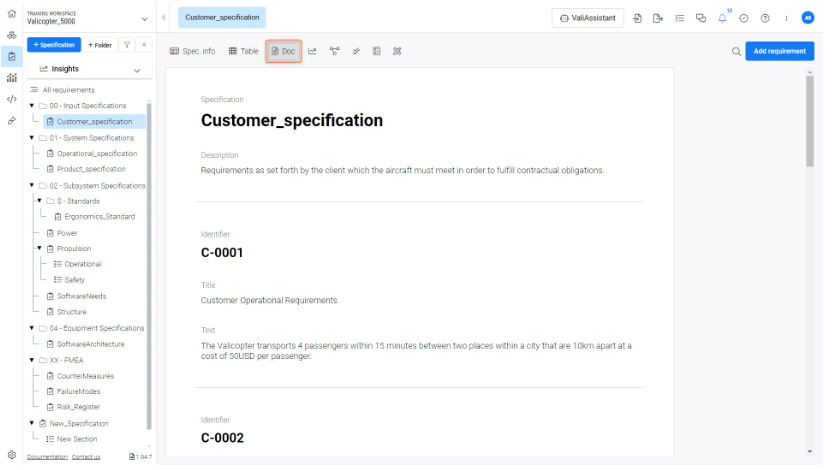
Depois de entrar na Vista de Documento, irá notar uma interface mais fluida e semelhante à de um processador de texto.
-
Os campos disponíveis para edição incluem:
-
Title: Este campo é editável e permite-lhe fazer alterações ao título do requisito.
-
Rationale: Pode editar a justificação, fornecendo uma explicação ou fundamentação mais detalhada por trás do requisito.
-
Text: O campo de texto pode ser editado, permitindo-lhe atualizar o conteúdo do requisito de acordo com as suas necessidades.
-
-
Nesta vista, os seguintes campos não são editáveis:
-
Identifier: Serve como identificador único do requisito.
-
Images: As imagens anexadas ao requisito estarão visíveis, permitindo-lhe vê-las juntamente com o texto do requisito.
-
É apresentado um exemplo no Vídeo Switching to Doc View.
Mudar para a Vista de Documento
 Localizado por IA