
Módulo de projeto
Num relance
- Crie projetos de requisitos com um nome, uma descrição opcional e vínculos com projetos de PCB existentes.
- Encontre e abra projetos usando visualizações gráficas ou em lista, opções de ordenação e pesquisa por nome.
- Entenda como compartilhar projetos no seu Workspace e confira as permissões, as dependências e as consequências permanentes da exclusão.
O Módulo de Projetos do Requirements Portal apresenta detalhes e oferece recursos de gerenciamento de projetos. A interface do usuário do Módulo de Projetos é a página Home, que se abre quando o Requirements Portal é acessado pelo menu de nove pontos no canto superior direito da interface do Workspace no navegador ( ). A página permite acessar projetos de requisitos existentes, voltados ao gerenciamento de requisitos, e também criar um novo projeto de requisitos.
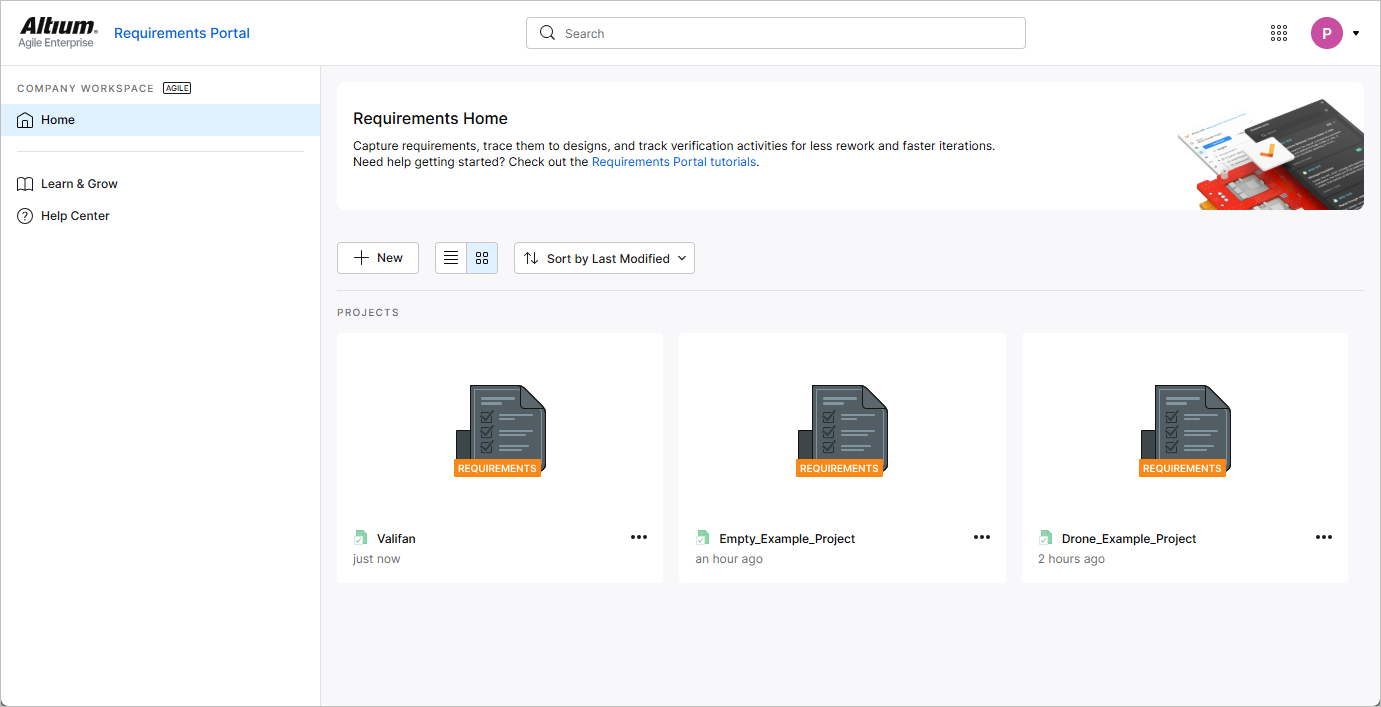
Criar um novo projeto de requisitos
Para criar um novo projeto de requisitos, clique no botão  acima da lista de projetos. A janela Create Requirements Project será aberta.
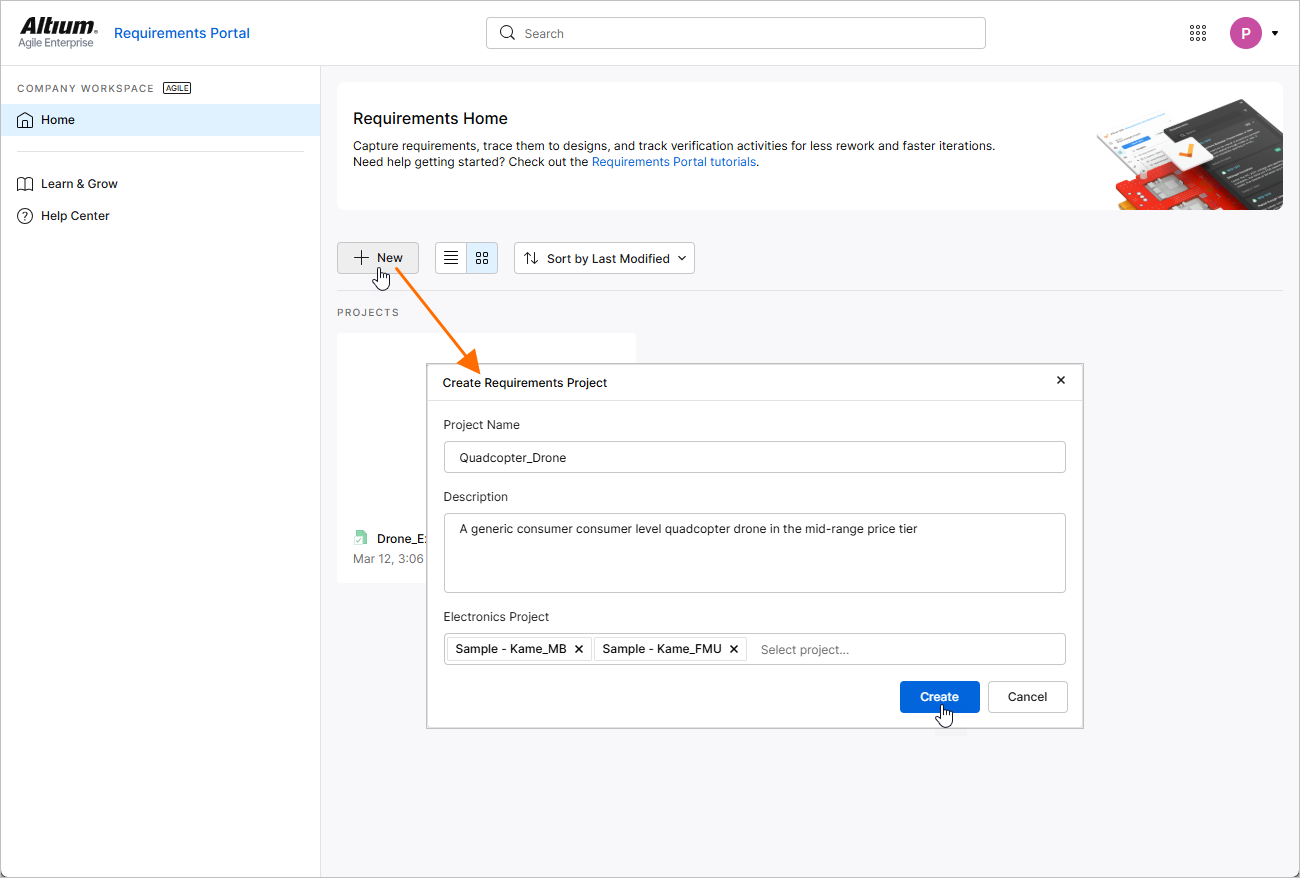
A janela Create Requirements Project apresentará os seguintes campos:
-
Project Name – insira o nome desejado para o projeto.
-
Description – insira uma descrição opcional para o projeto.
-
Electronics Project – opcionalmente, especifique projetos de PCB existentes no seu Workspace (saiba mais sobre Projetos do Workspace). Para cada projeto de PCB adicionado ao campo, será criado no projeto de requisitos um bloco do tipo Electronics com o mesmo nome do projeto, e esse bloco será vinculado ao respectivo projeto de PCB. Além disso, uma especificação com o mesmo nome do projeto de PCB será criada no projeto de requisitos, e o bloco correspondente será adicionado à lista Default blocks da especificação.
Após definir o novo projeto de requisitos conforme necessário, clique em  . Você retornará à lista resumida de projetos, onde verá uma entrada para o projeto de requisitos recém-criado.
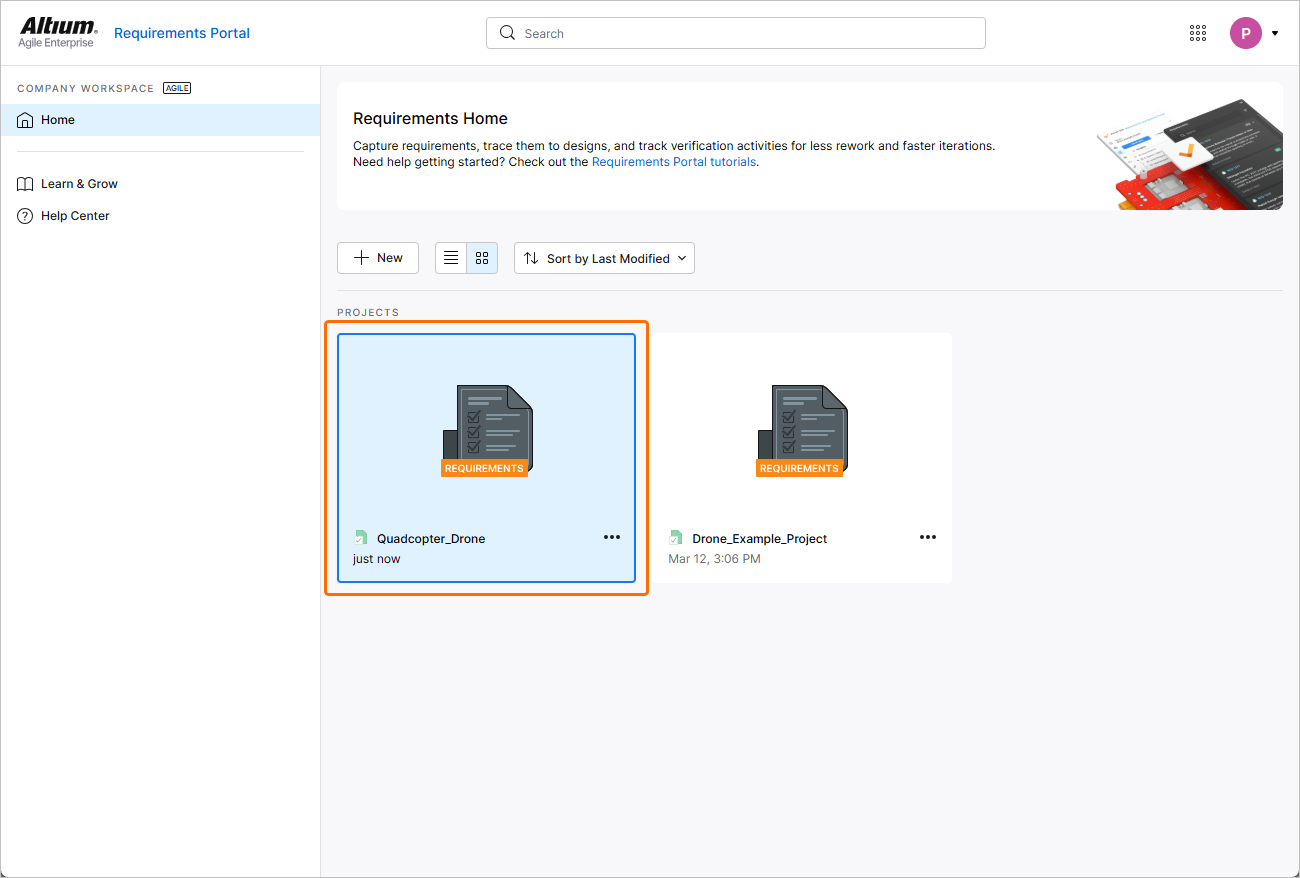
Navegar pelos projetos de requisitos
A listagem de projetos na página Home do Requirements Portal inclui todos os projetos de requisitos existentes no Portal. Use o botão  para alternar a página para a visualização em lista e o botão
 para alternar para a visualização gráfica.
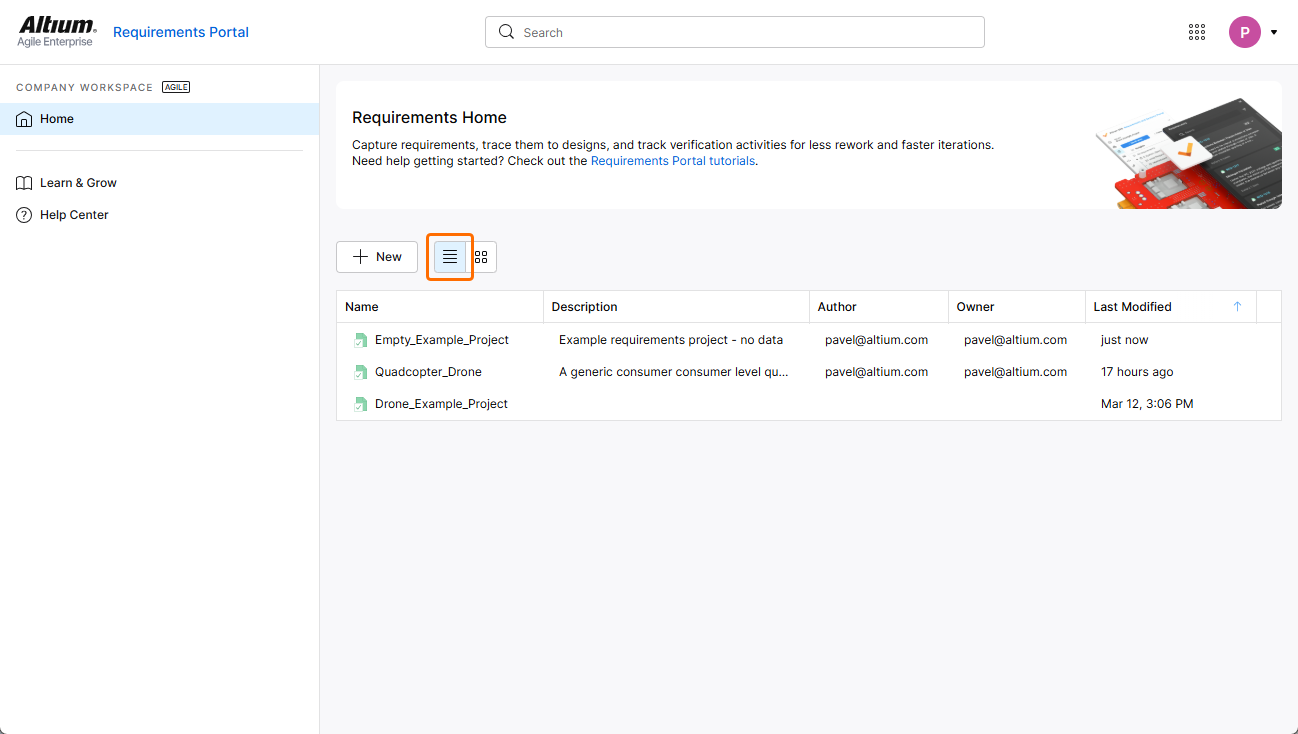
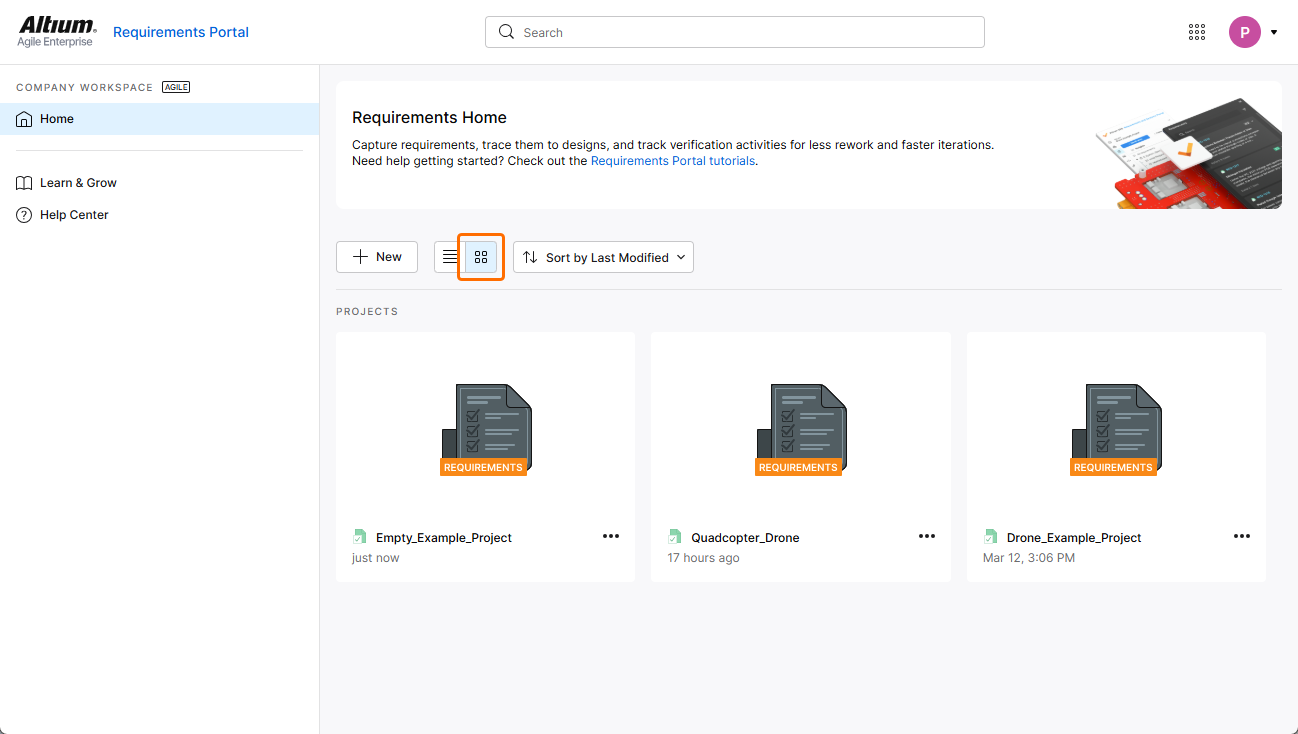
A lista de projetos de requisitos é classificada automaticamente pela data da última modificação, com o projeto modificado mais recentemente aparecendo no canto superior esquerdo da lista (na visualização gráfica) ou no topo da lista (na visualização em lista). Na visualização gráfica, o botão  pode ser usado para classificar rapidamente os documentos do projeto por nome, descrição, autor, proprietário ou data da última modificação (
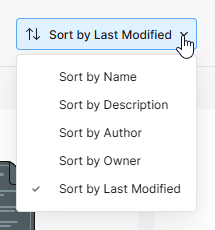 ).
Na visualização em lista, a listagem de projetos pode ser classificada por Name, Description, Author, Owner ou Last Modified, usando o cabeçalho da respectiva coluna. Clique uma vez para classificar em ordem crescente e clique novamente para classificar em ordem decrescente. As setas à direita do nome da coluna indicarão a direção de classificação ativa. O método de classificação escolhido em uma visualização é aplicado a ambas.
Também está incluído um recurso de Search de projetos que permite pesquisar projetos de requisitos pelos nomes. Digite um termo de pesquisa no campo na parte superior da interface do navegador. A lista será atualizada para incluir apenas as entradas de projetos cujos nomes contenham o termo de pesquisa. Para limpar o filtro de pesquisa, clique na entrada da página principal Home no painel de navegação à esquerda ou limpe o campo de pesquisa (x).
 ).
Acessar um projeto de requisitos
Um projeto de requisitos pode ser acessado pela visualização em lista ou gráfica da página Home do Requirements Portal.
-
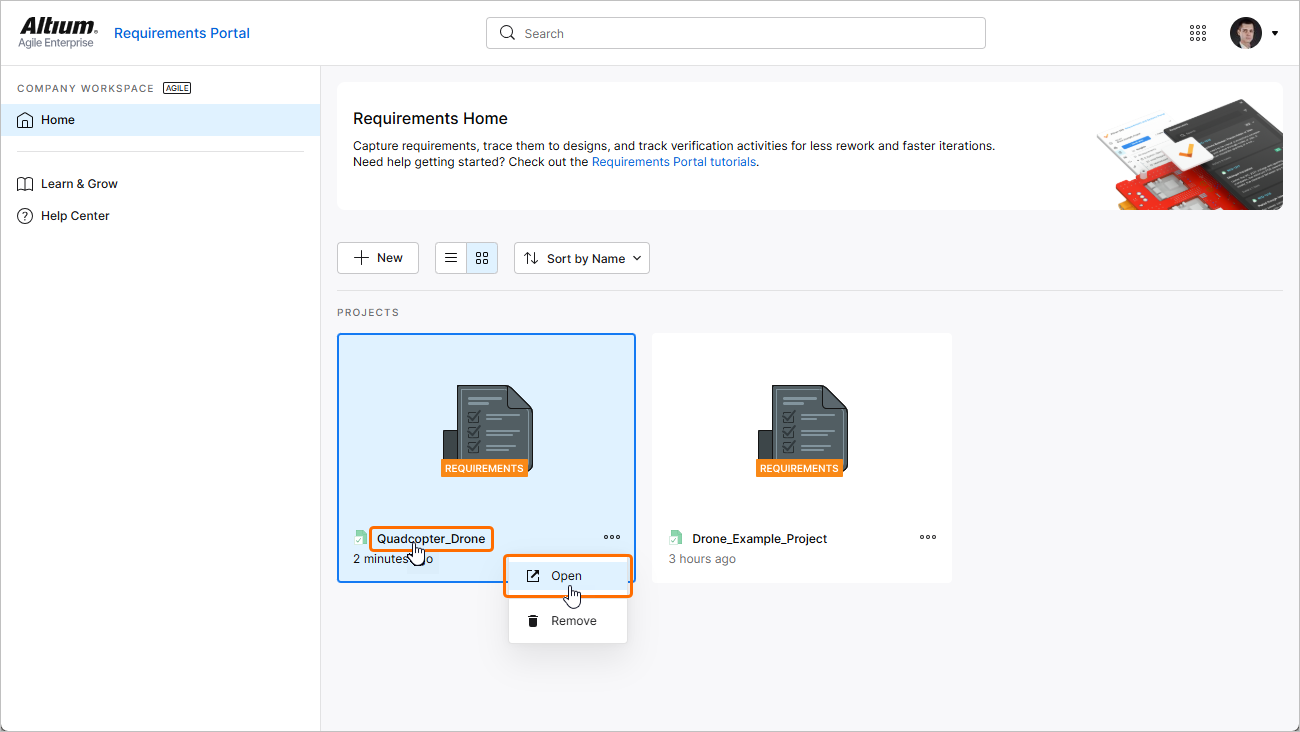
Na visualização gráfica da página Home, clique no controle
 no bloco do projeto de requisitos desejado e escolha o comando Open no menu associado. Como alternativa, clique no nome do projeto dentro do bloco ou clique duas vezes no bloco.
-
Na visualização em lista da página Home, passe o cursor sobre a entrada do projeto de requisitos desejado, clique no controle
na extremidade direita da entrada e escolha o comando Open no menu associado. Como alternativa, clique no nome do projeto dentro da entrada ou clique duas vezes na entrada.
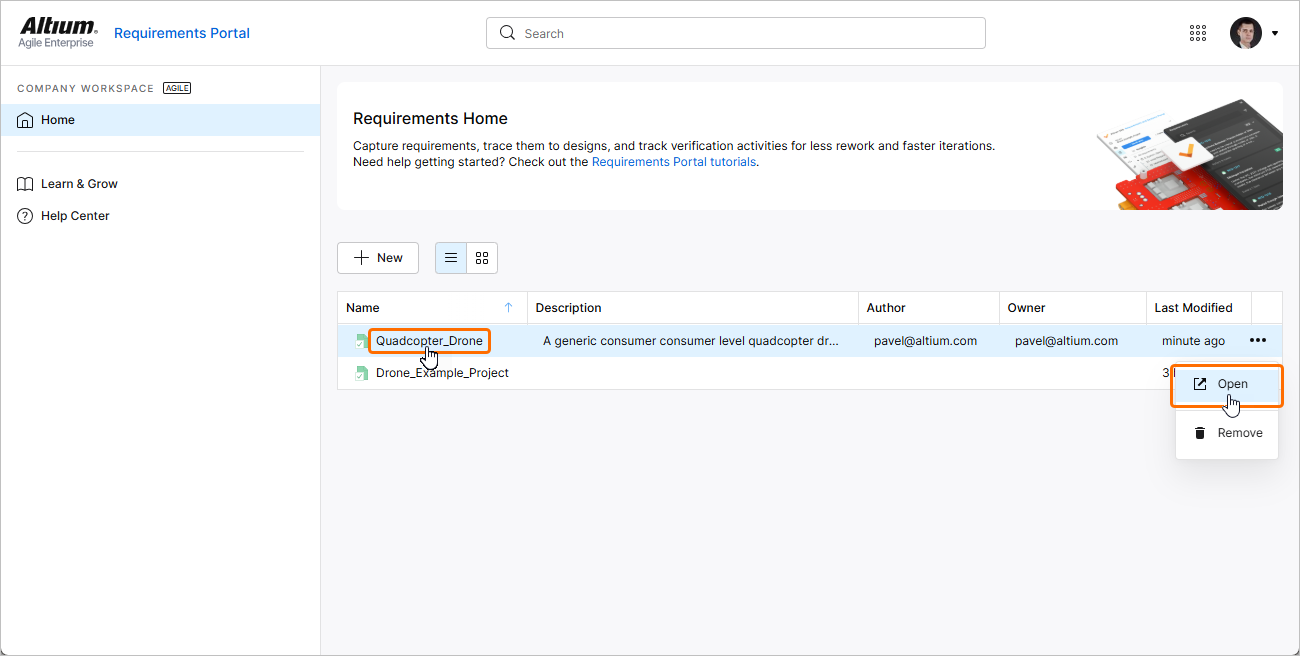
O projeto de requisitos será aberto em uma nova guia do navegador.
 do projeto e selecione o comando Open no menu associado
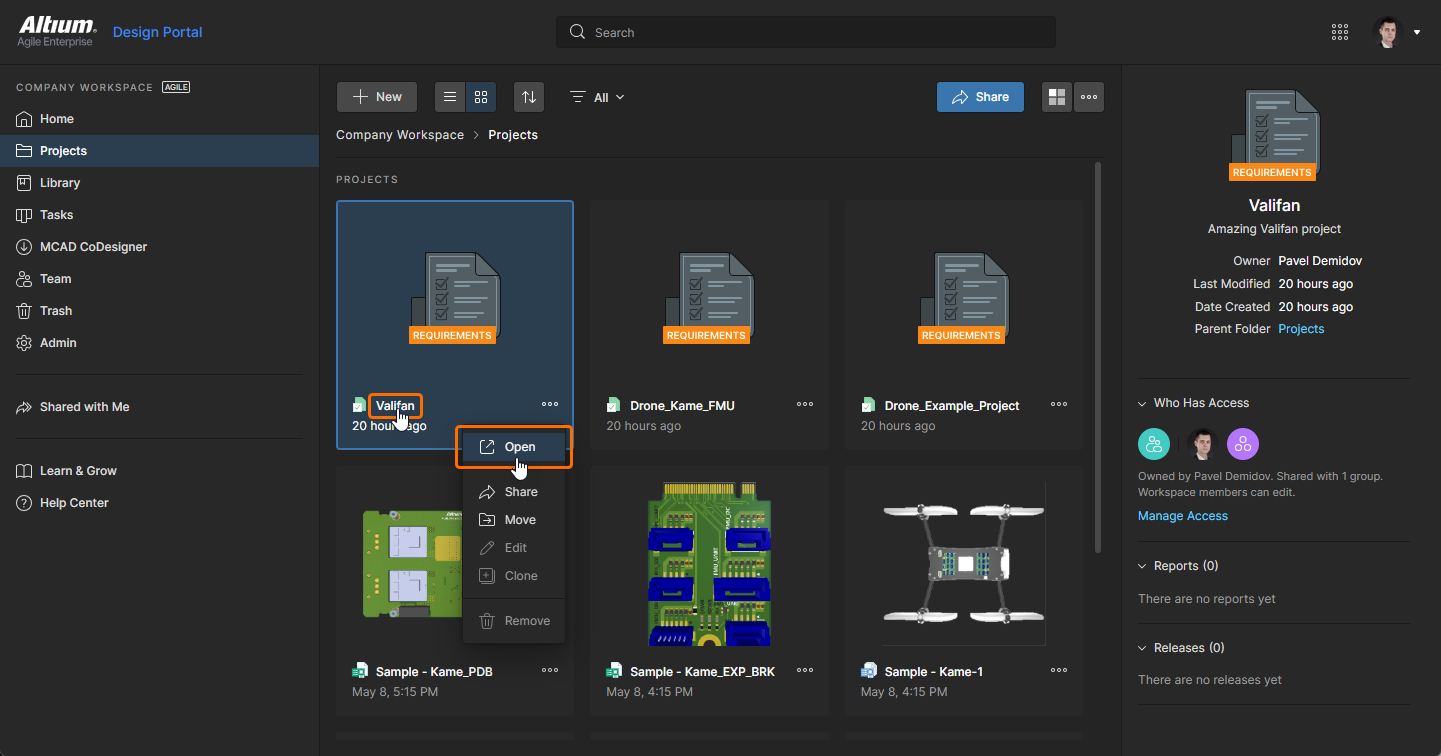
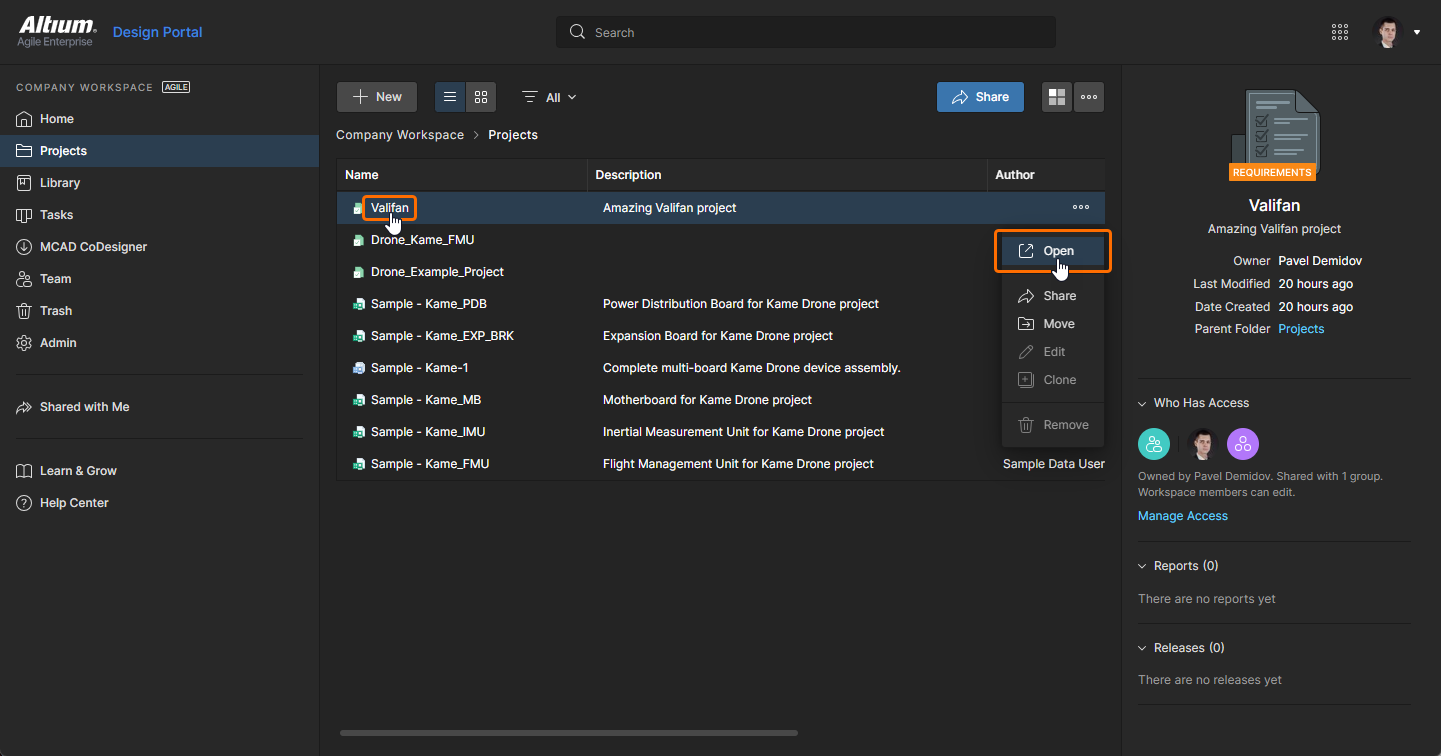 ).
Compartilhar um projeto de requisitos
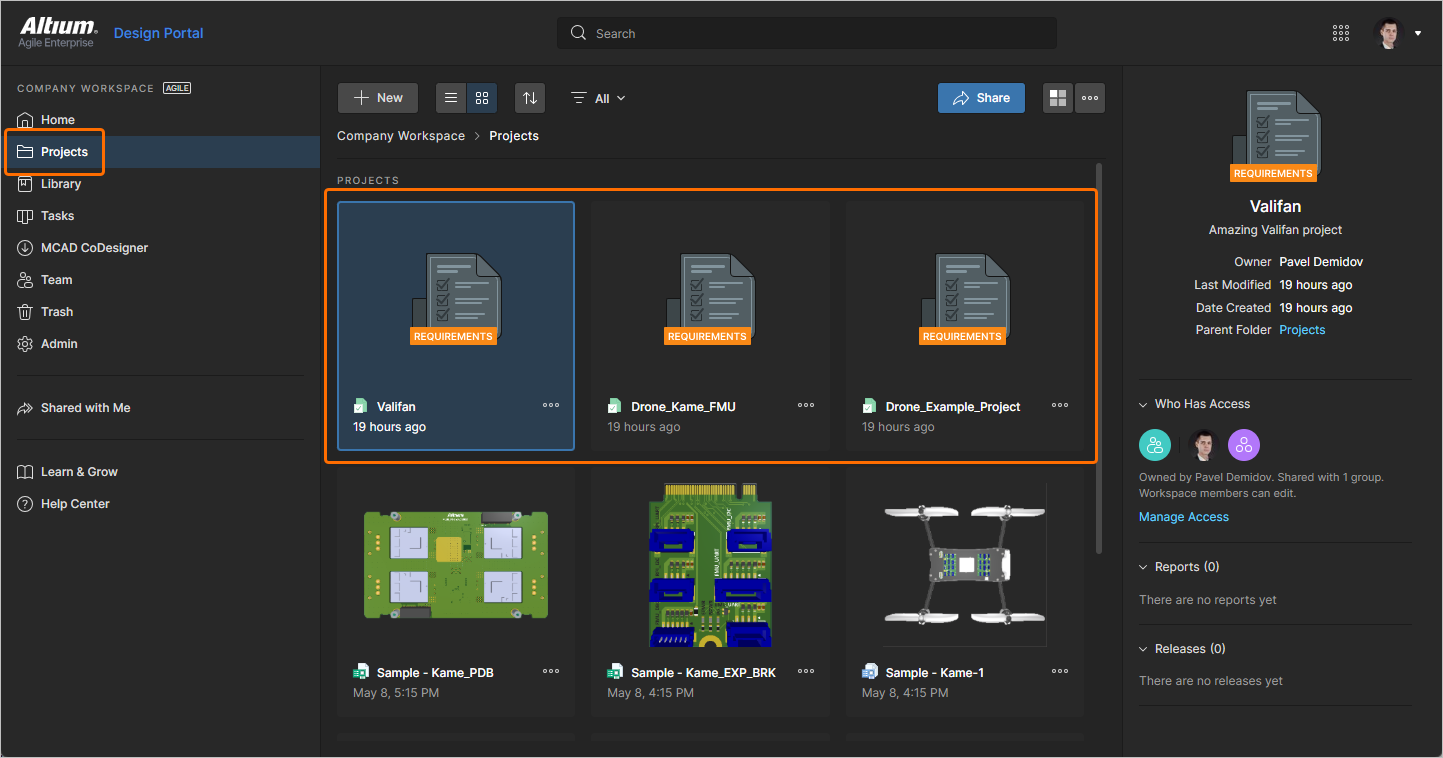
Um projeto de requisitos pode ser compartilhado com outros membros da equipe do Workspace pela página Projetos da interface do Workspace no navegador.
-
Na visualização gráfica da página Projects, clique no controle
 no bloco do projeto de requisitos desejado e escolha o comando Share no menu associado. Como alternativa, selecione o bloco do projeto e clique no botão
 no canto superior direito.
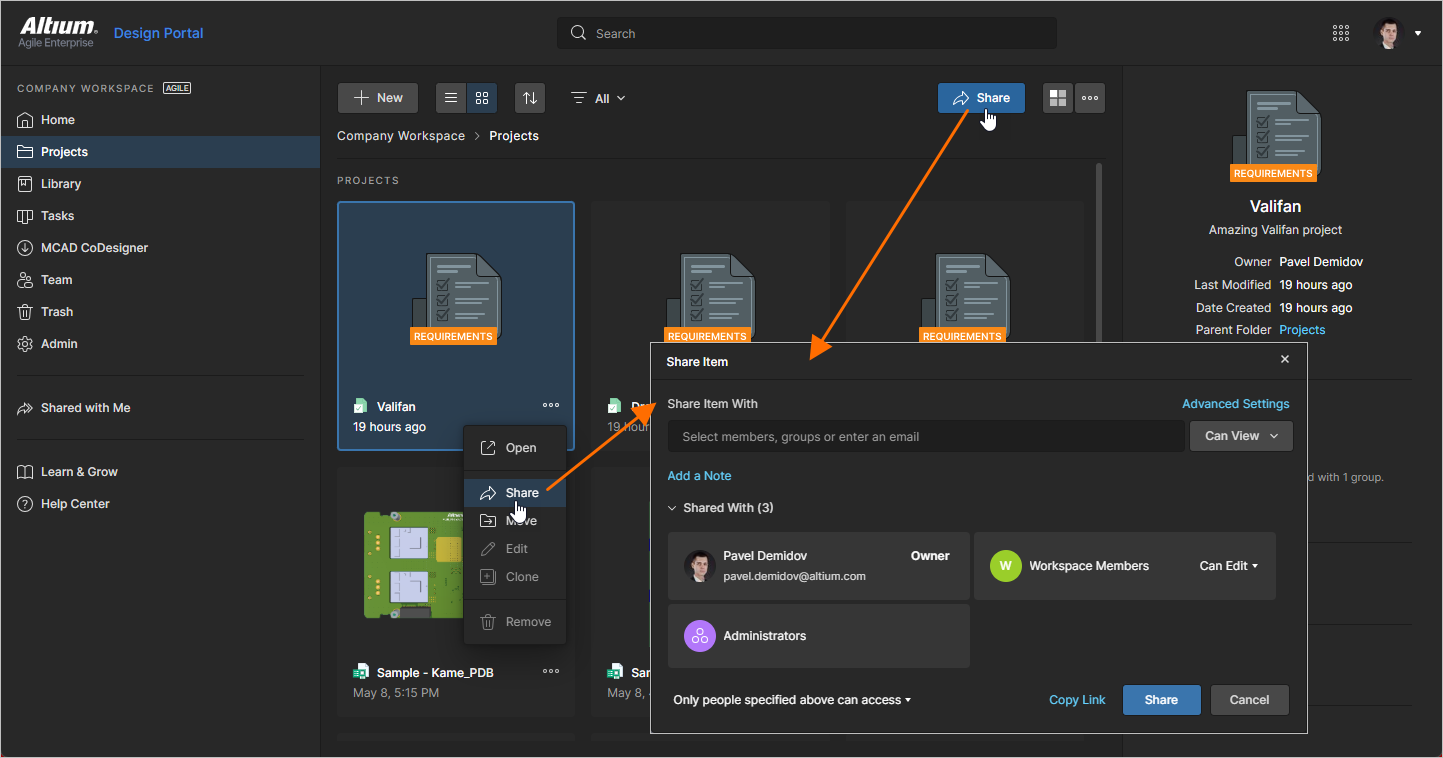
-
Na visualização em lista da página Projects, passe o cursor sobre a entrada do projeto de requisitos desejado, clique no controle
na extremidade direita da entrada e escolha o comando Share no menu associado.
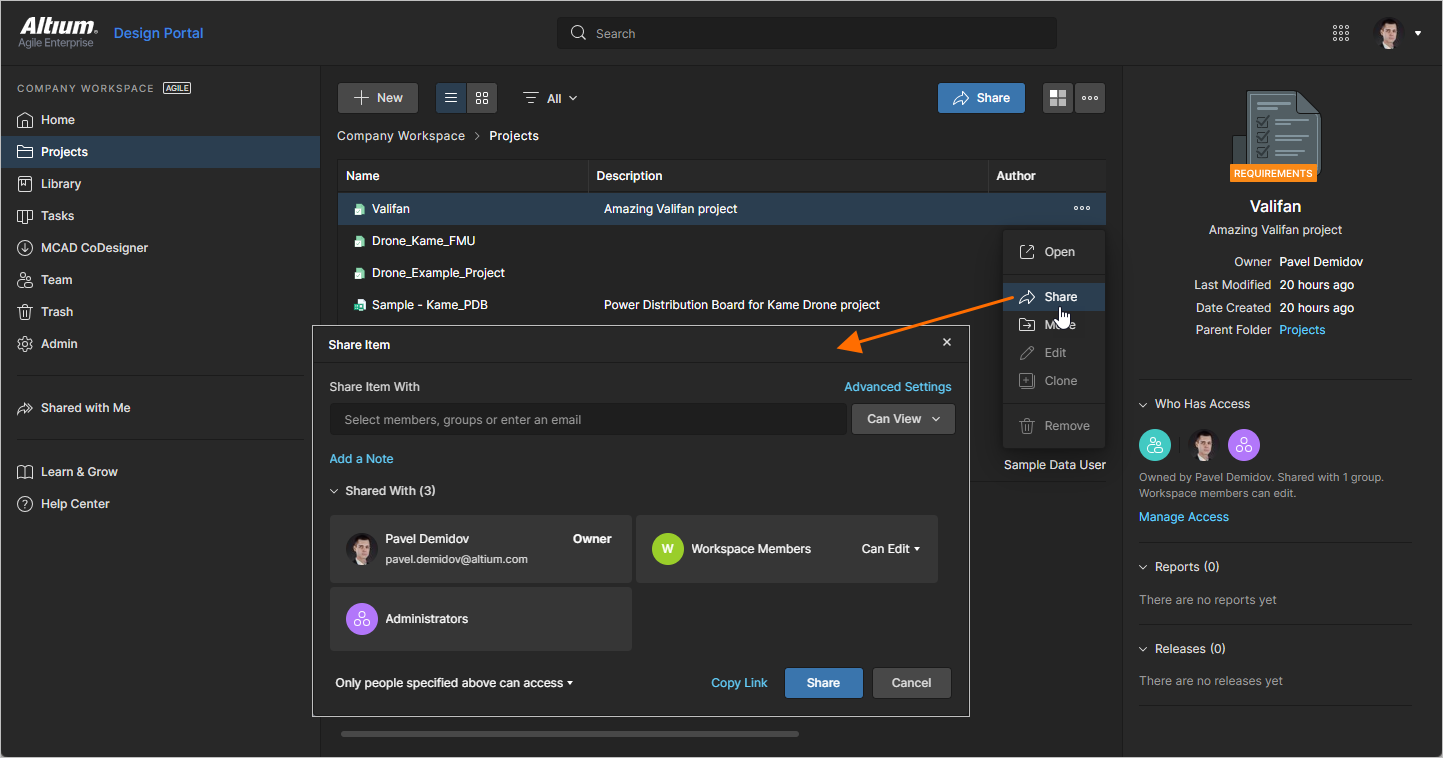
A janela Share será aberta, permitindo configurar quem tem acesso ao projeto.
Para obter mais informações sobre o compartilhamento de um projeto, consulte a página Projetos do Workspace.
Remover um projeto de requisitos
Um projeto de requisitos existente pode ser removido (excluído) do Workspace pela visualização em lista ou gráfica da página Home do Requirements Portal.
-
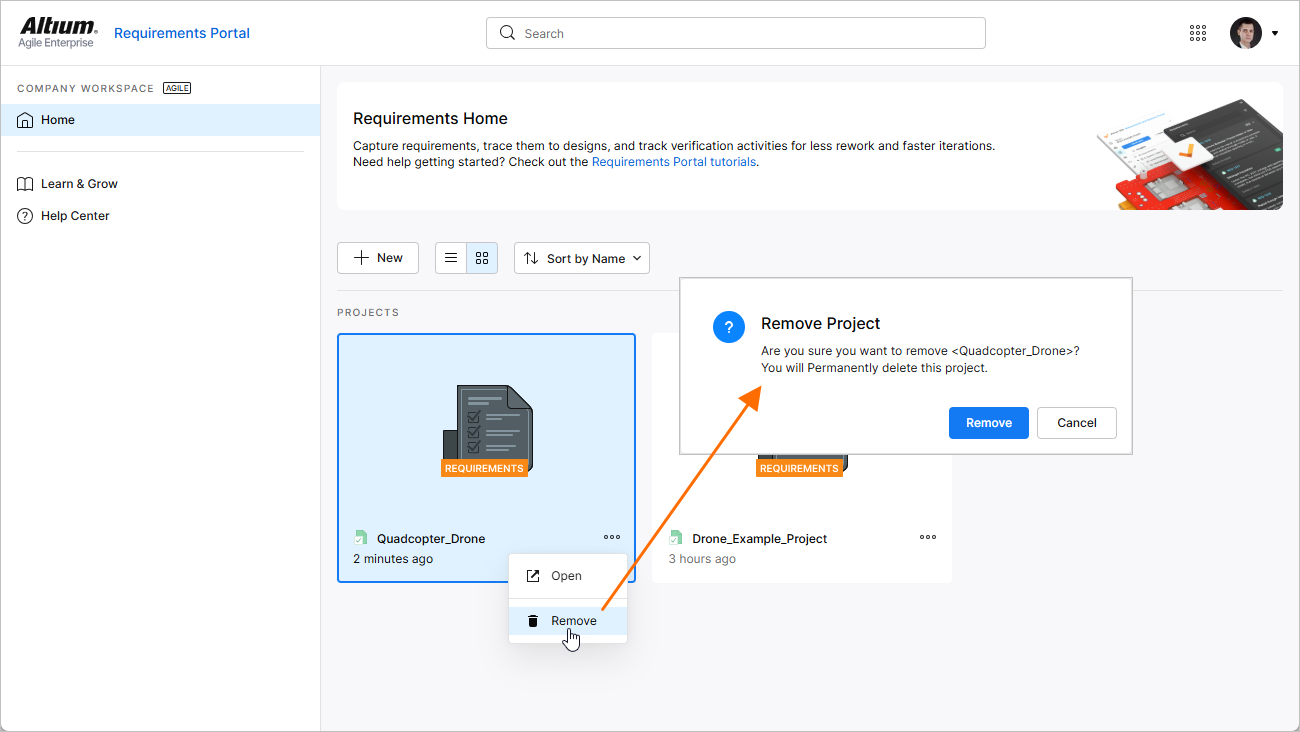
Na visualização gráfica da página Home, clique no controle
no bloco do projeto de requisitos desejado e escolha o comando Remove no menu associado.
-
Na visualização em lista da página Home, passe o cursor sobre a entrada do projeto de requisitos desejado, clique no controle
na extremidade direita da entrada e escolha o comando Remove no menu associado.
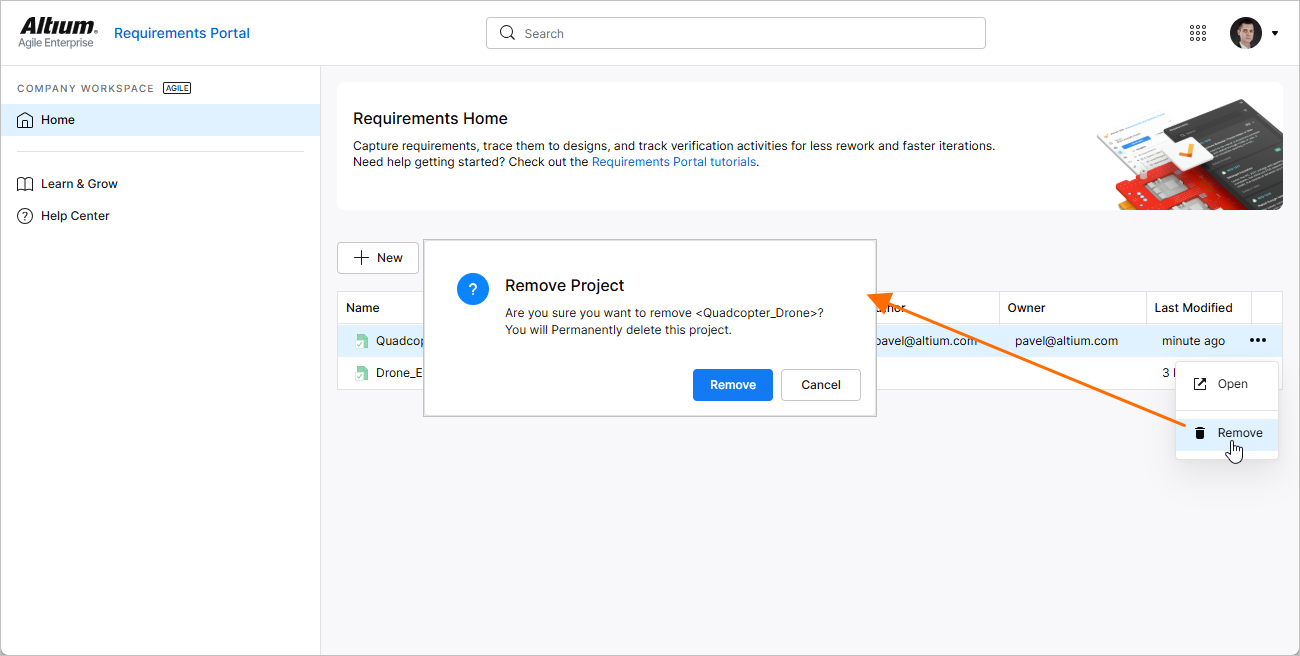
Antes que a exclusão seja concluída, será solicitada uma confirmação.
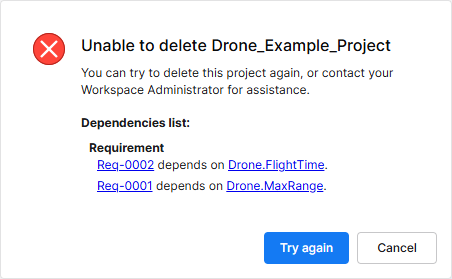 ).
 Localizado por IA