
Módulo de Requisitos
Num relance
- Entenda como armazenar, filtrar e atribuir requisitos enquanto acompanha sua verificação e conformidade.
- Aprenda a mostrar ou ocultar colunas para personalizar a visualização dos requisitos.
- Descubra como criar, editar e excluir tabelas de texto formatado, incluindo atalhos de teclado para Mac e Windows.
O Módulo de Requisitos permite gerenciar a definição formal dos requisitos do seu sistema. As especificações podem estar relacionadas às necessidades das partes interessadas, às necessidades organizacionais, às regulamentações, às especificações do sistema ou às especificações de projeto, etc.
No módulo de requisitos, você pode gerenciar os requisitos do seu projeto de maneira fácil e eficiente. Você pode armazenar, filtrar e atribuir seus requisitos aos blocos do projeto e, ao mesmo tempo, acompanhar os status de verificação e a conformidade ao longo das fases de projeto.
Os campos padrão integrados estão disponíveis para os usuários, conforme mostrado na figura a seguir:
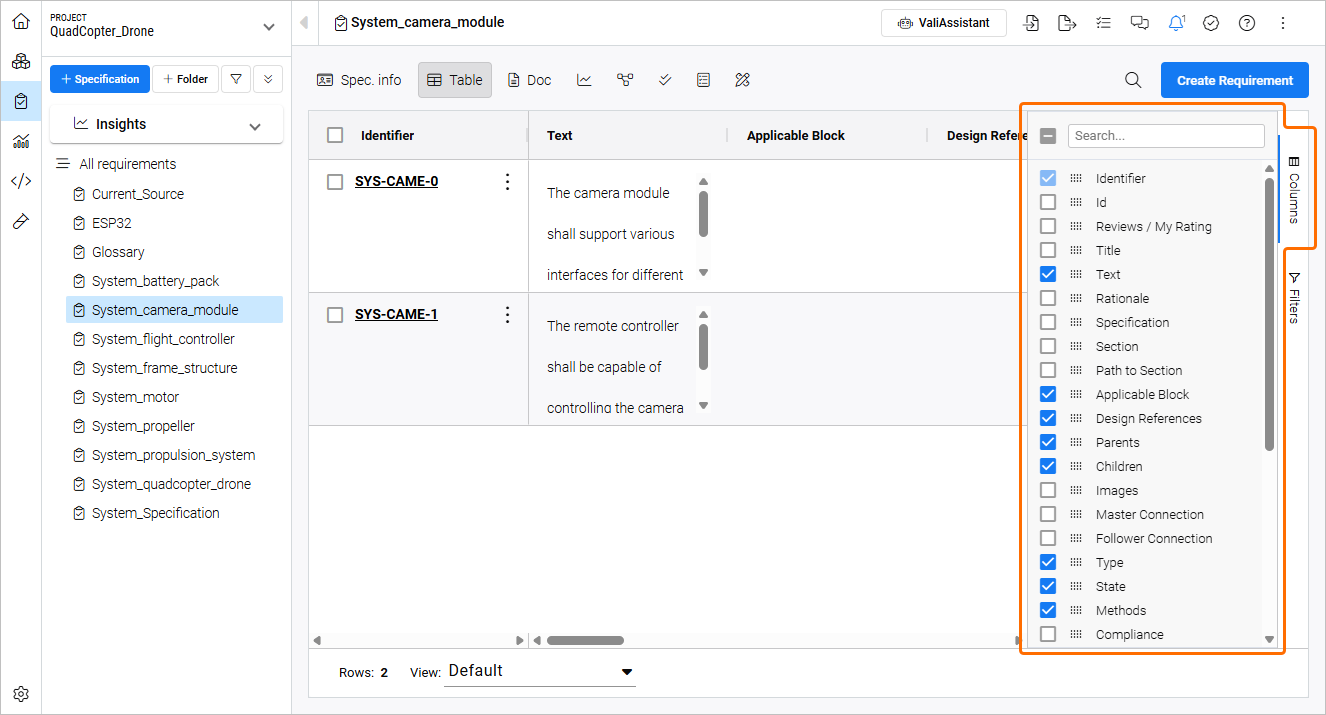
Módulo de Requisitos — veja todas as colunas disponíveis para gerenciar seus requisitos.
Você pode selecionar/desmarcar as colunas em uso clicando no menu “Colunas” no lado direito da tela.
Tabelas em Rich Text
Nos campos de texto do Módulo de Requisitos, você pode criar uma tabela e personalizar o número de linhas e colunas. A tabela pode conter textos e também Valis.
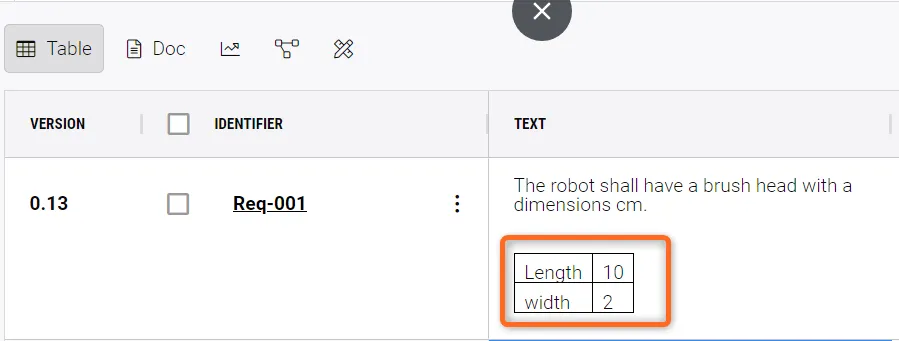
Tabelas em campos de rich text
Os atalhos para inserir uma tabela são os seguintes:
Para Mac:
-
Option+T– cria uma tabela de 2 por 2 -
Option+Left Arrow,Option+Right Arrow,Option+Up Arrow,Option+Down Arrow– adicionam linhas e colunas na direção das setas -
Option+R– exclui a linha atual -
Option+C– exclui a coluna atual -
Option+L– cria uma lista
Para Windows:
-
Alt+T– cria uma tabela de 2 por 2 -
Alt+Left Arrow,Alt+Right Arrow,Alt+Up Arrow,Alt+Down Arrow– adicionam linhas e colunas na direção das setas -
Alt+R– exclui a linha atual -
Alt+C– exclui a coluna atual -
Alt+L– cria uma lista
Para excluir uma tabela, selecione todas as colunas e linhas e pressione Delete.
 Localizado por IA