
Agrupamento de requisitos
Num relance
- Entenda como pastas, especificações, seções e subseções se relacionam.
- Aprenda a criar agrupamentos e mover especificações entre pastas.
- Descubra como transferir requisitos entre especificações e usar a coluna Seção para atribuir requisitos a seções ou movê-los dentro de uma especificação.
Em projetos de engenharia, é comum que seus Sistemas tenham um grande número de Especificações, contendo muitos Requisitos. No Módulo de Requisitos, as Especificações podem ser agrupadas em Pastas. Além disso, cada Especificação pode ser subdividida em Seções, Subseções etc., facilitando a navegação e a organização dos requisitos no seu projeto.
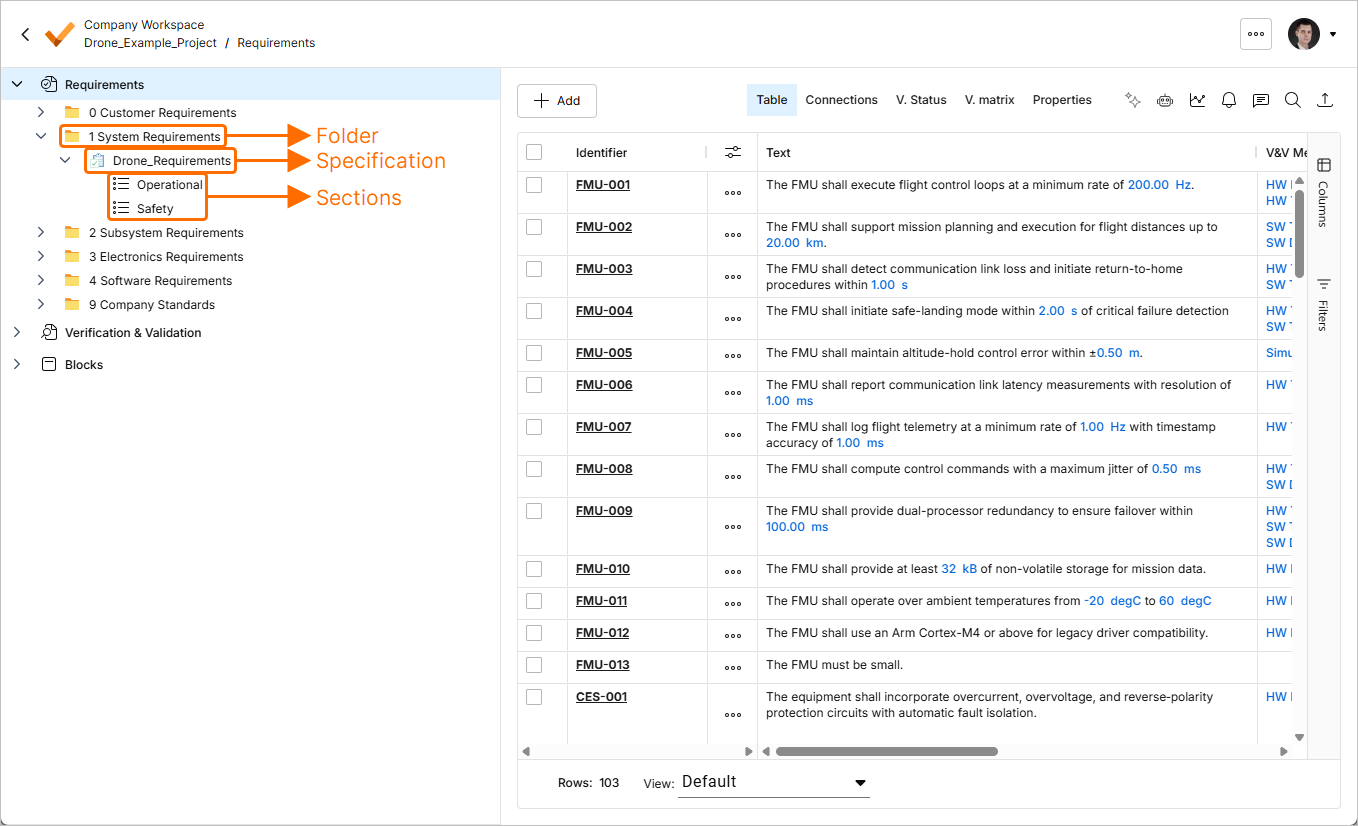
Organização de Especificações - As Especificações podem ser organizadas em Pastas. As Especificações também podem ser subdivididas em Seções e Subseções.
Folders
Enquanto as Especificações e Seções contêm Requisitos, as Pastas contêm Especificações e suas respectivas seções e subseções.
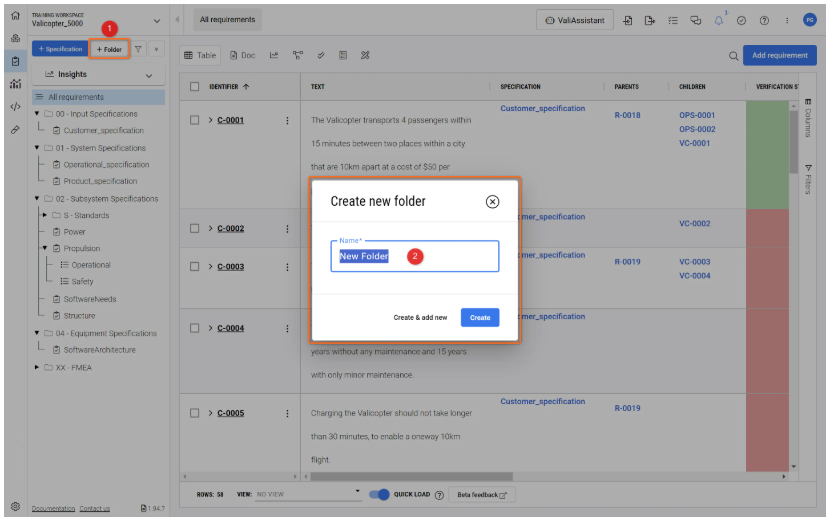
Para criar uma pasta, clique no botão “+ Pasta” (1) no canto superior direito do painel lateral do Módulo de Requisitos. Uma janela pop-up será aberta, solicitando que o usuário insira o nome da pasta. O usuário pode criar outra pasta em seguida clicando em “Criar e adicionar nova”.
Especificações
As Especificações contêm todos os requisitos associados a um grupo específico. No exemplo abaixo, os requisitos do satélite estão divididos em requisitos da bateria, do AOCS, do EPS etc.
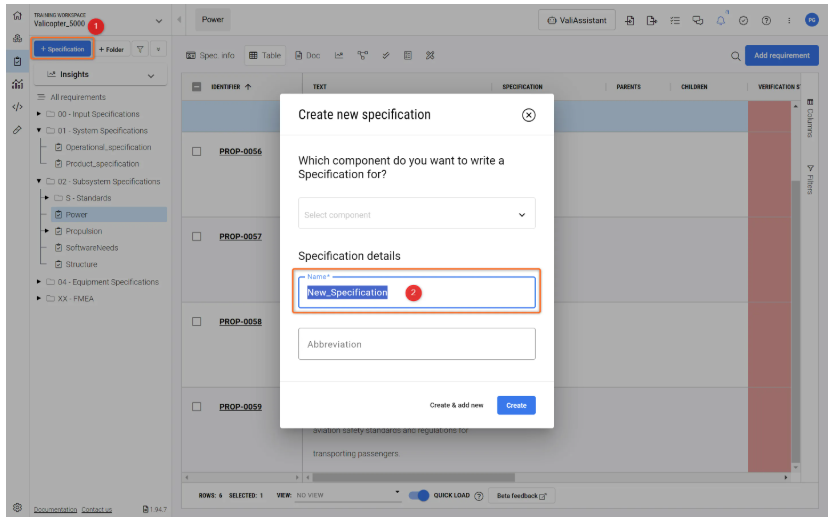
Para criar uma Especificação, clique no botão “+ Especificação” (1) no canto superior esquerdo do painel lateral, informe um nome para a especificação (2) e clique em “Criar”.
 no canto superior direito da página quando a especificação está selecionada na árvore do projeto. O painel de detalhes contém informações como descrição, responsável e Blocos. Se a especificação tiver um Bloco atribuído, todos os requisitos da especificação serão automaticamente atribuídos a esse Bloco.
Seções e Subseções
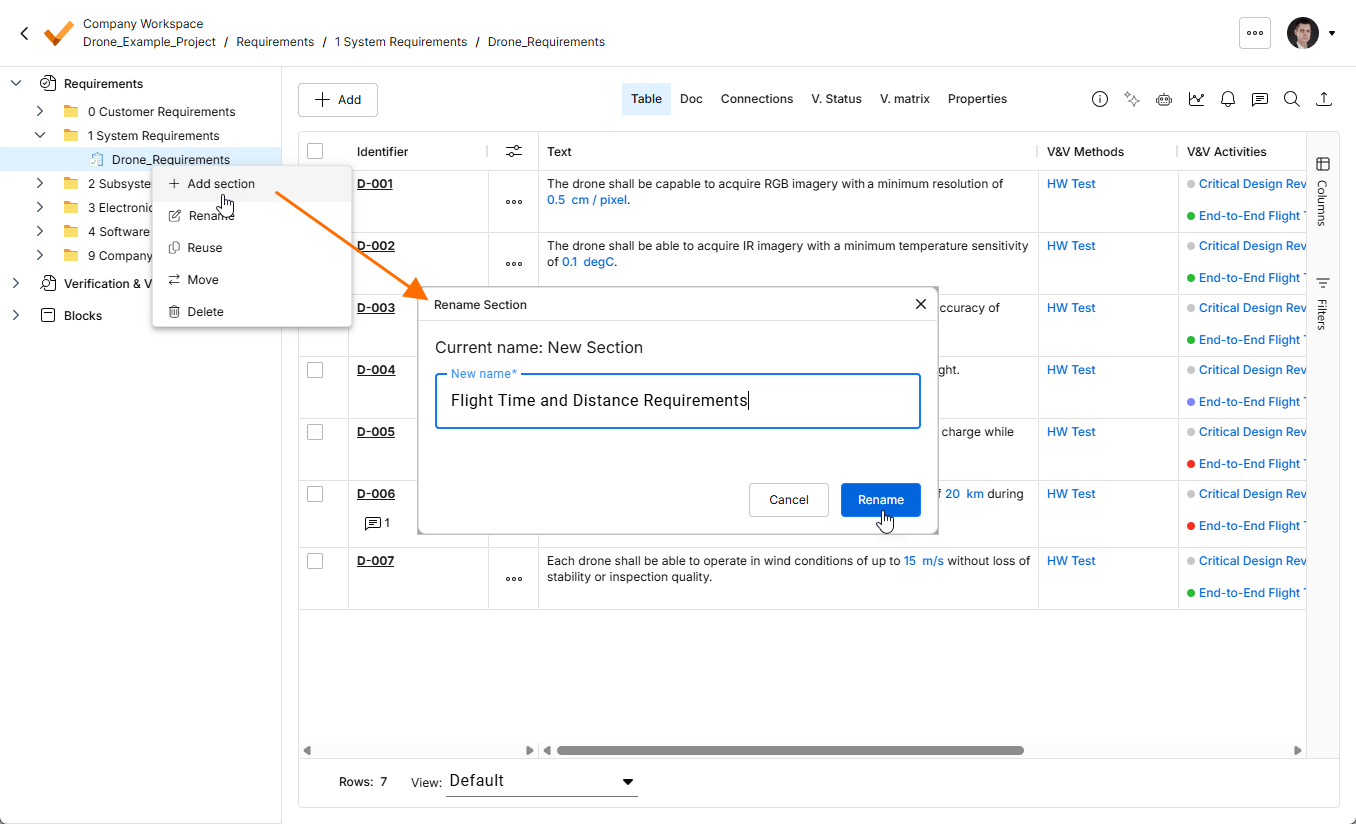
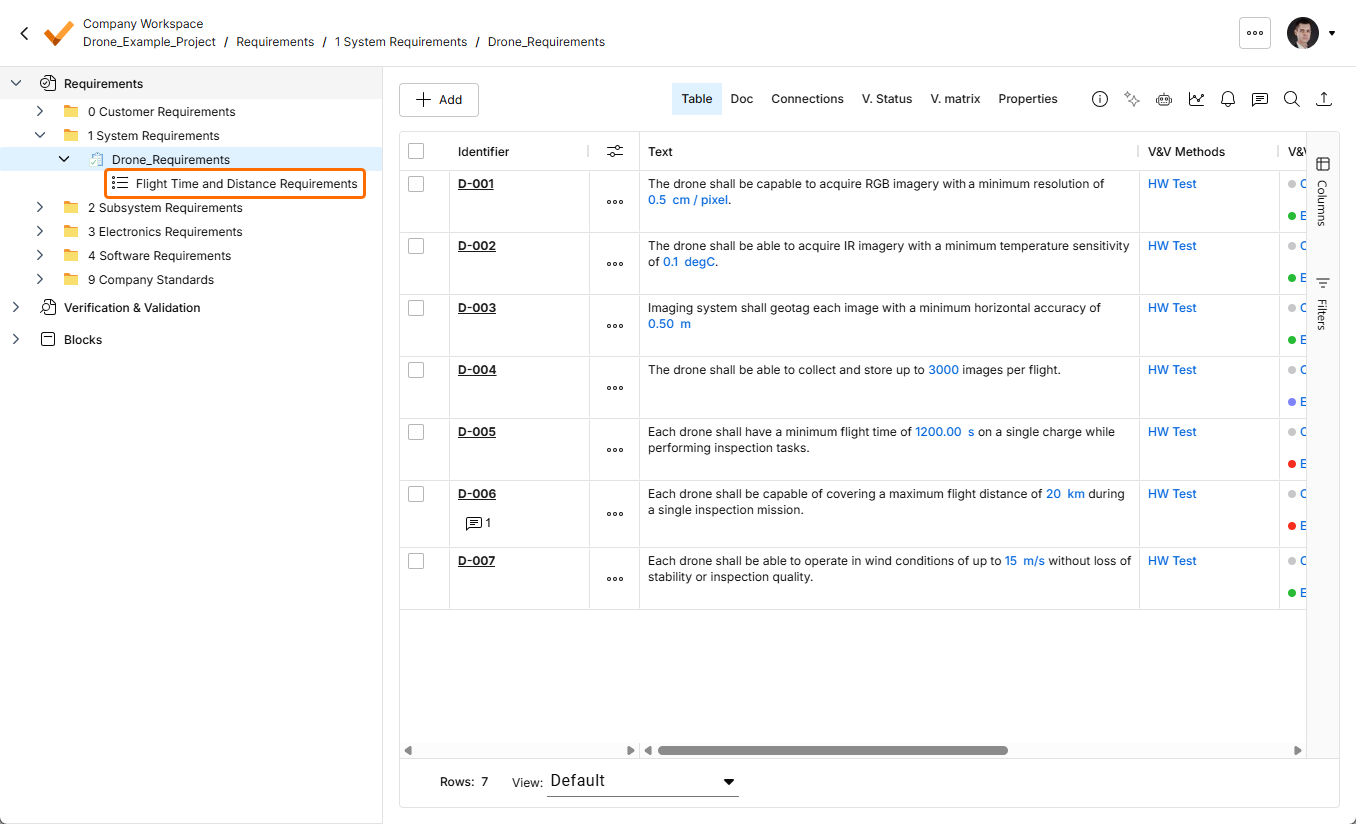
As seções e subseções servem para subdividir as especificações e conter requisitos de seções específicas dentro de uma especificação. Para adicionar uma seção ou subseção, clique com o botão direito do mouse na especificação ou em sua seção e selecione o comando Add section . Após selecionar o comando, a janela Rename Section será aberta, permitindo definir o nome desejado para a seção ou subseção e clicar em  . Uma nova seção ou subseção aparecerá na árvore do projeto.
Como mover Especificações de uma Pasta para Outra
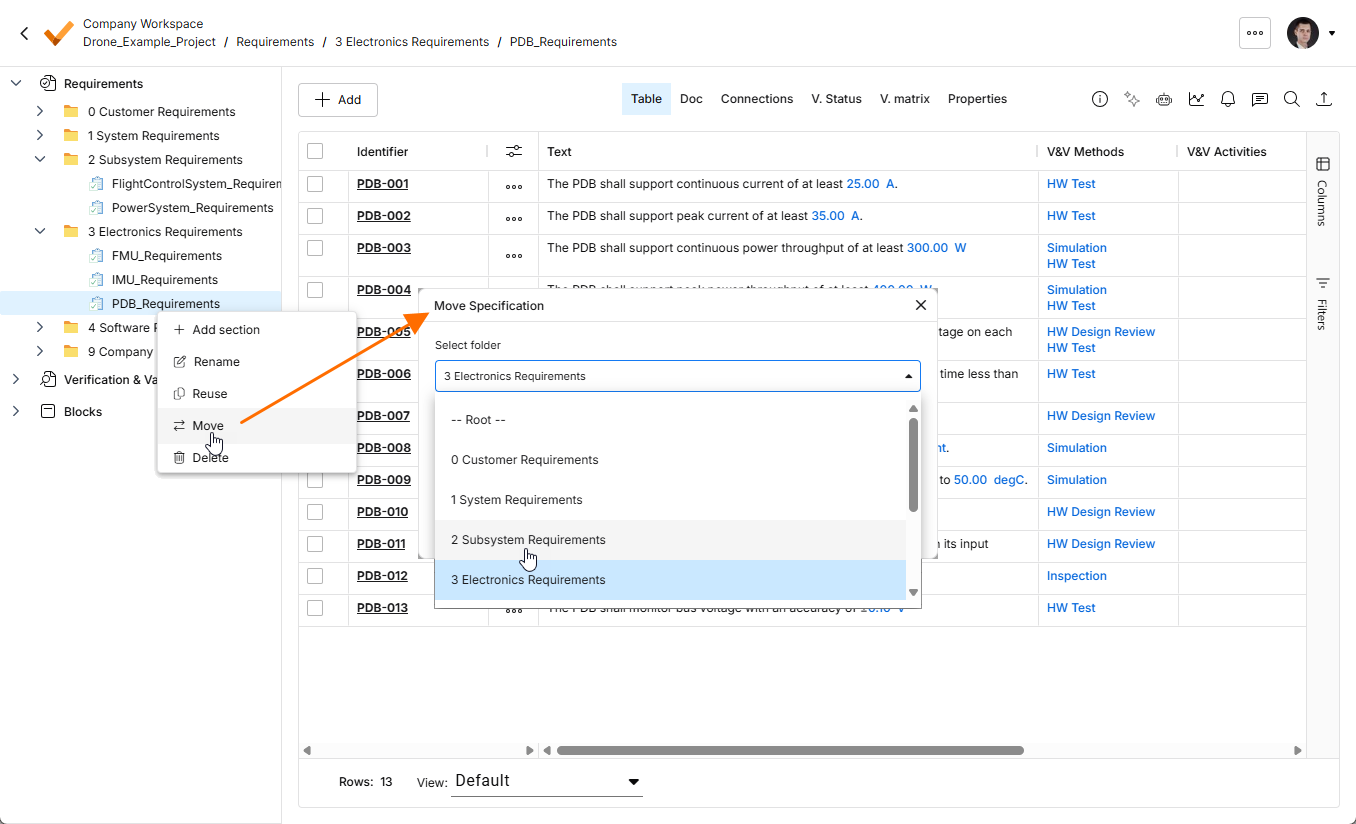
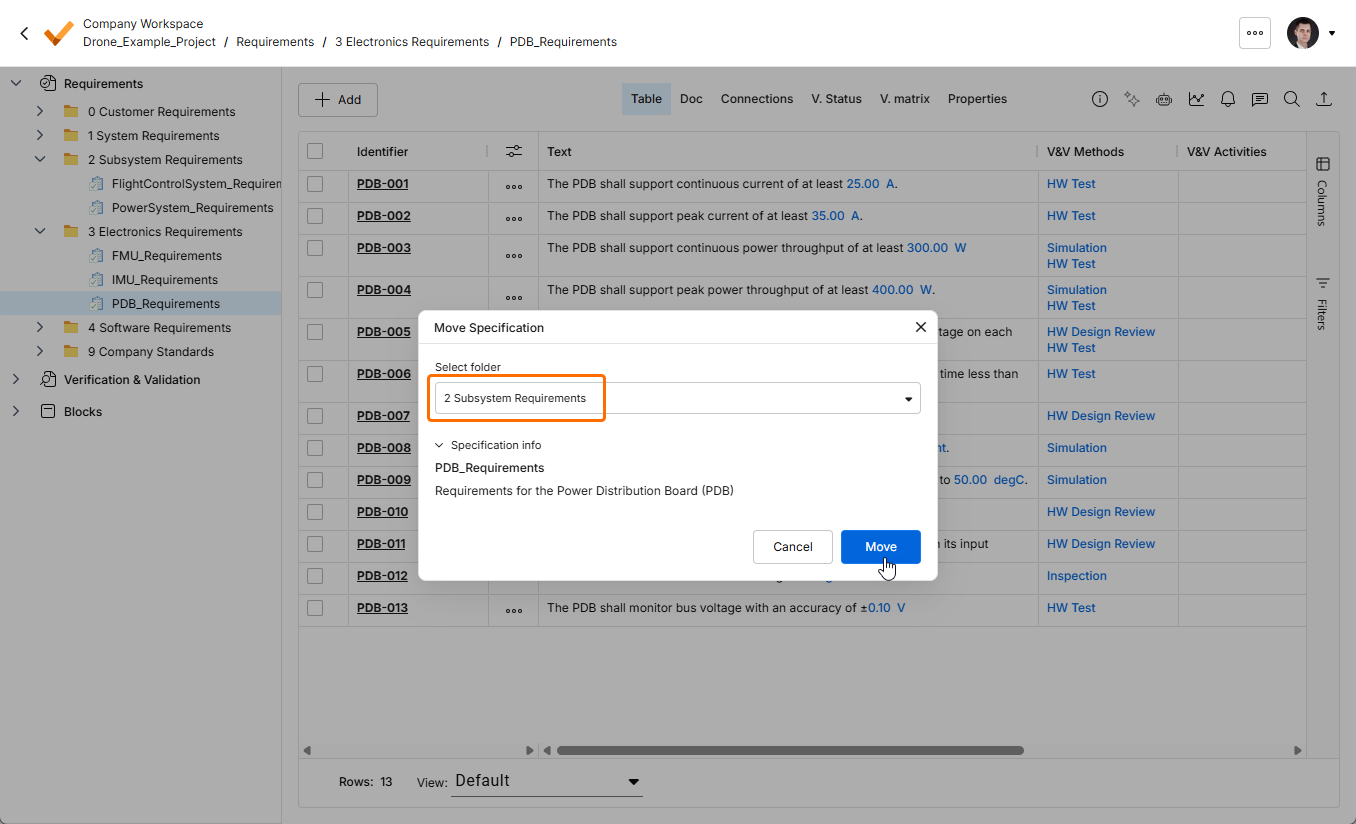
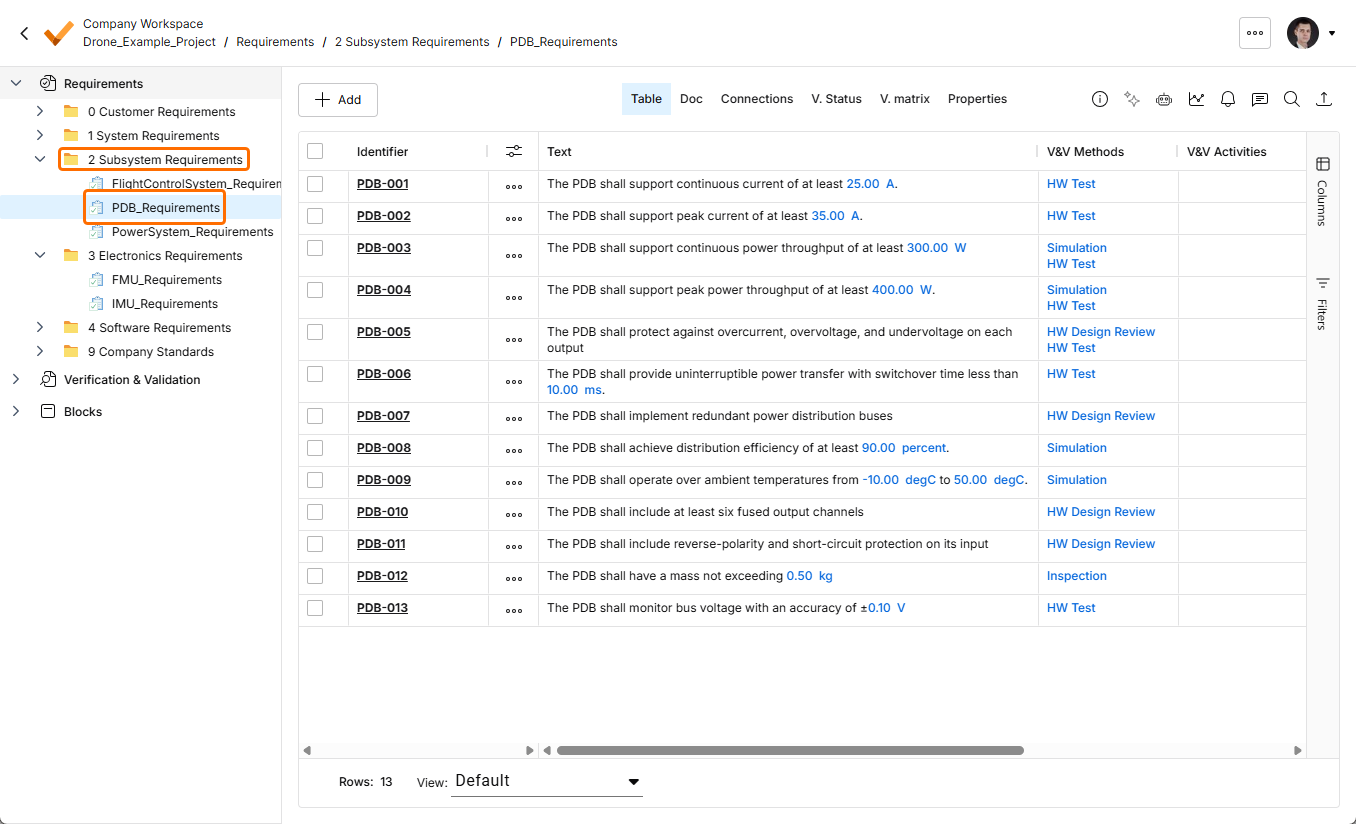
Para mover uma especificação de uma pasta para outra, clique com o botão direito do mouse na especificação a ser movida na árvore do projeto e selecione o comando Move no menu exibido. Na janela Move Specification que será aberta, use a lista suspensa Select folder para selecionar a pasta para a qual a especificação deve ser movida (ou selecione a opção Root para mover a especificação para fora de qualquer pasta) e clique no botão  .
Como mover Requisitos de uma Especificação para Outra
Para mover um ou mais requisitos de uma especificação para outra, você pode usar dois métodos:
First Method: Move Requirements Feature
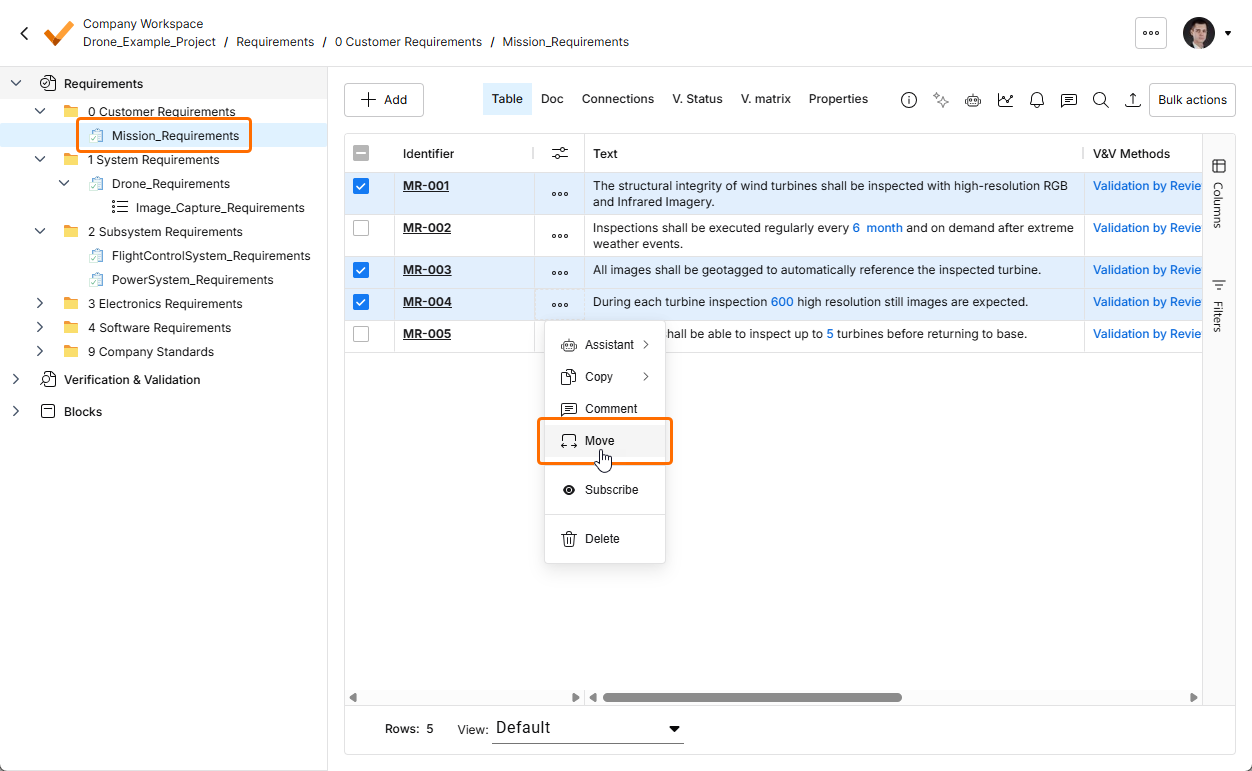
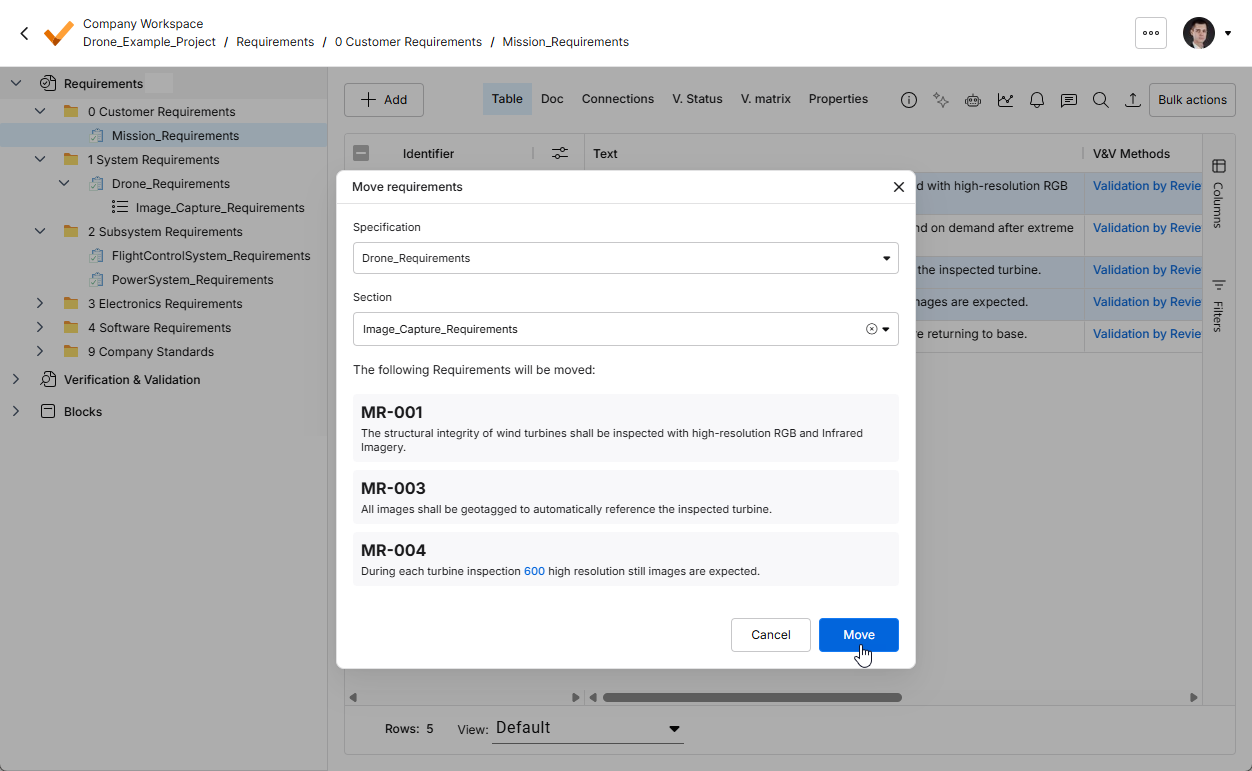
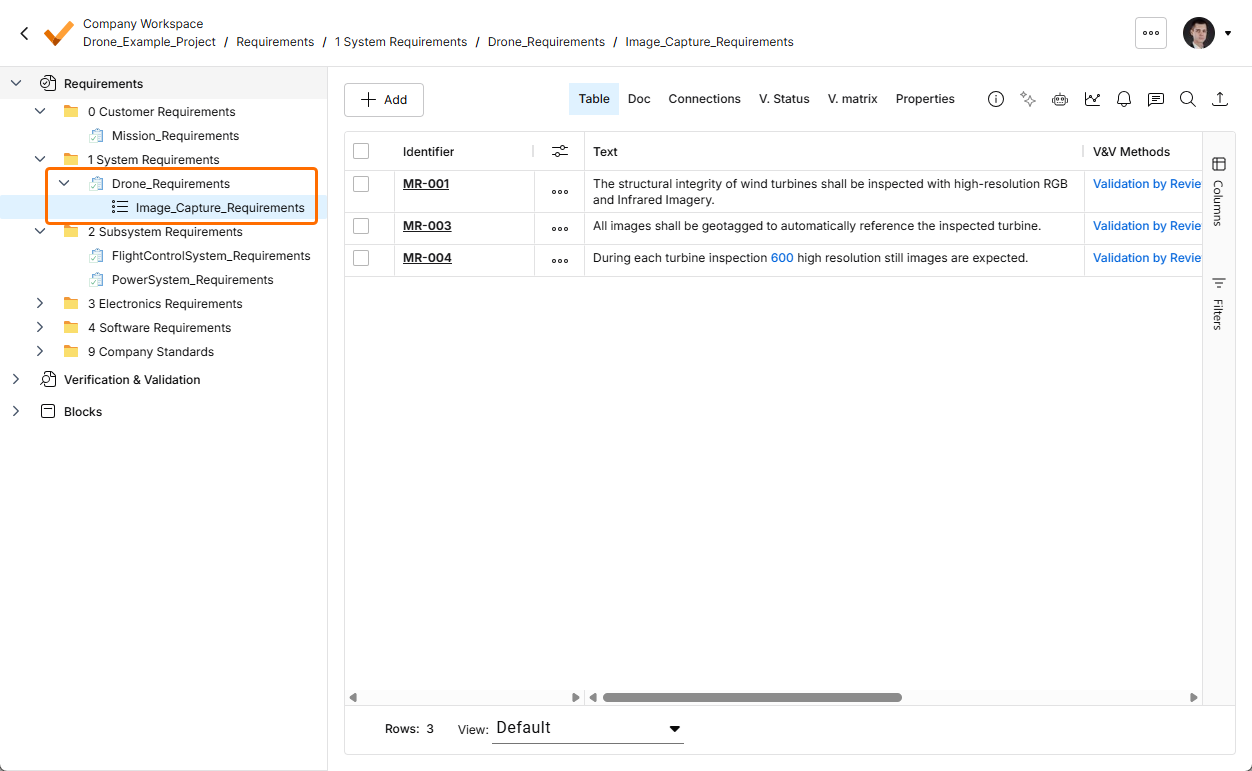
Selecione os requisitos desejados e acesse o “menu de três pontos” na coluna de ações para escolher a opção Move. Essa ação abrirá a janela Move requirements, na qual você poderá escolher a especificação de destino e a seção para a qual os requisitos serão movidos.
Second Method: Move requirements using the column fields
-
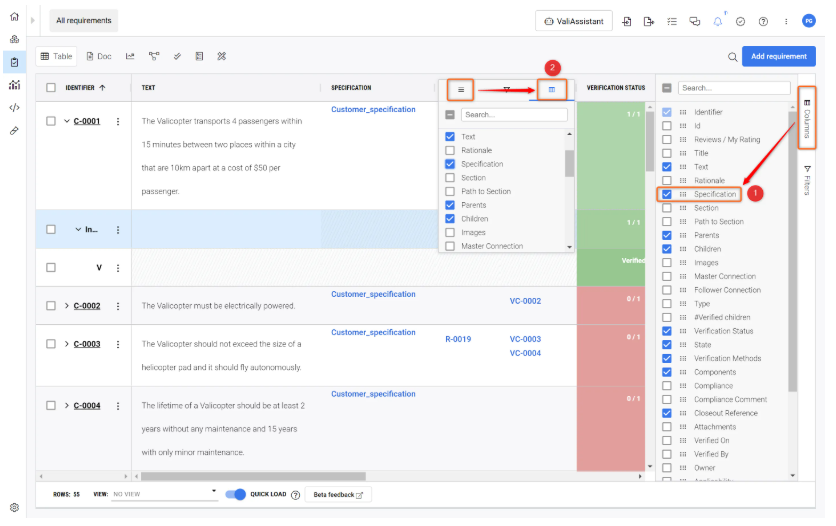
Habilite “Especificações” nas colunas. O campo de seleção de colunas fica à direita (1); nele, marque a opção de especificação. Você também pode clicar nas três linhas de cada cabeçalho de coluna para escolher as colunas (2). Escolha a maneira que for mais conveniente para você.
-
Selecione os requisitos clicando nas pequenas caixas de seleção ao lado de Identificador e, em seguida, clique duas vezes na coluna de especificação para exibir uma lista suspensa com as especificações do projeto. Esse processo é resumido em um breve vídeo abaixo.
Como adicionar/mover Requisitos para Seções
Se a sua especificação tiver diferentes seções, você poderá atribuir seus requisitos a elas. Habilite a coluna “seção”, de forma semelhante ao GIF acima, para atribuir uma seção ao seu requisito. Quando a coluna de seção estiver visível, clique duas vezes na célula para exibir uma lista das seções disponíveis. Os usuários podem atribuir seções a novos requisitos e também alterar a seção dos requisitos existentes.
 Localizado por IA