
Configurando seu projeto de requisitos
Num relance
- Aprenda a organizar uma especificação em seções e a importar requisitos das partes interessadas.
- Veja como o Engineering Assistant propõe requisitos no nível da placa e por que suas sugestões precisam de uma revisão cuidadosa.
- Acompanhe o fluxo de trabalho para vincular requisitos a um projeto de PCB, posicioná-los no projeto e marcá-los como verificados.
Este tutorial leva você de uma instância vazia do Requirements Portal a um conjunto de requisitos dentro de um projeto real de PCB.
Os requisitos são a forma como uma equipe estabelece um acordo sobre o que está desenvolvendo. Quando bem mantidos, eles representam uma visão compartilhada que orienta o trabalho de todos e permanece válida mesmo quando pessoas entram, saem ou se esquecem de algo. Quando mal mantidos, são uma planilha que alguém abriu pela última vez em março. Este tutorial trata do primeiro caso e do que muda quando esses requisitos podem chegar à própria placa.
Vamos trabalhar na Unidade de Gerenciamento de Voo de um drone. O desenvolvimento do restante do drone é o tema da Parte 3 do tutorial, incluindo as partes que não contêm nenhuma PCB, como a estrutura, a bateria e a carga útil.
Neste tutorial, veremos:
-
Como organizar seus requisitos em especificações e seções.
-
Como importar requisitos das partes interessadas.
-
Como decompor requisitos de subsistemas com o Engineering Assistant.
-
Como conectar requisitos a um projeto de PCB.
-
Como inserir requisitos no projeto de PCB e marcá-los como verificados.
O que você precisa
-
Um Workspace com o Requirements Portal ativado (saiba mais).
-
O projeto Sample - Kame_FMU, que está presente por padrão em um novo Workspace ativado com o Include sample data option habilitado (saiba mais). Se ele não estiver disponível, ou se você preferir usar seu próprio projeto, qualquer projeto de PCB será suficiente para acompanhar todo o tutorial.
-
A versão mais recente do Altium Designer instalada ou um navegador para acessar o Web Viewer do Workspace. Ambas as opções funcionam, e este tutorial mostra as duas.
-
A planilha de requisitos das partes interessadas: Kame_Drone_stakeholder_requirements.xlsx.
Como criar o projeto de requisitos
-
Abra o Requirements Portal selecionando Requirements Portal no menu de nove pontos no canto superior direito da interface do Workspace no navegador ou clicando no botão
 no bloco Requirements Portal da página inicial do Workspace.
-
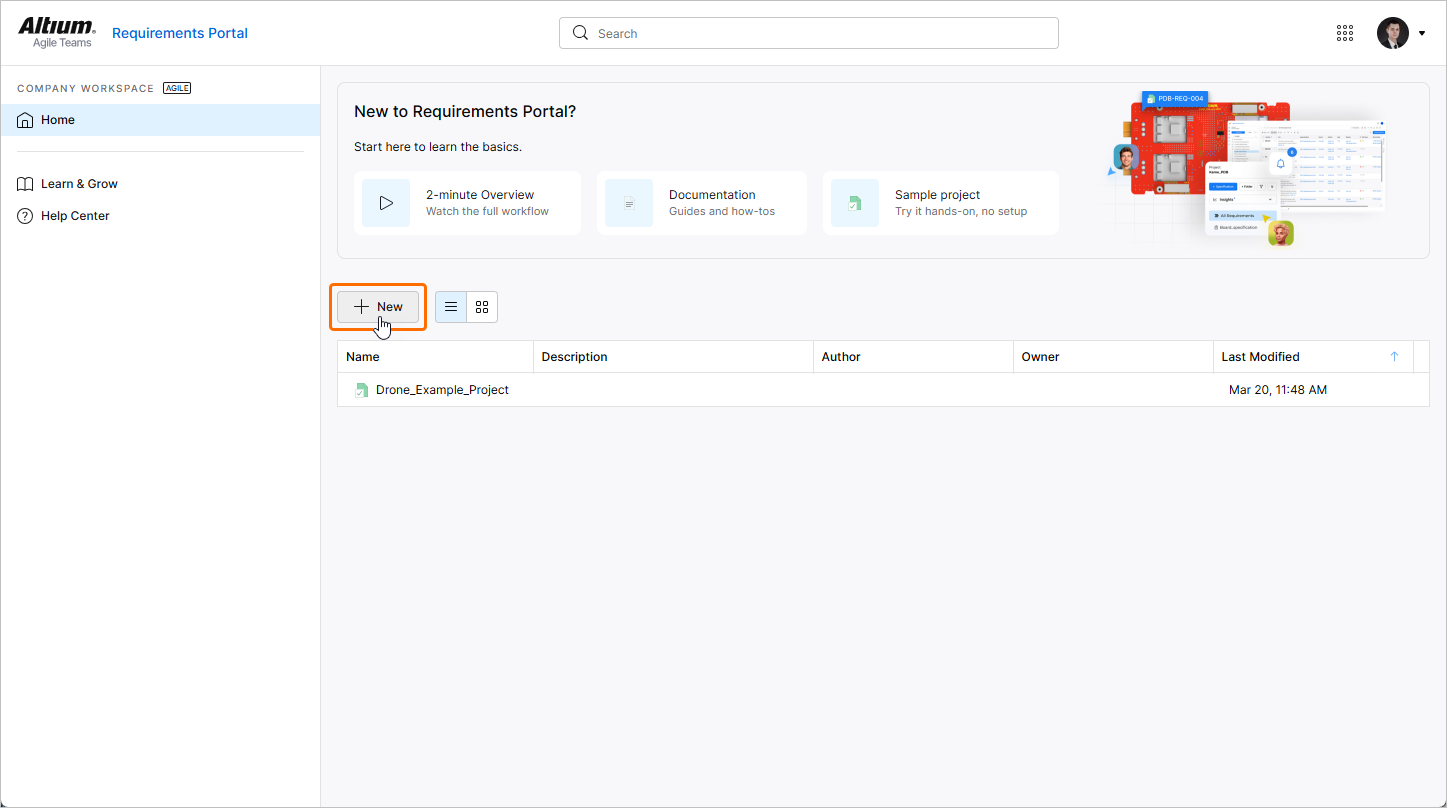
Na página Home do Requirements Portal, clique no botão
 acima da lista de projetos de requisitos.
-
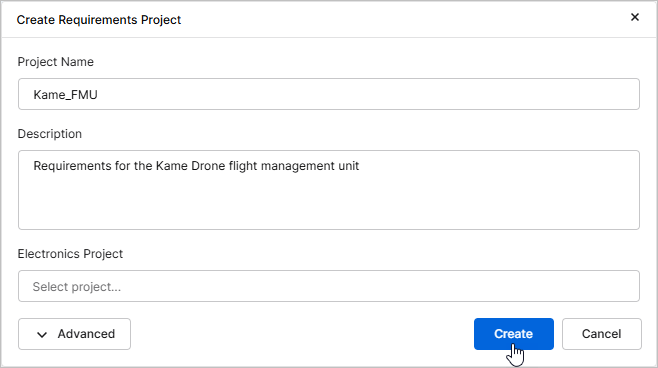
Na janela Create Requirements Project que se abre:
-
Project Name – insira
Kame_FMU. -
Description – insira, por exemplo,
Requirements for the Kame Drone flight management unit. -
Electronics Project – deixe este campo em branco.
Após especificar os detalhes do projeto, clique no botão
 . A criação de um projeto também configura sua especificação e seu bloco, portanto, aguarde um momento até que ele apareça na lista.
-
-
Clique no nome do projeto para abri-lo. A criação do projeto também cria uma especificação vazia chamada
Kame_FMU, no Módulo de Requisitos.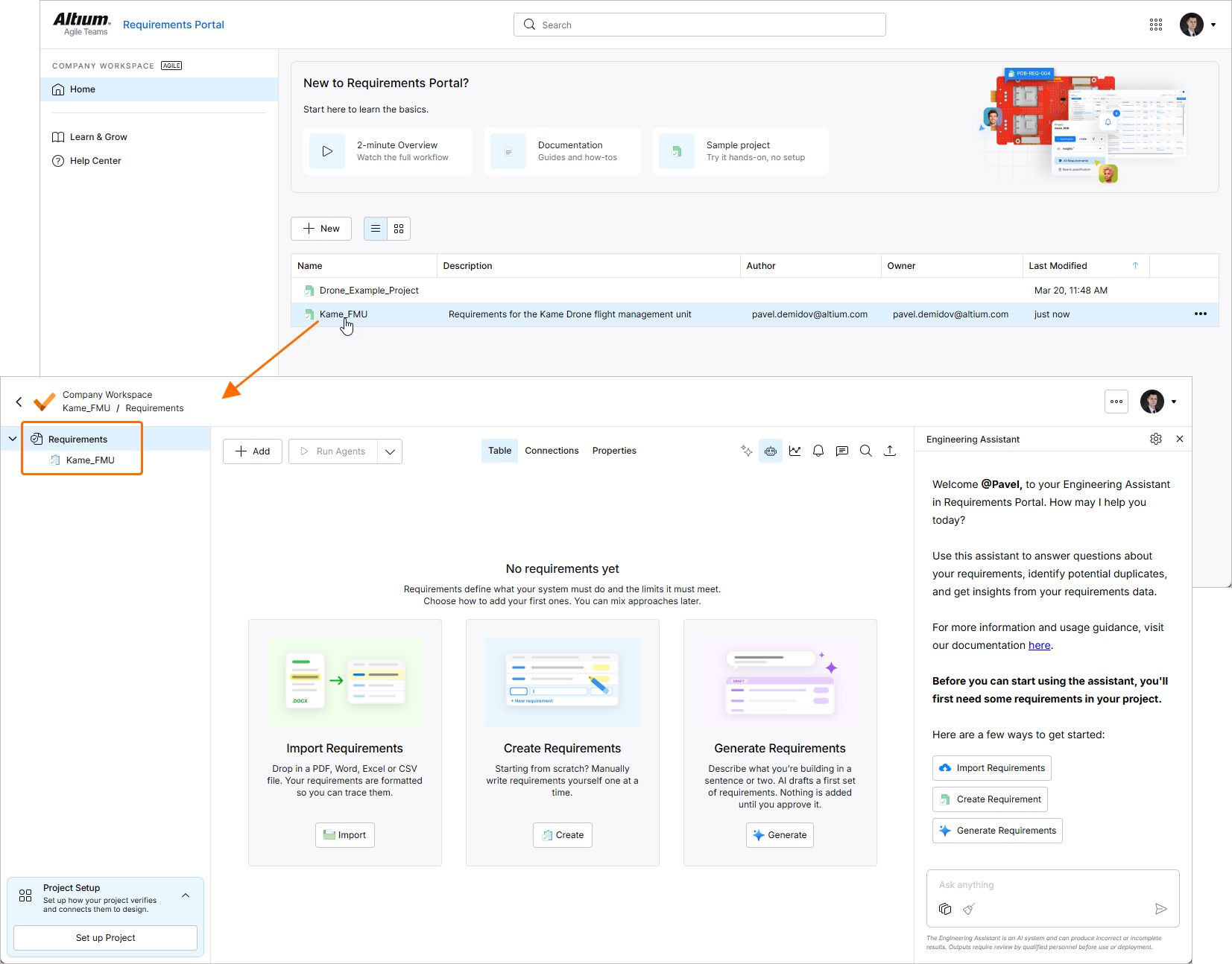
Ser do tipo Electronics permite que um bloco seja conectado a um projeto de PCB. Usaremos as duas configurações padrão como estão; nada neste tutorial precisa ser renomeado.
Como configurar a especificação
Tudo neste tutorial fica em uma única especificação Kame_FMU, mas ela contém dois tipos diferentes de requisitos, e é útil mantê-los separados desde o início.
-
Os requisitos das partes interessadas registram as capacidades, os resultados e as restrições exigidos pelos clientes que usarão o produto.
-
Os requisitos de projeto especificam o que cada projeto, como placas de circuito impresso, peças mecânicas ou código de software, deve fazer e as restrições que deve atender. Neste tutorial, uma placa de circuito impresso será usada como exemplo de projeto para o qual são registrados requisitos de projeto.
O primeiro tipo é acordado com o cliente e só muda após uma conversa com ele; o segundo pode ser alterado pela engenharia à medida que o projeto evolui. Misturá-los em uma única lista, sem diferenciação, faz com que essa distinção se perca.
Uma especificação é dividida em Seções e Subseções.
-
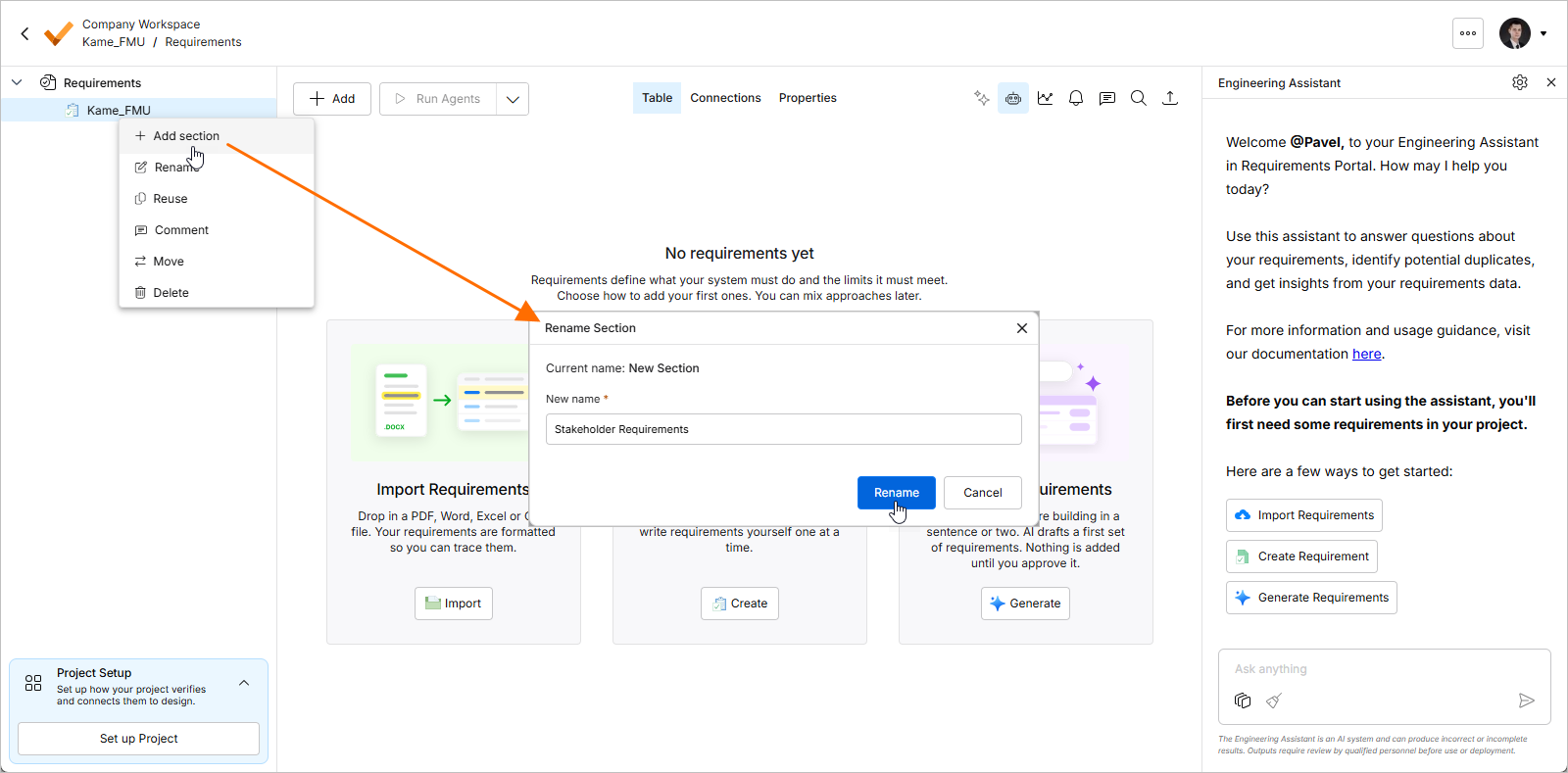
Clique com o botão direito do mouse na especificação
Kame_FMUna árvore do projeto e selecione Add Section. Na janela Rename Section que se abre, insiraStakeholder Requirementsno campo New Name e clique no botão .
-
Da mesma forma, adicione outra seção chamada
FMU Requirements.
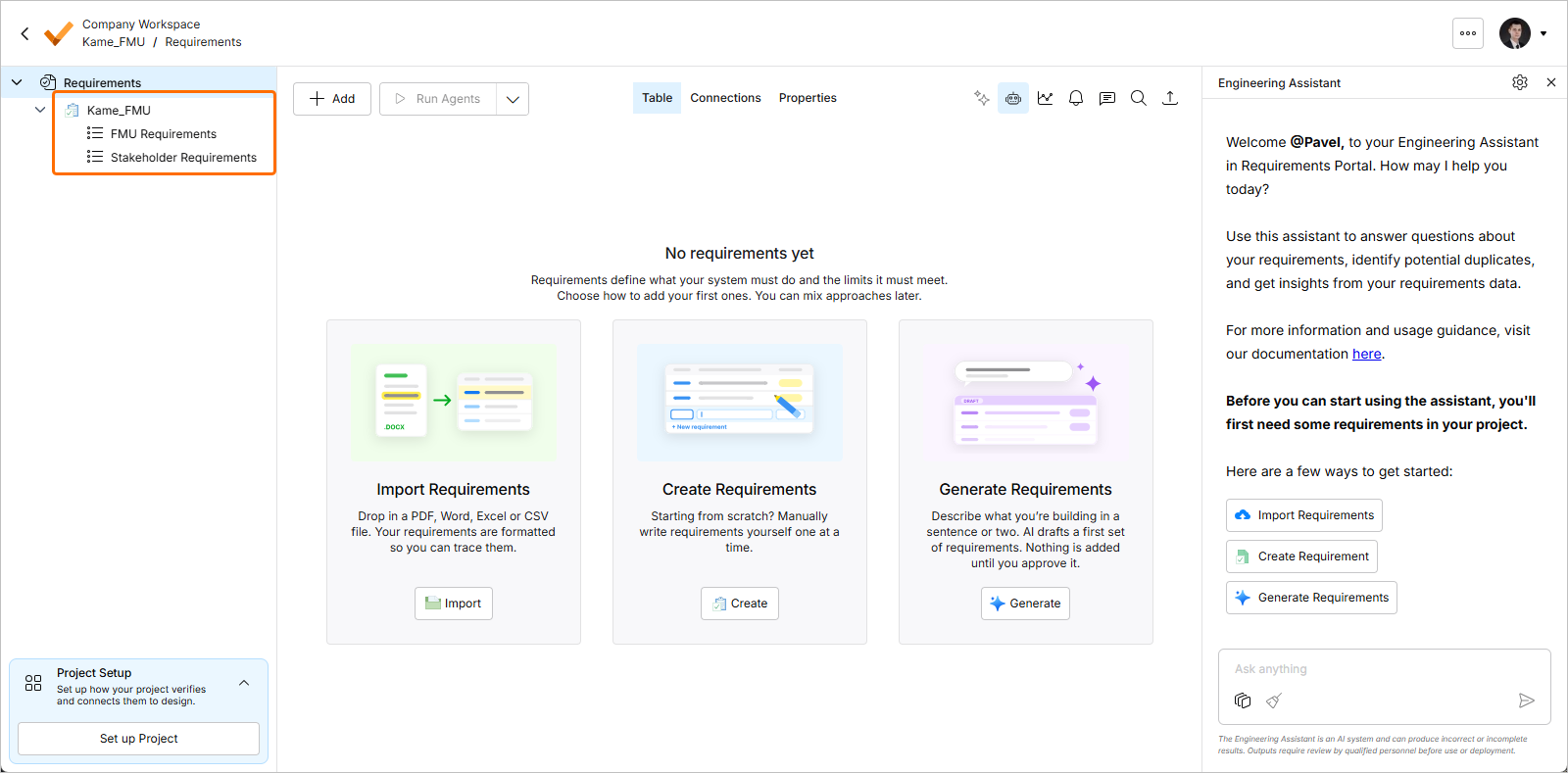
As seções podem ser aninhadas se a especificação de uma placa crescer a ponto de precisar de agrupamento por área funcional, como alimentação, processamento, sensoriamento e interfaces. Duas seções sem subdivisões são suficientes aqui.
Como importar os requisitos das partes interessadas
Os requisitos das partes interessadas normalmente chegam na forma de um documento ou de uma planilha após uma série de conversas, e importá-los costuma ser a primeira tarefa prática.
-
Baixe a planilha de requisitos das partes interessadas e abra-a para ver sua estrutura: um requisito por linha, com as colunas Identifier, Title, Text e Rationale.
-
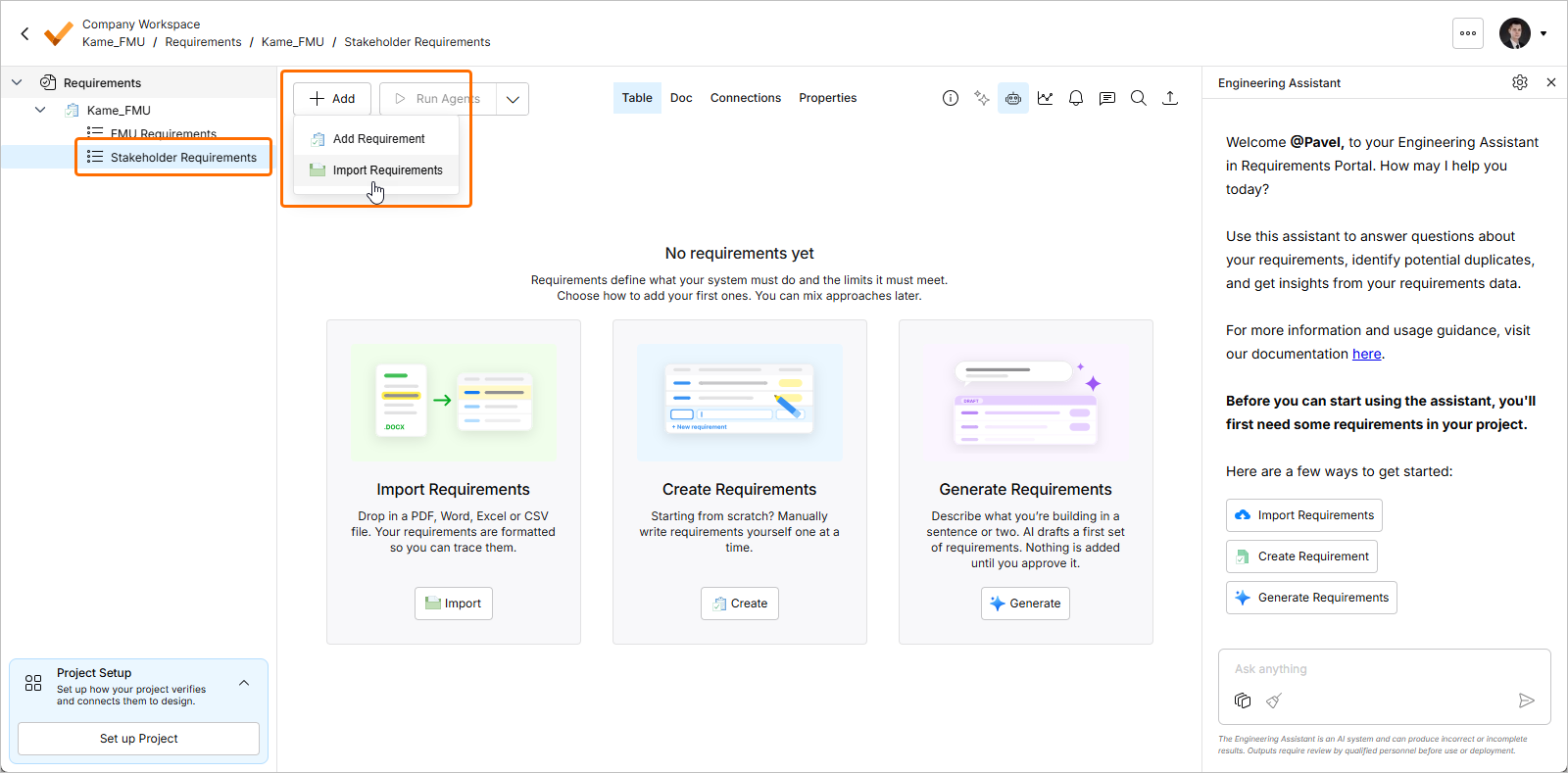
Na árvore do projeto, selecione a seção
Stakeholder Requirements. -
Clique no botão
 no canto superior direito e selecione Import Requirements.
-
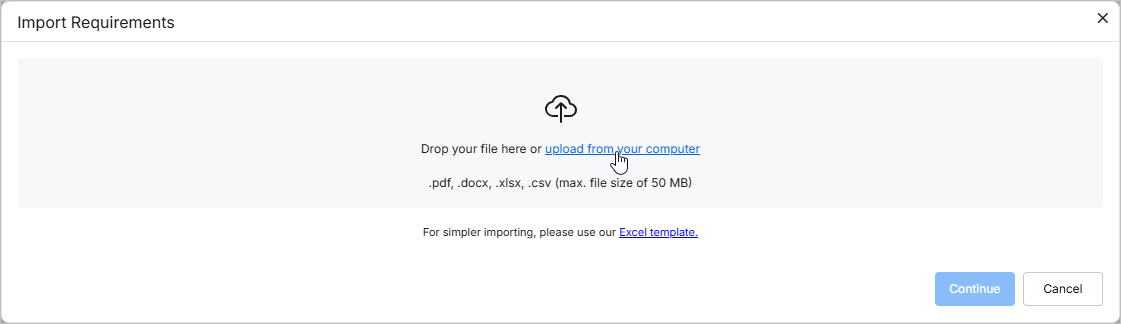
Na janela Document Importer que se abre, arraste e solte o arquivo XLSX baixado na região Drop your file here ou clique no link upload from your computer para enviar o arquivo, de modo que o assistente de importação possa lê-lo e importá-lo.
-
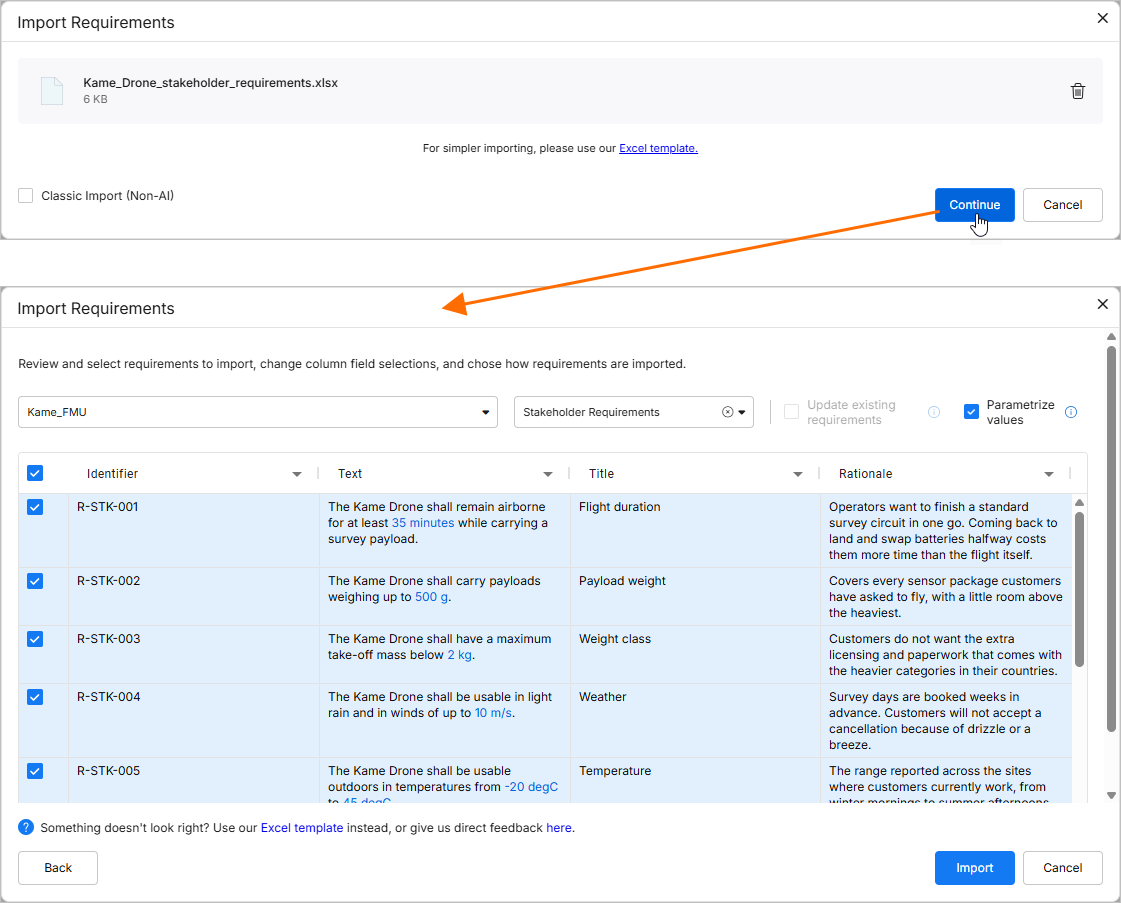
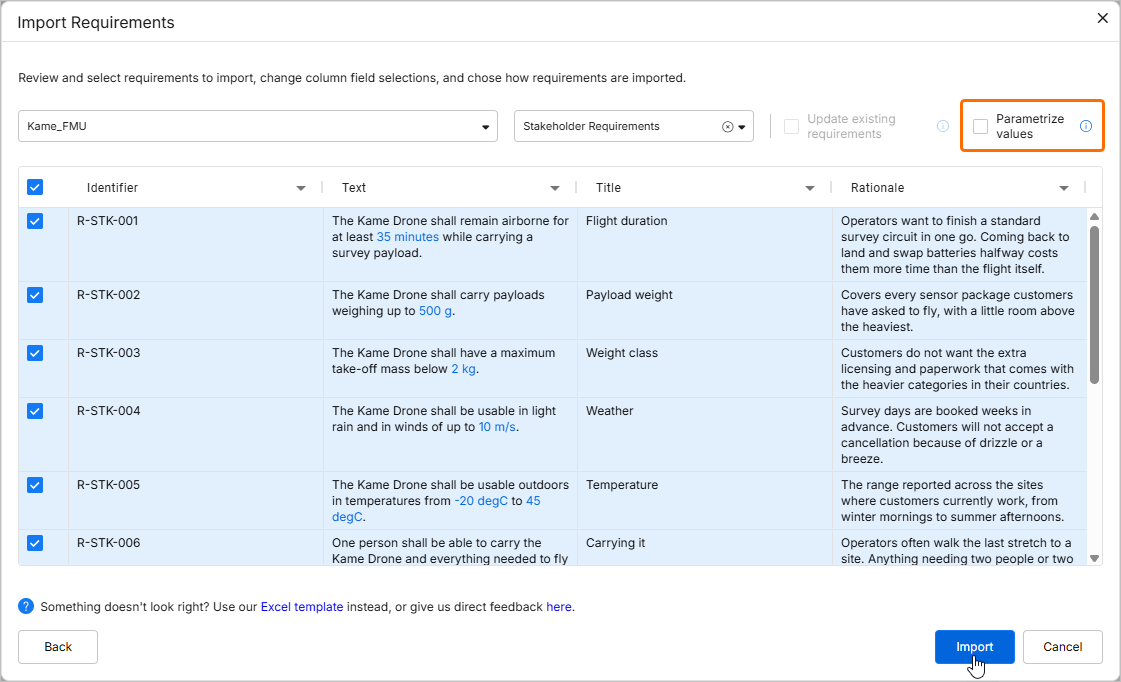
Mantenha Classic Import (Non-AI) desativado para que o arquivo passe pelo importador assistido por IA e clique em
 . Após o processamento do arquivo, serão exibidos os mapeamentos de campos que o importador identificou automaticamente. Você pode alterar qualquer um deles e enviar os requisitos para uma especificação ou seção diferente da selecionada. Vamos manter as configurações padrão.
-
Desative a opção Parameterize values. Os parâmetros são o tema da Parte 3 do tutorial, e nada aqui precisa deles, então vamos deixá-los de lado por enquanto. Clique em
 .
-
O importador oferece a opção de importar outro arquivo. Como só precisamos de um aqui, recuse fechando a janela Import Requirements.
-
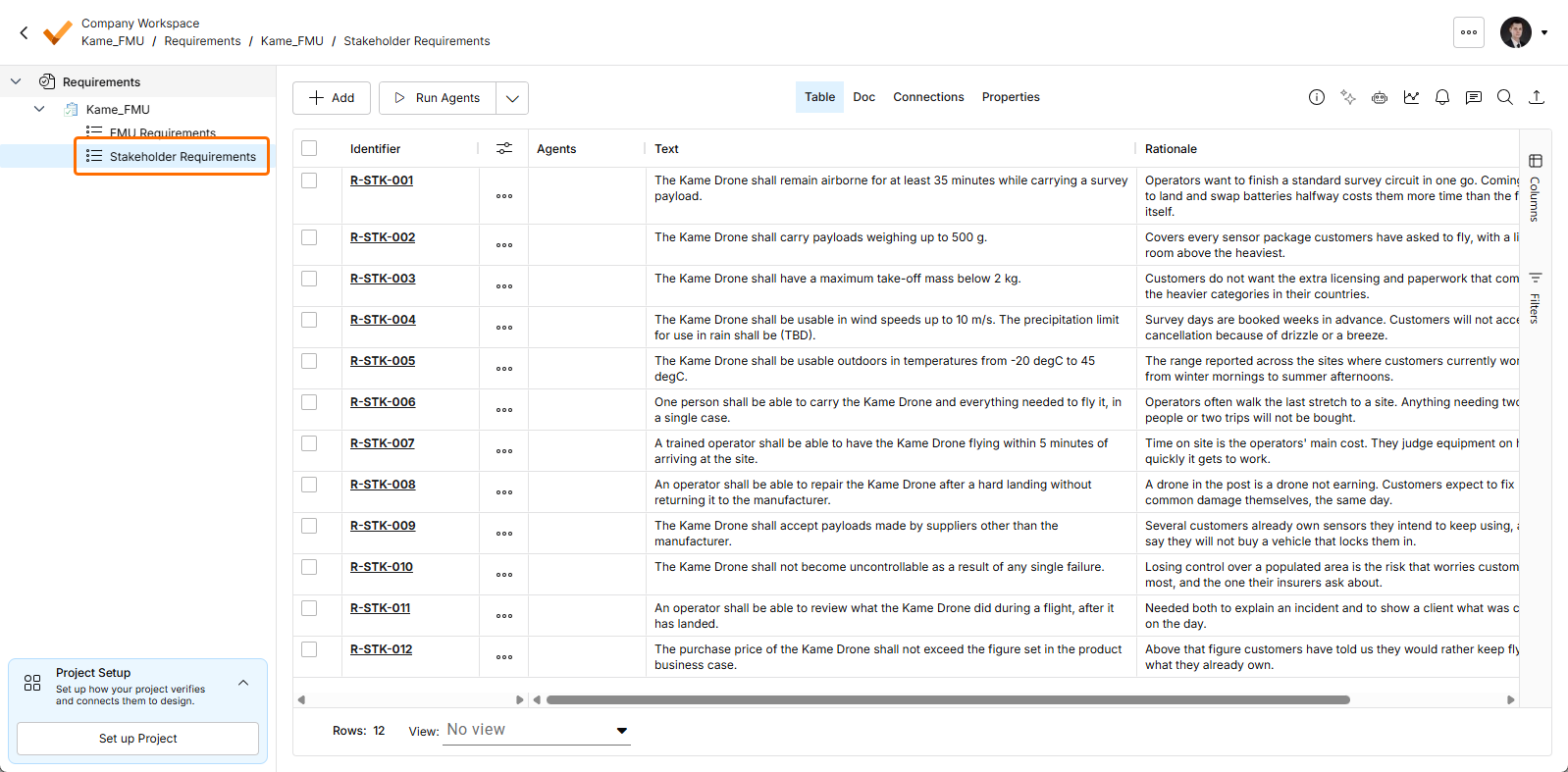
Os requisitos das partes interessadas agora estão listados na seção Requisitos das partes interessadas.
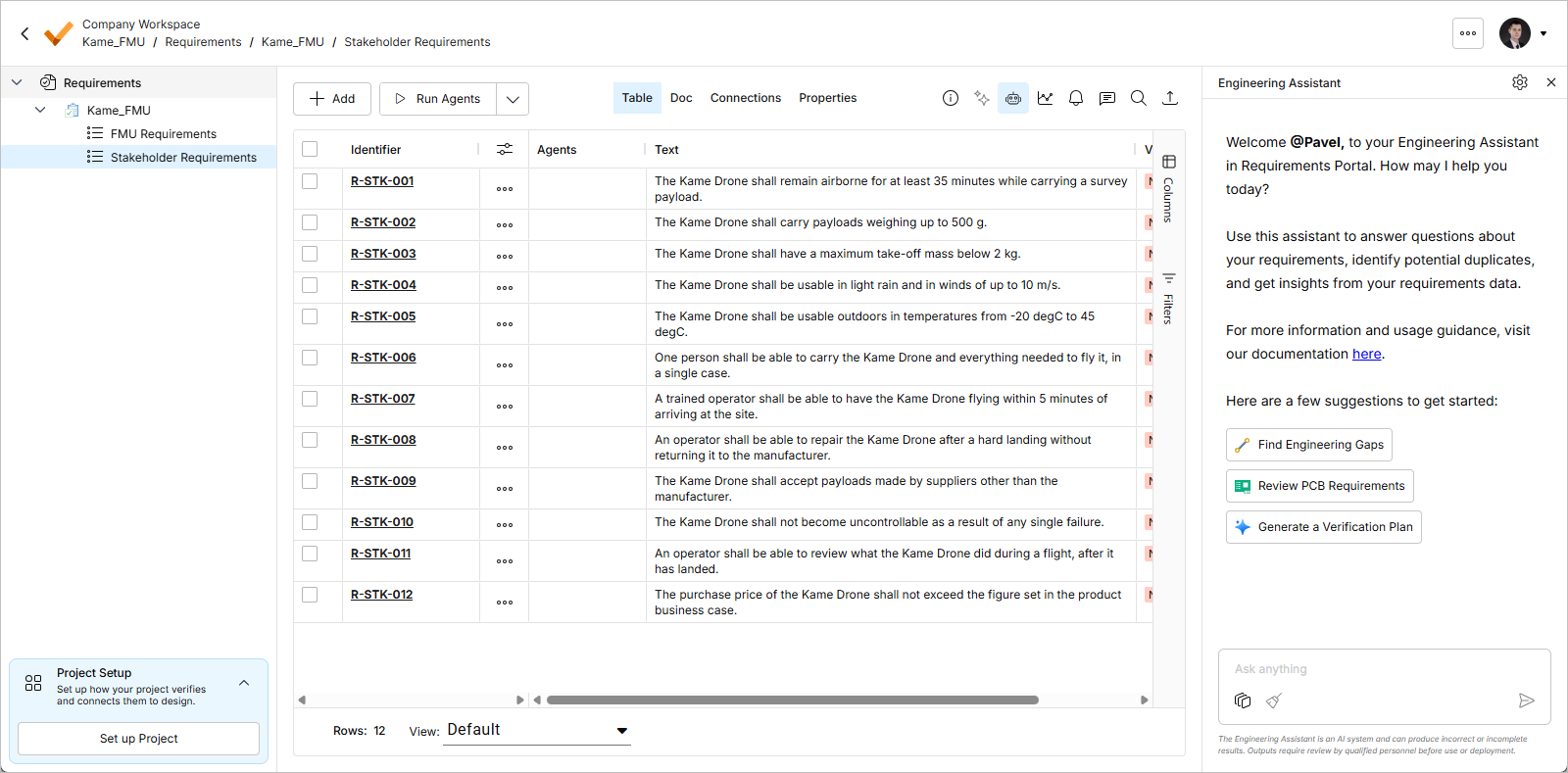
Eles não são mais apenas linhas de uma planilha. A partir de agora, têm identificadores, histórico, responsáveis e um lugar em uma estrutura, e ninguém precisa se perguntar se está consultando a versão atual.
Reserve um momento para lê-los, pois o que falta neles importa tanto quanto o que contêm.
Cada um foi escrito do ponto de vista de alguém que vai comprar ou pilotar o drone: por quanto tempo ele permanece no ar, em quais condições meteorológicas funciona, se uma pessoa consegue transportá-lo, com que rapidez pode ser reparado após um pouso brusco. São precisos e testáveis, mas nenhum deles menciona uma placa de circuito, uma linha de alimentação, um barramento de dados ou um processador. Todos poderiam ter sido escritos antes de alguém decidir como o drone seria construído, e esse é o critério de um bom requisito de parte interessada: ele estabelece limites para o resultado sem prescrever o projeto.
Observe também a coluna Rationale (se ela não estiver visível, use o controle Columns à direita e habilite a coluna Rationale na lista – 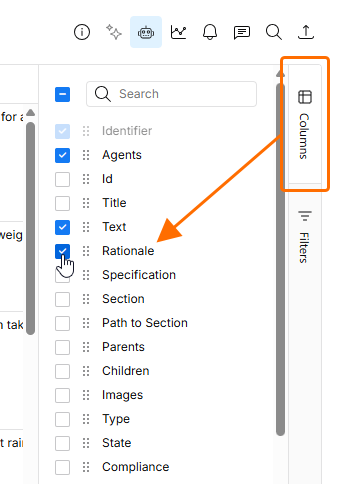 ). Ela traz a justificativa nas próprias palavras do cliente, justamente a parte que se perde primeiro e sobre a qual mais se pergunta. Daqui a seis meses, a frase "os operadores costumam percorrer a pé o trecho final até o local" será o que impedirá alguém de flexibilizar discretamente o requisito de transporte em uma única maleta.
Eles também tratam do drone como um todo, e não desta placa, o que está correto e é justamente a intenção. Nada aqui diz o que você deve colocar na FMU. É para preencher essa lacuna que serve a próxima etapa.
Decomposição dos requisitos com o Assistente de Engenharia
Passar de "utilizável sob chuva leve e ventos de até 10 m/s" para uma decisão sobre um conector é trabalho de engenharia, e é aí que está a maior parte do valor de uma ferramenta de requisitos. O Assistente de Engenharia pode fazer uma primeira versão desse trabalho: ler um conjunto de requisitos e propor os requisitos no nível da placa que decorrem deles, em linguagem comum, já com os vínculos entre requisitos pai e filho estabelecidos.
Revisar um rascunho gerado costuma ser mais fácil do que começar com uma tabela vazia. Essa também é a única parte opcional deste processo; tudo o que o assistente faz aqui poderia ser digitado por você.
O Assistente de Engenharia é habilitado por padrão. Sua saída é gerada por um sistema de IA e fornecida apenas para fins informativos. Todo conteúdo gerado deve ser revisado por um engenheiro qualificado antes do uso. Nada do que ele produz constitui uma verificação ou confirmação de conformidade com qualquer norma.
-
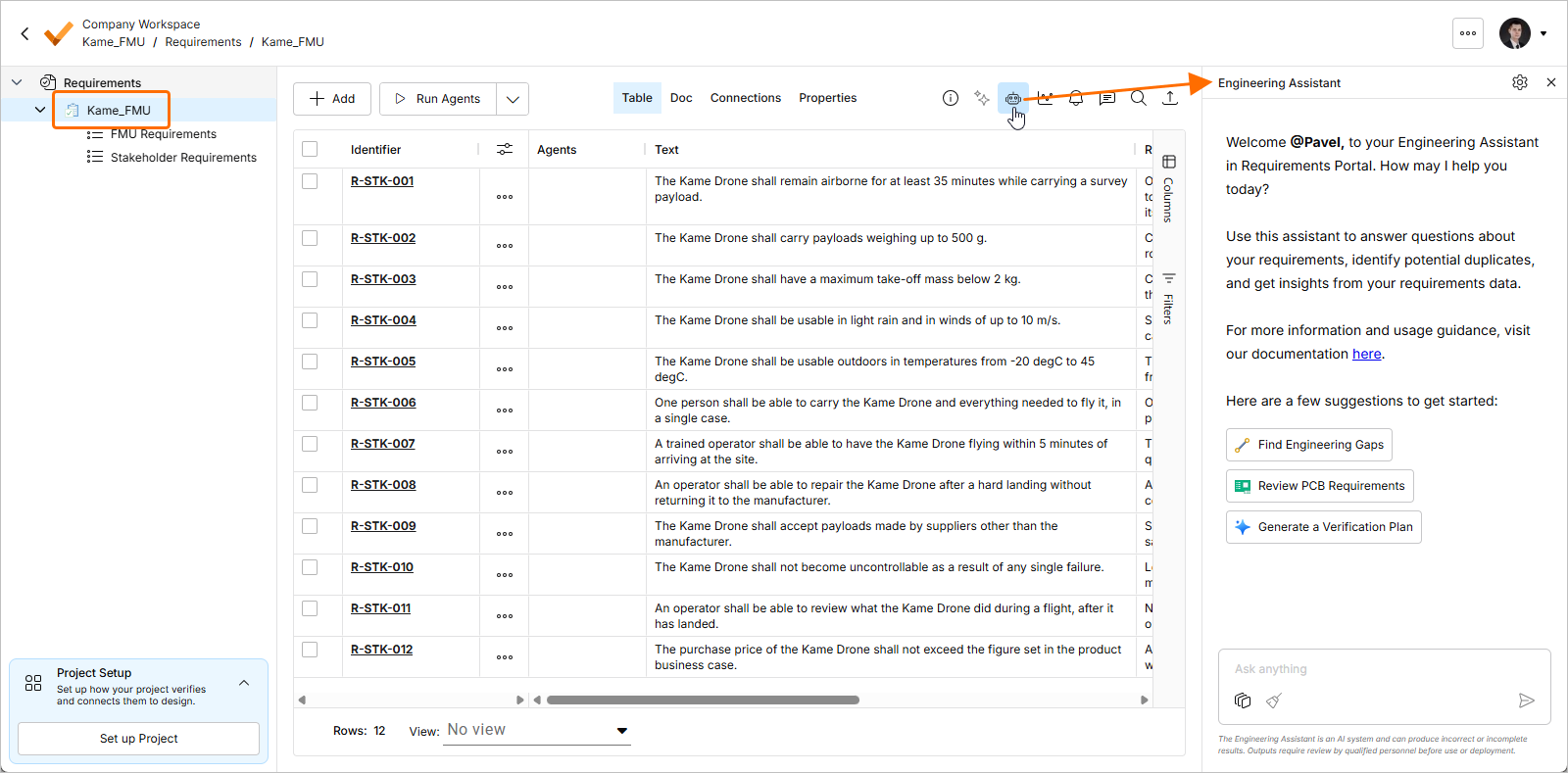
Abra a especificação
Kame_FMU. Se o painel Engineering Assistant ainda não estiver visível, clique no ícone do Assistente de Engenharia no canto superior direito ( ).
-
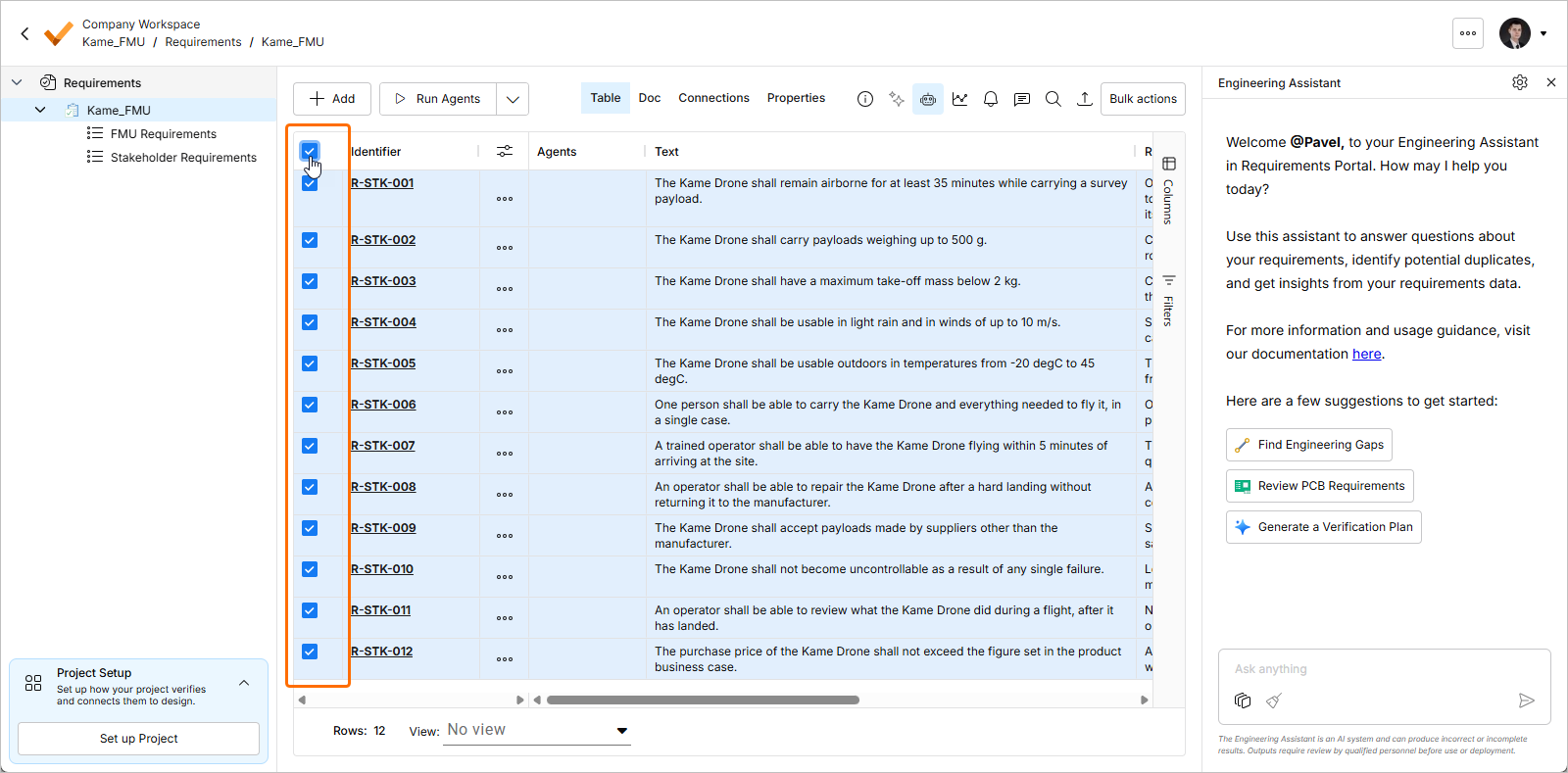
Selecione os requisitos das partes interessadas que deseja decompor. Clique na caixa de seleção no cabeçalho da coluna, imediatamente antes do cabeçalho Identificador, para selecionar todos ou marque linhas individuais.
-
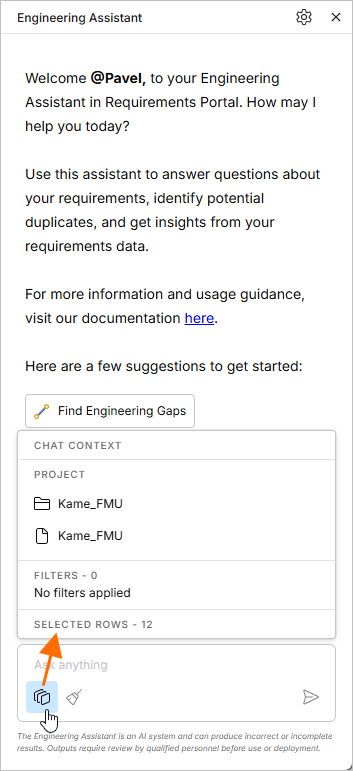
Clique no botão Chat Context (
 ) na parte inferior do painel Engineering Assistant para ver com o que o assistente está trabalhando: o projeto atual e a especificação selecionada, os filtros aplicados à tabela e Selected rows, que agora deve mostrar a quantidade que você acabou de selecionar. Vale a pena gastar dois segundos conferindo o contexto antes de fazer uma solicitação. Um assistente direcionado ao lugar errado criará requisitos ali sem hesitar.
-
Digite sua solicitação no campo Ask anything e pressione
Enter. O assistente precisa saber o que é a placa antes de dizer o que ela deve fazer, então descreva-a:Break the selected stakeholder requirements down into requirements for the Kame Drone flight management unit board, and put the results in the FMU Requirements section. The FMU takes 5 V from a separate power distribution board and generates its own 3.3 V rails, runs the flight management application on a microcontroller, reads an inertial measurement unit on a separate flex assembly over SPI, and presents two independent CAN interfaces to a motherboard. It must operate from -20 degC to 45 degC and tolerate rotor-induced vibration. -
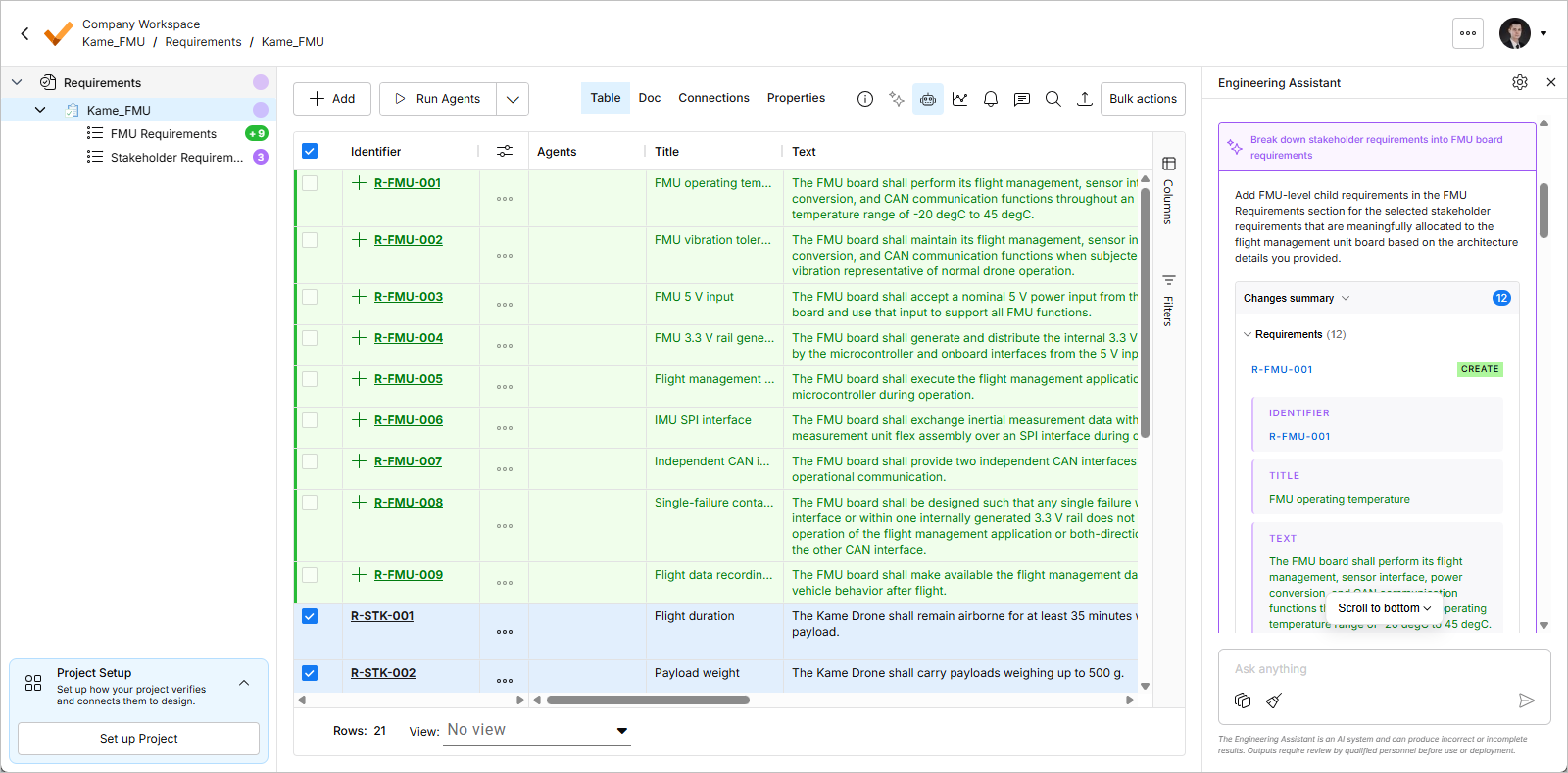
O assistente retorna suas sugestões em um cartão no painel e as exibe na tabela de requisitos destacadas em verde, com um ícone de adição (
 ) na coluna Identifier. Expanda a região Changes summary para revisá-las.
-
Leia todas as sugestões antes de aceitar qualquer coisa. Procure, em especial, números que o assistente tenha inventado, requisitos de placa que não decorram de fato do requisito pai ao qual estão vinculados e requisitos que não possam ser verificados da forma como estão escritos. Em seguida, aplique ou descarte as alterações usando os botões correspondentes na parte inferior da região Changes summary no painel Engineering Assistant.
-
Refine o resultado com solicitações adicionais. O assistente mantém o contexto da conversa, então você pode partir do que ele já produziu:
-
Break these down further. -
Rewrite these requirements according to the INCOSE guide to writing requirements.
-
-
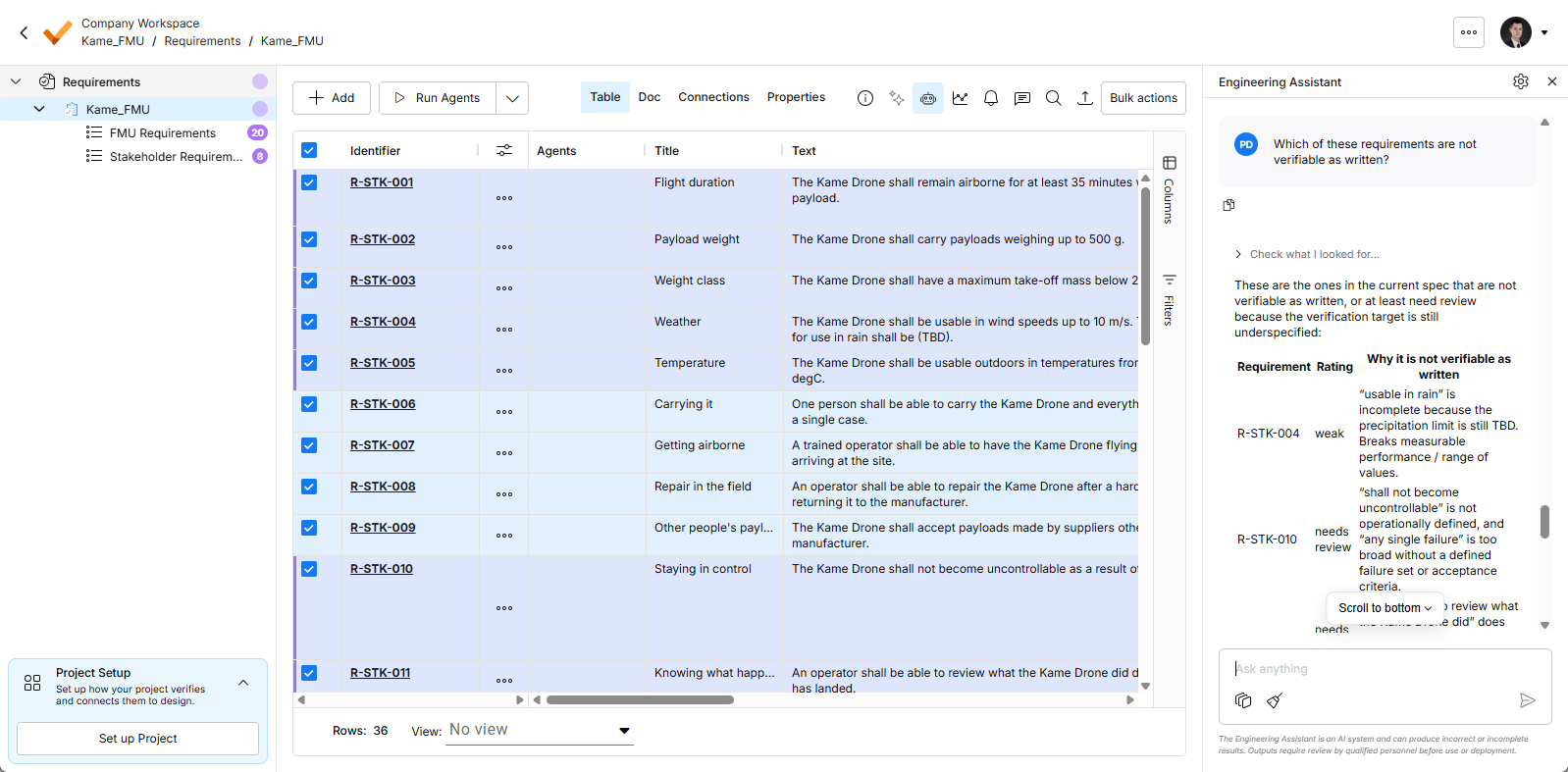
Peça que ele revise em vez de alterar. Essas solicitações retornam uma opinião para você avaliar e tomar providências, não um conjunto de edições propostas:
-
Which of these requirements are not verifiable as written? -
Do any of these requirements conflict with each other?
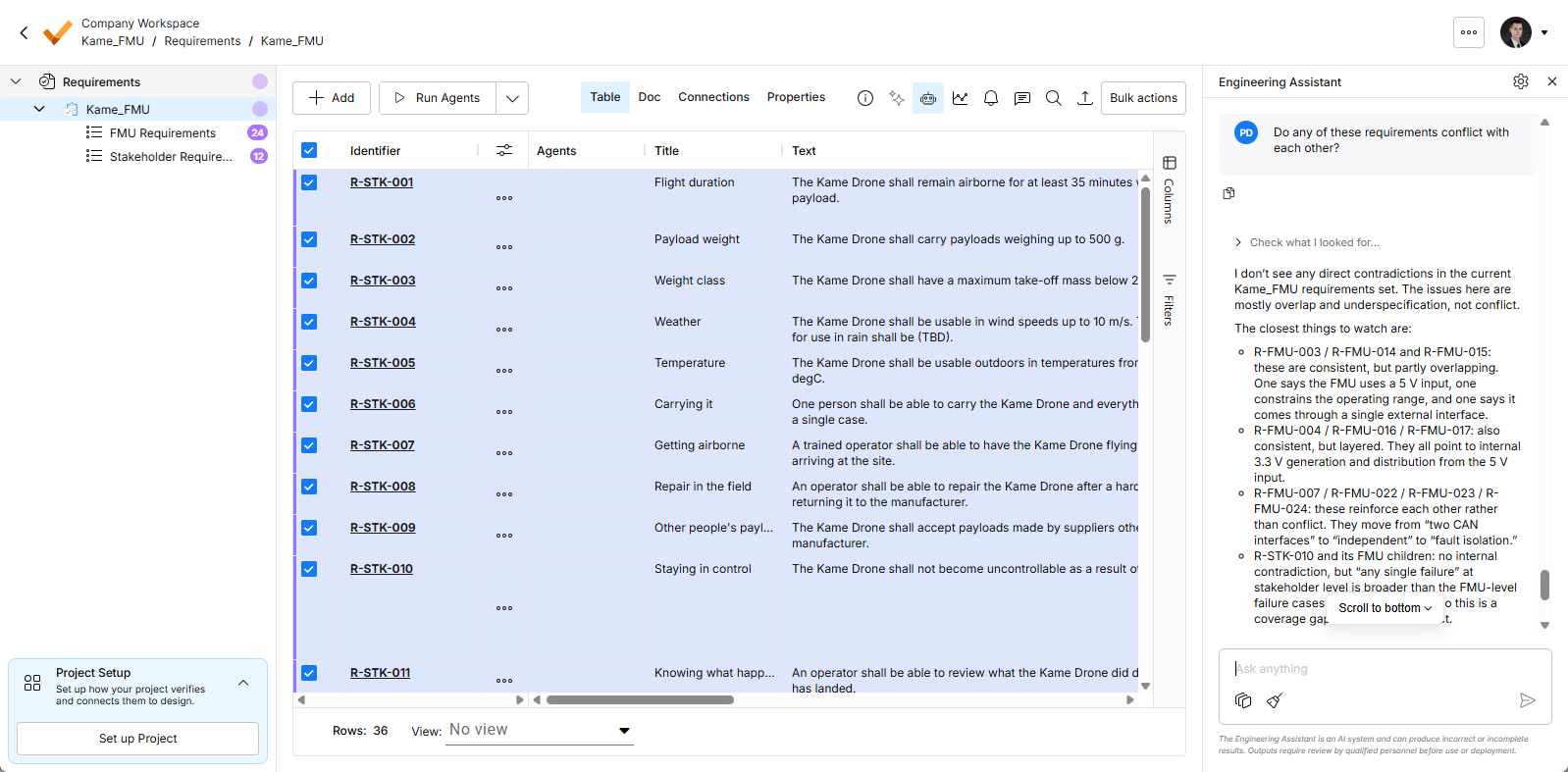
Quando terminar de usar o assistente, feche o painel ou limpe a conversa. Os destaques e as contagens que ele deixa na árvore do projeto são úteis enquanto você está trabalhando, mas viram poluição visual depois.
-
-
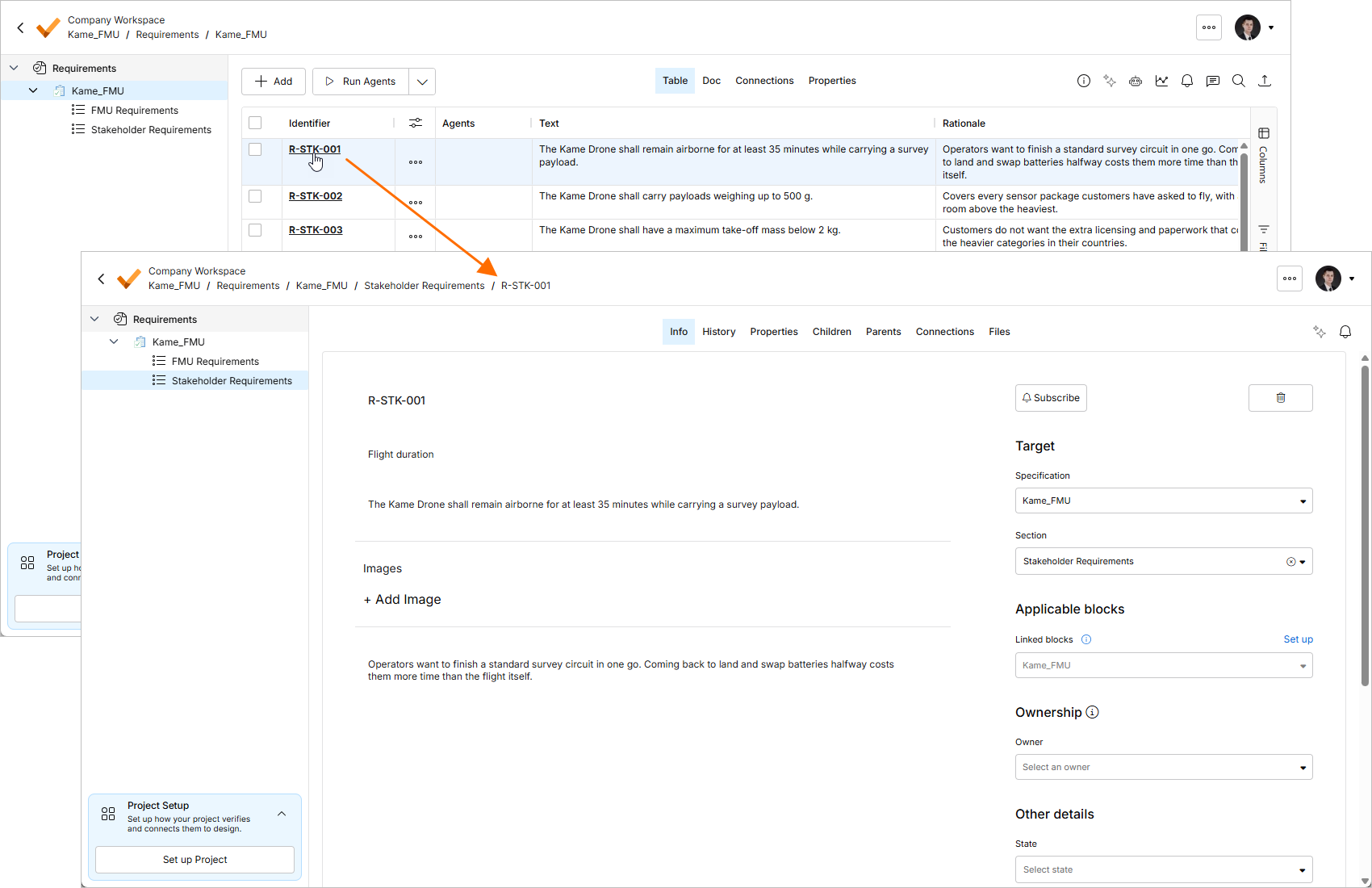
Edite tudo o que preferir escrever por conta própria. Clique duas vezes em uma célula da tabela para alterá-la diretamente ou clique no identificador de um requisito para abrir sua visualização detalhada, onde você pode adicionar uma justificativa, atribuir um responsável e definir o estado. Cada alteração é registrada no History do requisito.
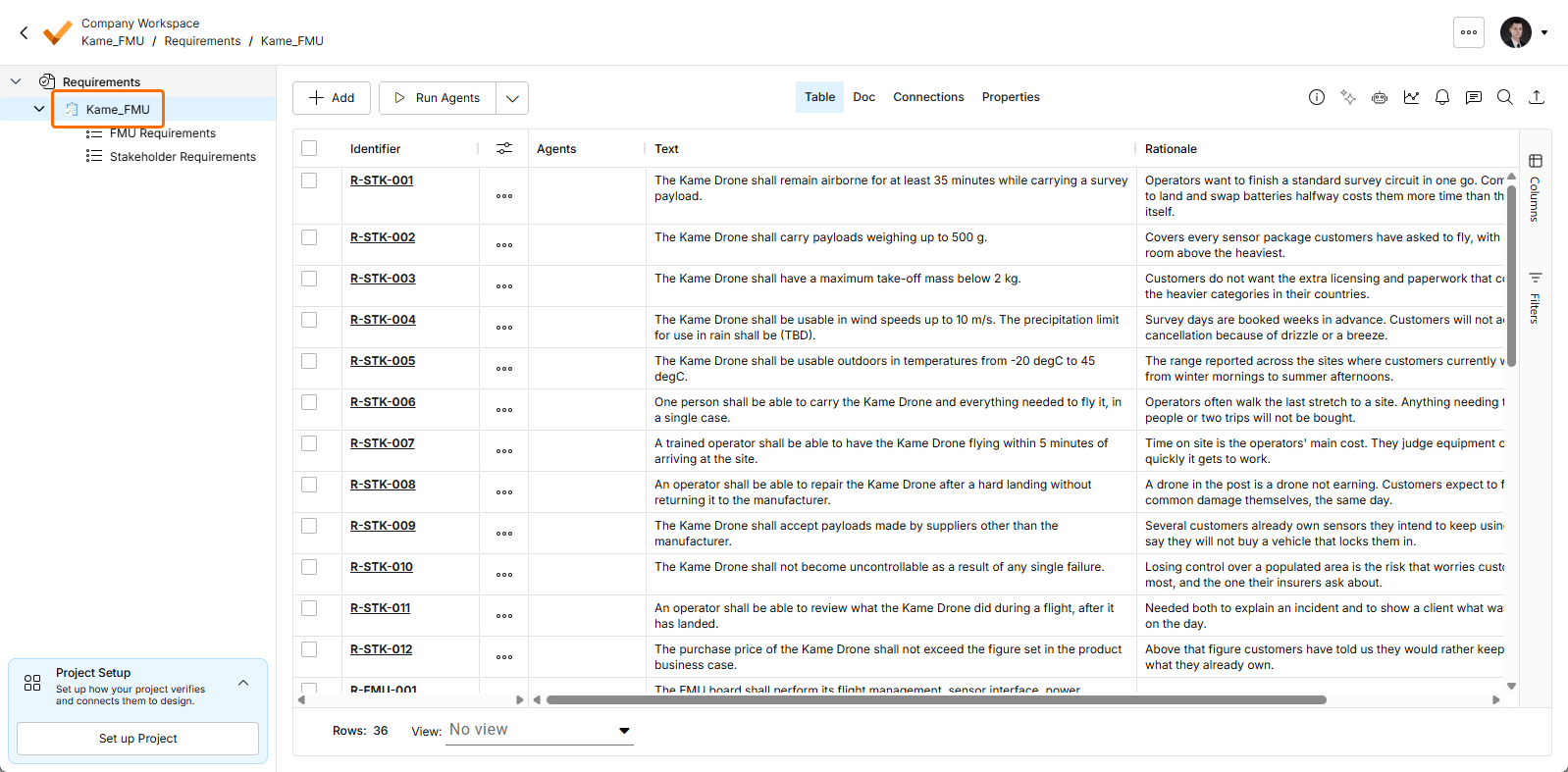
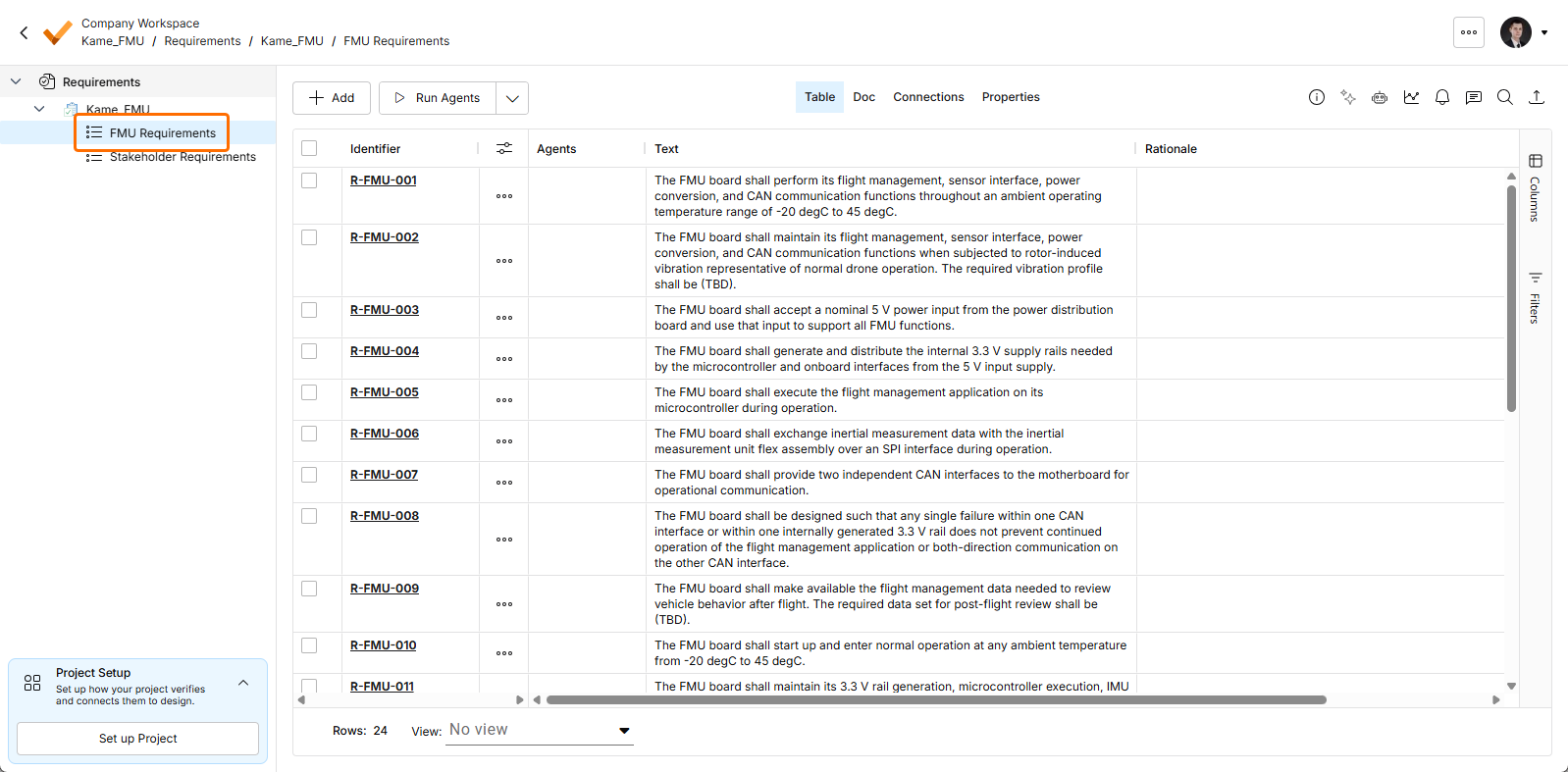
Agora você tem dois níveis em uma única especificação, com os requisitos da placa rastreáveis até os requisitos das partes interessadas que lhes deram origem.
O assistente funciona por meio de habilidades de IA reutilizáveis, que são conjuntos de instruções que seu Workspace pode definir para que uma tarefa como "aplicar nosso padrão de redação de requisitos" produza o mesmo resultado, independentemente de quem a execute. As habilidades são selecionadas automaticamente com base no que você solicita. Quando uma delas é utilizada, ela aparece na região Check what I looked da resposta. Consulte Uso e gerenciamento de habilidades de IA.
Revisão do conjunto de requisitos com o Assistente de Engenharia
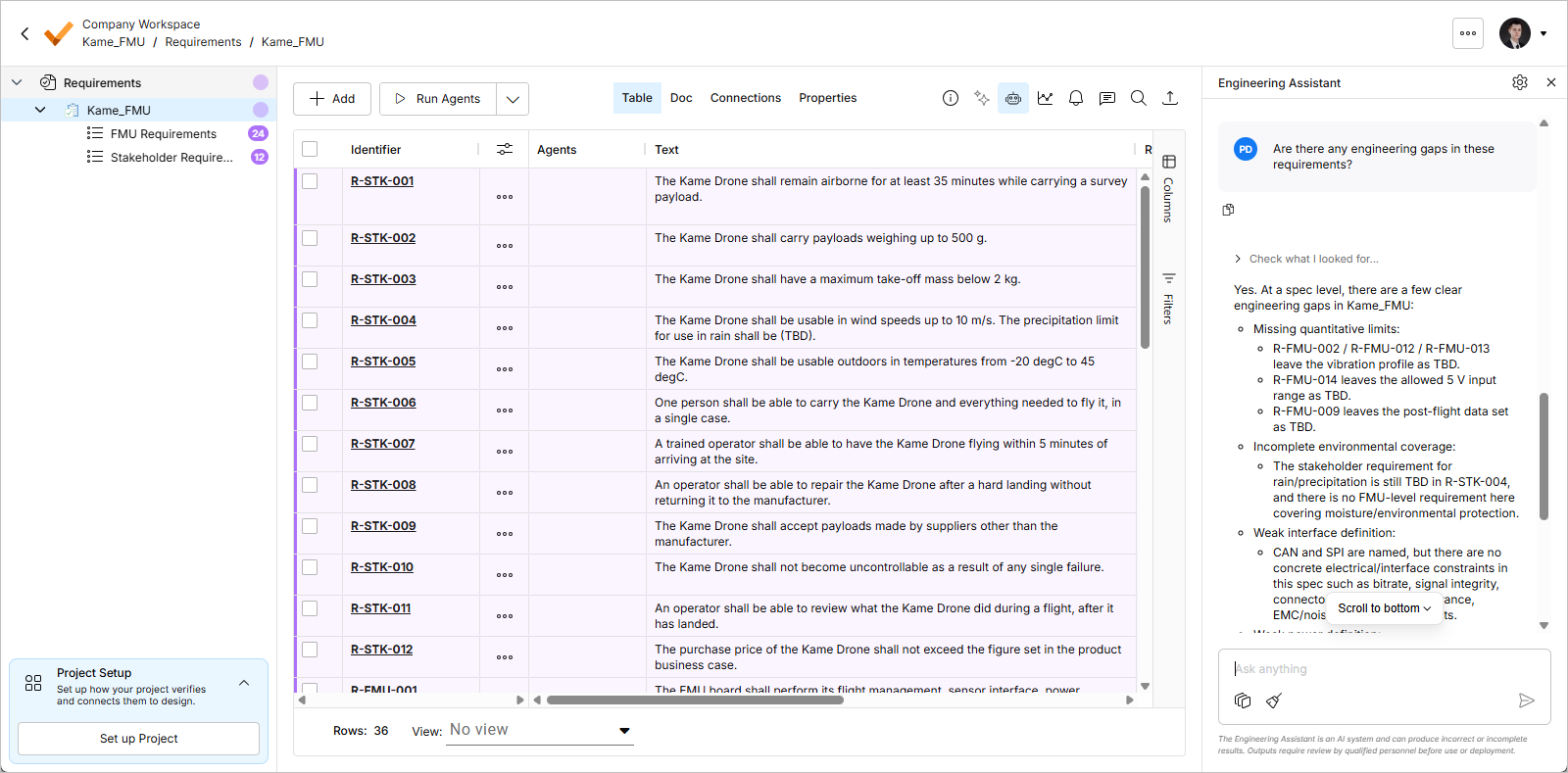
Com os requisitos escritos, atribuídos, organizados e parcialmente verificados, o Assistente de Engenharia passa a ser útil para outra tarefa: mostrar em que ponto você está.
-
Abra a especificação
Kame_FMUe abra o painel Engineering Assistant. -
Faça perguntas sobre o estado do conjunto. Por exemplo:
-
How many requirements are not verified? -
Which requirements need to be taken into account for PCB design? -
Are there any engineering gaps in these requirements? -
Show me all requirements about the power supply. -
Which stakeholder requirements have no board requirements under them? -
Summarize the selected requirements.
-
-
A resposta aparece no painel, os requisitos envolvidos são destacados na tabela e a contagem de requisitos correspondentes aparece na árvore do projeto ao lado de cada especificação e seção. Continue na mesma conversa para refinar os resultados; o assistente se lembra do que acabou de listar, então
How many of those are still in Draft?funciona como você esperaria. -
Peça ajuda para preencher as lacunas encontradas.
Generate verification criteria for these requirements.gera sugestões de critérios de aceitação para um conjunto que você selecionar, o que serve como uma transição útil para a Parte 2 do tutorial.
Tenha em mente duas limitações. O assistente pode ler e alterar a maioria dos campos dos requisitos, mas o status de V&V é derivado e não pode ser editado pelo assistente, e ele não altera responsáveis, aplicabilidade nem propriedades personalizadas. Além disso, suas respostas são geradas por IA: encare um relatório sem problemas como um convite para verificar, não como prova de que não há nada a encontrar.
Vinculação de requisitos a um projeto ECAD
Seus requisitos de eletrônica podem descrever o que o engenheiro eletrônico precisa levar em conta ao projetar a placa e selecionar seus componentes. Ao vincular um requisito a um projeto ECAD, os requisitos ficarão visíveis para o engenheiro eletrônico no Altium Designer e no visualizador Web do Altium 365.
Os requisitos são vinculados a um projeto ECAD por meio de um bloco. Um bloco no Requirements Portal representa uma parte do seu sistema — um bloco de projeto do sistema. Um bloco do tipo Electronics tem um campo Altium Link que você pode definir.
O bloco criado com o projeto já tem o nome Kame_FMU e já é do tipo Electronics, então só precisamos preencher o vínculo com o Altium.
-
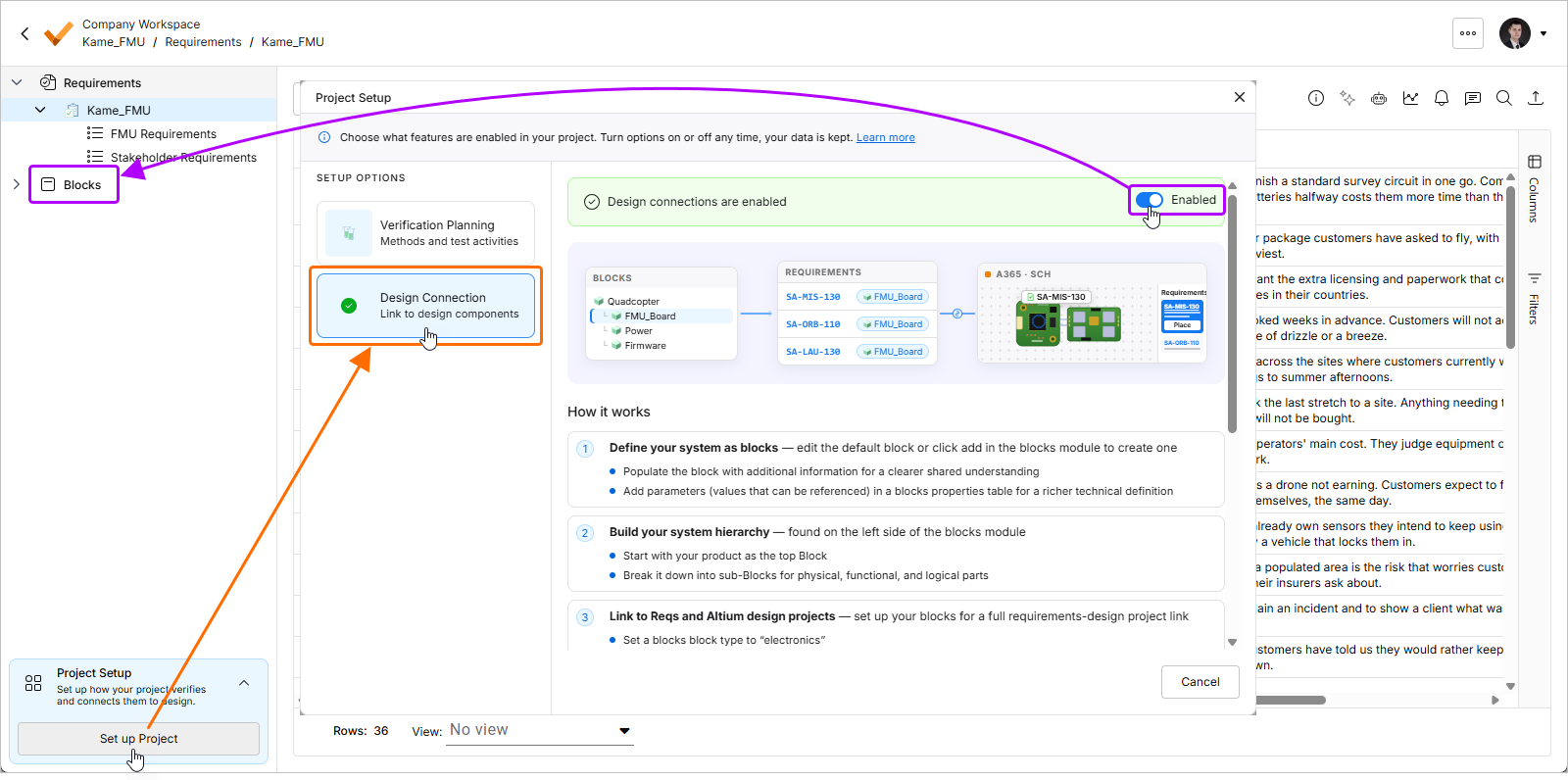
Por padrão, o módulo de blocos fica desativado em um novo projeto. Ative-o clicando no botão
 na região Project Setup, na parte inferior da árvore do projeto. Na janela Project Setup que se abre, selecione Design Connection e ative a opção na parte superior da janela. A entrada Blocks aparecerá na árvore do projeto. Feche a janela Project Setup.
-
Clique na entrada Blocks na árvore do projeto para abrir o módulo de blocos e selecione o bloco
Kame_FMU. -
Abra a aba Info do bloco, encontre o campo Altium Link e use-o para selecionar o projeto de design
Sample - Kame_FMUna lista suspensa. O vínculo entra em vigor imediatamente e a imagem de prévia do projeto de design aparece.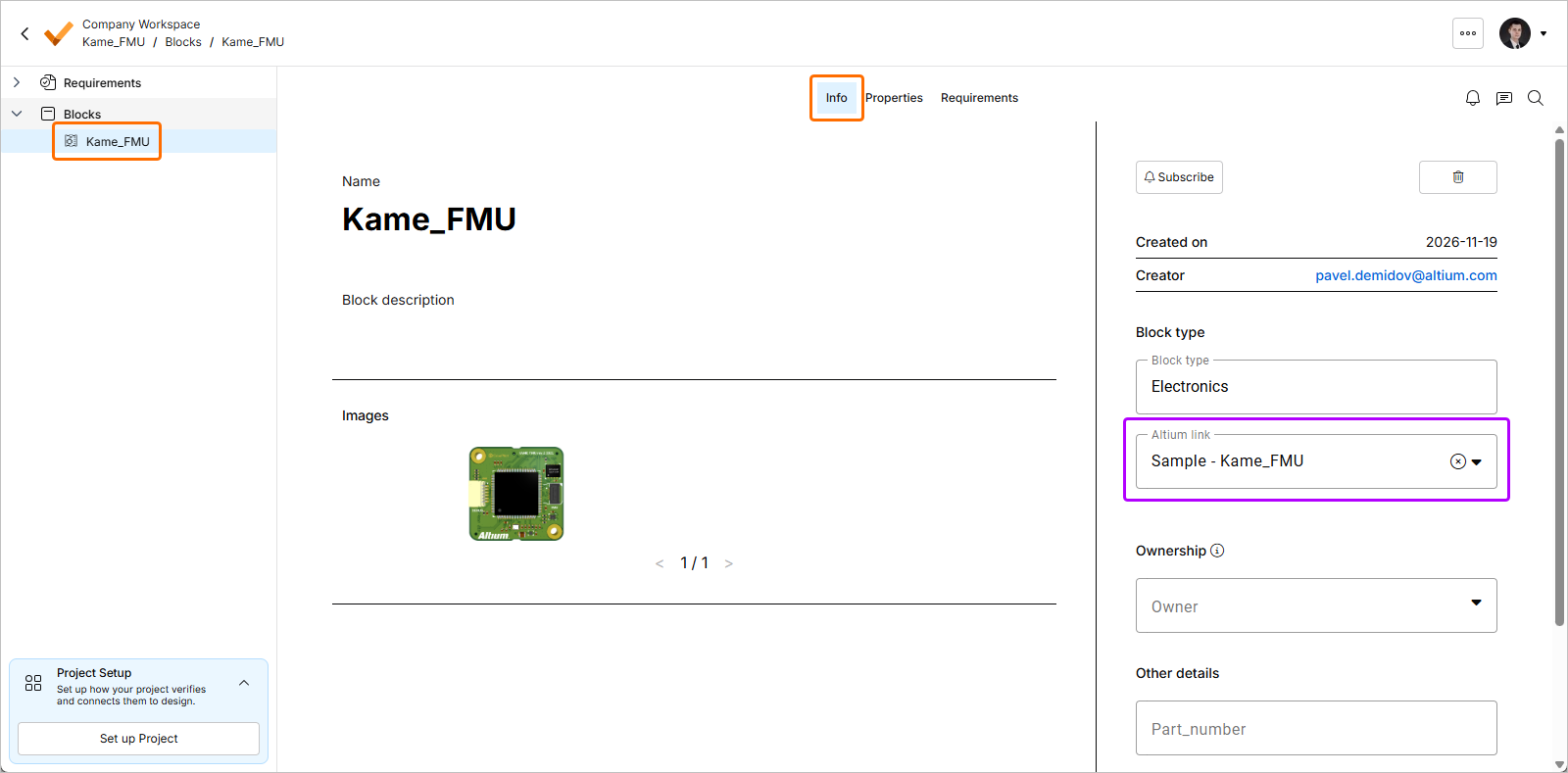
-
Volte à especificação
Kame_FMU. -
Certifique-se de que a coluna Applicable Block esteja visível, usando o controle Columns à direita.
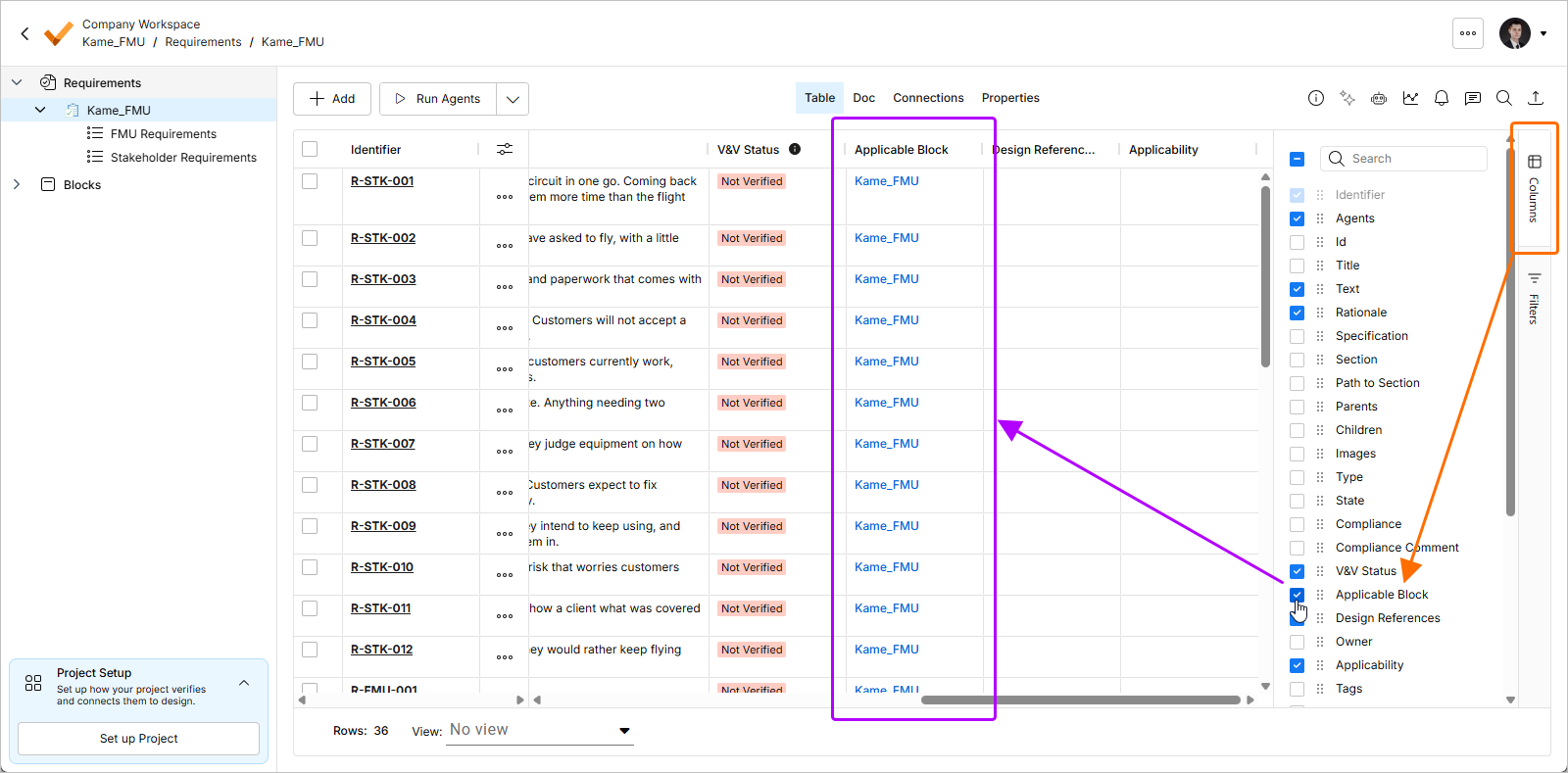
Para obter mais informações sobre blocos aplicáveis, consulte a página Blocos aplicáveis.
-
Observe que o campo Applicable Block já está preenchido com
Kame_FMU. Essa é a configuração Default blocks da especificação. Quando o projeto foi criado, o blocoKame_FMUfoi definido como o bloco padrão da especificaçãoKame_FMU, de modo que qualquer requisito adicionado a essa especificação receberá esse bloco aplicável automaticamente.Todos os requisitos com
Kame_FMUcomo bloco aplicável agora aparecerão no projetoKame_FMUno Altium Designer e no visualizador Web do Altium 365. -
Vamos remover os requisitos das partes interessadas que não dizem respeito à placa. Eles descrevem o drone, e a maioria não é relevante para quem está trabalhando neste esquemático. Um requisito sobre volume de transporte diante de quem está roteando uma placa não faz sentido algum. Selecione a seção Stakeholder Requirements na árvore do projeto para que a tabela mostre apenas esses requisitos.
-
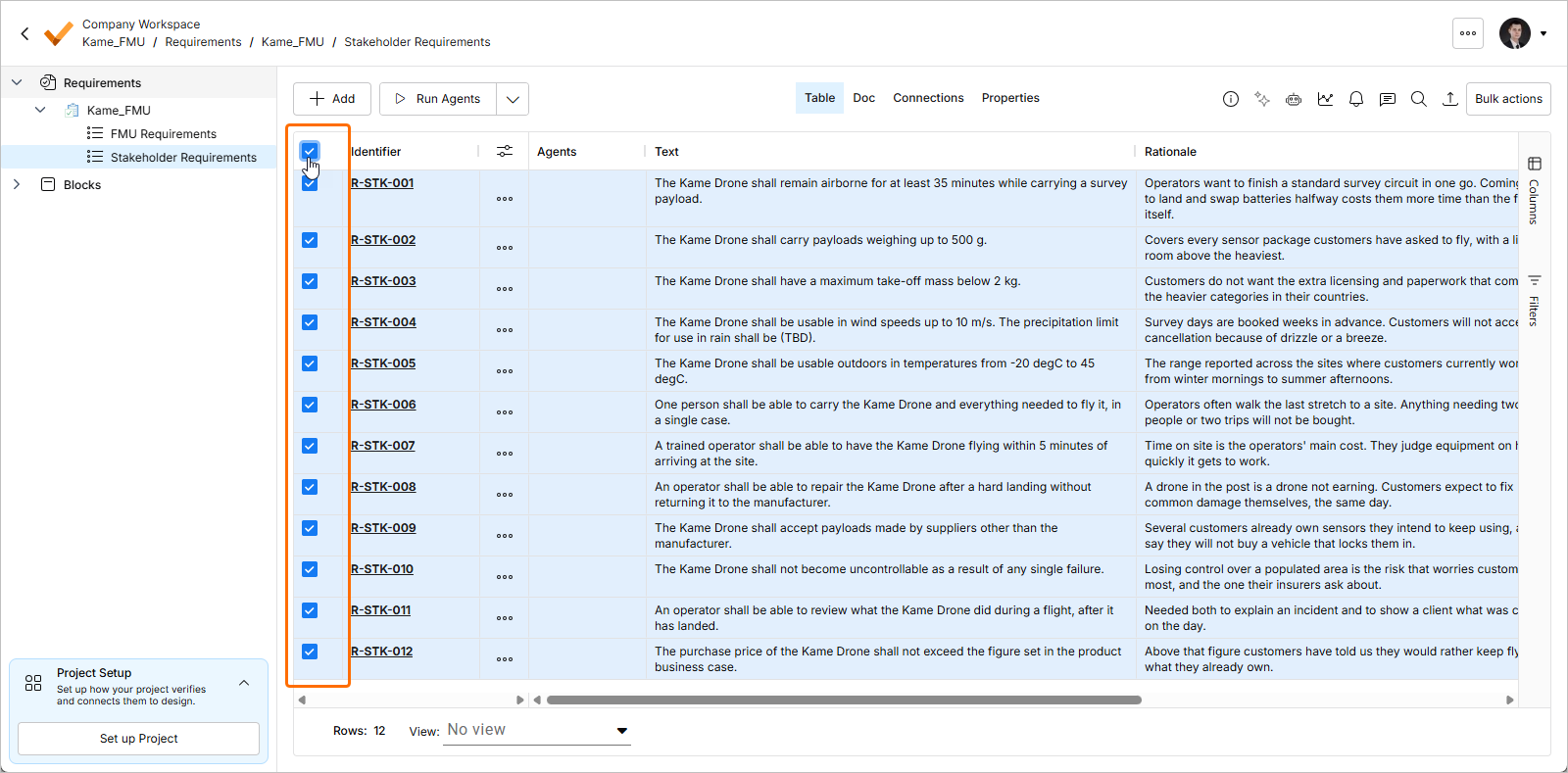
Clique na caixa de seleção no cabeçalho da coluna, imediatamente antes do cabeçalho Identifier. Todos os requisitos abaixo dela são selecionados, o que aqui significa toda a seção de partes interessadas e nada mais, pois a tabela já está mostrando apenas essa seção.
-
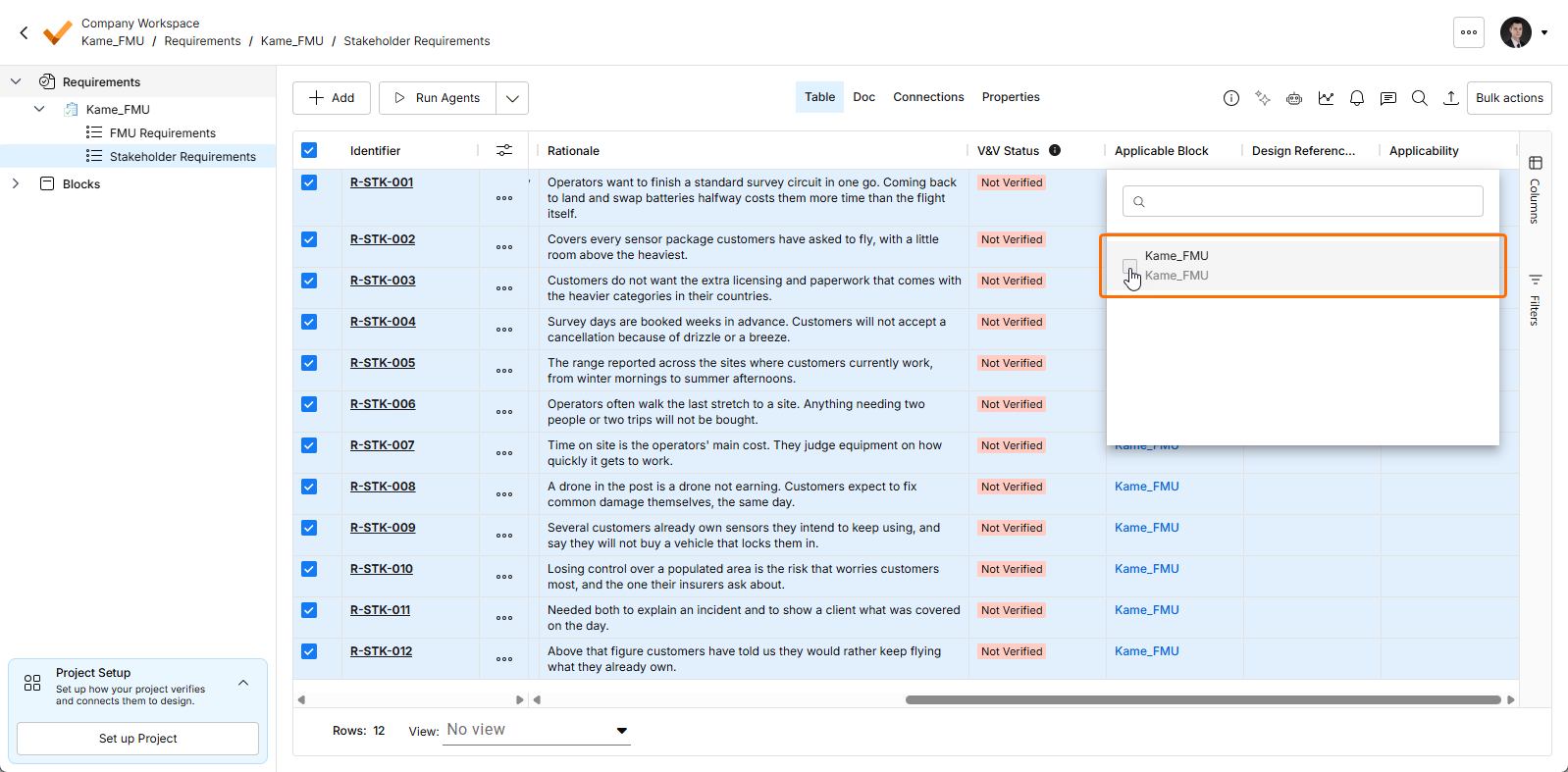
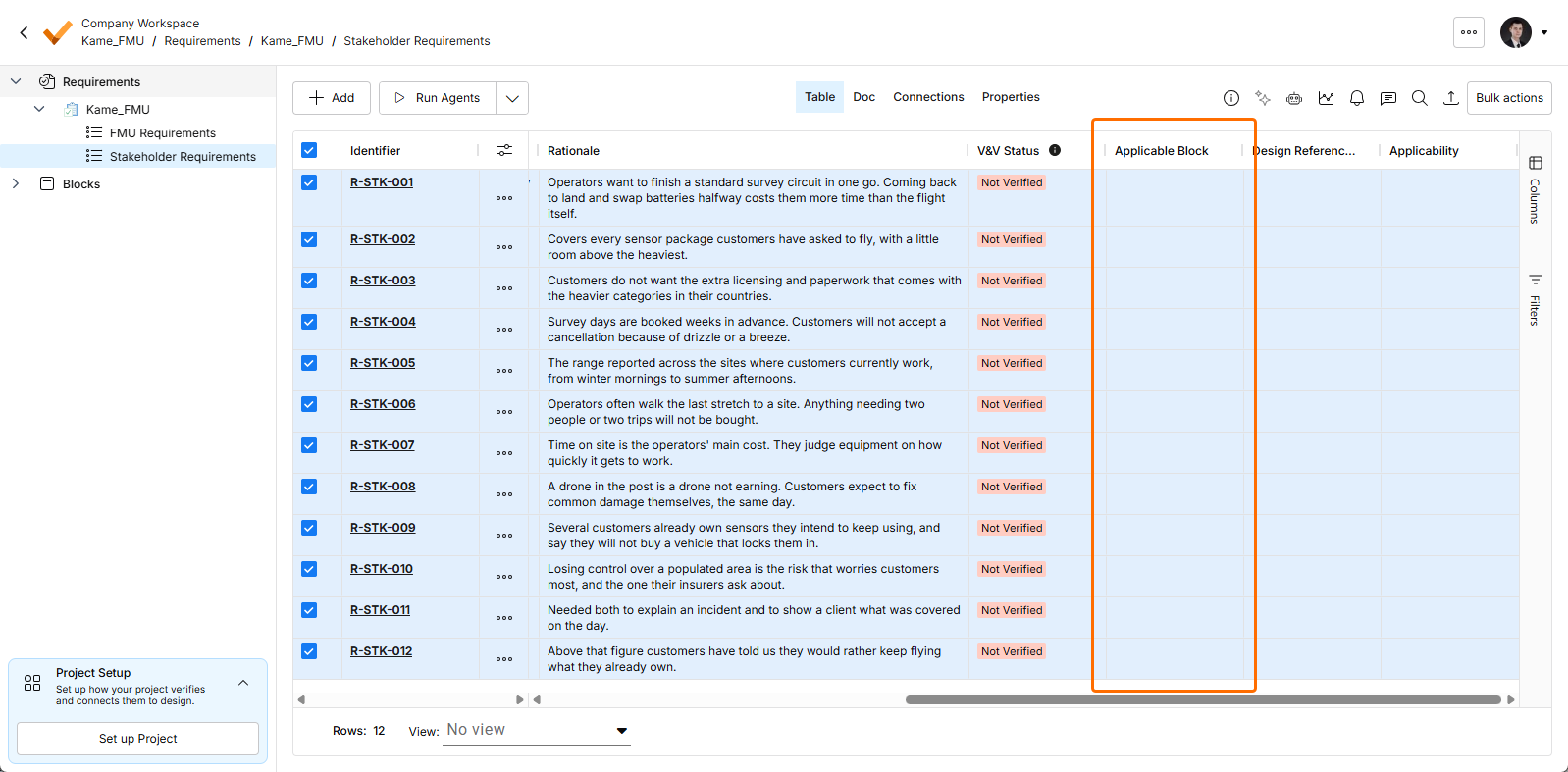
Com as linhas ainda selecionadas, clique no campo Applicable Block de qualquer uma delas e remova
Kame_FMUdele. -
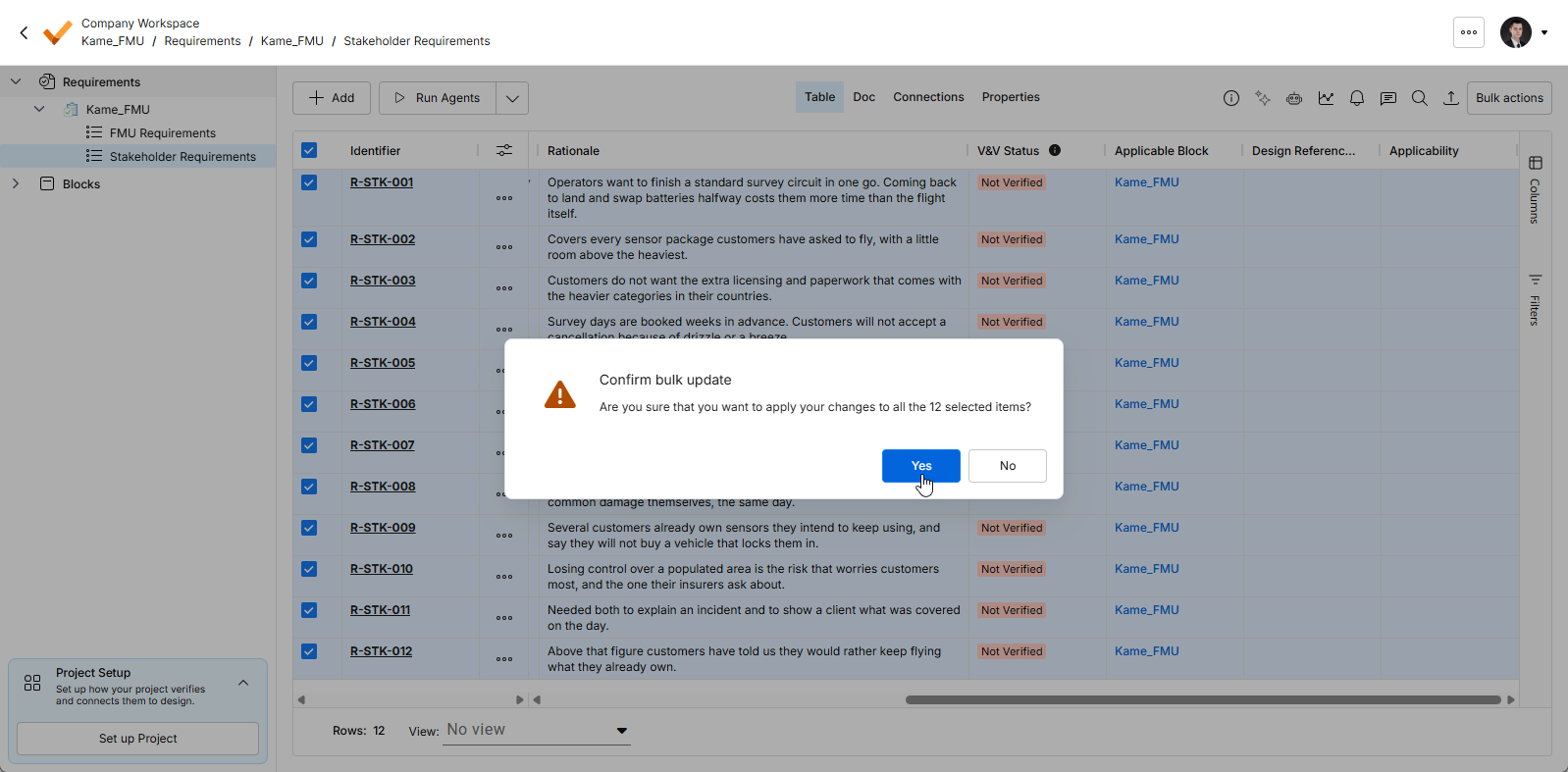
Clique fora do campo. Uma janela pergunta se você deseja aplicar a alteração a todos os requisitos selecionados. Aceite, e todas as linhas da seleção serão atualizadas de uma só vez.
-
Se um requisito de uma parte interessada se aplicar diretamente a esta placa, recoloque o bloco nesse requisito: clique no campo Applicable Block e selecione
Kame_FMUnovamente. A maioria não precisará disso, e nada se perde ao deixar os demais sem esse valor, pois cada um continua acessível a partir dos requisitos da placa derivados dele. A intenção original permanece facilmente acessível quando necessário.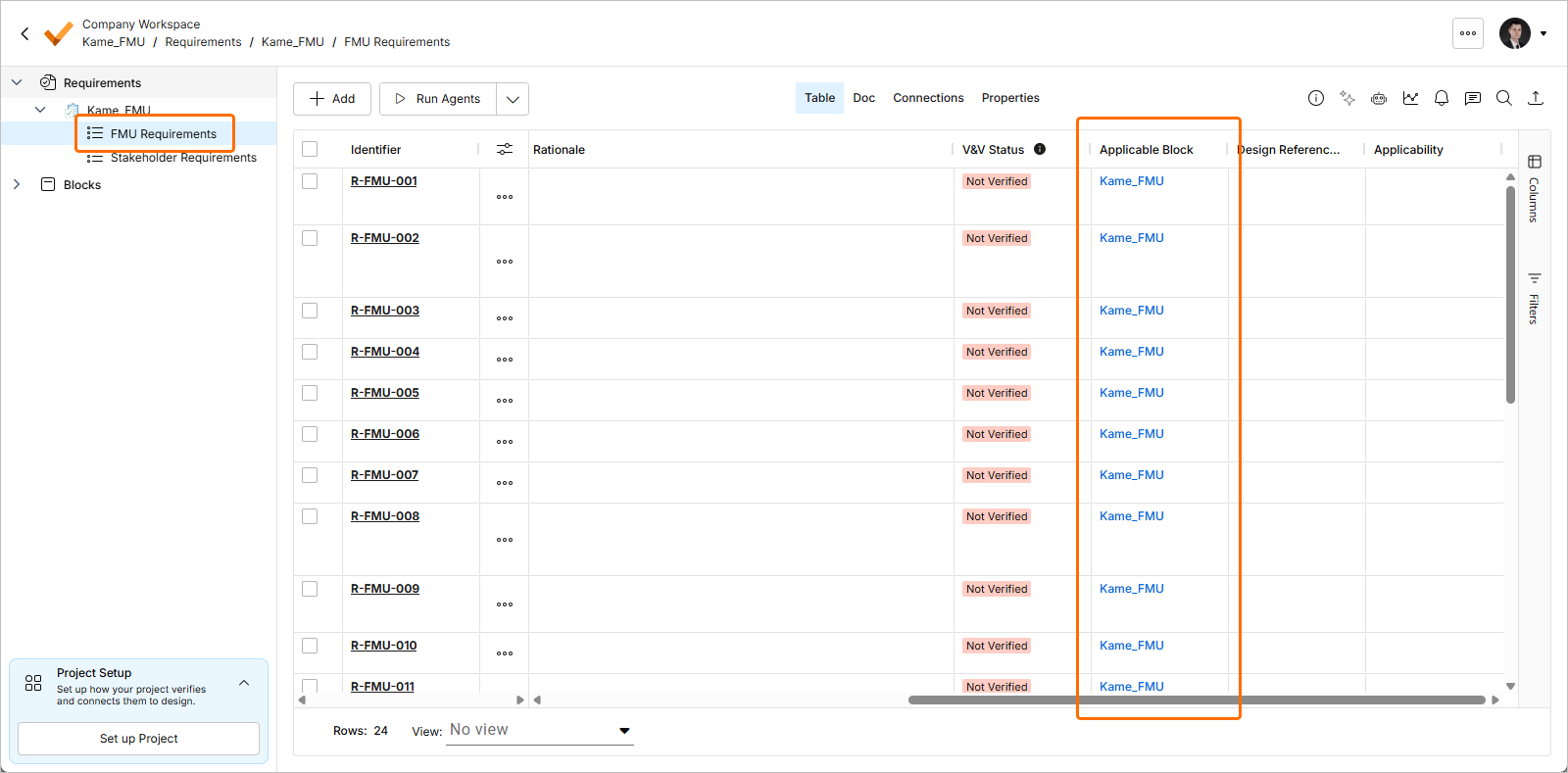
Tudo neste tutorial aconteceu em um único Workspace, então um colega que abrir o mesmo projeto verá os requisitos, os posicionamentos e os comentários como estão agora, sem que ninguém precise exportar ou enviar uma versão por e-mail.
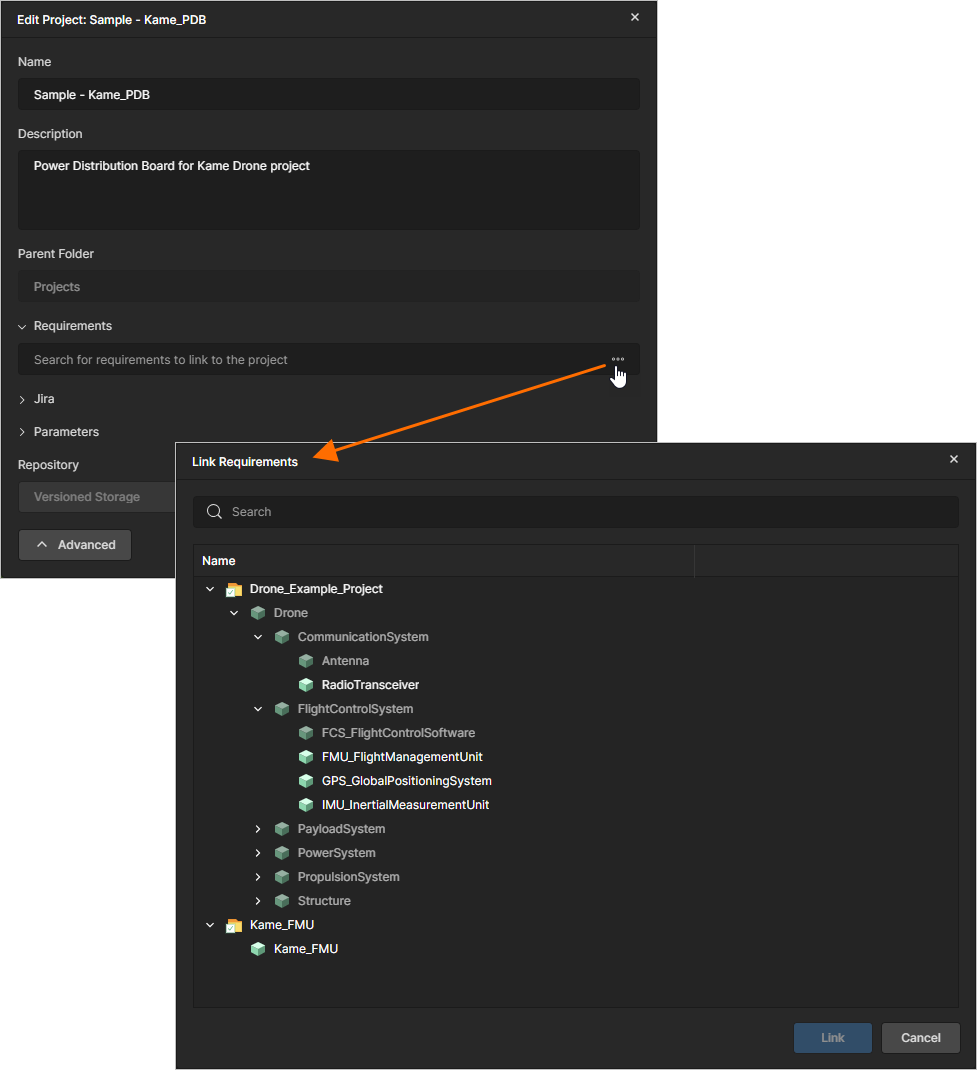
Você pode conferir seu trabalho pelo lado do bloco: selecione o bloco Kame_FMU no módulo de blocos e clique no controle Requirements para listar todos os requisitos aos quais esse bloco se aplica. Os requisitos das partes interessadas não devem mais aparecer ali.
Trabalhando com os requisitos no projeto
Até aqui, tudo aconteceu no Requirements Portal. Agora passamos para o projeto, onde os requisitos chegam à pessoa que precisa atendê-los.
Documentação de referência: Requisitos em um projeto, Trabalhando com requisitos
Abrindo os requisitos
No Altium Designer: abra o projeto Sample - Kame_FMU e uma folha de esquemático, clique no botão  no canto inferior direito da área de projeto e selecione Requirements no menu exibido.
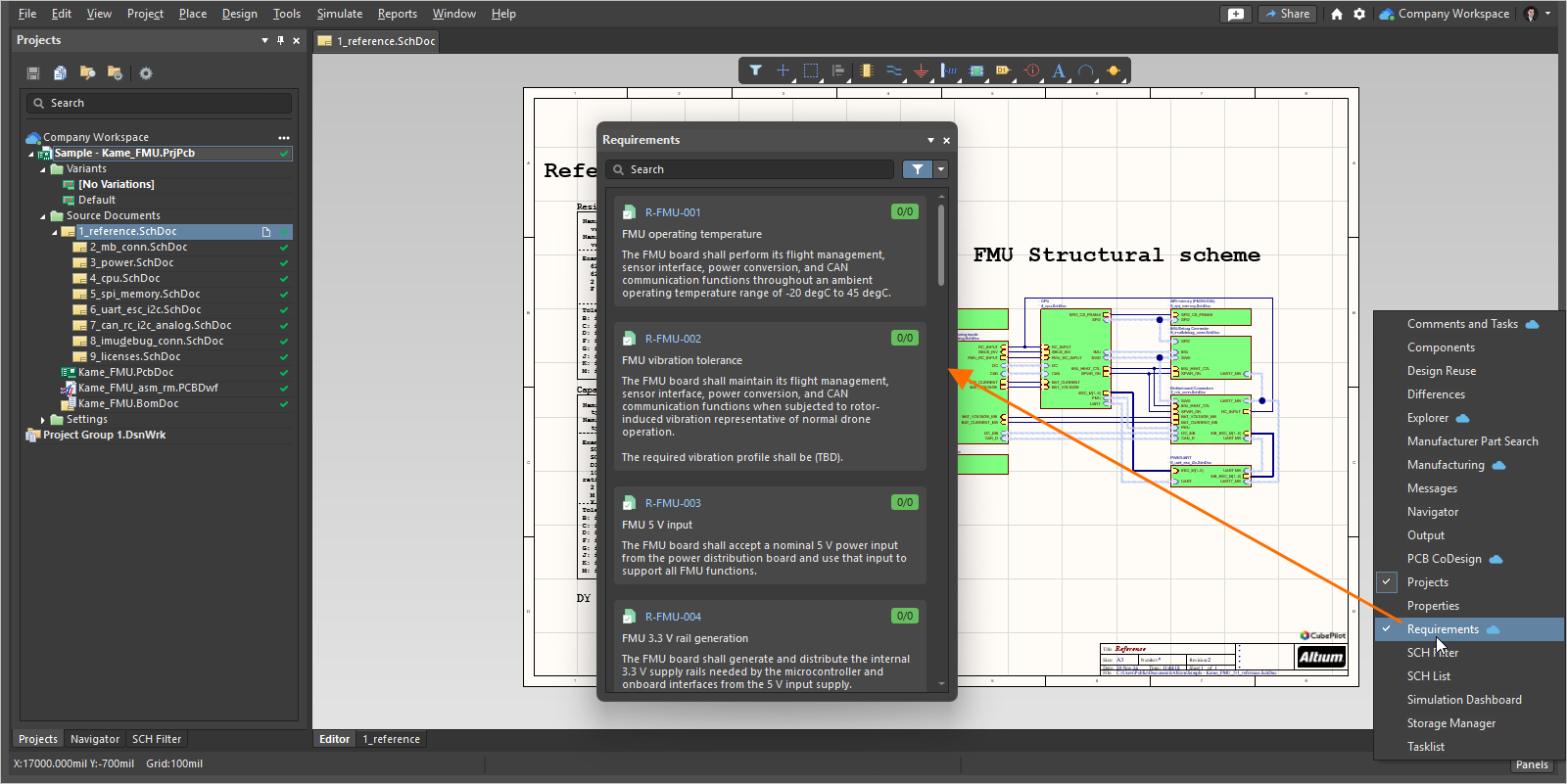
No visualizador web: abra o projeto Sample - Kame_FMU no seu Workspace, abra um documento de projeto e clique no ícone Requirements ( ) na parte superior da visualização do documento.
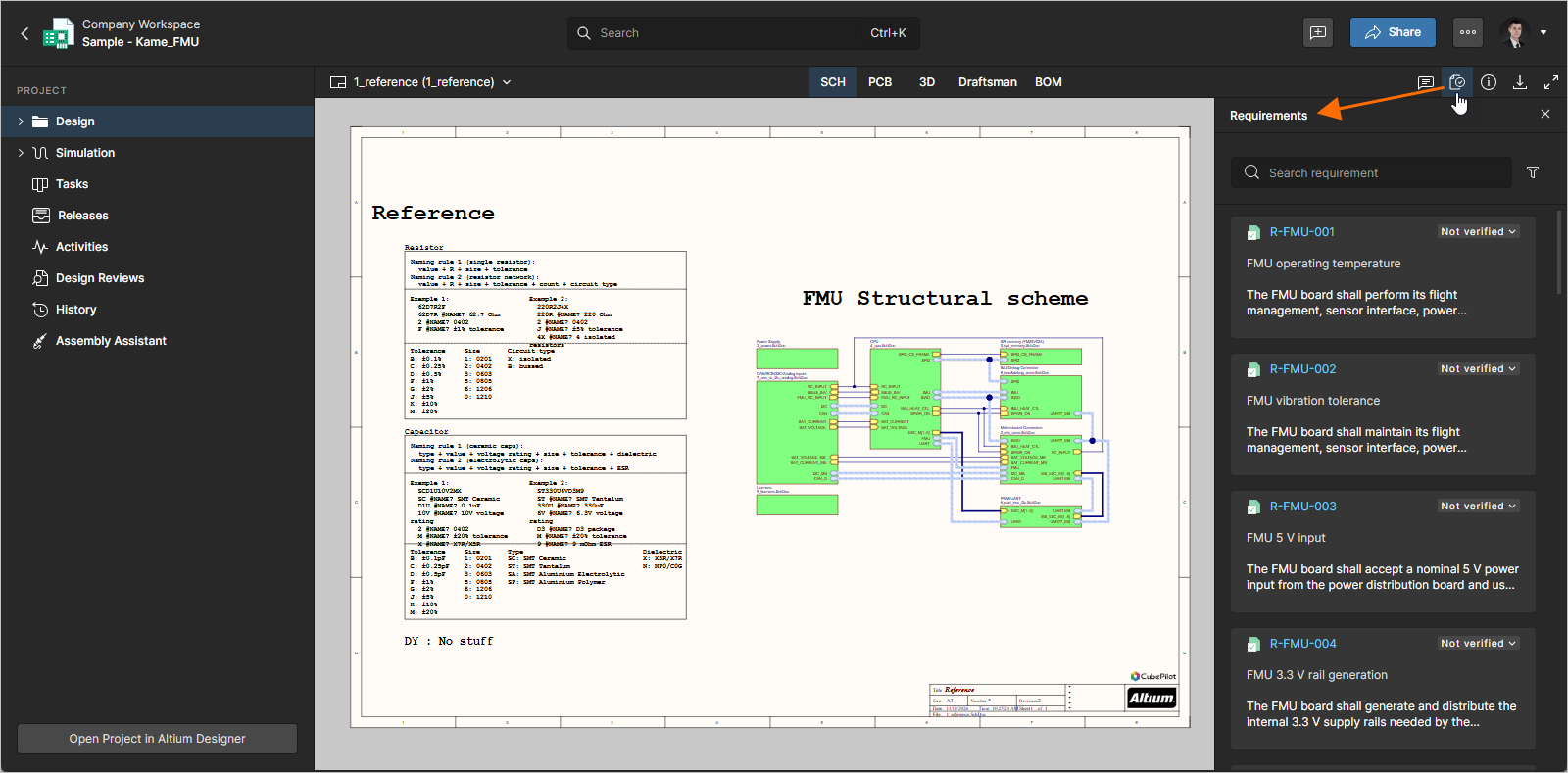
Os dados dos requisitos ficam no Workspace, portanto, qualquer ação realizada em uma interface aparece na outra e no Requirements Portal em tempo real. As duas são equivalentes para tudo neste tutorial, exceto para definir o status de verificação, como será indicado adiante.
Selecione um cartão de requisito para ver seu texto, um link para sua entrada no Requirements Portal e suas configurações de verificação.
Se os requisitos não aparecerem aqui, a causa quase sempre será uma destas duas: o bloco não está vinculado a este projeto ou os requisitos não têm esse bloco no campo Applicable Block.
Posicionando um requisito no projeto
Posicionar um requisito cria uma referência a ele no local selecionado do documento de projeto. Esses posicionamentos podem ser usados para rastrear onde, em uma placa ou esquemático, o requisito foi implementado.
Funciona exatamente como posicionar um comentário: em um ponto, em um objeto, como um componente ou uma trilha, ou em uma área. Os requisitos posicionados são armazenados de forma independente e não fazem parte dos arquivos-fonte nem dos arquivos de saída.
-
Selecione um requisito no painel Requirements.
-
Clique no botão
 .
-
Clique no ponto, objeto ou área ao qual o requisito se aplica.
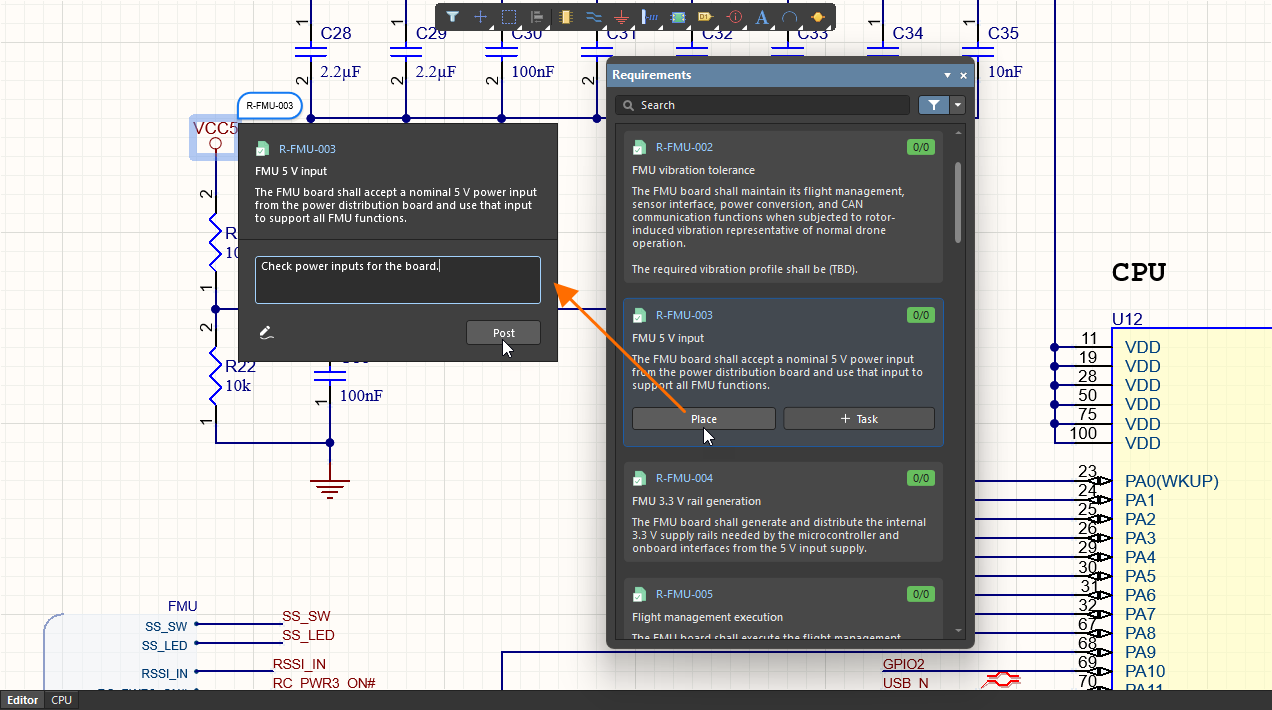
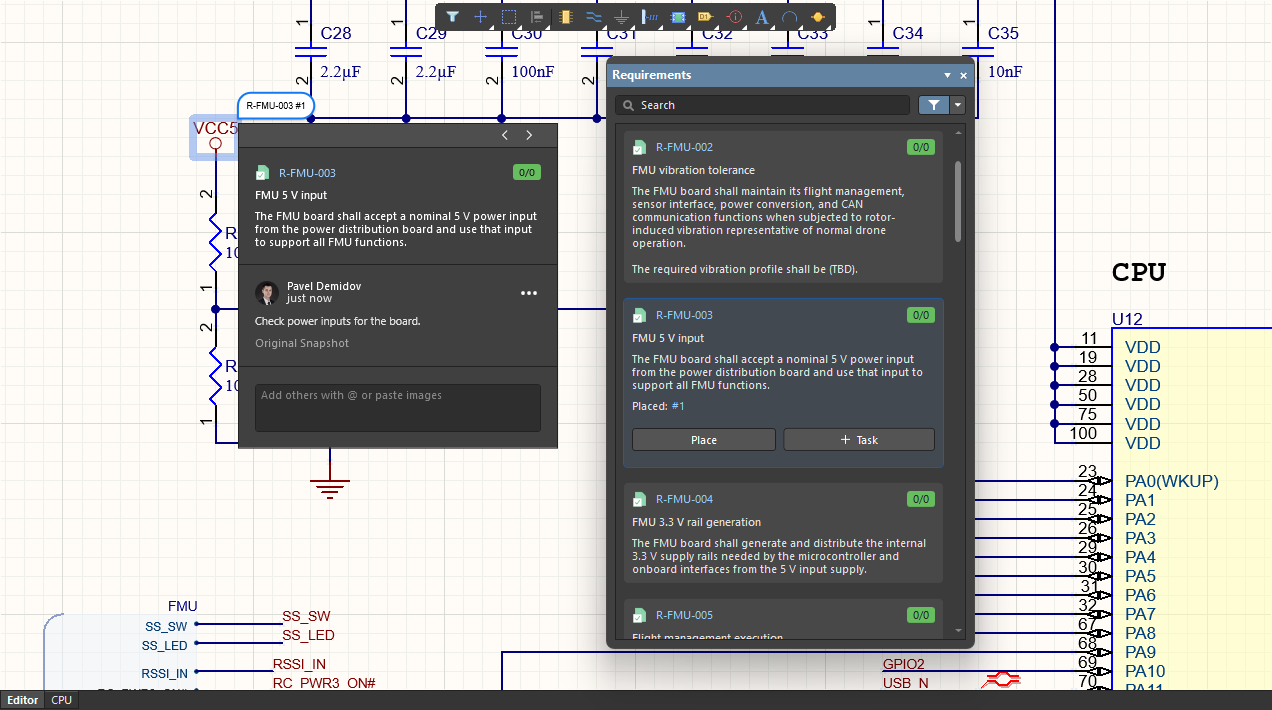
Percorra os requisitos da FMU, posicionando cada um junto ao elemento que o atende. Por exemplo:
| Requisito sobre | Posicione em |
|---|---|
| Alimentação de entrada da placa | O conector de entrada de alimentação no esquemático |
| Tempo de inicialização | O microcontrolador |
| Interfaces CAN com a placa-mãe | O conector entre placas, no esquemático e em seu footprint na PCB |
| Interface da IMU | O conector do sensor ou o circuito de interface |
| Temperatura de operação | A área delimitada pelo contorno da placa na PCB, pois ela impõe restrições a tudo |
| Possibilidade de substituição em campo | Os elementos de fixação ou o conector que precisa ser solto |
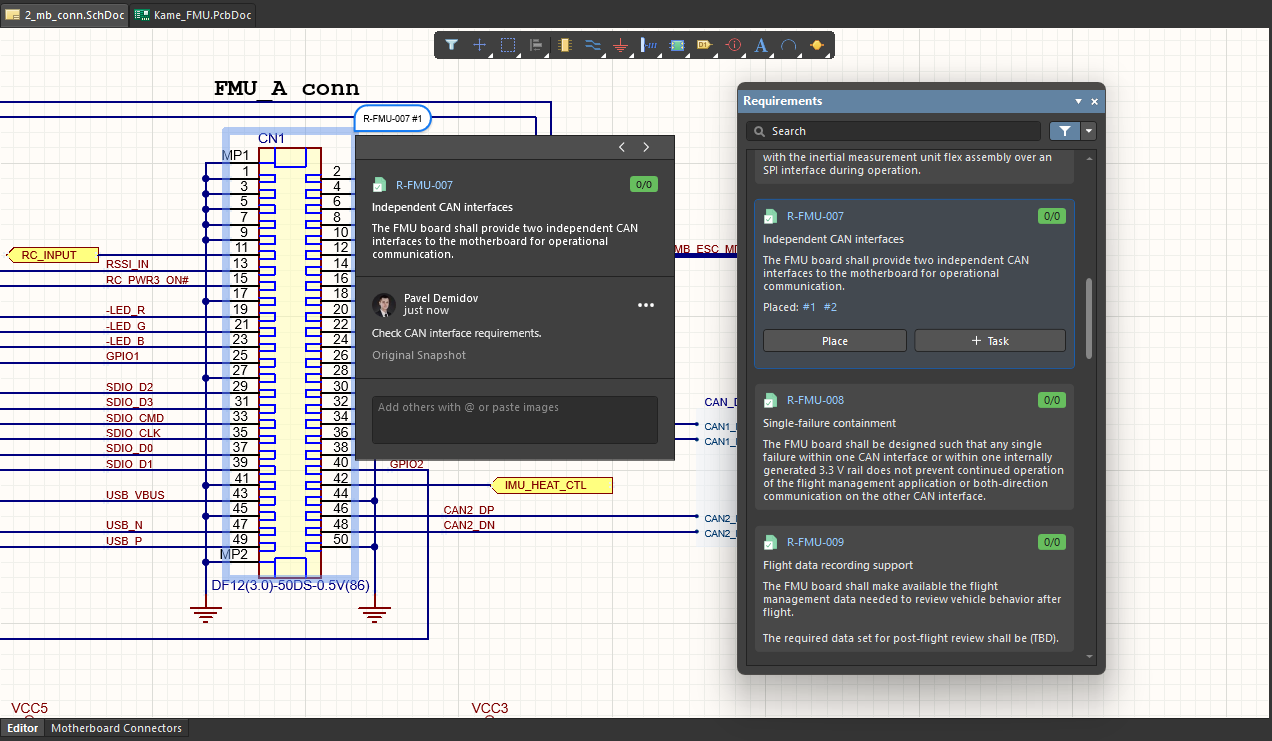
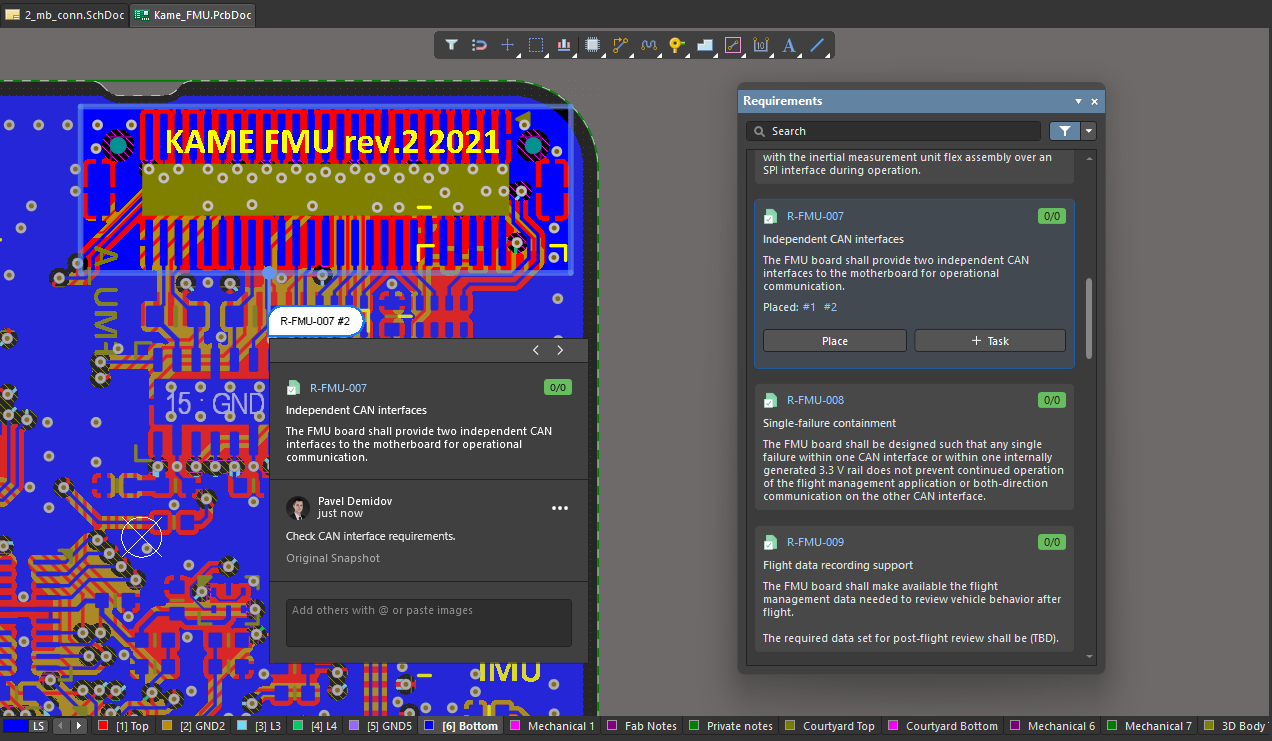
Referências ao projeto no Requirements Portal
Volte ao Requirements Portal e abra um dos requisitos que você posicionou. A entrada Design References lista os documentos de projeto que contêm uma instância. Clique em um deles para abrir o posicionamento no projeto.
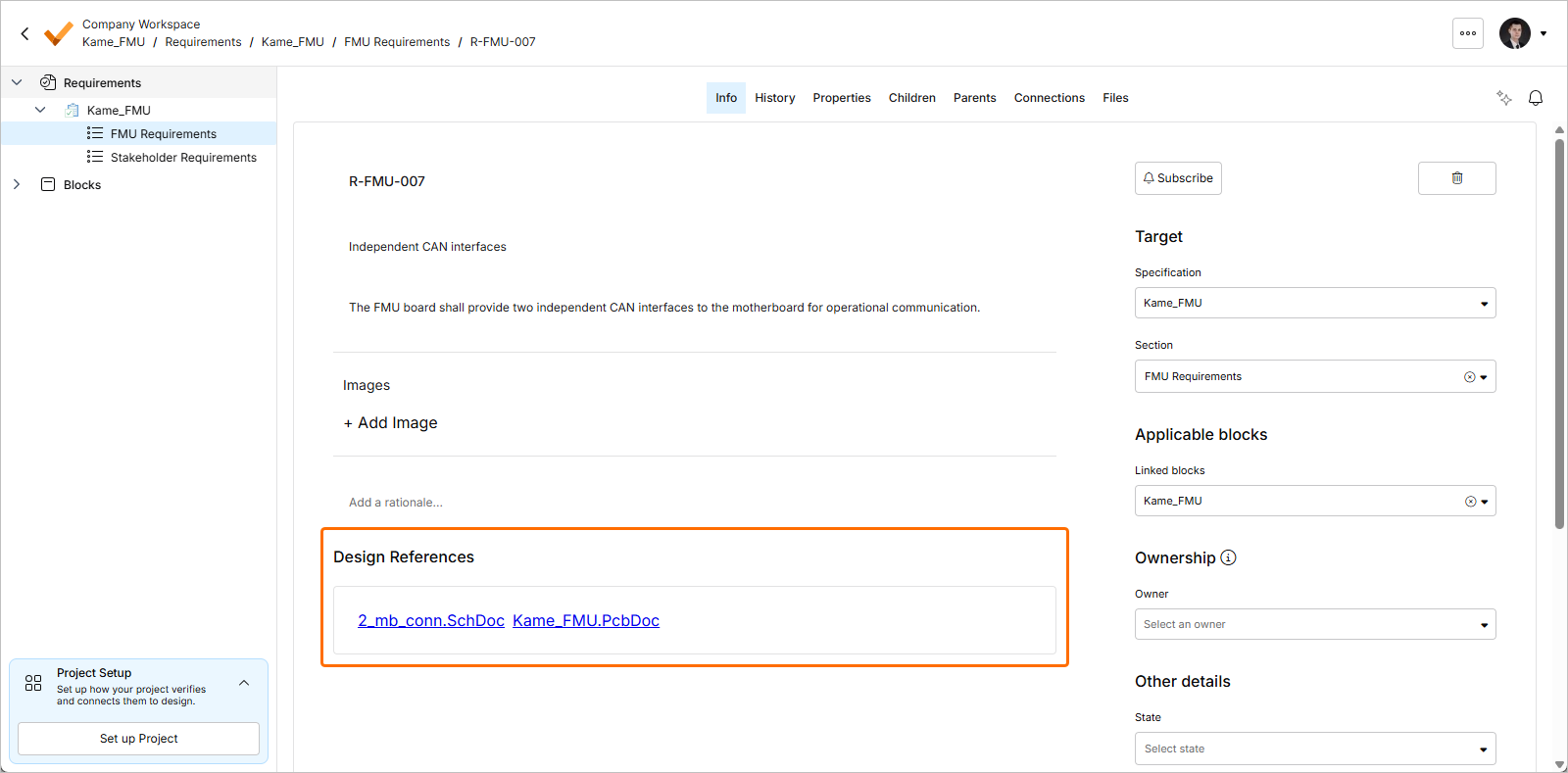
Agora a rastreabilidade funciona nos dois sentidos e entre duas ferramentas. A partir de um requisito, você pode acessar a parte da placa que o implementa; a partir da placa, pode acessar o requisito que impõe restrições ao que você está prestes a alterar e, dali, o requisito pai e o motivo da solicitação do cliente. Nenhum dos sentidos depende de alguém manter uma referência cruzada.
Criando uma tarefa a partir de um requisito
Um requisito que precisa do trabalho de uma pessoa específica pode se tornar uma tarefa executável no Workspace.
-
Selecione o requisito no painel Requirements.
-
Clique no botão
 .
-
Atribua a tarefa a um membro do Workspace, insira uma descrição do que precisa ser feito e confirme com
 .
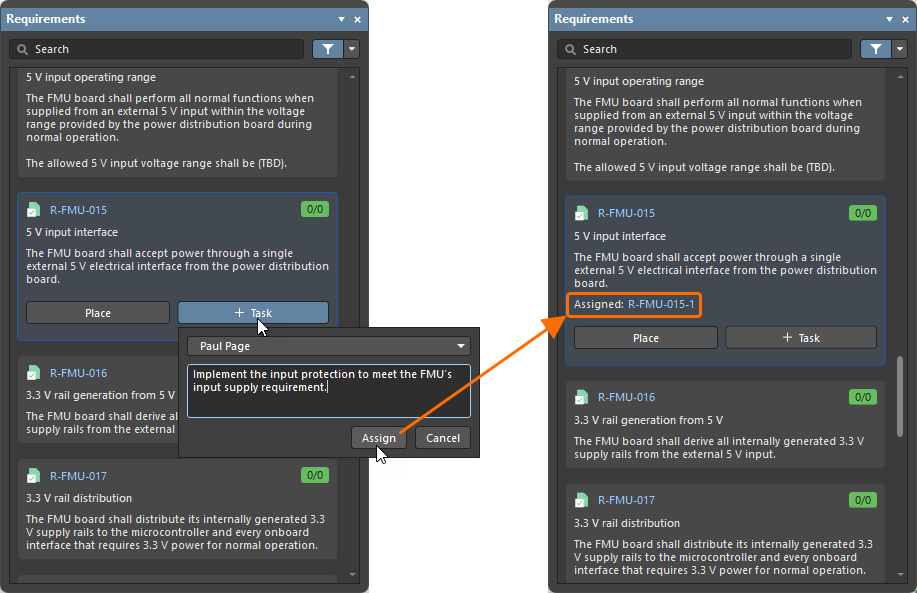
A tarefa não é posicionada no documento. Ela aparece na página de tarefas do Workspace e, tanto no Altium Designer quanto no visualizador web, no painel Comments and Tasks. É possível adicionar comentários às tarefas, reatribuí-las, alterar suas prioridades e movê-las para Resolved. O link Assigned no cartão do requisito leva à tarefa.
Implement the input protection to meet the FMU's input supply requirement como uma tarefa atribuída com o requisito anexado é consideravelmente mais difícil de se perder do que a mesma frase dita em uma reunião.
Discutindo um requisito no próprio local
Um requisito posicionado se comporta como um comentário, o que significa que qualquer pessoa pode deixar um comentário nele. Abra um requisito posicionado e use a conversa de comentários para fazer uma pergunta, registrar uma decisão ou mencionar um colega para que ele seja notificado.
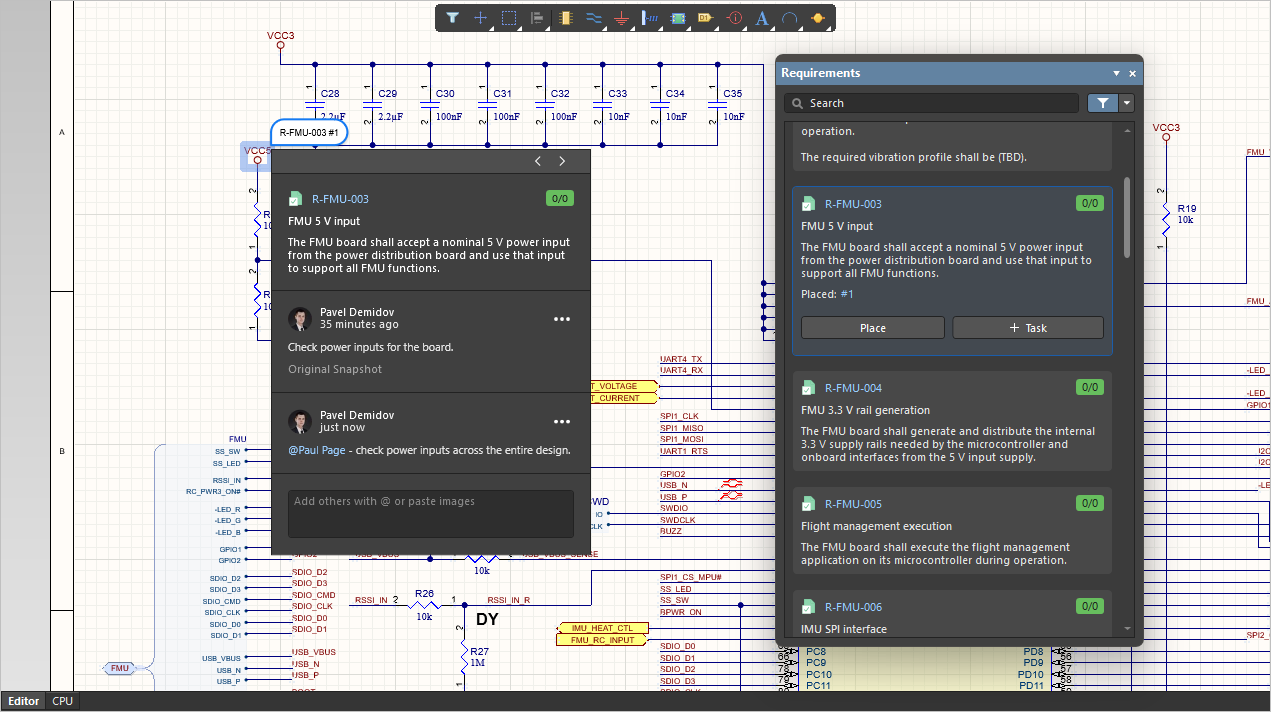
Consulte Comentários em documentos para conhecer todos os recursos de comentários do Altium Designer, e Comentários para o visualizador web.
Definindo o status de verificação
Você pode marcar um requisito como verificado diretamente no projeto, o que é importante porque a pessoa mais indicada para confirmar que um requisito foi atendido costuma ser quem está analisando o circuito.
-
Selecione o requisito no painel Requirements ou abra uma instância posicionada.
-
Abra o menu de verificação na entrada do requisito.
-
Defina o status, por exemplo,
Verified.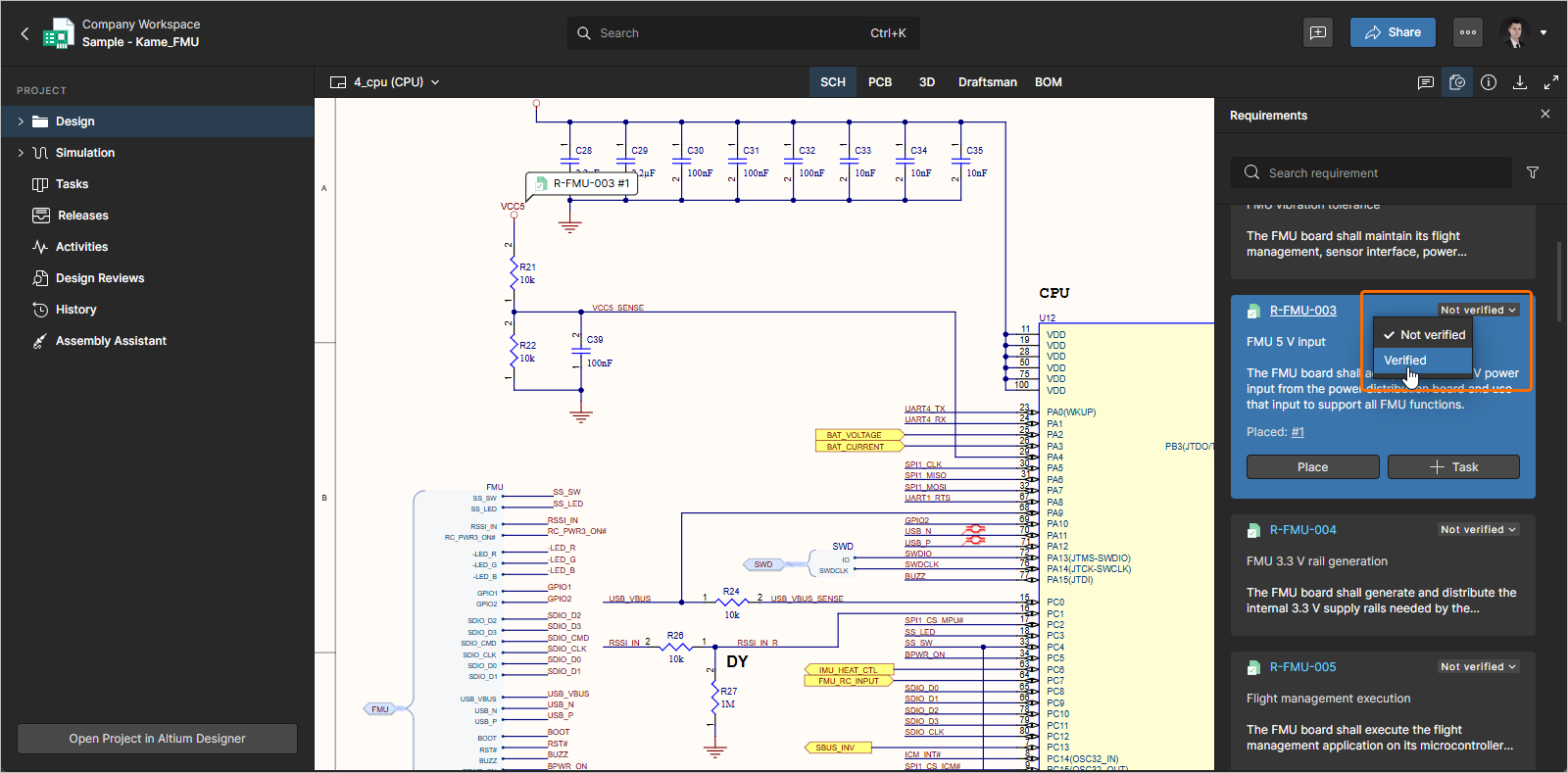
Conferindo a alteração no Requirements Portal
Volte ao Requirements Portal e abra a especificação Kame_FMU com a coluna V&V Status visível. O requisito que você acabou de marcar no projeto aparece aqui como verificado.
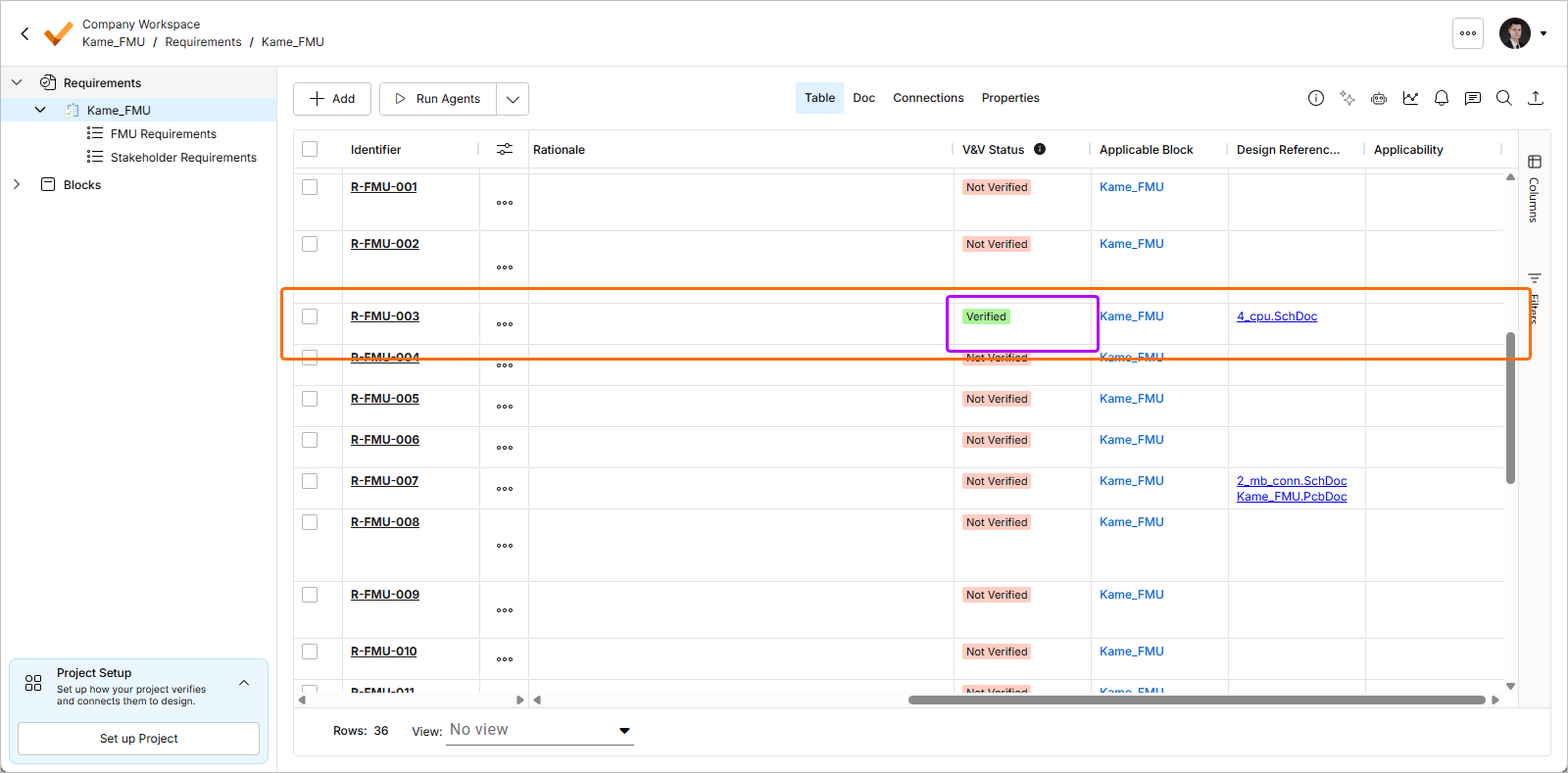
Esse fluxo de ida e volta é justamente o objetivo de conectar o bloco ao projeto. O requisito foi escrito em uma ferramenta, implementado e confirmado em outra, e há um único status, não dois.
Próximos passos
Você tem uma placa com requisitos vinculados ao projeto e um status que tem o mesmo significado em ambas as ferramentas. Esse é o ciclo completo, no menor sistema em que ele pode ser demonstrado. Faltam dois pontos, e cada um tem seu próprio tutorial:
-
Part 2 – Verification and Validation. Atividades de verificação com etapas, execuções e evidências carregadas; relatórios de ERC e DRC registrados e associados aos requisitos que atendem; campanhas de teste; e exportação do registro de verificação quando alguém precisar ver como o atendimento a um requisito foi comprovado.
-
Part 3 – The Whole Drone. Estruturação de um projeto de requisitos em torno de um sistema, em vez de uma placa: uma árvore de blocos que abrange todas as cinco placas de aviônica e a montagem multiplaca, com cada bloco conectado ao seu próprio projeto. Em seguida, parâmetros de engenharia (valis) nesses blocos, orçamentos que são consolidados em todo o drone e recalculados automaticamente, margens e análise de pior caso, além de regras de V&V que verificam novamente um requisito de forma automática sempre que um valor muda.
 Localizado por IA