
Blocos aplicáveis
Os requisitos podem ser diretamente associados a blocos sem uma VM específica (consulte a Imagem Setting Applicable blocks). Pode atribuir os blocos aos requisitos na vista de tabela do módulo de requisitos(1) na coluna de atributo “Applicable block” (2), como na Figura Setting Applicable blocks.
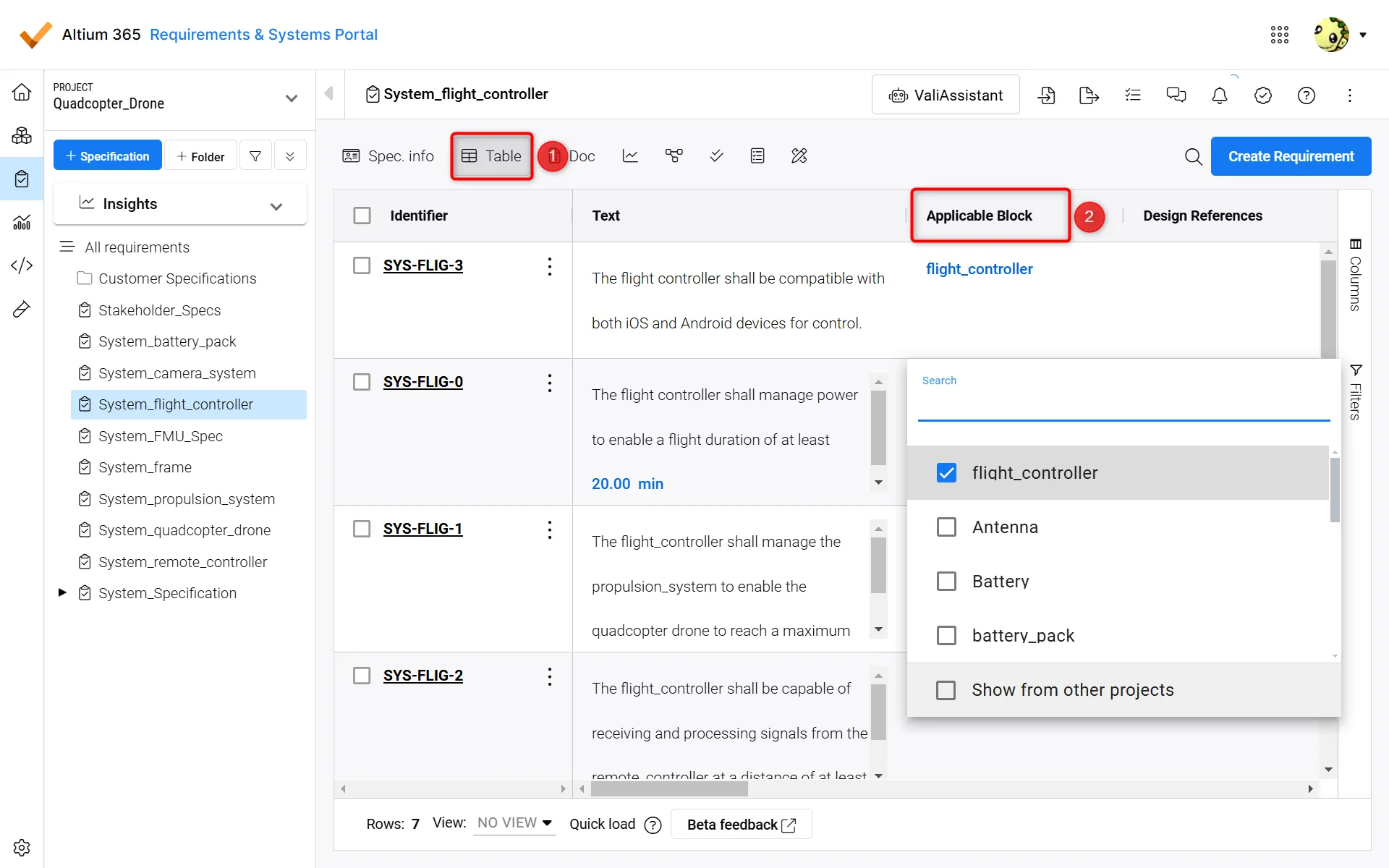 Definir Applicable blocks
Os Applicable blocks podem ser definidos a partir do projeto atual, ou também pode procurar blocos de outros projetos dentro do mesmo workspace.
Definir Applicable blocks
Ao definir Applicable blocks, pode relacionar os seus objetivos de design (Requirements) com a arquitetura do seu sistema e a intenção do design (blocos). Como mostrado no Vídeo Setting Applicable blocks, não só pode navegar diretamente para o Applicable block de um Requirement a partir da tabela do Requirement, como também, no separador Requirements desse bloco, pode ver todos os Requirements dos quais esse bloco é um Applicable block.
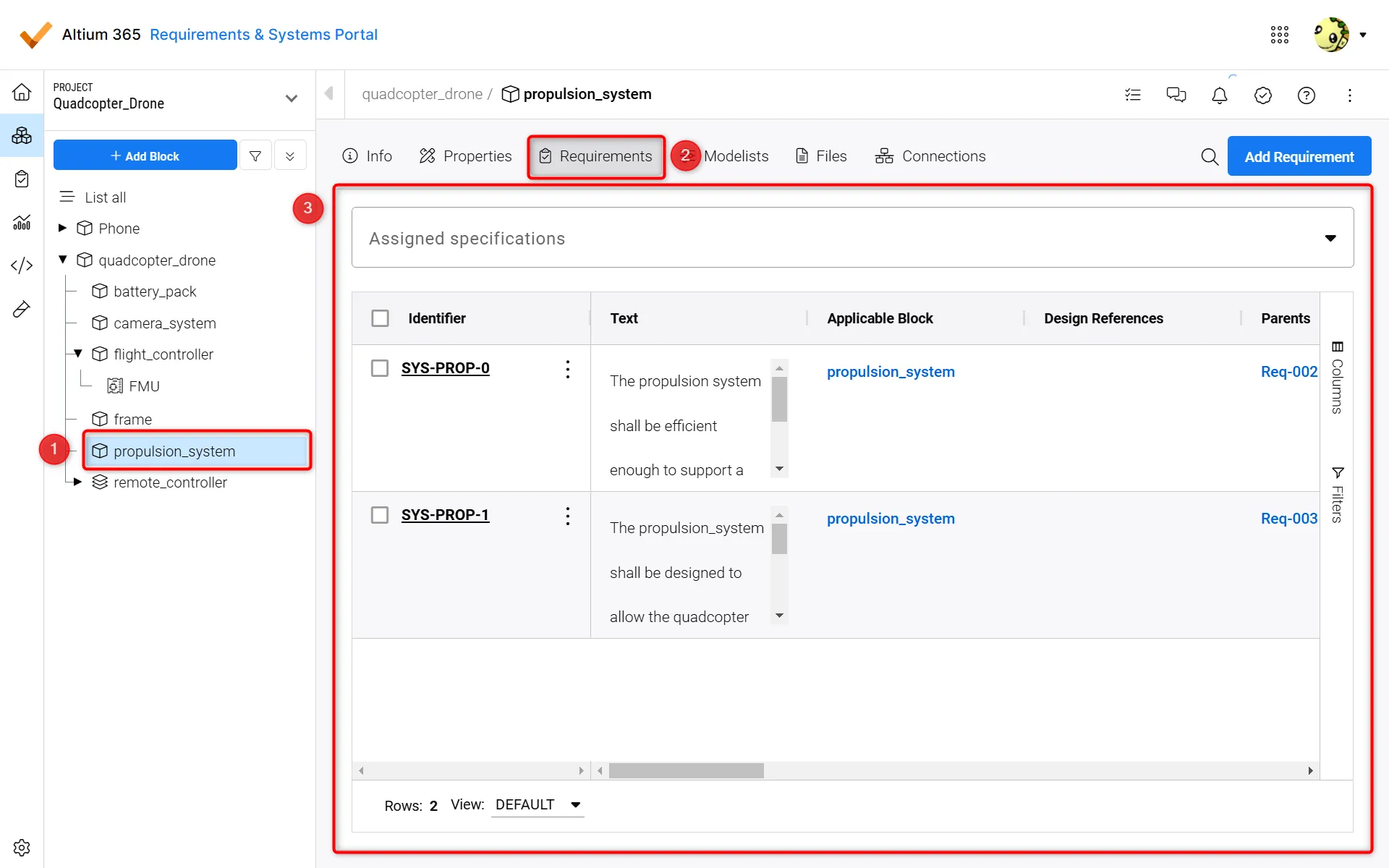 A aplicação de um bloco a Requirements
Na Figura A, block’s Application to Requirements, pode ver como este bloco em particular refletiria uma ligação a vários Requirements como Applicable block.
 Localizado por IA