
Comentários em Documentos

Altium Essentials: Design Review and Commenting
This content is part of the official Altium Professional Training Program. For full courses, materials and certification, visit Altium Training.
Quando integrados a um Workspace conectado, os projetos do Altium Designer permitem que uma equipe de projeto distribuída trabalhe de forma colaborativa em projetos armazenados e gerenciados centralmente. A interface de projeto permite inserir comentários em diversos documentos de projeto para aprimorar o processo de colaboração. Comentários, ou seja, notas adicionadas pelos usuários, podem ser inseridos nos documentos e respondidos por outros usuários.

O painel Comments and Tasks
Os comentários inseridos ficam disponíveis em tempo real para os usuários que colaboram no projeto (aqueles que têm acesso compartilhado ao documento) e são salvos no servidor independentemente do projeto, sem alterar de nenhuma forma os documentos que o compõem. O recurso de comentários é gerenciado pelo painel Comments and Tasks. Quando uma entrada de comentário é selecionada no painel Comments and Tasks, o sistema abre (e carrega, se necessário) o documento de projeto associado.
O painel Comments and Tasks permite adicionar comentários a uma área definida ou a um ponto no documento ativo de um projeto do Workspace e atribuir esses comentários a membros do Workspace, criando, essencialmente, tarefas para eles. O painel permite que todos os usuários que trabalham no documento adicionem comentários e visualizem todos os comentários sem modificar o documento em si. Esse recurso facilita processos de colaboração eficazes e é inestimável quando é necessário apontar problemas no documento sem realizar mesclagens que possam gerar conflitos. O painel Comments and Tasks pode ser usado, essencialmente, para criar uma lista de tarefas e, à medida que o projeto evolui, os comentários podem ser resolvidos e encerrados. Os comentários inseridos ficam disponíveis em tempo real para os usuários que colaboram no projeto — aqueles que têm acesso compartilhado ao documento — e são salvos no Workspace independentemente do projeto, sem alterar de nenhuma forma os documentos que o compõem.
Observe que comentários e tarefas podem ser adicionados e gerenciados tanto no Altium Designer quanto no Workspace relacionado, por meio da visualização de projeto em sua interface de navegador. A funcionalidade dos dois sistemas de comentários é essencialmente a mesma e, como tanto os dados do projeto quanto os dos comentários são armazenados no Workspace, os sistemas trabalham em conjunto em tempo real.
Consulte Commenting in the Web Viewer (Workspace do Altium 365, Workspace do Enterprise Server) para obter informações detalhadas sobre o sistema de comentários na interface de navegador de um Workspace.
Onde os comentários são suportados
Esquemático
Um comentário pode ser aplicado a um objeto, a um ponto específico ou a uma área em um documento esquemático.
PCB
Um comentário pode ser aplicado a um objeto, a um ponto específico ou a uma área em um documento de PCB (no modo de layout 2D) –  .
.


Draftsman
Um comentário pode ser aplicado a um ponto específico ou a uma área em um documento Draftsman de um projeto de PCB, de múltiplas placas ou de chicote elétrico –  .
.
Esquemático de múltiplas placas
Um comentário pode ser aplicado a um objeto ou a um ponto específico em um documento esquemático de múltiplas placas –  .
.
Montagem de múltiplas placas
Um comentário pode ser aplicado a um ponto específico no documento de montagem de múltiplas placas –  .
.
Diagrama de fiação e desenho de layout de chicote elétrico
Um comentário pode ser aplicado a um objeto, a um ponto específico ou a uma área em um documento de diagrama de fiação ou desenho de layout de um projeto de chicote elétrico .
ActiveBOM
Um comentário pode ser aplicado a uma linha em um documento ActiveBOM –  .
.
Acesso ao painel Comentários e tarefas
O painel pode ser acessado a partir de um projeto do Workspace das seguintes formas:
-
Clique no botão Panels no canto inferior direito do espaço de projeto e selecione Comments and Tasks.
-
Selecione o comando View » Panels » Comments and Tasks nos menus principais.
-
Clique duas vezes no pino marcador de um comentário inserido no espaço de projeto.
 )
) )
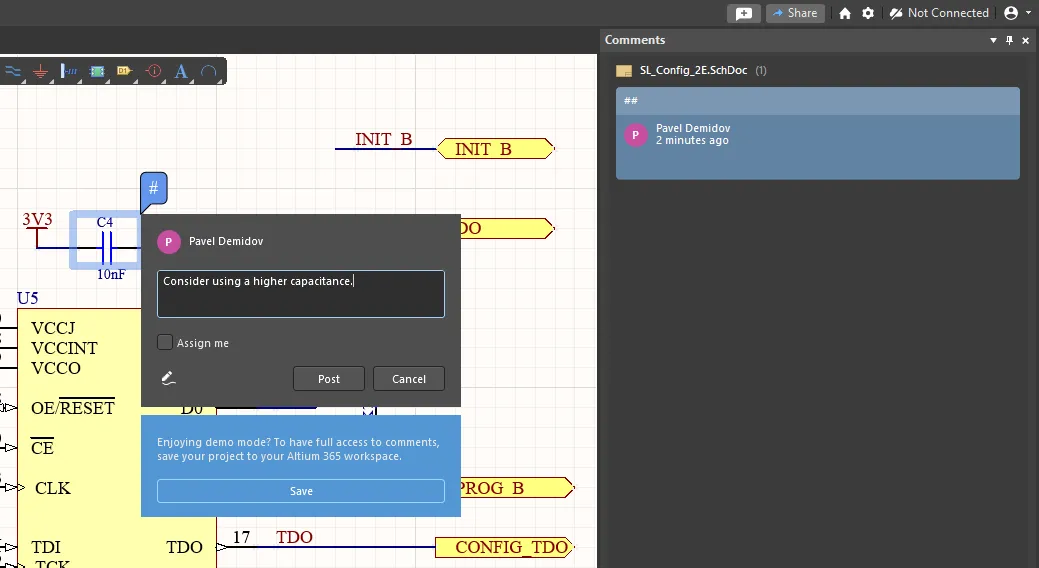
)Adicionar um comentário quando não estiver conectado a um Workspace
Antes de usar o recurso de comentários, certifique-se de estar conectado ao seu Workspace e de ter aberto um projeto e um dos tipos de documento que aceitam comentários (incluindo esquemático, PCB 2D, Draftsman e ActiveBOM). Use o comando File » Open Project para escolher um projeto do Workspace entre aqueles que foram compartilhados com você. O painel Comments and Tasks fornecerá orientações sobre esses pré-requisitos.
Opções do painel Comentários e tarefas
Use os botões na parte superior do painel Comments and Tasks para definir a disponibilidade dos comentários no painel e no espaço do editor e especificar se os usuários mencionados serão notificados.

O botão  do painel alterna a visibilidade dos pinos marcadores de comentários no documento. As entradas de comentários na lista do painel Comentários e tarefas ainda podem ser selecionadas normalmente.
Use o menu suspenso de filtros no painel Comments and Tasks ( ) para configurar a filtragem de comentários e o botão
  associado para alternar entre as visualizações com e sem filtro.
- Tasks only - ative esta opção para mostrar apenas os comentários atribuídos a um usuário.
- ASSIGNED TO - todas as opções estão desativadas por padrão. Consequentemente, todas as tarefas/comentários são exibidos e ordenados por nome (a primeira entrada na lista é o usuário atual). Quando as caixas de seleção de um ou mais usuários são marcadas, as entradas desses usuários são exibidas.
Use as opções do menu do botão  para configurar a visibilidade dos comentários e as notificações:
-
Unresolved Only – os comentários que foram resolvidos não são incluídos na lista.
-
Current document only – mostrar apenas os comentários inseridos no documento atualmente ativo.
-
Notification settings – clique para abrir a caixa de diálogo Notification Settings e configurar o recebimento de alertas por e-mail para todas as atividades de comentários neste projeto (All), apenas para os comentários em que você é mencionado ou aos quais é atribuído (My), ou para não receber nenhum alerta por e-mail (None). ► Exemplo de conteúdo de e-mail.
-
Export Comments – clique para abrir a caixa de diálogo Comment Export Configuration e configurar a exportação de comentários para um arquivo PDF.


O PDF gerado incluirá informações sobre os comentários no projeto: ID do comentário, autor, data e hora de criação, texto do comentário, responsável (para tarefas) e status (para um comentário, se ele está Resolved; para uma tarefa, seu status To Do / In Progress / Resolved). Você pode optar por exportar todos os comentários associados ao projeto, independentemente de quando foram feitos, ou apenas os comentários feitos entre versões específicas do projeto. Também há algumas opções para definir quais capturas de tela incluir no documento PDF gerado. Juntas, ambas fornecem informações sobre onde um comentário está e a que ele se aplica (ponto, componente, área). Se você deixar ambas desmarcadas, obterá apenas os próprios comentários. Após configurar, clique em Export para gerar o PDF, usando a caixa de diálogo seguinte para determinar onde salvá-lo e com qual nome (por padrão, o nome do projeto).
- Entire designs snapshots - inclua uma captura de cada documento de origem que tenha um comentário dentro do período especificado Period. Isso fornece uma confirmação visual da localização do comentário no documento por meio de um marcador de comentário numerado.
- Original design screenshots - inclua a captura original feita quando um comentário foi criado (e que é a captura disponível na janela Contextual Commenting quando um marcador de comentário é clicado no espaço de projeto principal). Ela mostra o ponto, a área ou o componente ao qual o comentário se aplica.
Inserção
Para inserir um comentário no espaço de projeto de um editor gráfico baseado em objetos, como esquemático, PCB 2D ou Draftsman, primeiro execute o comando correspondente. Isso pode ser feito por meio de uma das seguintes ações:
-
Clique no botão
 disponível no painel Comments and Tasks.
-
Clique em
 próximo ao canto superior direito da área de projeto.
-
Clique em Place » Comment nos menus principais.
-
Use o atalho de teclado
Ctrl+Alt+C. -
Clique com o botão direito e selecione Comment na área de projeto.
Dependendo do tipo de documento (veja acima), os comentários podem ser associados a um objeto, a um ponto específico ou a uma área do documento ativo. O comando ativa o modo de posicionamento de comentários, e o cursor muda para uma mira com um círculo azul que detecta e destaca objetos para seleção:
-
Clique em um objeto destacado para anexar (fixar) um comentário a esse objeto.
-
Clique em uma área não destacada para anexar um comentário a esse ponto específico do documento.
-
Clique fora de um objeto e arraste o cursor para criar uma área retangular destacada e anexar um comentário à área especificada (
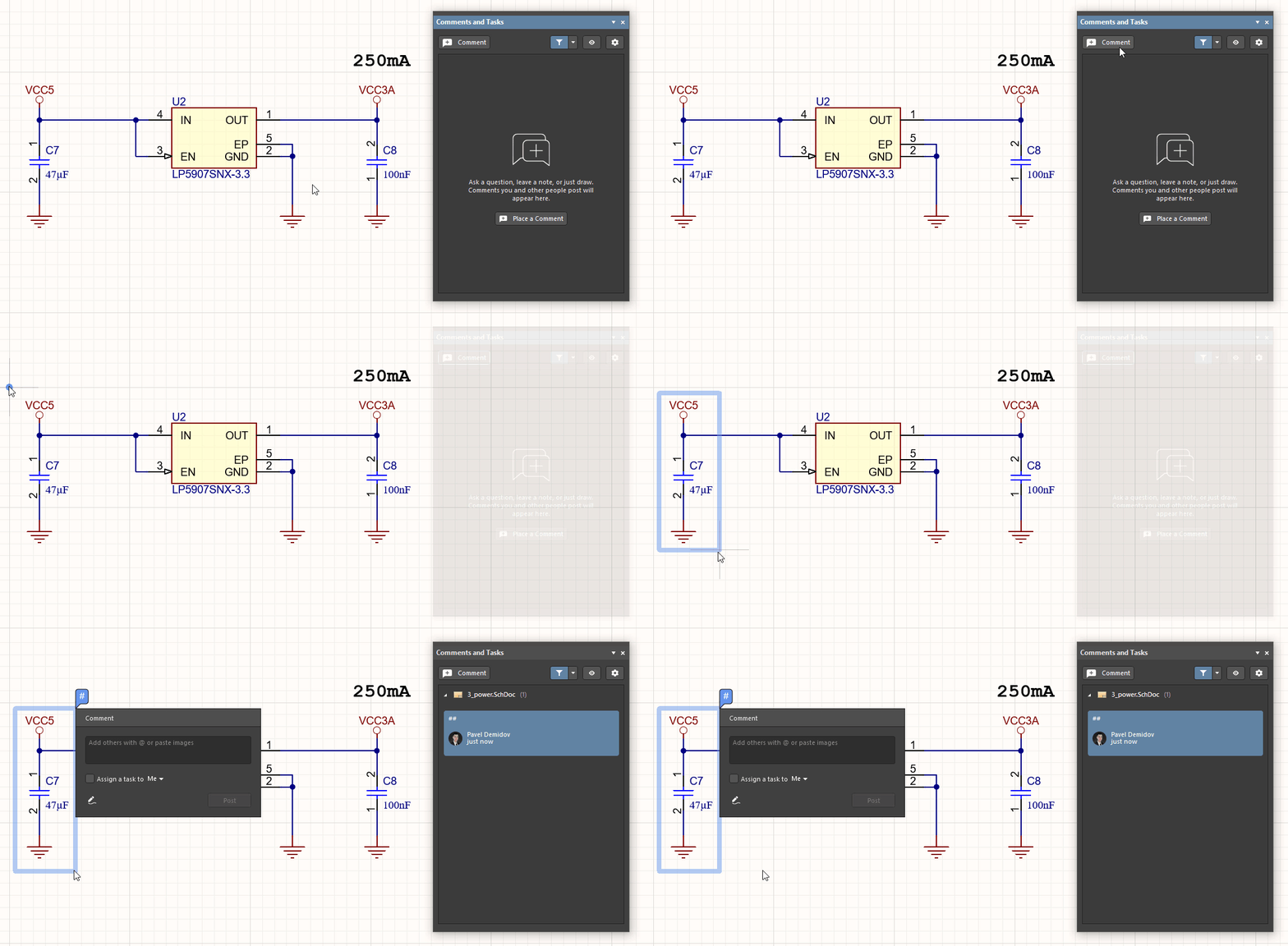 ).
).
Em um documento ActiveBOM, clique em uma célula para adicionar um comentário àquela linha da BOM. Clique com o botão direito em uma linha e selecione o comando Comment para adicionar um comentário a essa linha.
A ação de posicionamento abre uma caixa de diálogo de inserção de comentários que oferece um campo para inserir o texto do comentário e, em documentos gráficos, também uma opção adicional para adicionar um desenho à mão livre ao comentário, quando aplicável ( ). Selecione a opção Assign a task to para atribuir uma tarefa a você mesmo ou a um dos usuários mencionados no comentário (veja os detalhes abaixo). Clique em
  para confirmar a criação do comentário, que será associado a um marcador numerado no documento e também adicionará uma entrada de resumo do comentário ao painel Comments and Tasks.
Posicionamento de um comentário em um objeto, menção de outro usuário registrado no comentário, movimentação do marcador do comentário e adição de um desenho à mão livre ao comentário.
Menções e atribuições de tarefas
Além do texto na caixa de diálogo de inserção de comentários, é possível adicionar uma referência de 'menção' a qualquer outro usuário ou função registrado no Workspace conectado inserindo o caractere @. Selecione um nome/e-mail na lista suspensa para adicionar a referência ao usuário (membro do Workspace) ao comentário e também como uma entrada Assign a task to – basicamente, uma task será atribuída ao usuário. Desmarque esta última opção se não quiser que o comentário seja considerado especificamente atribuído a esse usuário. Um grupo de funções (por exemplo, 'Engenheiros') e, portanto, os usuários que o compõem, também pode ser adicionado como menção.

Se um usuário mencionado não tiver acesso ao projeto atual, você será solicitado a compartilhá-lo com esse usuário. Esta opção está disponível se você for o proprietário do projeto ou um administrador do Workspace. Os direitos de acesso do usuário são concedidos por meio da caixa de diálogo Compartilhar; o usuário receberá um e-mail notificando-o sobre o acesso compartilhado. Se você cancelar a caixa de diálogo Compartilhar, o projeto não será compartilhado, mas o comentário será posicionado normalmente.
► Veja mais informações sobre como compartilhar um projeto.
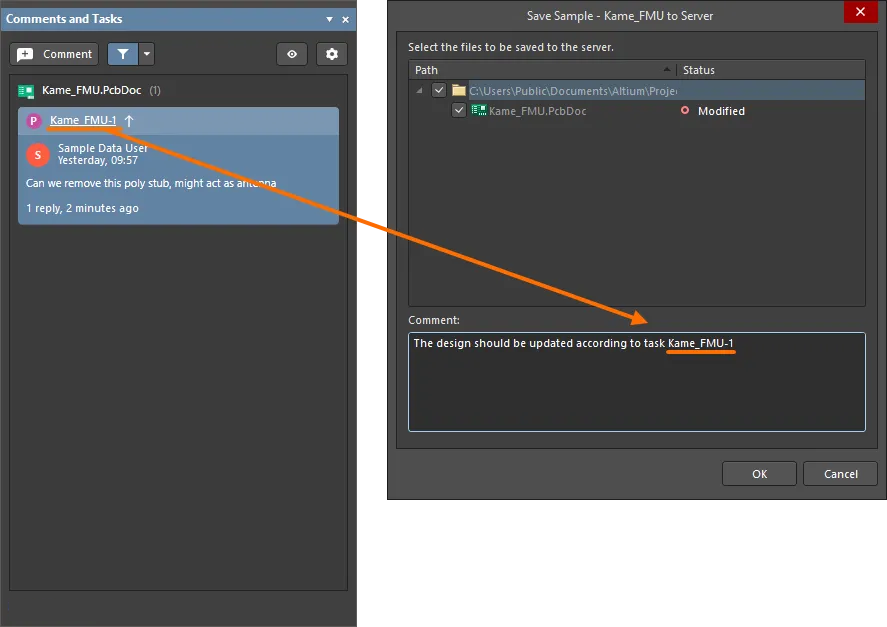
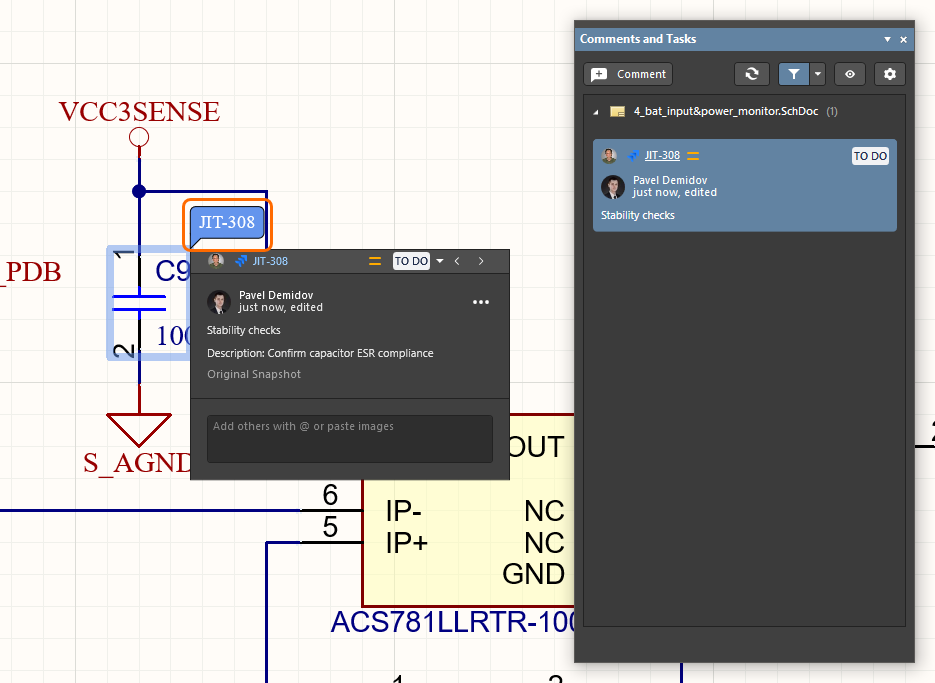
Quando uma tarefa é atribuída a um usuário, a imagem/foto desse usuário será exibida no canto superior esquerdo da caixa de diálogo do comentário e do bloco de comentário no painel Comments and Tasks. Além disso, a tarefa receberá um nome composto pelo nome do projeto e pelo número sequencial (por exemplo, Kame_FMU-1), em vez de um número simples, como ocorre com os comentários comuns. Esse nome também é exibido na caixa de diálogo do comentário e no bloco de comentário. Clique nele para abrir a página Tasks do projeto na interface do Workspace no navegador com a tarefa selecionada em foco na lista de tarefas.

Posicionamento
A localização de um comentário na área do editor é alterada arrastando seu marcador associado para uma nova posição – durante ou após seu posicionamento. Quando selecionado, o marcador do comentário inclui uma linha de conexão com o objeto ou a área ao qual está associado.
Observe que um comentário também pode ser posicionado durante seu posicionamento inicial, clicando e arrastando no modo de posicionamento (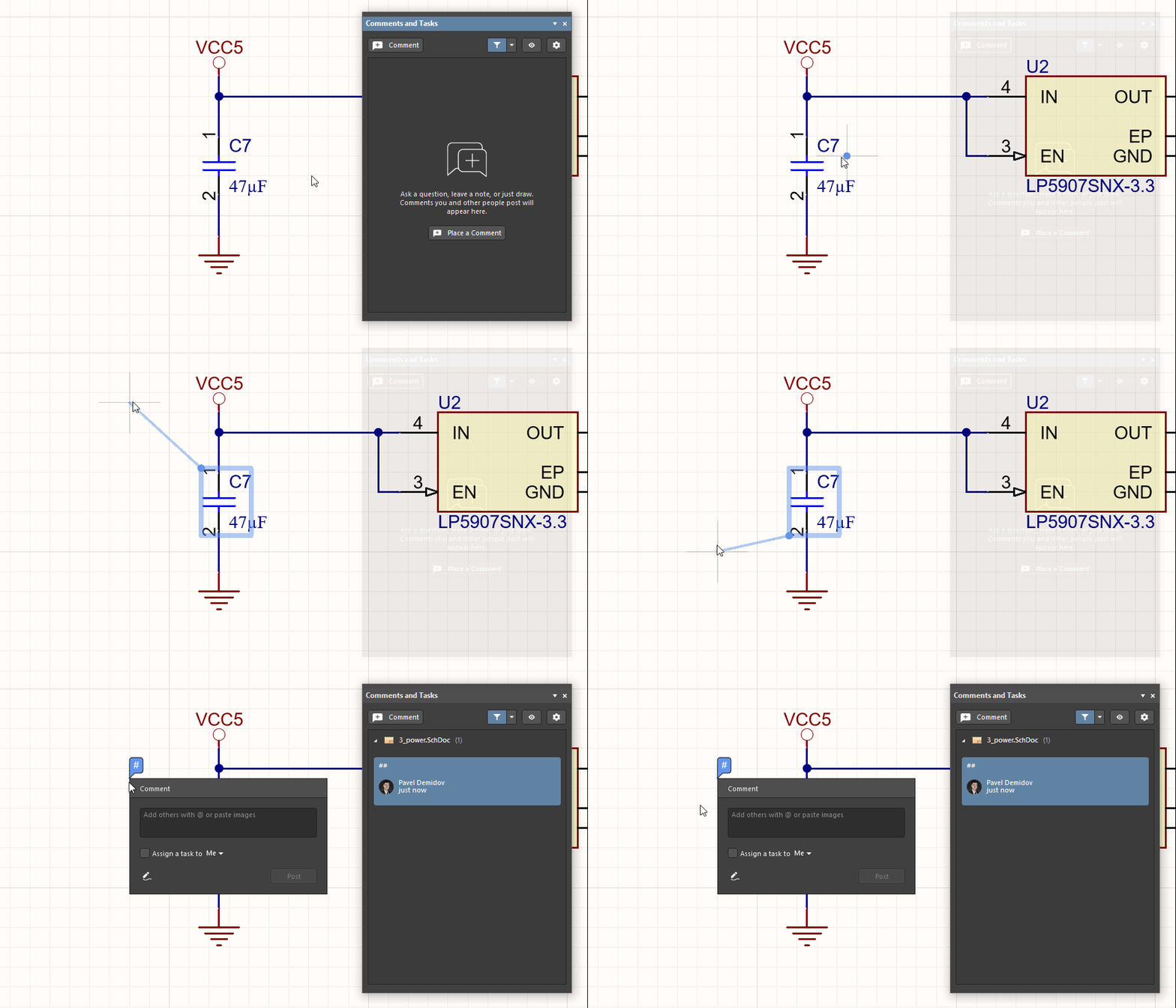 ).
).
Colagem de imagens
Você pode adicionar uma imagem a um comentário copiando primeiro a imagem de um Explorer janela ou página do navegador clicando com o botão direito na imagem, o que copia a imagem para a área de transferência. Para anexar a imagem, clique com o botão direito e use Paste (ou o atalho Ctrl+V ) no próprio comentário (no campo que indica Add others with @ or paste images).
Cada imagem pode ter, no máximo, 2 MB. Depois de colá-la no comentário, clique na imagem para exibi-la por inteiro, conforme mostrado na imagem à direita.

Você também pode publicar um comentário que contenha apenas uma imagem colada, sem nenhum texto, conforme mostrado abaixo.

Desenho
Ao inserir ou editar um comentário, selecione o botão de opção para adicionar um desenho à mão livre com o cursor de caneta que aparece. Clique e arraste para criar linhas e, em seguida, clique com o botão direito para concluir e associar o desenho ao comentário selecionado.

Para acessar o modo Freehand Drawing do painel Properties, pressione a tecla Tab quando o modo de desenho à mão livre estiver ativo (isso é indicado pelo ícone  na área de projeto). Essas opções permitem desfazer e refazer comentários no menu suspenso Commands e alterar a largura, o tamanho e a cor no menu suspenso Properties .
Tarefas gerais
As tarefas gerais (tarefas aplicadas ao projeto atual, mas que não estão associadas a um comentário ou documento do projeto) são listadas no painel em um grupo separado sob a entrada do projeto. O mesmo conteúdo e os mesmos atributos são exibidos no painel para as tarefas gerais (responsável, prioridade etc.).
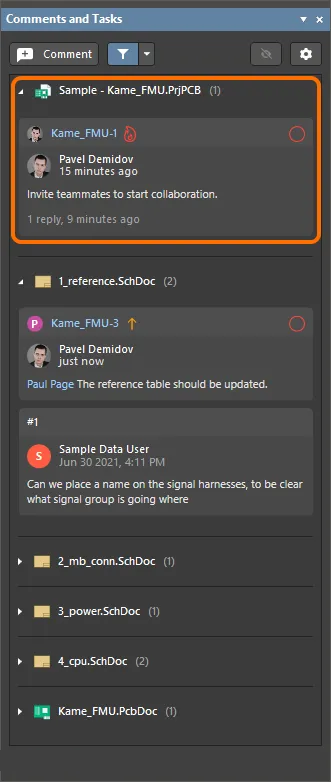
As tarefas gerais são listadas no painel Comments and Tasks.
Clique em uma entrada de tarefa geral no painel para acessar suas caixas de diálogo de comentários. Use a caixa de diálogo para publicar comentários (inclusive com imagens coladas) para a tarefa geral selecionada.
Comentários desvinculados
Quando um documento do projeto é removido ou seu UniqueID é alterado, os comentários desse documento podem ficar "desvinculados". Esses comentários ainda podem ser acessados na seção recolhível Detached Comments do painel. Clique no bloco de um comentário desvinculado no painel Comments and Tasks para exibir sua caixa de diálogo na área de projeto do documento aberto no momento.
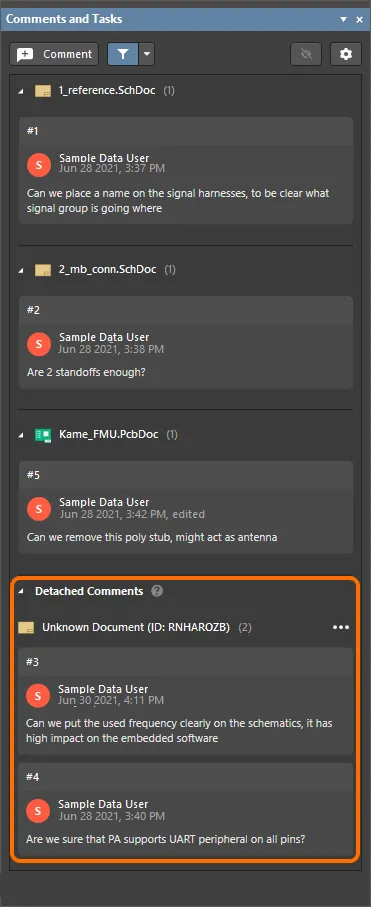
Trabalhando com comentários
Os comentários inseridos em um documento de projeto são registrados tanto no painel Comments and Tasks (como uma sequência de entradas numeradas) quanto no editor de documentos correspondente (como marcadores numerados). Cada entrada do painel representa uma conversa de comentários e fornece informações resumidas, incluindo quem inseriu o comentário e quando, o texto do comentário inicial, quaisquer menções/atribuições aplicadas e o número de respostas na conversa.
Uma conversa de comentários é aberta ao selecionar sua entrada no painel Comments and Tasks ou ao clicar no marcador associado a ela na área de projeto. Isso destaca o comentário no editor de documentos e abre a caixa de diálogo de comentários, que inclui o comentário inicial e todas as respostas dos usuários. Se o comentário selecionado estiver associado a outro documento de projeto, o sistema abrirá esse documento (e o carregará, se necessário).
Navegação pelos comentários selecionando os marcadores na área de projeto e as entradas no painel Comments and Tasks.
Caixa de diálogo de comentários
A interação com um comentário inserido ocorre por meio da caixa de diálogo pop-up de comentários, que mostra todas as entradas da conversa de comentários selecionada e inclui opções para visualizar, responder, editar, resolver e excluir uma entrada. A caixa de diálogo é aberta ao inserir um comentário pela primeira vez ou quando um comentário inserido é selecionado no painel Comments and Tasks ou na área de projeto. Pressione Esc ou clique na área de projeto para fechar a caixa de diálogo de comentários.
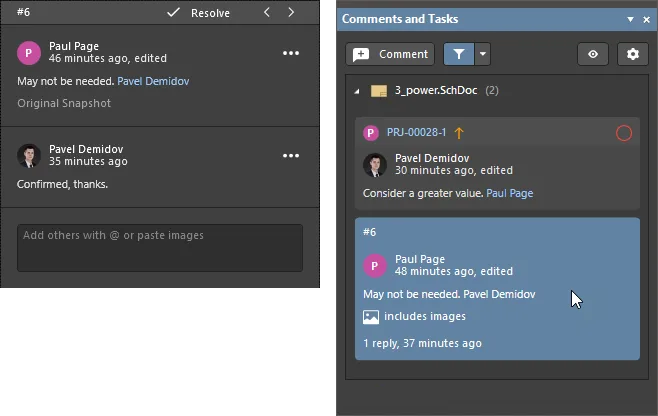
 )
)Visualizar
Selecione a opção Original Snapshot no comentário inicial para ver uma captura da área do editor no momento em que o comentário foi inserido. Clique no ícone  no canto superior direito da captura de tela ou na própria captura para abrir uma visualização em tamanho real (clique no ícone
  no canto superior direito dessa visualização ou na própria imagem para fechá-la).

Responder
Insira texto e, opcionalmente, uma menção a um usuário ('@') no campo Reply para adicionar uma nova entrada à conversa de comentários. Selecione a opção Assign a task to para criar uma tarefa atribuída a um usuário especificado no menu suspenso. Clique em  para confirmar a entrada.

Editar e excluir
Um comentário existente pode ser editado por seu autor usando a opção Edit disponível no menu  do comentário. Clique no botão
  para confirmar a edição do comentário.
Use a opção Delete para remover o comentário selecionado. Observe que toda a conversa será removida se o comentário inicial (em vez de uma resposta) for excluído.
Use a opção Convert to Task para converter o comentário em uma tarefa atribuída a você.
Use a opção Copy Link para copiar a URL da conversa de comentários. Esse link pode ser usado para abrir este projeto no Web Viewer da interface do Workspace no navegador, com o objeto, ponto ou área do comentário ampliado e centralizado.

Resolver
Clique no botão  /
/  para alternar o estado do comentário entre
 Resolved e Unresolved (o padrão). Um comentário resolvido (fechado como concluído) fica inativo e não pode ser editado, e tanto sua entrada no painel Comments and Tasks quanto seu marcador no documento ficam acinzentados.

Definindo prioridades e status das tarefas
Se um comentário de tarefa tiver sido atribuído a um usuário, sua prioridade e seu status poderão ser definidos. Uma tarefa é imediatamente definida com a prioridade Medium e o status To Do, mas eles podem ser alterados clicando no controle associado na parte superior da caixa de diálogo de comentários.

Tag de commit, ID de revisão da liberação e informações de revisão do projeto
As tags de commit e os IDs de revisão da liberação são exibidos ao visualizar os comentários/tarefas correspondentes tanto no painel Comments and Tasks quanto na caixa de diálogo de comentários no Altium Designer.
-
Os comentários criados no Web Viewer ao visualizar o snapshot do projeto de um commit com tag incluirão o nome da tag associada. Clique no link do nome da tag para abrir o snapshot do commit correspondente no Web Viewer.
-
Os comentários criados no Web Viewer ao visualizar uma liberação específica incluirão o ID de revisão da liberação. Clique no link do ID de revisão da liberação para abrir o Manufacturing Portal dessa liberação.
-
Os comentários criados no Visualizador Web ao visualizar um snapshot de Revisão de Design incluirão a entrada da revisão de design. Clique no link da revisão de design para abrir a página da revisão.
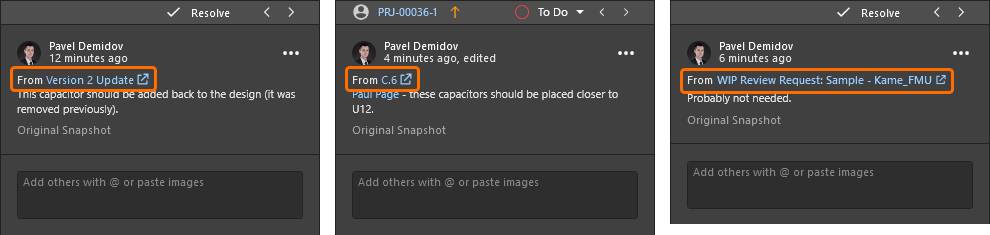
Trabalhando com tarefas do Jira
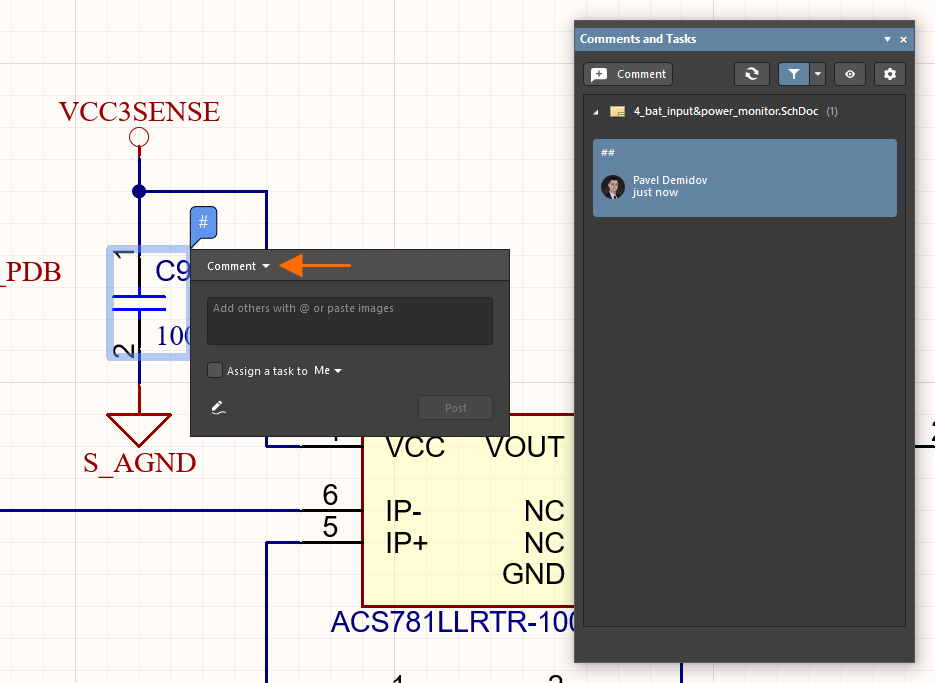
Se a Integração com o Jira estiver habilitada e configurada para o seu Workspace do Altium 365, um comentário inserido incluirá a opção adicional de criar e vincular uma issue do Jira no seu serviço Atlassian Jira®. Assim como os comentários convencionais e suas tarefas associadas, as issues do Jira inseridas podem ser visualizadas, editadas e receber comentários nos documentos de design, além de serem visualizadas/selecionadas pelo painel Comments and Tasks.
Uma instância de tarefa do Jira inserida é sincronizada com sua respectiva issue no ambiente Jira. A sincronização bidirecional de dados entre as issues do Jira e as tarefas do Workspace permite gerenciar projetos de design pelo ambiente Jira em conjunto com o Altium 365.
Criar uma issue do Jira
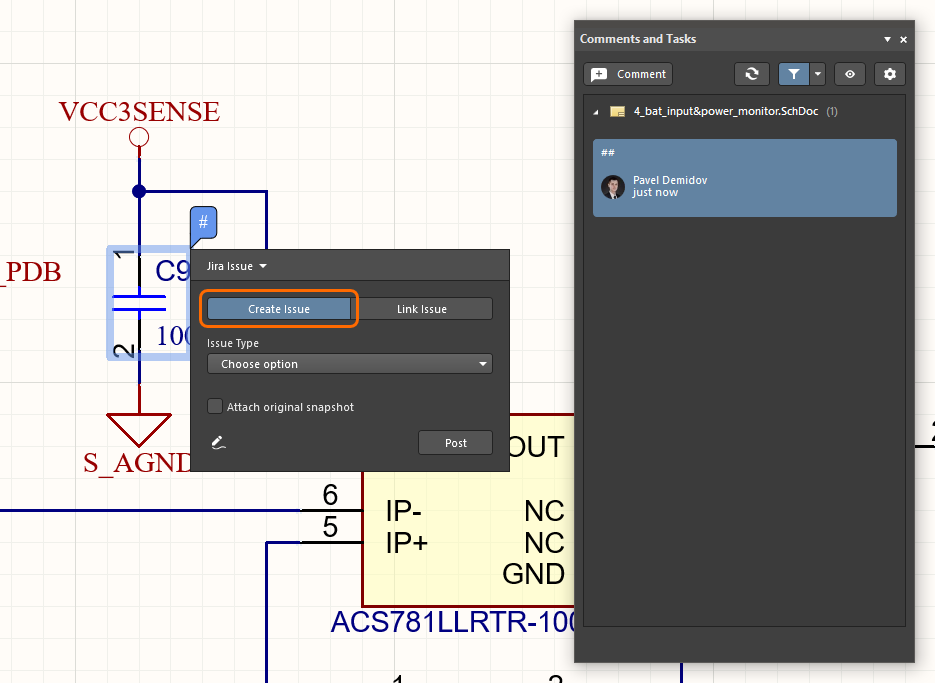
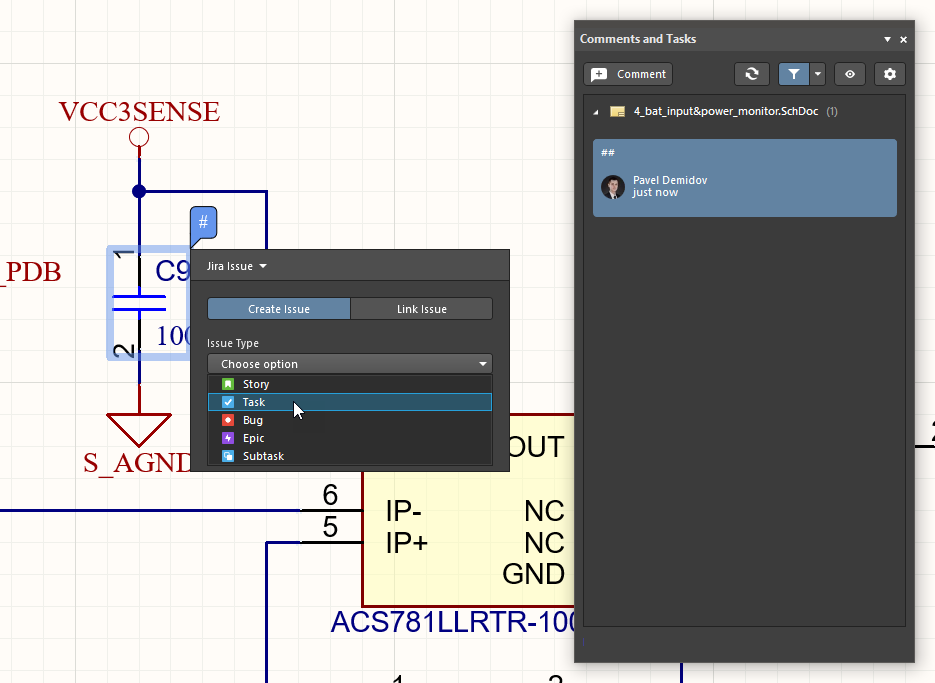
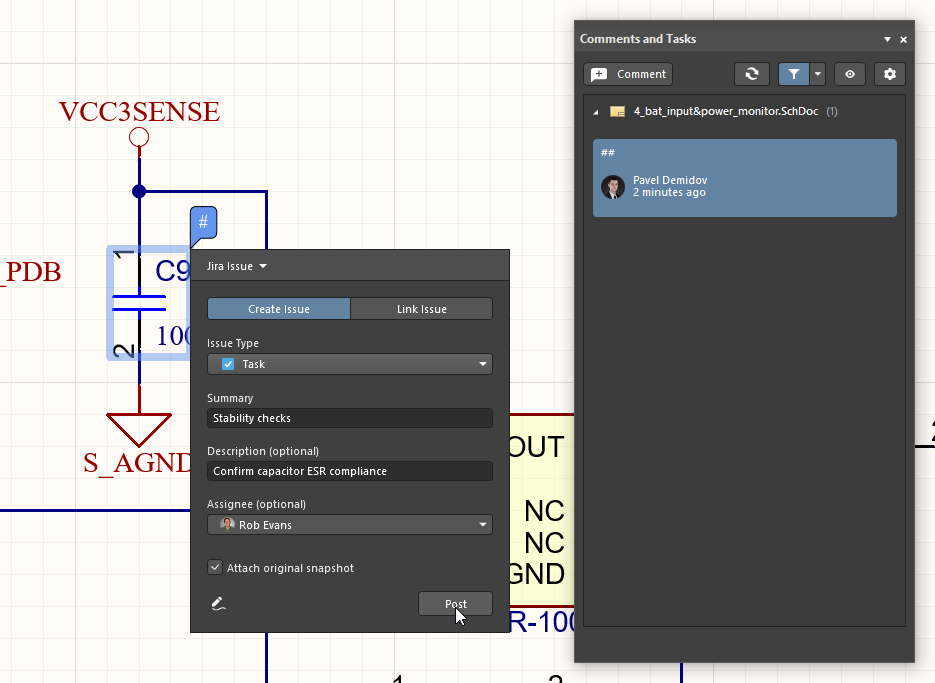
Para inserir uma tarefa de issue do Jira em um projeto de design, primeiro insira uma instância de comentário da maneira habitual e selecione a opção Jira Issue na caixa de diálogo de comentários. Em seguida, escolha um tipo de issue e adicione um resumo para criar a tarefa sincronizada de issue do Jira.

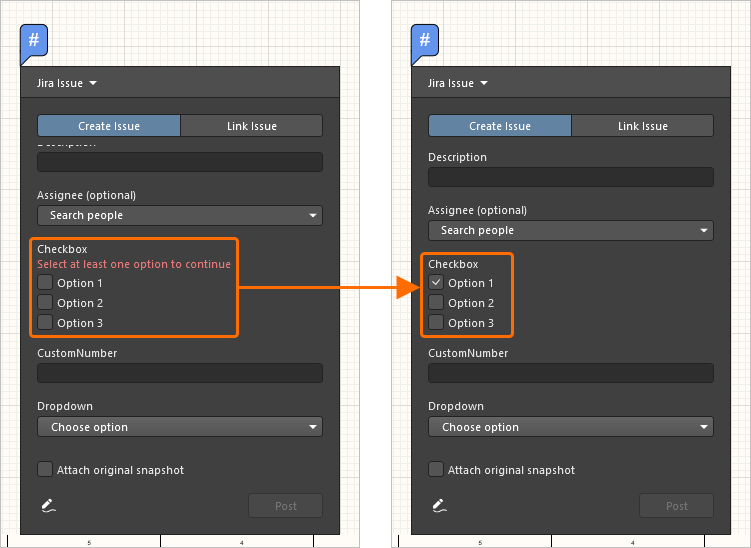 ).
).Selecione o Task ID da issue do Jira do Workspace na caixa de diálogo de comentários ou no painel Comments and Tasks para abrir diretamente essa issue no ambiente Jira em uma nova guia do seu navegador padrão. O Task ID do Workspace é mapeado para o Issue Key no ambiente Jira, e os principais parâmetros do Jira, como Resumo, Descrição, Responsável e Comentários, são mapeados entre as duas instâncias. O usuário do Workspace que criou a issue do Jira é o Relator da issue no Jira. Observe que uma imagem do snapshot do documento atual do Workspace é incluída como anexo no Jira se a opção Attach original snapshot tiver sido selecionada ao criar a issue do Jira do Workspace (veja acima).

Uma tarefa do Jira inserida no Workspace criará uma issue sincronizada no ambiente Jira. As duas são vinculadas pelo mapeamento do Task ID do Workspace com o Issue Key do Jira.
Além dos parâmetros mapeados entre as issues do Workspace e do Jira, as configurações de status Priority e Progress relacionadas à tarefa também são sincronizadas. Por exemplo, alterar a tarefa de issue do Workspace de uma prioridade Medium para High será refletido imediatamente na issue do Jira, e alterar o estado de progresso de To Do para In Progress no Jira também alterará o estado da issue do Jira no Workspace. Pode ser necessário atualizar os dados (clicando no botão  na parte superior do painel Comments and Tasks) para visualizar os dados atualizados.
Vincular a uma issue do Jira
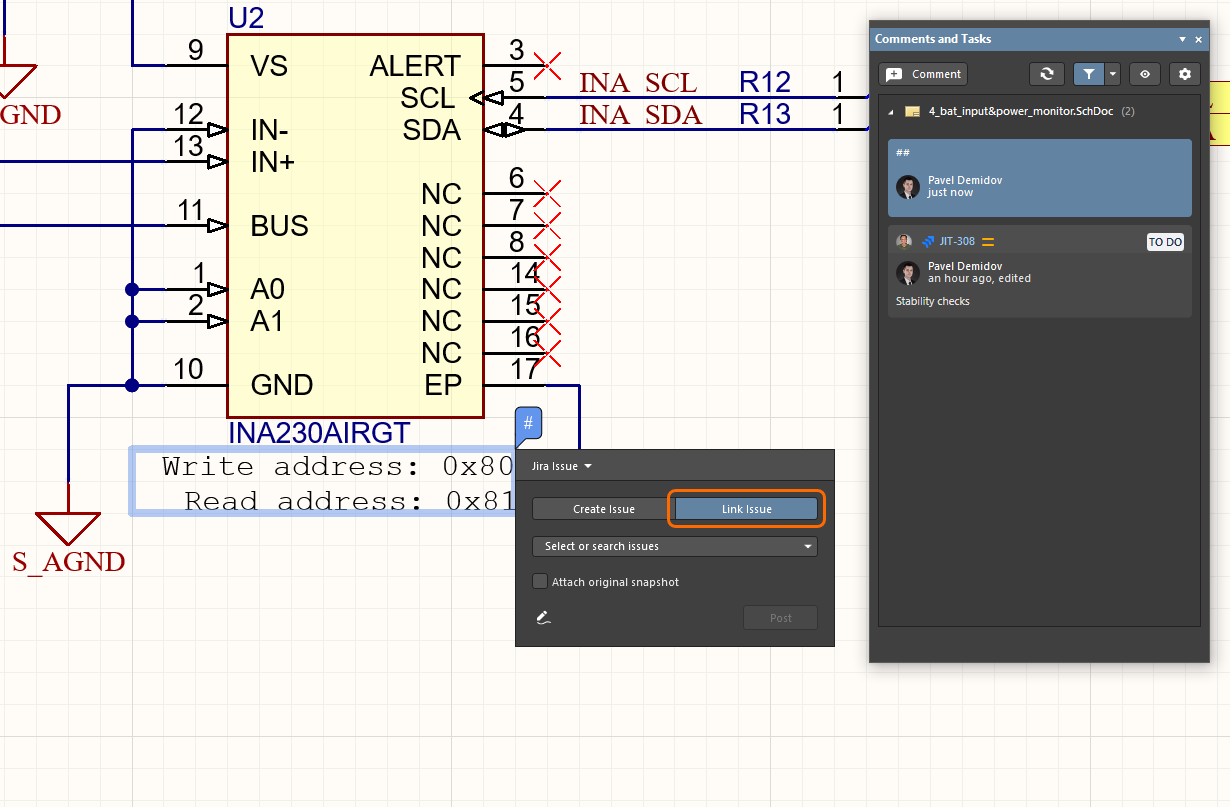
A Integração com o Jira do Altium 365 também permite vincular uma tarefa do Workspace a uma issue existente no seu serviço Atlassian Jira pelo modo Jira Issue da caixa de diálogo de comentários. Você pode vincular a qualquer issue do projeto Jira especificado, que será então sincronizada com a tarefa do Jira do Workspace.
|
Insira uma instância de comentário na área do documento ou no objeto que deseja associar a uma issue existente do Jira e selecione o modo Jira Issue e a opção Link Issue na caixa de diálogo de comentários. Use a lista suspensa Select or search issues para selecionar a issue do Jira (mostrada como um texto A lista suspensa Jira Issue da caixa de diálogo mostrará a issue selecionada no ambiente Jira. Se necessário, marque a opção Attach original snapshot para transferir uma imagem da visualização atual do documento para o Jira. Clique no botão Post para estabelecer o vínculo entre a tarefa do Jira do Workspace e a issue do Jira selecionada. A nova tarefa de issue do Jira é exibida no painel Comments and Tasks e na caixa de diálogo de comentários, que incluirá todos os comentários existentes (ou adicionados) – selecione a opção Show all Replies da caixa de diálogo para ver a lista completa. |
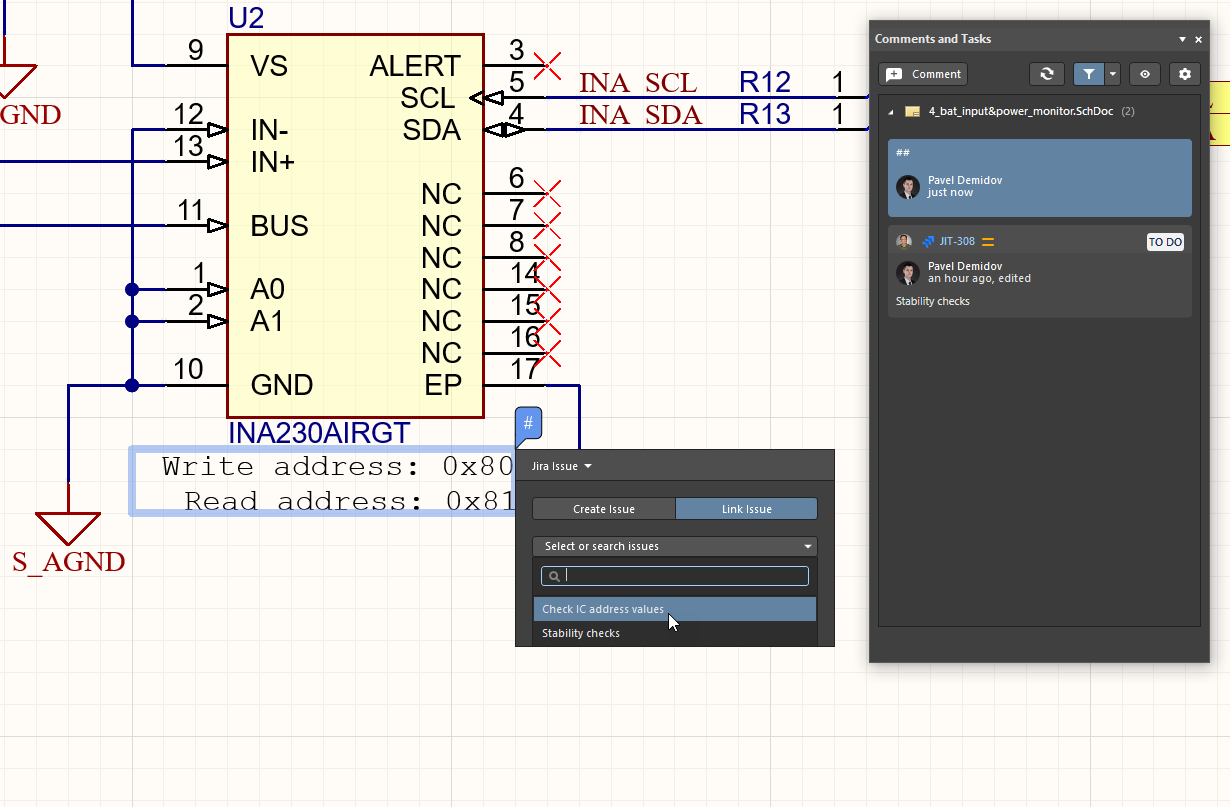
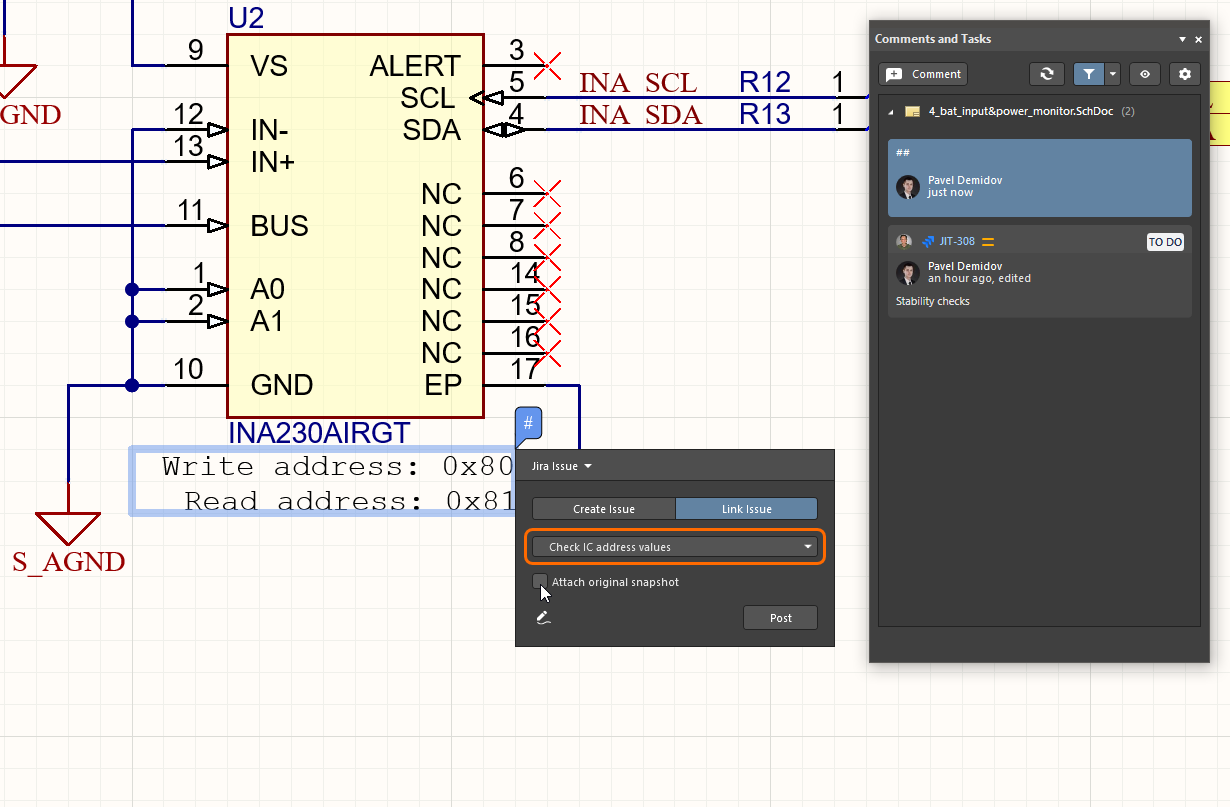
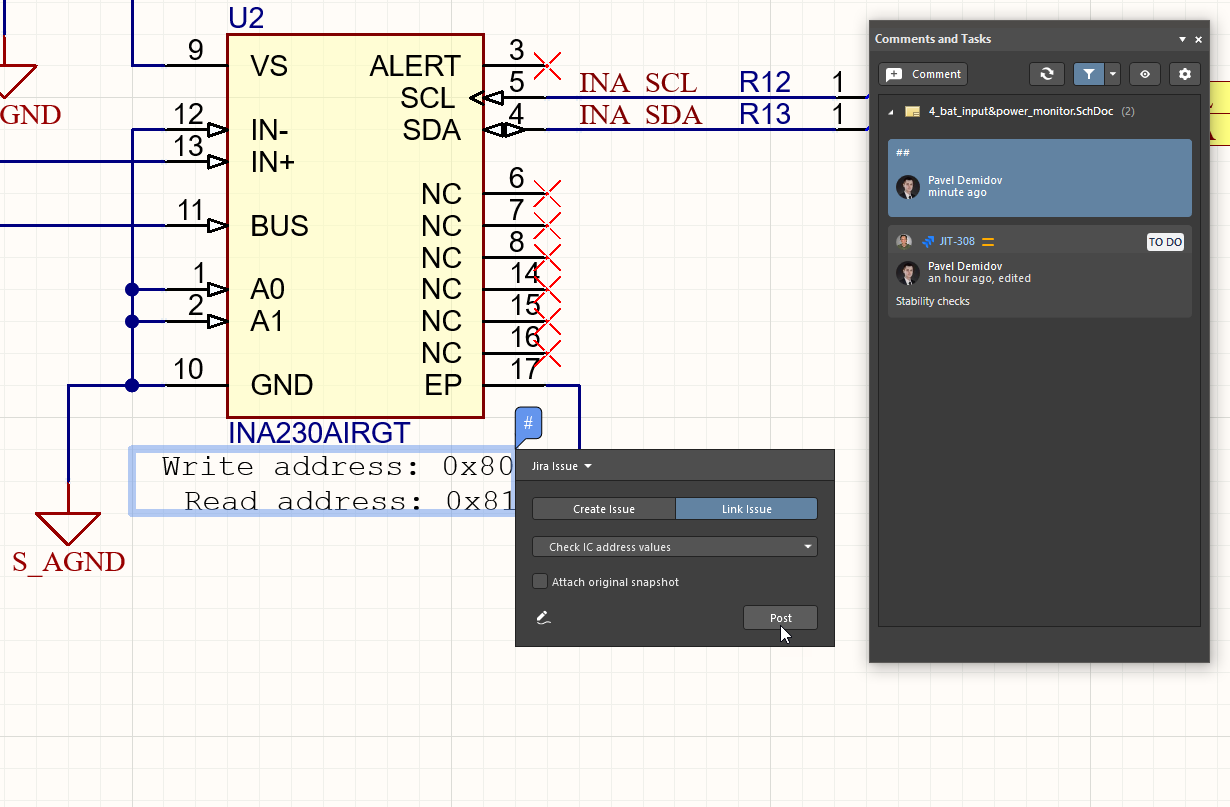
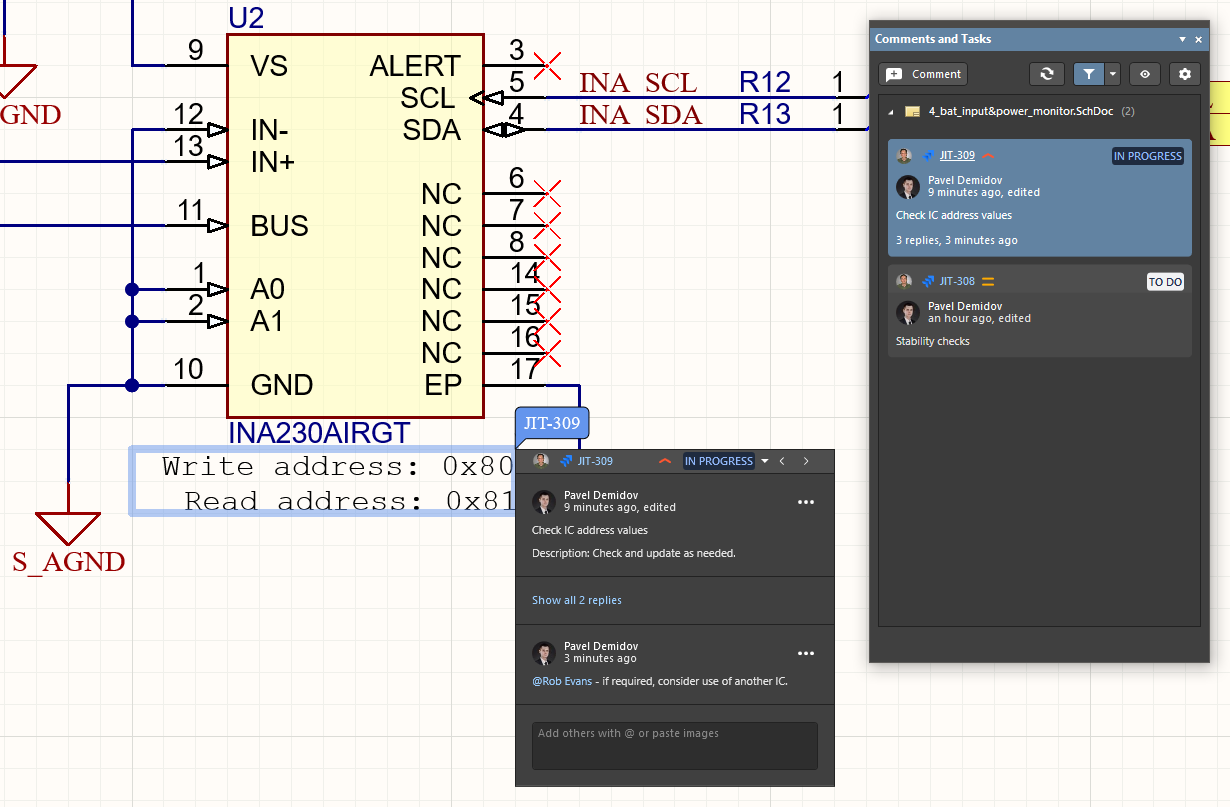
A issue vinculada do Jira agora está sincronizada com a tarefa do Jira do Workspace, que inclui o Comments da issue e está definida com os estados Progress e Priority definidos pela issue do Jira – In Progress e High neste exemplo. Observe que as entradas Web links da issue do Jira agora indicarão que uma tarefa do Jira do Workspace do Altium 365 foi vinculada (ou vinculada novamente) a essa issue.

Uma issue existente do Jira é vinculada a uma tarefa do Workspace especificando sua entrada Jira Issue no modo Link Issue da caixa de diálogo de comentários do Workspace.
Painel de tarefas
Embora o Workspace conectado ofereça um conjunto abrangente de recursos para comentários e atribuição de tarefas descritos acima, você também pode acessar o painel To-Do para acompanhar suas tarefas. O painel To-Do lista todos os itens de tarefas pendentes definidos atualmente para o projeto ativo. Um item de tarefa pendente serve como lembrete de uma tarefa que precisa ser realizada posteriormente em relação a um documento.

O painel To-Do
Conteúdo e uso do painel de tarefas pendentes
O painel To-Do pode listar dois tipos de itens de tarefas pendentes para o projeto ativo:
- Um item de tarefa pendente no nível do projeto.
- Um item de tarefa pendente no nível do documento — adicionado a um documento baseado em texto dentro do projeto.
Para cada item de tarefa pendente, são exibidas as seguintes informações:
- Done - esta caixa de seleção permite marcar o item quando a tarefa definida tiver sido concluída.
- Action Item - a tarefa que precisa ser realizada.
- Priority - a importância da tarefa a ser realizada (Lowest, Low, Normal (padrão), High, Highest).
- Document - uma referência ao documento de origem ao qual foi adicionado um item de tarefa pendente no nível do documento.
- Owner - pode ser o nome da pessoa que está inserindo a tarefa ou de quem deve realizá-la.
- Category - pode ser a área específica do projeto à qual a tarefa a ser realizada pertence (por exemplo, esquemáticos, regras de projeto, roteamento, restrições etc.).
Adição de itens de tarefas pendentes no nível do projeto
Os itens de tarefas pendentes no nível do projeto são adicionados no próprio painel. Antes de adicionar qualquer item, certifique-se de que o documento ativo na janela do editor de projeto seja um dos documentos do projeto para o qual você deseja definir itens de tarefas pendentes.
Para adicionar um novo item de tarefa pendente, clique com o botão direito do mouse no painel e escolha a opção Add Project To-Do Item no menu de contexto exibido. A caixa de diálogo Edit To-Do Item será aberta.

Use essa caixa de diálogo para inserir um texto adequado para a tarefa que deve ser realizada no projeto. Use os campos disponíveis na caixa de diálogo para definir um task's Priority, Owner, and Category. Após definir o item conforme necessário, clique em OK para adicionar o novo item ao painel.
Adição de itens de tarefas pendentes no nível do documento
Os itens de tarefas pendentes no nível do documento são adicionados a um documento de origem baseado em texto (por exemplo, arquivo VHDL, arquivo de restrições, documento de código-fonte embarcado etc.). Antes de adicionar qualquer item, certifique-se de que o documento desejado esteja ativo na janela do editor de projeto e de que ele pertença ao projeto cujos itens de tarefas pendentes você está definindo.
Para adicionar um novo item de tarefa pendente, posicione o cursor de texto no local do documento em que deseja inserir o item, clique com o botão direito do mouse e escolha a opção Add To-Do Item no menu pop-up exibido. A caixa de diálogo Edit To-Do Item será exibida. Use essa caixa de diálogo para inserir um texto adequado referente à tarefa que deve ser realizada no documento. Use os campos disponíveis na caixa de diálogo para definir um Priority, Owner e Category para a tarefa (por exemplo, etapa de formatação, etapa de revisão de código etc.). Após definir o item de tarefa pendente conforme necessário, clique em OK para fechar a caixa de diálogo e retornar o foco ao documento atual. Uma entrada para o item de tarefa pendente aparecerá no painel To-Do e também no ponto marcado pela posição atual do cursor de texto. A entrada aparecerá como um comentário (entre os delimitadores de comentário definidos para esse tipo de documento), incluindo o texto do item e um identificador exclusivo, conforme mostrado na imagem abaixo.

Menu do botão direito do mouse
O menu do botão direito do mouse oferece os seguintes comandos:
- Goto Source - este comando fica disponível quando o item selecionado no painel é um item de tarefa pendente no nível do documento. Use este comando para abrir (caso ainda não esteja aberto) o documento de origem associado, referenciado no campo Documento do item, e torná-lo o documento ativo na janela do editor de projeto. O cursor de texto será posicionado no início do texto do item de tarefa pendente.
- Add Project To-Do Item - adiciona ao painel um item de tarefa pendente no nível do projeto para o projeto ativo.
- Edit - edita o item de tarefa pendente selecionado. A caixa de diálogo Edit To-Do Item será exibida, permitindo que você faça as alterações necessárias.
- Delete - exclui do painel o item de tarefa pendente selecionado.
- Show Completed Items - com esta opção habilitada, apenas os itens de tarefas pendentes marcados como concluídos (opção Done habilitada) permanecerão exibidos no painel.
- Report - gera um relatório contendo todos os itens de tarefas pendentes exibidos atualmente no painel. Após executar o comando, a caixa de diálogo Report Preview será aberta, permitindo configurar, imprimir e exportar o relatório em vários formatos de arquivo.
Notas
- Se um item de tarefa pendente no nível do documento tiver sido definido no painel e o documento de origem correspondente for o documento ativo na janela do editor de projeto, todo o texto da entrada de tarefa pendente no painel ficará em negrito.
- Clicar duas vezes em uma entrada de tarefa pendente no painel abrirá a caixa de diálogo Edit To-Do Item, permitindo modificar a definição da tarefa.
- As entradas do painel podem ser ordenadas por qualquer coluna clicando no cabeçalho dessa coluna. Clique uma vez para ordenar em ordem crescente; clique novamente para ordenar em ordem decrescente.
- A filtragem direta permite ir rapidamente a uma entrada de tarefa pendente digitando diretamente no painel. Você pode filtrar com base em qualquer coluna de dados do painel. Use as teclas Right Arrow e Left Arrow para alternar entre as colunas para filtragem ou clique diretamente em um campo de uma coluna. Para usar esse recurso de filtragem, clique em uma coluna de dados e digite a primeira letra da entrada à qual deseja ir. A primeira entrada nessa coluna que começar com a letra digitada será selecionada, e a letra ficará destacada para indicar que a filtragem do conteúdo da coluna se baseia na letra digitada.
 Localizado por IA