
Fluxo 3: Executar uma Campanha de Testes
Para este fluxo, consideramos que a atividade de verificação segue procedimentos com passos e execuções. Isto pode ser um procedimento de teste ou uma inspeção manual com passos, ou ainda passos de reuniões de revisão. Para este fluxo, os utilizadores podem associar o item de verificação à atividade de verificação e definir os passos da atividade de verificação. O Item de Verificação, ou seja, os requisitos, pode ser anexado/associado aos passos da atividade de verificação.
Depois de os passos estarem definidos e de o engenheiro de teste/sistema executar uma “run”, o utilizador pode executar os passos e validar os resultados nas execuções. Isto é depois propagado para a atividade de verificação e para o item de verificação.

Os passos detalhados para executar este fluxo no módulo V&V são apresentados na apresentação de diapositivos abaixo. É demonstrado o fluxo em que a atividade de verificação consiste num procedimento de teste (neste exemplo, a atividade de V&V já está criada e os Requisitos foram adicionados).
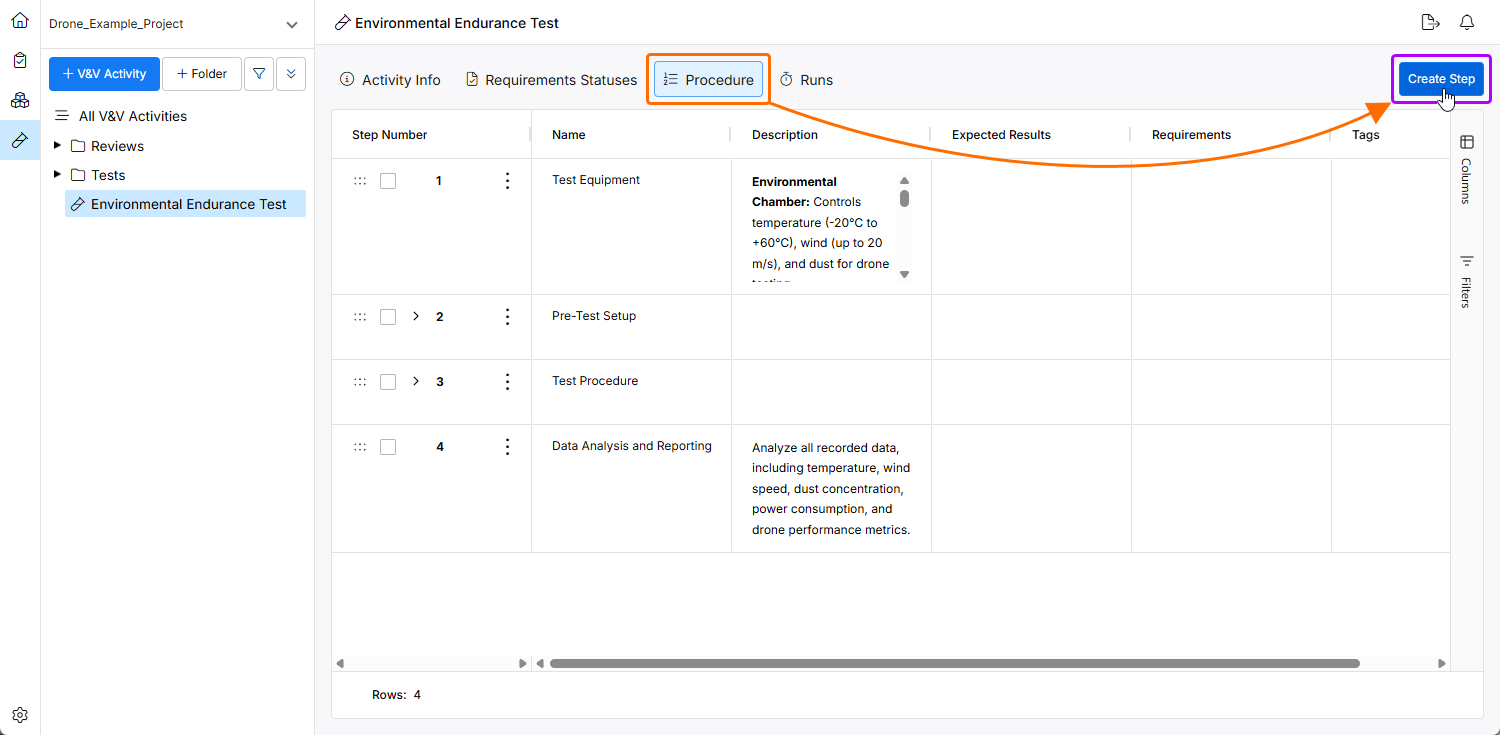
Na vista Procedure de uma atividade, pode adicionar os passos do procedimento de teste utilizando o botão  .
.
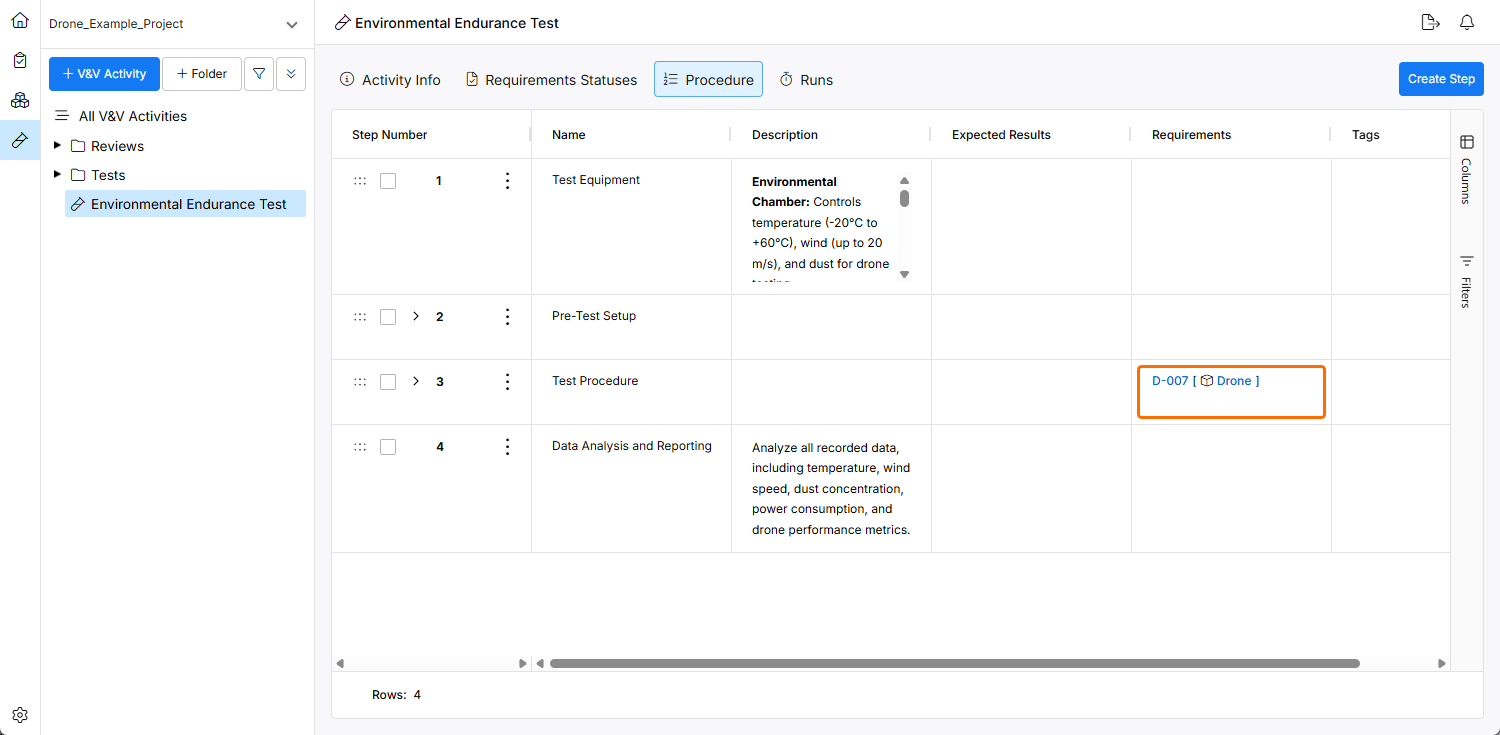
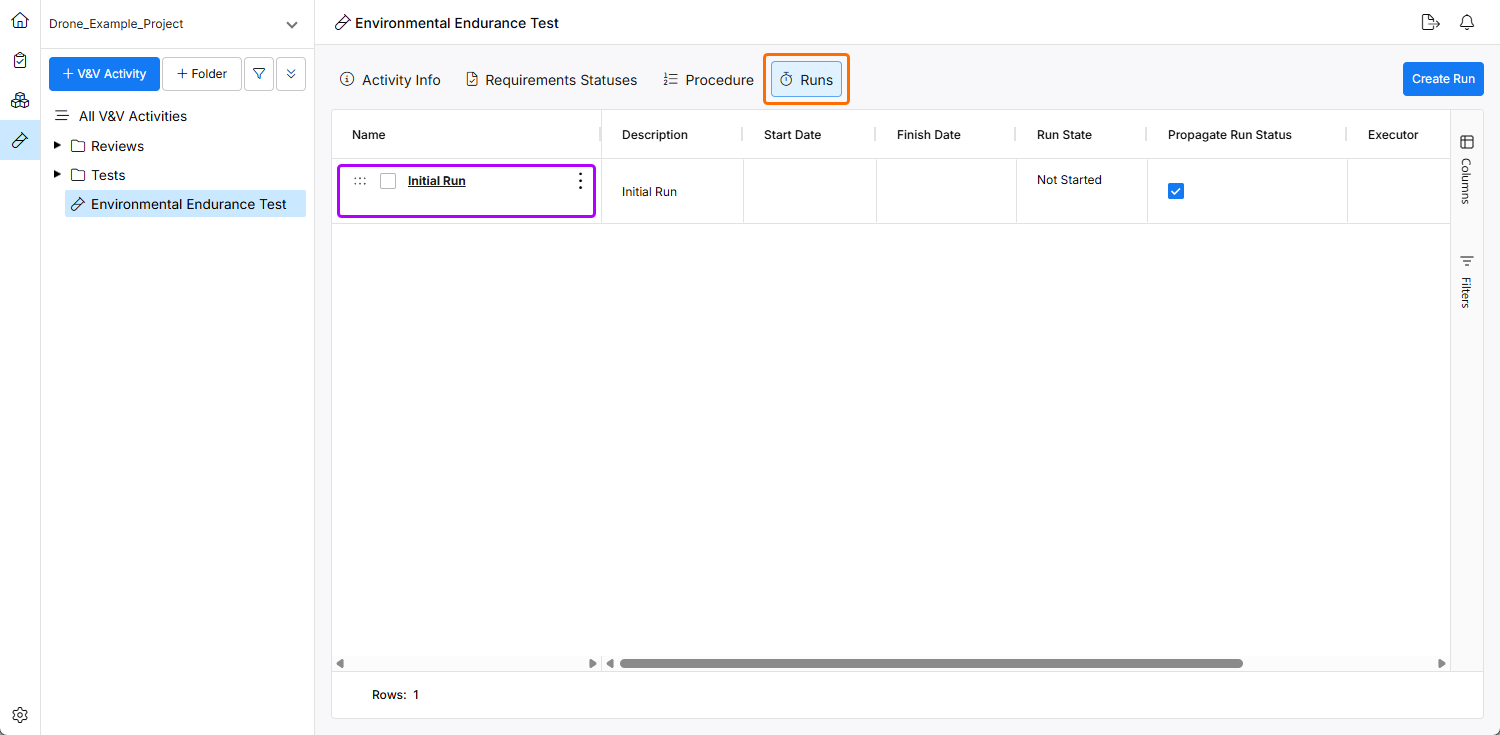
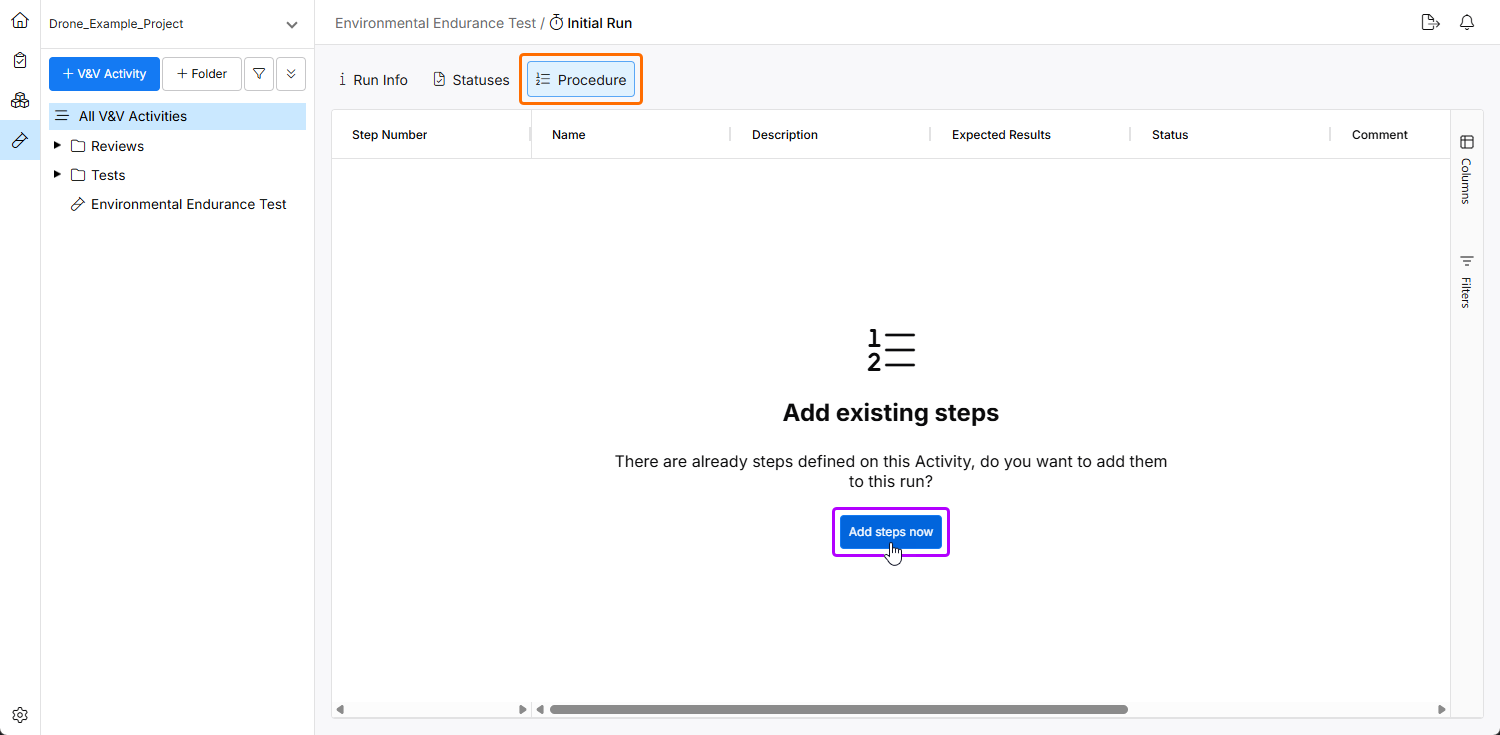
Navegue até à vista Procedure da execução para realizar o procedimento de teste. Uma vez que os passos iniciais são criados automaticamente durante a criação da atividade, os passos adicionados à atividade de V&V não são copiados, pelo que é necessário utilizar o botão  . Caso esteja a criar uma nova execução, os passos são automaticamente copiados para o procedimento.
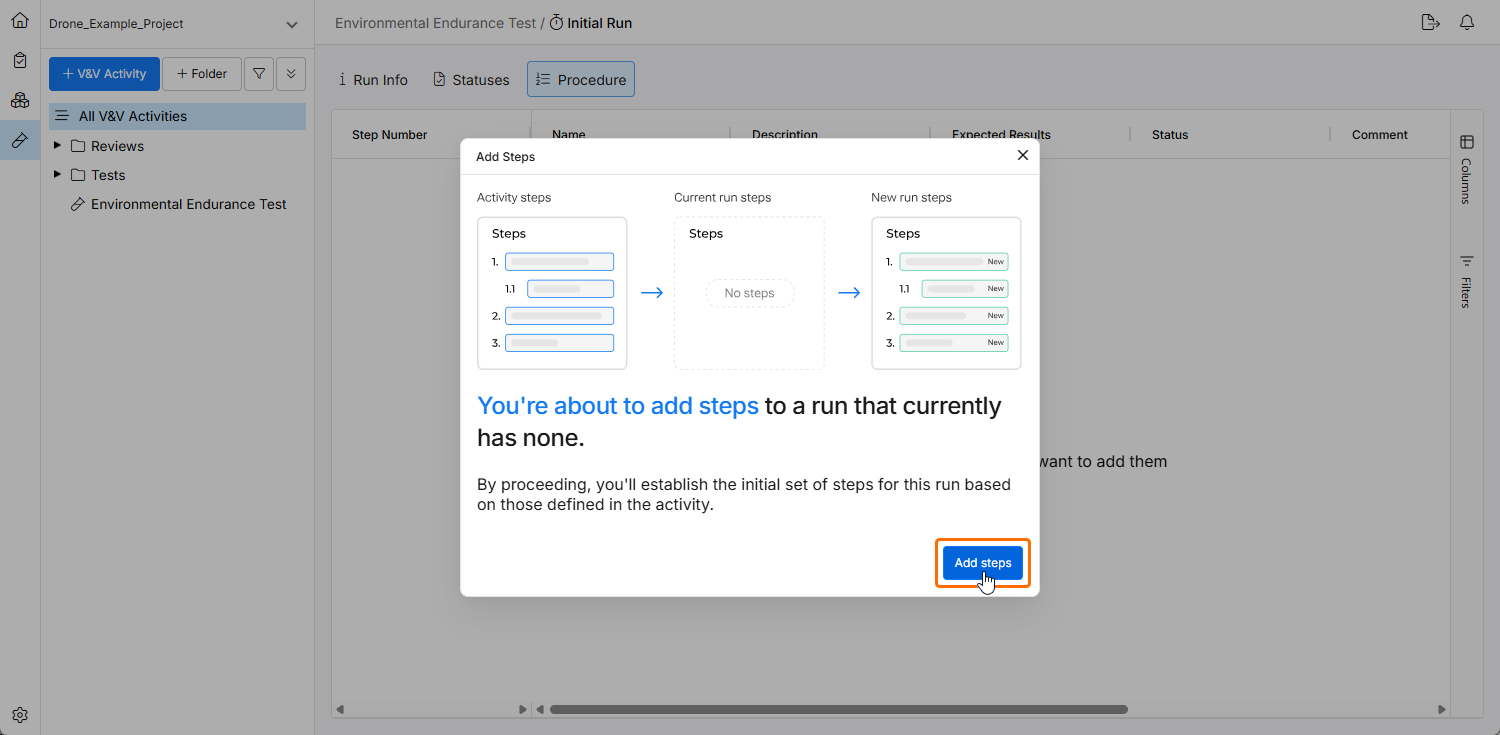
Na janela Add Steps que se abre, clique no botão  para adicionar passos.
Criar os Passos
Pode criar os passos para uma atividade de verificação na respetiva vista Procedure. Os passos podem ser atribuídos a um Item de Verificação na vista Requirements Statuses da atividade de verificação.
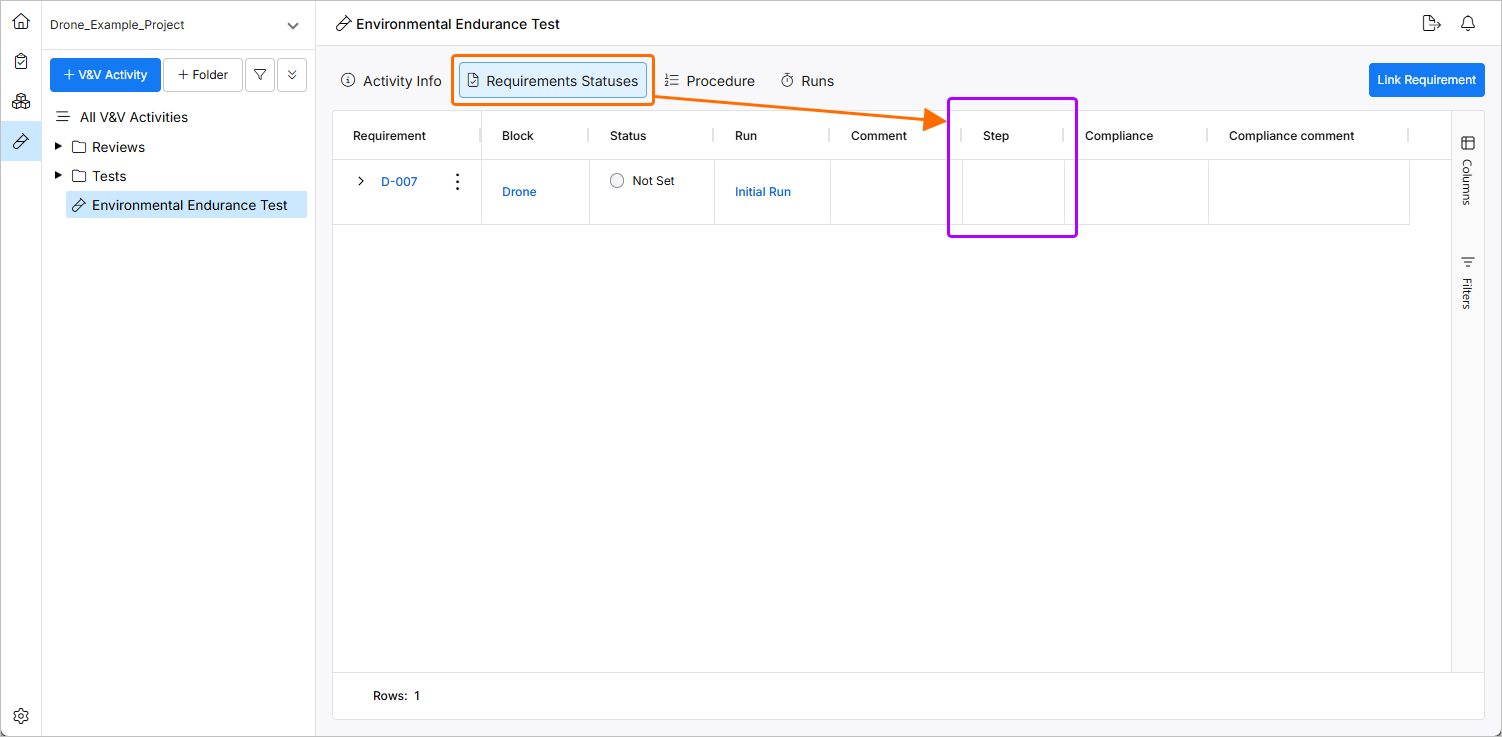
Os utilizadores também podem adicionar o item de verificação aos passos a partir da página da vista Procedure.
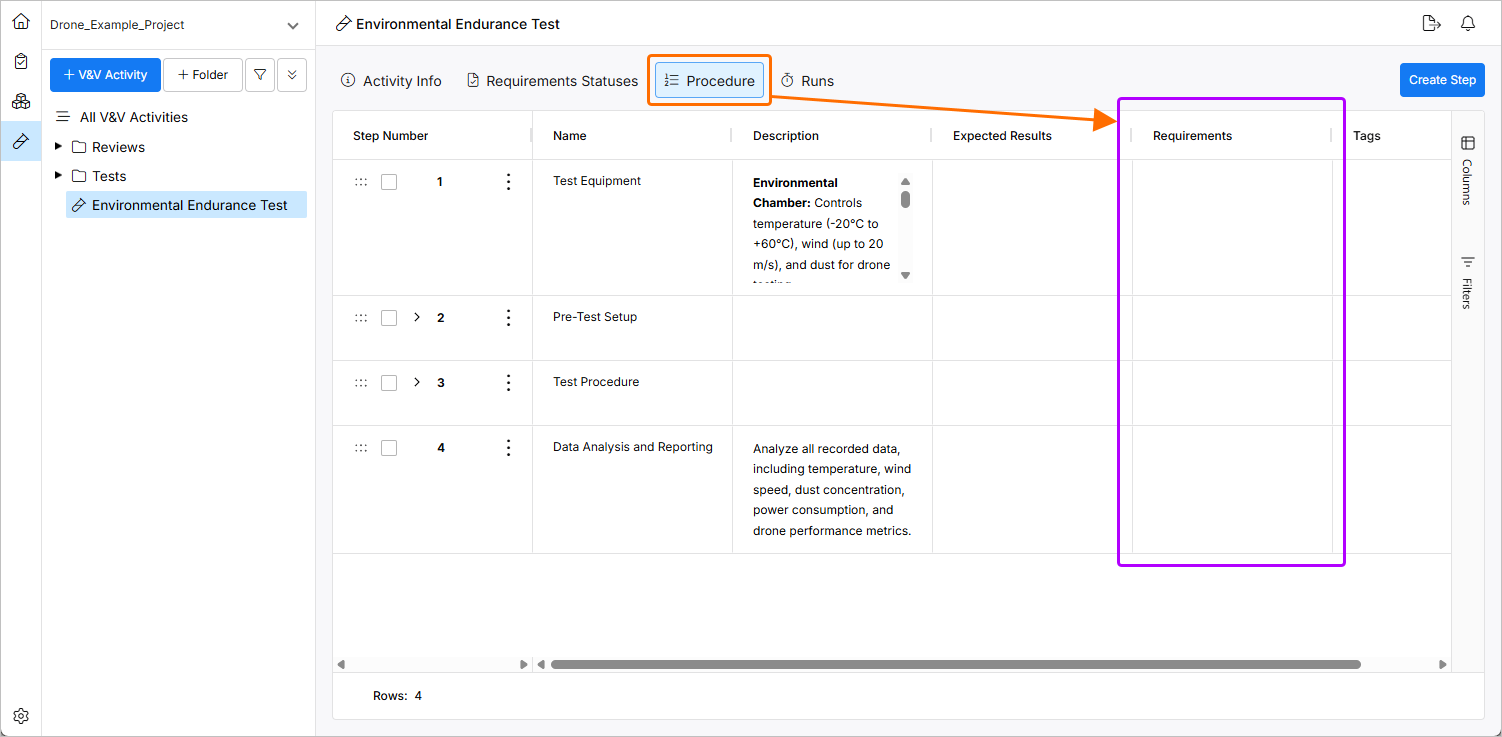
Pode começar a executar as execuções assim que os passos e os requisitos estiverem definidos.
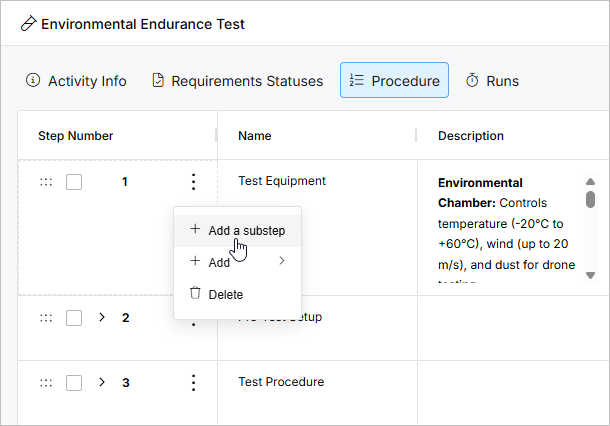
Criar uma Execução
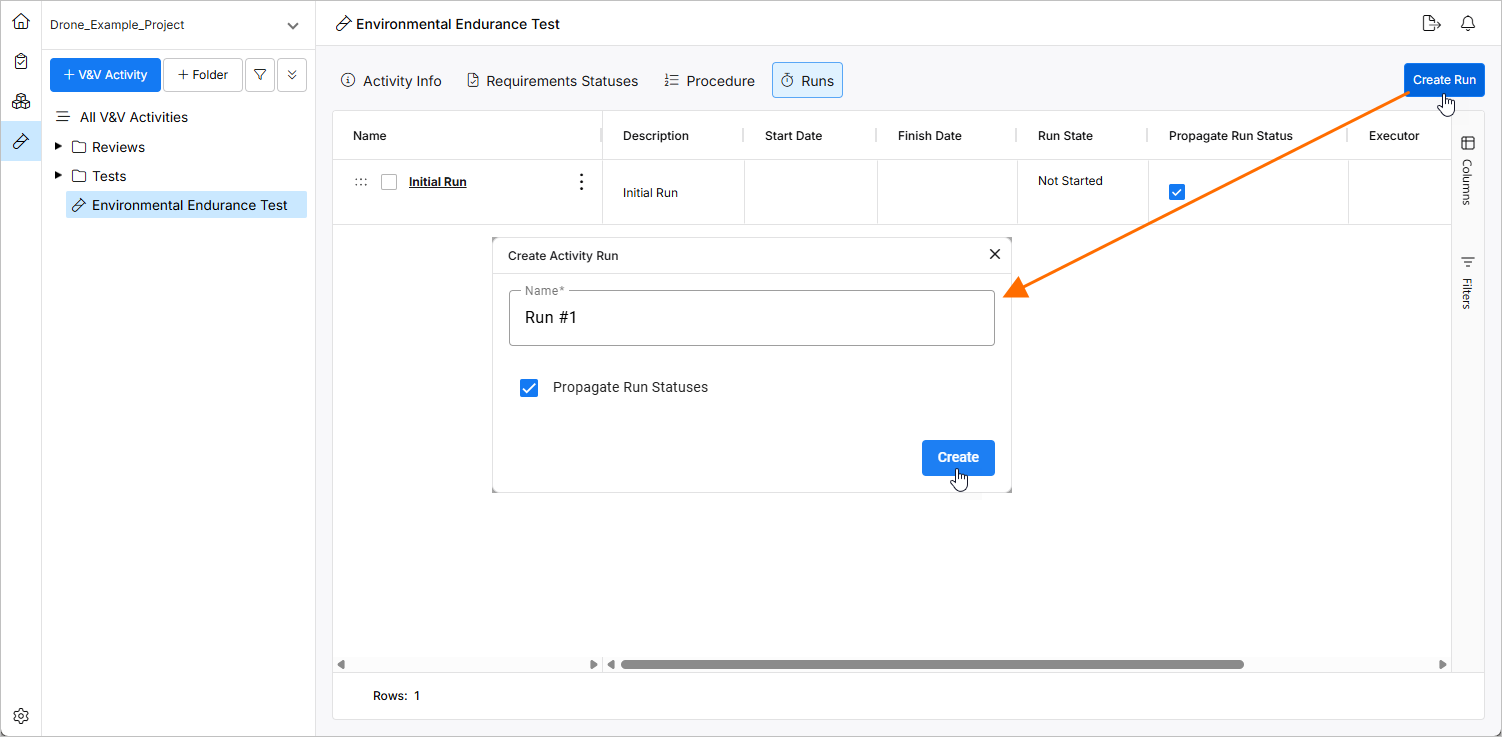
Para verificar a atividade de verificação através dos passos, é necessário criar uma execução dentro da atividade de verificação. Uma execução é uma instância específica da execução da atividade de verificação. Para criar uma execução, clique no botão  e indique um nome (por exemplo,
 Run #1) na janela Create Activity Run que se abre. Ative a opção Propagate Run Statuses para propagar o Estado da Execução para o Estado de Verificação do Requisito.
Clique no nome da execução criada para aceder aos respetivos detalhes.
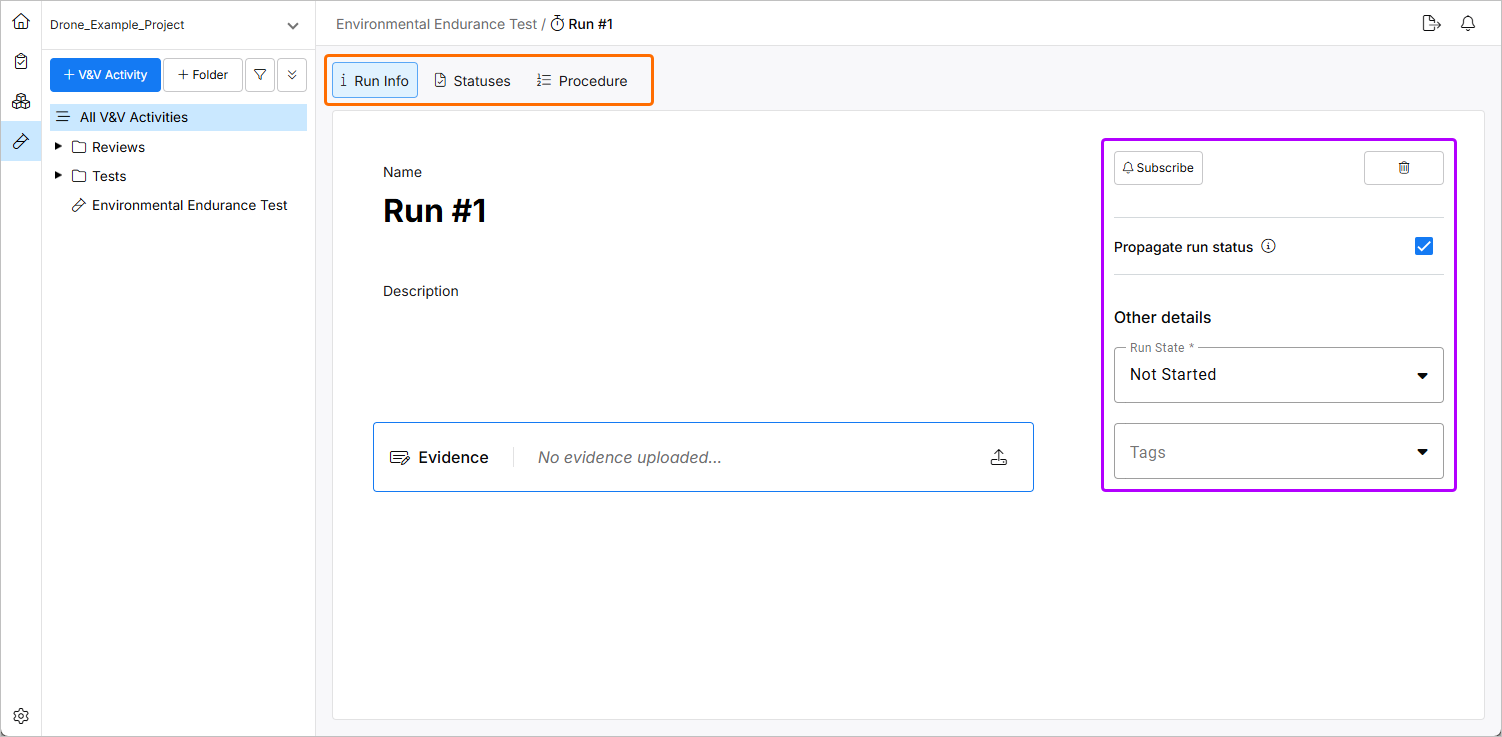
Pode aceder ao Estado e aos Procedimentos da execução.
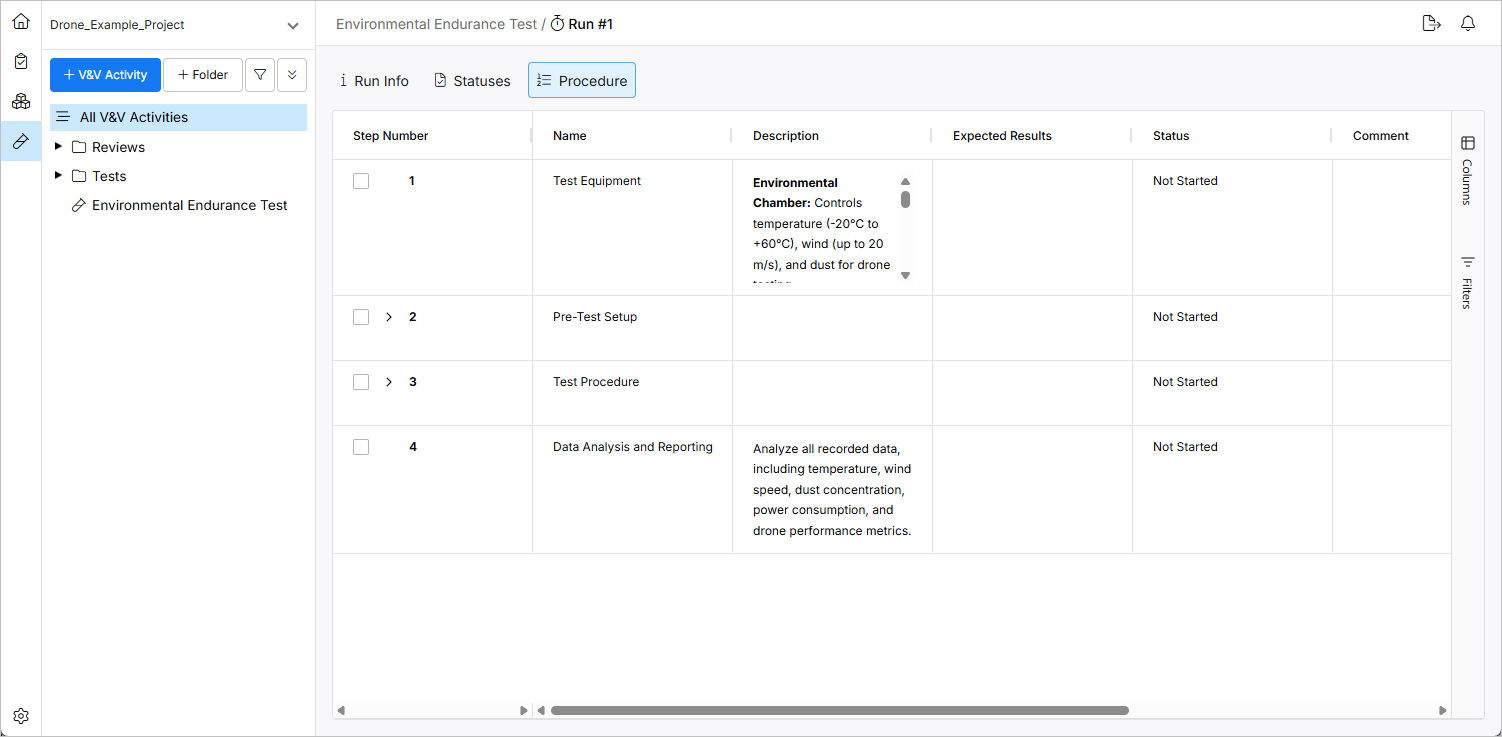
Executar os Passos e Atualizar o Estado
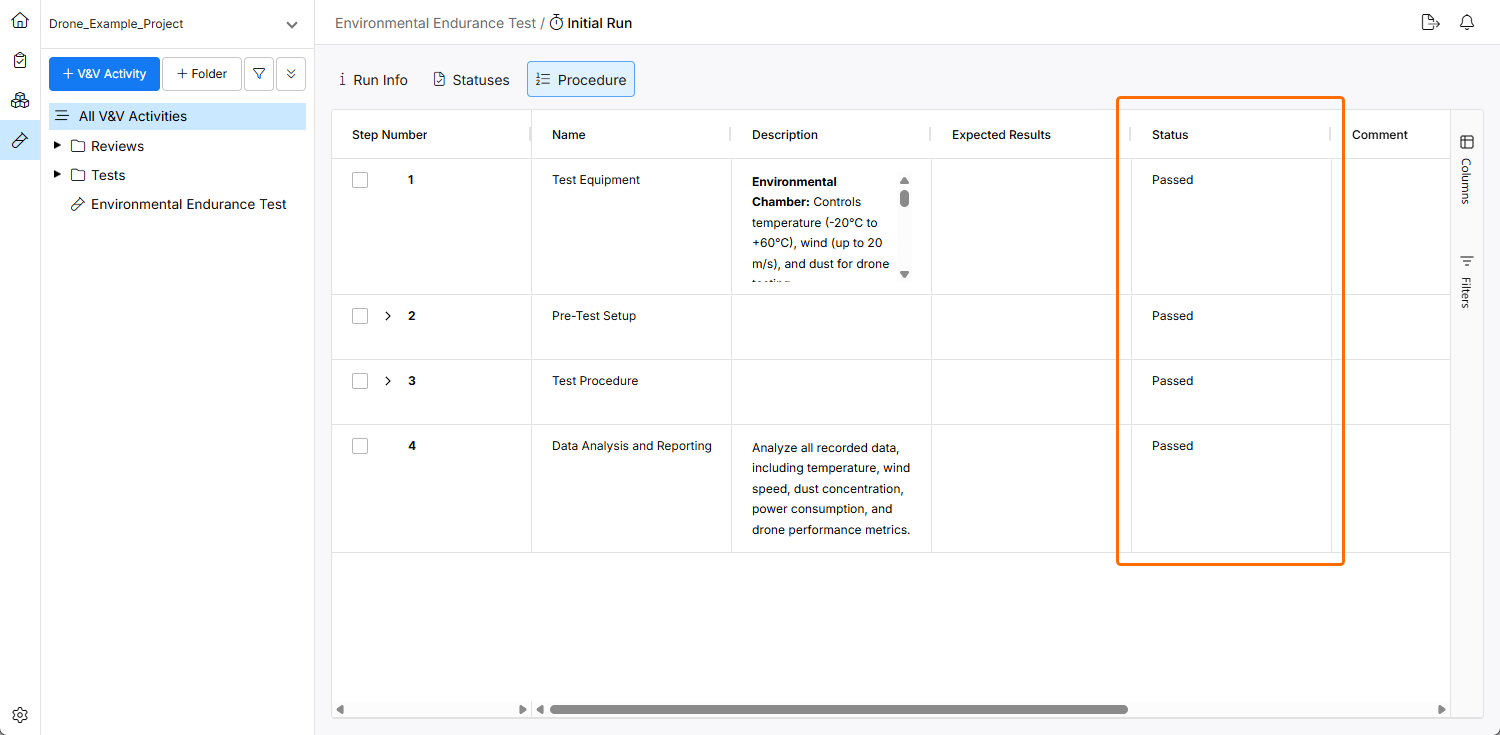
Pode percorrer cada passo e executá-lo ou ignorá-lo se não for relevante para o estado atual do desenho do sistema. Com base nos resultados, pode atualizar o estado para Passed, Skipped ou Failed. Com base nos resultados dos passos da execução, o estado dos requisitos é atualizado para refletir se foram Verified, Skipped ou Not Verified.
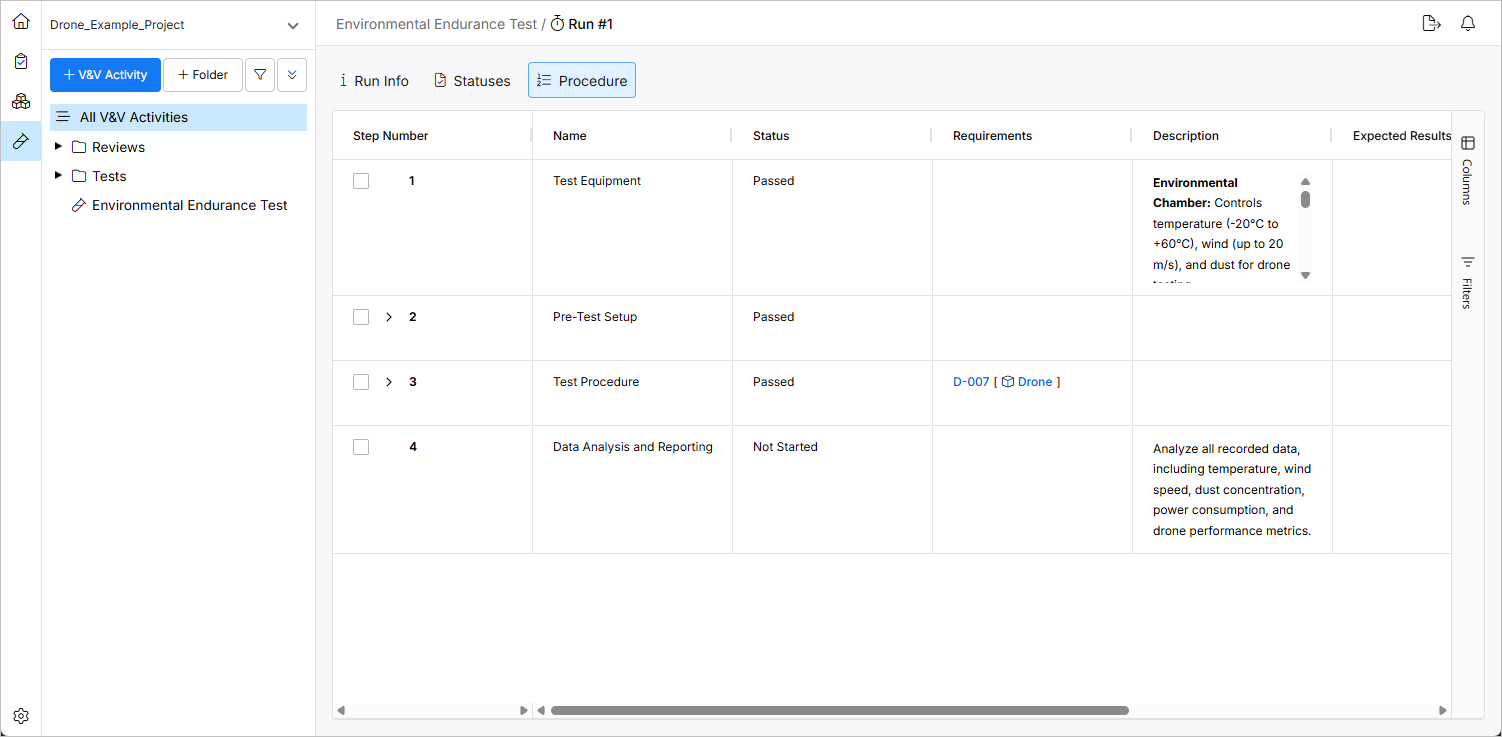
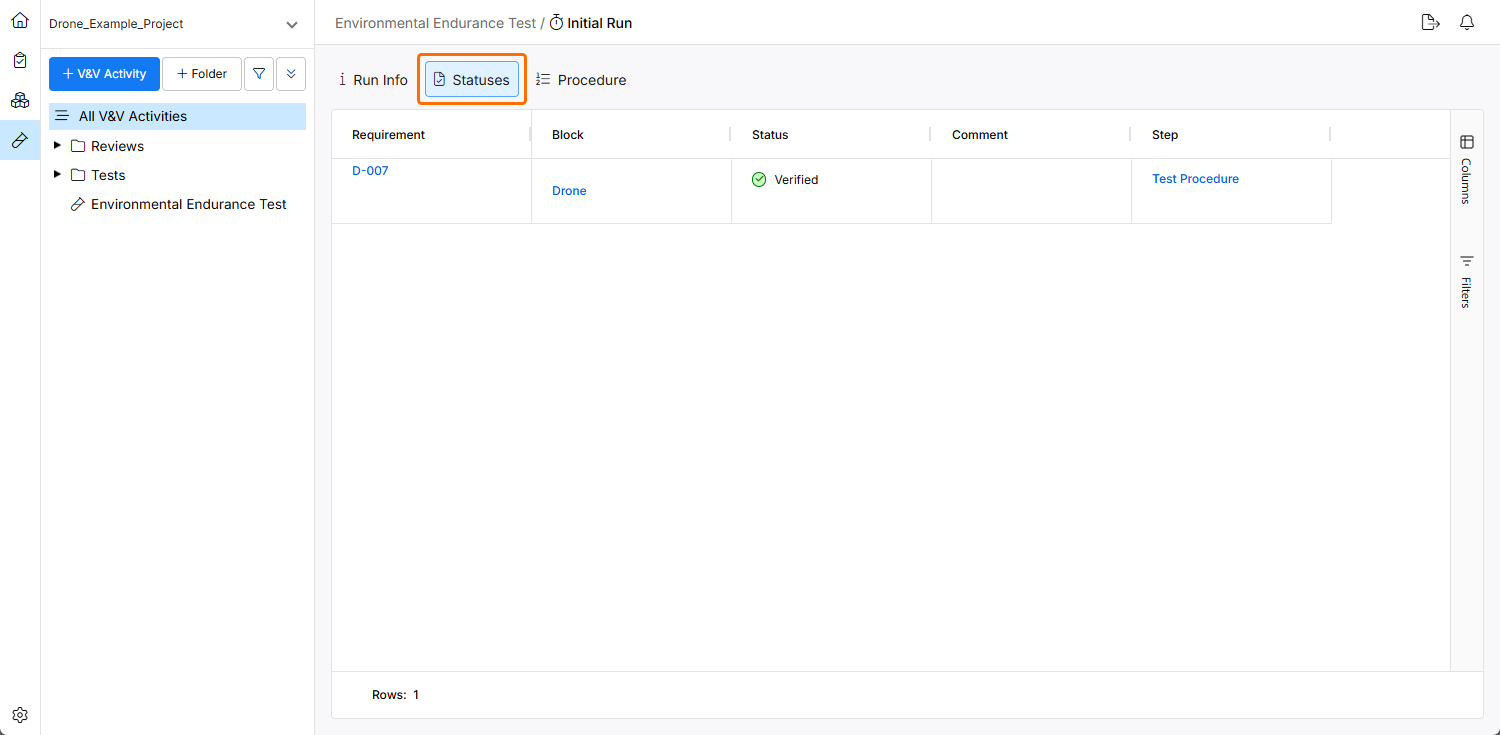
Neste caso, o Passo 3 foi Passed, pelo que o Estado de Verificação do Requisito associado é Verified.
Verificar o Estado da Atividade de Verificação e o Estado de Verificação do Requisito
Por fim, o estado da atividade de verificação e o estado de verificação do requisito são revistos para garantir que o processo de verificação está concluído e devidamente documentado.
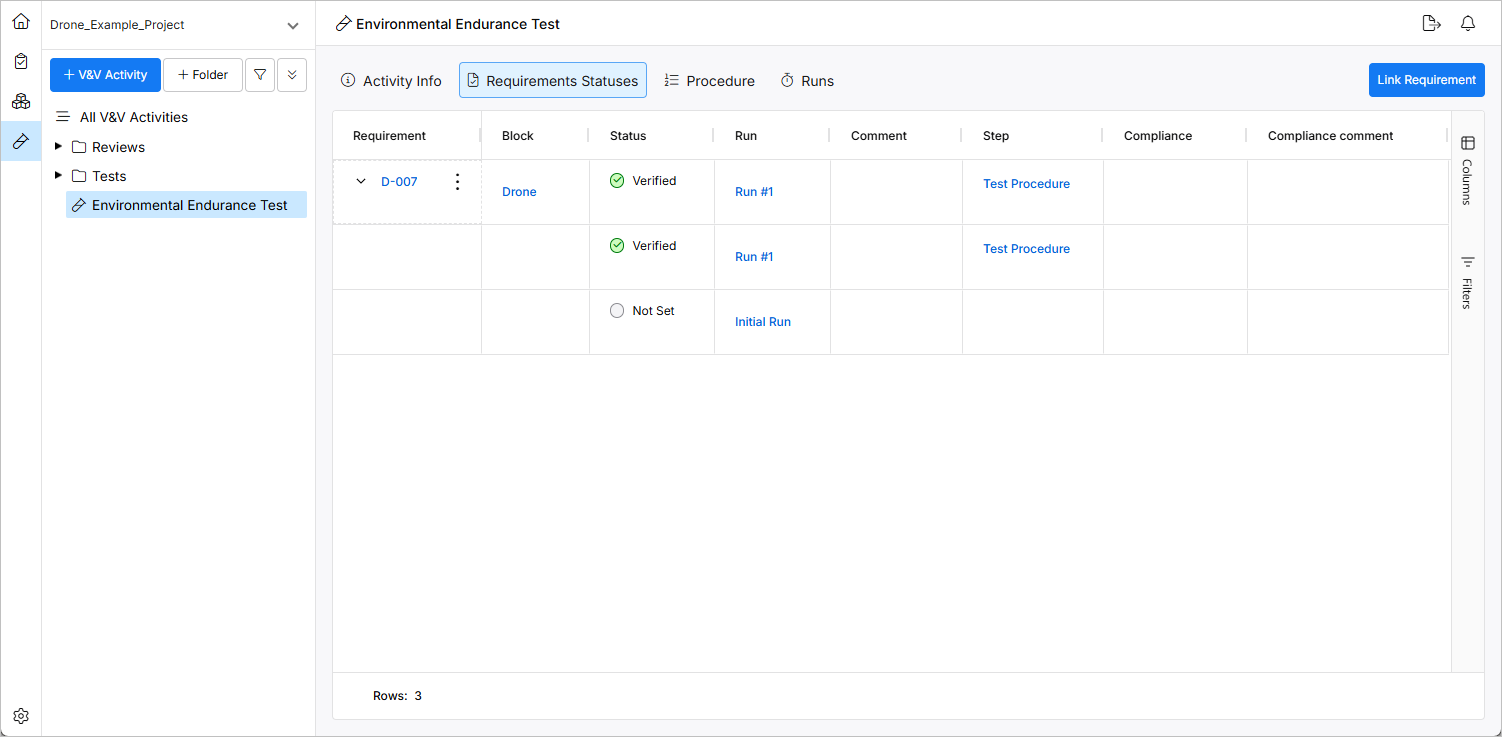
Este fluxo de trabalho garante que cada item de verificação é cuidadosamente verificado em relação aos seus requisitos através de um processo estruturado que inclui documentação e acompanhamento do estado em cada passo.
 Localizado por IA