
Fluxo 4: Fluxo de Verificação Manual e de Regras
Os dois fluxos seguintes permitem ao utilizador configurar uma verificação diretamente a partir do Requirements Module.
Fluxo de Verificação Manual
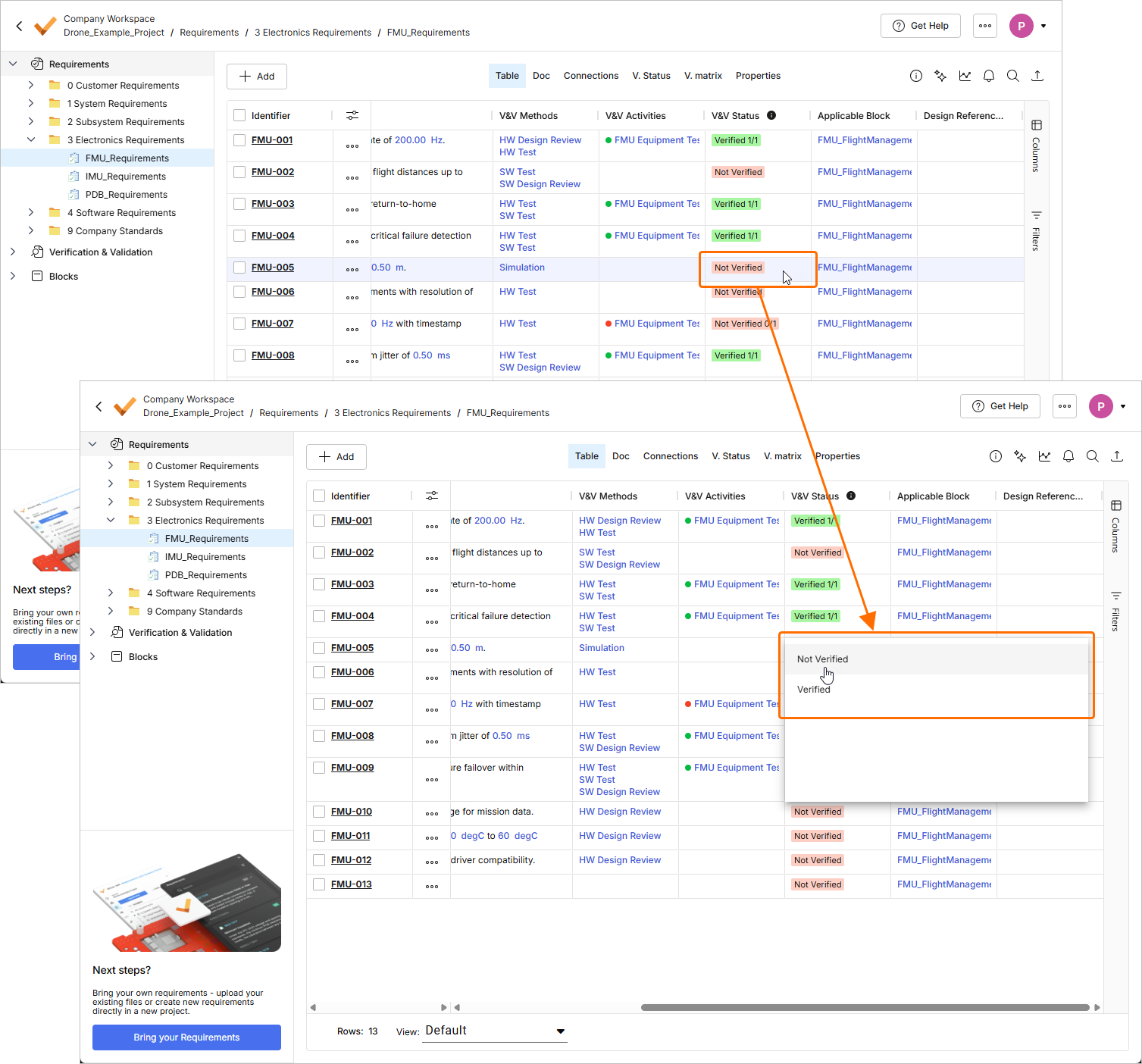
Este fluxo permite-lhe adicionar diretamente uma atividade de V&V a um requisito a partir do Requirements Module e atualizar manualmente o Estado. Para o fazer, pode fazer duplo clique numa célula da coluna V&V Activities no Requirements Module e criar uma ligação a uma atividade.
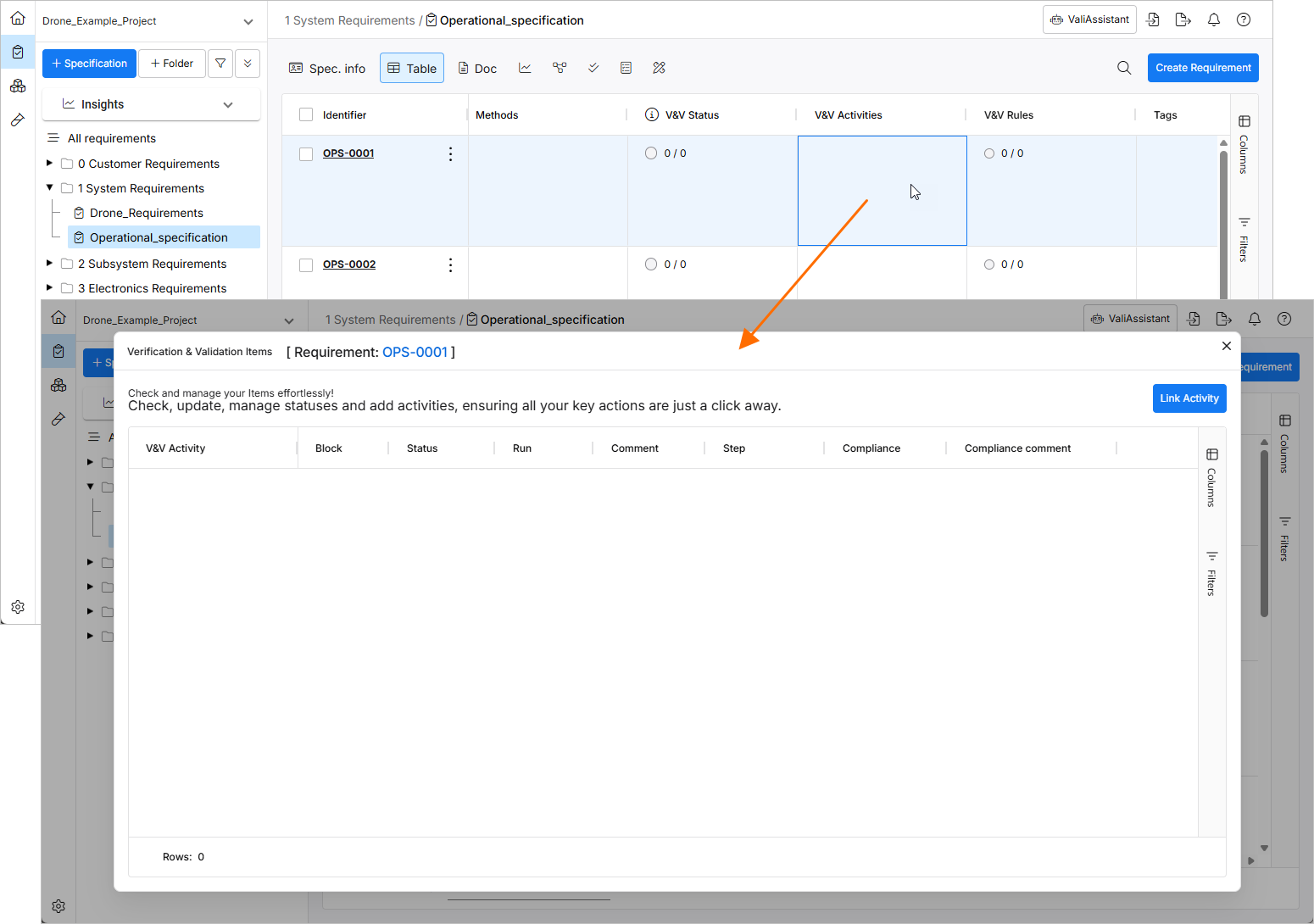
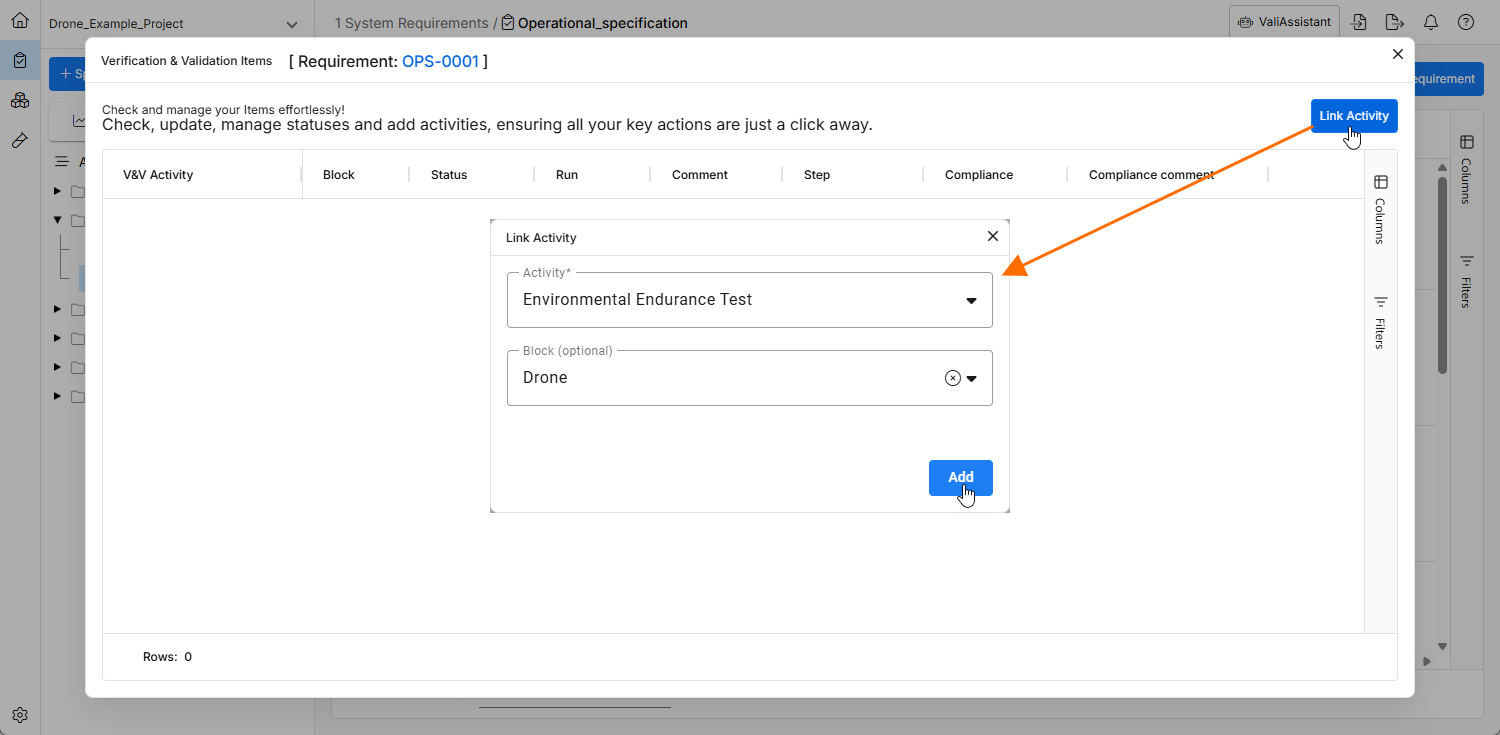
A janela Verification & Validation Items que se abre mostra as atividades já adicionadas. Clique no botão  para ligar atividades existentes ao requisito. Na janela Link Activity que se abre, pode selecionar uma atividade existente e, opcionalmente, um bloco.
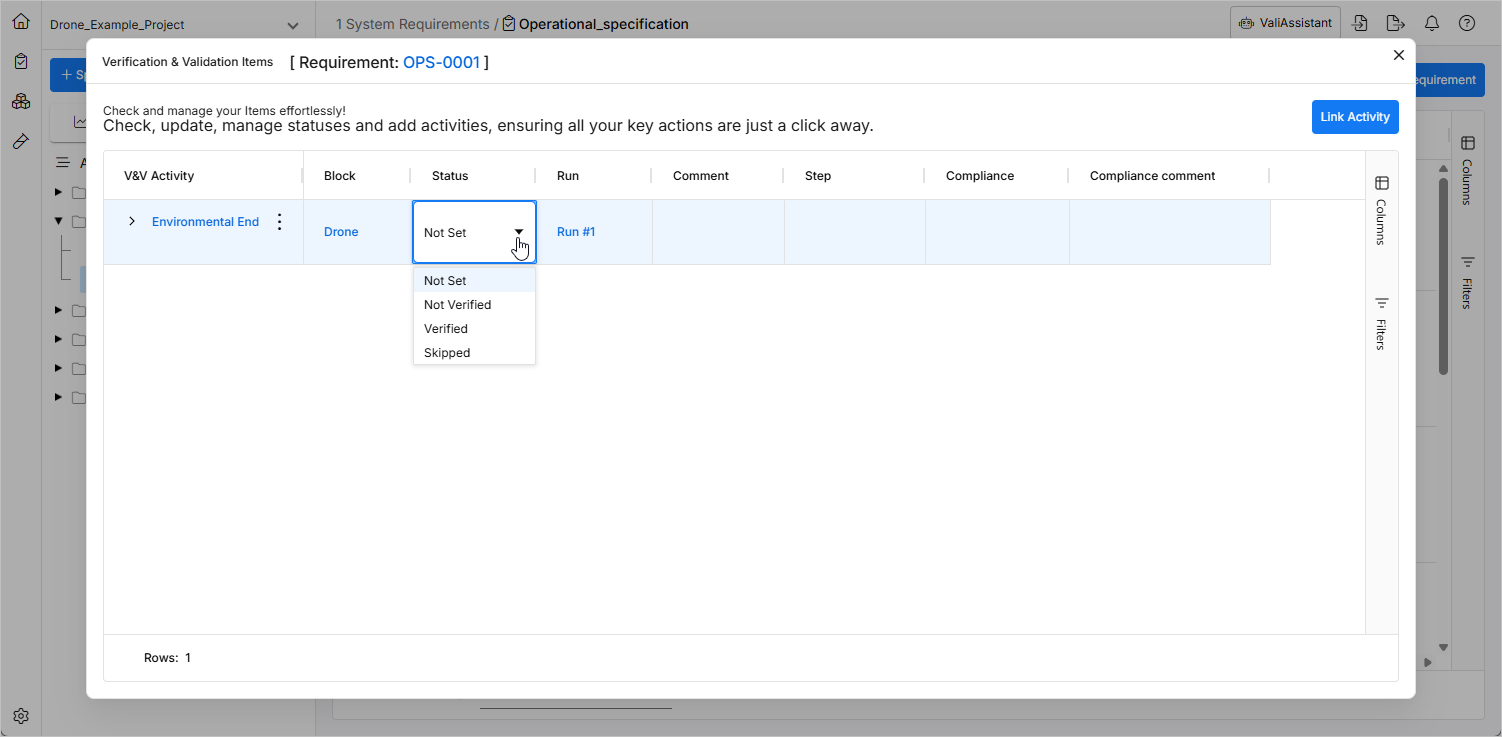
Depois disso, pode atribuir diretamente o Estado manualmente ou aceder à atividade ou à execução através das ligações dinâmicas.
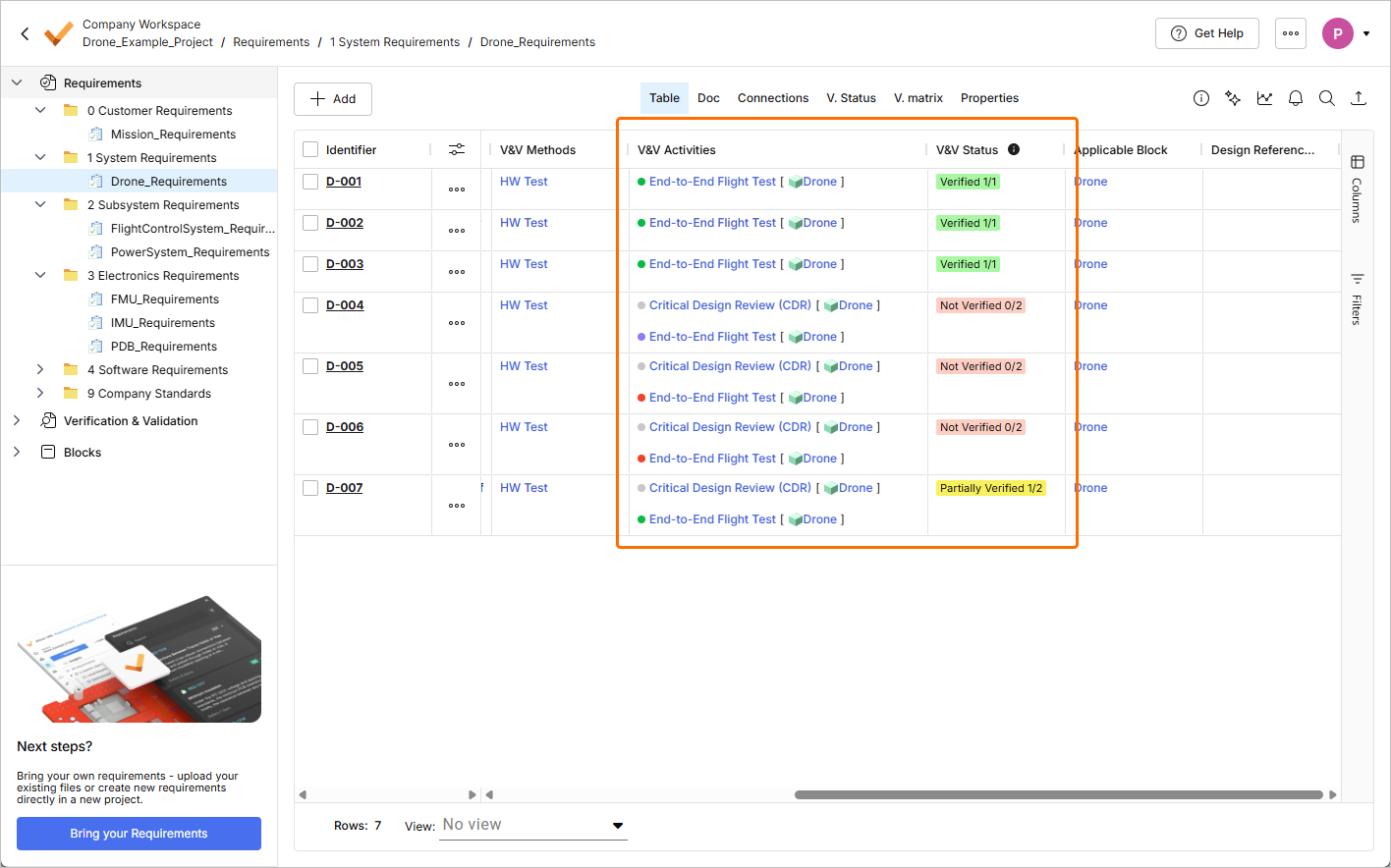
O campo V&V Status de um requisito com atividades de V&V atribuídas será atualizado automaticamente com base no estado das atividades de V&V. A entrada no campo V&V Status do requisito será apresentada da seguinte forma:
-
Not Verified – se nenhuma das atividades atribuídas estiver no estado Verified.
-
Partially Verified – se algumas, mas não todas, das atividades atribuídas estiverem no estado Verified.
-
Verified – se todas as atividades atribuídas estiverem no estado Verified.
Além disso, serão apresentados números na célula no formato X/Y, em que X é o número de atividades atribuídas no estado Verified e Y é o número total de atividades atribuídas.
Fluxo de Verificação por Regras
As regras permitem estabelecer uma comparação entre valis de blocos e valis de requisitos através de expressões booleanas (por exemplo, "A massa do design é inferior à massa máxima do requisito?"). Para isso, certifique-se de que estabeleceu Valis em ambos os lados (no Blocks Module e no Requirements Module). Para estabelecer uma regra, faça duplo clique numa célula da coluna V&V Rules num requisito. Isto abrirá uma janela onde as regras podem ser definidas.
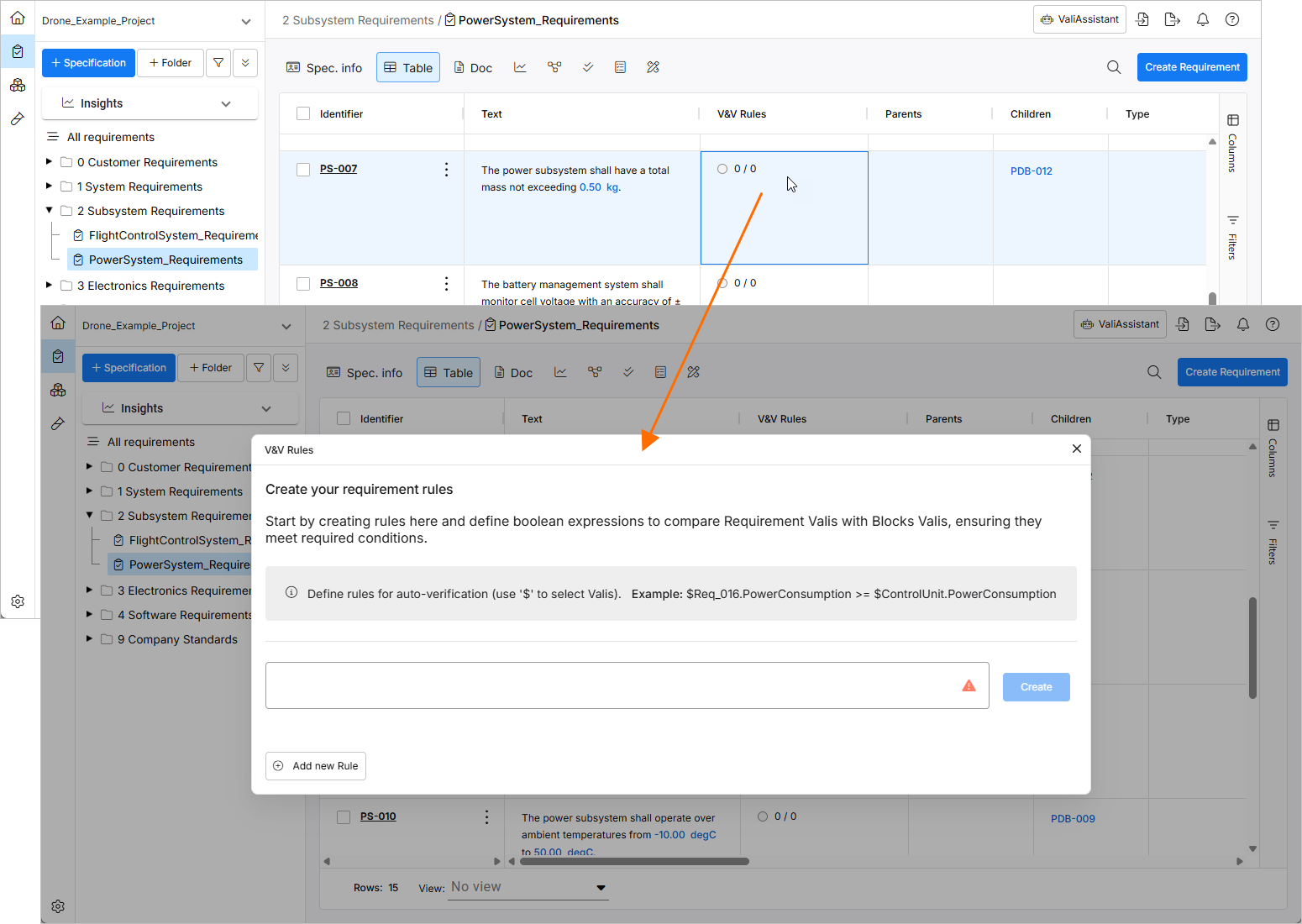
Para chamar os Valis, escreva o símbolo de dólar ($), o que abrirá uma lista pendente com Valis para escolher e pesquisar. No exemplo apresentado abaixo, a massa real do sistema de alimentação do drone é comparada com a massa máxima permitida definida pelo requisito.
 Localizado por IA