
Adicionar blocos
Os utilizadores podem editar/criar um novo documento ou análise adicionando blocos. Estes blocos permitem adicionar Texto, Imagens, Vídeos, Gráficos e Tabelas.
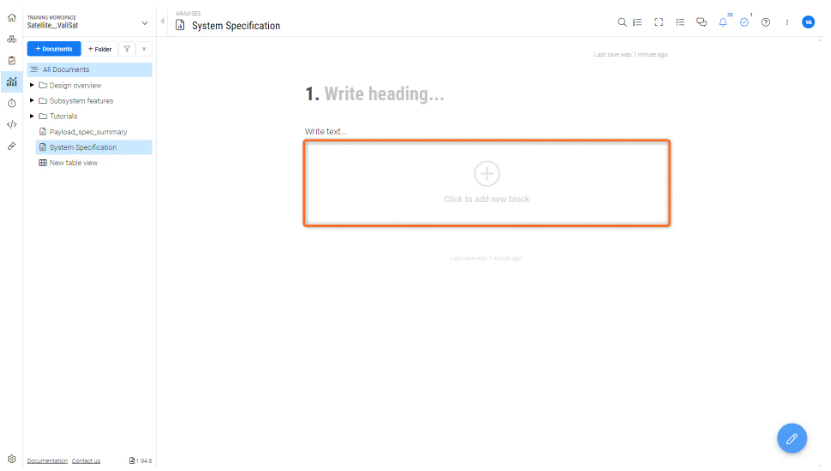
Para adicionar um novo bloco à análise, clique em "Add new block" (ver figura Adding a New Block). Isto abre uma nova caixa de diálogo onde o utilizador pode escolher o tipo de blocos.
Escrever texto (Bloco de Texto)
Ao adicionar um bloco de texto, pode escolher entre diferentes níveis de títulos, texto normal, declarações e fórmulas (ver Figura Text Block Options). Escolha a opção que melhor se adequa ao seu objetivo e comece a editar.
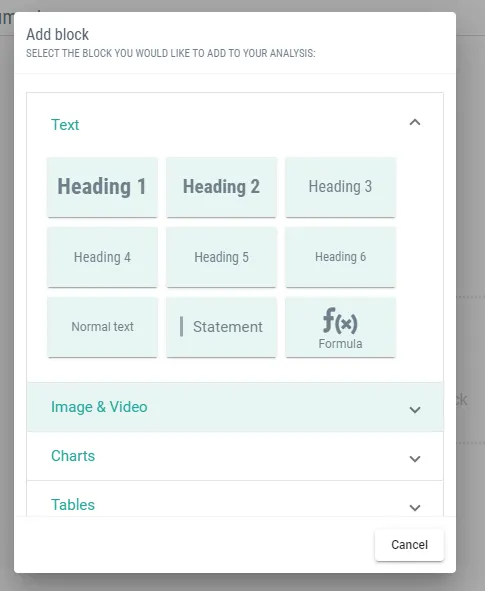 Opções do Bloco de Texto: Uma imagem que apresenta diferentes opções para adicionar blocos de texto, como títulos, texto normal, declarações e fórmulas.
-
Headings: Organize o seu documento utilizando títulos. Escolha entre seis níveis — Título 1 para títulos principais até Título 6 para sub-subsecções — para estruturar o seu conteúdo hierarquicamente.
-
Normal Text: A base do seu documento, a opção 'Texto normal' destina-se à redação do conteúdo principal. Utilize-a para parágrafos, descrições e informação geral.
-
Statement: O bloco 'Declaração' destaca pontos-chave ou cita fontes autorizadas. É ideal para apresentar material referenciado ou notas importantes.
-
Formula: O bloco 'Fórmula' permite incorporar equações de forma integrada em análises matemáticas e técnicas. Introduza-as utilizando um editor ao estilo LaTeX, e deixe o Requirements & Systems Portal tratar do resto.
-
Table of Contents: Insira um bloco 'Índice' para garantir uma navegação fácil no seu documento. Este bloco organiza e cria automaticamente ligações para os seus títulos.
Para formatar o texto, selecione o texto pretendido e escolha a formatação ou utilize os atalhos apresentados abaixo na Figura Text Formatting Toolbar:
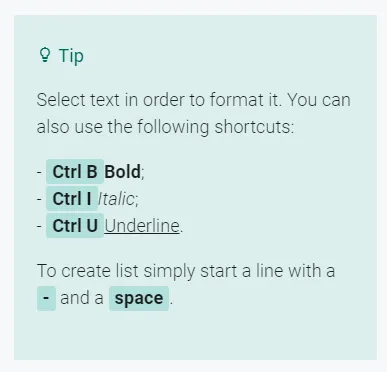 Barra de Ferramentas de Formatação de Texto: Uma imagem da barra de ferramentas de formatação de texto com várias opções, como negrito, itálico, sublinhado, entre outras.
Referencing Valis - Para referenciar o valor de um Vali no texto, escreva um sinal de dólar $ e comece a escrever o nome do Vali na caixa pop-up. O valor do Vali será apresentado no texto assim que clicar fora do bloco. Também pode adicionar um novo Vali à análise clicando no botão "create new" no canto superior direito, conforme destacado abaixo na Figura Referencing Values.
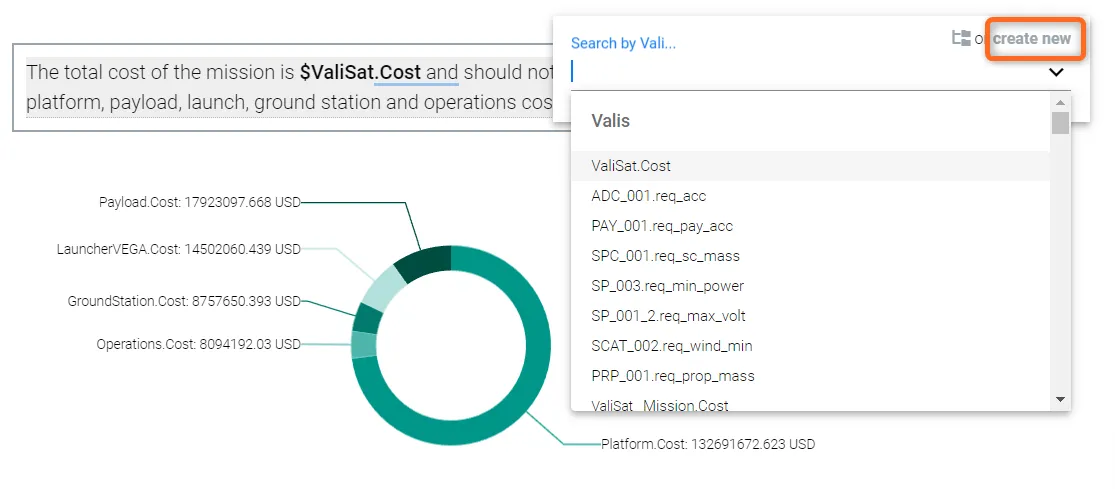 Referenciar Valores: Um exemplo de como referenciar valores dentro de um bloco de texto, com uma caixa pop-up a sugerir nomes de variáveis à medida que escreve.
Bloco de imagens e vídeos
Pode adicionar imagens e vídeos ao seu documento para o tornar mais dinâmico, como mostrado na Figura Adding Images and Videos.
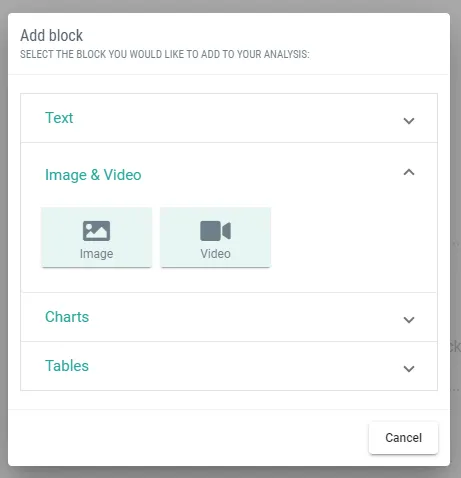 Adicionar Imagens e Vídeos: Uma demonstração da adição de elementos multimédia, como imagens e vídeos, para enriquecer o conteúdo do documento.
Bloco de tabelas
Existem três tipos de tabelas que podem ser adicionadas a uma análise: “From scratch”, “Budget” e “Requirements” (ver Figura Table Block Options)
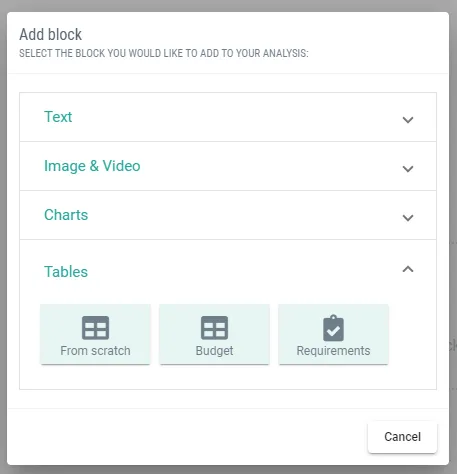 Opções do Bloco de Tabelas: Esta secção fornece uma visão geral dos diferentes tipos de tabelas que podem ser adicionadas a uma análise, como "From Scratch", "Budget" e "Requirements."”
From scratch: O Requirements & Systems Portal permite adicionar uma tabela personalizada a partir do zero. Pode adicionar tantas linhas e colunas quantas forem necessárias para o seu projeto (ver Figura Creating a Custom Table)
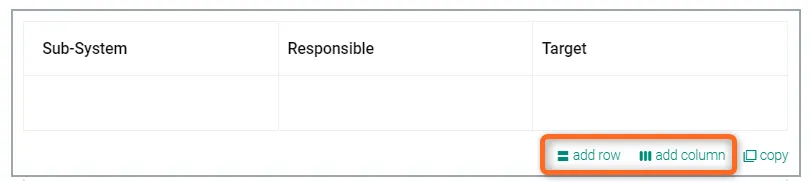 Criar uma Tabela Personalizada: Uma imagem que mostra a interface para criar uma tabela personalizada a partir do zero, com opções para adicionar linhas e colunas.
Budget: O Requirements & Systems Portal disponibiliza a opção de adicionar tabelas como orçamento (orçamento de massa, orçamento de potência, orçamento de ligação, etc.). Depois de clicar em Tables → Budget, surge uma janela pop-up que exige o preenchimento da legenda (1) e do Vali (2). Consulte a Figura Budget Table Creation
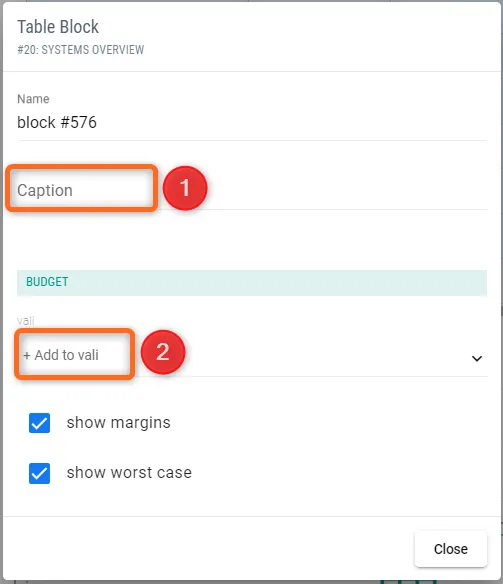 Criação de Tabela de Orçamento: Uma imagem que ilustra o processo de criação de uma tabela de orçamento, com campos para legenda e seleção de Vali.
Por exemplo, se precisarmos do orçamento de massa de todo o sistema, podemos adicionar “Spacecraft.Mass” como Vali e obteremos a tabela de orçamento de massa abaixo. Um exemplo de orçamento de massa é apresentado na Figura Mass Budget Table Example
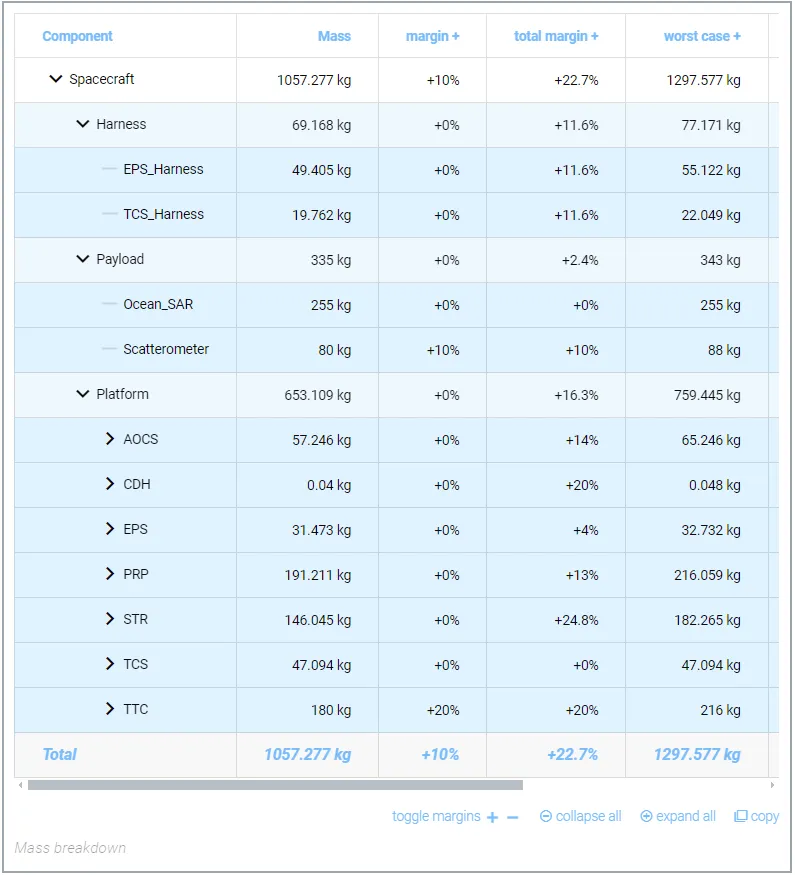 Exemplo de Tabela de Orçamento de Massa: Um exemplo específico de uma tabela de orçamento de massa criada no documento, mostrando a apresentação estruturada da informação de orçamento.
Requirements - Como o nome sugere, também pode exportar a sua tabela de requisitos para o documento. Tal como a tabela de requisitos no Módulo de Requisitos, pode definir os seus filtros (1) e configurar as colunas (2) conforme a sua conveniência (ver Figura Exporting Requirements Table.
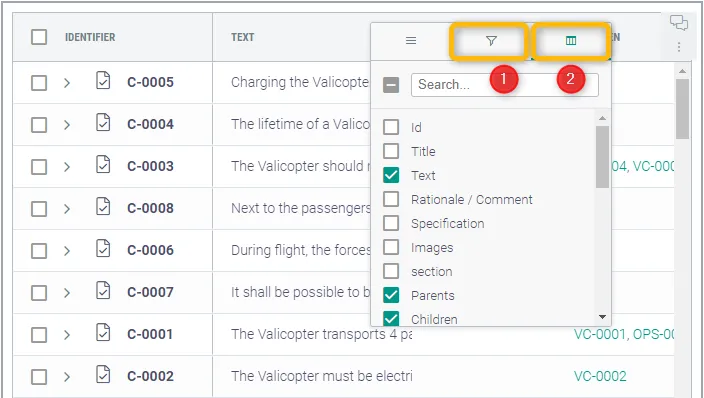 Exportar Tabela de Requisitos: Um exemplo visual da exportação de uma tabela de requisitos para o documento, com opções para definir filtros e colunas.
Bloco de gráficos
O Requirements & Systems Portal também permite adicionar vários gráficos, que podem acrescentar mais detalhe às suas análises. Podem ser adicionados diferentes tipos de gráficos como bloco (consulte a Figura
Compare Valis - Pode comparar quaisquer dois Valis do seu projeto. Clique em “Compare Valis” e surgirá uma janela pop-up. Juntamente com outras opções, pode escolher o tipo de gráfico (1) e adicionar os Valis (2) que pretende comparar (consulte a Figura Comparing Valis Chart).
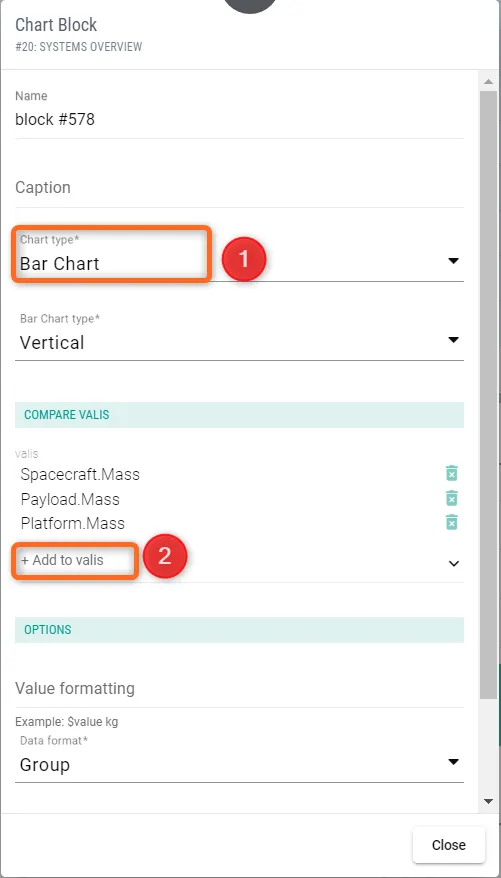 Gráfico de Comparação de Valis: Uma imagem que mostra a interface para comparar dois Valis, com opções para selecionar o tipo de gráfico e os Valis a comparar.
Matrix Valis - Também pode comparar e adicionar as suas matrizes ao documento. Isto funciona de forma semelhante à opção “Compare Valis” acima, exceto pelo facto de agora poder comparar duas matrizes. Também pode adicionar o tipo de gráfico (1) e as matrizes que pretende comparar (2) , como mostrado na Figura Matrix Comparison Chart.
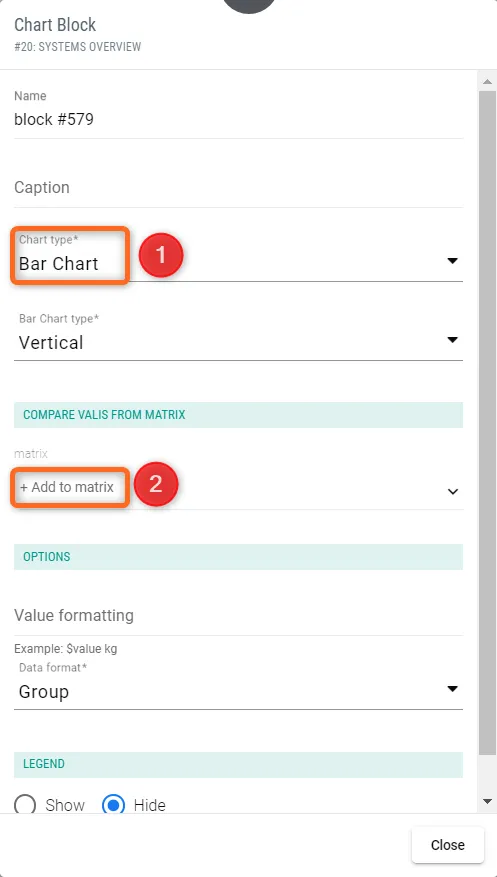 Gráfico de Comparação de Matrizes: Uma representação de como as matrizes podem ser comparadas no documento, de forma semelhante à funcionalidade "Compare Valis", mas para dados matriciais.
Dataset - Agora, pode representar qualquer conjunto de dados Vali com a ajuda de um gráfico e depois apresentá-lo no documento. Selecione a opção Dataset e depois o tipo de gráfico (1) e o conjunto de dados (2) , como mostrado na Figura Dataset Chart Representation.
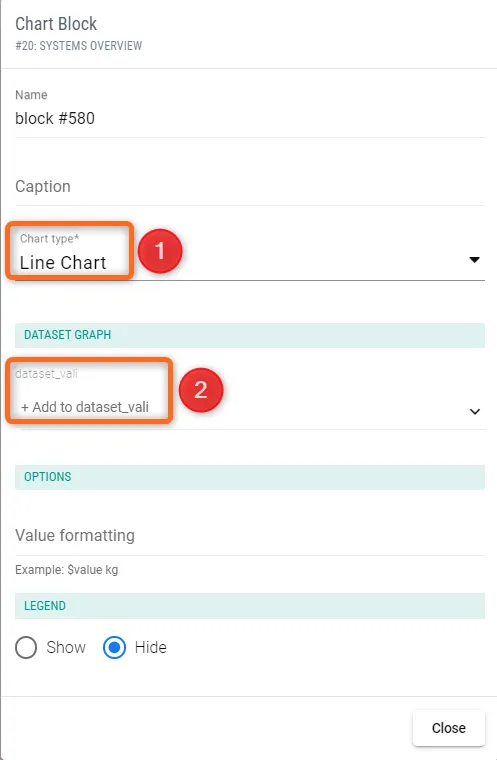 Representação Gráfica de Dataset: Um exemplo de representação de um conjunto de dados Vali com um gráfico, destacando o tipo de gráfico e o processo de seleção do conjunto de dados.
Budget - Se pretender apresentar os seus dados sob a forma de um orçamento (orçamento de massa, orçamento de potência, etc.), pode fazê-lo com a ajuda desta opção. Abaixo encontra-se um exemplo de um orçamento de massa representado em gráfico (consulte a Figura Budget Representation Chart)
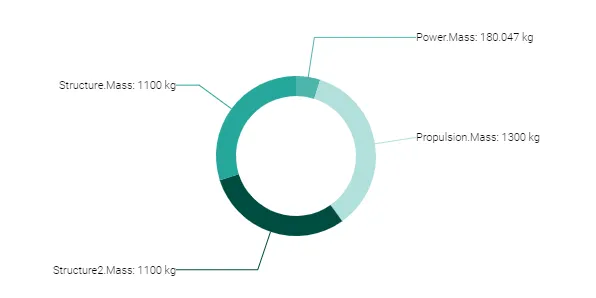 Gráfico de Representação de Orçamento: Uma imagem de um gráfico de representação de orçamento, possivelmente mostrando um orçamento de massa como exemplo, para apresentar visualmente dados em formato de orçamento.
History—Suponha que o valor de um Vali mudou várias vezes e que pretende demonstrar como os valores evoluíram ao longo do tempo. A melhor forma de o fazer é utilizar a funcionalidade de histórico, que o ajudará a acompanhar as alterações ao longo do tempo e a mostrar o histórico do Vali selecionado.
Count Graphs - Os gráficos de contagem são especificamente concebidos para acompanhar se os requisitos foram verificados ou não. Apresentam um gráfico de linhas que mostra o número total de requisitos, o número de requisitos verificados e o número de requisitos não verificados.
Gráfico de Contagem da Verificação de Requisitos: Um gráfico de linhas que mostra o número total de requisitos, o número de requisitos verificados e o número de requisitos não verificados, para acompanhar o estado da verificação dos requisitos.
 Localizado por IA