
Painéis de controlo
Requirements & Systems Portal oferece uma funcionalidade de dashboard poderosa, que lhe fornece informações valiosas sobre o projeto e facilita uma compreensão rápida dos parâmetros críticos do projeto. Quer necessite de monitorizar Valis de Massa, Valis de Custo, requisitos do projeto ou o estado do projeto, o Requirements & Systems Portal permite-lhe criar dashboards personalizados sem esforço. Estes dashboards podem ser configurados para acesso público, partilhando informações do projeto com todos, ou mantidos privados para uso pessoal, garantindo acesso imediato à informação essencial de que necessita.
Dashboard predefinido
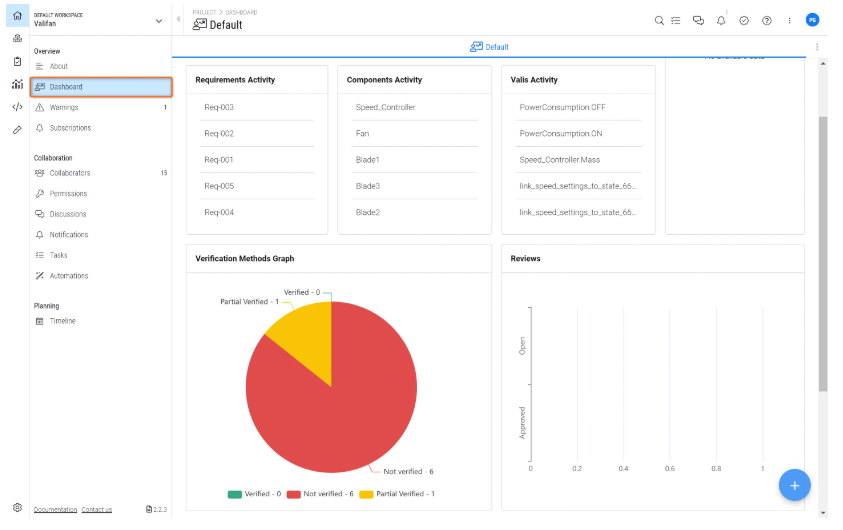
Os dashboards estão convenientemente acessíveis através do módulo do projeto. O Requirements & Systems Portal fornece um dashboard predefinido que apresenta estatísticas úteis sobre os objetos criados no projeto. Atualmente, o dashboard predefinido apresenta a seguinte informação:
-
Número total de requisitos no projeto
-
Número total de Blocks no projeto
-
Número total de Valis no projeto
-
Atividade recente de discussões no projeto
-
Atividade recente em Requirements, Blocks, Reviews, Tasks, Valis
-
Gráfico do método de verificação
-
Gráfico de Reviews
-
Requisitos sem métodos de verificação
Este dashboard predefinido dá aos utilizadores uma visão geral rápida das principais métricas e dados do projeto, melhorando a experiência global de gestão do projeto.
Criar um dashboard personalizado
-
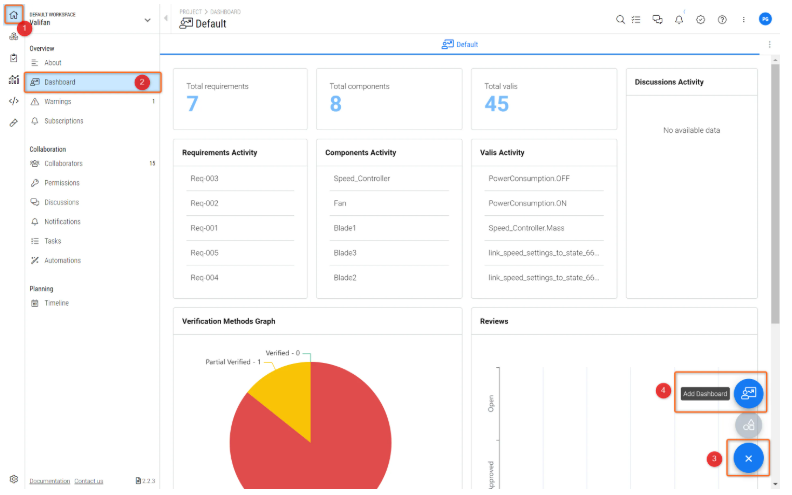
No painel de navegação principal do Requirements & Systems Portal, vá a "Project" (1) e abra "Dashboard" (2)
-
No canto inferior direito, passe o cursor sobre o símbolo "+" (3) e escolha "Add Dashboard" (4)
Dashboard personalizado - Como criar um dashboard personalizado
-
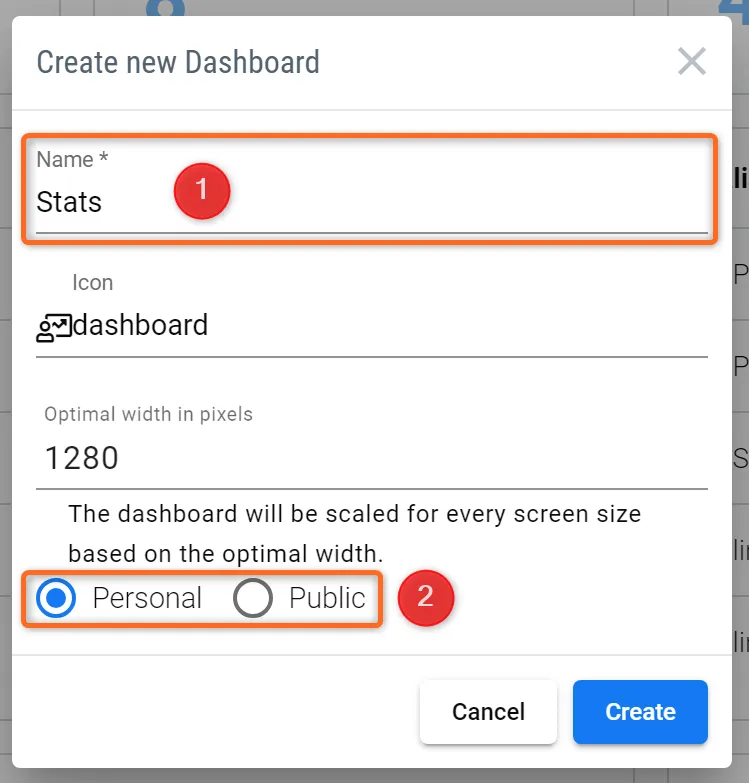
Na janela pop-up, escolha um nome para o Dashboard (1). Se selecionar "Private", o Dashboard só será visível para si. Se selecionar "Public", o Dashboard será visível para todos os membros da sua equipa que tenham acesso ao projeto (2)
 Propriedades do dashboard personalizado
Escolher dashboards iniciais e visíveis
-
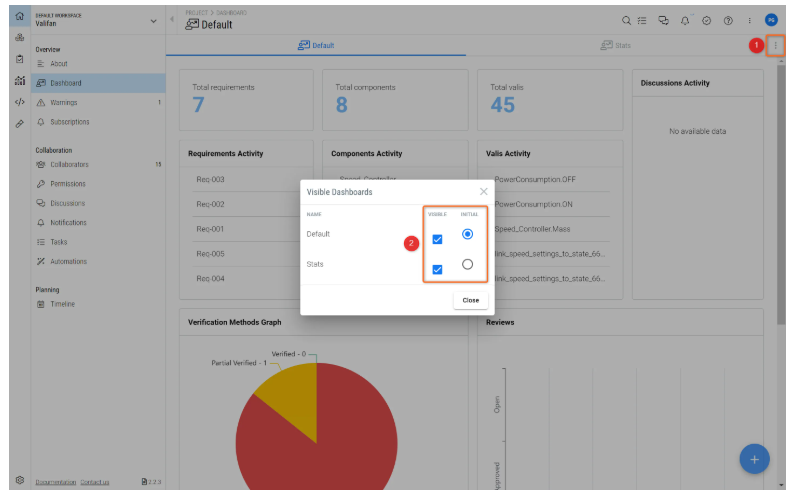
Clique no botão dos três pontos no canto superior direito para "More options". Clique em "Visible Dashboards" (1)
-
No menu pop-up, pode agora escolher o seu "Initial Dashboard". Este é o dashboard que será apresentado sempre que visitar a página Dashboard. Para relembrar como encontrar a página Dashboard: no painel de navegação principal do Requirements & Systems Portal, vá a "Project" --> abra "Dashboard"
-
-
Além disso, pode ocultar dashboards removendo a marca de verificação na coluna "visible" (2)
Adicionar informação ao seu dashboard personalizado
Pode adicionar informação ao seu dashboard personalizado através da adição de blocos. Existem diferentes conjuntos de blocos que permitem aos utilizadores personalizar os seus dashboards de acordo com as suas necessidades. Para adicionar blocos, passe o cursor sobre o botão "+" no canto inferior direito e selecione "Add Block" para adicionar informação ao seu dashboard.
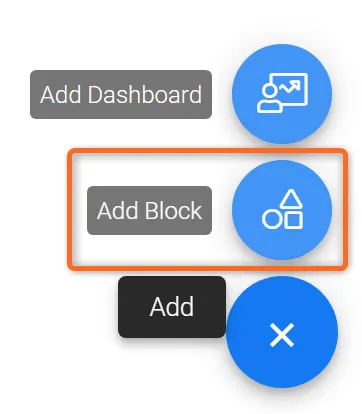 Adicionar blocos
Na janela pop-up, escolha o tipo de informação que gostaria de apresentar no seu dashboard. Os blocos irão automatically update a si próprios e mostrar sempre o estado atual do seu projeto.
Aqui está uma visão geral dos diferentes tipos de informação que pode adicionar ao seu Dashboard.
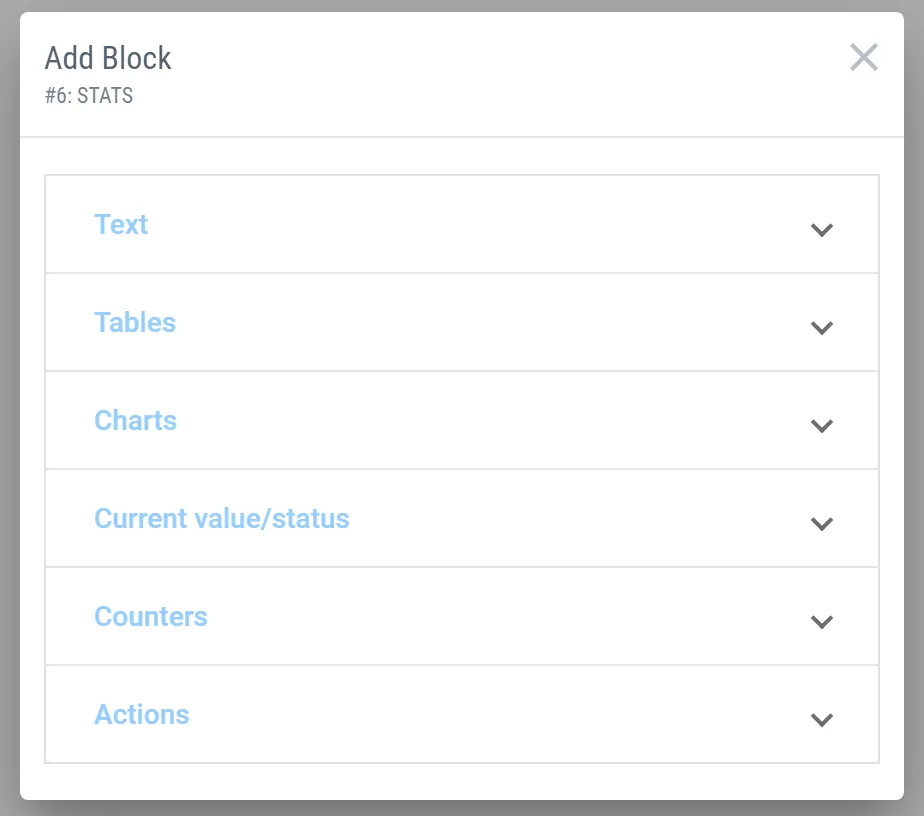 Opções de bloco - Estes são os diferentes tipos de informação que um utilizador pode adicionar aos seus dashboards personalizados.
Texto
Com a ajuda dos blocos de texto, pode adicionar títulos, texto normal, citações e fórmulas ao seu Dashboard.
Tabelas
As tabelas dão-lhe uma visão geral do seu projeto sob a forma de tabela e podem conter a seguinte informação:
-
Tabela de orçamento: apresenta o orçamento dos seus Valis (com soma das funções filhas), por exemplo, massa e potência (sob a forma de tabela)
-
Tabela de Blocks: apresenta uma lista de todos os seus Blocks no projeto
-
Tabela de propriedades: apresenta uma lista de todos os seus Valis no projeto
-
Tabela de Modelists: apresenta uma lista de todos os seus Modes no projeto
-
Tabela de requisitos: apresenta uma lista de todos os Requirements do projeto
-
Tabela de verificações: apresenta uma lista de todas as suas Verifications no projeto
-
Tabela de análises: apresenta uma lista de todas as suas Analyses no projeto
-
Tabela de simulações: apresenta uma lista de todas as suas Simulations no projeto
As tabelas são semelhantes aos blocos criados no Módulo de análises. No entanto, as tabelas do dashboard têm mais possibilidades de acesso à informação de visão global proveniente também de outros módulos (simulação, análises).
Gráficos
Os blocos de gráfico são semelhantes aos utilizados no Módulo de análises. Esta funcionalidade dá ao utilizador uma visão geral do projeto sob a forma de gráfico.
-
Gráfico de orçamento: apresenta o orçamento de um dos seus Valis, por exemplo, a massa, sob a forma de gráfico circular
-
Gráfico de histórico: apresenta as alterações ao longo do tempo de um dos seus Valis, por exemplo, a massa, sob a forma de gráfico de linhas
-
Gráfico de conjunto de dados: apresenta os conjuntos de dados
-
Gráfico de contagem: mostra o número total de requisitos juntamente com os números de requisitos verificados e não verificados. É apresentado um exemplo na imagem abaixo:
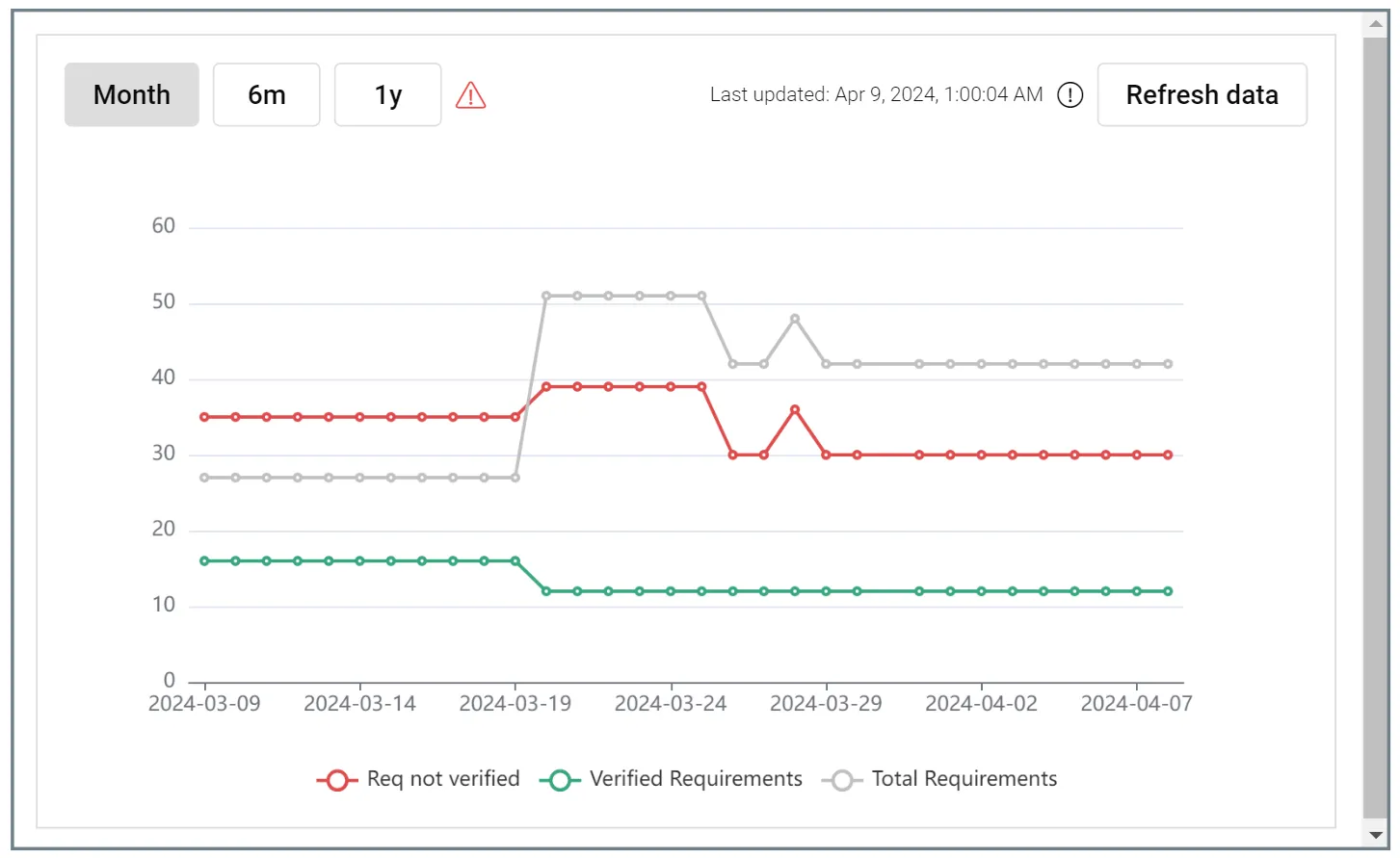 Gráfico de contagem - Mostra-lhe a atividade global de verificação dos seus Requirements ao longo do tempo para todo o projeto.
Valor/estado atual
Estes blocos apresentam sempre o valor atual de um dos seus Valis.
Contadores
Com a ajuda dos contadores, pode acompanhar o número de Blocks, Valis, Modes, Requirements, Verifications, Analyses e Simulations que tem no seu projeto.
Dashboard Buttons
O dashboard também lhe permite inserir botões para aceder a um URL/link, acionar scripts externos ou adicionar ficheiros.
To insert buttons:
-
Navegue até ao dashboard ao qual pretende adicionar o botão
-
Clique no botão “+” de adicionar no canto inferior esquerdo do ecrã
-
Clique em “Add Block”
-
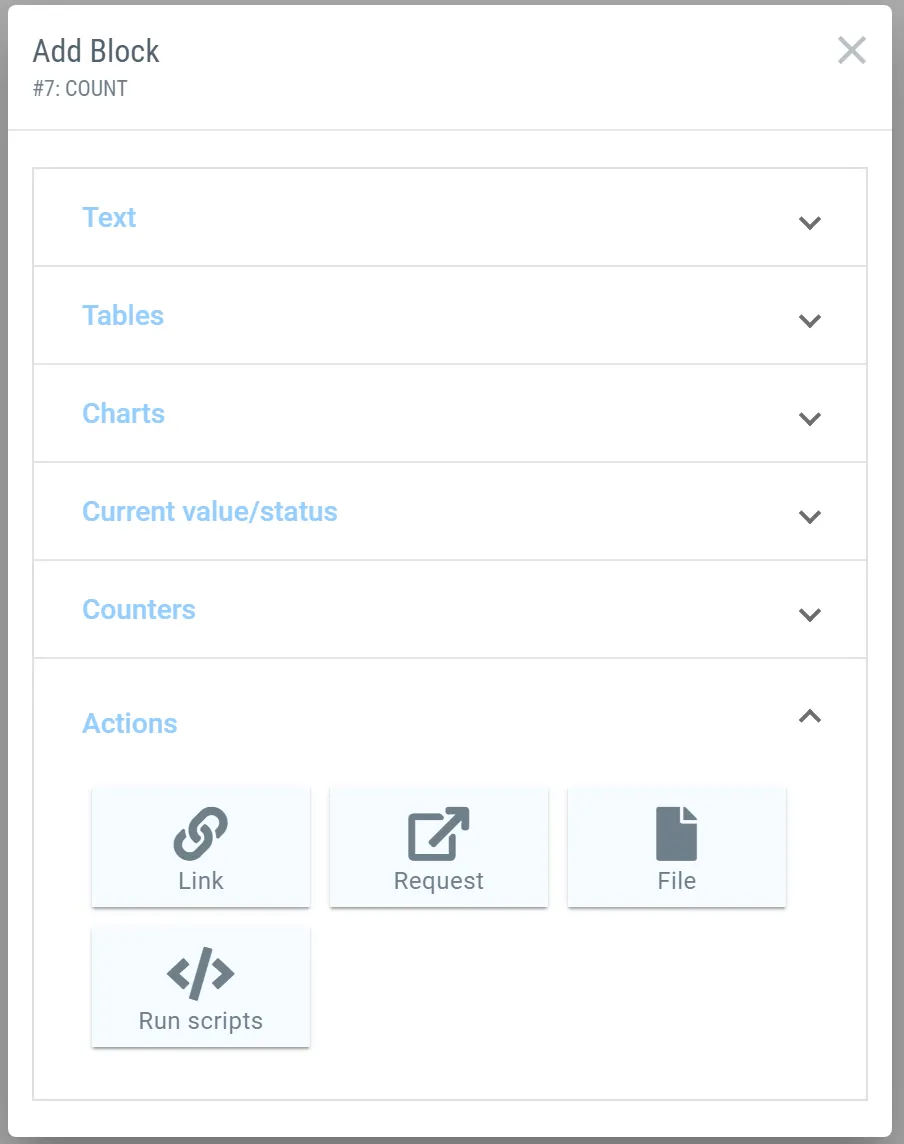
Navegue até à secção “Actions”
-
Para inserir um botão que conduza a uma ligação específica, clique no ícone “Link” e depois aceda às definições desse botão.
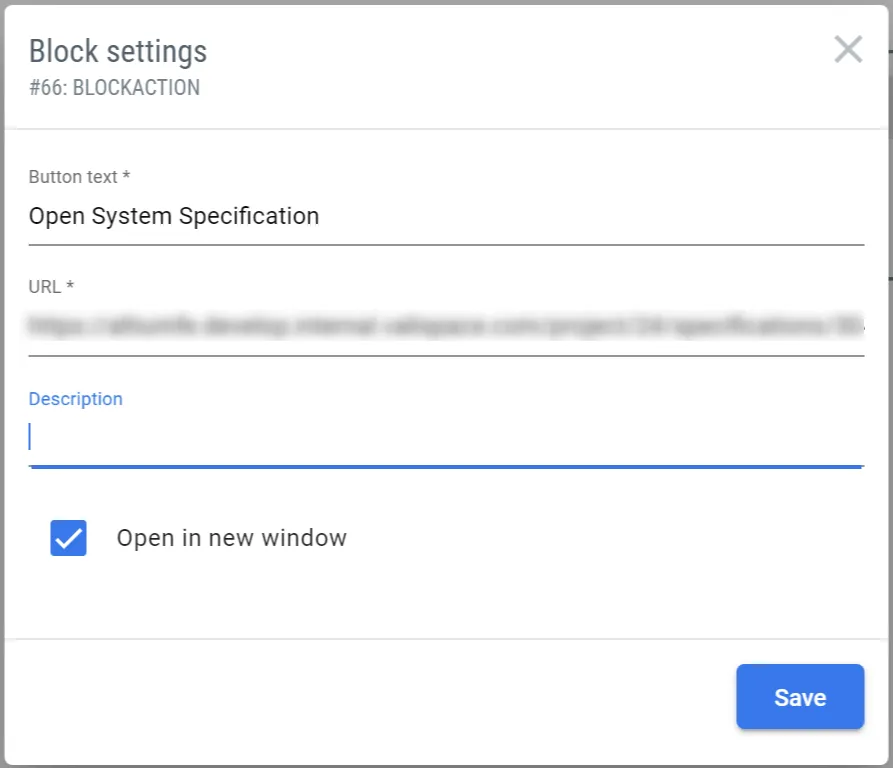
Introduza o texto que pretende que apareça no botão no campo “button text”.
-
Para criar um botão para um “Request”, clique no botão de pedido
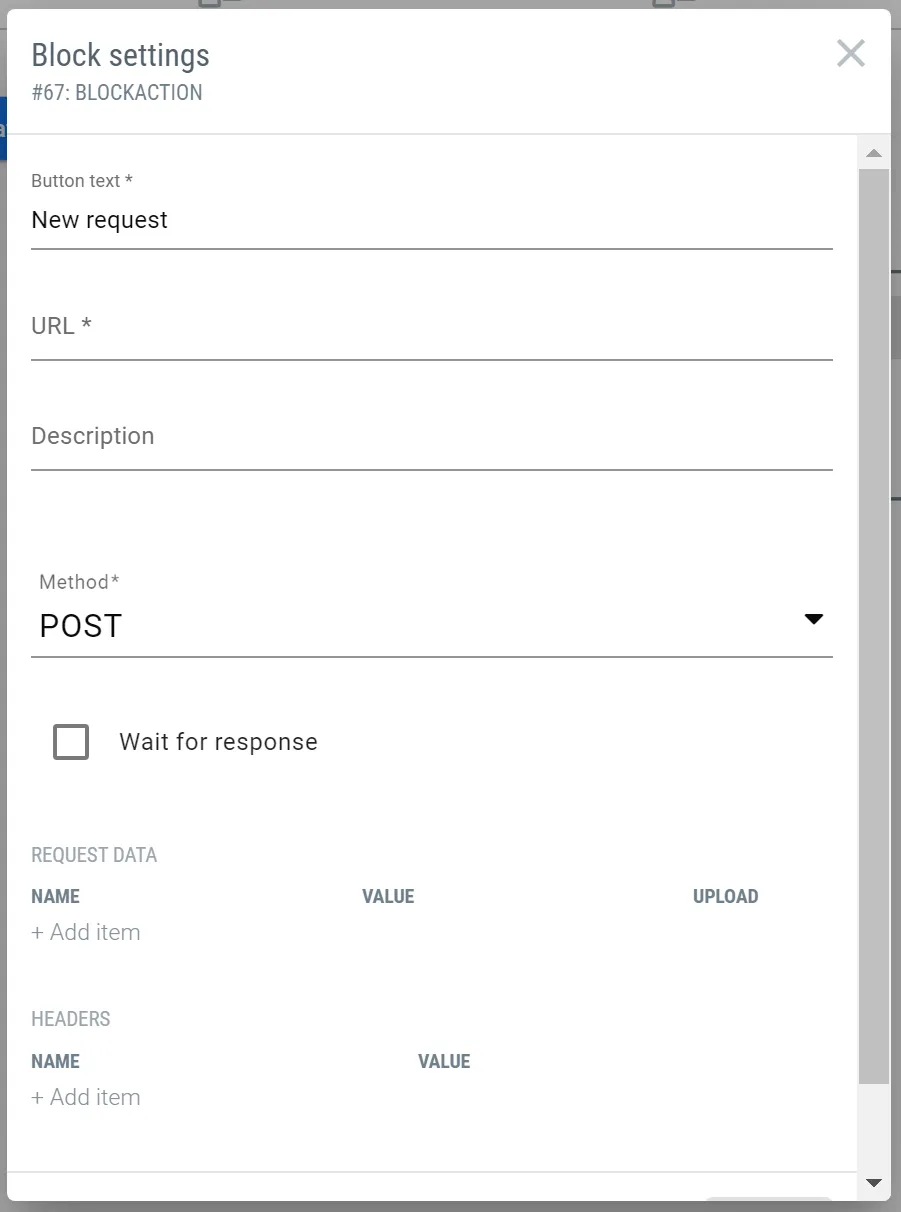
Tem a opção de escolher o método de um pedido em “Request”.
Ao assinalar a caixa “Wait for response”, o botão de pedido permanecerá a cinzento até o pedido ter sido processado.
Introduza os dados do pedido no campo e clique em guardar para inserir o botão de pedido no dashboard.
Personalizar blocos no seu Dashboard
No dashboard, os blocos podem ser organizados redimensionando-os ou movendo-os, e a informação pode ser gerida adicionando os Valis às tabelas.
Clique em "Add Blocks" e escolha adicionar um "Budget Table" ao seu Dashboard. Será apresentado um campo vazio.
Com a ajuda do botão no canto superior direito, pode move it around no seu dashboard.
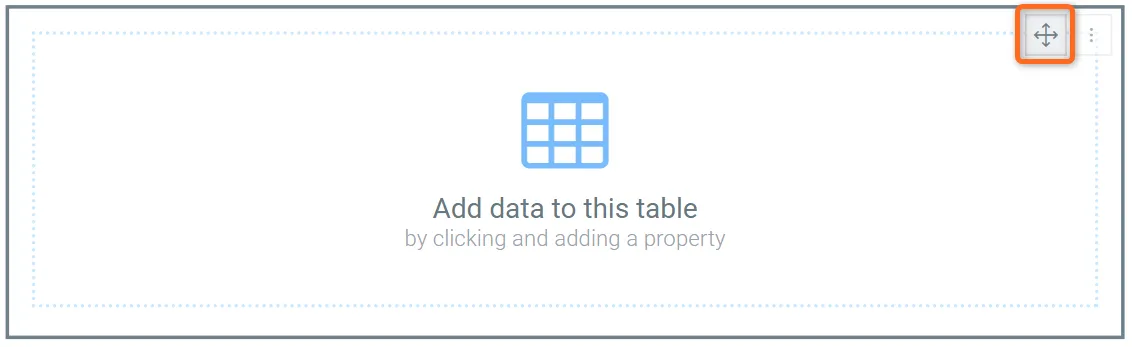
Para redimensionar o bloco, basta clicar nas margens do bloco para obter o cursor de reajuste e movê-lo de acordo com as suas necessidades.
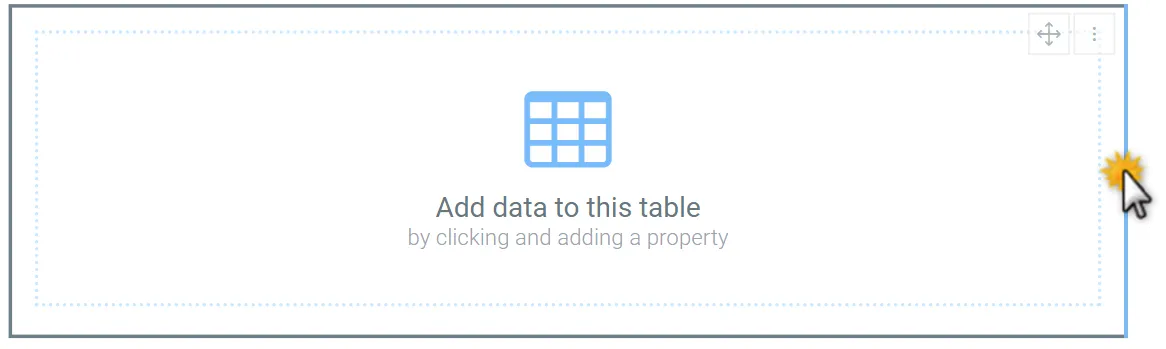
Agora clique em "Add data to this table". Na janela pop-up, clique no botão "edit" e comece a escrever o nome do Vali que gostaria de adicionar. No nosso exemplo, escolhemos "Spacecraft mass" do projeto Satellite_valisat. A tabela apresenta agora a massa da ventoinha, incluindo margens.
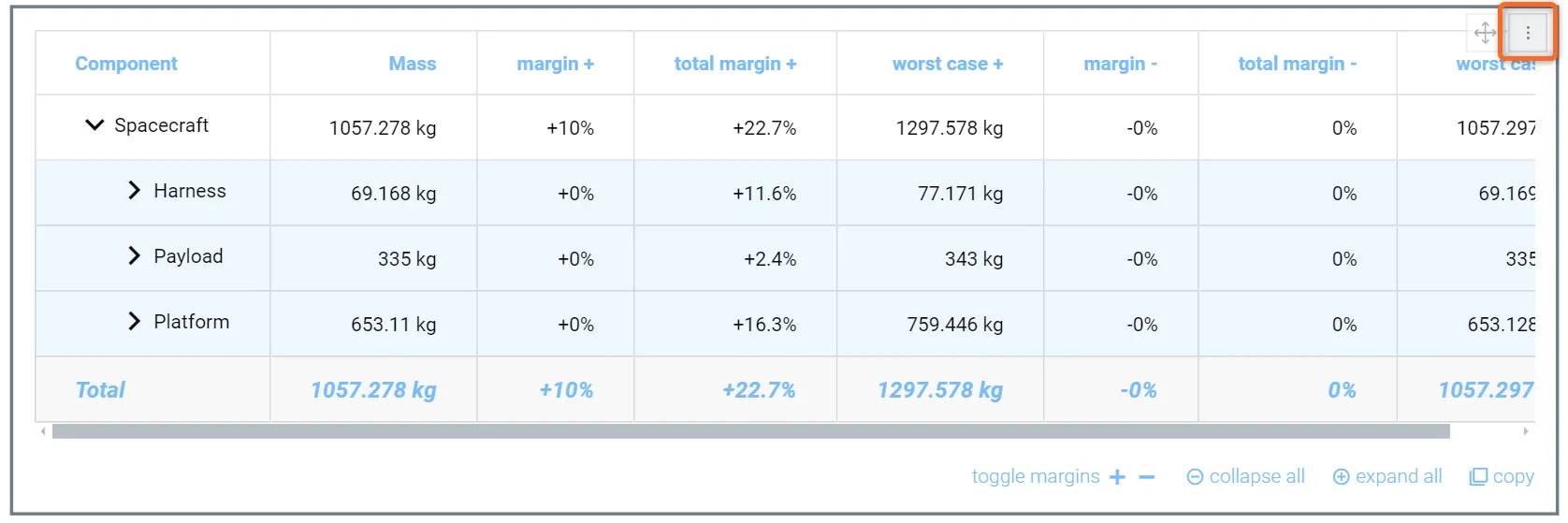 Tabela de orçamento - Ao selecionar o Vali correto no Módulo de conceção do sistema, pode ser apresentada a decomposição da massa de um sistema.
Se pretender change the Vali o que está a ser apresentado nas tabelas ou delete o bloco, clique no botão no canto superior direito da tabela.
Se adicionar uma Tabela de Requirements ou Verifications ao seu Dashboard, pode até filter com definições avançadas (contains, AND, OR, not equal to) e sort os itens na tabela, por exemplo, por data de criação ou pelo estado de verificação/nome.
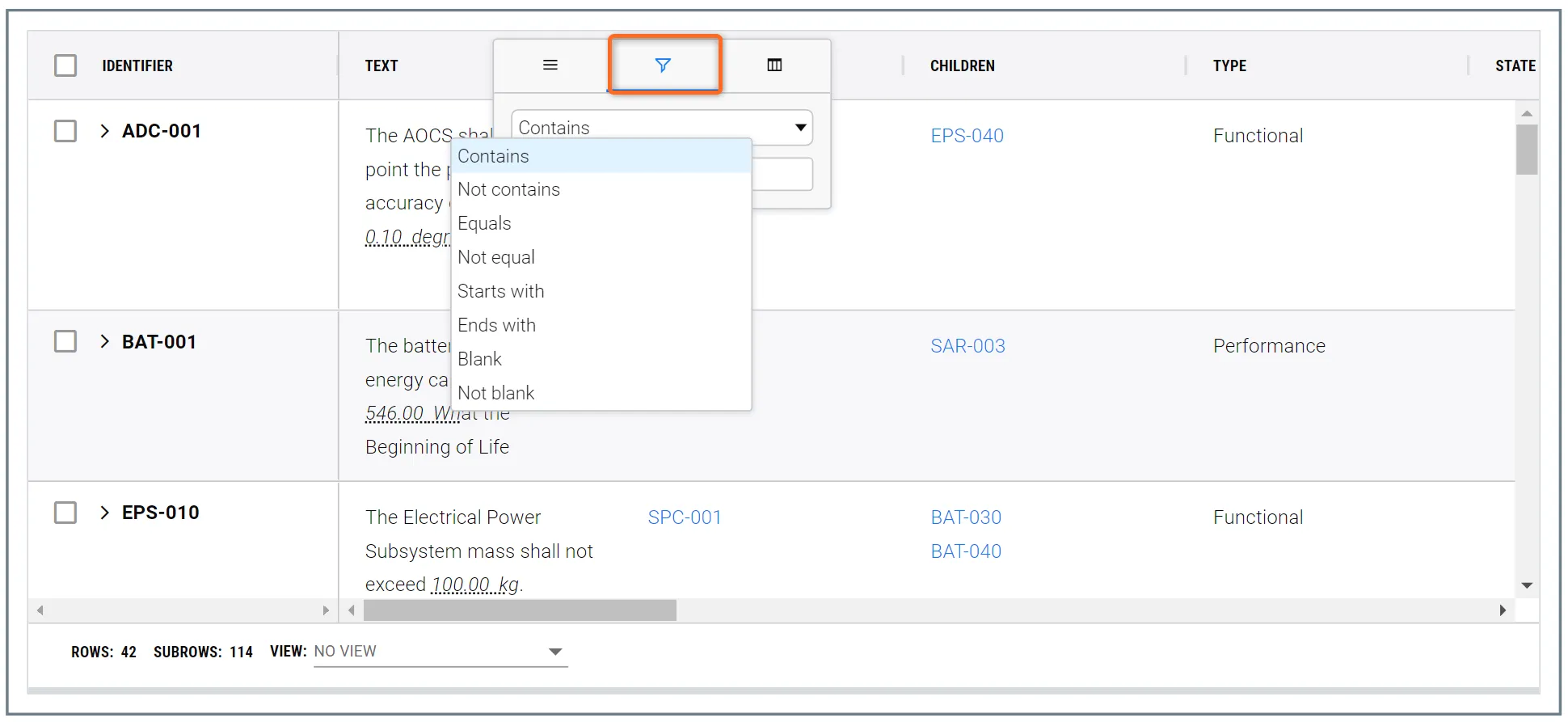
Desta forma, pode apresentar exatamente os Requirements que pretende mostrar nesse dashboard personalizado específico.
 Localizado por IA