
Tarefas e Cronograma
No Módulo de Projeto, as tarefas e a cronologia permitem-lhe gerir de forma eficiente as tarefas do seu projeto e o respetivo calendário. Ao criar dependências entre tarefas individuais, pode criar um gráfico de Gantt completo para o seu projeto. Isto dá-lhe uma visão global do fluxo de trabalho do seu projeto. A funcionalidade de cronologia permite-lhe associar tarefas a marcos/entregáveis/execuções de teste, bem como atribuir tarefas a membros da equipa dentro de um projeto. O Requirements & Systems Portal identificará então automaticamente as atividades críticas e criará um caminho crítico para permitir aos utilizadores monitorizar o progresso do projeto.
Visão geral da cronologia
Start Date
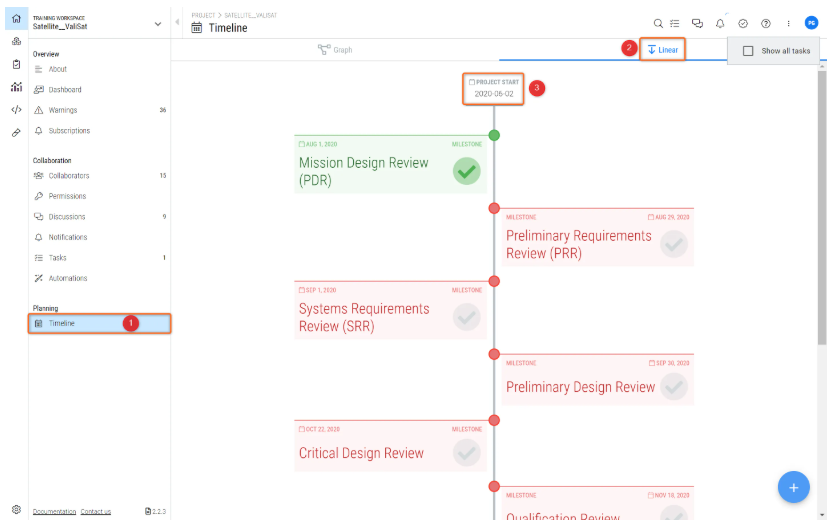
É importante introduzir a data de início do seu projeto para ter a vista de calendário na cronologia. Caso as datas não sejam fornecidas, o calendário é apresentado de forma genérica (com semana 1 ou dia 1, com base nas suas definições). Para definir a data de início do seu projeto, pode adicioná-la acedendo a “About” (1) no Módulo de Projeto e, na coluna do lado direito, encontrará “Start date” (2).

Existe ainda outra possibilidade de adicionar a data de início no Requirements & Systems Portal. Passe o cursor sobre “Timeline” (1) e selecione a coluna “Linear” (2) e depois adicione a data de início (3). Adicionar ou alterar a data de início em qualquer um destes locais atualiza-a automaticamente em ambos.
Creating Tasks
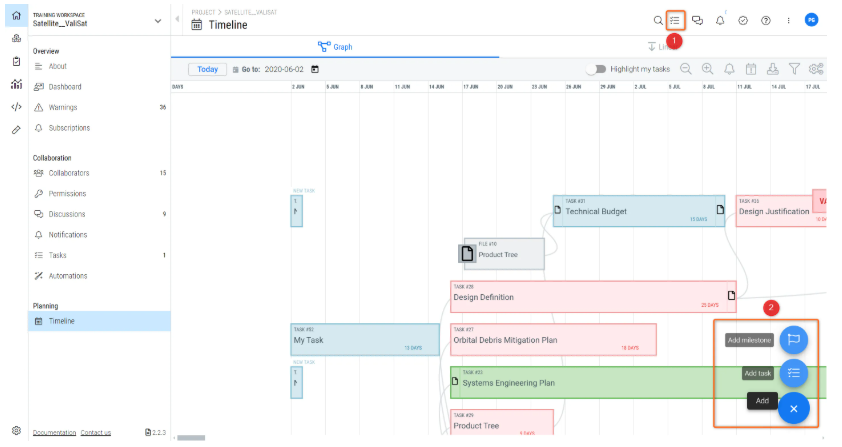
Para criar uma tarefa, clique no botão “Add task” no canto inferior direito (1) ou utilize o botão de tarefas no canto superior direito do ecrã (2). A tarefa aparecerá então na cronologia do projeto.
Depois de selecionar a opção “Add Task”, abre-se uma pequena janela pop-up, onde o utilizador pode adicionar informações em vários campos, explicados abaixo.
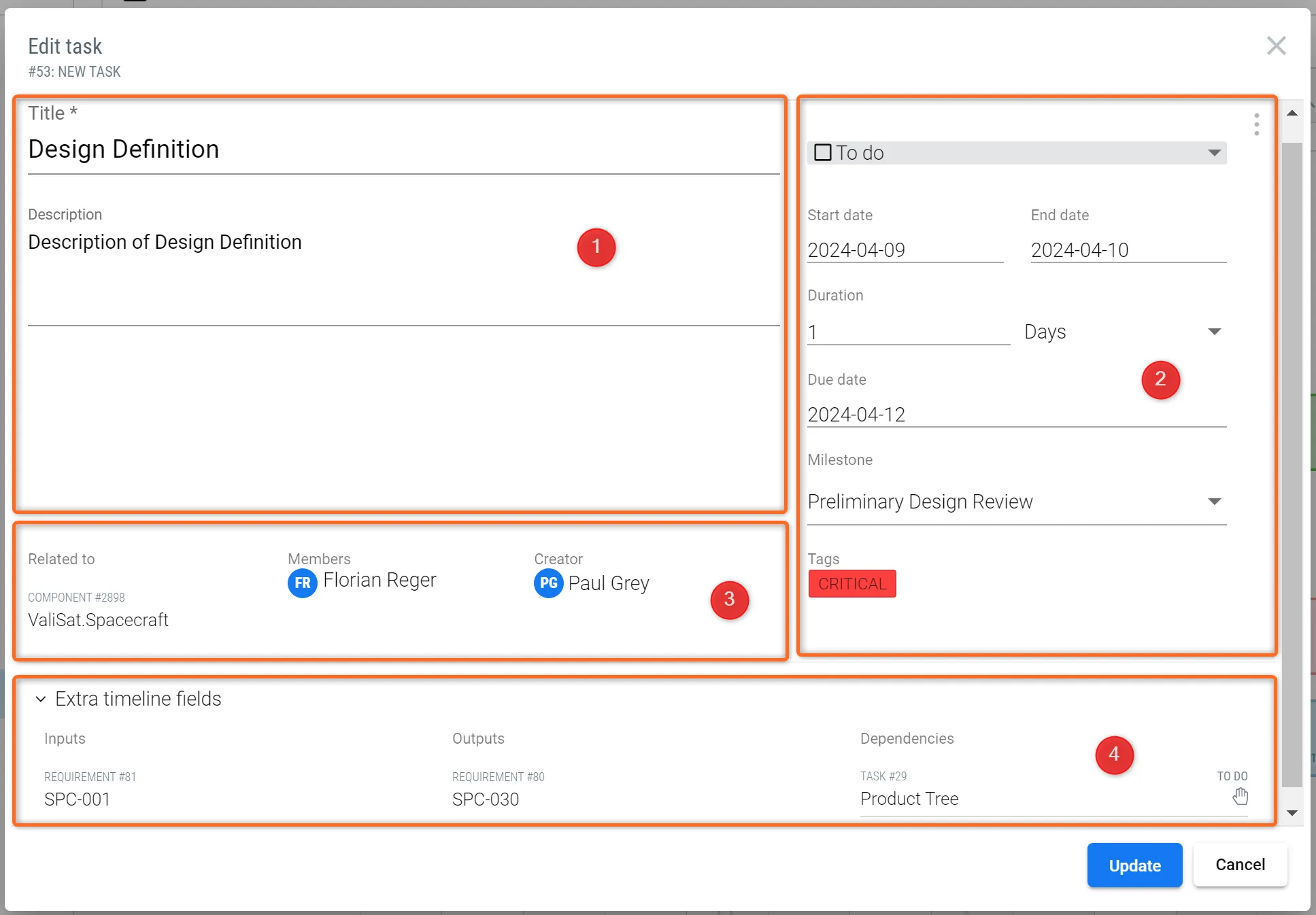 Definição de tarefas e opções disponíveis
Title (1): o utilizador pode fornecer um título curto que descreva a tarefa em questão, por exemplo, definição do design, plano de engenharia de sistemas, etc.
Description (1): forneça uma breve explicação sobre as tarefas/etapas.
Status (2): este campo mostra o estado das tarefas, por exemplo: iniciada, por fazer ou concluída.
Duration (2): o utilizador pode fornecer informações sobre o tempo alocado às tarefas. O Requirements & Systems Portal utiliza esta informação e adiciona-a à data de início para criar os blocos no planeamento da cronologia.
Start date (2): o utilizador pode introduzir a data de início das tarefas. Se o campo da data de início estiver vazio, as tarefas serão criadas na data de início do projeto.
Due date (2): cada tarefa pode ter uma data-limite e esta não é a “data de fim”. A data de fim é calculada com base na duração de cada tarefa. Se a data de fim de uma tarefa for posterior à data-limite definida, é adicionado um aviso à tarefa, por exemplo, “A tarefa deveria ter sido concluída em 25 de ago. de 2021”.
Milestone (2): os marcos podem ser criados na cronologia clicando no sinal “+” do lado direito. O utilizador pode relacionar as tarefas com os marcos do projeto (por exemplo, Fase A, PDR, etc.) adicionando aqui essa informação.
Related to (3): caso as tarefas estejam relacionadas com projetos/Blocks/Requisitos/Valis/análises/testes/discussões, pode adicionar essa informação neste campo.
Members (3): o utilizador pode adicionar os membros/colegas responsáveis pelas tarefas. Os membros recebem uma notificação quando as tarefas são criadas com os seus nomes.
Inputs (4): os dados de entrada das tarefas podem ser adicionados neste campo. Os dados de entrada podem ser um documento da gestão de ficheiros ou Blocks ou especificações ou requisitos.
Outputs (4): os resultados/saídas das tarefas podem ser adicionados neste campo. Isto pode ser um documento da gestão de ficheiros ou Blocks ou especificações ou requisitos.
Dependencies (4): as dependências das tarefas determinam que tarefas vêm a seguir umas às outras na cronologia de tarefas. Existem duas formas diferentes de criar dependências entre tarefas:
-
Crie uma dependência direta escolhendo, no menu pendente Dependencies, uma tarefa que tenha de ser concluída antes desta tarefa
-
Crie dependências com entradas e saídas da tarefa. As entradas e saídas são ficheiros (ou eventualmente outros objetos) que podem servir como entregável de uma tarefa e entrada necessária para outra. Quando uma tarefa tem, por exemplo, um “modelo CAD” como saída e outra tarefa tem o “modelo CAD” como entrada, estas tarefas serão automaticamente ligadas. A vantagem é que esta ligação é dinâmica, e um utilizador que cria uma tarefa não precisa de saber qual a tarefa que vem antes dela, mas apenas quais as entradas necessárias para concluir a tarefa
Para criar dependências ou adicionar entradas e saídas entre tarefas no seu projeto, utilize a caixa “dependencies” no campo de detalhes da tarefa para criar dependências entre tarefas.
Things to know
Caso pretenda prolongar a duração das tarefas, pode simplesmente ir às tarefas e prolongá-las clicando nas margens verticais. Se a duração de uma tarefa for reduzida ou aumentada, as outras tarefas dependentes mover-se-ão em conformidade.
Depois de criar uma tarefa, pode editar os respetivos detalhes clicando no botão “Edit” no lado direito da tarefa.
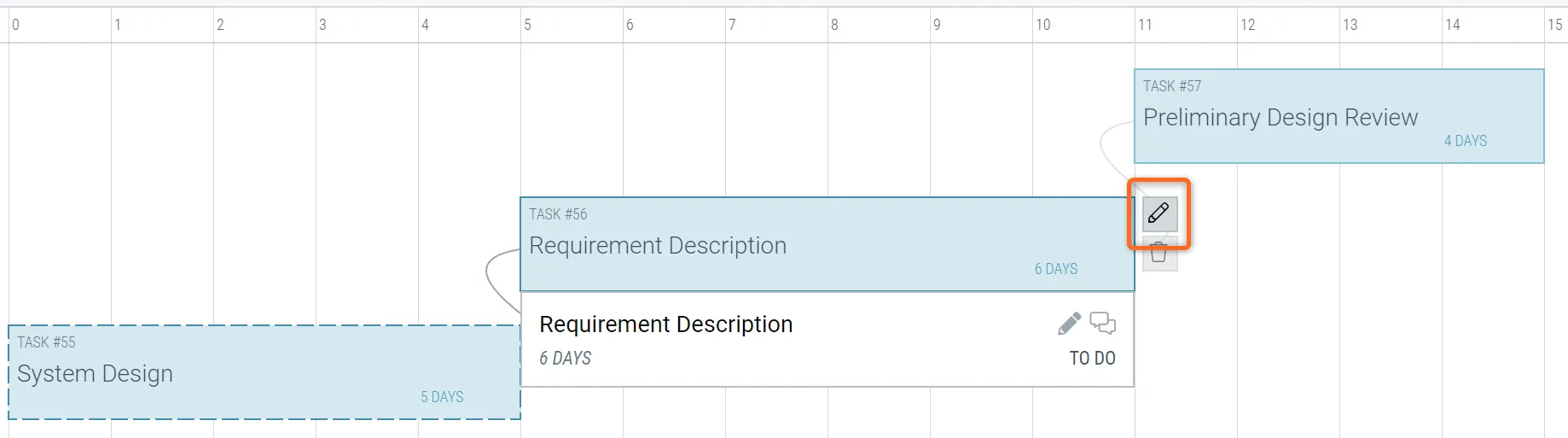 Opção para editar a informação da tarefa
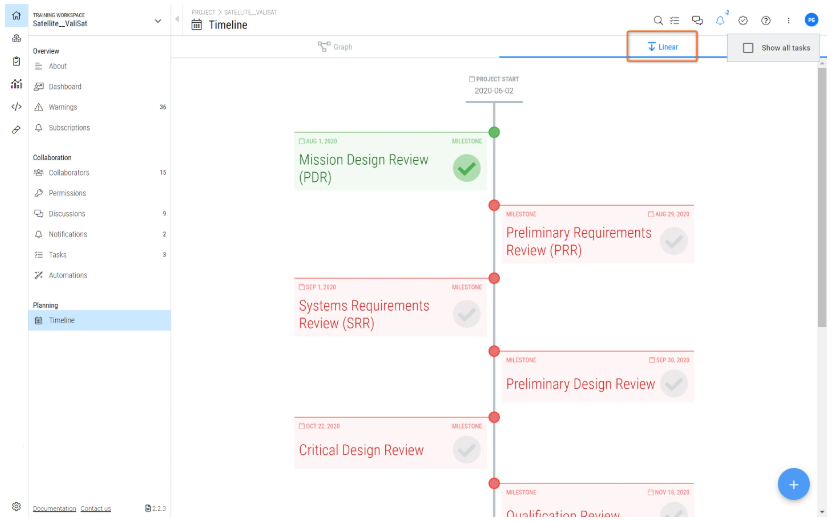
Mude para a vista “Linear” no painel superior para ver as tarefas do projeto e os marcos associados.
Funcionalidades adicionais
Utilize o painel no canto superior direito do módulo de cronologia para gerir as suas tarefas (1).
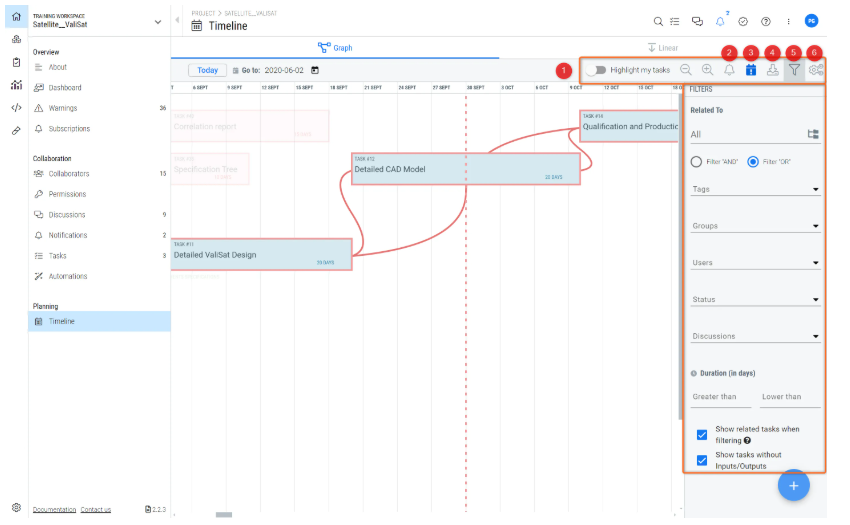
Subscreva a cronologia do projeto para receber notificações sempre que for feita uma alteração a uma tarefa ou à cronologia (2).
Utilizando o botão “Show/hide critical path”, pode ver as atividades críticas associadas ao seu projeto, destacadas a vermelho (3). Pode clicar no símbolo de transferência (4) para descarregar a cronologia como um ficheiro de imagem de alta qualidade.
Também pode filtrar tarefas (5) com base no tipo de Block associado, etiquetas, grupos, utilizadores, estado, estado da discussão e duração. Por predefinição, as tarefas relacionadas também são apresentadas na filtragem, o que significa que, se filtrar por utilizador, serão mostradas todas as tarefas em que esse utilizador é membro, bem como as tarefas ligadas. Para remover tarefas relacionadas dos resultados do filtro, edite as caixas de seleção associadas na parte inferior do módulo de filtro.
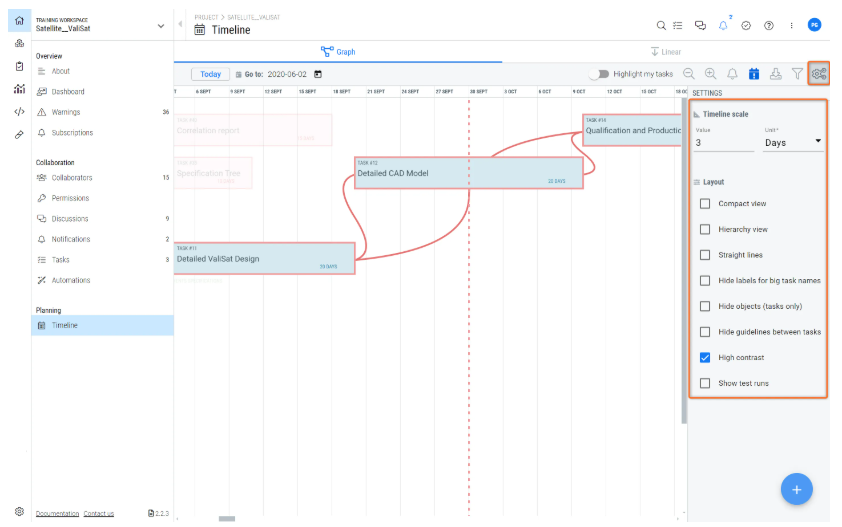
Utilize o botão “Settings” (6) para editar a escala temporal e o esquema da cronologia do seu projeto. Escolha um valor e ajuste a unidade em conformidade para dia, semana, mês ou ano. Além disso, as definições têm diferentes esquemas que podem ser selecionados com base nas suas preferências. É possível adicionar execuções de teste à sua cronologia selecionando “show test runs”.
Para adicionar uma discussão a uma tarefa, passe o cursor sobre a caixa da tarefa e clique no botão de discussão no lado direito da caixa. Para ver as discussões adicionadas, pode abrir o painel lateral clicando no ícone “Discussions” ou ir para a página de discussão na página inicial do seu projeto.
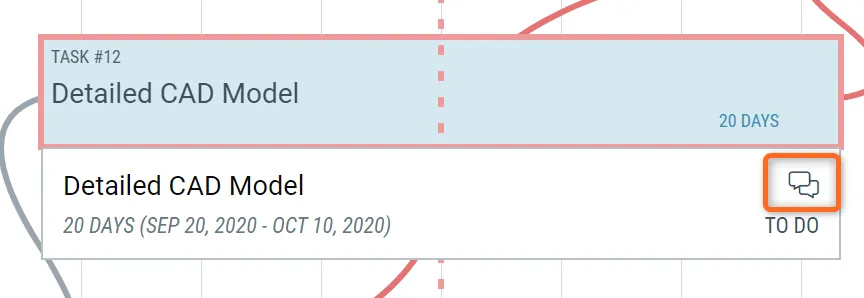 Criar discussões relacionadas com as tarefas
Tasks Status
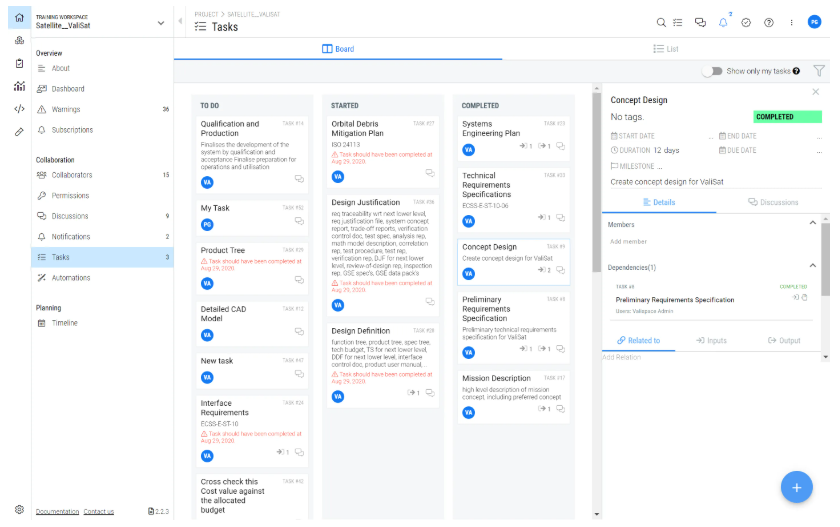
Utilizando o painel de controlo de tarefas, pode ver e acompanhar o estado das suas tarefas. Para editar e ver os detalhes da tarefa, clique na tarefa e os detalhes abrir-se-ão num painel à direita.
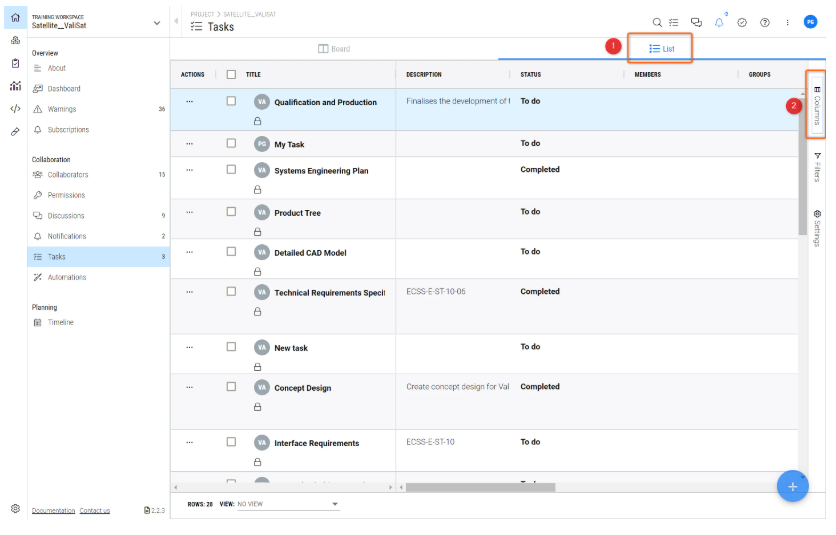
Mude para “List” para ver todas as tarefas em formato de lista (1); para editar colunas, clique em “columns” (2) no lado direito.
Onde encontrar e editar tarefas
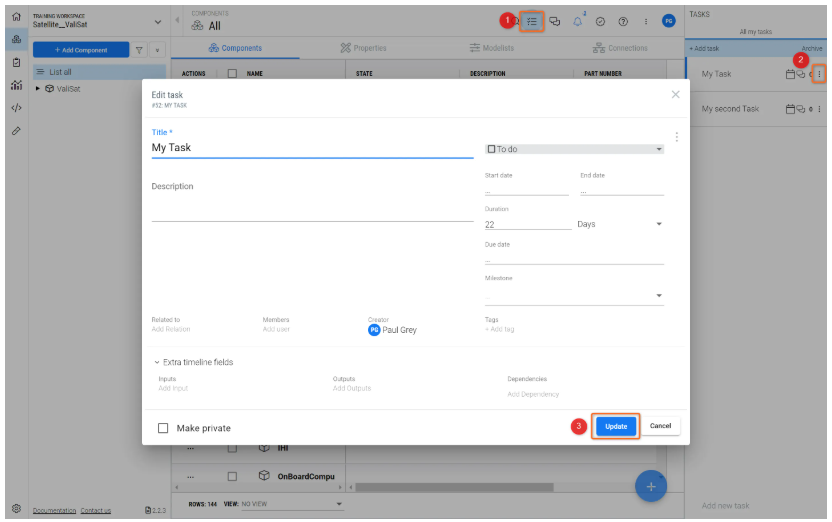
Para ver toda a informação sobre uma tarefa, vá ao ícone de tarefas no topo do ecrã (1). Na coluna ‘All my tasks’, procure a tarefa e clique no ícone dos três pontos (2). Surge uma nova janela com toda a informação relacionada com a tarefa. Aí, pode editar o respetivo estado (por fazer, iniciada, concluída), mas também a sua duração e verificar as ligações aos seus Blocks. Para guardar as suas alterações, clique em update (3).
Os diferentes símbolos
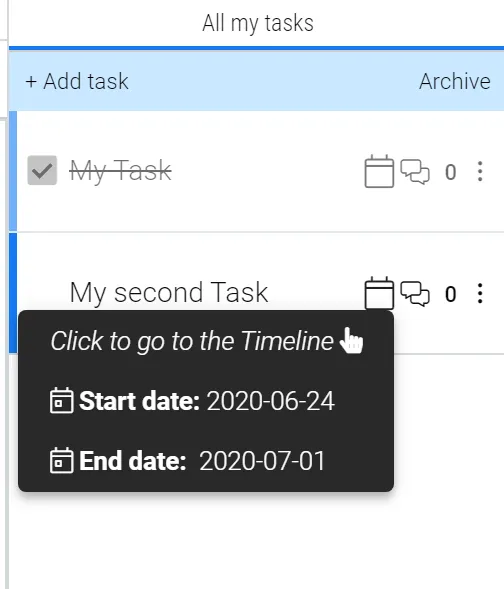
Na coluna das tarefas, o utilizador pode encontrar as tarefas que adicionou anteriormente aos Blocks/propriedades. Aí, é fácil ver o estado das tarefas relacionadas com esse objeto. Além disso, ao passar o cursor sobre o ícone de calendário, o utilizador pode verificar a data de início, de fim e a data-limite da tarefa sem ter de ir à cronologia.
Novas colunas na tabela de Blocks
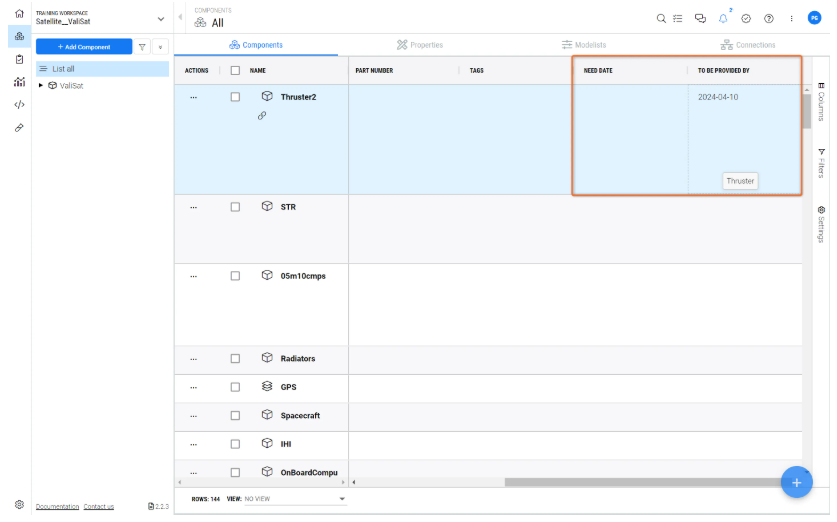
Foram adicionadas duas novas colunas à tabela de Blocks. Agora, o utilizador pode consultar rapidamente a informação ‘Need date’ e ‘To be provided by’ adicionando as colunas à sua tabela. Ao criar ligações de tarefas com Blocks, os dados são automaticamente adicionados às colunas. Assim, o utilizador sabe quando o Block/Valis é necessário e quando será fornecido.
Marcos
Os utilizadores podem criar marcos diretamente no Timeline ou navegando até à secção Milestones(2) na página Settings(1). A secção Milestones fornece uma lista abrangente de todos os marcos do projeto, e os utilizadores também podem criar novos marcos(3) a partir desta página; consulte a Figura Milestones in settings page.
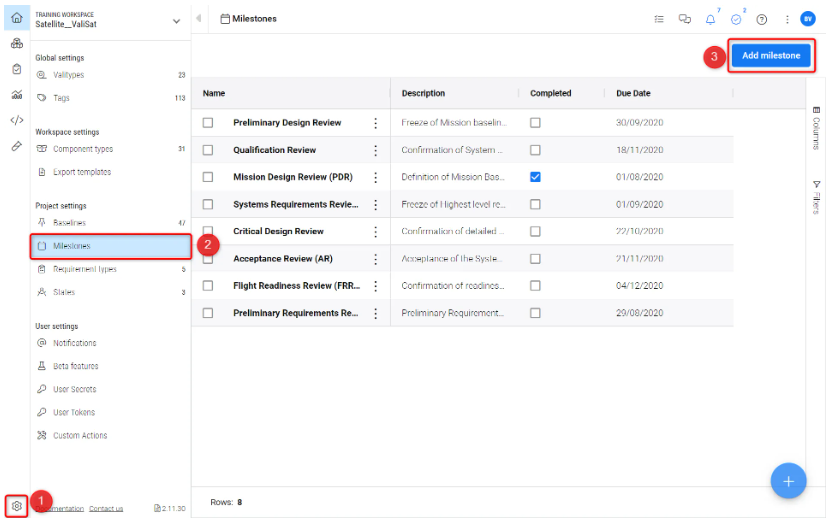
Marcos na página de definições - A página apresenta todos os marcos disponíveis no projeto e mostra a descrição, o estado de conclusão e a data-limite.
 Localizado por IA