
Colunas Personalizadas para o módulo V&V
Requirements & Systems Portal oferece uma vasta gama de colunas predefinidas no módulo de Verificação e Validação (V&V), cada uma concebida para servir tarefas específicas no processo de V&V. No entanto, podem existir cenários em que sejam necessárias colunas personalizadas com nomes de cabeçalho específicos, para melhor se alinharem com os seus casos de utilização e fluxos de trabalho únicos. Para responder a esta necessidade, alargámos a capacidade de criar colunas personalizadas tanto para as atividades de V&V como para as execuções associadas.
Aceder a Colunas Personalizadas
Requirements & Systems Portal oferece uma forma simples de adicionar Colunas Personalizadas à sua atividade de V&V e à execução da atividade.
Para aceder à funcionalidade Coluna Personalizada (ver Figura Custom Columns), tem de ir a Definições (1 and 2) e depois a “Custom Columns“ (3).
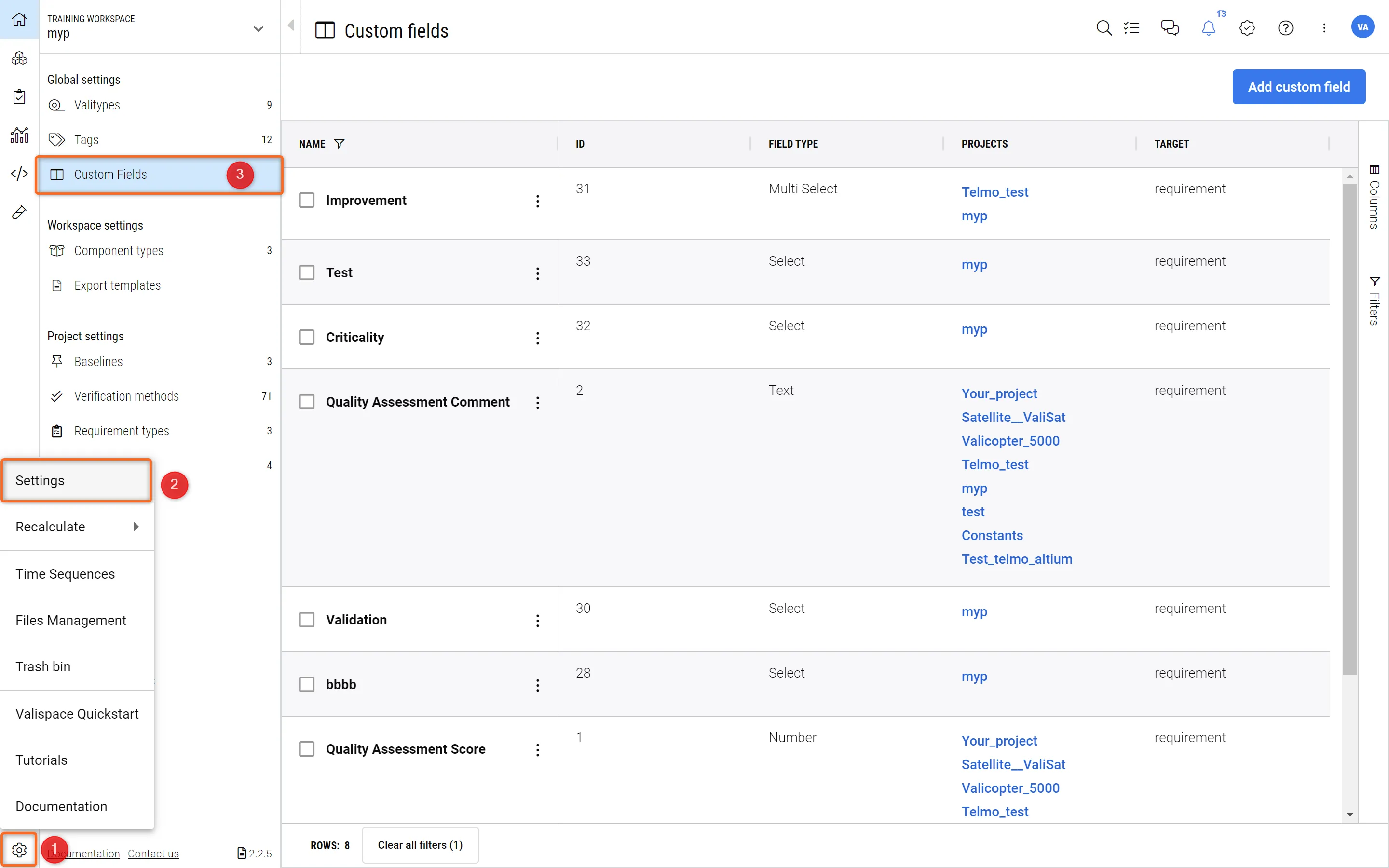 Custom Columns - Aqui, pode definir e alterar colunas personalizadas.
Isto irá mostrar-lhe uma lista das colunas personalizadas disponíveis que já estão definidas.
Adicionar Novas Colunas Personalizadas
Existem 5 tipos de Colunas Personalizadas que pode adicionar:
-
Texto - Um campo de texto formatado (possibilidade de Negrito, Itálico, Cores, etc.) para entradas alfanuméricas.
-
Campo de Seleção - Um campo de seleção onde lhe será apresentada uma lista pendente. Existem dois tipos distintos:
-
Seleção Única - Só pode selecionar uma opção da lista pendente.
-
Seleção Múltipla - Podem ser adicionadas várias opções da lista pendente.
-
-
Data - Pode ser selecionada uma data e hora a partir de uma interface de data.
-
Número - Um campo numérico que apenas aceita números (sem texto formatado).
Siga os passos descritos na Figura Adding New Custom Columns to add a new Custom Column. Clique em “Add Custom Field“ (1). Isto abrirá uma nova janela onde pode definir um “Name” para a coluna (2),, os “Projects” onde esta coluna irá aparecer (3) (pode adicionar vários projetos), o destino (4) e o tipo (5), conforme descrito acima.
No menu de destino, os utilizadores podem selecionar “Activity” ou “Activity run”, consoante as suas necessidades.
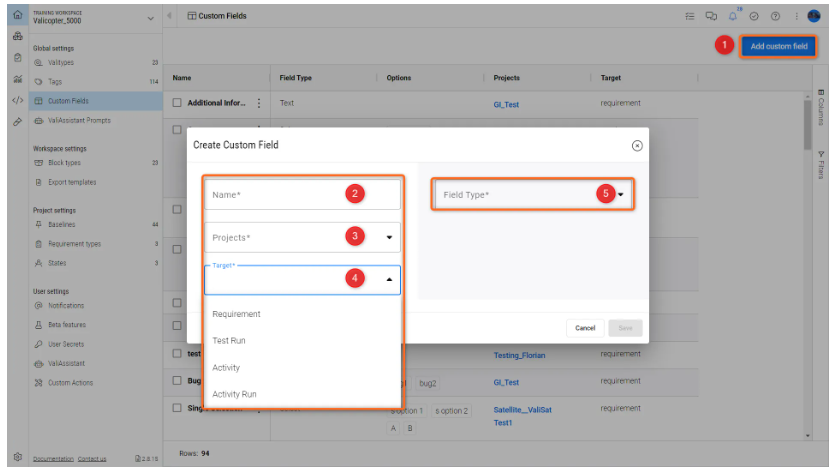
Ao adicionar uma Coluna Personalizada de Texto, Data ou Número, só tem de clicar em “Save”. A coluna será guardada e apresentada no tipo de destino (Activity ou Activity run).
Se pretender adicionar uma Coluna de Seleção (Seleção Única ou Seleção Múltipla), existe um passo adicional em que tem de definir as opções que irão aparecer na lista pendente. Assim que selecionar “Select“ ou “Multi Select“ em “Field Type“ (1),, ser-lhe-á pedido que introduza as opções que irão aparecer na lista pendente (2).
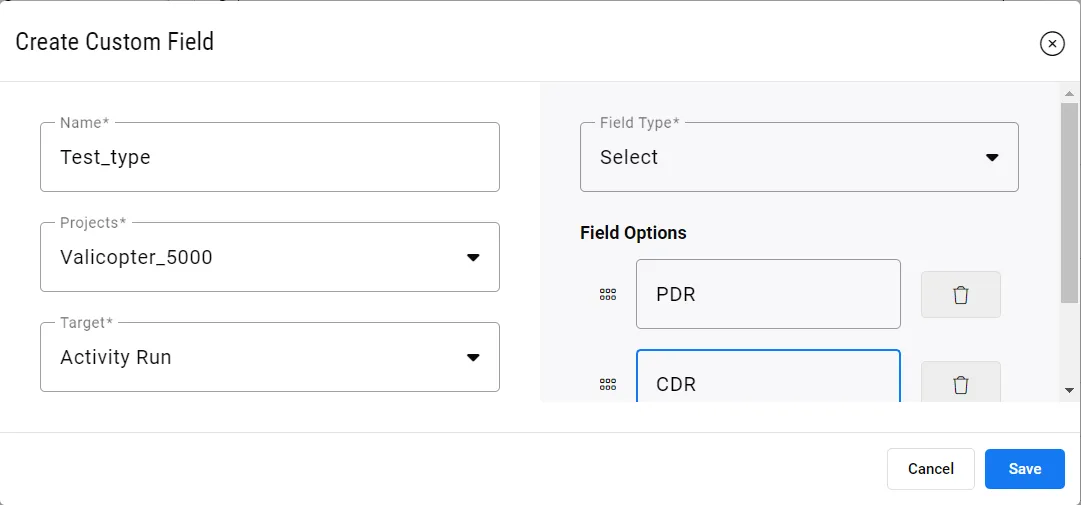 Adicionar Opções à Coluna de Seleção - Aqui podem ser definidas várias opções e a respetiva ordem.
 Localizado por IA