
Componentes do espaço de trabalho
O Workspace oferece acesso conveniente para navegar por todos os componentes gerenciados que estão atualmente armazenados nesse Workspace. Acessível por meio da interface do navegador do Workspace (uma parte constituinte da Altium 365 Platform Interface principal), você não apenas pode ver rapidamente quais componentes (e quantos) tem atualmente à sua disposição, como também pode visualizar um resumo do estado desses componentes. Indo mais a fundo, você tem acesso a informações mais detalhadas sobre o estado dos componentes por meio de um Library Health dashboard dedicado. Isso fornece mais detalhes sobre problemas e permite avaliar e corrigir os componentes conforme necessário.
Acessando seus componentes
Acesse seus componentes gerenciados por meio da página Library – Components da interface do navegador do Workspace. A página é composta por três regiões, como mostrado na imagem a seguir e listado depois.
 Navegue pelos componentes gerenciados atualmente disponíveis em seu Workspace a partir da página Components da interface do navegador do Workspace. A região Library Health fornece um resumo dos componentes e de seu estado.
- Library Health – esta região da página fornece um resumo do estado dos seus componentes desde a última execução de uma verificação de integridade. O acesso é fornecido à página detalhada do Library Health dashboard, de onde você pode executar verificações de integridade e inspecionar os problemas de estado dos componentes com mais detalhes.
-
Components – quando a página é acessada pela primeira vez, esta região apresenta um conjunto de blocos com os vários tipos de componentes, juntamente com o número total de componentes existentes de cada tipo. A partir daqui, você pode se aprofundar para ver os componentes individuais e obter informações detalhadas sobre eles.
-
Supply Chain Data Sources – esta região da página lista as fontes de dados da cadeia de suprimentos utilizadas. A fonte de dados pode ser Octopart, IHS Markit®, outras fontes de dados como SiliconExpert e o banco de dados interno de peças da sua empresa. Para mais informações sobre essas fontes, consulte https://www.altium.com/capabilities/supply-chain
Navegando pelos componentes
Quando acessada pela primeira vez, a página Components apresenta um resumo dos componentes no Workspace, por tipo. Clicar em um bloco apresentará uma listagem simples de todos os componentes desse tipo. Essa listagem também pode ser acessada escolhendo um tipo de componente no menu suspenso no canto superior esquerdo da página. O tipo de categoria de componente sob o qual um determinado componente é listado é determinado por seu parâmetro Component Type. Esse parâmetro é especificado ao criar ou editar um componente, ou quando os componentes são importados para o Workspace. Consulte Building & Maintaining Your Components and Libraries para mais informações.
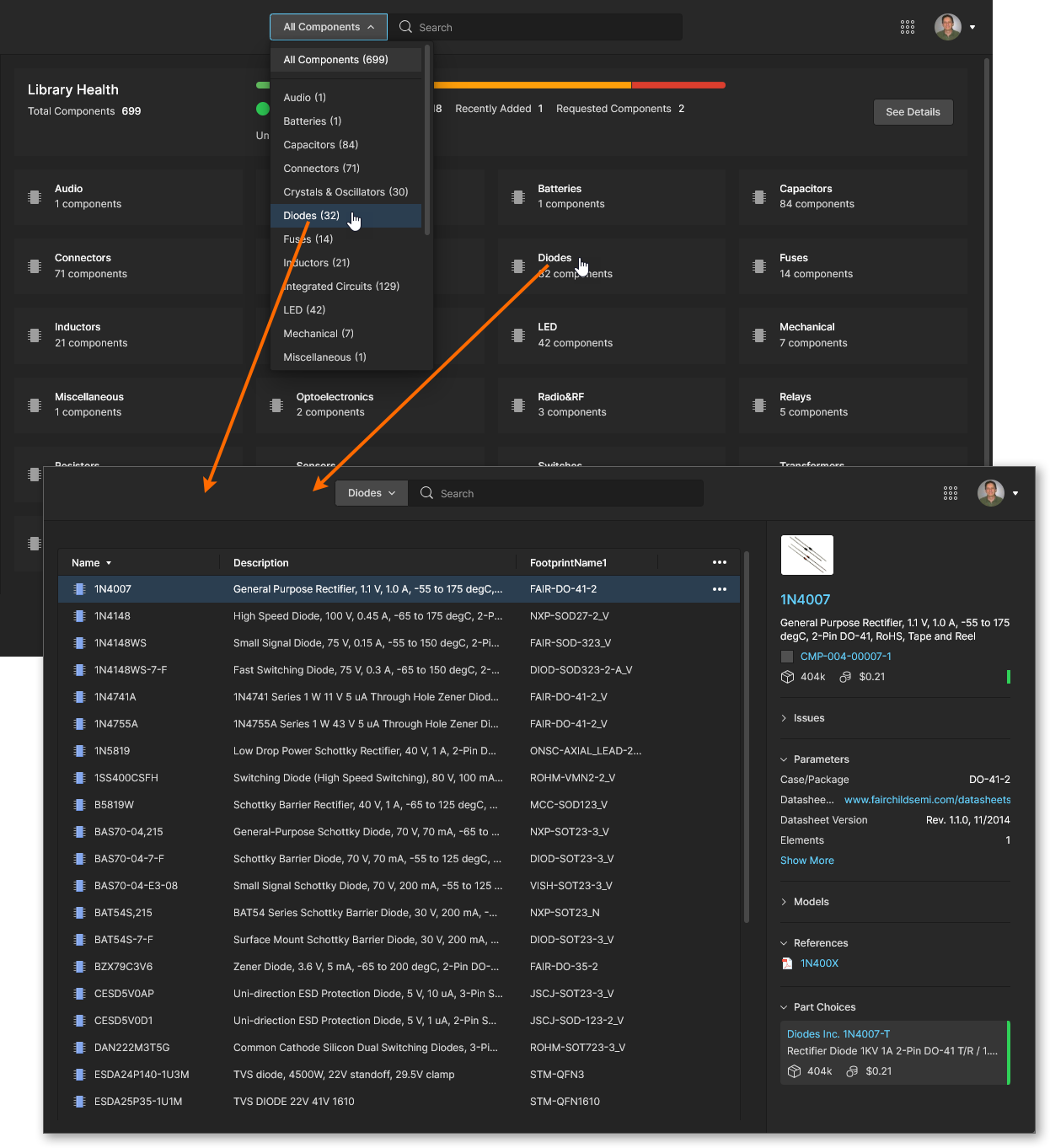 Um exemplo de navegação por todos os componentes do tipo diodo em um Workspace.
Selecionar uma entrada de componente apresentará informações detalhadas sobre ele no painel à direita, como mostrado na imagem e na lista a seguir:
 Selecione uma entrada de componente para carregar informações detalhadas sobre ela no painel à direita.
-
Nome do componente (com links para Octopart) e descrição.
-
Ícone de estado da revisão (
Draft,Productionetc., por cor) e ID da revisão (com link para Component view). -
Disponibilidade em estoque e preço mediano, além de um ícone colorido do estado do ciclo de vida do fabricante (à direita) — passe o cursor sobre esse ícone para obter mais informações.
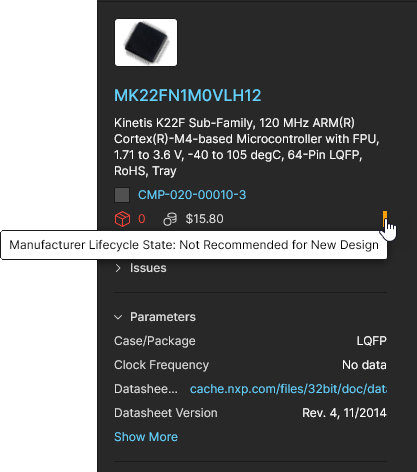 Um menu suspenso com mais informações pode estar disponível se fontes adicionais de peças (como SiliconExpert etc) estiverem habilitadas (
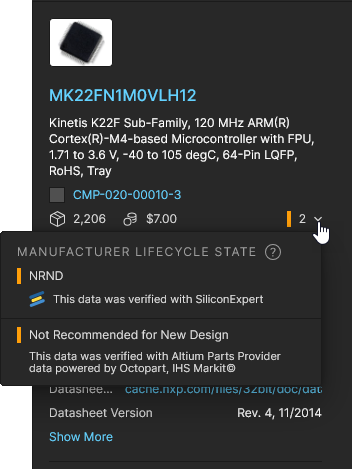 ).
).
-
Uma lista dos problemas de suprimento e ciclo de vida detectados do componente (Issues).
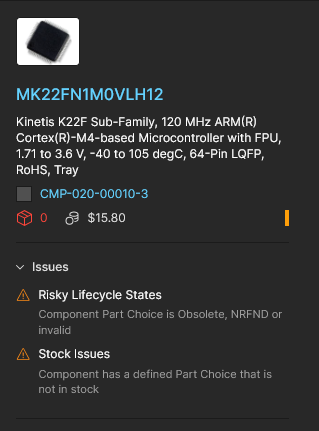 Se fontes adicionais de peças (como SiliconExpert etc) estiverem habilitadas, as informações serão obtidas desses serviços.
 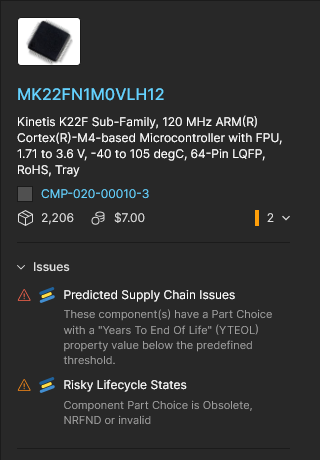 Consulte o Library Health Dashboard para mais informações e resoluções sugeridas.
-
Dados paramétricos (Parameters).
-
Modelos – símbolo e footprint(s) (Models).
-
Documentação de referência (se disponível) – datasheet(s), pinagens etc. (References).
-
Entradas de Part Choices com código de cor do estado do ciclo de vida do fabricante e informações de estoque/preços do fornecedor (Part Choices). Os blocos de Part Choice incluirão uma entrada de vida útil prevista (
YTEOL) se fontes adicionais de peças (como SiliconExpert etc) estiverem habilitadas ( ) — use a opção Get Data para obter os dados
 YTEOL, se necessário. -
Informações de uso – onde o componente é usado (como em um projeto de design, uma folha esquemática gerenciada ou uma BOM gerenciada) com um link ativo para a entidade pai (Where Used).
Acessando a visualização do componente
Para cada entrada de componente, você pode abrir o componente selecionado em um visualizador dedicado que inclui os dados paramétricos, modelos e informações de fornecedor associados à revisão desse item. Essa visualização é essencialmente uma versão aprimorada das informações de dados do componente apresentadas no painel Information à direita. Para abrir a visualização Component de um componente selecionado, clique duas vezes na entrada ou escolha a opção Open no menu  associado.
 Clique duas vezes em uma entrada de item de componente ou use a opção de menu Open para acessar uma visualização somente leitura do componente.
A visualização Component, que é aberta em uma nova aba do navegador, é formatada para incluir informações relacionadas em abas selecionáveis (Part Choices, Where Used etc.) e também permite selecionar uma revisão específica do componente para visualização (menu suspenso Revision). Os links incluídos nas visualizações em abas são ativos e abrirão a referência de destino (datasheets de fabricante/fornecedor, entidades de uso etc.) em uma nova aba do navegador.


Recursos adicionais da visualização do componente incluem:
-
Detailed Part Choice data – selecione a opção Show More dentro de uma entrada de bloco de Part Choice para visualizar os parâmetros do componente e os detalhes das opções de fornecedor para essa peça do fabricante.


O menu  associado a uma entrada de peça alternativa fornece opções para adicionar a peça alternativa como uma nova entrada de Part Choice para esse componente ou substituir a entrada existente de Part Choice por essa peça alternativa. Veja abaixo para mais informações sobre Part Choices.

-
Se a SiliconExpert Integration do Altium 365 estiver disponível e activated em seu Workspace, seus parâmetros e dados avançados poderão ser habilitados para a visualização detalhada de Part Choice selecionando a opção Get SiliconExpert Advanced Part Data. Quando esses dados estiverem habilitados:
-
O link Datasheet no cabeçalho do bloco Part Choice incluirá acesso a folhas de dados obtidas do Silicon Expert, se disponíveis.
-
A guia Parameters também inclui o conjunto disponível de parâmetros avançados do Silicon Expert – role a lista para baixo para visualizá-los. Os parâmetros disponíveis são especificados pelas Data Visibility Settings na configuração da extensão do SiliconExpert.
-
A guia Alternates inclui sugestões de peças alternativas obtidas do SiliconExpert – indicadas pelo ícone
 . Passe o cursor sobre uma entrada e use o menu associado (à direita) para aplicar a alternativa como uma Part Choice.
-
A guia adicional PCN lista Part Change Notices obtidos do SiliconExpert. Esta é uma lista cronológica de notificações emitidas pelos fabricantes para informar os clientes sobre uma mudança de produto, processo ou empresa que possa afetar o uso potencial da peça do componente.
-


-
Da mesma forma, se a Z2Data Integration do Altium 365 estiver disponível e ativada no seu Workspace, seus parâmetros e dados avançados poderão ser habilitados para a visualização detalhada de Part Choice selecionando a opção Get Z2Data Part Data. Quando esses dados estiverem habilitados:
-
O link Datasheet no cabeçalho do bloco Part Choice incluirá acesso a folhas de dados obtidas do Z2Data, se disponíveis.
-
A guia Parameters também inclui o conjunto disponível de parâmetros avançados do Z2Data – role a lista para baixo para visualizar.
-
A guia Alternates inclui sugestões de peças alternativas obtidas do Z2Data – indicadas pelo ícone
 . Passe o cursor sobre uma entrada e use o menu associado (à direita) para aplicar a alternativa como uma Part Choice.
-


-
Component Revision access – escolha uma opção de ID do item de componente no menu suspenso Revision para visualizar uma versão anterior do componente do Workspace (conforme indicado pelo sufixo do número de ID). Um ícone
 associado indica que você não está visualizando a revisão mais recente, o que também aparecerá se uma versão mais nova ficar disponível (por exemplo, quando o componente tiver acabado de ser modificado/atualizado).
 Use o menu suspenso de revisão para selecionar e visualizar uma revisão anterior do componente atual, que será classificada como desatualizada.
View/Edit Part Choices
As manufacturer part choices associadas a um componente podem ser visualizadas e editadas na guia Part Choices da visualização Component, ou acessadas diretamente pela página principal Components escolhendo View/Edit Part Choices no menu de uma entrada de componente. Cada bloco Part Choice apresentado na visualização inclui níveis de estoque obtidos, preços e links ativos para informações da peça do fabricante. A ordem padrão das Part Choices listadas é determinada pela adequação (custo, níveis de estoque etc.), mas pode ser reordenada manualmente especificando sua classificação por estrelas – a entrada “preferida” no topo da lista é usada como a Part Choice do componente em um documento BOM.
 As Part Choices do fabricante associadas a um componente podem ser adicionadas ou removidas. Use a classificação por estrelas para determinar os dados da Part Choice preferida.
Use o botão  para incluir uma nova entrada de Part Choice. A janela de busca do fabricante usará por padrão o nome do componente que está sendo visualizado no momento, mas pode ser editada para pesquisar outras peças por termos de parâmetros compilados ou número da peça. Os componentes listados nos resultados da pesquisa incluem colunas que resumem sua conformidade com normas (
RoHS etc.) e informações de estoque/preço de fornecedores.


Selecione o botão  de uma entrada adequada para confirmar sua escolha, que então será adicionada como uma nova entrada de Part Choice – selecione a classificação máxima por estrelas se desejar movê-la para o topo da lista de Part Choices. Observe que as Part Choices são associated com um componente, portanto uma alteração nas Part Choices não aciona a criação de uma nova revisão do componente.


Cada Part Choice inclui opções adicionais de gerenciamento, incluindo:
-
Show More – visualizar os dados paramétricos e de peça do fornecedor detalhados da entrada de Part Choice.
-
Remove Part Choice (menu
) – remover a entrada de Part Choice da lista.
-
Clear Rank (menu
) – reverter a classificação por estrelas atual da entrada para um estado sem classificação (nenhuma estrela selecionada).
-
Star Ranking – selecione um ícone de estrela para definir a entrada de Part Choice nesse nível de preferência. As entradas são automaticamente reordenadas por classificação, em que a Part Choice no topo passa a ser a padrão usada por este componente do Workspace.


Removendo um componente
Você também pode remover um componente da listagem (desde que tenha direitos de edição na pasta em que ele reside). Para fazer isso, selecione a entrada do componente, escolha o comando Remove no menu associado, à extrema direita, e confirme a remoção na janela seguinte. A ação é uma “exclusão suave”, pela qual o componente será movido para a área Trash do Workspace.
Você também pode optar por remover os itens filhos do componente (por exemplo, símbolo, modelo(s) de footprint, modelo de simulação, folha de dados) marcando a opção Remove related items – para visualizar os nomes desses itens, passe o cursor sobre o ícone  da janela (
 ). Observe que eles não podem ser removidos se estiverem sendo usados em outro lugar (por um ou mais outros componentes).
 Remova um componente diretamente da página Components . Trata-se de uma “exclusão suave”, com o componente (e quaisquer itens relacionados, conforme aplicável e permitido) sendo movido para Trash.
Ao confirmar com o botão  , o componente será removido da listagem principal, ou aparecerá uma janela com detalhes sobre quaisquer problemas no processo de remoção, como:
- Itens associados ao componente (símbolo, footprint etc.) estão sendo usados por outro componente. Nesse caso, a entrada do componente selecionado será removida, mas não os itens usados em outro lugar. Passe o cursor sobre a entrada do problema na janela para obter mais detalhes.

-
O componente selecionado está sendo usado em um projeto existente, como pode ser confirmado pela entrada Where Used do componente. Esse aviso pode ser ignorado prosseguindo com o botão
 da janela (não recomendado).

Todos os componentes/itens removidos com sucesso podem ser encontrados na página Trash da interface. Observe que você só pode visualizar componentes (e quaisquer outros itens, nesse caso) que você mesmo removeu pessoalmente (exclusão suave). Os administradores poderão ver todo o conteúdo da página Trash – todos os itens que foram excluídos suavemente.
Aspectos a considerar em relação a um componente removido (excluído suavemente):
- O componente não ficará disponível no seu software de design nem na interface Web.
- Em qualquer lugar onde o componente estiver sendo usado, será refletido que o componente foi removido.
- Um componente pode ser restaurado ou excluído permanentemente na página Trash. A exclusão permanente só é possível se ele não estiver sendo usado em uma folha esquemática gerenciada ou em um design, conforme refletido nas informações Where Used do componente.
Acessando a Folha de Dados do Fabricante
A opção de visualizar a folha de dados do fabricante de um componente pode estar disponível quando o componente selecionado inclui um parâmetro Datasheet URL válido ( ). Nesse caso, você pode acessar diretamente a folha de dados escolhendo a opção Open Datasheet no menu
  no extremo direito da entrada do componente. Caso contrário, você pode abrir esse link no painel Properties do componente. A folha de dados vinculada será aberta em uma nova guia do navegador.
 Acesse rapidamente a folha de dados do fabricante do componente selecionado, que é aberta em uma guia separada do navegador.
Acessando a Página do Componente no Octopart
Para cada componente, você pode acessar rapidamente sua página no site Octopart (que é aberta em uma guia separada do navegador). Para isso, selecione o componente de interesse, clique no controle no extremo direito dele e, em seguida, escolha o comando Show in Octopart no menu associado.
 Acesse rapidamente a página no site Octopart do componente selecionado, que é aberta em uma guia separada do navegador.
Painel Library Health
A região superior da página Components – Library Health – apresenta um resumo de alto nível da saúde geral dos componentes do seu Workspace.
 A região Library Health da página Components resume a saúde dos componentes armazenados no seu Workspace.
Além de um útil indicador visual de saúde, as seguintes informações são apresentadas:
-
Número total de componentes no seu Workspace. Esta é a soma dos componentes saudáveis mais aqueles que têm um problema (erro fatal ou erro).
-
O número de componentes que estão completamente saudáveis.
-
O número de componentes que têm um problema. Tenha em mente que um componente específico pode ter mais de um problema.
-
O número de componentes adicionados recentemente ao Workspace — em termos do volume do lote mais recente de novos componentes criados. Por exemplo, se ontem dois componentes foram criados no Workspace e depois mais três foram criados hoje, o número refletido no painel será
3. -
O número de componentes solicitados — como parte do recurso Part Requests feature.
-
O número de componentes não utilizados — não usados em uma folha esquemática gerenciada nem diretamente em um projeto.
Acessando o Painel Principal do Library Health
Clique no botão  ou em Library Health na árvore de navegação principal para acessar a página detalhada do painel Library Health . O topo da página apresenta as mesmas informações resumidas encontradas no topo da página principal Components da interface. Abaixo disso estão as análises de verificação de saúde suportadas, reunidas em vários Issue Themes.
 Acessando a página detalhada do painel Library Health — centro de comando para analisar problemas com mais detalhes.
Os seguintes temas de problemas e análises de verificação de saúde são atualmente suportados no Health Dashboard:
Supply Chain
-
No Defined Part Choices– um componente falha nesta verificação de saúde se não tiver pelo menos uma Part Choice definida e, portanto, não tiver vínculo com uma Peça do Fabricante. Componentes passivos críticos com menor necessidade de Part Choice, como Capacitores e Resistores, podem ser excluídos da lista selecionando a opção Ignore Passive Components no bloco de problema aberto. -
Stock Issues– um componente falha nesta verificação de saúde se tiver uma Part Choice definida que não esteja em estoque. -
Risky Lifecycle States– um componente falha nesta verificação de saúde se tiver uma Part Choice que esteja obsoleta, não recomendada para novos projetos (NRFND) ou inválida. Você pode encontrar dificuldades na compra e no fornecimento dos componentes do seu projeto nesses estados. -
Risky Lifecycle States() – expande o tema de Ciclo de Vida acima com dados adicionais de análise de ciclo de vida quando o recurso Altium 365 SiliconExpert Integration estiver habilitado para sua empresa. Um componente falhará nesta verificação de saúde se tiver uma Part Choice que esteja obsoleta, não recomendada para novos projetos (NRFND) ou inválida. 
-
Predicted Supply Chain Issues() – este tema de problema está disponível quando o recurso SiliconExpert Integration estiver habilitado para sua empresa. Um componente falhará nesta verificação de saúde se a propriedade Years To End Of Life (YTEOL) for inferior a 1 ano. Um YTEOL inferior a 2 anos é categorizado como Aviso.
Component Details
-
Uncategorized Components– um componente falha nesta verificação de integridade se o seu Component Type não estiver definido. -
Invalid Parameter Type– um componente falha nesta verificação de integridade se tiver um ou mais parâmetros que não estejam em conformidade com a versão atual do modelo de componente aplicável, como quando um parâmetro usa uma unidade de valor inadequada. Esses erros geralmente são sinalizados no editor de componentes do Altium Designer. -
Missing required parameters– um componente falha nesta verificação de integridade se não tiver parâmetros definidos como obrigatórios no modelo aplicável. Esses erros são sinalizados com um ponto de exclamação no editor de componentes do Altium Designer. -
Using Outdated Template– um componente falha nesta verificação de integridade se fizer referência a um modelo de componente que não seja a revisão mais recente. Para corrigir esse problema, abra o componente para edição no Altium Designer, certifique-se de que o modelo mais recente esteja selecionado e, em seguida, salve o componente no Workspace (File » Save to Server).
Duplicates
-
Duplicates by Name– um componente falha nesta verificação de integridade se tiver o mesmo nome que outro componente. -
Duplicates by Part Choices– um componente falha nesta verificação de integridade se tiver a mesma Part Choice definida que outro componente.
Models
-
Using Outdated Models– um componente falha nesta verificação de integridade se fizer referência a um modelo de símbolo ou footprint desatualizado. -
Using Prohibited Models– um componente falha nesta verificação de integridade se fizer referência a um modelo de símbolo ou footprint que não esteja liberado para uso em projetos.
Navegando em uma análise de verificação de integridade
Clicar em um bloco de tema de análise de verificação de integridade fornecerá uma descrição mais detalhada da verificação, com etapas sugeridas para resolver quaisquer problemas (quando disponíveis), bem como uma listagem detalhada de todos os componentes que falham nessa verificação de integridade.
Juntamente com as colunas de dados padrão da listagem – Nome, Descrição etc. – colunas adicionais podem ser adicionadas por meio das opções do menu suspenso do controle  , na extremidade direita da região do cabeçalho. Selecione Show More na janela para habilitar a lista completa e marque o nome de um parâmetro para adicionar seus dados como uma coluna na lista principal de análise.
 Inspecionando componentes que estão falhando em uma verificação de integridade específica – identificados pela análise correspondente dessa verificação.
Selecionar a entrada de um componente apresentará informações detalhadas sobre ele no painel à direita – as mesmas apresentadas ao navegar pelos componentes na página principal Components da interface. Use o menu suspenso de uma entrada para acessar o conjunto de opções disponíveis para essa peça:
- Open – abra esta peça na exibição dedicada Component para inspecionar todos os seus detalhes. Veja Acessando a exibição do componente.
- Show in Octopart – acesse a página do componente relacionada no site do Octopart, que será aberta em uma guia separada do navegador.
-
Open in Desktop App – visualize esta peça de componente no painel Components do Altium Designer. Se o Altium Designer ainda não estiver ativo, você será solicitado a abrir seu executável (
X2.exe). - View/Edit Part Choices – abra diretamente a guia Part Choices desta peça na exibição Component, onde as escolhas atuais podem ser acessadas em detalhes e novas Part Choices podem ser adicionadas para este componente. Veja Visualizar/Editar Part Choices.
- Delete – mova a peça selecionada para a Lixeira do Workspace (uma exclusão reversível do tipo “soft”).
-
Exclude from results – impeça que esta peça de componente seja incluída na análise de verificação de integridade. A peça não será verificada nem incluída nas estatísticas do relatório, mas será listada na exibição do tema de problema aplicável com um ícone cinza (
 ) para indicar que está excluída das verificações de integridade. Observe que temas inteiros também podem ser excluídos das verificações de integridade – veja Excluindo componentes de uma análise de verificação de integridade abaixo.
Na lista de informações superior do dashboard, clique no número associado aos componentes não utilizados (Unused) para abrir uma lista completa desses componentes e seus detalhes. Observe que componentes do Workspace que não estão sendo usados no momento (como em projetos, folhas esquemáticas, arquivos BOM etc.) podem ser listados quando a opção Show and check used components only estiver desmarcada.
 Selecione o link do número de componentes não utilizados para abrir uma lista completa desses componentes.
Atualizando o dashboard
Os relatórios de integridade da biblioteca serão atualizados automaticamente em até um dia (normalmente após 9 horas) em resposta a uma alteração em uma peça de componente, como quando um componente é liberado ou suas Part Choices são atualizadas. Caso contrário, os Health Reports podem ser atualizados manualmente ao atualizar todos os relatórios ou um relatório específico na página de dashboard de análise detalhada.
Os dois níveis de atualização manual, uma atualização abrangente (todos os relatórios) ou parcial (relatório específico), estão disponíveis por meio dos botões de atualização associados:
-
Comprehensive Dashboard Refresh – executar uma atualização em todos os temas de problema e suas análises de verificação de integridade associadas. Esse nível de atualização é realizado clicando no botão
 , no canto superior direito da página principal do Library Healthdashboard. Durante a atualização, o botão mudará para
  e o texto
  aparecerá ao lado de cada um dos temas de problema compatíveis.
 Execute uma atualização completa da verificação de integridade realizando uma atualização abrangente do dashboard – envolvendo todas as análises de verificação de integridade em todos os temas de problema.
-
Partial Dashboard Refresh – executar uma atualização em todas as análises de verificação de integridade associadas dentro de um tema de problema específico. Esse nível de atualização é realizado em dois lugares – clicando no controle
 ao lado da entrada do tema de problema na página principal do Library Healthdashboard, ou clicando no botão no cabeçalho da página detalhada ao inspecionar um dos tipos de análise de verificação de integridade nesse tema de problema.
 Execute uma atualização parcial da verificação de integridade – envolvendo todas as análises de verificação de integridade associadas a um tema de problema específico.
Excluindo componentes de uma análise de verificação de integridade
Você pode excluir categorias de filtro de componentes ou componentes individuais de uma análise de verificação de integridade. Para fazer isso, abra uma categoria de problema e habilite a opção Exclude from Health Check para remover toda a categoria da verificação, ou habilite a opção de menu Exclude from results de um componente selecionado para remover apenas esse componente dos resultados da verificação.
 Exclua um tema de problema ou um componente específico de uma análise de verificação de integridade.
 Localizado por IA