
Localizar e Substituir
Os seguintes elementos podem ser encontrados no agrupamento Home | Find and Replace do Editor de Texto.
Find

Este comando é utilizado para aceder à caixa de diálogo Find Text, a partir da qual pode configurar uma pesquisa de texto específico localizado no documento atual, em todos os documentos baseados em texto do projeto ativo, em todos os documentos baseados em texto abertos, ou em todos os documentos baseados em texto de um diretório especificado.
Após executar o comando, a caixa de diálogo Find Text será aberta. A caixa de diálogo funciona essencialmente em dois modos, com funcionalidade disponibilizada por dois separadores:
- Find - utilize as opções deste separador para configurar uma pesquisa apenas no documento atual. Depois de clicar em OK, a primeira ocorrência de texto correspondente encontrada será realçada no documento.
- Find in Files - utilize as opções deste separador para configurar uma pesquisa em todos os documentos baseados em texto do projeto ativo, em todos os documentos baseados em texto abertos, ou em todos os documentos baseados em texto de um diretório especificado. Depois de clicar em OK, todas as ocorrências de texto correspondente encontradas nos ficheiros abrangidos pelo âmbito da pesquisa serão listadas como entradas no painel Messages panel. Cada mensagem refletirá o ficheiro de origem, a linha em que o texto pesquisado foi encontrado, o texto completo dessa linha e a posição do caráter nessa linha em que a cadeia de texto pesquisada começa.
Dicas
- Cada mensagem no painel Messages está no formato (x, y): <LineText>, em que x é a posição do caráter na linha y do documento.
- Os ficheiros não têm de estar abertos para pesquisar texto utilizando o modo Find in Files.
- Ao utilizar o modo Find in Files, é possível fazer cross-probing para o texto encontrado resultante a partir da entrada no painel Messages - basta fazer duplo clique na mensagem.
Replace
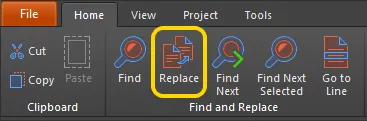
Este comando é utilizado para aceder à caixa de diálogo Replace Text, a partir da qual pode configurar uma pesquisa para localizar e substituir texto específico - localizado no documento atual, em todos os documentos baseados em texto do projeto ativo, em todos os documentos baseados em texto abertos, ou em todos os documentos baseados em texto de um diretório especificado.
Após executar o comando, a caixa de diálogo Replace Text será apresentada. A caixa de diálogo funciona essencialmente em dois modos, com funcionalidade disponibilizada por dois separadores:
- Replace Text - utilize as opções deste separador para configurar a substituição de texto apenas no documento atual. Para substituir apenas a primeira ocorrência de texto correspondente, clique em OK. Se a opção Prompt on replace estiver ativada, o texto será realçado e será apresentada uma caixa de diálogo para confirmar a substituição. Clique em Yes para substituir apenas esta ocorrência. Terá a oportunidade de substituir todas as ocorrências correspondentes a partir desta caixa de diálogo. Em alternativa, para substituir todas desde o início, clique em Replace All, em vez de OK. Mais uma vez, todas as ocorrências correspondentes do texto pesquisado serão substituídas diretamente, ou através de confirmação individual, dependendo do estado da opção Prompt on replace.
- Replace in Files - utilize as opções deste separador para configurar uma substituição de texto em todos os documentos baseados em texto do projeto ativo, em todos os documentos baseados em texto abertos, ou em todos os documentos baseados em texto de um diretório especificado. Depois de clicar em OK, todas as ocorrências de texto correspondente encontradas nos ficheiros abrangidos pelo âmbito da pesquisa serão substituídas. Mais uma vez, pode optar por receber confirmação antes da substituição definindo previamente a opção Prompt on replace. A caixa de diálogo Replacing será apresentada para mostrar o progresso da substituição. Cada substituição efetuada será listada como entrada no painel Messages panel. Cada mensagem refletirá o ficheiro de origem, a linha em que o texto pesquisado foi encontrado, o texto completo dessa linha e a posição do caráter nessa linha em que a cadeia de texto pesquisada começa.
Em cada caso, será apresentada uma caixa de diálogo de informação, resumindo o número de substituições efetuadas.
Dicas
- Cada mensagem no painel Messages está no formato (x, y): <OriginalLineText>, em que x é a posição do caráter na linha y do documento. O texto mostra o texto original, antes da substituição.
- Os ficheiros não têm de estar abertos para substituir texto utilizando o modo Replace in Files. Esses ficheiros podem opcionalmente ser abertos após a substituição ativando a opção Open changed files in editor, antes de efetuar a substituição.
- Ao utilizar o modo Replace in Files, é possível fazer cross-probing para o texto substituído resultante a partir da entrada no painel Messages - basta fazer duplo clique na mensagem.
Find Next

Este comando é utilizado para encontrar a ocorrência seguinte da última pesquisa de texto que foi especificada utilizando a caixa de diálogo Find Text.
Após executar o comando, a ocorrência seguinte do texto especificado no campo Text to find da caixa de diálogo Find Text será localizada e realçada. Utilize o comando repetidamente para percorrer todas as restantes ocorrências.
Dicas
- Esta funcionalidade aplica todas as opções de critérios de pesquisa que foram especificadas ao efetuar a pesquisa de texto original.
Find Next Selected

Este comando é utilizado para encontrar a ocorrência seguinte do texto atualmente selecionado no documento ativo.
Primeiro, certifique-se de que a cadeia de texto que pretende pesquisar está selecionada na janela de edição do documento.
Após executar o comando, a ocorrência seguinte do texto selecionado ficará selecionada. Utilize o comando repetidamente para percorrer todas as restantes ocorrências.
Dicas
- Esta funcionalidade efetua essencialmente uma pesquisa de texto utilizando a caixa de diálogo Find Text, com o texto selecionado a ser utilizado como entrada para o campo Text to find. Todas as opções de critérios de pesquisa que foram especificadas pela última vez ao efetuar uma pesquisa de texto utilizando a caixa de diálogo Find Text serão aplicadas ao utilizar esta funcionalidade.
Go to Line

Este comando é utilizado para saltar para uma linha específica no documento atual.
Após executar o comando, a caixa de diálogo Go to Line Number será apresentada. Inicialmente, a caixa de diálogo refletirá a linha em que o cursor de texto está atualmente posicionado. Basta introduzir o número da linha para a qual pretende que o cursor salte. Se o número da linha for superior ao número de linhas do documento, a caixa de diálogo voltará a aparecer, pronta para introduzir um número de linha válido.
Depois de clicar em OK, o cursor saltará para a mesma posição na linha especificada.
Comandos Adicionais
Os seguintes submenus de comandos estão disponíveis ao clicar com o botão direito no documento de texto.
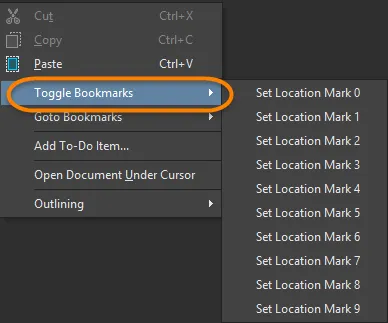
- Toggle Bookmarks - este submenu contém comandos para definir até dez 'marcas de localização' distintas no documento de texto ativo. Cada comando Set Location Mark n é utilizado para armazenar a localização atual do cursor de texto no documento atual, no marcador de localização escolhido. Isto pode evitar que tenha de percorrer páginas de texto para regressar a uma localização específica. Basta posicionar o cursor na localização pretendida e executar o comando. A localização será armazenada no marcador de localização escolhido e aparecerá uma entrada correspondente na área da margem esquerda. Isto funciona como lembrete da linha em que o marcador foi definido.
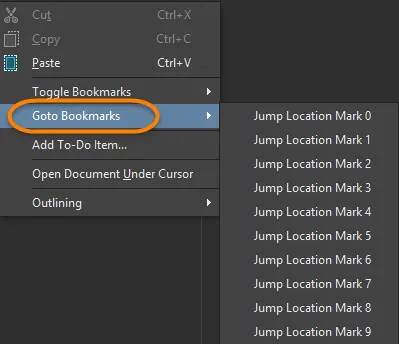
- Goto Bookmarks - este submenu contém comandos para saltar rapidamente para qualquer uma de dez 'marcas de localização' definidas no documento de texto ativo. Cada comando Jump Location Mark n é utilizado para mover o cursor de texto para uma localização predefinida no documento atual, conforme armazenado no n-ésimo marcador de localização. Isto pode evitar que tenha de percorrer páginas de texto.
 Localizado por IA