
Forma da placa e recorte da placa
O comando Board Shape define o limite, ou extensão, da placa, e o comando Board Cutout permite-lhe colocar uma região que cria um recorte (vazio) num preenchimento poligonal. Os comandos podem ser acedidos a partir do editor PCB escolhendo Home | Board | Board Shape e Home | Board | Board Cutout.

Board Shape
A forma da placa, também designada por contorno da placa, é um polígono fechado que define o limite, ou extensão, da placa. Para além de fornecer uma orientação visual da extensão do espaço disponível para a colocação e encaminhamento do desenho, a forma da placa também é usada pelos planos de alimentação internos como referência para o afastamento da aresta do plano de alimentação e para a aresta de divisão dos planos de alimentação. Quando é criado um novo ficheiro PCB, este abre com uma forma de placa predefinida.
Use a lista pendente Board Shape para aceder aos seguintes comandos.

- Redefine Board Shape - use para desenhar interativamente uma nova forma.
- Move Board Shape - use para mover a localização da forma da placa dentro do espaço de desenho.
- Edit Board Shape - use para modificar interativamente a forma da placa movendo vértices ou deslizando as arestas da forma.
- Define From Selected Objects - selecione um conjunto de primitivas de linha e/ou arco que definam uma forma fechada e depois use este comando para redefinir a forma da placa para corresponder a essa forma.
- Create Primitives From Board Shape - use quando a forma da placa existe mas atualmente não há objetos ao longo do limite.
Redefinir a Forma da Placa
Depois de iniciar o comando Redefine Board Shape, o cursor mudará para uma mira e entrará no modo padrão de colocação de objetos poligonais. A definição da forma da placa é feita executando a seguinte sequência de ações:
- Posicione o cursor e clique para fixar o vértice inicial da forma da placa.
- Mova o cursor para preparar a colocação do segundo vértice. O comportamento predefinido é colocar duas arestas com cada clique, com uma forma de canto definida pelo utilizador entre elas. Consulte a secção Placement Modes abaixo para mais detalhes sobre como alterar os modos de canto.
- Continue a mover o rato e a clicar para colocar mais vértices.
- Depois de colocar o vértice final, clique com o botão direito ou prima Esc para fechar e concluir a definição da forma da placa. Não é necessário fechar manualmente a forma da placa, uma vez que o software concluirá automaticamente a forma ligando o ponto inicial ao ponto final colocado.
Modos de Colocação
Ao redefinir a forma da placa existem cinco modos de canto disponíveis, quatro dos quais também têm submodos de direção do canto. Durante a redefinição:
- Prima Shift+Spacebar para percorrer os cinco modos de canto disponíveis: 45 graus, 45 graus com arco, 90 graus, 90 graus com arco e qualquer ângulo.
- Prima Spacebar para alternar entre os dois submodos de direção do canto.
- Quando estiver em qualquer um dos modos de canto com arco, mantenha premidas as teclas < ou > para reduzir ou aumentar o arco. Mantenha a tecla Shift premida enquanto carrega para acelerar o redimensionamento do arco.
- Prima a tecla de atalho 1 para alternar entre colocar duas arestas por clique ou uma aresta por clique. Neste segundo modo, a aresta tracejada é designada por segmento de pré-visualização (como mostrado na última imagem do conjunto abaixo).
- Prima a tecla Backspace para remover o último vértice.


Edição Gráfica da Forma da Placa
Depois de iniciar o comando Edit Board Shape, a forma da placa existente ficará verde. O contorno exterior da forma é definido por uma série de arestas, em que cada aresta é representada por um vértice terminal em cada extremidade, mostrado como um quadrado branco sólido, e um vértice central no meio, mostrado como um quadrado branco oco. Cada vértice terminal representa a localização onde duas arestas se encontram.
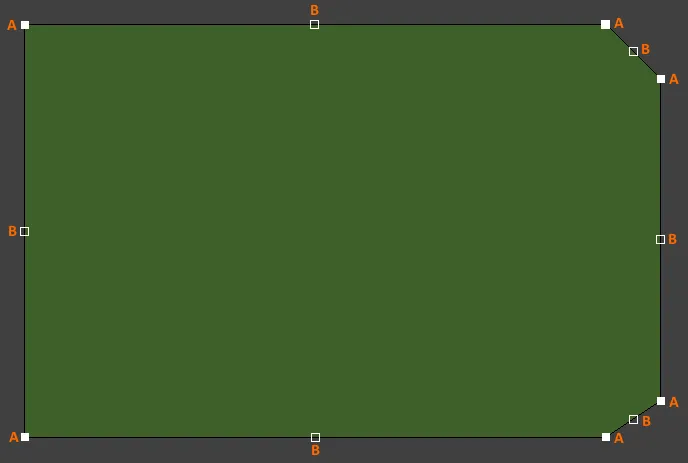
- Clique e arraste A para mover o vértice terminal aplicável.
Clique e arraste B para mover o vértice central aplicável, criando efetivamente um novo vértice terminal e dividindo a aresta original em duas. - Clique em qualquer ponto ao longo de uma aresta, afastado das alças de edição, e arraste para deslizar essa aresta.
- Ctrl+clique em qualquer ponto ao longo de uma aresta, afastado das alças de edição, para inserir um novo vértice terminal.
- Clique e mantenha premido sobre um vértice terminal e depois prima Delete para remover esse vértice.
Mover Graficamente a Forma da Placa
Depois de iniciar o comando Move Board Shape, a forma da placa existente ficará verde e uma cópia em contorno da forma ficará anexada ao cursor. Mova a forma para a nova localização pretendida dentro do espaço de desenho e clique para efetuar a colocação. Durante a deslocação, a forma da placa pode ser rodada ou espelhada:
- Prima Spacebar para rodar a forma da placa no sentido contrário ao dos ponteiros do relógio ou Shift+Spacebar para rotação no sentido dos ponteiros do relógio. O tamanho de Rotation Step é definido na página PCB Editor – General de System Preferences.
- Prima as teclas X ou Y para espelhar a forma da placa ao longo do eixo X ou do eixo Y, respetivamente.

Definir a Forma a partir de Objetos Selecionados
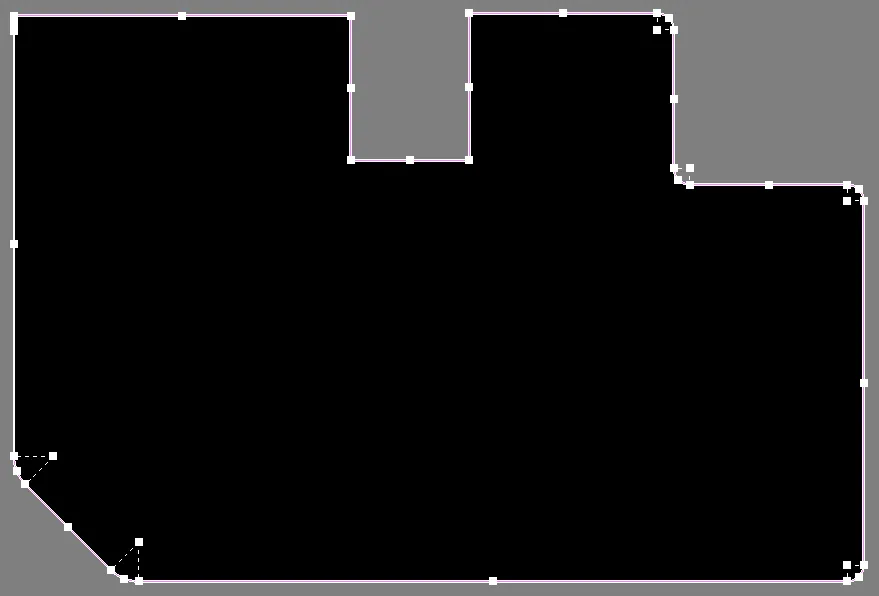
A forma da placa também pode ser definida a partir de objetos selecionados. Tipicamente, será um conjunto de linhas e/ou arcos colocados numa camada mecânica. Assim que todos os objetos estiverem selecionados, selecione o comando Define from selected objects. A forma da placa será atualizada para seguir o percurso definido pelas linhas selecionadas. Será apresentada uma caixa de diálogo de aviso se o software não conseguir seguir a linha central dos objetos selecionados.
Criar Primitivas a partir da Forma da Placa
Além de definir a forma da placa a partir de primitivas selecionadas, também é possível criar primitivas a partir da forma da placa. Use o comando Create Primitives from Board Shape quando a forma da placa existe mas atualmente não há objetos ao longo do limite. Situações em que este comando pode ser útil incluem:
- Quando pretende modificar a forma da placa (ou os recortes da placa) modificando primeiro primitivas de pista e arco.
- Quando necessita de um limite de keepout para a placa ou de limites de keepout para recortes da placa.
Board Cutout
Um Board Cutout é uma região configurada como objeto negativo que cria um recorte (vazio) num preenchimento poligonal. A região não será preenchida com cobre quando o polígono for vertido. Quando usada como região negativa para um recorte da placa (colocando-a na multicamada), define uma área que se torna um furo através da placa finalizada. As regiões de recorte da placa são transferidas para ficheiros Gerber e ODB++ para fins de fabrico através da utilização de uma camada Rout dedicada.
Abrir um Furo na Forma da Placa
Um recorte da placa pode ser colocado em qualquer ponto da forma da placa.

Quando cria um novo ficheiro PCB, é automaticamente criada uma folha predefinida. Esta não é mostrada inicialmente, mas quando ativada no painel Inspector panel, aparece como a forma branca por trás dos objetos de desenho presentes no espaço de desenho. A subpasta \Templates do CircuitMaker inclui uma variedade de ficheiros PCB modelo que incluem margens de folha para diferentes tamanhos de papel. Abra o modelo com o tamanho apropriado e copie o conteúdo das camadas mecânicas relevantes para o seu desenho PCB atual.
Manter o Polígono Afastado da Aresta de um Recorte da Placa
Os polígonos que se sobrepõem a um recorte de placa de região sólida serão vertidos tão perto da aresta do recorte quanto permitido pela regra de desenho aplicável. Pode ser criada uma regra de desenho Clearance específica, se necessário, que poderia, por exemplo, ser aplicada entre IsBoardCutoutRegion e InPolygon.
Definir um Percurso da Ferramenta de Fresagem em Torno da Aresta da Placa e dos Recortes
Uma abordagem comum usada para cortar a placa finalizada do painel de fabrico é fresar ou recortar a placa para fora do painel. Os recortes da placa também podem ser fresados. Um percurso da ferramenta de fresagem é definido colocando objetos Line e/ou Arc numa camada mecânica. Isto pode ser feito manualmente ou automaticamente pelo software.
Para definir um percurso da ferramenta de fresagem para a placa e quaisquer recortes da placa:

- Use o comando Create Primitives From Board Shape para abrir a caixa de diálogo Line/Arc Primitives From Board Shape.
- Defina um Width adequado para os objetos que irão definir o percurso da ferramenta de fresagem.
- Selecione uma camada mecânica disponível. Esta camada deve ser reservada apenas para a definição do percurso da ferramenta de fresagem.
- Ative a opção Include Cutouts se a placa tiver recortes.
Ative a opção Route Tool Outline. Quando esta opção está ativada, os objetos linha/arco são colocados de modo que a sua aresta toque na aresta da forma da placa e na aresta do recorte. - Ative a opção Delete Existing Non-Net Lines/Arcs On Layer para eliminar Lines/Arcs existentes que não estejam associados a uma net específica na camada selecionada.
- Clique em OK para criar os objetos Route Tool na camada mecânica escolhida.
- A camada mecânica utilizada tem de estar definida como a camada Route Tool. Para o fazer, aceda ao separador Layers & Colors do painel View Configuration panel. Clique com o botão direito dentro da grelha de camadas e escolha o comando Add Mechanical Layer. Na caixa de diálogo Edit Layer que aparece, defina Layer Type como Route Tool Path. Este tipo de camada é utilizado para indicar a camada que contém a informação de encaminhamento mecânico. Tenha em atenção que não é permitido um nome definido pelo utilizador quando Layer Type está definido como Route Tool Path. A razão para isto é que as versões mais antigas do software utilizam o nome da camada Route Tool Path para identificar a camada que contém a informação de encaminhamento (também referida como informação de route). Fixar a nomenclatura desta camada garante que o design continuará a funcionar corretamente numa versão mais antiga do software.
As imagens abaixo mostram o percurso Route Tool definido numa camada mecânica.


Um Board Cutout à esquerda, com um percurso Route Tool definido na imagem à direita.
 Localizado por IA