
Tabela de Furação
 A Tabela de Furação apresenta um resumo em tempo real de todos os furos de furação presentes na placa.
Uma tabela de furação, também conhecida como tabela de desenho ou legenda de desenho de furação, é um elemento padrão necessário para fabricar uma Placa de Circuito Impresso. A tabela de furação lista o tamanho e o número de furos para cada broca utilizada na placa. Cada tamanho de broca pode ser representado por um símbolo, uma letra ou pelo tamanho real do furo. Quando é gerado um desenho de furação para a placa, cada local real de furação é marcado por um símbolo. A tabela de furação é atualizada em tempo real à medida que objetos que contêm furos (como pads e vias) são colocados ou removidos do design da PCB.
Drill Table
Uma Tabela de Furação pode ser colocada no editor de PCB apenas ao escolher Home | Board | Drill Table.

Depois de iniciar o comando, uma tabela de furação aparecerá anexada ao cursor. Posicione a tabela num local adequado fora da placa e depois clique ou prima Enter para a colocar.
Ações adicionais que podem ser executadas durante a colocação, enquanto a tabela de furação ainda estiver presa ao cursor e antes de ficar ancorada, são:
- Prima a tecla Tab para pausar a colocação e aceder ao modo Drill Table do painel Inspector , no qual as respetivas propriedades podem ser alteradas em tempo real. Clique na sobreposição do botão de pausa do espaço de design (
 ) para retomar a colocação.
 - Prima a tecla Alt para restringir a direção do movimento ao eixo horizontal ou vertical, dependendo da direção inicial do movimento.
Edição Gráfica
Mover uma Tabela de Furação
Clique e mantenha premido em qualquer ponto dentro da tabela de furação e depois mova-a para a localização pretendida no espaço de design do editor de PCB.
Redimensionar Interativamente uma Tabela de Furação
A tabela de furação é dimensionada automaticamente com base na definição Text Height especificada no painel Inspector , bem como no número de tamanhos de furo diferentes (linhas) e no número de colunas definidas. Para redimensionar a tabela interativamente, clique uma vez para a selecionar, depois clique e mantenha premido num vértice de canto e mova para redimensionar conforme necessário. Tenha em atenção que redimensionar a tabela interativamente também aumentará/diminuirá o tamanho do tipo de letra.
Alterar Interativamente o Par de Camadas a Pré-visualizar
Quando a placa inclui pares de camadas, o par de camadas apresentado é controlado pela opção Layers Pairs no painel Inspector .
Este par de camadas escolhido também pode ser alterado utilizando:
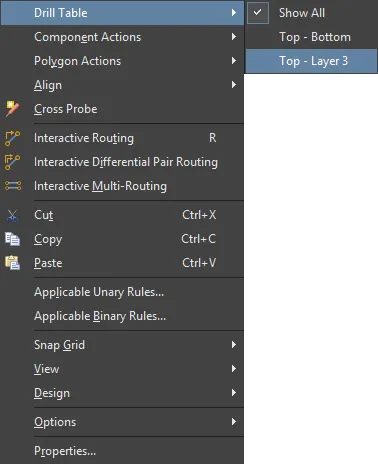
- Menu de clique direito do editor de PCB - clique com o botão direito na Tabela de Furação e depois selecione o par de camadas pretendido no submenu Drill Table, conforme mostrado na imagem abaixo.
- Menu de seleção de par de camadas acedido através do separador de camada na parte inferior do espaço de design, conforme mostrado na imagem abaixo.

Edição Não Gráfica
Estão disponíveis os seguintes métodos de edição não gráfica.
Este método de edição utiliza o painel Inspector para modificar as propriedades de um objeto de tabela de furação.

Durante a colocação, pode aceder-se ao modo Drill Table do painel Inspector premindo a tecla Tab. Depois de a Tabela de Furação ser colocada, todas as opções aparecem.
Após a colocação, pode aceder-se ao modo Drill Table do painel Inspector de uma das seguintes formas:
- Se o painel Inspector já estiver aberto, selecione o objeto Tabela de Furação, clique com o botão direito e depois escolha Properties no menu de contexto.
- Com a tabela de furação selecionada, clique em View | PCB | Inspector nos ribbons principais.
Controlar a Atribuição de Símbolos ou Caracteres
Drill Symbols Dialog
O software atribui automaticamente um símbolo a cada tamanho de furo. Esta atribuição automática pode ser substituída, se necessário, na caixa de diálogo Drill Symbols. Clique no botão Drill Symbols na região Properties do painel Inspector para abrir a caixa de diálogo. Utilize a caixa de diálogo para atribuir símbolos/letras a tamanhos de furo. As atribuições mantêm-se consistentes para uma PCB.
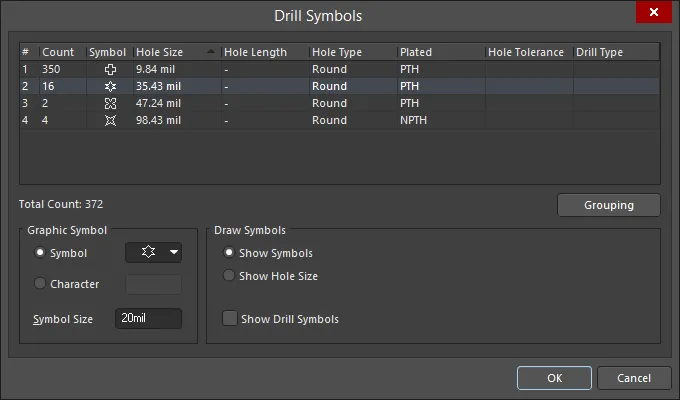
A área da grelha apresenta informação detalhada sobre o mapeamento de um símbolo para um tamanho de furo. Pode ser personalizada clicando e arrastando um cabeçalho de coluna para alterar a ordem das colunas e clicando com o botão direito num cabeçalho de coluna e depois ativando/desativando a caixa de verificação para mostrar/ocultar a coluna.
Para ordenar os símbolos de furação, clique uma vez no cabeçalho de uma coluna para ordenar por essa coluna. Aparecerá um pequeno triângulo a indicar a direção de ordenação atual. Clique uma segunda vez para inverter a direção de ordenação.
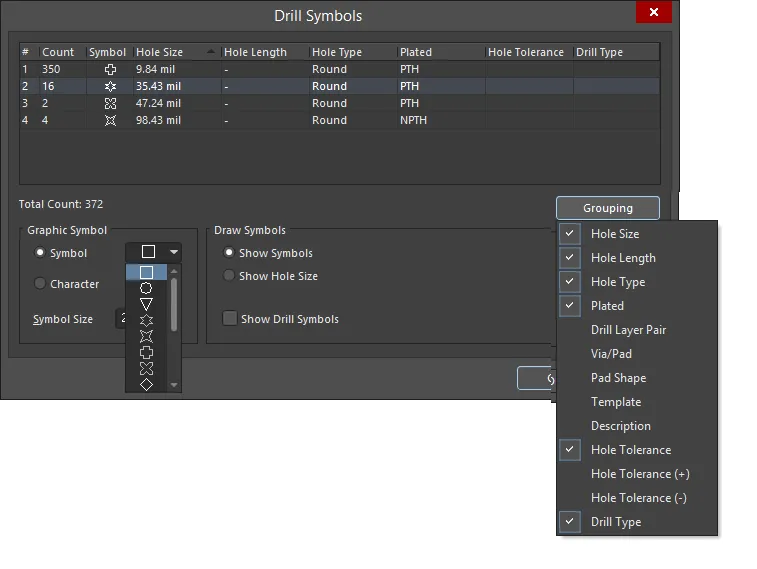
Clique no botão Grouping (apresentado na imagem abaixo) para definir que propriedades devem ser utilizadas para controlar a atribuição de eventos símbolo-furação (furos). Os furos são inicialmente agrupados por tamanho de furo e depois recebem símbolos separados sempre que estiver ativada uma opção de agrupamento que os identifique de forma única. Por exemplo, o design pode incluir um pad redondo com um furo de 1 mm e outro pad quadrado com um furo de 1 mm. Se Pad Shape não estiver ativado em Grouping, ser-lhes-á atribuído o mesmo símbolo. Mas se Pad Shape estiver ativado em Grouping, ser-lhes-ão atribuídos símbolos separados.
Existe um total de 15 símbolos disponíveis na lista pendente Symbol (apresentada na imagem abaixo). Se existirem mais de 15 tamanhos de furo diferentes na PCB, são atribuídas letras automaticamente.

Os 15 símbolos gráficos predefinidos que estão disponíveis.
Atualizar a Tabela de Furação
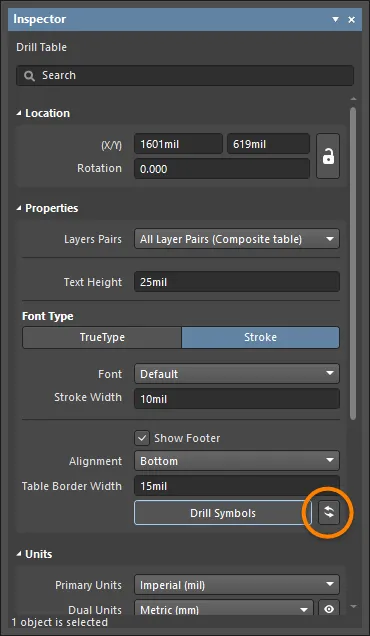
Se existirem alterações ao design que introduzam alterações na Tabela de Furação, esta pode ser atualizada selecionando-a e depois clicando em  no painel Inspector , conforme mostrado abaixo.
Dicas
A tabela de furação aparecerá em todas as saídas que incluam a camada Drill Drawing. A imagem abaixo mostra um exemplo de saída de desenho de furação, mostrando cada local de furação marcado pelo símbolo que foi atribuído a esse tamanho de furo. Esta saída de exemplo também inclui a camada Drill Guide, que adiciona uma pequena cruz em cada local de furo.

Exemplo de saída da camada Drill Drawing mostrando a Tabela de Furação ao lado da placa, com cada local de furação marcado com o símbolo apropriado ao tamanho do furo.
Drill Table Properties
Todas as propriedades da Tabela de Furação estão disponíveis para edição no painel Inspector quando uma Tabela de Furação colocada está selecionada no espaço de design.

 (desbloqueado) para aceder aos campos abaixo. Alterne o ícone de bloqueio/desbloqueio para mudar o respetivo estado.
  )
)
 Localizado por IA
