
Dimensão
A Home | Dimension região no editor de PCB ou de Biblioteca de Footprints de PCB permite-lhe adicionar cotagem a um desenho de PCB ou footprint, respetivamente.

Angular Dimension Object

Uma cota angular é um objeto de desenho de grupo. Permite a cotagem de distâncias angulares.
Os objetos de cota angular estão disponíveis para colocação no editor de PCB ou de Biblioteca de Footprints de PCB escolhendo Home | Dimension | Dimension e depois selecionando Angular na lista pendente.
Depois de iniciar o comando, o cursor mudará para uma mira e entrará no modo de colocação de cotas. A colocação é feita executando a seguinte sequência de ações:
- Posicione o cursor sobre o primeiro objeto de referência e depois clique ou prima Enter para fixar a primeira referência da cota (a referência interior).
- Mova o cursor para a posição seguinte necessária associada ao primeiro objeto a ser cotado e depois clique ou prima Enter para fixar a segunda referência da cota (a referência exterior).
- Posicione o cursor sobre o segundo objeto de referência e depois clique ou prima Enter para fixar a terceira referência da cota (a referência interior).
- Mova o cursor para a posição seguinte necessária associada ao segundo objeto a ser cotado e depois clique ou prima Enter para fixar a quarta referência da cota (a referência exterior).
- Coloque o texto da cota para o ângulo conforme pretendido e depois clique ou prima Enter para concluir a colocação.
- Continue a colocar mais cotas angulares, ou clique com o botão direito ou prima Esc para sair do modo de colocação.
As ações adicionais que podem ser executadas durante a colocação são:
- Prima as teclas + e - (no teclado numérico) para percorrer para a frente e para trás todas as camadas visíveis no desenho, de modo a alterar rapidamente a camada de colocação.
Edição Gráfica
Este método de edição permite-lhe selecionar diretamente um objeto de cota angular colocado na área de trabalho e alterar graficamente propriedades como a posição do respetivo texto e os seus pontos de referência.
Quando um objeto de cota angular está selecionado, ficam disponíveis os seguintes manípulos de edição:

- Clique e arraste A ou B para alterar a posição do texto da cota e o comprimento da linha de extensão.
- Clique e arraste C e E para destacar a cota do primeiro objeto de referência.
- Clique e arraste D e F para destacar a cota do segundo objeto de referência.
Se o objeto de cota angular estiver totalmente não referenciado (isto é, não estiver anexado a quaisquer objetos de desenho de referência), clique em qualquer ponto do mesmo afastado dos manípulos de edição e arraste para o reposicionar. Durante o arrastamento, a cota angular pode ser rodada ou espelhada:
- Prima Spacebar para rodar a cota angular no sentido contrário ao dos ponteiros do relógio ou Shift+Spacebar para rotação no sentido dos ponteiros do relógio. A rotação está de acordo com o valor de Rotation Step definido na página PCB Editor – General da caixa de diálogo Preferences.
- Prima as teclas X ou Y para espelhar a cota angular ao longo do eixo X ou do eixo Y, respetivamente.
Edição Não Gráfica
O painel Inspector permite-lhe inspecionar e editar as propriedades de um ou mais objetos de desenho no documento ativo. Utilizado em conjunto com a filtragem apropriada, o painel pode ser usado para efetuar alterações em vários objetos do mesmo tipo, a partir de um único local conveniente.
Notas
- Um objeto de cota angular pode ser movido das seguintes formas:
- Selecting both the dimension object and the objects that are being dimensioned. O conjunto pode ser arrastado para uma nova localização conforme necessário.
- Selecting an object that is being dimensioned only. O texto da cota seguirá o objeto apenas no seu plano de alinhamento. As extensões da cota expandir-se-ão/contrair-se-ão para manter a relação entre a cota e o objeto a ser cotado.
- Selecting the dimension object only. É importante notar que a cota não pode ser movida por si só se estiver referenciada por um objeto de desenho. Para mover apenas a cota, esta tem primeiro de ser destacada dos objetos que está a cotar.
- O valor da cota é atualizado automaticamente à medida que os seus pontos inicial ou final são movidos. Do mesmo modo, se a posição de um objeto ao qual está ancorado um ponto de referência da cota for alterada, a cota será atualizada e expandir-se-á/contrair-se-á para refletir essa alteração.
- Quando a referência ou referências às quais um objeto de cota está anexado são eliminadas, será aberta uma caixa de diálogo a perguntar se a cota também deve ser eliminada. Se a cota não for eliminada, permanece na área de trabalho, mas não referenciada.
Baseline Dimension Object

Uma cota de linha de base é um objeto de desenho de grupo. Permite a cotagem de uma distância linear de um conjunto de referências, relativamente a uma única referência base. O primeiro ponto escolhido é a “base”. Todos os pontos subsequentes são relativos a este primeiro ponto. O valor da cota em cada caso é, por isso, a distância entre cada ponto de referência e a “base”, medida nas unidades predefinidas. As referências podem ser objetos (tracks, arcos, pads, vias, texto, fills, polígonos ou componentes) ou pontos no espaço livre.
Os objetos de cota de linha de base estão disponíveis para colocação no editor de PCB ou de Biblioteca de Footprints de PCB escolhendo Home | Dimension | Dimension e depois selecionando Baseline na lista pendente.
Depois de iniciar o comando, o cursor mudará para uma mira e entrará no modo de colocação de cotas. A colocação é feita executando a seguinte sequência de ações:
- Posicione o cursor e depois clique ou prima Enter para fixar o ponto inicial da cota (este é o primeiro ponto de referência ou “base”).
- Mova o cursor para o ponto final pretendido e depois clique ou prima Enter para fixar o ponto final da cota (este é o segundo ponto de referência).
- O texto pode agora ser posicionado inicialmente. Clique ou prima Enter quando o texto estiver na posição pretendida para efetuar a colocação.
Mova o cursor para pontos de referência subsequentes e depois clique ou prima Enter duas vezes para efetuar a colocação (primeiro clique para ancorar a uma referência e segundo clique após posicionar o texto). - Quando todas as referências necessárias na cota de linha de base tiverem sido abrangidas, clique com o botão direito ou prima Esc para sair do modo de colocação.
As ações adicionais que podem ser executadas durante a colocação são:
- Prima as teclas + e - (no teclado numérico) para percorrer para a frente e para trás todas as camadas visíveis no desenho, de modo a alterar rapidamente a camada de colocação.
- Prima Spacebar para rodar a cota no sentido contrário ao dos ponteiros do relógio ou Shift+Spacebar para rotação no sentido dos ponteiros do relógio. A rotação está de acordo com o valor de Rotation Step definido na página PCB Editor – General da caixa de diálogo Preferences.
- Embora os atributos possam ser modificados durante a colocação (Tab para abrir o painel Inspector associado), tenha em conta que estes passarão a ser as definições predefinidas para colocações futuras.
Edição Gráfica
Este método de edição permite-lhe selecionar diretamente um objeto de cota de linha de base colocado na área de trabalho e alterar graficamente propriedades como a posição do respetivo texto e os seus pontos de referência.
Quando um objeto de cota de linha de base está selecionado, ficam disponíveis os seguintes manípulos de edição:

- Clique e arraste os manípulos nas setas para ajustar a posição do texto da cota paralelamente às extensões.
- Clique e arraste A para mover o ponto base da cota.
Clique e arraste os manípulos subsequentes para mover cada referência individualmente em relação à base.
Se o objeto de cota de linha de base estiver totalmente não referenciado (isto é, não estiver anexado a quaisquer objetos de desenho de referência), clique em qualquer ponto do mesmo afastado dos manípulos de edição e arraste para o reposicionar. Durante o arrastamento, a cota de linha de base pode ser rodada (Spacebar/Shift+Spacebar) ou espelhada (X ou teclas Y para espelhar ao longo do eixo X ou do eixo Y, respetivamente).
Edição Não Gráfica
O painel Inspector permite-lhe inspecionar e editar as propriedades de um ou mais objetos de desenho no documento ativo. Utilizado em conjunto com a filtragem apropriada, o painel pode ser usado para efetuar alterações em vários objetos do mesmo tipo, a partir de um único local conveniente.
Notas
- Um objeto de dimensão de linha de base pode ser movido das seguintes formas:
- Selecting both the dimension object and the objects that are being dimensioned. O conjunto completo pode ser arrastado para uma nova localização, conforme necessário.
- Selecting an object that is being dimensioned only. O texto da dimensão seguirá o objeto apenas no seu plano de alinhamento. As extensões da dimensão expandem-se/contraem-se para manter a relação entre a dimensão e o objeto dimensionado.
- Selecting the dimension object only. É importante notar que a dimensão não pode ser movida isoladamente se estiver referenciada por um objeto de desenho. Para mover apenas a dimensão, esta tem primeiro de ser destacada dos objetos que está a dimensionar.
- O valor da dimensão é atualizado automaticamente à medida que os seus pontos inicial ou final são movidos. Da mesma forma, se a posição de um objeto ao qual está ancorado um ponto de referência da dimensão for alterada, a dimensão será atualizada e expandir-se-á/contrair-se-á para refletir essa alteração.
- Quando a referência ou referências às quais um objeto de dimensão está ligado são eliminadas, será aberta uma caixa de diálogo a perguntar se a dimensão também deve ser eliminada. Se a dimensão não for eliminada, permanece na área de trabalho, mas sem referência.
Center Dimension Object

Uma dimensão de centro é um objeto de desenho de grupo. Permite assinalar o centro de um arco ou círculo.
Os objetos de dimensão de centro estão disponíveis para colocação no editor PCB ou PCB Footprint Library escolhendo Home | Dimension | Dimension e depois selecionando Center na lista pendente.
Depois de iniciar o comando, o cursor mudará para uma mira e entrará no modo de colocação de dimensões. A colocação é feita executando a seguinte sequência de ações:
- Posicione o cursor e depois clique ou prima Enter para ancorar a dimensão ao arco ou círculo pretendido.
- Mova a dimensão até obter o tamanho pretendido e depois clique ou prima Enter para concluir a colocação.
- Continue a colocar mais dimensões de centro ou clique com o botão direito ou prima Esc para sair do modo de colocação.
Ações adicionais que podem ser executadas durante a colocação:
- Prima as teclas + e - (no teclado numérico) para percorrer para a frente e para trás todas as camadas visíveis no desenho e alterar rapidamente a camada de colocação.
- Prima Spacebar para rodar a dimensão no sentido contrário ao dos ponteiros do relógio ou Shift+Spacebar para a rotação no sentido dos ponteiros do relógio. A rotação está de acordo com o valor de Rotation Step definido na página PCB Editor – General da caixa de diálogo Preferences.
- Prima a tecla Tab para aceder a um painel Inspector associado, a partir do qual as propriedades da dimensão podem ser alteradas em tempo real.
Edição Gráfica
Este método de edição permite-lhe selecionar diretamente na área de trabalho um objeto de dimensão de centro já colocado e alterar graficamente o seu tamanho e orientação.
Quando um objeto de dimensão de centro está selecionado, estão disponíveis os seguintes pontos de edição:

- Clique e arraste A para alterar o tamanho da dimensão. Ao arrastar um ponto de edição, a dimensão pode ser rodada (Spacebar/Shift+Spacebar).
Edição Não Gráfica
O painel Inspector permite-lhe inspecionar e editar as propriedades de um ou mais objetos de desenho no documento ativo. Utilizado em conjunto com filtragem apropriada, o painel pode ser usado para efetuar alterações em vários objetos do mesmo tipo, a partir de uma localização conveniente.
Notas
- Um objeto de dimensão de centro pode ser movido das seguintes formas:
- Selecting both the dimension object and the circle/arc that is being dimensioned. O conjunto completo pode ser arrastado para uma nova localização, conforme necessário.
- Selecting the circle/arc that is being dimensioned only. A dimensão mover-se-á com o objeto.
- Quando o arco ou círculo de referência ao qual um objeto de dimensão de centro está ligado é eliminado, será aberta uma caixa de diálogo a perguntar se a dimensão também deve ser eliminada. Se a dimensão não for eliminada, permanece na área de trabalho, mas sem referência. Note, no entanto, que uma dimensão de centro sem referência não pode ser ligada a outro círculo/arco.
Datum Dimension Object
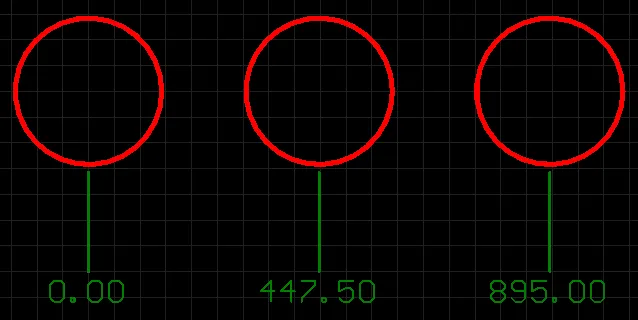
Uma dimensão de datum é um objeto de desenho de grupo. Permite dimensionar uma distância linear de uma coleção de objetos, relativamente a um único objeto de referência. O primeiro objeto escolhido é a “base”. Todos os objetos subsequentes são relativos a este primeiro objeto. O valor da dimensão em cada caso é, portanto, a distância entre cada objeto de referência e a “base”, medida nas unidades predefinidas. As referências podem ser pistas, arcos, pads, vias, texto, preenchimentos, polígonos ou componentes.
Os objetos de dimensão de datum estão disponíveis para colocação no editor PCB ou PCB Footprint Library escolhendo Home | Dimension | Dimension e depois selecionando Datum na lista pendente.
Depois de iniciar o comando, o cursor mudará para uma mira e entrará no modo de colocação de dimensões. A colocação é feita executando a seguinte sequência de ações:
- Posicione o cursor e depois clique ou prima Enter para ancorar o ponto inicial da dimensão (este é o primeiro objeto de referência ou “base”).
- Mova o cursor para o objeto seguinte pretendido e depois clique ou prima Enter para ancorar o ponto final da dimensão (este é o segundo objeto de referência).
- Mova o cursor para os objetos de referência subsequentes e depois clique ou prima Enter. Quando todos os objetos pretendidos tiverem sido selecionados, clique com o botão direito ou prima Esc.
- O texto pode agora ser posicionado inicialmente. Clique ou prima Enter quando o texto estiver na posição pretendida para concluir a colocação e sair do modo de colocação.
Ações adicionais que podem ser executadas durante a colocação:
- Prima as teclas + e - (no teclado numérico) para percorrer, respetivamente, para a frente e para trás todas as camadas visíveis no desenho, alterando rapidamente a camada de colocação.
- Prima Spacebar para rodar a dimensão no sentido contrário ao dos ponteiros do relógio ou Shift+Spacebar para a rotação no sentido dos ponteiros do relógio. A rotação está de acordo com o valor de Rotation Step definido na página PCB Editor – General da caixa de diálogo Preferences.
- Prima a tecla Tab para aceder a um painel Inspector associado, a partir do qual as propriedades da dimensão podem ser alteradas em tempo real.
Edição Gráfica
Este método de edição permite-lhe selecionar diretamente na área de trabalho um objeto de dimensão de datum já colocado e alterar graficamente propriedades como a posição do respetivo texto e os seus pontos de referência.
Quando um objeto de dimensão de datum está selecionado, estão disponíveis os seguintes pontos de edição:
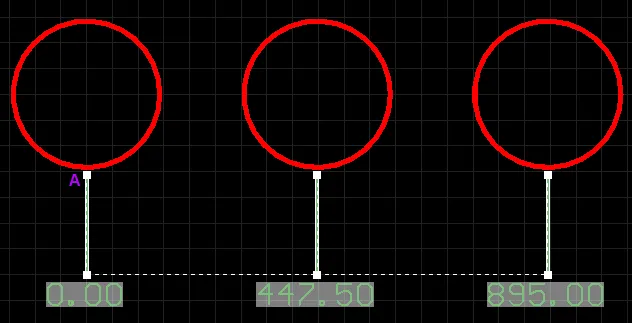
- Clique e arraste qualquer um dos pontos de edição na extremidade do texto das extensões para ajustar simultaneamente a posição do texto da dimensão em todos os casos.
- Clique e arraste A para mover o ponto base da dimensão.
Clique e arraste os pontos de edição subsequentes para mover cada referência individualmente, relativamente à base.
Se o objeto de dimensão de datum estiver totalmente sem referência (isto é, não estiver ligado a quaisquer objetos de desenho de referência), clique em qualquer ponto do mesmo – afastado dos pontos de edição – e arraste para o reposicionar. Durante o arrastamento, a dimensão de datum pode ser rodada (Spacebar/Shift+Spacebar) ou espelhada (teclas X ou Y para espelhar ao longo do eixo X ou do eixo Y, respetivamente).
Edição Não Gráfica
O painel Inspector permite-lhe inspecionar e editar as propriedades de um ou mais objetos de desenho no documento ativo. Utilizado em conjunto com filtragem apropriada, o painel pode ser usado para efetuar alterações em vários objetos do mesmo tipo, a partir de uma localização conveniente.
Notas
- Um objeto de dimensão de datum pode ser movido das seguintes formas:
- Selecting both the dimension object and the objects that are being dimensioned. O conjunto completo pode ser arrastado para uma nova localização, conforme necessário.
- Selecting an object that is being dimensioned only. O texto da dimensão seguirá o objeto apenas no seu plano de alinhamento. As extensões da dimensão expandem-se/contraem-se para manter a relação entre a dimensão e o objeto dimensionado.
- Selecting the dimension object only. É importante notar que a dimensão não pode ser movida isoladamente se estiver referenciada por um objeto de desenho. Para mover apenas a dimensão, esta tem primeiro de ser destacada dos objetos que está a dimensionar.
- O valor da cota é atualizado automaticamente à medida que os seus pontos inicial ou final são movidos. Do mesmo modo, se a posição de um objeto ao qual está ancorado um ponto de referência da cota for alterada, a cota será atualizada e expandir-se-á/contrair-se-á para refletir essa alteração.
- Quando a referência ou referências às quais um objeto de cota está associado são eliminadas, será aberta uma caixa de diálogo a perguntar se a cota também deve ser eliminada. Se a cota não for eliminada, permanece na área de trabalho, mas sem referência.
Objeto de Cota com Chamada

Uma cota com chamada é um objeto de grupo de desenho. Permite a rotulagem de um objeto, ponto ou área. O texto da etiqueta pode estar contido num círculo, num quadrado, ou não estar contido em nada, enquanto o apontador pode ser uma seta ou um ponto.
Os objetos de cota com chamada estão disponíveis para colocação no editor PCB ou PCB Footprint Library escolhendo Home | Dimension | Dimension e depois selecionando Leader na lista pendente.
Depois de iniciar o comando, o cursor mudará para uma mira e entrará no modo de colocação de cotas. A colocação é feita executando a seguinte sequência de ações:
- Posicione o cursor e depois clique ou prima Enter para ancorar o ponto inicial da cota (esta é a localização da ponta da seta ou do ponto).
- Mova o cursor e depois clique ou prima Enter para ancorar uma série de pontos de vértice que definem a forma da chamada.
- Depois de colocar o último ponto de vértice necessário, clique com o botão direito ou prima Esc para efetuar a colocação da etiqueta de texto e sair do modo de colocação.
As ações adicionais que podem ser executadas durante a colocação são:
- Prima as teclas + e - (no teclado numérico) para percorrer para a frente e para trás, respetivamente, todas as camadas visíveis no desenho, para alterar rapidamente a camada de colocação.
- Prima a tecla Tab para aceder a um painel Inspector associado, a partir do qual as propriedades da cota podem ser alteradas em tempo real.
Edição Gráfica
Este método de edição permite-lhe selecionar diretamente na área de trabalho um objeto de cota com chamada já colocado e alterar graficamente propriedades como a posição do respetivo texto, a sua forma e o seu ponto de referência.
Quando um objeto de cota com chamada está selecionado, ficam disponíveis os seguintes manípulos de edição:

- Clique e arraste A para mover o ponto inicial da cota (ou seja, a posição da ponta da seta).
- Clique e arraste B para mover o ponto final da cota (ou seja, a posição da etiqueta de texto).
- Clique e arraste os manípulos intermédios para alterar a forma da chamada.
Se o objeto de cota com chamada estiver totalmente sem referência (ou seja, não estiver associado a um objeto de desenho de referência), clique em qualquer ponto do mesmo – afastado dos manípulos de edição – e arraste para o reposicionar. Durante o arrastamento, a cota com chamada pode ser rodada ou espelhada:
- Prima Spacebar para rodar a cota com chamada no sentido contrário ao dos ponteiros do relógio ou Shift+Spacebar para rotação no sentido dos ponteiros do relógio. A rotação está de acordo com o valor de Rotation Step definido na página PCB Editor – General da caixa de diálogo Preferences.
- Prima as teclas X ou Y para espelhar a cota com chamada ao longo do eixo X ou do eixo Y, respetivamente.
Edição Não Gráfica
O painel Inspector permite-lhe inspecionar e editar as propriedades de um ou mais objetos de desenho no documento ativo. Utilizado em conjunto com a filtragem apropriada, o painel pode ser usado para efetuar alterações em vários objetos do mesmo tipo, a partir de um único local conveniente.
Notas
- Um objeto de cota com chamada pode ser movido das seguintes formas:
- Selecting both the dimension object and the object that is being dimensioned. O conjunto completo pode ser arrastado para uma nova localização, conforme necessário.
- Selecting the object that is being dimensioned only. A cota seguirá o objeto. O segmento da cota com chamada – entre a seta/ponto e o primeiro cotovelo definido – expandir-se-á/contrair-se-á para manter a relação entre a cota e o objeto cotado.
- Selecting the dimension object only. É importante notar que a cota não pode ser movida por si só se estiver referenciada por um objeto de desenho. Para mover apenas a cota, esta tem primeiro de ser destacada do objeto que está a cotar.
- Quando a referência à qual um objeto de cota está associado é eliminada, será aberta uma caixa de diálogo a perguntar se a cota também deve ser eliminada. Se a cota não for eliminada, permanece na área de trabalho, mas sem referência.
Objeto de Cota Linear de Diâmetro

Uma cota linear de diâmetro é um objeto de grupo de desenho. Permite cotar um arco ou círculo em relação ao diâmetro, em vez do raio. A cota pode ser colocada interna ou externamente.
Os objetos de cota linear de diâmetro estão disponíveis para colocação no editor PCB ou PCB Footprint Library escolhendo Home | Dimension | Dimension e depois selecionando Linear Diameter na lista pendente.
Depois de iniciar o comando, o cursor mudará para uma mira e entrará no modo de colocação de cotas. A colocação é feita executando a seguinte sequência de ações:
- Posicione o cursor e depois clique ou prima Enter para ancorar a cota ao arco ou círculo pretendido. A posição da cota é determinada pelo ângulo de alinhamento da cota.
- Mova o texto da cota para a posição pretendida (interna ou externa) e depois clique ou prima Enter para concluir a colocação.
- Continue a colocar mais cotas lineares de diâmetro, ou clique com o botão direito ou prima Esc para sair do modo de colocação.
As ações adicionais que podem ser executadas durante a colocação são:
- Prima as teclas + e - (no teclado numérico) para percorrer para a frente e para trás, respetivamente, todas as camadas visíveis no desenho, para alterar rapidamente a camada de colocação.
- Prima Spacebar para rodar a cota no sentido contrário ao dos ponteiros do relógio ou Shift+Spacebar para rotação no sentido dos ponteiros do relógio. A rotação está de acordo com o valor de Rotation Step definido na página PCB Editor – General da caixa de diálogo Preferences.
- Prima a tecla Tab para aceder a um painel Inspector associado, a partir do qual as propriedades da cota podem ser alteradas em tempo real.
Edição Gráfica
Este método de edição permite-lhe selecionar diretamente na área de trabalho um objeto de cota linear de diâmetro já colocado e alterar graficamente propriedades como a posição do respetivo texto e os seus pontos de referência.
Quando um objeto de cota linear de diâmetro está selecionado, ficam disponíveis os seguintes manípulos de edição:

- Clique e arraste A ou B para ajustar a posição do texto da cota paralelamente às extensões.
- Clique e arraste C ou D para destacar a cota do objeto de referência.
Se o objeto de cota linear de diâmetro estiver totalmente sem referência (ou seja, não estiver associado a um objeto de desenho de referência), clique em qualquer ponto do mesmo – afastado dos manípulos de edição – e arraste para o reposicionar. Durante o arrastamento, a cota linear de diâmetro pode ser rodada (Spacebar/Shift+Spacebar).
Edição Não Gráfica
O painel Inspector permite-lhe inspecionar e editar as propriedades de um ou mais objetos de desenho no documento ativo. Utilizado em conjunto com a filtragem apropriada, o painel pode ser usado para efetuar alterações em vários objetos do mesmo tipo, a partir de um único local conveniente.
Notas
- Um objeto de cota linear de diâmetro pode ser movido das seguintes formas:
- Selecting both the dimension object and the object that is being dimensioned. O conjunto completo pode ser arrastado para uma nova localização, conforme necessário.
- Selecting the object that is being dimensioned only. O texto da cota seguirá o objeto apenas no seu plano de alinhamento. As extensões da cota expandir-se-ão/contrair-se-ão para manter a relação entre a cota e o objeto cotado.
- Selecting the dimension object only. É importante notar que a cota não pode ser movida por si só se estiver referenciada por um objeto de desenho. Para mover apenas a cota, esta tem primeiro de ser destacada do objeto que está a cotar.
- O valor da cota é atualizado automaticamente à medida que o diâmetro do arco ou círculo de referência se altera.
- Quando o arco ou círculo de referência ao qual está associado um objeto de cota de diâmetro linear é eliminado, será aberta uma caixa de diálogo a perguntar se a cota também deve ser eliminada. Se a cota não for eliminada, permanece na área de trabalho, mas sem referência.
Linear Dimension Object

Uma cota linear é um objeto de grupo de desenho. Coloca informação de cotagem na camada PCB atual relativamente a uma distância linear. O valor da cota é a distância entre os marcadores inicial e final (pontos de referência selecionados pelo utilizador), medida nas unidades predefinidas. As referências podem ser objetos (trilhas, arcos, pads, vias, texto, preenchimentos, polígonos ou componentes) ou pontos no espaço livre.
Os objetos de cota linear estão disponíveis para colocação no editor PCB ou PCB Footprint Library escolhendo Home | Dimension | Dimension e depois selecionando Linear na lista pendente.
Depois de iniciar o comando, o cursor mudará para uma mira e entrará no modo de colocação de cotas. A colocação é feita executando a seguinte sequência de ações:
- Posicione o cursor e depois clique ou prima Enter para fixar o ponto inicial da cota (este é o primeiro ponto de referência).
- Mova o cursor e depois clique ou prima Enter para fixar o ponto final da cota (este é o segundo ponto de referência).
- O texto pode agora ser posicionado inicialmente. Mova o cursor e depois clique ou prima Enter quando o texto estiver na posição pretendida para concluir a colocação da cota.
- Continue a colocar mais cotas lineares, ou clique com o botão direito ou prima Esc para sair do modo de colocação.
As ações adicionais que podem ser executadas durante a colocação são:
- Prima as teclas + e - (no teclado numérico) para percorrer para a frente e para trás, respetivamente, todas as camadas visíveis no desenho, para alterar rapidamente a camada de colocação.
- Prima Spacebar para rodar a cota no sentido contrário ao dos ponteiros do relógio ou Shift+Spacebar para rotação no sentido dos ponteiros do relógio. A rotação está de acordo com o valor de Rotation Step definido na página PCB Editor – General da caixa de diálogo Preferences.
- Prima a tecla Tab para aceder a um painel Inspector associado, a partir do qual as propriedades da cota podem ser alteradas em tempo real.
Edição Gráfica
Este método de edição permite-lhe selecionar diretamente um objeto de cota linear já colocado na área de trabalho e alterar graficamente propriedades como a posição do respetivo texto e os seus pontos de referência.
Quando um objeto de cota linear está selecionado, ficam disponíveis os seguintes manípulos de edição:

- Clique e arraste A ou B para ajustar a posição do texto da cota e o comprimento da linha de extensão.
- Clique e arraste C ou D para mover os pontos de referência inicial ou final da cota.
Se o objeto de cota linear estiver totalmente sem referência (ou seja, não estiver associado a quaisquer objetos de desenho de referência), clique em qualquer ponto do mesmo – afastado dos manípulos de edição – e arraste para o reposicionar. Durante o arrastamento, a cota linear pode ser rodada (Spacebar/Shift+Spacebar) ou espelhada (teclas X ou Y para espelhar ao longo do eixo X ou do eixo Y, respetivamente).
Edição Não Gráfica
O painel Inspector permite-lhe inspecionar e editar as propriedades de um ou mais objetos de desenho no documento ativo. Utilizado em conjunto com a filtragem adequada, o painel pode ser usado para efetuar alterações em múltiplos objetos do mesmo tipo, a partir de um único local conveniente.
Notas
- Um objeto de cota linear pode ser movido das seguintes formas:
- Selecting both the dimension object and the object that is being dimensioned. O conjunto completo pode ser arrastado para uma nova localização, conforme necessário.
- Selecting the object that is being dimensioned only. O texto da cota seguirá o objeto apenas no seu plano de alinhamento. As extensões da cota expandir-se-ão/contrair-se-ão para manter a relação entre a cota e o objeto que está a ser cotado.
- Selecting the dimension object only. É importante notar que a cota não pode ser movida isoladamente se estiver referenciada por um objeto de desenho. Para mover apenas a cota, esta tem primeiro de ser destacada dos objetos que está a cotar.
- O valor da cota é atualizado automaticamente à medida que os seus pontos inicial ou final são movidos. Do mesmo modo, se a posição do objeto ao qual qualquer um dos pontos de referência da cota está ancorado for alterada, a cota será atualizada e expandir-se-á/contrair-se-á para refletir essa alteração.
- Quando a referência ou referências às quais um objeto de cota está associado são eliminadas, será aberta uma caixa de diálogo a perguntar se a cota também deve ser eliminada. Se a cota não for eliminada, permanece na área de trabalho, mas sem referência.
Radial Diameter Dimension Object

Uma cota radial de diâmetro é um objeto de grupo de desenho. Permite cotar um arco ou círculo relativamente ao diâmetro em vez do raio. A cota pode ser colocada interna ou externamente em relação à circunferência do arco/círculo.
Os objetos de cota radial de diâmetro estão disponíveis para colocação no editor PCB ou PCB Footprint Library escolhendo Home | Dimension | Dimension e depois selecionando Radial Diameter na lista pendente.
Depois de iniciar o comando, o cursor mudará para uma mira e entrará no modo de colocação de cotas. A colocação é feita executando a seguinte sequência de ações:
- Posicione o cursor e depois clique ou prima Enter para fixar a cota ao arco ou círculo pretendido.
- Mova o ponteiro em seta da cota para a localização pretendida em torno do arco ou círculo. A seta pode ser colocada no interior ou no exterior e o movimento está de acordo com o valor de Angular Step no painel Inspector . Quando a posição pretendida tiver sido atingida, clique ou prima Enter para fixar a seta no lugar.
- O texto pode agora ser inicialmente posicionado em relação à extremidade do ponteiro em seta. Mova o texto para a posição pretendida e depois clique ou prima Enter para concluir a colocação.
- Continue a colocar mais cotas radiais de diâmetro, ou clique com o botão direito ou prima Esc para sair do modo de colocação.
As ações adicionais que podem ser executadas durante a colocação são:
- Prima as teclas + e - (no teclado numérico) para percorrer para a frente e para trás, respetivamente, todas as camadas visíveis no desenho, para alterar rapidamente a camada de colocação.
- Prima a tecla Tab para aceder a um painel Inspector associado, a partir do qual as propriedades da cota podem ser alteradas em tempo real.
Edição Gráfica
Este método de edição permite-lhe selecionar diretamente um objeto de cota radial de diâmetro já colocado na área de trabalho e alterar graficamente propriedades como a posição do respetivo texto e o seu ponto de referência.
Quando um objeto de cota radial de diâmetro está selecionado, ficam disponíveis os seguintes manípulos de edição:

- Clique e arraste A para ajustar a posição da linha de chamada, relativamente à “cauda” do ponteiro em seta.
- Clique e arraste B para ajustar a posição do ponteiro em seta em torno da circunferência do círculo ou arco, ou alterar o comprimento da linha de chamada da seta.
- Clique e arraste C para mover o ponto inicial da cota.
Se o objeto de cota radial de diâmetro estiver totalmente sem referência (ou seja, não estiver associado a um objeto de desenho de referência), clique em qualquer ponto do mesmo – afastado dos manípulos de edição – e arraste para o reposicionar. Durante o arrastamento, a cota radial de diâmetro pode ser rodada ou espelhada:
- Prima Spacebar para rodar a cota radial de diâmetro no sentido contrário ao dos ponteiros do relógio ou Shift+Spacebar para rotação no sentido dos ponteiros do relógio. A rotação está de acordo com o valor de Rotation Step definido na página PCB Editor – General da caixa de diálogo Preferences.
- Prima as teclas X ou Y para espelhar a cota radial de diâmetro ao longo do eixo X ou do eixo Y, respetivamente.
Edição Não Gráfica
O painel Inspector permite-lhe inspecionar e editar as propriedades de um ou mais objetos de desenho no documento ativo. Utilizado em conjunto com a filtragem adequada, o painel pode ser usado para efetuar alterações em múltiplos objetos do mesmo tipo, a partir de um único local conveniente.
Notas
- Um objeto de dimensão de diâmetro radial pode ser movido das seguintes formas:
- Selecting both the dimension object and the object that is being dimensioned. O conjunto completo pode ser arrastado para uma nova localização, conforme necessário.
- Selecting the object that is being dimensioned only. O texto da dimensão seguirá o objeto apenas no seu plano de alinhamento. O apontador e a linha de chamada da dimensão expandem-se/contraem-se para manter a relação entre a dimensão e o objeto que está a ser dimensionado.
- Selecting the dimension object only. É importante notar que a dimensão não pode ser movida isoladamente se estiver referenciada por um objeto de desenho. Para mover apenas a dimensão, esta tem primeiro de ser destacada do objeto que está a dimensionar.
- O valor da dimensão é atualizado automaticamente à medida que o raio do arco ou círculo de referência muda.
- Quando o arco ou círculo de referência ao qual um objeto de dimensão de diâmetro radial está associado é eliminado, será aberta uma caixa de diálogo a perguntar se a dimensão também deve ser eliminada. Se a dimensão não for eliminada, permanece na área de trabalho, mas sem referência.
Radial Dimension Object

Uma dimensão radial é um objeto de desenho de grupo. Permite dimensionar um raio em relação a um arco ou círculo. A dimensão pode ser colocada interna ou externamente em relação à circunferência do arco/círculo.
Os objetos de dimensão radial estão disponíveis para colocação no editor PCB ou PCB Footprint Library escolhendo Home | Dimension | Dimension e depois selecionando Radial na lista pendente.
Depois de iniciar o comando, o cursor mudará para uma mira e entrará no modo de colocação de dimensões. A colocação é feita executando a seguinte sequência de ações:
- Posicione o cursor e depois clique ou prima Enter para fixar a dimensão ao arco ou círculo pretendido.
- Mova o apontador de seta da dimensão para a localização pretendida em torno do arco ou círculo. A seta pode ser colocada no interior ou no exterior e o movimento está de acordo com o valor de Angular Step no painel Inspector . Quando a posição pretendida tiver sido atingida, clique ou prima Enter para fixar a seta no lugar.
- O texto pode agora ser inicialmente posicionado em relação à linha de chamada do apontador de seta. Mova o texto para a posição pretendida e depois clique ou prima Enter para concluir a colocação.
- Continue a colocar mais dimensões radiais ou clique com o botão direito ou prima Esc para sair do modo de colocação de dimensões.
As ações adicionais que podem ser executadas durante a colocação são:
- Prima as teclas + e - (no teclado numérico) para percorrer para a frente e para trás, respetivamente, todas as camadas visíveis no desenho, para alterar rapidamente a camada de colocação.
- Prima a tecla Tab para aceder a um painel Inspector associado, a partir do qual as propriedades da dimensão podem ser alteradas em tempo real.
Edição Gráfica
Este método de edição permite-lhe selecionar diretamente um objeto de dimensão radial colocado na área de trabalho e alterar graficamente propriedades como a posição do seu texto, a localização do seu apontador de seta e o seu ponto de referência.
Quando um objeto de dimensão radial está selecionado, estão disponíveis os seguintes pontos de edição:

- Clique e arraste A para ajustar a posição do texto da dimensão, relativamente à 'linha de chamada' do apontador de seta.
- Clique e arraste B para ajustar a posição do apontador de seta em torno da circunferência do círculo ou arco.
- Clique e arraste C para mover o ponto inicial da dimensão.
Se o objeto de dimensão radial estiver totalmente sem referência (isto é, não estiver associado a um objeto de desenho de referência), clique em qualquer ponto do mesmo – afastado dos pontos de edição – e arraste para o reposicionar. Durante o arrastamento, a dimensão radial pode ser rodada ou espelhada:
- Prima Spacebar para rodar a dimensão radial no sentido contrário ao dos ponteiros do relógio ou Shift+Spacebar para rotação no sentido dos ponteiros do relógio. A rotação está de acordo com o valor de Rotation Step definido na página PCB Editor – General da caixa de diálogo Preferences.
- Prima as teclas X ou Y para espelhar a dimensão radial ao longo do eixo X ou do eixo Y, respetivamente.
Edição Não Gráfica
O painel Inspector permite-lhe inspecionar e editar as propriedades de um ou mais objetos de desenho no documento ativo. Utilizado em conjunto com filtragem apropriada, o painel pode ser usado para efetuar alterações em vários objetos do mesmo tipo, a partir de uma localização conveniente.
Notas
- Um objeto de dimensão radial pode ser movido das seguintes formas:
- Selecting both the dimension object and the object that is being dimensioned. O conjunto completo pode ser arrastado para uma nova localização, conforme necessário.
- Selecting the object that is being dimensioned only. O texto da dimensão seguirá o objeto apenas no seu plano de alinhamento. O apontador e a linha de chamada da dimensão expandem-se/contraem-se para manter a relação entre a dimensão e o objeto que está a ser dimensionado.
- Selecting the dimension object only. É importante notar que a dimensão não pode ser movida isoladamente se estiver referenciada por um objeto de desenho. Para mover apenas a dimensão, esta tem primeiro de ser destacada do objeto que está a dimensionar.
- O valor da dimensão é atualizado automaticamente à medida que o raio do arco ou círculo de referência muda.
- Quando o arco ou círculo de referência ao qual um objeto de dimensão radial está associado é eliminado, será aberta uma caixa de diálogo a perguntar se a dimensão também deve ser eliminada. Se a dimensão não for eliminada, permanece na área de trabalho, mas sem referência.
Dimension Object Properties
Todas as propriedades de um objeto de dimensão estão disponíveis para edição no painel Inspector quando um objeto de dimensão colocado está selecionado no espaço de desenho.


Estilo
- Width - a largura atual da linha de dimensão.
Linha de Extensão
- Width - a largura atual das linhas de extensão da dimensão.
- Gap - a distância entre uma linha de extensão da dimensão e o objeto que está a ser dimensionado.
- Offset - o desvio atual da linha da seta em relação à linha de extensão da dimensão.
-
Text Gap - o espaçamento atual à esquerda e à direita do texto do valor da dimensão.
- Leader Shape - utilize a lista pendente para determinar que forma é usada para envolver o texto da dimensão. As opções disponíveis são Automatic, Round e Square. Se Round ou Square forem selecionados, introduza o Size pretendido.
- Arrow Style - utilize a lista pendente para selecionar o estilo de chamada pretendido. As opções são Arrow ou Dot. Introduza o Size pretendido.
Estilo da Seta
- Arrow Size - o tamanho atual da ponta da seta. O tamanho é medido como a distância entre a ponta da seta e a extremidade das 'pernas' da seta.
- Arrow Length - o comprimento atual da seta. Note que o valor introduzido neste campo é aplicado apenas quando Arrow Position (na região Properties ) estiver definido como Outside.
Propriedades
- Text - introduza o texto pretendido.
- Layer - a camada à qual a dimensão está atualmente atribuída. As dimensões podem ser atribuídas a qualquer camada disponível. Utilize a lista pendente para selecionar uma camada diferente.
- Text Position - a posição atual do texto da dimensão. Utilize a lista pendente associada para escolher uma das seguintes opções:
- Automatic - o texto da dimensão será colocado na localização mais apropriada em relação à dimensão, para que o próprio texto seja sempre legível.
- Aligned - Center - o texto da dimensão será alinhado ao centro da linha de dimensão.
- Aligned - Top - o texto da dimensão será alinhado acima da linha de dimensão e centrado.
- Aligned - Bottom - o texto da dimensão será alinhado abaixo da linha de dimensão e centrado.
- Aligned - Right - o texto da dimensão será alinhado à direita da linha de dimensão (fora da linha de extensão).
- Aligned - Left - o texto da dimensão será alinhado à esquerda da linha de dimensão (fora da linha de extensão). Para uma Dimensão de Chamada, o texto da dimensão será alinhado com o ângulo do último "segmento" da linha de chamada.
- Aligned - Inside Right - o texto da dimensão será alinhado à direita da linha de dimensão (dentro da linha de extensão).
- Aligned - Inside Left - o texto da dimensão será alinhado à esquerda da linha de dimensão (dentro da linha de extensão).
- Unidirectional - o texto da dimensão será alinhado ao centro da linha de dimensão mas permanecerá horizontal independentemente do ângulo de alinhamento da dimensão. Para uma Dimensão de Chamada, o texto da dimensão permanecerá horizontal independentemente do ângulo de alinhamento da dimensão.
- Manual - o texto da dimensão ficará disponível para posicionamento manual diretamente no espaço de desenho.
- Arrow Position - a posição atual das setas da dimensão. As opções disponíveis são:
- Inside - as setas serão posicionadas dentro das linhas de extensão da dimensão (apontando para fora).
- Outside - as setas serão posicionadas fora das linhas de extensão da dimensão (apontando para dentro).
- Angular Step - a definição atual do passo angular da dimensão. Este é o passo de rotação utilizado ao colocar a parte da seta da dimensão. Ao mover a seta em torno do círculo ou arco durante a colocação da dimensão, o número e a posição dos possíveis locais para ancorar a dimensão são determinados por este valor de passo angular.
- Text Height - a altura atual dos caracteres do texto da dimensão. A largura dos caracteres utilizada para apresentar ou imprimir o texto é automaticamente proporcionada a esta altura. Uma altura mínima de 36mil (0.9mm) permitirá que o texto seja fotoplotado de forma legível.
- Rotation - o ângulo de alinhamento da dimensão, medido no sentido contrário ao dos ponteiros do relógio em graus a partir da horizontal.
- Size - o comprimento atual das linhas da mira da dimensão central (ou o diâmetro do círculo envolvente).
Tipo de Letra
- TrueType - utilize este campo para escolher o tipo de letra TrueType pretendido. A lista pendente é preenchida com tipos de letra TrueType e OpenType (um superconjunto de TrueType) encontrados na pasta \Windows\Fonts. Tenha em atenção que a lista incluirá apenas entradas para tipos de letra base detetados (e com nomes únicos). Utilize as opções B (bold) e I (Italic) para dar ênfase ao texto.
- Stroke
- Font - utilize este campo para escolher o tipo de letra Stroke pretendido. As opções disponíveis são:
- Default - um tipo de letra vetorial simples que suporta plotagem por caneta e fotoplotagem vetorial.
- Serif - um tipo de letra mais complexo que tornará mais lenta a geração de saída vetorial, como Gerber.
- Sans Serif - um tipo de letra mais complexo que tornará mais lenta a geração de saída vetorial, como Gerber.
- Font - utilize este campo para escolher o tipo de letra Stroke pretendido. As opções disponíveis são:
- Stroke Width - apresenta a largura atual do traço.
Unidades
-
Primary Units - a unidade atualmente selecionada para o cálculo e apresentação do valor da dimensão. Escolha Mils, Millimeters, Inches, Centimeters ou Automatic.
- Value Precision - a definição atual para o número de casas decimais à direita da vírgula decimal com que a dimensão será apresentada.
Valor
- Format - a definição atual para o formato do texto da dimensão. Utilize a lista pendente associada para alterar o formato conforme necessário. As opções listadas dependerão da opção Unit escolhida e serão apresentadas com base no valor real da dimensão atual. Em termos genéricos, as opções disponíveis são:
- None - não é apresentado qualquer texto de dimensão.
- Value Only - não são apresentadas unidades, apenas o valor da dimensão (por exemplo, 600.00).
- Value and Unit - as unidades são apresentadas após o valor da dimensão (por exemplo, 600.00mil).
- Value and Bracketed Unit - as unidades são apresentadas entre parênteses retos após o valor da dimensão (por exemplo, 600.00(mil)).
- Prefix - o prefixo atual do valor da dimensão.
- Suffix - o sufixo atual do valor da dimensão.
- Sample - este campo apresenta uma amostra de como o texto da dimensão irá aparecer de acordo com o Format especificado e qualquer Prefix e/ou Suffix definidos.
 Localizado por IA