
PCB
O botão PCB é utilizado para abrir o painel PCB . O botão é acedido escolhendo View | System | PCB no editor PCB.

Painel PCB
O painel PCB permite-lhe navegar no desenho PCB atual utilizando um conjunto de modos de filtragem para determinar que tipos de objetos ou elementos de desenho são listados, realçados ou selecionados. O painel também dispõe de modos de edição para tipos de objetos ou elementos de desenho específicos que fornecem controlos dedicados para procedimentos de edição. Também pode aceder às propriedades de qualquer elemento listado no painel.


Definir a Filtragem Visual
O resultado visual da filtragem aplicada ao documento na janela do editor de desenho é determinado por uma série de controlos de realce na parte superior do painel. O efeito imposto na vista do editor pode ser definido como Normal, Mask, ou Dim; na prática, Mask tem o efeito de realce mais evidente.
A lista pendente Normal/Mask/Dim fornece opções para contrastar visualmente os objetos filtrados e não filtrados na janela do editor de desenho.

Confirme quaisquer definições alteradas clicando no botão Apply . Clique no botão Clear para regressar às definições predefinidas.
Controlo de Visualização
No modo de visualização Mask, os objetos não filtrados (não selecionados) são monocromáticos. Para definir o contraste dos objetos de fundo (não realçados), utilize o controlo deslizante Mask Level disponível na secção Highlight & Edit Mask do separador View do Editor PCB.

De forma semelhante, no modo de visualização Dim, os objetos não filtrados mantêm as suas cores mas ficam sombreados. Defina o equilíbrio entre objetos filtrados e não filtrados utilizando o controlo deslizante Dim Level disponível no grupo Highlight & Edit Mask no separador View, conforme mostrado acima.
Opções de Filtro

Utilize as caixas de verificação do painel para aplicar as ações de filtro. Pode ativar qualquer combinação das opções. Por exemplo, poderá querer que todos os objetos filtrados sejam ampliados, centrados e selecionados na janela do editor de desenho. Clique em Clear para desativar o filtro atualmente aplicado. Todos os objetos no espaço de desenho ficarão totalmente visíveis e disponíveis para seleção/edição. Se pretender voltar a aplicar o filtro, clique em Apply.
Mini-visualizador do Painel
A secção inferior do painel PCB fornece um mini-visualizador para o documento atual, com uma imagem do desenho atual da placa no centro da sua janela. Uma caixa de visualização branca é sobreposta à imagem para mostrar a área atualmente apresentada na janela do editor de desenho. À medida que a visualização do editor se desloca e amplia automaticamente em resposta às seleções de filtro do painel PCB, a caixa move-se e expande-se em conformidade para indicar a área de visualização da placa.

À medida que desloca manualmente o documento na janela do editor de desenho utilizando as barras de deslocamento horizontal e vertical do editor ou a mão de deslocamento com clique direito, a caixa de visualização no painel também se moverá em conformidade. Inversamente, se clicar dentro da caixa de visualização e a arrastar pela imagem da placa, o documento na janela do editor de desenho deslocar-se-á em conformidade e ao nível de zoom atual.
À medida que amplia ou reduz na janela do editor de desenho, a caixa de visualização será redimensionada em conformidade no painel. Inversamente, redimensionar a caixa de visualização no painel clicando e arrastando qualquer um dos seus vértices fará com que o nível de zoom mude na janela do editor de desenho. Quanto menor for o tamanho da caixa de visualização, maior terá sido a ampliação do documento real.
Modos do Painel
A funcionalidade do painel PCB pode mudar, dependendo do modo utilizado. Os diferentes modos do painel podem ser acedidos e selecionados clicando na lista pendente no topo do painel.

Também é possível aceder a um modo específico a partir do ribbon, escolhendo-o no menu View | PCB | PCB .

Em qualquer um dos modos, ao clicar numa entrada numa região subsequente do painel, é aplicado um filtro utilizando essencialmente essa entrada como âmbito.
Nets
No modo Nets , as regiões de lista do painel mudarão para refletir uma hierarquia de objetos pela seguinte ordem, de cima para baixo:
- Classe de Net, conforme definida pela placa.
- Nets individuais membros de uma classe.
- Itens individuais (Primitives) dentro de uma Net (pads, vias, tracks e fills).
Classes de Net
Na região superior do painel (Net Class), clique com o botão direito numa entrada de net ou item de net e depois escolha Properties no menu subsequente (ou faça duplo clique diretamente na entrada) para aceder à caixa de diálogo Edit Net Class na qual pode ver ou editar a pertença da net à classe, mudar-lhe o nome ou adicionar classes adicionais.

Nets
A região intermédia do painel apresenta as nets da(s) Classe(s) de Net selecionada(s).

Por predefinição, são listadas as seguintes informações com cada Net:
-
 - esta funcionalidade tem duas funções:
- Color background - a cor atribuída à net. Esta cor é sempre aplicada às linhas de ligação da net. Também pode ser aplicada ao encaminhamento dessa net utilizando a funcionalidade de substituição de visualização da cor da net. Clique com o botão direito e depois escolha Change Net Color para editar a cor de todas as nets atualmente selecionadas.
- checkbox - assinale esta opção para aplicar a cor ao encaminhamento (ativar a funcionalidade de substituição de visualização da cor da net) para esta net. Clique com o botão direito para ativar (ou desativar) a funcionalidade de substituição de visualização para todas as nets atualmente selecionadas. Prima F5 para ativar/desativar a substituição de visualização da cor da net no espaço de trabalho.
- Name - nome da net.
- Node Count - o número total de pads nesta net.
- Routed Length - a soma dos comprimentos dos segmentos de track e arco colocados que formam o encaminhamento, mais a distância vertical percorrida através de vias (ver nota abaixo). O calculador do comprimento encaminhado não tenta resolver segmentos de track sobrepostos nem ondulações de encaminhamento dentro de pads.
- Un-Routed (Manhattan) Length - a distância vertical mais horizontal (X+Y) de todas as secções não encaminhadas.
Clique com o botão direito na região e depois utilize o submenu Columns para adicionar colunas adicionais. Na imagem acima, foram adicionados Min e Max.
- Min/Max - definições das regras de desenho aplicáveis de Comprimento e Comprimento Correspondente. Se não existir(em) regra(s) aplicável(eis) definida(s), são utilizados os valores internos predefinidos de
Min=0mileMax=99999mil.
Clicar com o botão direito numa Net e depois escolher Properties no menu de contexto associado (ou fazer duplo clique diretamente na entrada) dará acesso à caixa de diálogo Edit Net dialog, na qual pode ver ou modificar as propriedades da net ou item selecionado.
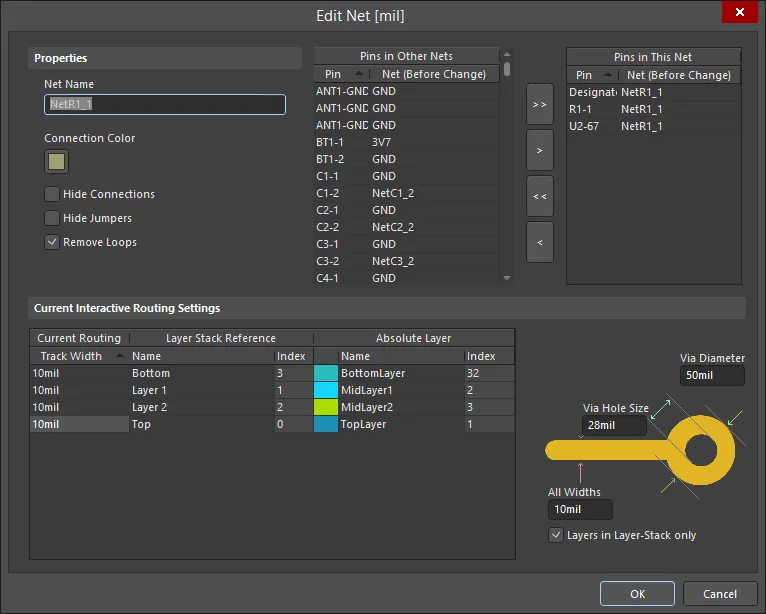
Primitivas
A apresentação/inclusão de cada tipo de item de net na região inferior Primitives do painel depende de a opção correspondente para cada um ter sido ativada no menu de clique direito, acedido a partir das regiões Nets ou Primitives.
Ao clicar numa entrada na lista do painel, será aplicado um filtro com base nessa entrada. O resultado visual da seleção (na janela do editor de desenho) é determinado pelos métodos de realce ativados (Dim, Zoom, etc.). Podem ser selecionadas múltiplas entradas em cada região utilizando as funcionalidades padrão Shift+Click e Ctrl+Click .
Components
No modo Components , as três regiões principais mudarão para refletir uma hierarquia de objetos:
- Classes de Componentes
- Components dentro de uma classe
- Component Primitives
Clique com o botão direito numa entrada de componente ou primitiva de componente e depois escolha Properties no menu de contexto ou faça duplo clique diretamente na entrada para abrir o painel Inspector panel, a partir do qual pode ver/modificar as propriedades do componente/primitiva conforme necessário.
Clique com o botão direito numa entrada de classe de componente e depois escolha Add Class ou faça duplo clique diretamente na entrada para abrir acaixa de diálogo para essa classe. A partir da caixa de diálogo, pode ver/modificar a pertença à classe de componentes, mudar-lhe o nome ou adicionar classes adicionais.

A apresentação/inclusão de cada tipo de primitiva de componente na região Component Primitives depende de a opção correspondente para cada um ter sido ativada no menu de clique direito acedido a partir das regiões Components ou Component Primitives.
Ao clicar numa entrada na lista do painel, será aplicado um filtro com base nessa entrada. O resultado visual da seleção é determinado pelos métodos de realce ativados (Mask/Dim/Normal, Select, Zoom). Podem ser selecionadas várias entradas em cada região utilizando os métodos padrão Shift+click e Ctrl+click.
Split Plane Editor
Este modo do painel PCB permite visualizar e gerir facilmente planos divididos. Um plano dividido é uma região fechada num plano interno que divide o plano em áreas separadas e eletricamente isoladas.
O painel está dividido nas seguintes regiões:
- Layers - esta região apresenta todas as camadas de plano interno atualmente definidas no desenho e quantos planos divididos existem por camada.
- Split Planes - esta região é preenchida com os planos divididos contidos numa entrada selecionada da região Layers.
- Pads/Vias On Split Plane - esta região é preenchida com Pads e Vias de uma entrada selecionada na região Split Planes do painel.
Nets/Layers
A região Nets/Layers apresenta todas as camadas de plano interno atualmente definidas para o desenho. Nesta secção, a coluna Split Count indica quantos planos divididos existem para a camada de plano correspondente. Uma contagem de divisão de '1' significa que a camada não foi dividida e que a própria camada é considerada uma única divisão.
Split Planes
Depois de selecionar uma entrada na região Layers, todos os planos divididos nessa camada de plano e as nets que lhes estão atribuídas serão carregados na região Split Planes do painel.
Para cada entrada, é apresentado um Node Count. Este valor reflete o número total de pads e vias que estão ligados a essa região de plano dividido.
Faça duplo clique (ou clique com o botão direito do rato e depois selecione Properties no menu de contexto) numa Net com planos divididos para abrir a caixa de diálogo Split Plane, que pode ser usada para alterar a net à qual o plano dividido está atribuído.

Será aplicado um filtro com base na entrada escolhida na região Layers, cujo resultado visual é determinado pelos métodos de realce ativados (Mask/Dim/Normal, Select, e Zoom). Podem ser selecionadas várias entradas utilizando as funcionalidades padrão Shift+Click e Ctrl+Click.
Pads/Vias On Split Planes
Depois de selecionar uma entrada na região Split Planes do painel, será aplicado um filtro com base nessa entrada. Mais uma vez, os resultados da filtragem dependem dos métodos de realce ativados e de os pads e/ou vias estarem ativados no que respeita à sua visibilidade. Podem ser selecionadas várias entradas na região. Clicar com o botão direito do rato em Pad ou Via e depois selecionar Properties no menu de contexto abrirá o painel Inspector associado a esse primitivo.
Differential Pairs Editor
Este modo do painel PCB pode ser utilizado para criar e editar pares diferenciais. Os pares diferenciais podem ser adicionados manualmente, através do Differential Pair Rule Wizard ou criados a partir de nets.
As três regiões do modo Differential Pairs Editor do painel PCB são:
- Classes de pares diferenciais.
- Pares diferenciais individuais membros dentro de uma classe.
- As nets constituintes (negativa e positiva) que formam um par diferencial.
Ao clicar numa entrada de uma lista, será aplicado um filtro com base nessa entrada, cujo resultado visual é determinado pelos métodos de realce ativados (Mask/Dim/Normal, Select, Zoom). Desta forma, pode realçar rapidamente todos os pares diferenciais numa determinada classe, um determinado par diferencial ou uma determinada net que constitui a metade negativa ou positiva de um par diferencial. Podem ser selecionadas várias entradas em cada região utilizando as funcionalidades padrão Shift+Click e Ctrl+Click.
Clicar com o botão direito do rato numa entrada de classe de par diferencial e depois selecionar Properties (ou fazer duplo clique diretamente na entrada) abrirá a caixa de diálogo Edit Differential Pair Class, na qual pode mudar o nome ou visualizar/modificar a pertença da classe ao par diferencial.
Clique com o botão direito do rato numa entrada Differential Pair e depois selecione Properties ou faça duplo clique diretamente na entrada para abrir a caixa de diálogo Differential Pair , na qual pode visualizar/modificar as propriedades do nome do par diferencial e das nets que o constituem.
Clicar com o botão direito do rato numa entrada Net(s) no painel PCB e depois selecionar Properties (ou fazer duplo clique diretamente na entrada) abrirá a caixa de diálogo Edit Net, na qual pode visualizar/modificar as propriedades da net conforme necessário.
No painel PCB, ao clicar numa entrada de uma lista, será aplicado um filtro com base nessa entrada. O resultado visual (na janela do editor de desenho) do filtro cumulativo é determinado pelos métodos de realce ativados (Mask/Dim/Normal, Select, Zoom). Utilizando estes métodos de realce, pode realçar rapidamente todos os pares diferenciais numa determinada classe, um determinado par diferencial ou uma determinada net que constitui a metade negativa ou positiva de um par diferencial. Podem ser selecionadas várias entradas em cada região utilizando as funcionalidades padrão Shift+Click e Ctrl+Click.
Managing Differential Pairs
Utilize a região Differential Pairs do painel para gerir os objetos de par diferencial num desenho. Para a classe de par diferencial selecionada, todos os objetos de par diferencial atualmente definidos que pertencem a essa classe serão listados nesta região.
Utilize os botões Add, Delete e Edit na parte inferior desta região para criar novos objetos de par diferencial, ou editar ou eliminar os existentes. Estes três comandos também estão disponíveis no menu de contexto da região. Ao adicionar um novo par diferencial, será aberta a caixa de diálogo Differential Pair .
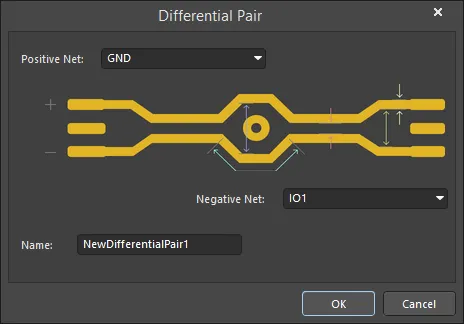
Utilize a caixa de diálogo para definir o objeto de par, em termos de uma net positiva e negativa e de um nome significativo. Por predefinição, o nome será definido como NewDifferentialPair1 e as nets positiva e negativa serão definidas como a primeira e a segunda nets disponíveis na netlist do desenho. Utilize as listas pendentes para selecionar entre as nets disponíveis.
Tenha em atenção que apenas as nets available são listadas para seleção. As nets atualmente definidas como parte de pares diferenciais existentes não são listadas.
Ao editar um objeto de par diferencial existente, será aberta a caixa de diálogo Differential Pair com as nets atualmente escolhidas para o par introduzidas nos campos pendentes Positive Net e Negative Net. Altere uma ou ambas as nets do par ou mude o nome do par, conforme necessário.
Creating Differential Pairs from Design Nets
Os objetos de par diferencial podem ser criados automaticamente a partir das nets do seu desenho utilizando a caixa de diálogo Create Differential Pairs From Nets. Esta caixa de diálogo é acedida clicando no botão Create From Nets na parte inferior da região Nets do painel PCB.
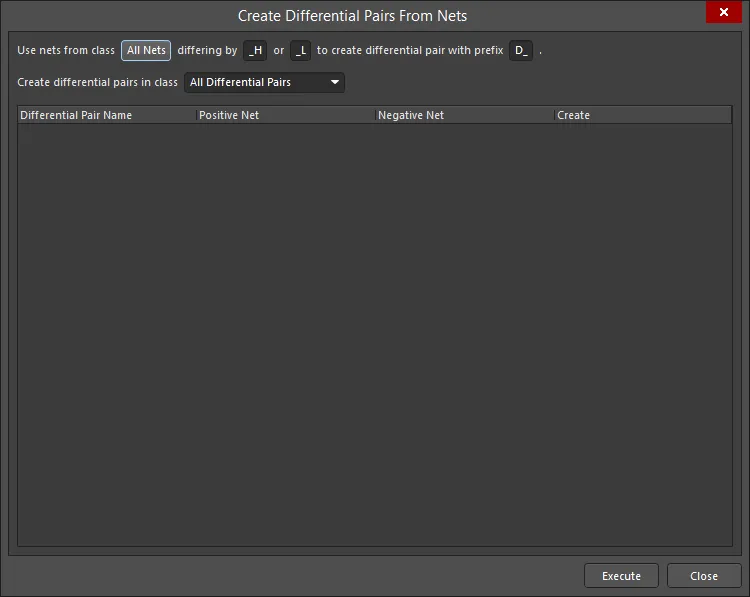
A eficácia deste método automatizado depende diretamente da convenção de nomenclatura que foi utilizada para as nets específicas que irão constituir os pares diferenciais. Idealmente, será utilizada uma convenção de nomenclatura em que uma raiz comum é seguida por um indicador positivo/negativo consistente (P e N). Por exemplo, considere o sinal de receção D_ETH_O.RX, que é um sinal diferencial no desenho. As duas nets que constituem este sinal são ETH_O.RX_P e ETH_O.RX_N - estas representam os lados positivo e negativo do sinal, respetivamente.
Os filtros no topo da caixa de diálogo permitem-lhe direcionar rapidamente estas nets em termos da classe de net a que pertencem e do fator diferenciador específico que foi utilizado para distinguir as nets positiva e negativa num emparelhamento pretendido, por exemplo, _P e _N. Também pode definir um prefixo a adicionar aos objetos de par diferencial criados e determinar em que classe de par diferencial devem ser adicionados.
Para cada objeto de par diferencial, a caixa de diálogo lista as respetivas nets positiva e negativa constituintes. Por predefinição, todos os potenciais objetos de par diferencial são selecionados para criação e os individuais podem ser excluídos desmarcando a caixa de verificação Create associada.
Quando todas as opções estiverem definidas conforme necessário, clique no botão Execute - os objetos de par diferencial serão criados e o painel PCB será atualizado em conformidade.
Será aplicada filtragem para mostrar os pares criados no espaço de desenho.
Configuring Applicable Design Rules
É necessário configurar uma regra Differential Pair Routing antes de encaminhar um par diferencial num desenho. Uma regra de encaminhamento diferencial define:
- O Gap preferido entre o par de redes e o intervalo permitido.
- O Uncoupled Length médio máximo (o par fica desacoplado quando o espaçamento é maior do que a definição máxima de Gap).
- O Width de encaminhamento preferido para cada rede.
- As variações opcionais das definições de gap/largura para cada camada no empilhamento.
- O âmbito (em termos de classes e objetos) para a aplicação da regra.
Embora as regras possam ser criadas manualmente através da caixa de diálogo PCB Rules and Constraints Editor , o painel PCB oferece a conveniência da caixa de diálogo Differential Pair Rule Wizard . Utilize o botão Rule Wizard (abaixo da região Nets no painel PCB) para aceder ao Assistente e implementar as propriedades da regra conforme necessário.

Tenha em atenção que o âmbito das regras dependerá da seleção no painel PCB antes de iniciar o assistente, da seguinte forma:
Differential Pair Class
Se a classe All Differential Pairs estiver selecionada, o âmbito será All para cada regra.
Se estiver selecionada uma classe específica de pares diferenciais, o âmbito será InDifferentialPairClass('ClassName') para cada regra.
Differential Pair
Se estiver selecionado no painel um único objeto de par diferencial, o âmbito será:
- Largura -
InDifferentialPair('PairName')
Se estiverem selecionados no painel vários objetos de pares diferenciais, existirão entradas de âmbito individuais para cada objeto de par, cada uma separada por um operador 'Or'. Por exemplo, uma regra de Width de encaminhamento direcionada a objetos de pares diferenciais selecionados individualmente D_ETH_O.TX e D_ETH_O.RX terá um âmbito de:
InDifferentialPair('D_ETH_O.TX') Or InDifferentialPair('D_ETH_O.RX')
Tenha em atenção que o afastamento entre uma rede num par diferencial e qualquer objeto elétrico other que não faça parte do par é monitorizado pela regra Clearance aplicável.
Para editar a configuração de uma regra existente de Encaminhamento de Pares Diferenciais, incluindo o respetivo âmbito, abra a caixa de diálogo PCB Rules and Constraints Editor dialog (Home | Design Rules) e depois navegue para Routing - Differential Pairs Routing.
Polygons
As três regiões principais do painel são, de cima para baixo:
- Classes de polígonos.
- Polígonos individuais dentro de uma classe.
- Primitivas individuais que constituem um polígono.
Clique com o botão direito numa entrada de polígono e selecione Add Class para abrir a caixa de diálogo Edit Class , na qual pode editar e adicionar Classes de Polígonos.
Clique com o botão direito numa entrada de polígono ou numa entrada de primitiva de polígono e selecione Properties (ou faça duplo clique na entrada) para abrir o painel Inspector panel, no qual pode ver/modificar as propriedades conforme necessário.
Na região Polygon Primitives do painel, a apresentação/inclusão de cada tipo de primitiva de polígono depende da definição da opção de ativação correspondente, acedida a partir do menu do botão direito, conforme mostrado abaixo.
À medida que clica numa entrada na lista do painel, será aplicado um filtro com base nessa entrada, cujo resultado visual é determinado pelos métodos de realce ativados (Dim, Zoom, etc.). Podem ser selecionadas várias entradas em cada região utilizando as funcionalidades padrão Shift+Click e Ctrl+Click.
Hole Size Editor
No modo PCB do painel Hole Size Editor, as três regiões principais do painel mudarão para refletir:
- A filtragem geral para tipos de furo e o respetivo estado, com uma subsecção para os pares de camadas de furação atualmente definidos para a placa.
- Objetos de furo organizados em grupos conforme determinado pelo tamanho e pela forma.
- Primitivas individuais que constituem cada grupo de objetos de furo (pads, vias e slots).
Os grupos de furos podem ser editados coletivamente na região Unique Holes do painel, introduzindo valores na célula de coluna apropriada. Pode introduzir um valor numérico para alterar o tamanho atual do furo para pads e vias na coluna Hole Size . Também pode alterar as entradas correspondentes Hole Length, Hole Type e Plated para furos, quando aplicável, utilizando as listas pendentes.

Os objetos pad/via individuais pertencentes ao grupo de furos selecionado são listados na região Pad/Via . Clique com o botão direito num objeto da lista e selecione Properties (ou faça duplo clique diretamente na entrada) para abrir o modo associado do painel Inspector panel desse primitivo, onde as respetivas propriedades podem ser visualizadas e editadas.
À medida que clica numa entrada nas listas do painel, será aplicado um filtro cumulativo com base nessa entrada. O resultado visual disto (na janela do editor de desenho) é determinado pelos métodos de realce ativados (Mask/Dim/Normal, Select e Zoom). Utilizando os métodos de realce, pode realçar rapidamente todos os furos de um determinado estado, estilo ou tamanho, ou uma primitiva de furo individual (pad/via) que exista nesse grupo filtrado. Podem ser selecionadas várias entradas em cada secção da lista utilizando as funcionalidades padrão Shift+Click e Ctrl+Click.
3D Models
As três regiões principais do painel quando está no modo 3D Models são:
- Component Classes
- Components específicos associados à classe de componentes que têm objeto(s) de corpo 3D associados ou modelos livres (corpos 3D não montados na PCB, flutuantes)
- Os corpos 3D individuais para cada componente ou livre Model(s)
À medida que clica num componente específico na região Components do painel, será aplicada filtragem utilizando o componente como âmbito do filtro. O resultado visual é determinado pelos métodos de realce ativados (Mask/Dim/Normal, Select e Zoom). Podem ser selecionadas várias entradas de regra utilizando as funcionalidades padrão Shift+Click e Ctrl+Click.
Fazer duplo clique numa entrada de componente na região Components ou Models do painel (ou clicar com o botão direito e depois escolher Properties) para abrir o modo associado do painel Inspector panel onde pode editar as respetivas propriedades em detalhe.
Ao selecionar os modelos constituintes de um componente na lista Models, a vista no editor fará zoom, esbaterá/mascarará ou selecionará em conformidade.
O painel PCB pode ser utilizado para selecionar propriedades de visualização para modelos 3D. Os ícones em forma de cone ( ) representam diferentes níveis de transparência de 100% (oculto) a 0% (sólido), em incrementos de 25%. Pode selecionar vários componentes e aplicar-lhes os mesmos controlos de visualização de uma só vez utilizando as opções Highlighted Models.

Alterne na coluna DRC para ativar ou desativar a Design Rule Checking dos tipos de objeto 3D que contêm um modelo STEP. Clique uma vez para desmarcar (desativar) a funcionalidade ou clique duas vezes para marcar (ativar) a funcionalidade.

Podem ser selecionadas várias entradas de modelo utilizando as funcionalidades padrão Shift+Click e Ctrl+Click, proporcionando controlo total sobre a vista do Modelo 3D e os elementos 3D base que compõem um componente.
Menu do botão direito
As seguintes opções principais encontram-se no menu do botão direito do painel PCB . O conteúdo real do menu varia consoante o modo atual do painel e a região específica do painel a partir da qual o menu é acedido:
- Report - gerar um relatório no contexto da secção do painel a partir da qual o menu é acedido. Após iniciar o comando, a caixa de diálogo Report Preview dialog será aberta, a partir da qual pode consultar, imprimir e exportar o relatório em vários formatos de ficheiro.
- Properties - aceder ao painel correspondente para o objeto escolhido, a partir do qual pode ver/modificar as propriedades desse objeto. Por exemplo, com uma entrada de componente selecionada, a utilização deste comando permitirá aceder ao modo Component do painel Inspector.
Notas
- Ctrl+Click sobre uma entrada selecionada para anular a respetiva seleção. Se a entrada for a única selecionada nessa região, a execução desta ação limpará o filtro.
- Nas secções do painel onde existem várias colunas de dados, os dados podem ser ordenados por qualquer coluna clicando no cabeçalho dessa coluna. Clicar uma vez ordenará por ordem ascendente; clicar novamente ordenará por ordem descendente.
- Pode alterar a ordem pela qual as colunas de dados são apresentadas. Para mover uma coluna, clique no respetivo cabeçalho e arraste-o horizontalmente para a posição pretendida. Uma posição válida é indicada pelo aparecimento de duas setas verdes de posicionamento.
 Localizado por IA