
Pino

O pino esquemático representa o pino físico do componente no espaço de desenho do esquemático.
Um pino é uma primitiva de desenho elétrico. Os pinos conferem a um componente (peça) as suas propriedades elétricas e definem os pontos de ligação na peça para os sinais de entrada e de saída.
Pin
Os pinos só podem ser colocados no editor da biblioteca esquemática. Utilize um dos seguintes métodos para colocar um pino:
- Clique em Home | Circuit & Graphical Elements | Pin nos menus principais.

- Clique no botão Add na região Pin List do painel SCH Library .
- Clique no botão Add no separador Pins do painel Inspector no modo Component . Clique no botão Add na caixa de diálogo Component Pin Editor (descrita abaixo).
Os novos pinos são adicionados ao componente que está atualmente visível no editor da biblioteca esquemática. Selecione o componente pretendido no painel SCH Library.
- Utilizando uma das duas primeiras técnicas descritas acima, invoque o processo de colocação do pino. Tenha em atenção que o pino flutuante é segurado pela extremidade elétrica, que deve ser posicionada afastada do corpo do componente. Apenas uma extremidade do pino é elétrica e é sempre por essa extremidade que o pino é segurado.
- Como frequentemente existem numerosos pinos num componente, é mais eficiente editar as propriedades de cada pino à medida que vão sendo colocados. Para o fazer, prima Tab enquanto o pino estiver flutuante no cursor para abrir o painel Inspector . Clique na sobreposição do botão de pausa (
 ) para retomar a colocação.
 - Edite as propriedades do pino conforme necessário; normalmente, isto incluirá pelo menos Name, Designator, e Electrical Type.
- Prima Spacebar para rodar o pino, se necessário. A rotação é no sentido contrário ao dos ponteiros do relógio, em incrementos de 90 graus.
- Posicione o pino e, em seguida, clique ou prima Enter para colocar o pino no espaço de desenho da biblioteca esquemática.
- Continue a colocar pinos ou clique com o botão direito do rato, ou prima Esc para terminar a colocação de pinos.
Adicionar pinos no Editor de Pinos do Componente
Os pinos também podem ser adicionados através da caixa de diálogo Component Pin Editor , à qual se acede clicando no ícone de lápis ( ) no separador do painel InspectorPins quando estiver no modo Component.
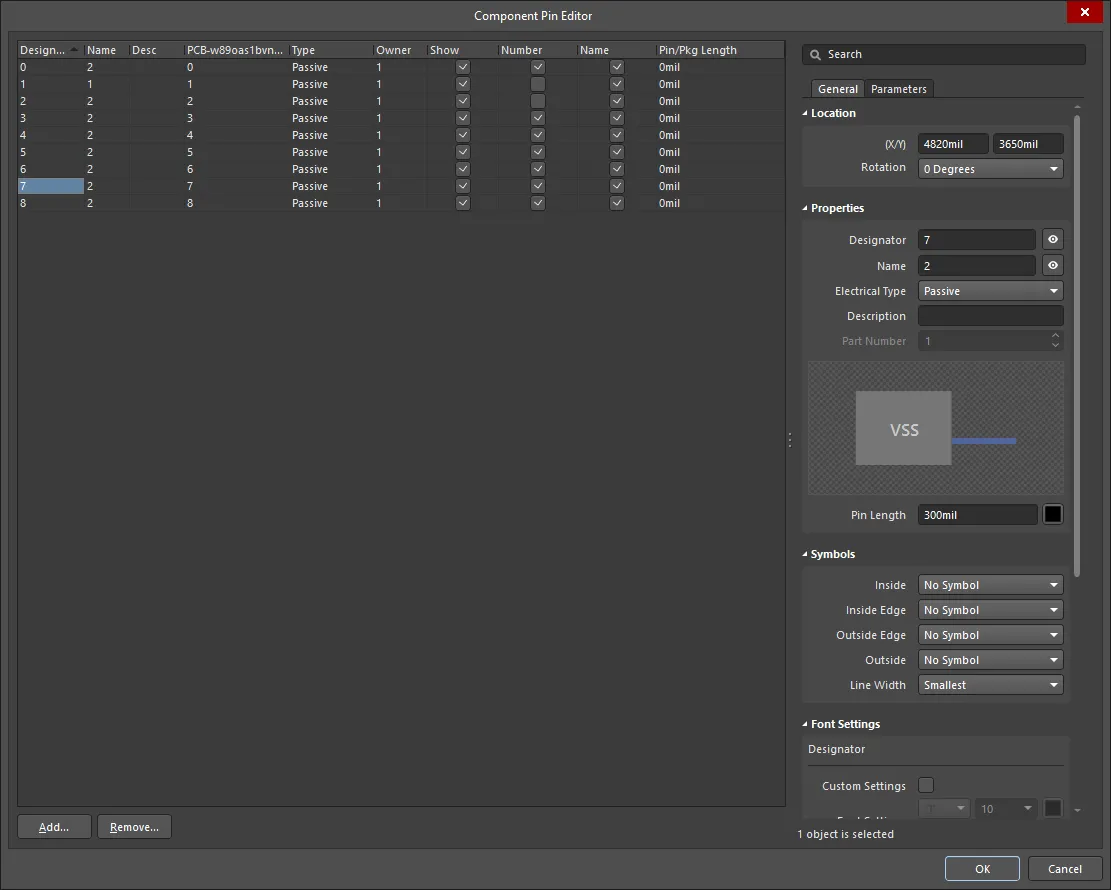
Clique no botão Add para adicionar um novo pino e depois defina as propriedades na caixa de diálogo Component Pin Editor. Tenha em atenção que podem ser adicionados vários pinos e definidas as respetivas propriedades; também pode utilizar Tab e Shift+Tab para percorrer os campos. Quando clicar em OK para fechar a caixa de diálogo, o(s) novo(s) pino(s) é/são colocado(s) na folha, na parte inferior direita do componente, pronto(s) para serem posicionados.
Notas sobre a numeração dos pinos
Para muitos componentes, existirá uma série de pinos com nomes e números numéricos. A funcionalidade Auto-Increment During Placement na página Schematic - General de System Preferences pode ser utilizada para acelerar a colocação destes pinos. O incremento automático é invocado automaticamente se as propriedades do pino forem editadas antes da colocação (prima Tab enquanto o pino estiver flutuante no cursor). A funcionalidade funciona tanto para Designator como para Display Name - o Designator do pino utiliza o campo de incremento automático Primary e o Display Name do pino utiliza o campo de incremento automático Secondary. Suporta o incremento de valores alfabéticos e numéricos e o decremento de valores numéricos.
 Utilize a funcionalidade de incremento automático para acelerar a colocação de pinos. Repare no nome do pino alfabético em incremento e no número do pino numérico em decremento.
Edição gráfica
Para mover um pino, clique e mantenha premido. O cursor saltará para a extremidade do ponto ativo elétrico do pino. Mova-o para a nova localização, colocando-o com a extremidade elétrica afastada do corpo do componente.
Durante o arrastamento, o pino pode ser rodado (Spacebar) ou espelhado (X ou teclas Y para espelhar ao longo do eixo X ou do eixo Y, respetivamente).
Edição não gráfica
Este método de edição utiliza o painel Inspector para modificar as propriedades de um objeto pino.
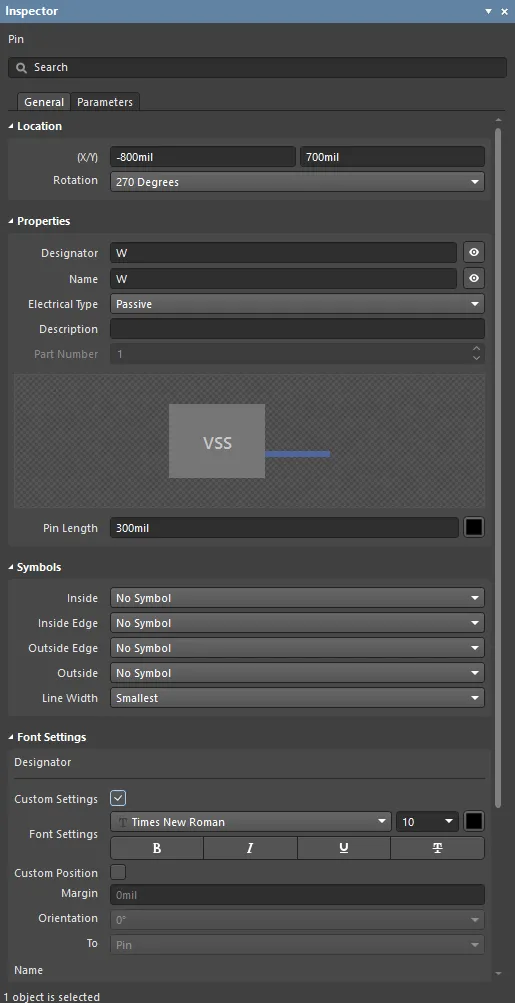
Durante a colocação, pode aceder ao modo Pin do painel Inspector premindo a tecla Tab. Depois de o pino ser colocado, aparecem todas as opções.
Após a colocação, pode aceder ao modo Pin do painel Inspector de uma das seguintes formas:
- Se o painel Inspector já estiver aberto, selecione o objeto pino, clique com o botão direito do rato e depois escolha Properties no menu de contexto.
- Com o pino selecionado, escolha View | Schematic | Inspector nos menus principais.
Nome de apresentação e designador do pino - posição e tipo de letra
A localização do Name de apresentação do pino e do Designator (número) do pino é definida globalmente pelas definições de Pin Margin na página Schematic - General de System Preferences. Esta é uma definição de ambiente, o que significa que se aplica ao PC no qual a definição é definida. As definições definem uma distância relativa a que o texto fica da extremidade não elétrica do pino.
Para os pinos, estas definições de posição e tipo de letra ao nível do sistema podem ser substituídas. Os controlos para personalização da posição e do tipo de letra de Designator e Name de um pino podem ser encontrados no modo Pin do painel Inspector. Utilize a opção Custom Position para alterar as definições predefinidas da posição para uma posição personalizada que as substitua. Para Margin, introduza um novo valor diretamente no campo associado. Para Orientation, utilize a lista pendente para escolher o ângulo (0° ou 90°) e a referência To (Pin ou Component).
Utilize a opção Custom Settings para deixar de seguir o tipo de letra predefinido do sistema e passar para um tipo de letra personalizado que o substitua.
Largura da linha do símbolo do pino
Ao representar um componente no domínio de edição esquemática, cada pino definido como parte do símbolo esquemático desse dispositivo pode ter um ou mais símbolos apresentados. Estes são símbolos apresentados em Inside, Inside Edge, Outside ou Outside Edge em relação ao contorno principal do símbolo do componente, conforme necessário. Os exemplos incluem um símbolo Clock na aresta interior ou um símbolo Dot na aresta exterior. Esses símbolos melhoram bastante a legibilidade do desenho através da indicação visual da finalidade do sinal que atravessa um determinado pino.
Utilize a propriedade Line Width disponível na região Symbols do painel Inspector para determinar a largura da linha utilizada para desenhar estes símbolos.
Pin Properties
Todas as propriedades do objeto Pin estão disponíveis para edição no painel Inspector quando um Pin colocado é selecionado no espaço de desenho.
Separador General
Location
- (X/Y)
- X (primeiro campo) - a coordenada X (horizontal) atual do ponto de referência do objeto, relativa à origem atual do espaço de desenho. Edite para alterar a posição X do objeto. O valor pode ser introduzido em unidades métricas ou imperiais; inclua as unidades ao introduzir um valor cujas unidades não sejam as predefinidas atuais.
- Y (segundo campo) - a coordenada Y (vertical) atual do ponto de referência do objeto, relativa à origem atual. Edite para alterar a posição Y do objeto. O valor pode ser introduzido em unidades métricas ou imperiais; inclua as unidades ao introduzir um valor cujas unidades não sejam as predefinidas atuais.
- Rotation - utilize a lista pendente para selecionar a rotação. As opções são: 0 Degrees, 90 Degrees, 180 Degrees e 270 Degrees.
Properties
- Designator - o identificador numérico do pino. Cada pino numa peça tem de ter um designador único. Utilize o ícone do olho para determinar se o Designator do pino é apresentado ou ocultado (respetivamente) quando a peça principal é colocada numa folha esquemática.
- Name
Símbolos
Estes símbolos são puramente gráficos. A verdadeira propriedade elétrica do pino é determinada pela entrada definida para o Electrical Type do pino.
- Inside - utilize para adicionar opcionalmente um símbolo ao pino no interior do gráfico do componente. Escolha entre: No Symbol, Postponed Output, Open Collector, Hiz, High Current, Pulse, Schmitt, Open Collector Pull Up, Open Emitter, Open Emitter Pull Up, Shift Left e Open Output.
- Inside Edge - utilize para adicionar opcionalmente um símbolo ao pino na extremidade interior do gráfico do componente. Escolha entre: No Symbol e Clock.
- Outside Edge - utilize para adicionar opcionalmente um símbolo ao pino na extremidade exterior do gráfico do componente. Escolha entre: No Symbol, Dot, Active Low Input e Active Low Output.
- Outside - utilize para adicionar opcionalmente um símbolo ao pino no exterior do gráfico do componente. Escolha entre: No Symbol, Right Left Signal Flow, Analog Signal In, Not Logic Connection, Digital Signal In, Left Right Signal Flow e Bidirectional Signal Flow.
- Line Width - utilize este campo para determinar a largura da linha utilizada para desenhar os símbolos. Escolha entre Small ou Smallest. Isto fornece suporte para cumprir as normas GOST, que estipulam que estes símbolos devem ter a mesma largura que a linha utilizada para desenhar o símbolo do componente.
A definição Line Width também será aplicada ao símbolo automático utilizado em relação ao Electrical Type definido do pino.
Definições do Tipo de Letra
- Designator
- Custom Settings - ative para aceder ao Font Settings abaixo para personalizar o tipo de letra.
- Font Settings - utilize os controlos para configurar o tipo de letra, o tamanho do tipo de letra, a cor e definições especiais como negrito e sublinhado.
- Custom Position - ative para aceder aos controlos abaixo para personalizar a posição.
- Margin - introduza a margem pretendida.
- Orientation - utilize a lista pendente para selecionar a orientação.
- To - utilize a lista pendente para selecionar o objeto pretendido do designador.
- Name
- Custom Settings - ative para aceder ao Font Settings abaixo para personalizar o tipo de letra.
- Font Settings - utilize os controlos para configurar o tipo de letra, o tamanho do tipo de letra, a cor e definições especiais como negrito e sublinhado.
- Custom Position - ative para aceder aos controlos abaixo para personalizar a posição.
- Margin - introduza a margem pretendida.
- Orientation - utilize a lista pendente para selecionar a orientação.
- To - utilize a lista pendente para selecionar o objeto pretendido do nome.
Separador Parameters

Parameters
Utilize esta região para gerir os parâmetros associados ao objeto de pino atualmente selecionado.
- Grid - esta região lista todos os parâmetros atualmente definidos para o pino. Utilize o ícone de cadeado para bloquear/desbloquear o parâmetro associado.
- Name - o nome do parâmetro. Para um parâmetro do tipo regra, esta entrada ficará bloqueada como Rule.
- Value - o valor do parâmetro. Para um parâmetro do tipo regra, a entrada refletirá o tipo de regra juntamente com uma lista das respetivas restrições definidas.
- Font - clique para abrir um menu para selecionar o tipo de letra, o tamanho do tipo de letra, a cor e atributos como negrito, itálico, etc., se pretendido.
- Other - clique para abrir uma lista pendente para alterar opções adicionais:
- Show Parameter Name - ative para mostrar o nome do parâmetro no editor da Biblioteca Esquemática.
- Allow Synchronization with Database - ative para sincronizar com a base de dados. Esta opção é utilizada para controlar se o comentário pode ser atualizado. Por predefinição, estas opções estão ativadas para permitir sempre a sincronização com a biblioteca/base de dados de origem. Pode desativar esta opção para impedir que esse comentário seja incluído num processo de atualização.
- X/Y - introduza as coordenadas X e Y pretendidas.
- Rotation - utilize a lista pendente para selecionar a rotação.
- Autoposition - assinale para ativar o posicionamento automático, o que significa que o texto permanecerá na posição escolhida à medida que o componente é movido e rodado.
- Add - clique para adicionar um parâmetro. Utilize
 para eliminar o parâmetro atualmente selecionado.
 Localizado por IA