
Peça

Uma peça é um primitivo de projeto elétrico. É um símbolo esquemático que representa um dispositivo eletrónico, como uma resistência, um interruptor, um amplificador operacional, um regulador de tensão, etc. As peças são armazenadas em componentes da comunidade. Tenha em atenção que cada componente pode conter uma ou mais peças.
Part Object
As peças estão disponíveis para colocação no editor esquemático das seguintes formas:
- Escolha Home | Circuit Elements | Part nos menus principais.

- Clique com o botão direito no espaço de desenho e depois escolha Place » Part no menu de contexto.
Colocação a partir do painel Libraries
No editor esquemático, o processo de seleção e colocação de peças pode ser efetuado a partir do painel Libraries.
 na lista de componentes no painel Libraries.
- Utilize a lista pendente no topo do painel para escolher o tipo de componente ou a sua lista de componentes favoritos.
- Utilize o campo de pesquisa abaixo da lista pendente superior para filtrar a lista e acelerar o processo de pesquisa ou percorra a lista e selecione a peça pretendida.
- Clique em Place, faça duplo clique, ou clique e arraste para colocar o componente selecionado na folha esquemática ativa. Enquanto a peça estiver suspensa no cursor, pode ser rodada (prima Spacebar), espelhada ao longo de um eixo (prima X ou Y), ou editada (prima Tab) antes da colocação.
- As colunas apresentadas na lista de componentes da biblioteca atualmente selecionada podem ser reorganizadas (clicar e arrastar).
Edição gráfica
A edição gráfica de uma peça limita-se a mover, rodar e espelhar. Quando uma peça é selecionada no espaço de desenho, aparece uma caixa de seleção tracejada à sua volta. Para manipular graficamente um componente selecionado:
- Prima Delete para remover a peça selecionada.
- Clique e mantenha premido para mover a peça selecionada. O cursor saltará para o ponto ativo elétrico mais próximo (a extremidade de ligação do pino mais próximo).
- Prima Spacebar para rodar a peça no sentido contrário ao dos ponteiros do relógio ou Shift+Spacebar para rotação no sentido dos ponteiros do relógio. A ação também pode ser executada enquanto arrasta o objeto. A rotação é feita em incrementos de 90°.
- Enquanto uma peça se move com o cursor, prima a tecla X ou Y para a espelhar ao longo desse eixo.
Trabalhar entre o componente esquemático e o componente PCB
O software inclui ferramentas para ajudar a trabalhar entre o componente no esquemático e esse mesmo componente na PCB. Estas ferramentas incluem sondagem cruzada e seleção cruzada.
Sondagem cruzada
Como o nome indica, Cross Probe permite clicar num componente num editor e saltar para esse componente no outro editor. Para efetuar sondagem cruzada:
- Clique em Cross Probe localizado no menu do editor esquemático ou PCB no separador Tools .
- Quando clicar no componente no editor esquemático, este será centrado e ampliado no editor PCB e vice-versa.
- O comportamento predefinido é permanecer no mesmo editor, pronto para efetuar sondagem cruzada de outro componente. Para mudar para o outro editor durante a sondagem cruzada, mantenha premida a tecla Ctrl.
Modo Cross Select
Cross Select Mode seleciona o mesmo componente no outro editor. Tenha em atenção que não amplia nem centra. Cross Select Mode está ligado ou desligado. Escolha Home | Clipboard | Select » Cross Select Mode para alternar o modo entre ligado/desligado. Selecione vários componentes mantendo premida a tecla Shift enquanto clica para selecionar.
Edição não gráfica
Este método de edição utiliza o modo associado do painel Inspector para modificar as propriedades de um objeto peça.
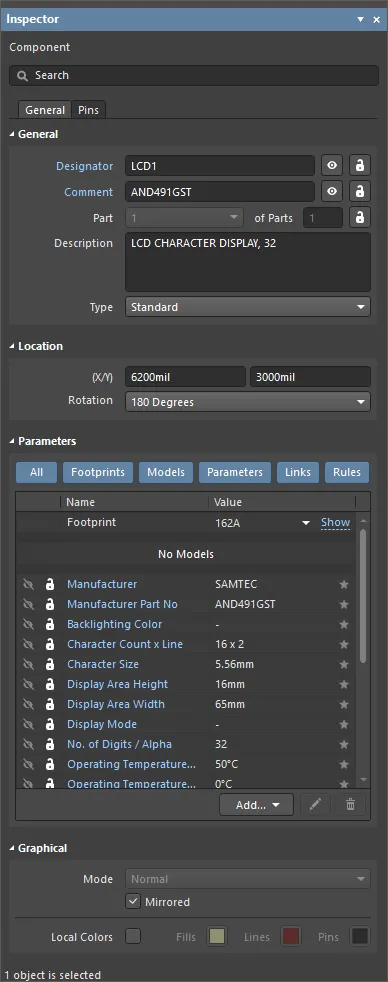
Durante a colocação, o modo Component do painel Inspector pode ser acedido premindo a tecla Tab. Depois de o componente ser colocado, aparecem todas as opções.
Após a colocação, o modo Component do painel Inspector pode ser acedido de uma das seguintes formas:
- Se o painel Inspector já estiver aberto, selecione o objeto, clique com o botão direito e depois escolha Properties no menu de contexto.
- Com o objeto selecionado, escolha View | Schematic | Inspector nos frisos principais.
Edição de vários objetos
O painel Inspector suporta a edição de vários objetos, em que as definições de propriedades que são idênticas em todos os objetos atualmente selecionados podem ser modificadas. Quando vários objetos do mesmo tipo são selecionados manualmente, uma entrada de campo do painel Inspector que não seja apresentada como um asterisco (*) pode ser editada para todos os objetos selecionados.
Part Properties
Todas as propriedades do objeto peça estão disponíveis para edição no Inspector painelInspector quando uma Part colocada é selecionada no espaço de desenho.
Separador General
Propriedades
- Designator - alterne o ícone do olho para mostrar/ocultar o designador e utilize o ícone de bloqueio para bloquear/desbloquear o designador. Clique na ligação Designator para abrir o modo Designator do painel Inspector e configurar conforme necessário.

- Comment - alterne o ícone do olho para mostrar/ocultar o comentário e utilize o ícone de bloqueio para bloquear/desbloquear o comentário. Clique na ligação Comment para abrir o modo Parameter do painel Inspector e configurar conforme necessário.

- Part <x> of Parts - apresenta o número da peça selecionada e o número total de peças. Utilize a lista pendente para selecionar o número da peça associada e depois introduza o número total de peças. Clique no ícone de bloqueio para bloquear/desbloquear os campos. Este campo só está disponível para um componente com várias peças.
- Description - a descrição da peça.
- Type - selecione aqui um dos seguintes tipos de componente para a pegada do componente. Os tipos disponíveis são:
- Standard - componentes que possuem propriedades elétricas padrão e são sempre sincronizados entre o esquemático e a PCB (a pegada, os pinos/pads e as atribuições de rede têm todos de corresponder). Um exemplo é um componente elétrico padrão, como uma resistência.
- Mechanical - componentes que não têm propriedades elétricas e não são sincronizados (tem de os colocar manualmente em ambos os editores). Um exemplo é um dissipador de calor.
- Graphical - componentes que não têm propriedades elétricas e não são sincronizados (tem de os colocar manualmente em ambos os editores). Um exemplo é um logótipo da empresa.
- Net Tie (In BOM) - componentes que são utilizados para curto-circuitar duas ou mais redes diferentes entre si e são sempre sincronizados entre o esquemático e a PCB (a pegada, os pinos/pads e as atribuições de rede têm todos de corresponder). Diferem de um componente Standard porque a conectividade criada pelo cobre dentro da pegada não é verificada; é este cobre que permite que as redes sejam curto-circuitadas. Ative a opção Verify Shorting Copper na caixa de diálogo Design Rule Checker para verificar que não existe cobre não ligado dentro do componente.
- Net Tie (No BOM) - componentes que são utilizados para curto-circuitar duas ou mais redes diferentes entre si, são sempre sincronizados entre o esquemático e a PCB (a pegada, os pinos/pads e as atribuições de rede têm todos de corresponder), e estão not incluídos na BOM. Diferem de um componente Standard porque a conectividade criada pelo cobre dentro da pegada não é verificada; é este cobre que permite que as redes sejam curto-circuitadas. Nota: ative a opção Verify Shorting Copper na caixa de diálogo Design Rule Checker para verificar que não existe cobre não ligado no componente.
- Standard (No BOM) - componentes que possuem propriedades elétricas padrão, são sempre sincronizados entre o esquemático e a PCB (a pegada, os pinos/pads e as atribuições de rede têm todos de corresponder), e estão not incluídos na BOM. Um exemplo é um componente testpoint que pretende excluir da BOM.
- Jumper - componentes que são utilizados para incluir ligações por fio num design de PCB, por exemplo, numa PCB de face única que não pode ser totalmente encaminhada numa só camada. Para este tipo de componente, a footprint do componente e os pinos são sincronizados entre o esquemático e a PCB, mas as atribuições de net não o são, e o componente é incluído na BOM. Para além de selecionar esta opção ao nível do componente, ambos os pads no componente têm de ter o respetivo JumperID definido para o mesmo valor não nulo. Os componentes do tipo Jumper não precisam de estar ligados por fios no esquemático; só precisam de ser incluídos no esquemático se forem necessários na BOM. Se não forem necessários na BOM, podem ser colocados diretamente na PCB onde o Component Type está definido, os JumperIDs estão definidos, e o Nets é atribuído manualmente aos pads.
Localização
- (X/Y)
- X (primeiro campo) - a coordenada X (horizontal) atual do ponto de referência do objeto, relativa à origem atual do espaço de design. Edite para alterar a posição X do objeto. O valor pode ser introduzido em unidades métricas ou imperiais; inclua as unidades ao introduzir um valor cujas unidades não sejam as predefinidas atuais.
- Y (segundo campo) - a coordenada Y (vertical) atual do ponto de referência do objeto, relativa à origem atual. Edite para alterar a posição Y do objeto. O valor pode ser introduzido em unidades métricas ou imperiais; inclua as unidades ao introduzir um valor cujas unidades não sejam as predefinidas atuais.
- Rotation - utilize a lista pendente para selecionar a rotação.
Parâmetros
- Parameter selection buttons - clique para selecionar o parâmetro pretendido. Selecione All para apresentar tudo na grelha.
- Grid - lista os Name e Value dos parâmetros associados ao componente atualmente selecionado. Utilize o ícone do olho para apresentar o parâmetro e o ícone do cadeado para bloquear/desbloquear um parâmetro listado.
- Font - esta opção está disponível quando um parâmetro é selecionado na grelha. Clique no tipo de letra apresentado para alterar o estilo do tipo de letra.
- Other - esta opção está disponível quando um parâmetro é selecionado na grelha. Clique para abrir uma lista pendente e alterar opções adicionais:
- Show Parameter Name - ative para mostrar o nome do parâmetro.
- Allow Synchronization with Database - ative para sincronizar com a base de dados. Esta opção é utilizada para controlar se o comentário pode ser atualizado. Por predefinição, estas opções estão ativadas para permitir sempre a sincronização com a biblioteca/base de dados de origem. Pode desativar esta opção para impedir que esse comentário seja incluído num processo de atualização.
- (X/Y) - introduza as coordenadas X e Y. As opções são: 0°, 90°, 180°, e 270°.
- Autoposition - assinale para ativar o posicionamento automático, o que significa que o texto permanecerá na posição escolhida à medida que o componente é movido e rodado.
- Add - utilize a lista pendente para selecionar o tipo de parâmetro que pretende adicionar e depois configure Name e Value conforme necessário. Utilize o ícone do lápis para editar a regra selecionada.
Gráfico

- Mode - utilize a lista pendente para selecionar o modo pretendido. Se não estiverem disponíveis modos além de Normal , esta lista pendente ficará a cinzento.
- Mirrored - ative para espelhar a peça.
- Local Colors - ative para alterar as cores predefinidas dos objetos pretendidos.

Este separador lista os Pins e Name de todos os pinos do componente selecionado. Utilize o ícone do olho para mostrar/ocultar o pino e o ícone do cadeado para bloquear/desbloquear os pinos. Utilize  para abrir a caixa de diálogo Component Pin Editor.
Caixa de diálogo Component Pin Editor

A caixa de diálogo Component Pin Editor apresenta todos os pinos do componente no documento de biblioteca esquemática ativo ou de um componente colocado (ou parte dele) no editor esquemático. Fornece um único local conveniente para modificar determinadas propriedades de qualquer pino associado a esse componente. Para além de disponibilizar um meio de editar propriedades dos pinos, a caixa de diálogo também permite adicionar novos pinos ou eliminar os existentes.
Grelha de pinos
Esta área apresenta todos os pinos do componente e informação descritiva. Segue-se a descrição dos campos principais.
- Footprint Model Mapping - o título desta coluna é o pad do modelo de footprint ligado indicado ao qual este pino do componente esquemático está mapeado. É apresentado um campo separado para cada modelo de footprint ligado.
- Type - o tipo elétrico do pino. Este tipo é utilizado ao compilar um projeto ou analisar um documento esquemático para detetar erros de ligação elétrica (utilizando a funcionalidade Electrical Rules Check).
-
Owner - a parte principal à qual o pino está associado. Para um componente de parte única, esta entrada será sempre 1; só é relevante para um componente multipartes. Um componente multipartes também inclui uma parte não gráfica, Part Zero. A Parte Zero é utilizada para pinos que devem ser incluídos em todas as partes do componente multipartes, por exemplo, pinos de alimentação.
- Show - os pinos de alimentação de componentes multipartes são normalmente ocultados quando a sua apresentação causaria, de outro modo, desordem desnecessária na folha esquemática.
- Number - utilizado para determinar se o designador do pino é apresentado (ativado) ou ocultado (desativado) quando a parte principal é colocada numa folha esquemática.
-
Name - utilizado para determinar se o nome apresentado do pino é mostrado (ativado) ou ocultado (desativado) quando a parte principal é colocada numa folha esquemática.
- Add - clique neste botão para adicionar um novo pino ao componente. Ao novo pino será atribuído o designador disponível seguinte (que pode ser o pino 0), e terá as propriedades predefinidas que podem ser editadas.
Right-Click Menu
O comando principal no menu do botão direito é Report, que abre a caixa de diálogo Report Preview.
Região de propriedades
Esta região da caixa de diálogo inclui as mesmas opções e controlos que o modo Pin do painel Inspector .
 Localizado por IA