
Instalando e Configurando o CoDesigner
Software MCAD compatível
As seguintes plataformas e versões de MCAD são atualmente compatíveis:
-
Autodesk Fusion® (somente versão para Microsoft Windows. A licença Autodesk Fusion Personal é compatível apenas com Altium CircuitMaker)
-
Dassault Systemes SOLIDWORKS® (Standard, Pro & Premium)
-
Siemens® NX™ - (para designers com uma Altium Enterprise Solution)
Instalando e configurando o CoDesigner
Altium CoDesigner é uma interface para transferir projetos de placas de circuito impresso entre os domínios de projeto ECAD e MCAD. Depois que a extensão/plugin CoDesigner tiver sido adicionada aos softwares ECAD e MCAD, o CoDesigner poderá enviar alterações de projeto em ambos os sentidos. As alterações de projeto são transferidas por meio de um Workspace Altium, que atua como uma ponte entre os domínios ECAD e MCAD, conforme mostrado abaixo.

Instalando o CoDesigner no seu software ECAD
-
A MCAD CoDesigner extensão está incluída na instalação padrão do Altium Designer, portanto o painel MCAD CoDesigner está sempre disponível no editor de PCB. Se desejar, saiba mais sobre Como estender e atualizar sua instalação.
Instalando o CoDesigner no seu software MCAD
Para acessar o painel Altium CoDesigner no seu software MCAD, você deve instalar um Plugin* (também chamado de Add-In em algumas ferramentas MCAD). Você pode baixar todos os plugins do MCAD CoDesigner na página de download do site da Altium.
Depois de baixar o Plugin, use estes links para acessar informações detalhadas sobre como instalar e configurar o CoDesigner no seu software MCAD.
Atualizando o Plugin MCAD
O Plugin MCAD inclui um recurso de atualização automática. Durante a inicialização, a caixa de diálogo a seguir aparecerá automaticamente sempre que uma versão mais recente do Plugin estiver disponível para o seu software MCAD.

O Plugin MCAD também pode ser atualizado baixando uma nova versão da página de download do site da Altium e instalando-a sobre o Plugin atual.
Uso de licença do CoDesigner
O CoDesigner está incluído como parte do seu software de projeto Altium, portanto não há requisitos adicionais de licenciamento no lado ECAD.
No lado MCAD, o uso de licença depende do tipo de Workspace ao qual o CoDesigner está se conectando:
-
Altium 365 Workspace - o Plugin MCAD do CoDesigner não consome uma licença.
-
Altium Enterprise Server Workspace - o Plugin MCAD do CoDesigner consome uma licença CAL da Altium (Client Access License) quando você faz login no Workspace do Enterprise Server por meio do painel Altium CoDesigner no seu software MCAD. Todos os recursos do CoDesigner estão disponíveis quando você usa um Workspace do Enterprise Server.
Configurando as definições do seu Workspace
Acessando seu Workspace no navegador
O CoDesigner transfere alterações de projeto de PCB por meio de um Workspace. Para verificar e alterar as configurações do seu projeto e da sua equipe, você pode fazer login no seu Workspace por um navegador. A abordagem usada para login depende de como o seu Workspace está hospedado. Um Workspace Altium 365 é hospedado no Altium 365, na nuvem. Você também pode usar um Workspace Altium local, como um Workspace do Enterprise Server.
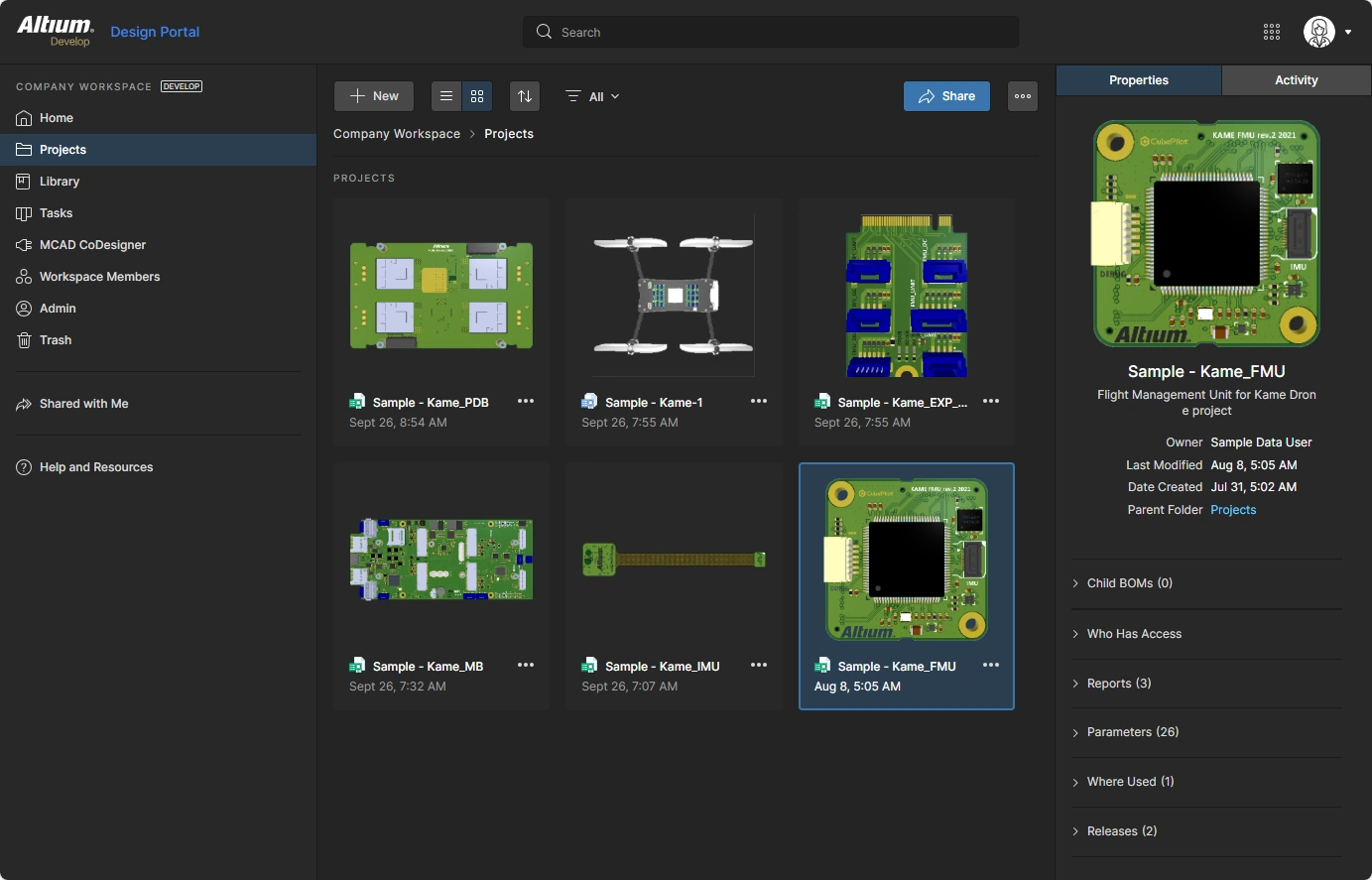 Seu Workspace pode ser configurado e gerenciado por meio de um navegador.
Accessing your Altium 365 Workspace
A maneira mais fácil de acessar um Workspace hospedado é fazer login em https://auth.altium.com/ usando suas credenciais Altium Live.
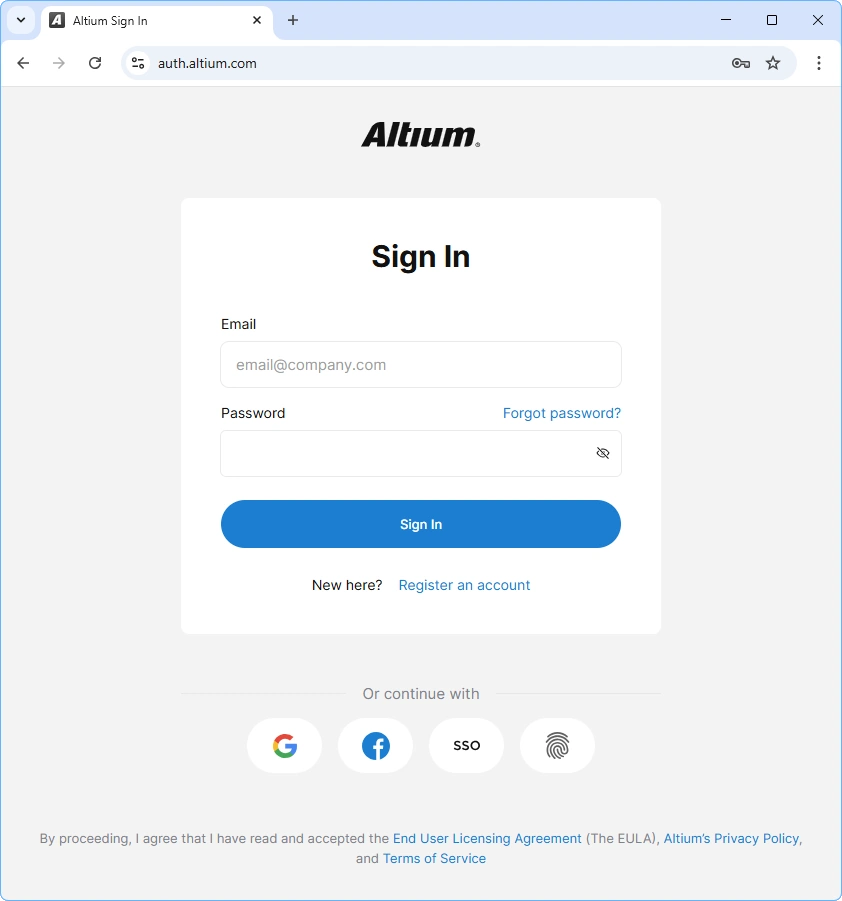 Acesse 365.altium.com para entrar no seu Workspace Altium 365.
Na primeira vez que você fizer login, será exibida uma página de visão geral; use-a se quiser se familiarizar melhor com o seu Workspace. Caso contrário, clique no rótulo Workspace Members à esquerda para configurar os membros da equipe que têm acesso ao seu Workspace.
Accessing your Altium Enterprise Server Workspace
Um Workspace do Enterprise Server é fornecido por meio de um Altium Enterprise Server local, uma solução instalada e gerenciada pelo seu próprio departamento de TI. O administrador do sistema pode fornecer o endereço do servidor e os detalhes de login; a URL terá o formato:
http://<HostingServerName>:9780
ou
https://<HostingServerName>:9785 (mostrando os números de porta padrão, atribuídos durante a instalação)
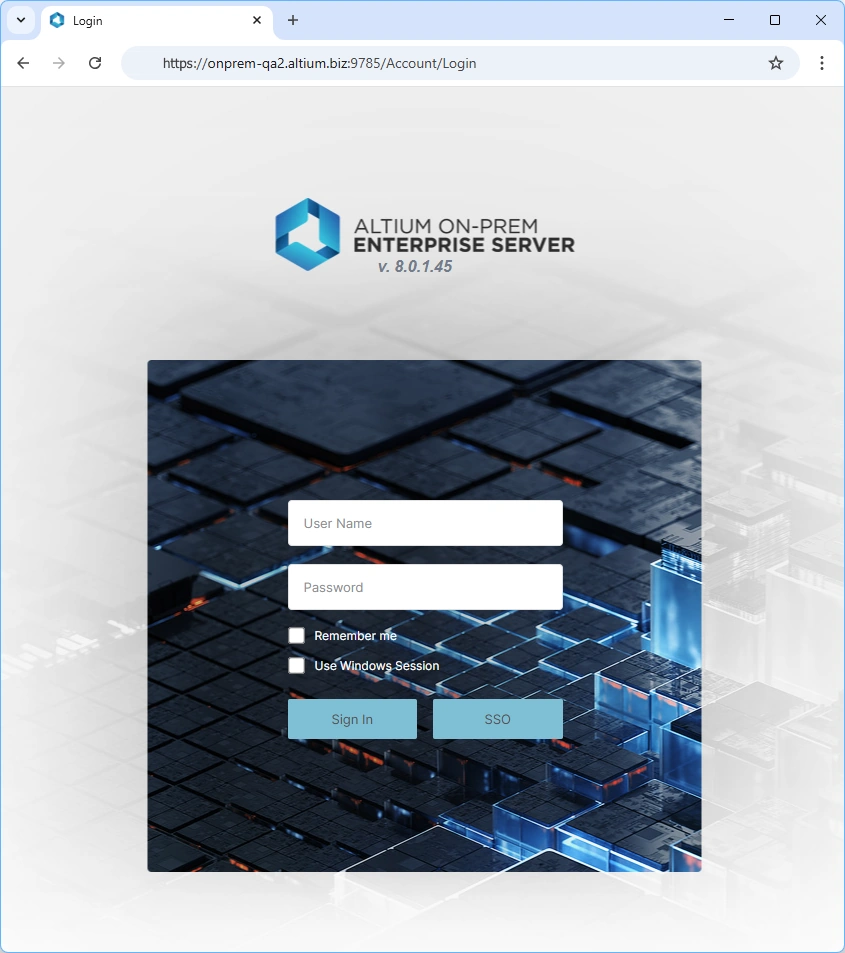 Você pode fazer login no seu Workspace do Enterprise Server no navegador.
Configurando os membros do Workspace
Cada pessoa que precisa de acesso ao seu Workspace compartilhado (diretamente ou a partir de um projeto aberto no software ECAD ou MCAD) deve ser adicionada ao Workspace Members e receber um Group que lhe conceda as permissões apropriadas para acessar os arquivos armazenados no Workspace. Embora as interfaces sejam ligeiramente diferentes, o processo de adicionar um membro à equipe e atribuir um grupo é essencialmente o mesmo para um Workspace Altium 365 ou um Workspace Altium local, como um Workspace do Enterprise Server. Essas tarefas são realizadas na interface web do Workspace, acessada por meio do navegador de sua preferência.
Adicionando novos membros e atribuindo grupos
A abordagem é Invite Workspace Members (Users em um Workspace Server local). Como parte da adição do membro da equipe, é possível atribuir-lhe um Grupo, como Engenheiro Mecânico, Bibliotecário, Engenheiro e assim por diante. Novos Grupos também podem ser definidos. A imagem abaixo mostra onde adicionar um novo membro da equipe a um Workspace Altium 365. O processo é semelhante em Workspaces locais.
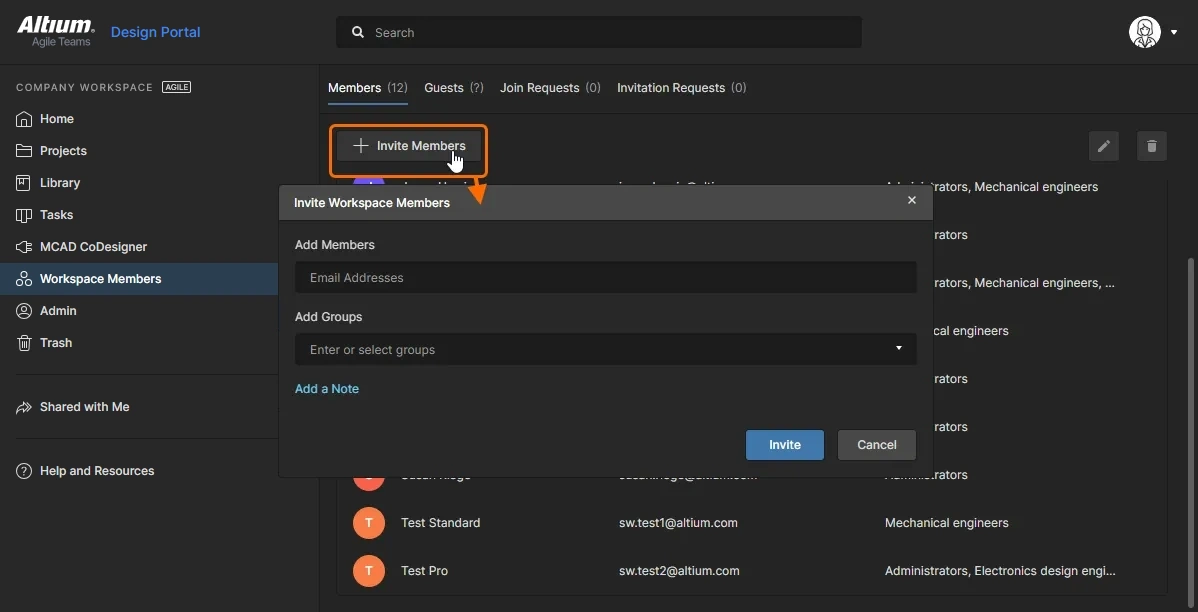 Configure os membros da sua equipe e atribua seus grupos.
Saiba mais sobre Gerenciar sua equipe em um Workspace Altium 365
Saiba mais sobre Gerenciar usuários e grupos em um Workspace do Enterprise Server
Configurando a nomenclatura do modelo de componente MCAD
Como o CoDesigner converte cada componente em um modelo Parasolid, eles são nomeados usando o seguinte esquema:
<Footprint Name>_<ComponentDesignItemID>_<ItemRevision>
Os seguintes caracteres especiais, juntamente com outros símbolos de controle, são substituídos por um sublinhado (_):
\, /, :, %, [whitespace], |, [, ], *, ", ', \t
 O esquema de nomenclatura padrão usado para modelos de componentes.
Controlando a nomenclatura dos modelos de componentes
O CoDesigner oferece suporte a quatro opções para controlar como os modelos de componentes são nomeados durante a transferência inicial de ECAD para MCAD:
-
<FootprintName>, depois<ComponentID>(o modo padrão) -
<ComponentID>, depois<FootprintName> -
<FootprintName>, depois<CustomComponentProperty> -
<CustomComponentProperty>, depois<FootprintName>
Configure a opção Naming of Component Models na seção MCAD CoDesigner das definições do Workspace.
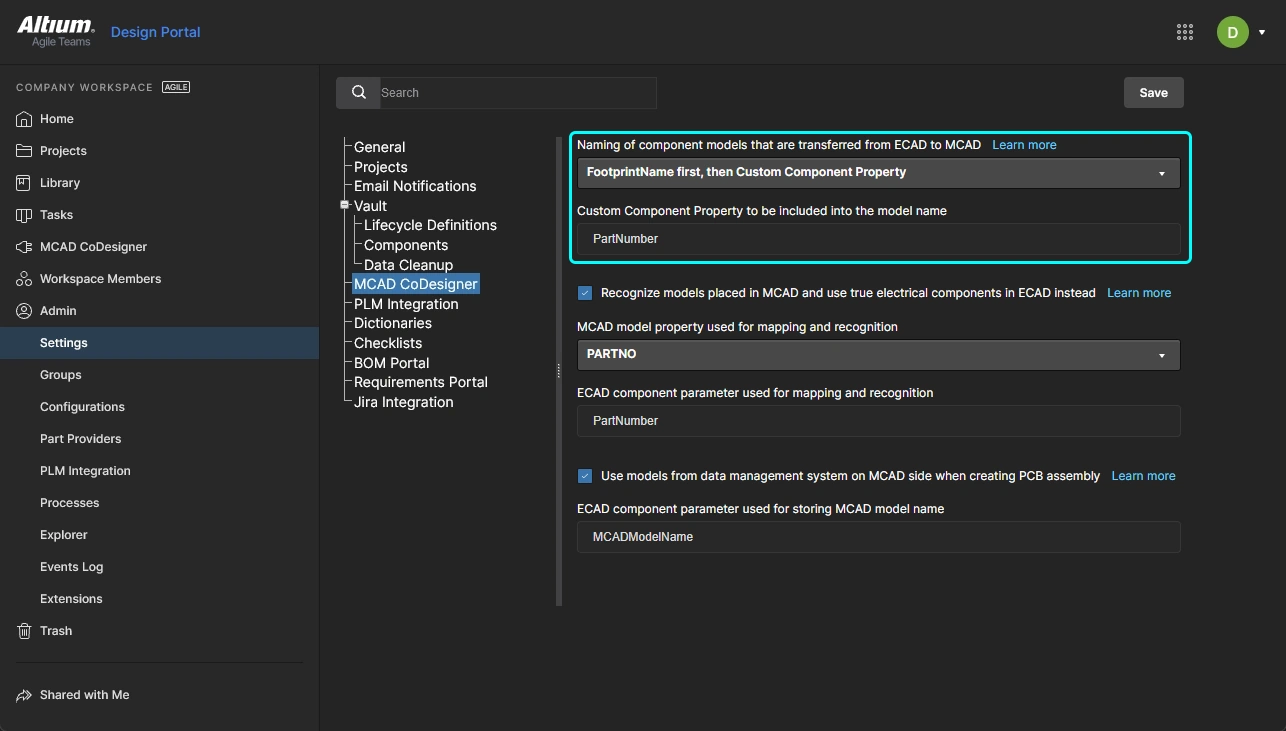 Selecione a opção de nomenclatura e, se ela incluir uma propriedade personalizada do componente (parâmetro), defina o nome do parâmetro.
Essas opções simplificam a interação com os componentes no MCAD, permitindo que o engenheiro MCAD adicione informações relevantes, como números de peça, ao ID do componente, ou que o engenheiro ECAD adicione uma propriedade personalizada do componente na biblioteca de componentes ECAD.
 O modelo MCAD é nomeado com base na opção de nomenclatura configurada no Workspace.
Configurando o vínculo de componentes ECAD-MCAD
Main page: Vinculando componentes nativos de projeto ECAD e MCAD
Um dos desafios de transferir dados de projeto entre os ambientes MCAD e ECAD é gerenciar como os componentes são transferidos. Em muitas empresas, as equipes de ECAD e MCAD criam e gerenciam suas próprias bibliotecas de componentes separadas e precisam conseguir criar vínculos entre as versões MCAD e ECAD desse componente.
O comportamento padrão é que, quando um projeto é Pushed a partir dos domínios MCAD ou ECAD, o CoDesigner converte cada componente em um modelo no formato Parasolid e armazena todos eles no Workspace. Quando esse projeto é Pulled, o CoDesigner então cria um modelo de cada componente no formato exigido pela ferramenta de destino. Essa abordagem fornece uma representação precisa de cada componente nos espaços de projeto ECAD e MCAD. A desvantagem dessa abordagem é que o modelo pode não representar totalmente o componente da forma como ele precisa ser representado nessa ferramenta. Por exemplo, quando um projeto é Pulled no Altium Designer, o componente não incluirá pads, silk screen e outras entidades normalmente incluídas em um componente de PCB. Tampouco estará vinculado a um símbolo esquemático ou à cadeia de suprimentos.
Para atender à necessidade de que cada ferramenta de projeto possa usar componentes nativos, o CoDesigner oferece suporte ao vínculo entre componentes MCAD e ECAD. Os vínculos são definidos no Workspace, que atua como uma ponte entre os domínios ECAD e MCAD.
Configurando o vínculo de componentes no seu Workspace
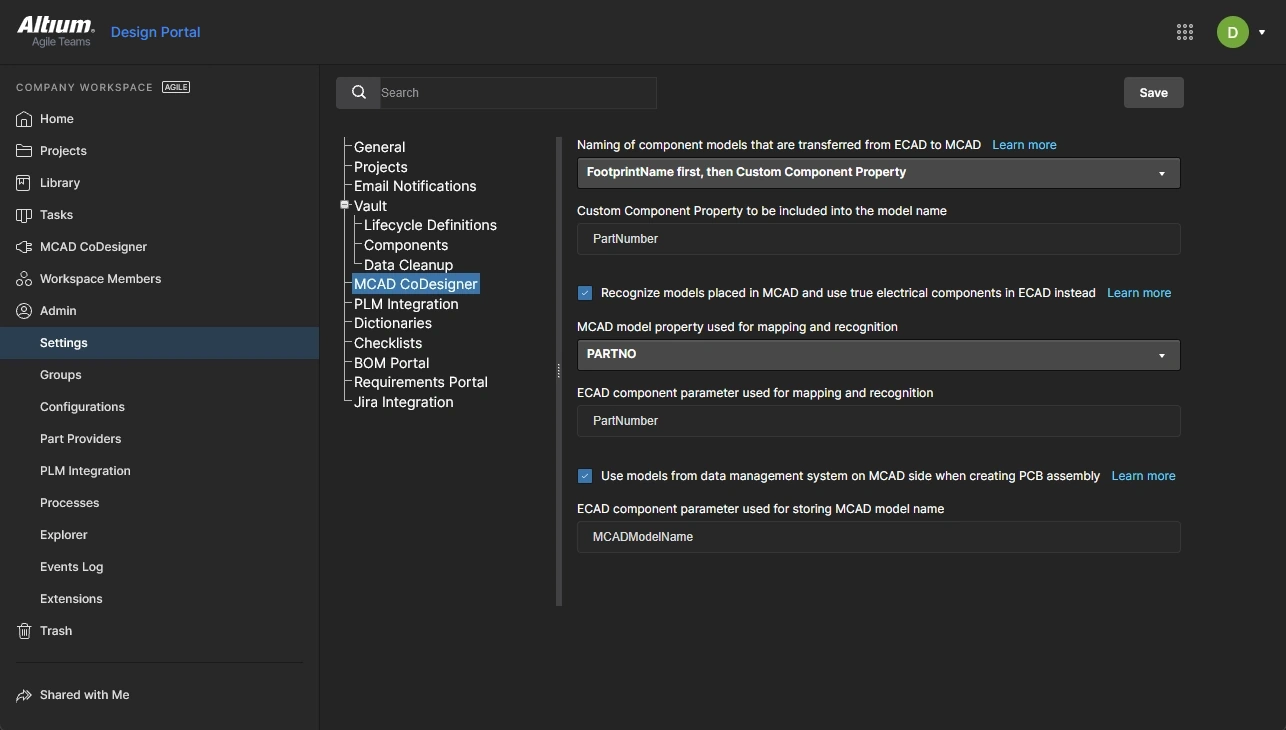
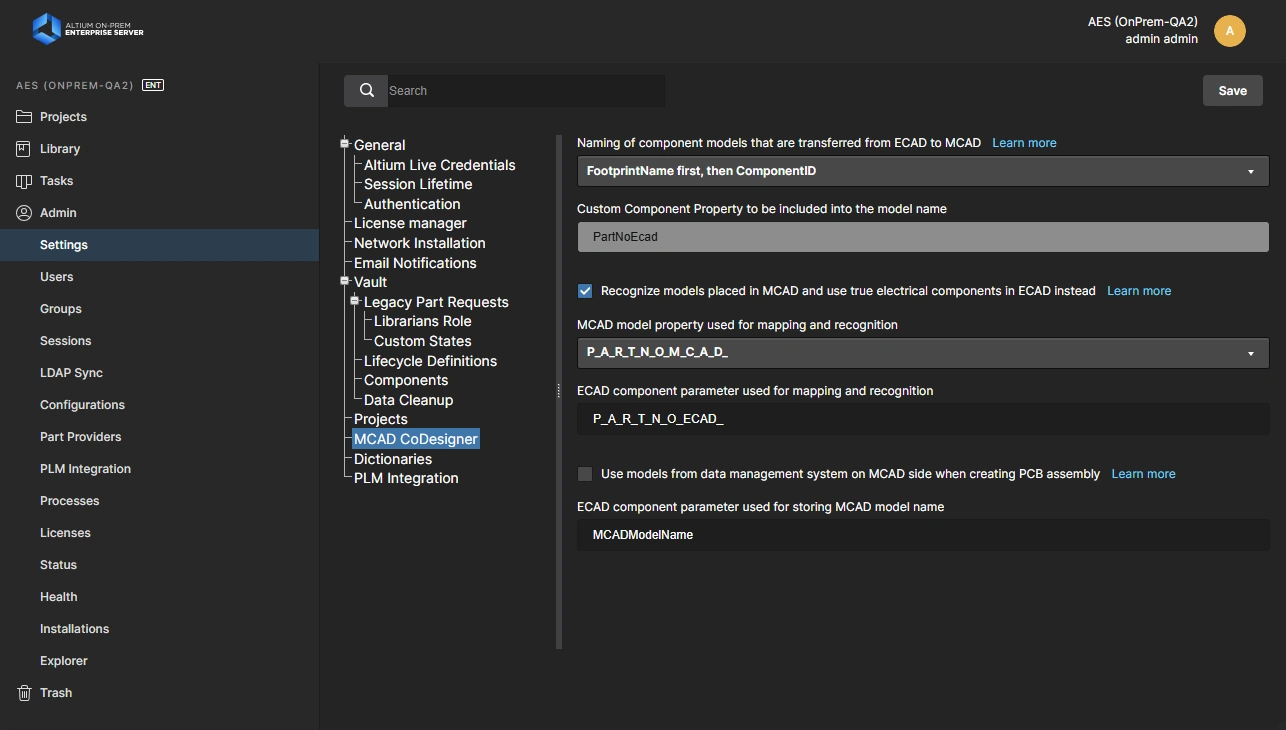
Saiba mais sobre Vincular componentes nativos de projeto ECAD e MCAD
Para onde ir agora?
Agora que o CoDesigner está instalado e seu Workspace está configurado, você está pronto para começar a explorar o processo de transferência do seu projeto entre seus softwares ECAD e MCAD.
Saiba mais sobre Projeto direto ECAD-MCAD com Altium CoDesigner
 Localizado por IA