
Ligação dos componentes de projeto ECAD e MCAD
Como os Componentes São Transferidos Entre ECAD e MCAD
O comportamento predefinido do CoDesigner é transferir os componentes entre MCAD e ECAD através do seu Altium Workspace, como modelos Parasolid.
Para muitos componentes, isto será adequado, representando o componente com precisão em ambos os espaços de desenho. No entanto, em algumas empresas isto pode não ser suficiente — poderão exigir que tanto os engenheiros MCAD como os ECAD utilizem modelos nativos de componentes concebidos para o respetivo software. Um modelo de componente verdadeiro e específico da ferramenta não só representa o componente com precisão nesse espaço de desenho, como também pode ser importante para a geração correta de resultados, tais como ficheiros de fabrico e a lista final de materiais.
Todas as ferramentas de software de desenho MCAD e ECAD têm a sua própria abordagem relativamente ao modo como os modelos de componentes podem ser armazenados. Para permitir a utilização de componentes nativos em cada domínio de desenho, o CoDesigner suporta métodos de associação dos componentes entre os domínios.
Antes de explorar a associação de modelos nativos de componentes, é importante compreender a abordagem predefinida para a transferência de modelos de componentes e a forma como os modelos associados são nomeados.
Transferência de Modelos 3D Mecatrónicos
O MCAD CoDesigner transfere o desenho entre ECAD e MCAD através de operações Push e Pull de alterações de desenho por intermédio de um Altium Workspace. Quando executa um Push a partir do ECAD no CoDesigner, não está a enviar o ficheiro PCB para o Altium Workspace; está a enviar um pacote de dados especial ECAD-para-MCAD. Este pacote inclui: os dados da placa, a geometria das camadas, os modelos 3D dos componentes em formato Parasolid (saiba mais sobre como os modelos 3D são nomeados no MCAD) e, se ativada, a geometria do cobre.
Quando é executado um Push, quer em ECAD quer em MCAD, o CoDesigner prepara primeiro o pacote de dados numa subpasta local, <DesignName>-EDM. No lado MCAD, a pasta EDM também é utilizada para armazenar os dados MCAD. Este pacote de dados é depois transferido para uma pasta especial no seu Altium Workspace, chamada Mechatronic 3D Models. Esta pasta é utilizada apenas pelo MCAD CoDesigner para armazenar dados ECAD-para-MCAD.
 A pasta Mechatronics 3D Models é utilizada pelo MCAD CoDesigner para armazenar dados ECAD-para-MCAD.
 )
) )
) ).
).O Mecanismo Predefinido de Transferência de Componentes
Para Componentes/Modelos colocados no ECAD:
- Um componente colocado no ECAD torna-se uma peça no MCAD (que inclui um parâmetro que o identifica como um componente ECAD).
- Um modelo 3D colocado no ECAD (como objeto 3D Body) notnão é transferido para o MCAD. Se pretender que um modelo 3D do ECAD seja enviado para o MCAD, tem de fazer parte de um componente ECAD. Saiba mais sobre Criar um Componente Workspace ECAD e adicionar um modelo 3D.
- Para que um componente possa ser movido tanto no ECAD como no MCAD, tem de ser colocado como componente no ECAD.
Para Peças colocadas no MCAD:
-
Uma peça colocada no MCAD torna-se um objeto FreeBody no ECAD. No ECAD, um objeto FreeBody não é um componente; é um objeto ECAD 3D Body e, como tal, não é enviado do ECAD de volta para o MCAD.
-
Uma peça colocada no MCAD pode ser automaticamente substituída por um componente ECAD equivalente durante a transferência MCAD-para-ECAD, se a Associação Nativa de Componentes MCAD-para-ECAD estiver configurada e o componente ECAD existir na biblioteca do Workspace.
-
Se a Associação Nativa de Componentes MCAD-para-ECAD não estiver configurada, o engenheiro ECAD pode copiar o modelo MCAD da placa para um novo componente ECAD e, em seguida, substituir o modelo MCAD por esse componente ECAD. A apresentação de diapositivos seguinte dá uma visão geral desse processo.


O modelo 3D pode ser copiado da PCB para o footprint de um novo componente Workspace. Para ajudar neste processo, torne visível o ponto de referência do 3D Body antes de o copiar para o novo componente ( ).
).


Sincronizar Alterações nas Localizações dos Componentes
Para ser possível sincronizar alterações de localização de componentes, a peça MCAD tem de existir como componente no ECAD.
- Isto acontece automaticamente se o componente tiver tido origem no ECAD.
-
Se a peça tiver origem no MCAD, o comportamento predefinido é fazer Pull da peça para o ECAD como FreeBody, o que significa que as alterações de localização no ECAD não serão sincronizadas. Para poder efetuar alterações de localização no ECAD, tem de:
- substituir o FreeBody por um componente no ECAD, ou
- associar a peça MCAD a um Componente ECAD equivalente para que seja automaticamente substituída durante o Pull para o ECAD.
- Os componentes ECAD podem incluir itens como elementos de fixação e dissipadores de calor. Se a BOM estiver a ser gerada no ECAD, inclua um símbolo esquemático ECAD como parte do componente ECAD para que possa ser automaticamente incluído na BOM.
Eliminar um Componente no MCAD
As alterações de localização e orientação efetuadas a um componente no MCAD são transferidas para o ECAD; no entanto, as eliminações de componentes não são transferidas do MCAD para o ECAD. Este comportamento permite ao engenheiro ECAD fazer Push da placa para o MCAD numa fase inicial do processo de desenho e depois continuar a desenvolver o desenho e a adicionar componentes adicionais. O engenheiro MCAD pode trabalhar na sua instância da placa, por exemplo ajustando a forma da placa e a localização de componentes críticos, e depois fazer Push dessas alterações de volta para o ECAD quando estiver pronto. Quando o engenheiro ECAD faz Pull das alterações mais recentes a partir do MCAD, os componentes adicionais que tiver adicionado ao desenho no ECAD não serão assinalados como "a remover".
Como os Modelos de Componentes são Nomeados
À medida que o CoDesigner converte cada componente para um modelo Parasolid durante um Push de ECAD para MCAD, estes são nomeados de acordo com o seguinte esquema:
<Footprint Name>_<ComponentDesignItemID>_<ItemRevision>
Os seguintes caracteres especiais, juntamente com outros símbolos de controlo, são substituídos por um sublinhado (_):
\, /, :, %, [whitespace], |, [, ], *, ", ', \t
 O esquema de nomenclatura predefinido utilizado para modelos de componentes.
Controlar a Nomenclatura dos Modelos de Componentes
A partir do CoDesigner 2.6, pode configurar o esquema de nomenclatura dos modelos de componentes no Workspace, conforme detalhado abaixo. O CoDesigner suporta quatro opções para controlar a forma como os modelos de componentes são nomeados, durante a sua transferência inicial de ECAD para MCAD:
-
<FootprintName>, depois<ComponentID>(a opção predefinida, e a forma como funcionava antes de este controlo ser adicionado) -
<ComponentID>, depois<FootprintName> -
<FootprintName>, depois<CustomComponentProperty> -
<CustomComponentProperty>, depois<FootprintName>
Configure as opções de Naming of component models na secção MCAD CoDesigner das Definições do Workspace.
 Selecione a opção de Nomenclatura e, se esta incluir uma Propriedade Personalizada do Componente (parâmetro), defina o nome do parâmetro.
Estas opções simplificam a interação com os componentes em MCAD, permitindo ao engenheiro de MCAD adicionar informação significativa, como números de peça, ao ID do Componente, ou ao engenheiro de ECAD adicionar uma Propriedade Personalizada do Componente na biblioteca de componentes ECAD.
 O modelo MCAD é nomeado com base na opção de nomenclatura configurada no Workspace.
Suporte para Componentes Embebidos
A procura cada vez maior por produtos eletrónicos mais pequenos e mais integrados, combinada com sinais de frequência mais elevada nestes dispositivos, impulsiona a investigação contínua sobre melhores formas de fabricar e montar um circuito. Uma técnica que proporciona tanto maior densidade como melhor suporte para frequências de sinal mais elevadas consiste em embutir componentes nas camadas da estrutura da placa de circuito impresso.
A partir da versão 3.11 do MCAD CoDesigner, o CoDesigner suporta a transferência de projetos de placas que incluem componentes embebidos, juntamente com as cavidades associadas, de ECAD para MCAD.
Em ECAD, o objeto de região que define a forma da cavidade inclui uma propriedade Cavity Height , que define a altura do recorte necessária na camada dielétrica. O editor de PCB ECAD estende automaticamente esta altura através da camada dielétrica em que a cavidade está a ser criada, até à camada de cobre seguinte na pilha de camadas, para obter a Extended Cavity Height real.


Saiba mais sobre como projetar uma PCB com Componentes Embebidos.
Configurar a Ligação de Componentes Nativos MCAD-para-ECAD e ECAD-para-MCAD
O comportamento predefinido quando um projeto é Pushed a partir do domínio MCAD ou ECAD é o CoDesigner converter os componentes em modelos no formato Parasolid e armazená-los no Workspace ligado. Quando esse projeto é Pulled, o CoDesigner cria um modelo de cada componente no formato exigido pela ferramenta de destino.
Esta abordagem proporciona uma representação precisa de cada componente tanto no espaço de projeto ECAD como no espaço de projeto MCAD. A desvantagem desta abordagem é que o modelo não representa totalmente o componente da forma como este precisa de ser representado nessa ferramenta. Por exemplo, quando um projeto é Pulled para ECAD, o componente não incluirá pads, serigrafia e outras entidades normalmente incluídas num componente de PCB. Nem ficará ligado a um símbolo esquemático ou à cadeia de abastecimento. Uma abordagem melhor é conseguir estabelecer uma ligação entre o modelo/componente usado de um lado e um modelo/componente nativo equivalente do outro lado.
Para gerir a necessidade de cada ferramenta de projeto poder utilizar componentes nativos, o CoDesigner suporta a ligação entre os componentes MCAD e ECAD. As ligações são definidas no Workspace, que funciona como ponte entre os domínios ECAD e MCAD. O CoDesigner utiliza estas definições para estabelecer ligações de componentes MCAD-para-ECAD e ECAD-para-MCAD, para que o modelo/componente de origem possa ser substituído por um modelo/componente nativo no domínio de destino, quando a placa é alvo de Pull.
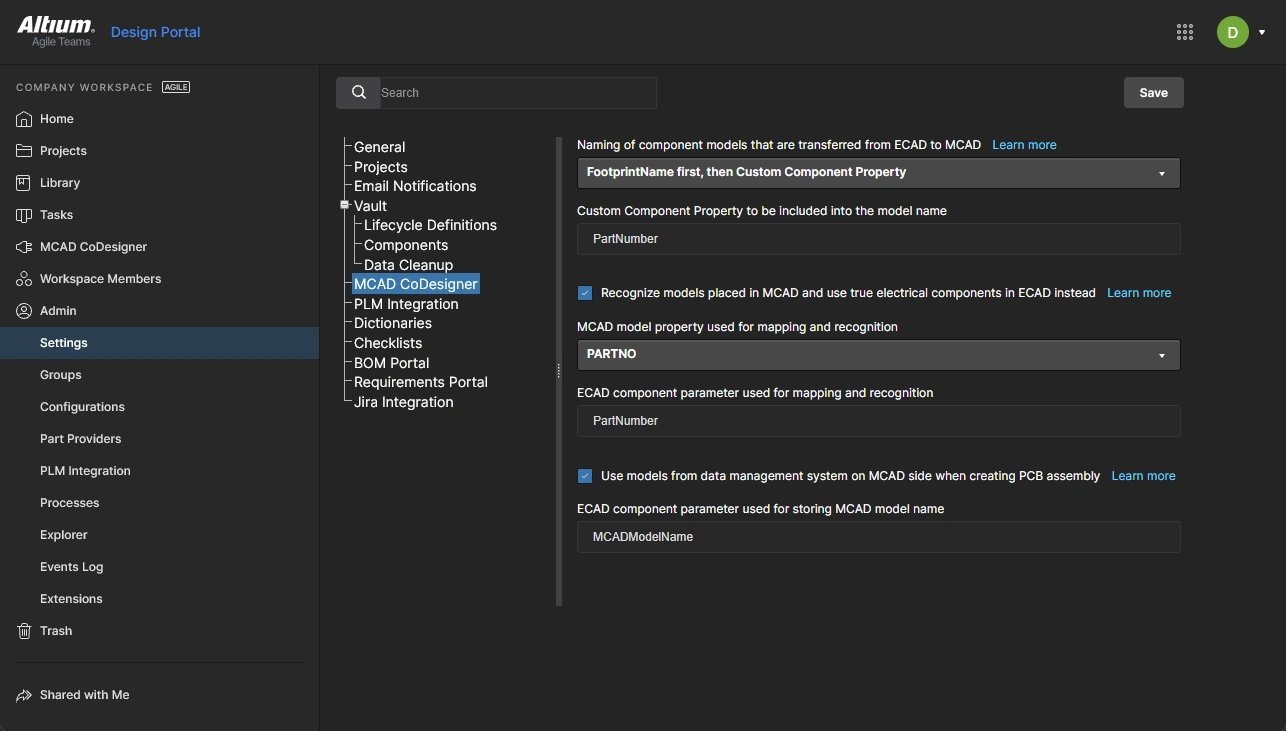 Esta imagem mostra as definições de ligação de componentes num Workspace Altium 365; as definições são as mesmas num Workspace no local.
► Saiba mais sobre como iniciar sessão para configurar as definições do CoDesign
Requisitos para os Modelos MCAD e ECAD
Trabalhar com componentes nativos de cada lado significa que existem diferentes modelos de componentes em MCAD e ECAD. Para que isto funcione, os modelos 3D têm de ser geometrically the same tanto no lado MCAD como no lado ECAD.
Geometrically the same significa:
- A localização da origem no modelo MCAD e no modelo ECAD é a mesma.
- A orientação dos eixos XYZ dos modelos é a mesma (note que os eixos XYZ podem estar orientados em qualquer direção).
- As dimensões globais dos modelos devem ser aproximadamente as mesmas (não exatamente as mesmas, mas próximas).
Notes:
- A colocação no lado superior / lado inferior é definida de acordo com a localização da origem do modelo em relação à placa. É fortemente recomendado not não utilizar modelos MCAD cuja origem esteja localizada abaixo do plano MCAD que passa pelo meio da placa.
- Certifique-se de que cada modelo é constituído por uma única peça e não por uma montagem, e de que não contém mais do que uma origem. Se tiver alguma dúvida, verifique os modelos de ambos os lados após a importação.
- O formato dos modelos pode ser diferente em MCAD e ECAD (por exemplo, uma peça Creo utilizada no PTC Creo e um modelo STEP utilizado no seu software de projeto Altium).
- O nível de detalhe dos modelos pode ser diferente, por exemplo, um modelo preciso em MCAD e um modelo simplificado em ECAD. Note que, se for utilizado um modelo simplificado, por exemplo, um prisma retangular, este tem de ter os mesmos limites e a mesma origem que o modelo preciso, para que a colocação do modelo funcione corretamente.
Diretrizes para Orientar o Modelo 3D
É comum que os modelos de componentes MCAD tenham uma origem e utilizem uma orientação que não seja ideal para colocação em ECAD. Isto não será um problema, desde que os modelos MCAD e ECAD tenham a mesma origem e a mesma orientação dos seus eixos.
As imagens abaixo mostram o mesmo modelo aberto no Creo e depois no editor da biblioteca de PCB do Altium. Este modelo de componente foi concebido com a origem no centro do plano vertical frontal (quando o componente está orientado para montagem numa PCB).
 A origem da peça MCAD é o centro do plano vertical frontal, como mostrado.
Quando for colocado pela primeira vez no editor da biblioteca de PCB, o modelo ficará orientado conforme mostrado abaixo.

Pode depois ser reorientado selecionando-o e ajustando as definições de Orientação no painel Properties, ou utilizando os comandos de orientação no submenu Tools » 3D Body Placement.

O CoDesigner gere corretamente estas alterações de orientação quando o projeto é enviado e obtido entre MCAD e ECAD, desde que os modelos MCAD e ECAD partilhem a mesma origem e orientação dos eixos.
► Saiba mais sobre Orientar e Posicionar um Modelo 3D no software de projeto da Altium
Como os Modelos 3D são Tratados no Software de Projeto da Altium
Talvez tenha reparado que o painel Properties mostrado acima tem o título 3D Body e que o 3D Model Type é Generic. O editor de PCB da Altium inclui formas 3D básicas, designadas por objetos 3D Body, que podem ser colocadas e dimensionadas para criar uma representação do componente físico. Um objeto 3D Body pode ter uma forma do tipo: Extruded, Cylinder e Sphere.
Um Objeto 3D Body também pode ser utilizado como contentor para alojar um modelo 3D real, definindo o 3D Model Type para Generic. Quando o tipo está definido para Generic, podem ser carregados para um objeto 3D Body modelos 3D dos tipos: STEP (*.Step e *.Stp), Parasolid (*.x_t e *.x_b) e SOLIDWORKS Parts File (*.SldPrt).
Utilizar um Modelo 3D MCAD num Componente ECAD
Os modelos 3D podem ser obtidos a partir de várias fontes, incluindo websites de fabricantes de componentes e websites de terceiros, conforme detalhado abaixo. São suportadas formas complexas de componentes e, se necessário, podem ser definidos pontos de ajuste adicionais no editor da biblioteca de PCB.
 Um modelo 3D complexo no editor da biblioteca de PCB do Altium, posicionado sobre a footprint da PCB.
► Saiba mais sobre Trabalhar com 3D Bodies
► Saiba mais sobre Criar um Componente no Workspace
Extrair um Modelo 3D de ECAD para utilizar em MCAD
Muitos dos componentes disponíveis no software de conceção da Altium já incluem um verdadeiro modelo 3D. Estes podem ser extraídos do componente ECAD, se necessário, para utilização no seu software MCAD.
Para o fazer para um componente gerido:
- Localize o componente pretendido no painel Components.
- Clique com o botão direito do rato no componente e selecione Edit no menu de contexto.
- O componente será aberto para edição; clique no ícone de edição acima da footprint para a abrir para edição.
- A footprint será aberta para edição; selecione o comando Tools » Extract 3D Models para extrair o modelo 3D.
- A caixa de diálogo Generate 3D Model files from PCB Libraries será aberta; configure a opção de destino pretendida e clique em OK para extrair o modelo.
O vídeo abaixo demonstra este processo.
Os modelos 3D podem ser extraídos dos componentes Altium, se necessário.
Resolver Modelos Problemáticos
Cada ferramenta ECAD e MCAD tem a sua própria abordagem à conversão de modelos, oferecendo diferentes níveis de suporte para importar e converter um modelo que tenha problemas de inconsistências ou imprecisões na descrição do modelo. Para ajudar nesta situação, o CoDesigner transfere modelos de corpo único em formato Parasolid Text diretamente de ECAD para MCAD, sem transformação e sem conversão (o que poderia, por vezes, resultar na corrupção de um modelo).
Se um modelo estiver a causar problemas durante uma operação Push-Pull entre ECAD e MCAD, extraia-o do componente ECAD (conforme descrito acima), importe-o para o seu software MCAD e guarde-o como Parasolid Text (confirmando que abre corretamente em MCAD); em seguida, importe-o de volta para o componente ECAD.
Ligação dos Componentes MCAD aos Componentes ECAD
O fluxo de conceção típico é colocar os componentes em ECAD. No entanto, também é desejável que o engenheiro mecânico consiga colocar componentes-chave, como conectores, diretamente em MCAD como parte do ciclo inicial de definição da placa. Quando um componente é colocado em MCAD, trata-se de um modelo 3D; quando esse modelo é enviado para ECAD, o comportamento predefinido é o CoDesigner transferi-lo como um corpo 3D livre.
Este comportamento predefinido pode ser substituído ativando e configurando as funcionalidades de reconhecimento de componentes no Workspace partilhado. Quando isto é feito, significa que cada modelo 3D MCAD pode ser ligado a um componente ECAD equivalente. Quando a placa é importada para ECAD, em vez de ser utilizado o modelo 3D MCAD, este é substituído por uma instância da footprint do componente ECAD totalmente definida, completa com modelo 3D.
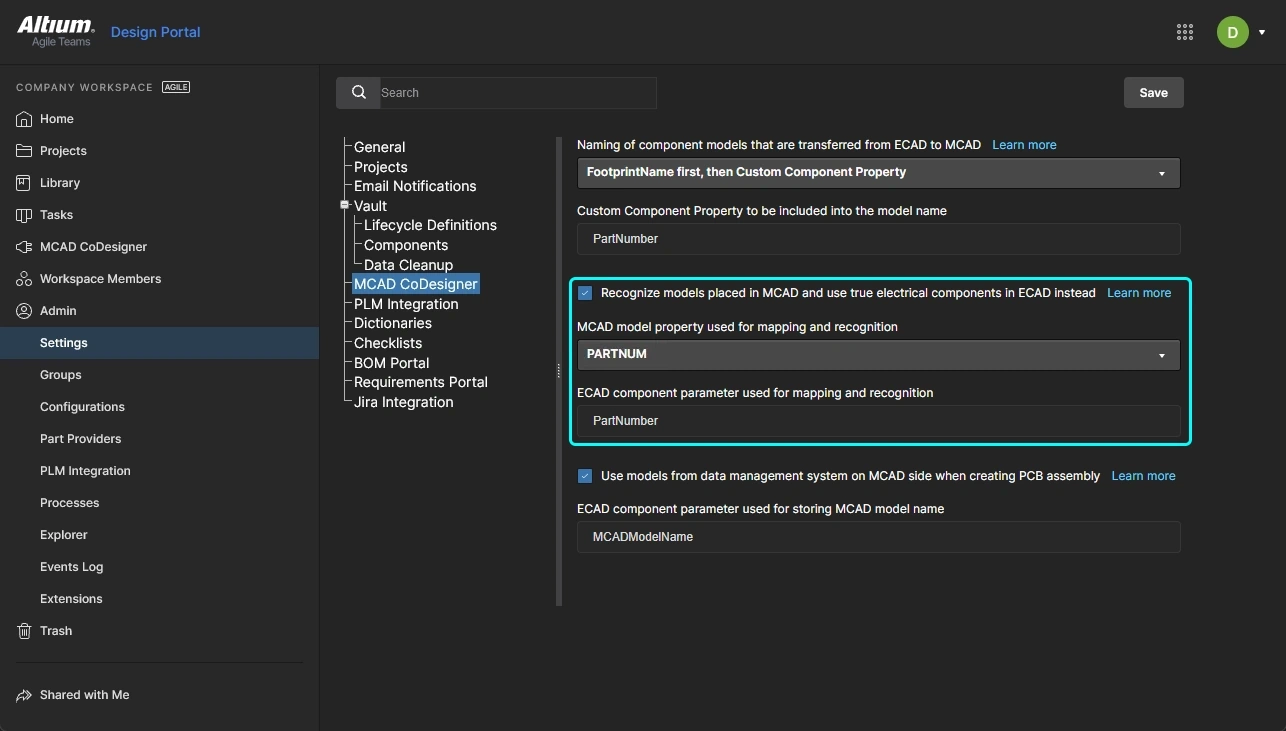 Configure as propriedades que identificam a ligação do componente MCAD a ECAD e, em seguida, clique em Save para aplicar as alterações.
Na imagem de exemplo acima, a ligação é feita do parâmetro MCAD chamado PARTNUM - para o parâmetro ECAD chamado PartNumber. Quando o valor do parâmetro MCAD PARTNUM corresponde ao valor do parâmetro ECAD PartNumber, é estabelecida uma ligação e o componente ECAD é colocado em vez do modelo 3D enviado a partir do MCAD.
O CoDesigner pode ligar os componentes MCAD aos componentes ECAD equivalentes das seguintes formas:
| Do Modelo MCAD | Para o Componente ECAD | Notas sobre esta combinação |
|---|---|---|
| No campo MCAD model property used for mapping and recognition: | No campo ECAD component parameter used for mapping and recognition: | Ative a opção Recognize models placed in MCAD and use true electrical components in ECAD instead, configure as opções conforme detalhado abaixo e clique em Save. |
Introduza o Custom Parameter Name |
Introduza o Custom Parameter Name |
Adicione um parâmetro personalizado ao modelo MCAD e ao componente ECAD, com o mesmo valor de parâmetro. |
Selecione MCAD model name na lista pendente |
Introduza o Custom Parameter Name |
Adicione um parâmetro personalizado ao componente ECAD, cujo valor é o nome do ficheiro do modelo MCAD. |
RESERVA PARA A TABELA DE LIGAÇÃO COMPLETA - prevista para ser adicionada numa próxima versão
| Do Modelo MCAD | Para o Componente ECAD | Notas sobre esta combinação |
|---|---|---|
| No campo MCAD model property used for mapping and recognition: | No campo ECAD component parameter used for mapping and recognition: | Ative a opção Recognize models placed in MCAD and use true electrical components in ECAD instead, configure as opções conforme detalhado abaixo e clique em Save. |
Introduza o Custom Parameter Name |
Introduza o Custom Parameter Name |
Adicione um parâmetro personalizado ao modelo MCAD e ao componente ECAD, com o mesmo valor de parâmetro. |
Introduza o Custom Parameter Name |
Selecione Component name na lista pendente |
Adicione um parâmetro personalizado ao modelo MCAD, cujo valor é o nome do componente ECAD. |
Introduza o Custom Parameter Name |
HRID | Adicione um parâmetro personalizado ao modelo MCAD, cujo valor é o Número do Item do componente ECAD????. |
Selecione MCAD model name na lista pendente |
Introduza o Custom Parameter Name |
Adicione um parâmetro personalizado ao componente ECAD cujo valor é o nome do ficheiro do modelo MCAD. |
Selecione MCAD model name na lista pendente |
Selecione Component name na lista pendente |
O nome do ficheiro MCAD tem de corresponder ao nome do componente ECAD. |
Selecione MCAD model name na lista pendente |
HRID | O nome do ficheiro MCAD tem de corresponder ao Número do Item do componente ECAD???. |
Onde os Componentes ECAD São Armazenados
Para que este sistema de ligação de componentes de MCAD para ECAD funcione, o CoDesigner precisa de saber onde procurar o componente ECAD com um parâmetro correspondente. Para utilizar a ligação nativa de componentes de MCAD para ECAD, os componentes ECAD têm de ser componentes geridos armazenados num Workspace. O CoDesigner irá procurar os componentes no mesmo Workspace através do qual a conceção da placa está a ser transferida.
 Quando a funcionalidade Recognize models placed in MCAD estiver a ser utilizada, o CoDesigner irá procurar no Workspace um componente ECAD com o parâmetro/valor correspondente.
Sincronizar Componentes de MCAD para ECAD
Quando a PCB é enviada a partir de MCAD e depois importada para ECAD, o CoDesigner:
- Verifica se existe correspondência entre cada componente MCAD e o existing ECAD components. Os componentes são primeiro correspondidos pelo par propriedade/parâmetro definido, e depois pelo designador de referência. Em caso de correspondência, o CoDesigner irá sugerir fazer alterações à localização dos componentes e às respetivas propriedades, se necessário.
-
Para cada componente proveniente de MCAD que esteja not present no domínio ECAD, verifique se a opção Recognize models placed in MCAD and use true electrical components in ECAD instead está ativada no Workspace.
- Se estiver ativada, verifique a definição MCAD model property used for mapping and recognition no Workspace para ver qual o parâmetro do componente MCAD a utilizar e, em seguida, leia o valor desse parâmetro do componente MCAD (este é o valor utilizado para encontrar uma correspondência no lado ECAD).
- Em seguida, verifique no Workspace a definição ECAD component parameter used for mapping and recognition para o nome do parâmetro a utilizar no lado ECAD.
- Depois, pesquise no Workspace um componente ECAD que corresponda a esse parâmetro/valor.
- Se for encontrado no Workspace um componente com o parâmetro/valor correspondente, coloque esse componente ECAD nativo na PCB. Estes componentes são assinalados como recognized no painel CoDesigner.
- O CoDesigner faz então uma verificação adicional para ver se este componente já está presente no esquemático ECAD e, se estiver, atribui o designador do esquemático ao componente PCB colocado. Note que o comando Project » Component Linking do editor de PCB tem de ser executado para estabelecer a ligação de componentes entre esquemático e PCB.
- Se o componente não for encontrado no Workspace, coloque o modelo 3D proveniente de MCAD. Estes são assinalados como FreeBody no painel CoDesigner. Como FreeBody (Modelo 3D), estes podem ser editados e substituídos em ECAD por um modelo 3D alternativo, se necessário.
- Se a opção Recognize models placed in MCAD and use true electrical components in ECAD instead não estiver ativada, ou se estiver ativada mas o componente MCAD não incluir o MCAD model property used for mapping and recognition especificado, o CoDesigner coloca o modelo MCAD com o designador proveniente de MCAD. Estes são assinalados como Added no painel.
Exemplo de Sincronização de Componentes Utilizando Parâmetros Personalizados
Se um componente MCAD colocado incluir o parâmetro personalizado definido no campo MCAD model property used for mapping and recognition, o CoDesigner procurará esse componente entre os componentes ECAD disponíveis no Workspace.
No exemplo abaixo, as definições do Workspace estão a mapear o parâmetro da peça MCAD, PARTNUM, para o parâmetro do componente ECAD, PartNumber. É detetada uma correspondência quando estes parâmetros partilham o mesmo valor.
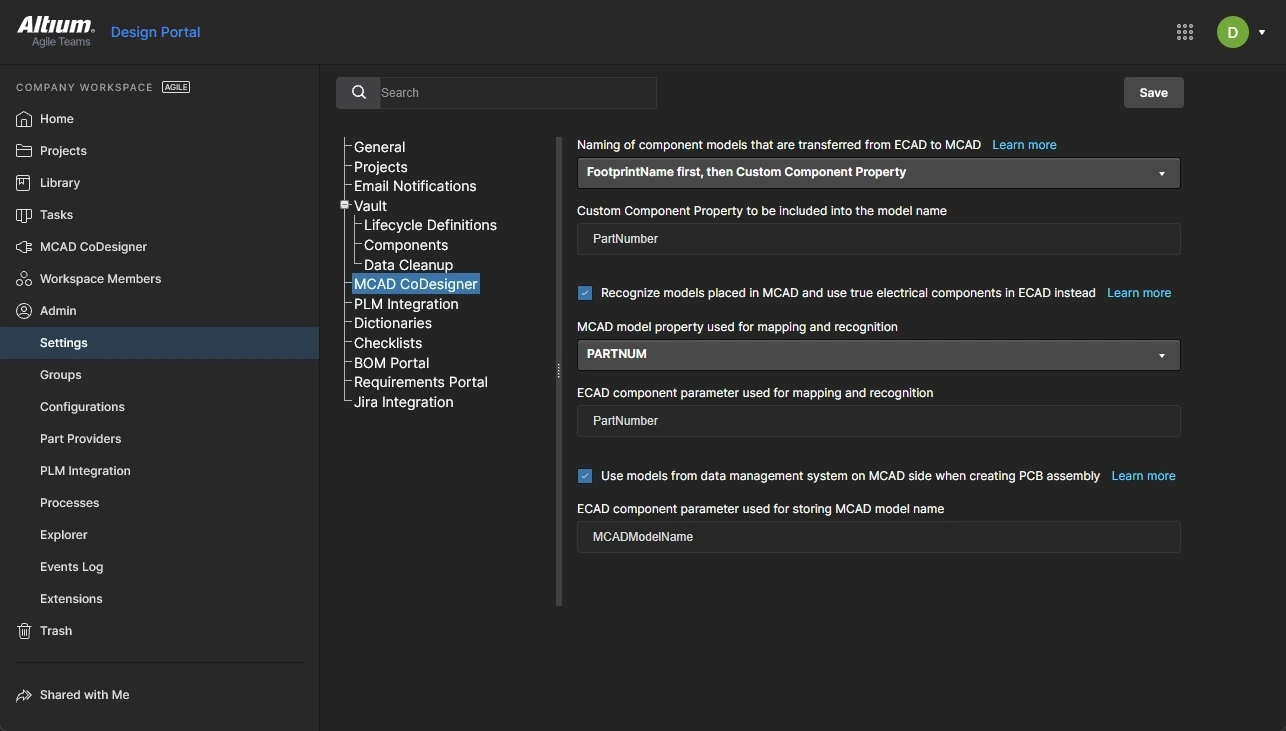 A peça MCAD utiliza o parâmetro PARTNUM, e o componente ECAD utiliza o parâmetro PartNumber.
A imagem abaixo mostra que o parâmetro PARTNUM foi adicionado à peça MCAD; para esta peça, tem o valor MINI_D-300-0058.

Como a opção Recognize models placed in MCAD and use true electrical components in ECAD instead está ativada no Workspace, o parâmetro PARTNUM e o respetivo valor são enviados para o Workspace como parte dos dados da placa.

Quando é executado um Pull a partir do ECAD, o CoDesigner irá:
- Detetar que a opção Recognize models placed in MCAD and use true electrical components in ECAD instead está ativada no Workspace.
- Verificar a existência do parâmetro PARTNUM nas peças de componentes 3D MCAD recebidas e ler o valor do parâmetro PARTNUM.
- Procurar nos componentes do Workspace um componente que inclua o parâmetro ECAD PartNumber, com esse valor.
-
Se encontrar um, o componente ECAD será colocado em vez de carregar o modelo Parasolid incluído nos dados da placa. O Change list mostrá-lo-á como
New (recognized), como mostrado abaixo. - O CoDesigner faz depois uma verificação adicional para ver se este componente está presente no esquema ECAD e, se estiver, atribui o designador do esquema ao componente PCB colocado. Tenha em atenção que o comando Project » Component Linking do editor PCB tem de ser executado para estabelecer a ligação de componentes entre esquema e PCB.
 Quando é encontrada uma correspondência entre propriedade MCAD e parâmetro ECAD, o componente ECAD é assinalado como reconhecido.
Note que o conetor colocado a partir do Workspace é um componente nativo do Altium, completo com pads e serigrafia.
 Em vez de transferir um modelo do MCAD, o componente nativo foi colocado a partir do Workspace do Altium 365.
Sincronizar Componentes Existentes
Quando as alterações ao projeto são enviadas do ECAD e recebidas no MCAD, o CoDesigner faz a correspondência entre os componentes existentes e os componentes que vieram do ECAD, sugerindo alterações à localização dos componentes e às respetivas propriedades, se necessário.
Além disso, o CoDesigner identifica os componentes que foram inicialmente colocados no MCAD. Estes componentes não serão marcados pelos atributos especiais definidos pelo CoDesigner, que os identificam como ECAD-owned. O CoDesigner não substitui esses componentes; o modelo MCAD original é mantido. No entanto, adiciona as funcionalidades ECAD correspondentes à placa nua, incluindo furos, serigrafia e cobre (opcional).
Se um componente MCAD-owned for movido/rodado no ECAD, o CoDesigner mantém a sua orientação correta no MCAD (relativamente à placa). Isto funciona até para modelos MCAD cujo eixo Z está orientado horizontalmente.
Ligação dos Componentes ECAD aos Componentes MCAD
O MCAD CoDesigner também suporta a colocação de componentes nativos quando a PCB é enviada do ECAD e recebida no MCAD. Para o fazer, o CoDesigner pede ao software MCAD para obter o modelo do componente a partir do sistema de gestão de dados do MCAD (pelo nome do modelo) e depois coloca esse componente na montagem PCB do MCAD, em vez do modelo que veio do ECAD.
Isto é conseguido mapeando o nome do modelo MCAD para um parâmetro de componente ECAD (ou um parâmetro de footprint no CoDesigner 3.4 ou mais recente). O parâmetro ECAD utilizado para armazenar o nome do modelo MCAD é especificado no Workspace que o CoDesigner usa para passar o desenho da placa de um lado para o outro entre os domínios de desenho MCAD e ECAD.
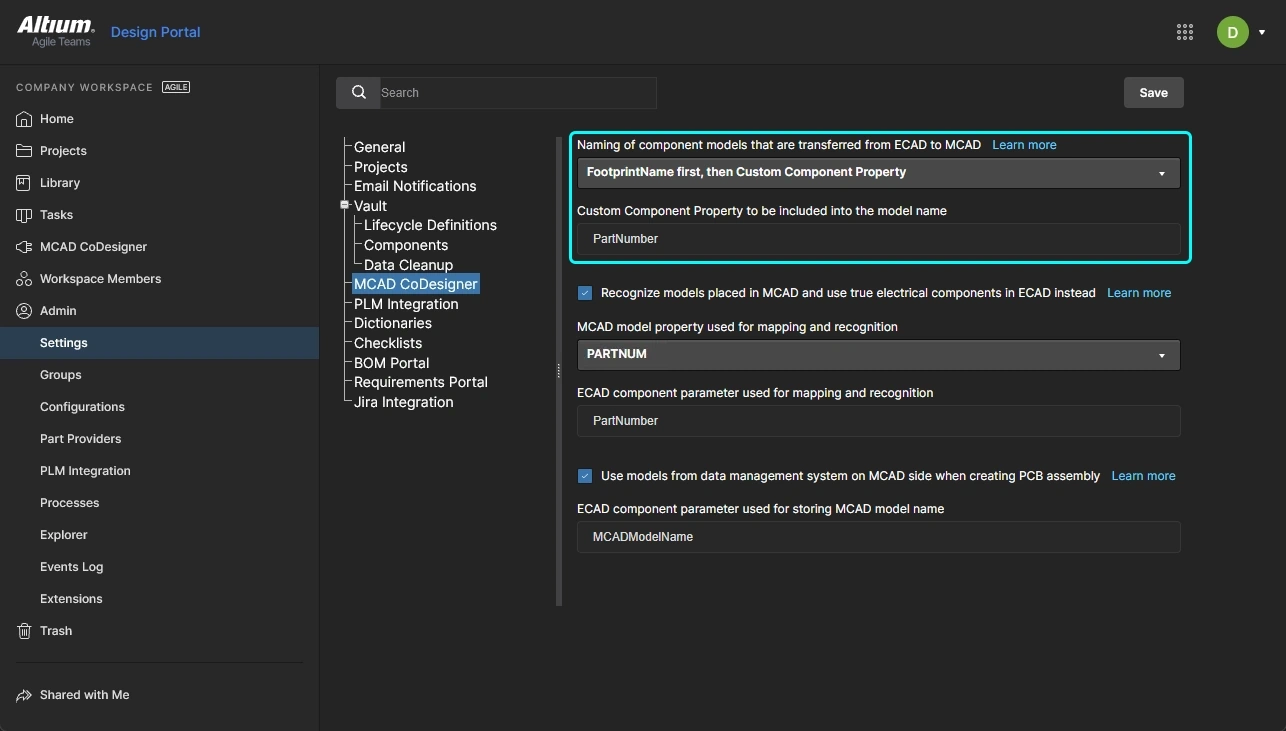 Ative e configure a opção Use models from data management system e Save as alterações. Esta imagem mostra um workspace alojado no Altium 365.
Para configurar o parâmetro/propriedade partilhado:
-
Inicie sessão no seu Workspace no browser. (Saiba como: iniciar sessão num 365 Workspace; iniciar sessão num Enterprise Server Workspace)
-
Abra a página Admin - Settings, como mostrado acima, e selecione MCAD CoDesigner no centro da página para configurar a propriedade/parâmetro.
-
Selecione a opção Use models from data management system on MCAD side when creating PCB Assembly para ativar a funcionalidade e poder definir o parâmetro ECAD.
-
Introduza o nome do ECAD component parameter used for storing MCAD model name. Tenha em atenção que este valor não distingue maiúsculas de minúsculas.
-
Clique no botão Save para guardar a alteração.
Como os Componentes MCAD Nativos São Colocados no MCAD
Se a opção Use models from data management system on MCAD side estiver ativada, o CoDesigner no ECAD incluirá o parâmetro e o respetivo valor na definição da placa enviada para o sistema partilhado de gestão de componentes.
 Este componente ECAD inclui o parâmetro MCADModelName, com o valor nn_DF40_2.
O CoDesigner no MCAD irá detetar isto e solicitar ao software MCAD que procure o componente usando o valor do parâmetro como nome do modelo, no sistema de gestão de dados MCAD ligado. A imagem abaixo mostra um exemplo disto no PTC Creo.
 Está disponível um modelo com este nome no Workspace Windchill ligado.
O CoDesigner colocará o modelo nativo no MCAD, em vez do modelo em formato Parasolid que também foi armazenado no Workspace.
 O modelo nativo foi colocado na montagem PCB no Creo.
O sistema de ligação de componentes ECAD para MCAD funciona pedindo o CoDesigner ao software MCAD para procurar os componentes que incluem o parâmetro ECAD component parameter used for storing MCAD model name (MCADModelName nas imagens de exemplo acima). Se o componente não estiver disponível no sistema de gestão de dados MCAD, o software MCAD indicará isso e o CoDesigner colocará, em alternativa, o modelo transferido do ECAD. Tenha em atenção que o footprint do componente ECAD tem de incluir um modelo 3D quando a opção Use models from data management system on MCAD side when creating PCB assembly acima estiver ativada ( ).
).
 Localizado por IA

