
Sincronização de um conjunto com várias placas
Visão geral
Na conceção mecânica, a abordagem padrão para o desenvolvimento de um produto consiste em construir o dispositivo a partir de várias submontagens. O software de conceção eletrónica da Altium suporta um conceito semelhante, em que várias placas de circuito impresso (PCB) podem ser reunidas para criar uma montagem de PCB; no ECAD, isto é designado por
 Um conjunto de placas múltiplas aberto no editor de conjuntos de placas múltiplas do ECAD da Altium.
O processo de montagem das placas de circuito impresso no invólucro é melhor realizado no MCAD. No entanto, o engenheiro de ECAD também pode precisar de realizar verificações eletromecânicas, tais como as distâncias entre componentes e entre componentes e o invólucro; bem como verificar o acesso e a identificação dos elementos de interface humana, tais como indicadores e ecrãs, botões e conectores.
Para tal, os engenheiros mecânicos e elétricos precisam de poder transferir a montagem entre o MCAD e o ECAD. Isto pode ser feito utilizando o Altium MCAD CoDesigner. A sincronização de um conjunto de placas entre os domínios MCAD e ECAD apresenta inúmeras vantagens, incluindo a capacidade de verificar rapidamente o estado atual do dispositivo montado, tanto pela equipa de conceção mecânica como pela equipa de conceção eletrónica.
Fluxo de trabalho
Os slides abaixo apresentam um resumo da sincronização de um conjunto de placas múltiplas entre o MCAD e o ECAD. Esta ordem de passos não é fixa; por exemplo, os slides mostram uma sequência em que as PCB individuais foram extraídas do ECAD e montadas no invólucro do MCAD, antes de se decidir transferir todo o conjunto para o ECAD.


Os passos numerados abaixo mostram o mesmo processo, mas numa sequência diferente. Desta vez, o invólucro do dispositivo no MCAD é primeiro ligado à montagem de placas múltiplas no ECAD e, em seguida, as placas de circuito impresso são adicionadas ao invólucro do dispositivo.
1. Transferir cada PCB do ECAD para o MCAD
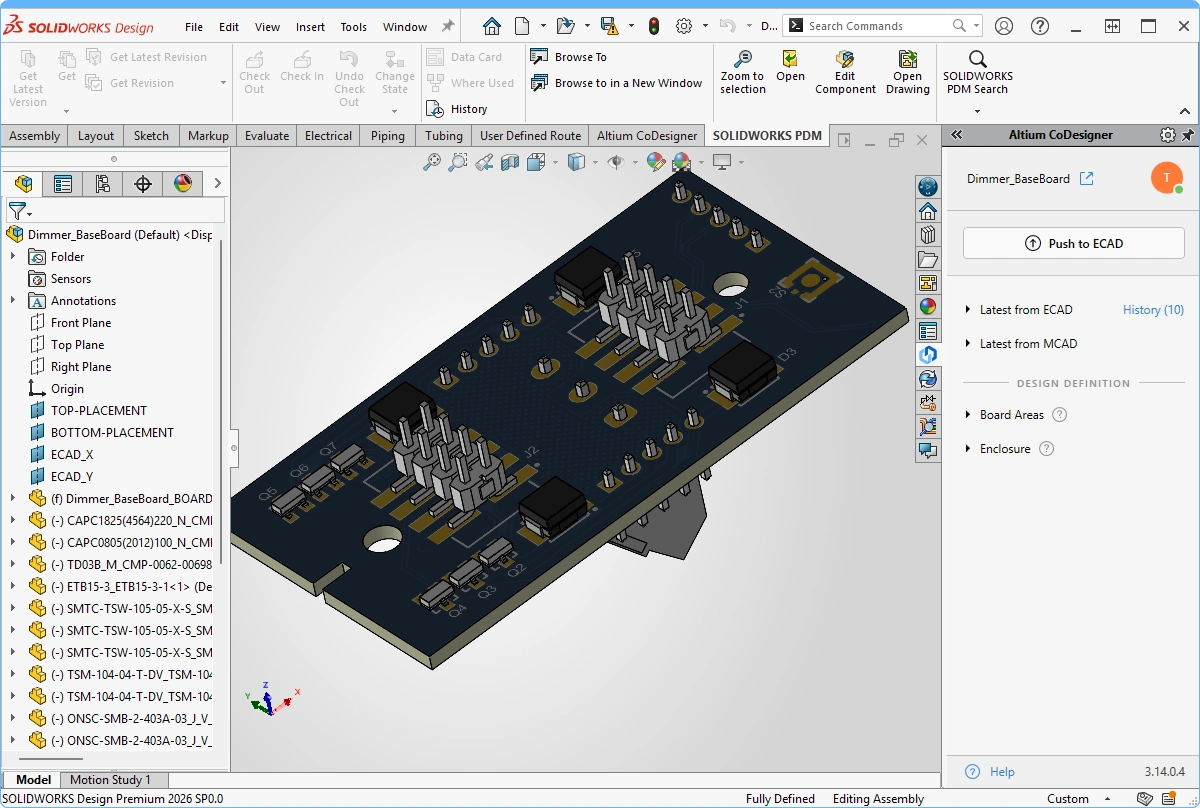
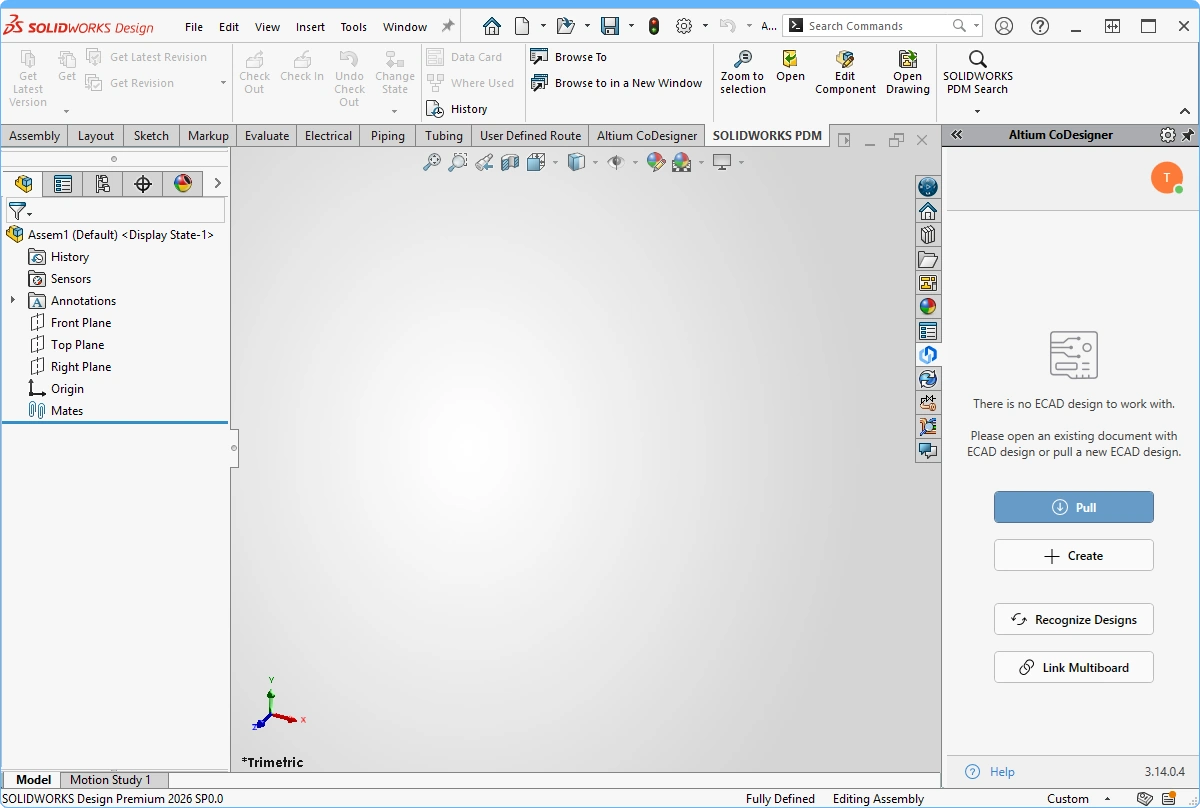
Para transferir a montagem do ECAD para o MCAD, deve primeiro «empurrar» cada PCB individualmente e, em seguida, «puxá-las» para o MCAD, guardando cada uma como uma montagem mecânica.

| Utilize o |
|
Utilize o |
 ).
). ).
).2. Transferir a montagem ECAD de múltiplas placas a partir do ECAD
A montagem ECAD de múltiplas placas é definida como um projeto de múltiplas placas, ao qual são posteriormente adicionados cada um dos projetos de PCB.

No ECAD, as placas são adicionadas a um conjunto multi-placa colocando um Módulo para cada placa num esquema multi-placa e, em seguida, importando essas placas para um documento de conjunto multi-placa. Saiba mais sobre o projeto de placas múltiplas no ECAD. |
|
| Recomenda-se que as ligações sejam definidas na montagem de dispositivos do MCAD, em vez de na montagem de placas múltiplas do ECAD. | |
| Depois de as placas de circuito impresso terem sido adicionadas ao documento de montagem com várias placas do ECAD, a montagem do ECAD está pronta para ser enviada para o MCAD. Após posicionar e orientar as placas no MCAD, as informações de localização e orientação podem então ser transferidas de volta para o ECAD. |
3. Criar a montagem do dispositivo no MCAD e associar a montagem de placas múltiplas no ECAD
A montagem de dispositivos no MCAD é ligada à montagem de placas múltiplas no ECAD através do

| Crie uma nova montagem de dispositivos no MCAD. | |
| Se necessário, adicione o invólucro à montagem do dispositivo e guarde a montagem. | |
O |
|
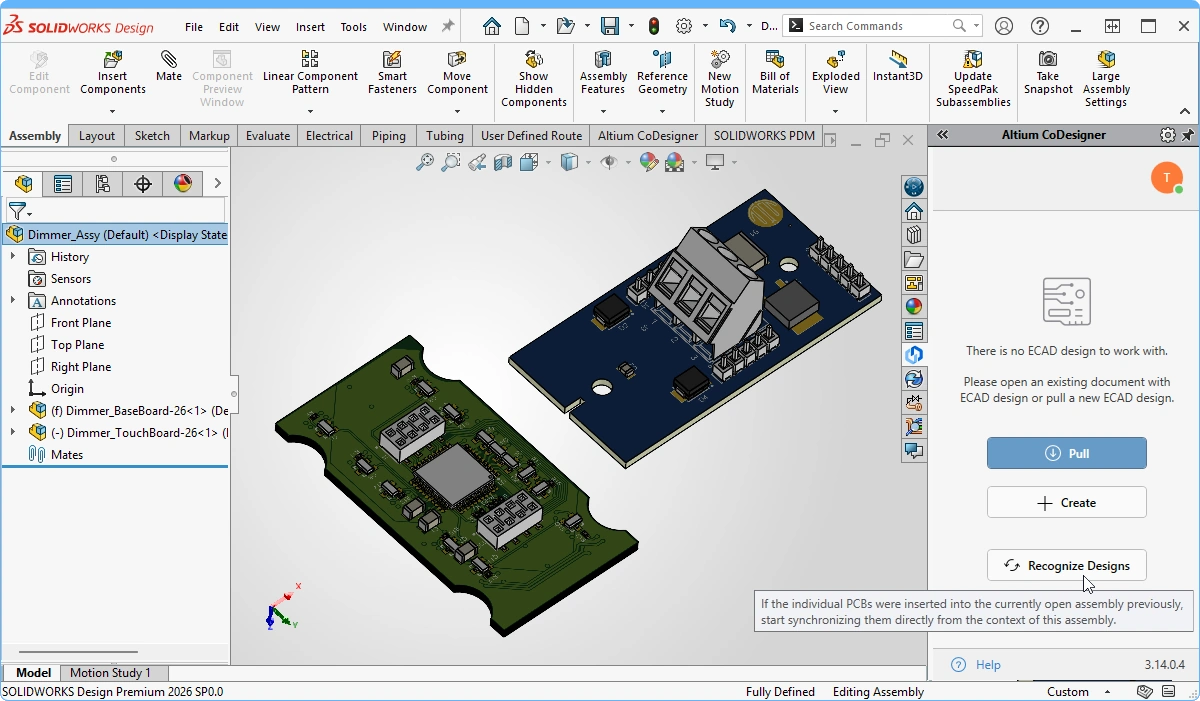
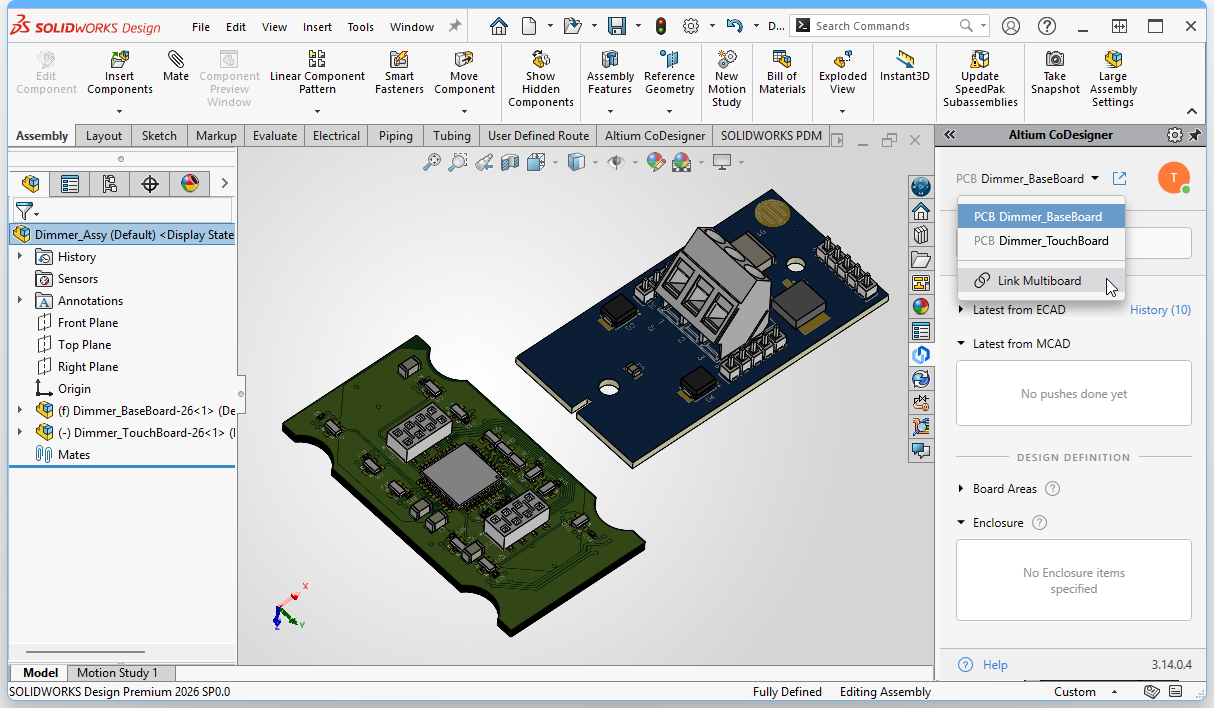
As montagens MCAD e ECAD são ligadas clicando no |
 ).
). )
)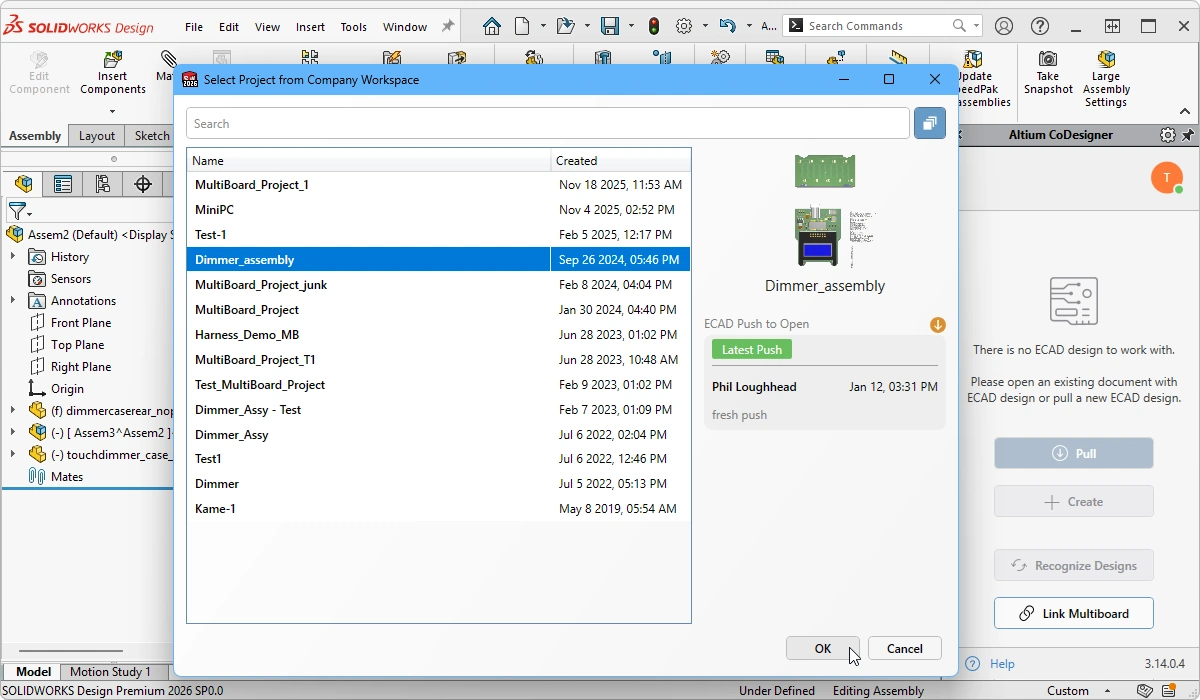 ).
).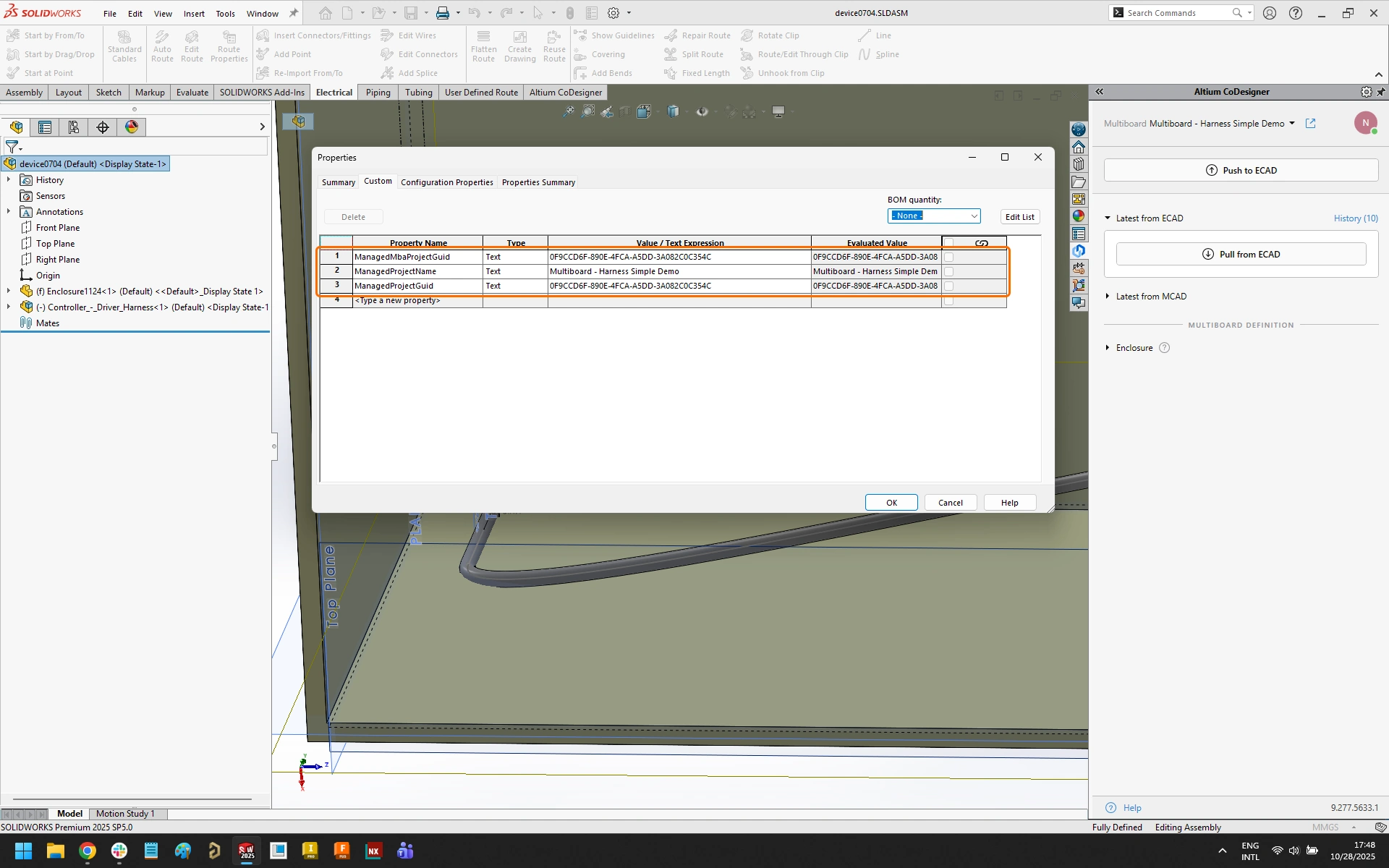 ).
).4. Importar a montagem de placas múltiplas para o MCAD
Agora que as montagens MCAD e ECAD foram ligadas, é possível verificar o estado da sincronização executando um «Pull» no MCAD.

Assim que a ligação ao nível do conjunto for estabelecida, o CoDesigner pode verificar se existem diferenças entre o conjunto MCAD e o MBA ECAD clicando em «Pull» no |
|
| Uma vez que as placas de circuito impresso (PCB) estão presentes na montagem ECAD, mas não na montagem MCAD, as PCB têm de ser adicionadas à montagem MCAD. Uma alteração destacada a amarelo indica que o CoDesigner não consegue concluir esta alteração sem assistência. Passe o cursor sobre a alteração para exibir uma dica de ferramenta, com informações sobre como resolver o problema, conforme ilustrado na imagem acima. | |
Na primeira vez que a montagem for «Pulled», o CoDesigner não saberá onde obter as versões MCAD das placas de circuito impresso. Para localizar cada placa para o CoDesigner, clique no |
|
| Quando uma alteração está destacada a vermelho, isso indica que não pode ser aplicada e que o CoDesigner não pode ajudar a resolvê-la. Um exemplo seria quando uma PCB na montagem ainda não foi transferida do ECAD. |
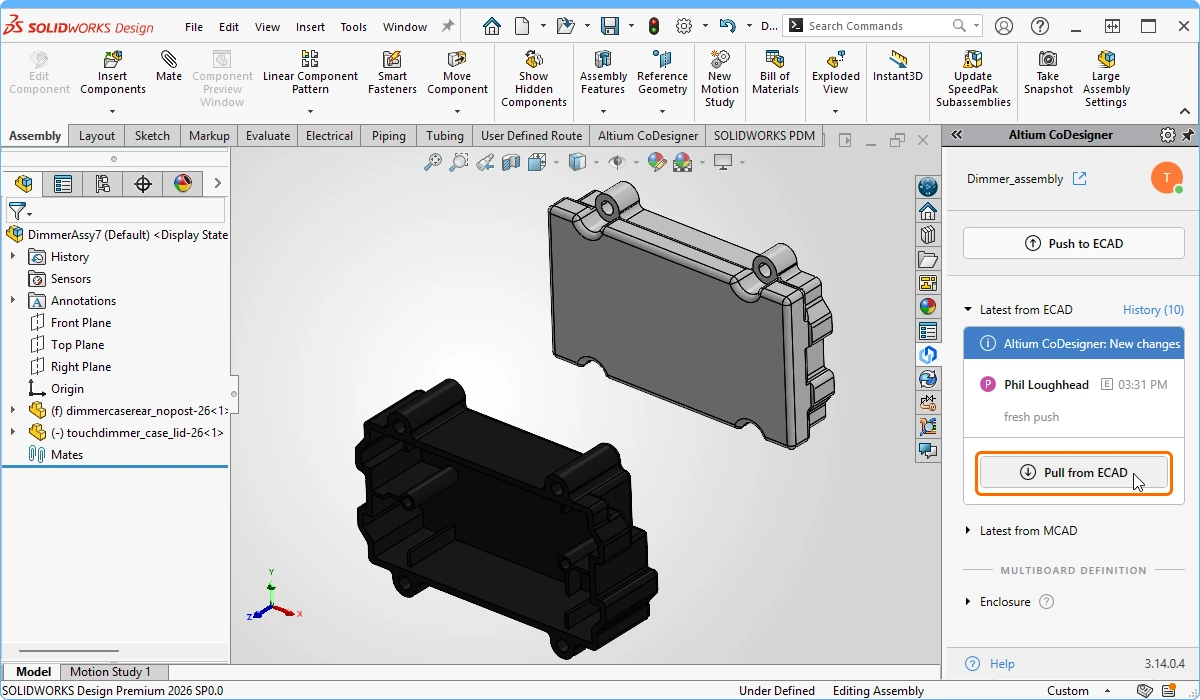 ).
). )
)5. Trabalhar com a montagem de dispositivos MCAD
A montagem MCAD inclui agora vários itens que podem ser sincronizados entre o MCAD e o ECAD, incluindo cada uma das placas de circuito impresso (PCB) e também toda a montagem. Para que possa executar funções do CoDesign, tais como: definir objetos de invólucro, sincronizar alterações feitas a uma placa específica dentro do conjunto ou sincronizar alterações feitas à localização de uma placa no conjunto, deve indicar ao MCAD CoDesigner em que PCB ou conjunto está atualmente a trabalhar.
Isto é feito selecionando a placa de circuito impresso ou a montagem no menu suspenso na parte superior do

Pode escolher o que pretende que o CoDesigner sincronize com o ECAD no menu suspenso na parte superior do Por exemplo, se precisar de editar uma das placas de circuito impresso, selecione-a no menu suspenso, efetue as edições e, em seguida, envie essas alterações da placa para a placa de circuito impresso do ECAD da forma habitual ( |
 ).
).6. Definir o invólucro no MCAD
É possível definir qualquer número de objetos MCAD como fazendo parte do invólucro no MCAD CoDesigner.

| Selecione os objetos do invólucro na árvore do modelo MCAD. | |
| Clique no |
|
| 3. Confirmação do CoDesigner | O MCAD CoDesigner confirmará que estes objetos foram identificados como fazendo parte do invólucro da PCB/conjunto ativo. |
| Os objetos mecânicos que o MCAD CoDesigner reconhece como pertencentes ao invólucro. Estes objetos serão transferidos para a placa/conjunto ECAD quando o projeto for enviado para o ECAD. Os objetos podem ser selecionados e eliminados da lista, se necessário. |
7. Preparar a montagem do dispositivo e enviar para o ECAD
Os objetos do invólucro e da placa são orientados e posicionados no MCAD, utilizando as técnicas padrão. Em qualquer fase deste processo, a montagem pode ser enviada para o ECAD.

| Posicione e encaixe as placas de circuito impresso (PCB) dentro do invólucro. | |
| Certifique-se de que a montagem Multiboard está selecionada como o item ativo no menu suspenso na parte superior do |
|
| Envie toda a montagem do MCAD para a área de trabalho, pronta para ser importada para o ECAD. |
8. Importar a montagem para o ECAD
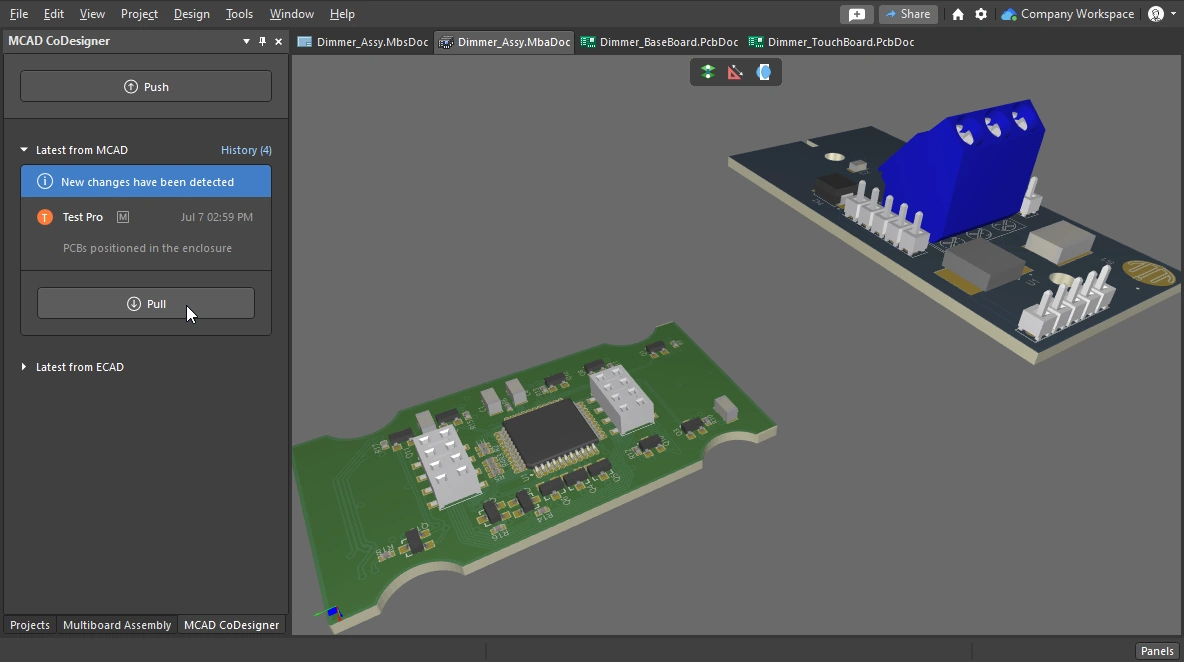
As alterações efetuadas no conjunto do MCAD podem ser sincronizadas no ECAD. Abra o projeto do conjunto «Multi-board» no Altium Designer e ative o

Aparecerá uma notificação no |
|
| As alterações incluirão atualizações de localização das placas de circuito impresso (PCBs), bem como do invólucro, caso este tenha sido adicionado no MCAD. Os tipos de alterações suportados incluem: localização e orientação das PCBs, adição ou remoção de elementos do invólucro. | |
| As alterações podem ser aplicadas seletivamente; desative as que não pretender aplicar nesta etapa. | |
Se tiverem sido feitas alterações de projeto no MCAD a uma PCB secundária na montagem, essas atualizações devem ser primeiro importadas para o projeto da PCB secundária (a partir do ficheiro de PCB do ECAD). A PCB deve então ser atualizada na montagem de múltiplas placas do ECAD ( |
|
| Adicionar uma PCB no MCAD | Se tiver sido adicionada uma placa adicional à montagem no MCAD, quando tentar fazer o «Push» a partir do MCAD, aparecerá uma caixa de diálogo do CoDesigner a avisar que a PCB adicional não faz parte da montagem multi-placa do ECAD (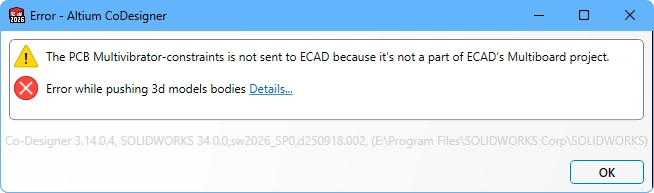 ). Nesta situação, deve adicionar essa placa ao conjunto de placas múltiplas no ECAD e, em seguida, enviar o projeto do ECAD para o Espaço de Trabalho. Não é necessário receber esta atualização no MCAD; basta enviar novamente o conjunto a partir do MCAD e as informações de localização e orientação da placa adicional serão enviadas para o Espaço de Trabalho, prontas para serem recebidas no ECAD. ). Nesta situação, deve adicionar essa placa ao conjunto de placas múltiplas no ECAD e, em seguida, enviar o projeto do ECAD para o Espaço de Trabalho. Não é necessário receber esta atualização no MCAD; basta enviar novamente o conjunto a partir do MCAD e as informações de localização e orientação da placa adicional serão enviadas para o Espaço de Trabalho, prontas para serem recebidas no ECAD. |
 ).
). ).
).9. A montagem pronta para o engenheiro de ECAD
Quaisquer tarefas ECAD necessárias podem agora ser realizadas, tais como a verificação de espaçamento e a confirmação visual do encaixe das placas de circuito impresso. A imagem abaixo mostra uma vista em corte do conjunto de placas múltiplas no ECAD.

 Localizado por IA
