
Projeto ECAD-MCAD direto com CoDesigner
O que é o CoDesign?
Trabalhar entre os domínios do design eletrónico e mecânico traz desafios únicos. As ferramentas ECAD e MCAD têm objetivos de design diferentes e evoluíram por caminhos distintos, tal como a forma como armazenam e gerem os seus dados.
Mas os designs atuais exigem que este desafio seja resolvido - invólucros de produto pequenos e complexos que alojam várias placas de circuito impresso de formato irregular - para conceber estes produtos com sucesso, os designers têm de conseguir colaborar à medida que passam alterações de design de um lado para o outro entre os domínios ECAD e MCAD.
Transmitir alterações de design complexas e detalhadas entre diferentes softwares de design é muito mais do que apenas conseguir guardar dados noutro formato. As equipas de design eletrónico e mecânico trabalham de forma independente e têm de conseguir transferir alterações em qualquer ponto do seu processo de design. Como gerir o fluxo de alterações entre as equipas, sem afetar o trabalho diário de nenhuma delas? A última coisa de que as equipas de design precisam é que uma equipa tenha de parar de trabalhar até a outra ter aceite a sua alteração mais recente antes de ambas poderem prosseguir.
Este desafio de design colaborativo é resolvido pelo CoDesigner, uma interface para transferir designs de placas de circuito impresso entre os domínios de design ECAD e MCAD.
Como Funciona
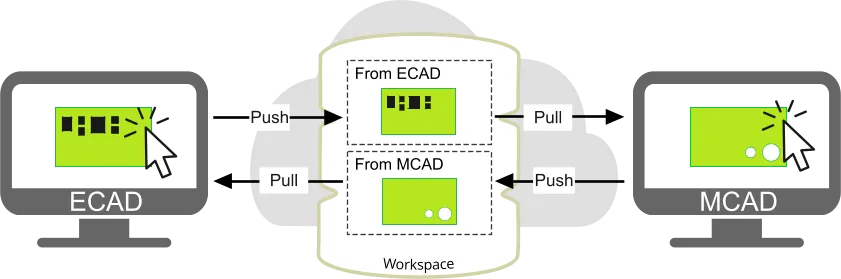
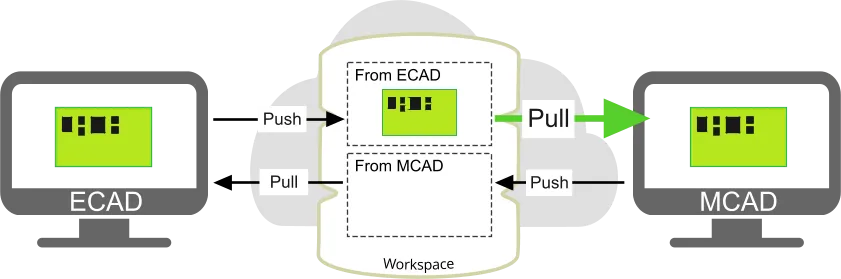
Depois de o plug-in CoDesigner ter sido adicionado ao software ECAD e MCAD, o CoDesigner pode transmitir alterações de design de um lado para o outro através de um Altium Workspace. O Workspace atua como uma ponte entre os domínios ECAD e MCAD, como mostrado abaixo.

A vantagem de transmitir alterações de design através de um Workspace é que o processo de atualização se torna stateless. Isto significa que cada lado pode continuar a trabalhar de forma independente, sem necessidade de se preocupar com o ponto em que a outra equipa se encontra no processo de design.
Por exemplo, quando o designer MCAD tiver definido a forma da placa, pode Push o conjunto para o Workspace. O designer ECAD será automaticamente notificado de que existe uma alteração pendente. Quando clicar em Pull, a sua placa é comparada com a definição da placa MCAD no Workspace, sendo gerada uma lista das alterações necessárias para sincronizar a sua placa com a versão do Workspace. O designer ECAD pode então ativar as alterações que pretende e Apply aplicá-las à sua placa. O designer ECAD poderá depois configurar as várias camadas de cobre e outras camadas de fabrico necessárias no empilhamento de camadas, definir a espessura da placa e Push enviar a placa atualizada de volta ao designer MCAD, pronta para a colocação de quaisquer componentes mecatrónicos críticos em termos de localização.
O que é um Workspace?
Um Altium Workspace é um servidor dedicado para alojar e gerir todo o seu conteúdo de design, que se integra diretamente no seu software de design. O software de design da Altium funciona perfeitamente com o Workspace, oferecendo uma resposta elegante à questão de lidar com dados de design com integridade segura.
O software de design da Altium pode ligar-se aos seguintes Workspaces:
- Altium 365 Workspace - um Workspace alojado na plataforma de infraestrutura cloud Altium 365. O Workspace facilita a conectividade sem interrupções e os mecanismos para mover dados entre os domínios de design, fabrico e supply. Recomenda-se um Workspace baseado na cloud, uma vez que abre um conjunto de funcionalidades de partilha global e colaboração que só podem ser experienciadas e aproveitadas através da plataforma cloud Altium 365.
- Altium On-Prem Enterprise Server Workspace - se a sua equipa de design não puder utilizar um Workspace alojado na cloud, a Altium também suporta um On-Prem Enterprise Server instalado localmente e gerido pelo seu próprio departamento de TI.
Saiba mais sobre Projetar com um Workspace Ligado
O que é um Personal Space?
Todos os designers que se registam no Altium Live também obtêm acesso ao seu próprio Altium 365 Personal Space. O Personal Space é gratuito e oferece algumas das capacidades de colaboração disponíveis num Workspace. O Personal Space também é utilizado como interface de transferência ECAD-MCAD para designers que trabalham entre Altium CircuitMaker e Autodesk Fusion.
Saiba mais sobre o Altium 365 Personal Space
Saiba mais sobre Colaboração entre Altium CircuitMaker e Autodesk Fusion
Transferência dos Dados de Design
O Papel do Workspace
O MCAD CoDesigner transfere o design entre ECAD e MCAD através de operações Push e Pull de alterações de design por meio de um Altium Workspace. Quando executa um Push a partir do ECAD, não está a enviar o ficheiro PCB para o Altium Workspace; está a enviar um pacote de dados especial ECAD-para-MCAD. Este pacote inclui: os dados da placa, a geometria das camadas, os modelos 3D dos componentes em formato Parasolid (saiba mais sobre como os modelos 3D são nomeados no MCAD) e, se ativada, a geometria do cobre.
Quando é executado um Push em ECAD ou MCAD, o CoDesigner prepara primeiro o pacote de dados numa subpasta local, <DesignName>-EDM. No lado do MCAD, a pasta EDM também é utilizada para armazenar os dados MCAD. Este pacote de dados é então transferido para uma pasta especial no seu Altium Workspace, chamada Mechatronic 3D Models. Esta pasta é utilizada apenas pelo MCAD CoDesigner para armazenar dados ECAD-para-MCAD. Se estiver a utilizar o MCAD CoDesigner, não elimine nem mova esta pasta e não restrinja o acesso aos engenheiros eletrotécnicos e mecânicos.
Saiba mais sobre Transferência de Modelos 3D Mecatrónicos
Traduções de Objetos ECAD-MCAD
À medida que o design da placa é transferido entre ECAD e MCAD, os objetos num espaço de design têm de ser traduzidos para objetos equivalentes no outro espaço de design. Para alguns objetos, a tradução é direta; por exemplo, um furo de montagem ECAD torna-se um furo MCAD, e a peça da placa no MCAD torna-se a forma da placa no ECAD.
Para outros objetos, o processo não é tão direto. Por exemplo, um componente ECAD inclui elementos de footprint que passam a fazer parte da placa fabricada, incluindo a serigrafia e os pads (que incluem detalhes específicos de cada camada, como cobre e solder mask, bem como furos); assim como o modelo 3D do componente que é carregado nesse footprint durante a montagem da PCB. Em MCAD, todos os elementos relacionados com a placa no componente ECAD passam a fazer parte da peça da placa MCAD, e o modelo 3D torna-se o componente MCAD.
Esta tradução de objetos pode inicialmente causar alguma confusão; por exemplo, quando move um componente em MCAD, os pads do componente e os seus furos ficam para trás. Depois de fazer Push da placa novamente para ECAD e, em seguida, Pull para MCAD de novo, a localização desses pads é atualizada para corresponder à nova localização do respetivo componente.
Para ajudar a compreender isto, as secções recolhíveis abaixo resumem como os objetos são traduzidos em cada direção.
ECAD Board (*.PrjPcb) to MCAD Board Assembly
| ECAD Object | becomes MCAD Object | Notes | |
|---|---|---|---|
| Placa | Forma - região de placa rígida | Peça com um esboço extrudido da forma da placa | |
| Forma - região de placa flexível | Peça de chapa metálica com o esboço correspondente à região flexível, com dobras esboçadas para cada dobra ECAD | ||
| Recorte | Funcionalidade de corte extrudido | ||
Furo de pad |
Furo circular | Furo na peça da placa |
|
| Furo circular com escareado / rebaixo | Furo com escareado / rebaixo na peça da placa | Utiliza a funcionalidade Revolve do MCAD | |
| Furo ranhurado | Funcionalidade de corte extrudido na peça da placa | ||
| Furo retangular | Funcionalidade de corte extrudido na peça da placa | ||
| Objeto 3D | Tanto modelos 3D reais como objetos de corpo 3D extrudidos | Não transferido | Parte-se do princípio de que os objetos 3D fazem parte do invólucro mecânico e já existem no MCAD. Para transferir itens mecânicos a partir do ECAD, inclua-os como um componente ECAD. |
| Sala | Superfície extrudida de sala de nota de texto | Colocada e moldada graficamente no ECAD como um objeto Room, configurado como uma regra de projeto de colocação | |
| Área de keepout | Superfície extrudida da área de keepout | Pode aplicar-se a todas as camadas (definidas na camada Keep-out do ECAD), ou ser específica de uma camada (definida numa camada de sinal do ECAD) | |
| Caminho da ferramenta de fresagem | Corte extrudido | ||
| Componente | Modelo 3D | Modelo de peça MCAD | Transferido como uma peça Parasolid, a menos que a referenciação de peças MCAD esteja ativada e seja detetado um parâmetro adequado; nesse caso, a peça MCAD é colocada a partir do PDM. (saber mais) |
| Parâmetros do componente | Propriedades da peça MCAD | ||
| Referência da peça MCAD (opcional) | Peça MCAD do PDM | Referenciação de peças MCAD configurada no Workspace, referência da peça MCAD incluída no componente, e peça MCAD encontrada no PDM do MCAD. (saber mais) |
|
| With Copper Geometry options disabled (saber mais) | |||
| Componente | Cobre do componente (pads & áreas de cobre definidas pelo utilizador) (também cobre de pad livre) |
O cobre da camada de superfície passa a fazer parte do decalque de superfície | Saber mais |
| Serigrafia / máscara de soldadura | Decalque de superfície | Saber mais | |
| Vias | Cobre | Decalque de superfície | Saber mais |
| Furo | Ignorado | ||
| Revestimento do furo | Ignorado | ||
| Outros objetos de cobre, máscara de soldadura e serigrafia | Decalque da camada de superfície para cada lado da placa | Cada decalque combina: serigrafia, máscara de soldadura, cobre da camada de superfície (saber mais) |
|
With Copper geometry options enabled (saber mais) |
|||
| Camadas de cobre e máscara de soldadura | Esboço extrudido em <LayerName_ID> Assembly |
Opção Build 3D Copper Geometry ativada Cada camada de cobre e máscara de soldadura torna-se um assembly MCAD com um esboço extrudido dos objetos dessa camada | |
| Pads (componentes e pads livres) | Cobre | Esboço extrudido em <LayerName_ID> Assembly |
Opção Build 3D Copper Geometry ativada |
| Revestimento do furo | Esboço extrudido emINTERLAYER<ID> Part |
Opção Build 3D Copper Geometry ativada (a Part é filha do Assembly INTERLAYER<ID>) | |
| Vias | Cobre | Esboço extrudido em<LayerName_ID> Assembly |
Opção Build Vias ativada |
| Furo | Furo na peça da placa | Opção Build Vias ativada | |
| Revestimento do furo | Esboço extrudido emCOPPER_LAYER_VIA<ID> Part |
Opção Build Vias ativada (a Part é filha de INTERLAYER<ID> Assembly) |
|
MCAD Board Assembly to ECAD Board (*.PrjPcb)
| MCAD Object | becomes ECAD Object | Notes | |
|---|---|---|---|
| Placa | Extrusão com base na forma do contorno da placa | Forma da placa | São suportados arredondamentos circulares com raio constante e chanfros simétricos do tipo distância-distância. (Saber mais) |
| Corte extrudido | Recorte da placa | ||
| Contorno interno no esboço do contorno da placa | Recorte da placa | Apenas SOLIDWORKS | |
| Furo | Pad livre | ||
| Recorte da placa | Apenas SOLIDWORKS, quando a opção Transfer board sketch holes está ativada na caixa de diálogo CoDesigner Settings. (saber mais) |
||
| Modelo da peça | Ligação de componente ativada | Componente ECAD | Se a ligação de modelos MCAD-ECAD estiver configurada e o componente ECAD referenciado for encontrado no Altium Workspace. (saber mais) |
| Ligação de componente não ativada | Objeto de corpo 3D | Peça MCAD colocada como um objeto de corpo 3D ECAD (referido como um objeto Freebody durante Pull para o ECAD). Tenha em atenção que as alterações feitas aos objetos Freebody no ECAD (localização, orientação, etc.) não são transferidas de volta para o MCAD. (saber mais) |
|
| Assy / Part | Localizada fora do PCB Assembly e definida no CoDesigner como parte do invólucro, OU localizada dentro do PCB Assembly | Objeto de corpo 3D | As alterações de localização feitas no ECAD não são transferidas de volta para o MCAD. (saber mais) |
| Não definida no MCAD como parte do invólucro | Não transferido | ||
| Restrições | Contorno da placa | Não modificado, a menos que a forma da placa seja editada no ECAD; nesse caso, a placa é redesenhada no MCAD (os IDs das arestas são atualizados). As restrições aplicadas a essas arestas serão perdidas. | A placa permanecerá na mesma localização no MCAD; as restrições podem ser restauradas, se necessário. (saber mais) |
| Componente | O componente ECAD está bloqueado | Saber mais | |
| Alterações não suportadas | Saber mais | ||
Push automático do CoDesigner ao Guardar no Servidor
Quando executa um Save no ECAD, o ficheiro de projeto é guardado localmente, na pasta de trabalho do projeto. Quando executa um Save to Server, o seu ficheiro é guardado localmente e depois também na pasta Workspace do projeto.
Estas ações são independentes da execução de um Push no MCAD CoDesigner. Esta separação entre o Push do MCAD e o Guardar no Servidor pode ser uma fonte de confusão, em que um engenheiro eletrotécnico pode pensar que o Guardar no Servidor efetuado no final do dia significa que todos os outros que precisam de acesso a esses dados de projeto estão agora atualizados e prontos a avançar.
Para simplificar o processo de manter os ficheiros sincronizados, depois de o projeto ter sido sujeito a Pull pelo menos uma vez para o MCAD, o Workspace executa então um Push automático sempre que for efetuado um Save to Server no projeto no ECAD.
 É executado automaticamente um Push do MCAD quando o projeto é Guardado no Servidor.
Quando o engenheiro de MCAD executa um Pull, é alertado para o facto de o último Push do MCAD ter sido automático, tal como mostrado nos diapositivos abaixo.


 ).
).Onde o MCAD CoDesigner regista o seu progresso operacional
O MCAD CoDesigner regista detalhes extensos sobre todos os aspetos das operações ECAD e MCAD em ficheiros de registo. Os ficheiros de registo estão localizados em:
C:\Users\<>\AppData\Local\Altium\Altium CoDesigner\
Nesta localização:
-
Os eventos ECAD são registados em:
AltiumDesignerExtension.log -
Os eventos MCAD são registados em:
<McadName>Addin.log
A interface de projeto colaborativo
Tanto o seu software Altium como o seu software MCAD comunicam entre si através de um painel (separador) no software. No seu software Altium, chama-se painel MCAD CoDesigner; no seu software MCAD, chama-se painel Altium CoDesigner , ou separador.
Painel MCAD CoDesigner / Altium CoDesigner


-
No seu software de projeto Altium, o painel MCAD CoDesigner é utilizado para efetuar Push e Pull das alterações de projeto em ambos os sentidos e apresentar mensagens.
-
No software MCAD, o painel Altium CoDesigner é utilizado para:
-
Criar novos projetos de colaboração
-
Abrir um projeto de colaboração existente
-
Configurar opções de colaboração
-
Enviar e receber alterações de design em ambos os sentidos
-
Apresentar mensagens
-
Trabalhar no painel CoDesigner
A funcionalidade disponível no painel CoDesigner é essencialmente a mesma tanto em ECAD como em MCAD. O painel apresenta sempre a última alteração efetuada em ECAD e a última alteração efetuada em MCAD.
 Toda a atividade de CoDesign é realizada através do painel CoDesigner.
Mais recente de ECAD / Mais recente de MCAD
-
Estas duas secções apresentam a última alteração efetuada em ECAD e a última alteração efetuada em MCAD.
-
Clique no ícone do triângulo para expandir o painel e mostrar o detalhe da última alteração
 .
.
-
Quando novas alterações são enviadas a partir do outro domínio, a faixa
 aparece automaticamente, como mostrado abaixo.
O painel apresentará em detalhe:-
O nome de início de sessão do engenheiro que efetuou o Push
-
O comentário opcional que introduziu quando fez o Push
-
 Quando as alterações são enviadas, aparece uma faixa de notificação New Changes.
- Quando se clica no botão Pull, o CoDesigner compara o design atualmente aberto com a versão enviada pela última vez para o Workspace a partir do outro domínio de design. Cada diferença detetada é listada na lista Changes do painel, como mostrado abaixo. Quando seleciona uma alteração na lista, o impacto dessa alteração é realçado a roxo, sempre que possível.
 Clique numa Alteração na lista para realçar o impacto dessa alteração.
- Desmarque a caixa de seleção de cada alteração que não pretenda aplicar.
- Pode existir uma alteração que não seja possível aplicar. Nessa situação, essa alteração e a respetiva caixa de seleção aparecem a cinzento. Esta diferença continuará a existir após a aplicação das alterações e deverá ser discutida com o engenheiro que a enviou.
- Quando estiver pronto, clique no botão Apply para aplicar todas as Alterações ativadas ao design atualmente aberto.
Suporte para histórico de alterações e comentários de rejeição
É mantido o histórico completo de todas as alterações. Para examinar o histórico, clique na hiperligação History à direita da lista pendente Latest from the ECAD/MCAD, como mostrado abaixo.
 O histórico de alterações facilita que os engenheiros de ambos os lados tenham conhecimento das respostas uns dos outros às alterações que estão a ser efetuadas.
Cada conjunto de alterações apresenta em detalhe:
-
Quem realizou este evento Push (
 ) ou Pull (
 ), e a partir de que domínio de design (
 ECAD, ou
  MCAD)
MCAD)
-
A data e a hora em que estes eventos ocorreram.
-
A declaração de resumo opcional incluída quando as alterações foram enviadas a partir do outro domínio.
-
Uma lista com o detalhe de cada alteração específica, com um visto a indicar qual a alteração aceite, ou uma cruz para cada alteração rejeitada.
-
Uma declaração opcional com o motivo pelo qual uma alteração específica foi rejeitada.

-
Clique no botão
 no modo History do painel para regressar ao modo Latest Changes.
-
Clique no botão View Project in Browser para ver o projeto no seu Workspace.
-
No browser, clique na hiperligação History à esquerda para ver o histórico do projeto, como mostrado na imagem abaixo. Cada mosaico de evento do histórico para um push do CoDesigner tem o título
MCAD Changes Suggestede inclui o nome da pessoa que efetuou o push, a data e hora, bem como a mensagem, caso tenha sido incluída. Utilize esta informação para fazer a correspondência entre o painel CoDesigner e a vista de histórico.Saiba mais sobre o Histórico do Projeto em: um Altium 365 Workspace, ou num Enterprise Server Workspace.
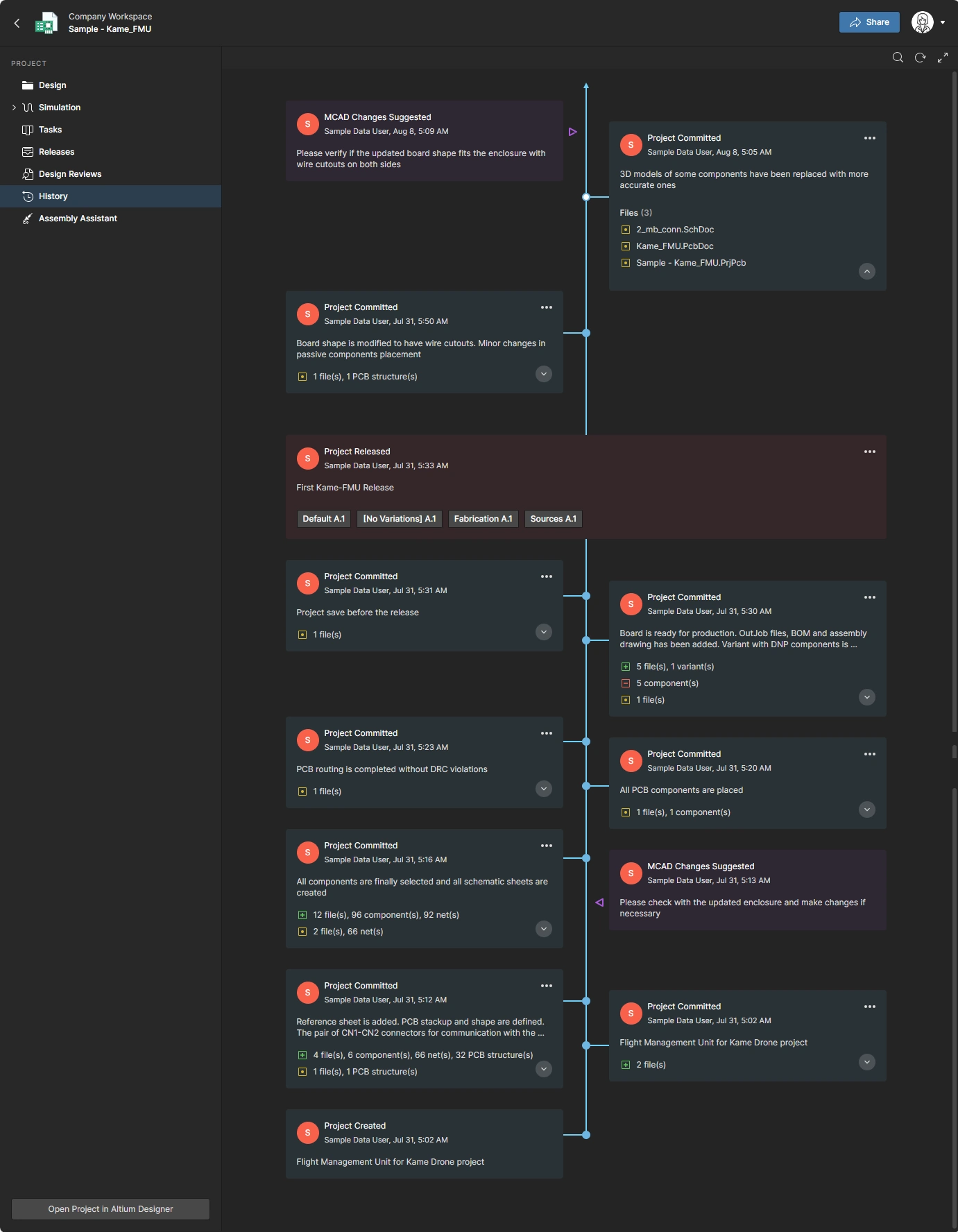 O histórico de alterações também pode ser visualizado no Workspace.
Definição de PCB - Áreas da placa
Num design, podem existir áreas na placa que requerem atenção especial, que o engenheiro MCAD precisa de definir e transmitir ao engenheiro ECAD. Por exemplo, pode existir uma zona na superfície da placa que tem de ficar livre de cobre porque uma parte condutora da caixa entra em contacto com a superfície da placa quando o produto é montado. Para suportar isto, o engenheiro MCAD pode definir Keep Out Areas e Text Note Rooms, utilizando os botões no friso Altium CoDesigner.
Se qualquer um destes objetos tiver sido colocado na placa em MCAD, serão listados na lista Board Areas na secção PCB Definitions do painel CoDesigner:
-
Keep Out Area - Uma Keep Out Area definida em MCAD tornar-se-á um PCB Keepout em ECAD. Um PCB Keepout é uma região ou área da placa que foi configurada para restringir a colocação de objetos ECAD específicos. Os Keepouts podem ser definidos para qualquer um dos lados da placa, ou aplicados a todas as camadas PCB. Os objetos que devem ser mantidos fora desta área na PCB ECAD são selecionados como propriedades Keepout Restriction no painel MCAD Altium CoDesigner; configure-os conforme necessário. Saiba mais sobre placing a Keep Out Area in MCAD.
-
Text Note Room - Uma Text Note Room definida em MCAD tornar-se-á uma PCB Room em ECAD. Uma PCB Room é uma regra de design utilizada para definir uma área onde componentes específicos devem ser colocados, ou da qual devem ser excluídos. Uma utilização comum desta regra é definir uma restrição de altura de componentes na área da placa abrangida pela Room. Normalmente, a regra Room será aplicada a um componente individual ou a uma classe de componentes. Clique numa definição de Text Note Room no painel MCAD Altium CoDesigner para a selecionar e, em seguida, introduza instruções ou informações para o engenheiro ECAD; este texto tornar-se-á o campo Comment dessa Room no editor PCB ECAD. Saiba mais sobre placing a Text Note Room in MCAD.


Definição de PCB - Caixa da placa
O CoDesigner suporta trabalho ao nível do conjunto do dispositivo em MCAD, e a transferência da caixa com a placa de MCAD para ECAD.
 O CoDesigner reconhece que a placa e a caixa foram adicionadas ao conjunto do dispositivo.
Saiba mais sobre trabalhar no conjunto do dispositivo e pushing the enclosure from MCAD to ECAD.
Menu de definições do CoDesigner MCAD
 O menu de definições do CoDesigner é utilizado para configurar o CoDesigner no seu software MCAD.
Clique na seta para baixo no canto superior direito do painel Altium CoDesigner para abrir o menu.
Utilize as opções do menu para:
- Confirmar em que Server/Workspace tem sessão iniciada atualmente.
- Terminar sessão no Server/Workspace em que tem sessão iniciada atualmente.
- Abrir a caixa de diálogo CoDesigner Settings, onde pode configurar uma localização central para armazenar modelos e ativar suporte real de cobre.
- Aceder a um Custom Server. Clicar na opção Use Custom Server fará com que termine a sessão no Workspace atual e regresse ao modo de início de sessão do painel Altium CoDesigner.
O friso CoDesigner MCAD
Quando o Add-In do CoDesigner é instalado no seu software MCAD, adiciona o friso Altium CoDesigner à interface. Clique no separador Altium CoDesigner para aceder ao friso, que fornece uma forma fácil de aceder aos objetos de design específicos de PCB mais comuns necessários durante o processo de CoDesign ECAD-MCAD. A utilização destes botões garante que é usado o tipo de objeto MCAD correto para criar um objeto ECAD compatível.
 Use o friso do CoDesigner para definir objetos na PCB de uma forma preparada para ECAD.
Fluxo de Trabalho de Colaboração Recomendado
O CoDesign ECAD-MCAD é um processo flexível; não existe uma abordagem prescritiva que tenha obrigatoriamente de ser seguida. Embora seja comum a forma da placa ser concebida em MCAD, a espessura da placa must ser definida em ECAD, porque é aí que os vários materiais das camadas da PCB são selecionados e configurados. Este requisito conduz a um fluxo de desenho recomendado, conforme descrito abaixo.
Iniciar o Processo de Colaboração em ECAD
In ECAD:
-
Crie o projeto.
-
Adicione uma PCB.
-
Defina o empilhamento de camadas para estabelecer a espessura da placa.
-
Abra o painel MCAD CoDesigner (clique no botão Panels no canto inferior direito do espaço de desenho e selecione o nome do painel, ou utilize o submenu View » Panels),
-
Push a placa utilizando o botão no painel MCAD CoDesigner. Para além de enviar os dados de troca ECAD-MCAD para o seu Workspace, isto também guarda o projeto e o ficheiro da placa no Workspace. O projeto e a placa guardados tornam-se os ficheiros de trabalho do projetista ECAD.
Details for Starting the Design in ECAD
Criar o Projeto
A PCB tem de fazer parte de um projeto para que a possa partilhar com um projetista MCAD.


Para criar um novo projeto gerido:
- Selecione File » New » Project para abrir a caixa de diálogo Create Project.
- Na coluna Locations, selecione o seu Workspace.
-
Defina Project Type como
PCB <Default> -
Defina as restantes opções da caixa de diálogo para:
- Project Name - nome do projeto PCB ECAD
- Description - descrição opcional do projeto
- Folder - a pasta onde o projeto é armazenado no seu Workspace
- Local Storage - pasta no seu disco rígido abaixo da qual a cópia de trabalho do projeto será armazenada (é criada automaticamente uma pasta de projeto com o mesmo nome do seu projeto)
Adicionar uma PCB ao Projeto
Tem de ser adicionada uma PCB ao projeto em ECAD, independentemente de onde o projeto foi criado pela primeira vez.
 Uma PCB tem sempre de ser adicionada ao projeto em ECAD.
Adicionar uma nova PCB:
-
Selecione File » New » PCB; será adicionada uma nova PCB em branco ao projeto e aberta no editor de PCB.
-
Guarde a PCB com um nome adequado (File » Save).
Definir o Empilhamento de Camadas da PCB
O Empilhamento de Camadas, ou propriedades do plano Z da placa CoDesign, são definidas no Layer Stack Manager do editor de PCB.
 O empilhamento de camadas define a espessura da placa.
Definir o Empilhamento de Camadas:
- Selecione Design » Layer Stack Manager; o editor Layer Stack Manager abrirá num separador de documento separado, como mostrado acima.
- Utilize o menu do botão direito para adicionar as novas camadas necessárias ao empilhamento de camadas.
-
Para cada camada, clique no botão de reticências (
 ) na coluna Material para selecionar o material correto da camada a partir da Biblioteca de Materiais.
- Guarde o Empilhamento de Camadas para atualizar a PCB com estas alterações. Clique aqui para saber mais sobre definir o empilhamento de camadas.
- Guarde o ficheiro PCB e o Projeto (File » Save All). Isto guarda as cópias de trabalho dos ficheiros do projeto.
- O último passo é guardar os ficheiros do projeto no Workspace. Clique com o botão direito no nome do projeto no painel Projects e selecione Save to Server no menu de contexto. A caixa de diálogo Commit to Version Control aparecerá, indicando que ficheiros modificados têm de ser submetidos. Introduza um comentário, se necessário, e clique no botão Commit and Push.
Enviar a Placa para o Projetista MCAD
Assumindo que a forma X-Y da placa está a ser definida no software MCAD, a placa pode agora ser enviada para o Workspace.
 Agora que a espessura foi definida em ECAD, a placa pode ser enviada para MCAD para definição da forma.
Enviar a placa para o software MCAD:
-
Se o painel MCAD CoDesigner não estiver aberto, clique no botão
 (canto inferior direito do software) e selecione MCAD CoDesigner no menu.
- Clique no botão Push no painel.
- Aparecerá uma janela de mensagem; introduza uma mensagem para o projetista MCAD a descrever o que lhes está a enviar.
- Clique em Send para concluir o processo de Push. Aparecerá uma caixa de diálogo de mensagem a indicar o estado do processo.
- Quando o Push estiver concluído, a secção Latest from ECAD no painel mostrará o tópico de Atividade, como mostrado abaixo.
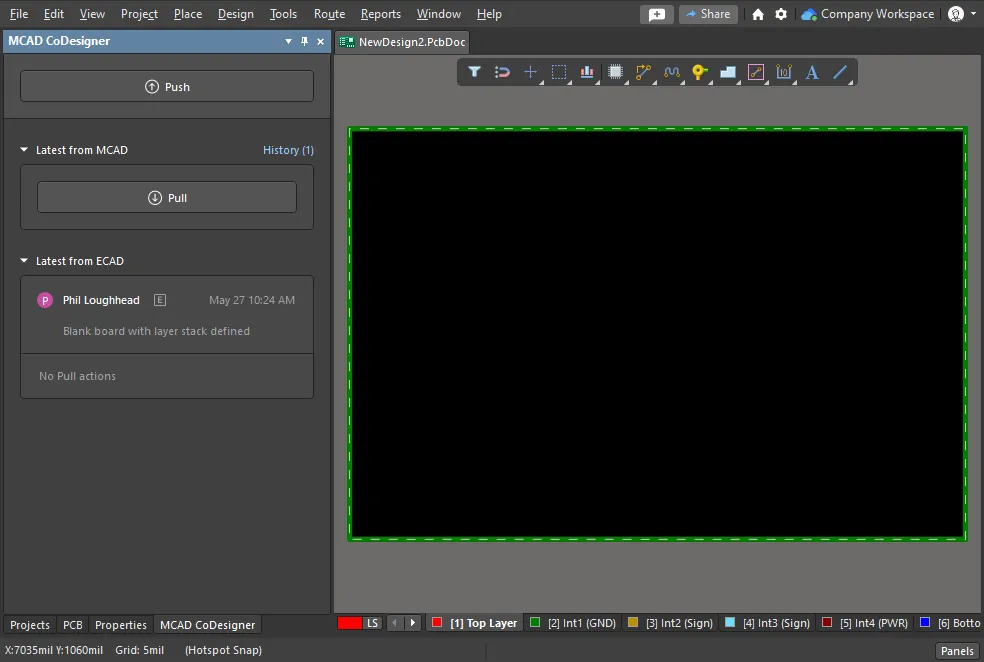 A secção Latest from ECAD indica que a placa foi enviada para o Workspace; note que o painel também indica que ainda não houve No Pull actions.
In MCAD:
-
Abra o painel Altium CoDesigner. Os passos para abrir o painel dependerão do software MCAD utilizado; utilize a ligação relevante Installing CoDesigner in your MCAD software para obter mais detalhes.
-
Pull a placa no painel Altium CoDesigner - isto cria uma montagem de placa MCAD com base na definição da placa no seu Workspace.
Details for Pulling the board into MCAD
Se o projeto e a placa já tiverem sido criados em ECAD mas ainda não tiverem sido abertos no seu software MCAD, o projeto tem de ser obtido a partir do seu Workspace. Para o fazer:
-
Abra o seu software MCAD.
-
Mostre o painel Altium CoDesigner. Inicie sessão no seu Workspace se ainda não tiver sessão iniciada. Se não tiver a certeza de como mostrar o painel, saiba mais sobre Installing and Configuring Altium MCAD CoDesigner.
-
Como atualmente não existe nenhuma montagem aberta, o painel apresentará os botões Pull, Create e Recognize Designs. Clique no botão Pull.
-
A caixa de diálogo Select Project abrirá; selecione o projeto pretendido e clique em OK.

-
Em SOLIDWORKS e Autodesk Inventor, aparecerá a caixa de diálogo do Windows Save As; guarde a montagem MCAD numa localização adequada.
Em PTC Creo, aparecerá a caixa de diálogo Checkout Project se o Creo estiver ligado ao Windchill, onde a montagem do Projeto MCAD pode ser renomeada, se necessário. Também apresenta a Pasta de Trabalho atual e as localizações da Pasta da Biblioteca de Modelos. Clique em Checkout para criar a montagem MCAD.
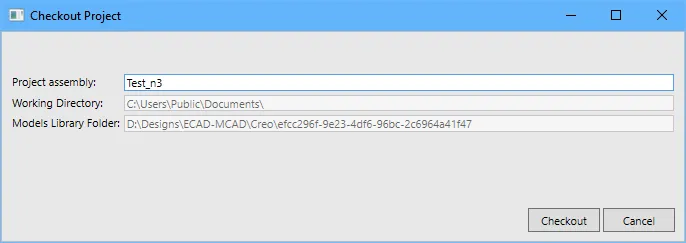
- A montagem da placa será apresentada no editor MCAD, pronta para ser trabalhada. Guarde as alterações de desenho MCAD como uma montagem MCAD.

- Quando necessário, as alterações de desenho podem ser enviadas para o ambiente ECAD clicando no botão Push no painel Altium CoDesigner.
-
 na parte superior da caixa de diálogo para alternar o modo de visualização.
 indica que este projeto já foi obtido para MCAD. Normalmente, deverá reabrir a montagem MCAD existente, obtendo uma cópia nova do projeto apenas se necessário.
- Insira a placa na montagem do dispositivo device assembly.
- Configure a forma da placa de modo a adaptar-se ao invólucro.
- Defina os furos de montagem.
- Posicione os componentes mecatrónicos críticos em termos de localização.
- Defina quaisquer Keep-out Zones ou Text Note Rooms necessários.
-
Guarde a montagem MCAD.
Pushing from MCAD back to ECAD:
- Utilizando o botão no painel MCAD CoDesigner, Push a placa para o Workspace - isto guarda a definição da placa, os furos e os detalhes dos componentes colocados como dados de troca MCAD-ECAD.
Pulling into ECAD:
- Abra a placa e execute um Pull para carregar a definição atualizada da placa e os detalhes dos componentes a partir do seu Workspace.
In MCAD or ECAD:
-
Reabra a montagem ou o ficheiro PCB para continuar a trabalhar no desenho.
Re-opening an Existing Board
Para continuar a trabalhar num desenho de placa existente (ECAD ou MCAD), reabra a sua cópia de trabalho da Montagem (MCAD), ou do projeto e ficheiro da placa (ECAD). Se existirem atualizações pendentes, o painel CoDesigner apresentará um aviso de que New changes have been detected. Se a mensagem New changes não aparecer automaticamente, clique no botão Pull para forçar o CoDesigner a verificar se existem alterações.
 Se o conjunto mecânico já existir, reabra-o para continuar a trabalhar no projeto.
Iniciar o Processo de Colaboração em MCAD
- É possível iniciar o processo de conceção da PCB em MCAD, mas não é recomendado. O processo é o mesmo em todos os ambientes MCAD suportados.
Starting the Design in your MCAD Software
Inicia o processo de conceção no seu software MCAD no painel Altium CoDesigner, clicando no botão Create. No entanto, o fluxo não é intuitivo porque, no ECAD, o engenheiro continua a ter de criar um ficheiro PCB para importar a definição da placa do MCAD.

- Inicie sessão no CoDesigner, conforme descrito na página relevante da secção Instalar e Configurar o Altium MCAD CoDesigner.
- Clique no botão Create no painel Altium CoDesigner (também referido como tab em algumas ferramentas MCAD).
- A caixa de diálogo Select Project será aberta; clique no botão New Project na caixa de diálogo, conforme mostrado acima.
- A caixa de diálogo Create New Server Project será aberta. Na caixa de diálogo, introduza um Nome adequado e uma Descrição opcional para o projeto, e clique em OK. A caixa de diálogo Save As do Windows será aberta.
- Está agora a ser criado um conjunto de placa predefinido no software MCAD, que terá de guardar numa localização adequada. Introduza um nome, selecione uma localização para armazenar o conjunto e clique em Save na caixa de diálogo Save As do Windows. O editor MCAD apresentará a nova forma de placa predefinida. Como parte deste passo, também é criado um projeto PCB ECAD no seu Workspace.
- A informação da nova forma da placa ainda não existe no Workspace. Para a adicionar, clique no botão Push no painel Altium CoDesigner. Surgirá uma janela Comment no painel Altium CoDesigner; este comentário será apresentado no software ECAD.
- Introduza uma breve descrição na janela Comment e clique no botão Send. Será apresentada uma caixa de diálogo de mensagem enquanto as alterações efetuadas à forma da placa estão a ser guardadas no seu Workspace. Quando esse processo estiver concluído, a sua mensagem Push aparecerá no painel Altium CoDesigner.
Push e Share para convidar um engenheiro mecânico (Workspace alojado no Altium 365)
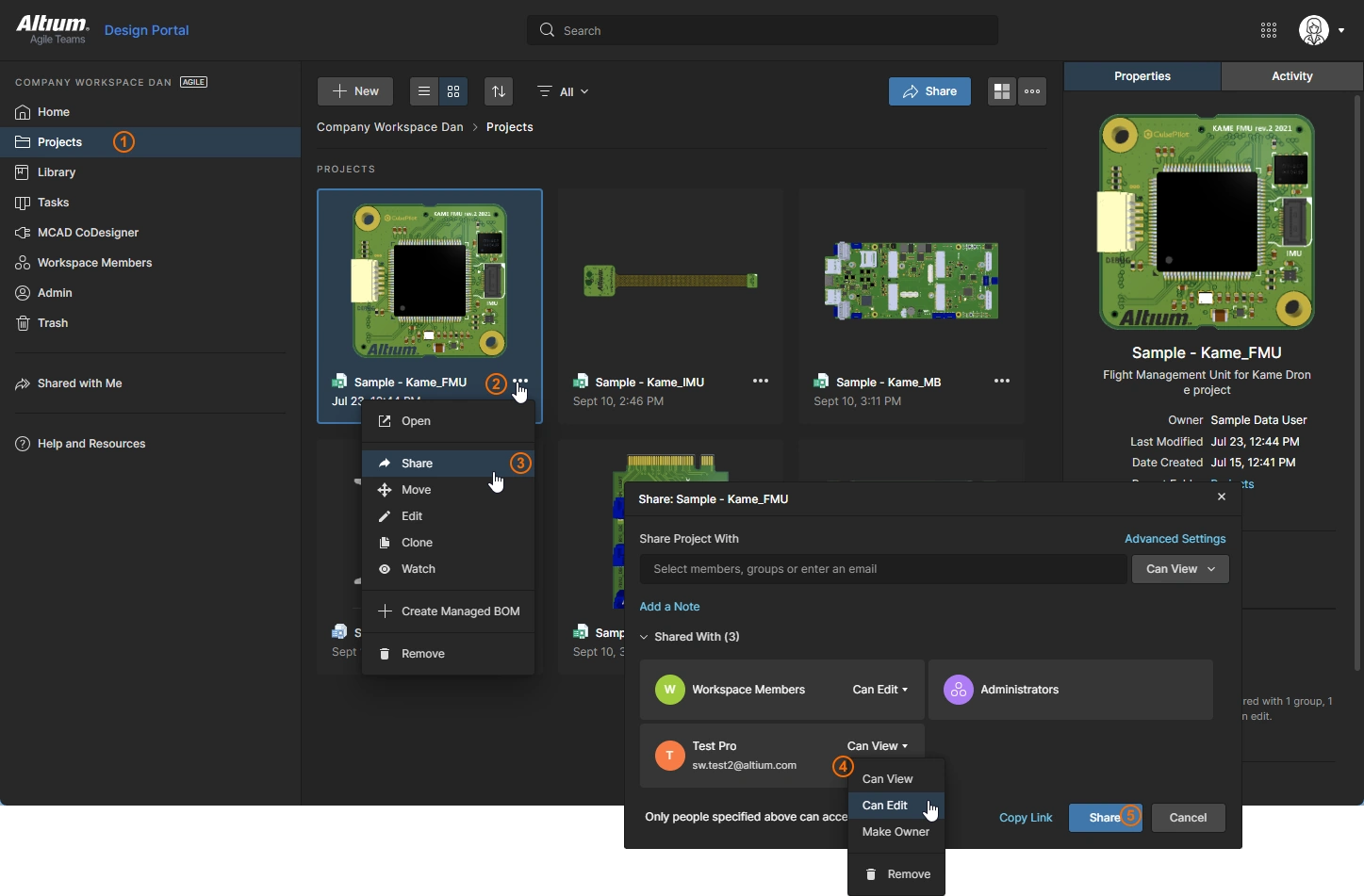
Quando clica em Push no painel MCAD CoDesigner no ECAD, o painel MCAD CoDesigner também oferece a possibilidade de Share o projeto com outro engenheiro.
O CoDesigner faz Push e Pull do projeto da placa, passando um pacote de dados especial ECAD-para-MCAD de um lado para o outro através do seu Altium Workspace. Quando ativa a caixa de verificação Share, inicia um processo que configura o acesso ao Workspace e as permissões do projeto para que o engenheiro convidado possa aceder ao projeto, incluindo o pacote de dados especial ECAD-MCAD. O acesso do engenheiro convidado é disponibilizado no seu software MCAD através das funcionalidades Push/Pull no painel Altium CoDesigner, e também através de um navegador Web, caso tenha ou opte por criar uma Conta Altium como parte do processo de convite.
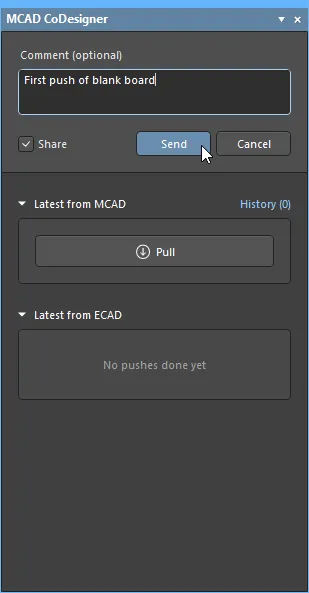
O projeto pode ser partilhado com qualquer pessoa, independentemente de já ser membro do Workspace do projeto, ou até de ter uma Conta Altium. A tabela abaixo resume o acesso ao projeto, dependendo do estado das permissões que o convidado tinha no momento em que a partilha é efetuada.
| Existing Altium Account Status | Existing Workspace Status | Permissions Assigned During Share | Notes |
|---|---|---|---|
| Sem conta Altium ativa | Não é membro do Workspace do Projeto | Recebe acesso Guest ao projeto, com permissões de Edit | O convidado recebe um email com uma ligação para criar uma Conta Altium. Depois de criada, o Guest também terá acesso ao Projeto através do navegador na secção Shared with Me do seu Personal Space. Tenha em atenção que o convidado não terá acesso ao projeto a partir do seu software MCAD. Isto pode ser resolvido adicionando o utilizador como membro do Workspace e atribuindo-lhe permissões de Edit. |
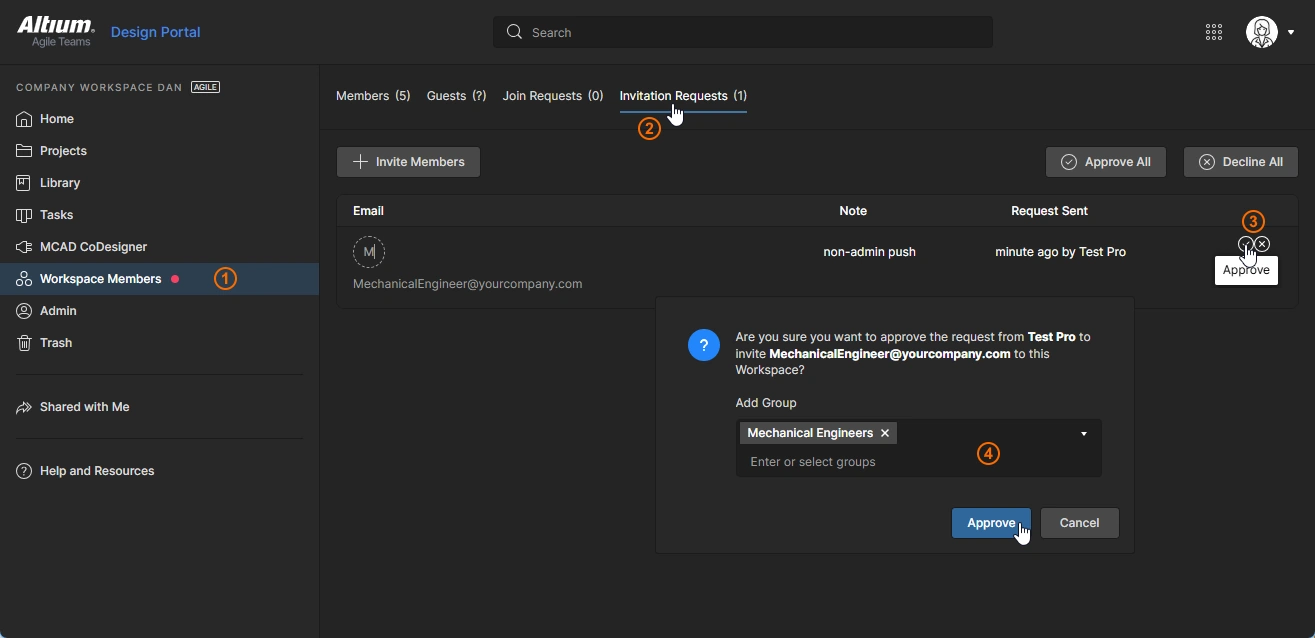
| Conta Altium ativa | Não é membro do Workspace do Projeto | Torna-se membro do Workspace do projeto e é-lhe atribuída a função Mechanical Engineer; projeto partilhado com permissões de View | Ao novo membro do Workspace é atribuída a função Mechanical Engineer. Agora que existe um membro do Workspace com a função ME atribuída, a caixa de verificação Share deixará de ser ativada automaticamente. Tenha em atenção que as permissões do projeto têm de ser elevadas para Edit para que o Mechanical Engineer possa executar um Push a partir do MCAD. |
| Conta Altium ativa | Já é membro do Workspace do Projeto | Projeto partilhado com permissões de Edit |
O Processo de Partilha
Se a caixa de verificação Share estiver ativada, a caixa de diálogo Share with a Mechanical Engineer será aberta quando clicar no botão Send no painel MCAD CoDesigner.
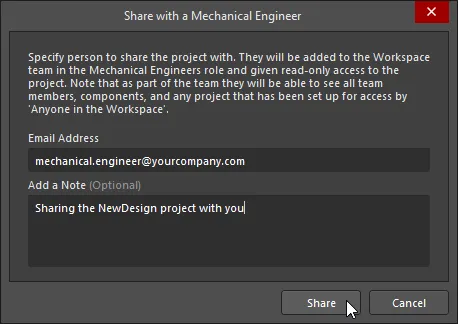
Introduza o Email Address da pessoa com quem pretende partilhar o projeto (e uma Note opcional) e, em seguida, clique no botão Share na caixa de diálogo. Se o convidado ainda não for membro do Workspace, será então apresentada a caixa de diálogo de notificação Share with a Mechanical Engineer, avisando que o utilizador convidado poderá estar fora da sua organização.
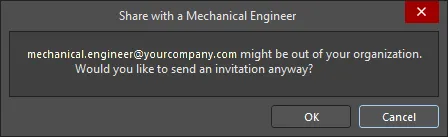
Quando clicar em OK nesta caixa de diálogo, ou se a pessoa já for membro do seu Workspace, será então gerado e enviado um email de notificação ao convidado.
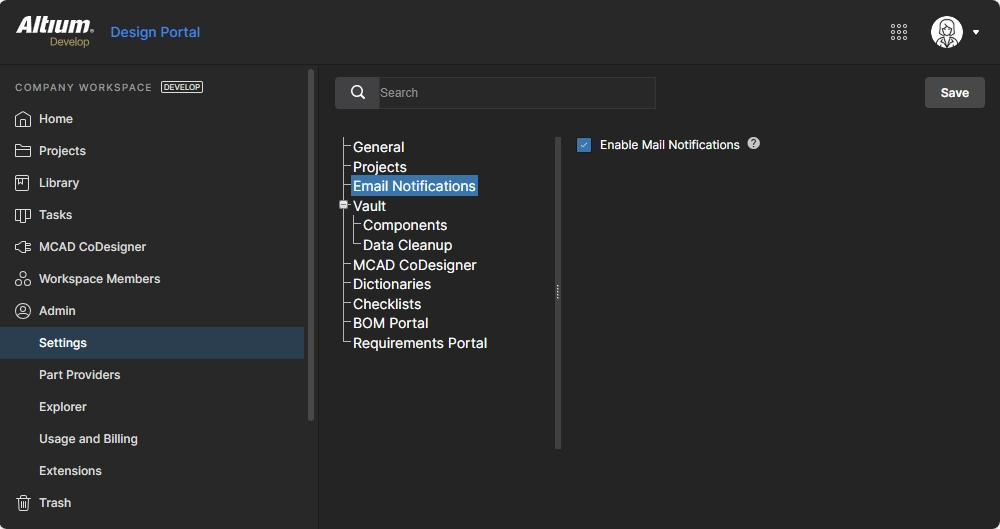 ).
).Após um breve atraso, surgirá uma caixa de diálogo de sucesso.
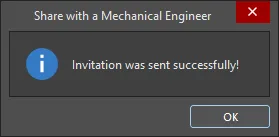
O projeto está agora partilhado com o Mechanical Engineer.
 ).
). )
)Trabalhar entre MCAD e ECAD
Em qualquer momento do processo de conceção, as alterações podem ser transferidas entre as ferramentas MCAD e ECAD, utilizando o painel CoDesigner.

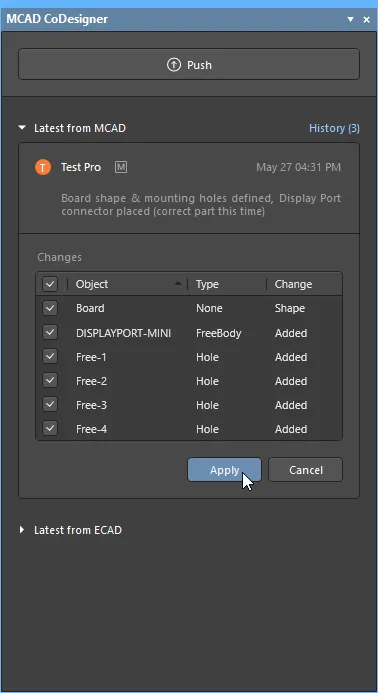 As alterações são enviadas e recebidas entre as ferramentas MCAD e ECAD através do painel CoDesigner.
- Para transferir alterações de conceção, clique no botão Push no painel correspondente.
- Quando o botão Push for clicado, surgirá uma janela de edição na parte superior do painel do editor de origem. Introduza uma mensagem sobre a alteração de conceção e depois clique em Send.
-
Quando Send é clicado:
- A cópia de trabalho do ficheiro PCB modificado é guardada automaticamente se ainda não tiver sido guardada.
- As alterações são gravadas no seu Workspace.
- A mensagem Posted é apresentada no tópico de mensagens do painel CoDesigner do editor de origem.
- O painel do editor de destino apresentará uma mensagem a indicar que existe uma alteração pendente da próxima vez que abrir a sua cópia de trabalho do ficheiro de projeto.
- Clique em Pull no painel do editor de destino e será apresentada uma lista com o detalhe de cada alteração necessária para voltar a sincronizar os projetos.
Trabalhar com a Lista de Alterações
Quando se clica no botão Pull, é apresentada uma lista de cada alteração que tem de ser feita no ficheiro de trabalho para o sincronizar com o snapshot no seu Workspace, como mostrado abaixo.

- Cada diferença detetada entre o projeto atual e o snapshot armazenado no seu Workspace é detalhada como uma Alteração na Lista de Alterações.
- Uma Alteração não tem de ser aceite. Se uma alteração for ignorada, voltará a aparecer na Lista de Alterações da próxima vez que for realizada uma atualização nessa direção. Tenha em atenção que, se optar por ignorar uma alteração, por exemplo a deslocação de um furo de montagem, e depois efetuar um Push das alterações do seu projeto, a alteração ignorada poderá ser substituída, uma vez que a sua versão tem o furo de montagem na localização antiga. O projetista MCAD pode sempre evitar perder a sua alteração não aceitando a deslocação do seu furo de montagem.
- Uma única alteração de projeto, como mudar a localização de um componente, pode tornar-se em várias alterações na Lista de Alterações. Quando um componente PCB é movido, existem alterações MCAD em: a localização do componente, as formas que o componente cria no Component Overlay e as formas que o componente cria nas camadas de cobre superior e inferior. As alterações relacionadas devem ser todas aplicadas em conjunto.
- A lista pode incluir alterações que não podem ser aplicadas no ambiente de destino. Nesta situação, a alteração será apresentada, mas a caixa de seleção não estará disponível, indicando que esta diferença não pode ser resolvida.
- Sempre que possível, a alteração selecionada é realçada na área de projeto quando clica nela na Lista de Alterações.
- Clique em Apply para aplicar as alterações assinaladas.
Grelha de Coordenadas MCAD
O CoDesigner utiliza a Origem Absoluta do ECAD como referência quando a placa é enviada por Push de ECAD para MCAD. O CoDesigner 2.4 introduziu uma funcionalidade para criar uma nova MCAD Coordinatesgrelha no Pull para ECAD, incluindo uma entidade MCAD Origin, quando a origem MCAD difere da origem ECAD predefinida (absoluta). Isto ajuda o engenheiro eletrotécnico a comunicar com o engenheiro mecânico sobre o posicionamento das diferentes entidades da placa.
A representação da MCAD Coordinatesgrelha pode ser personalizada no ECAD; faça duplo clique na entrada no painel Properties para abrir a caixa de diálogo Grid Editor. Saiba mais sobre o Sistema de Grelhas PCB.
 A grelha de coordenadas definida no MCAD também pode ser personalizada no ECAD.
Planos MCAD para Colocação de Componentes
A partir do CoDesigner 2.2.0, são criados no MCAD planos de componentes dos lados superior e inferior quando a placa é puxada, para simplificar o processo de colocação de componentes no MCAD. Os componentes enviados por Push a partir do ECAD são colocados no MCAD ignorando a espessura da camada de máscara de solda.

Como o CoDesigner Trata as Camadas de Cobre, Máscara e Overlay
Juntamente com a forma da placa e os componentes, o CoDesigner também transfere do ECAD para o MCAD as camadas superior e inferior de: cobre, máscara de solda e component overlay.
Camadas ECAD como Decals
Por predefinição, estas camadas são enviadas por Push para o Workspace a partir do ECAD como imagens SVG individuais. Quando o assembly da placa é puxado para o MCAD, o CoDesigner converte as imagens SVG em imagens PNG. A partir dessas imagens PNG, o CoDesigner combina depois o conjunto de imagens do lado superior num único decal do lado superior, e o conjunto do lado inferior num único decal do lado inferior. Estes dois decals são depois aplicados às superfícies superior e inferior da placa durante o Pull para MCAD.

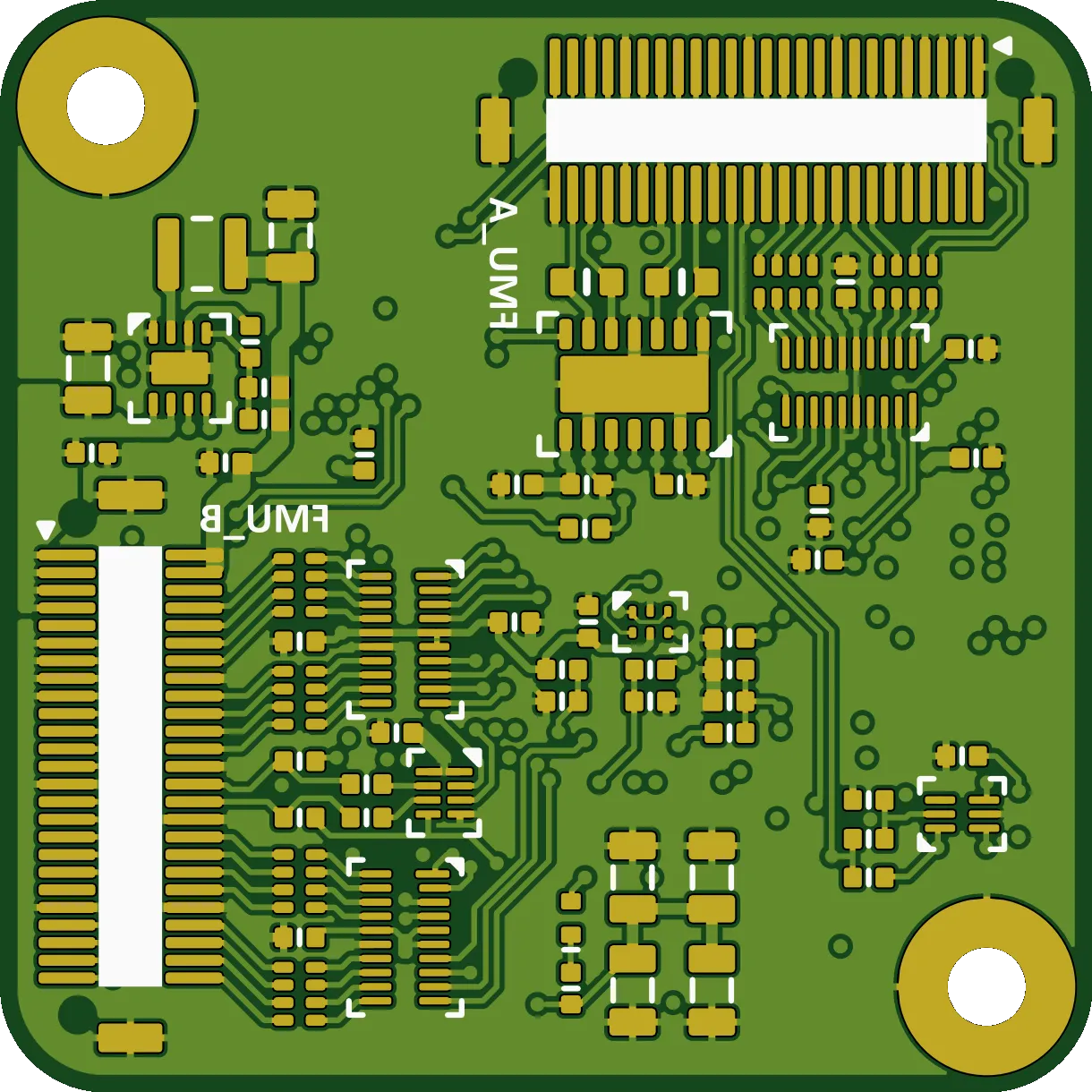 Os decals dos lados superior e inferior são aplicados a cada lado da placa no MCAD.
Autodesk Fusion - Camadas ECAD como Perfis de Sketch
É utilizada uma abordagem diferente para transferir as camadas de cobre superior/inferior e de component overlay do ECAD para o Autodesk Fusion. No Autodesk Fusion, estas camadas são importadas como Sketch Profiles desenhados no objeto Board. Este conjunto de camadas pode ser ativado e desativado no Autodesk Fusion clicando no botão Advanced Geometry (  ) no ribbon Altium CoDesigner. Em alternativa, utilize o ícone de visibilidade do Autodesk Fusion para ocultar/apresentar seletivamente qualquer uma destas camadas.
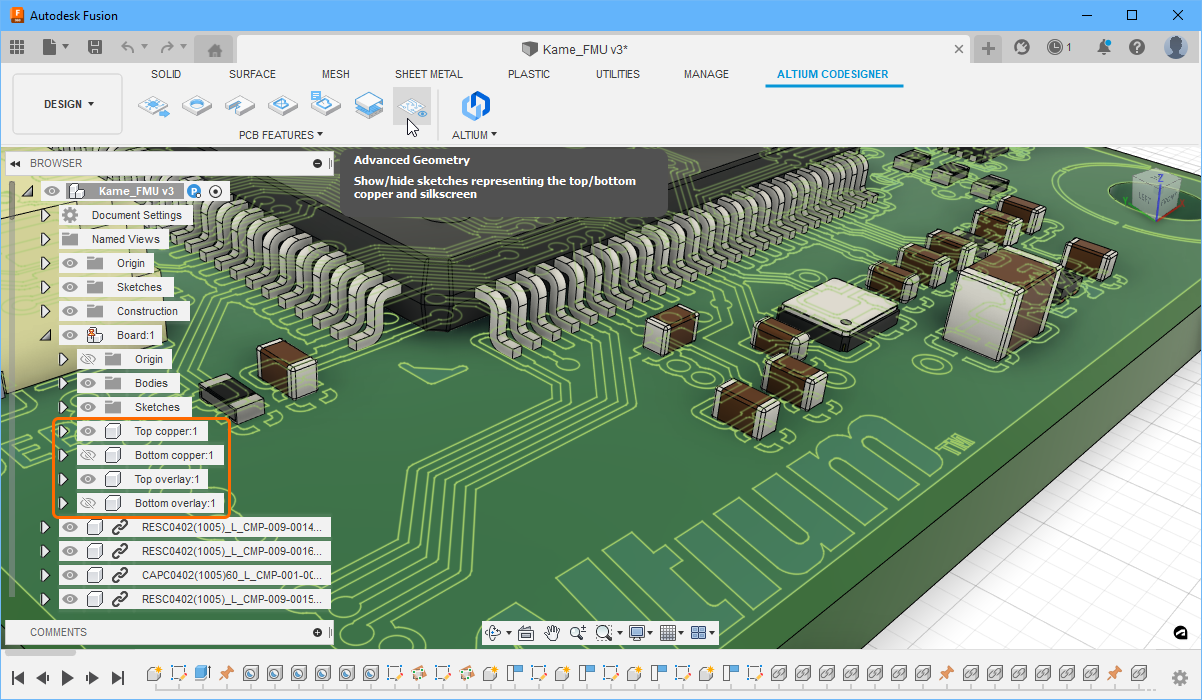 As camadas de component overlay e de cobre de superfície são criadas como Sketch Profiles no Autodesk Fusion.
Geometria Avançada de Cobre no MCAD
Como alternativa à apresentação de decals (imagens) das camadas de cobre + máscara + overlay no MCAD, o CoDesigner também pode transferir para o MCAD a geometria real do cobre (designada por Advanced Copper Geometry) e as camadas de máscara 3D. Esta funcionalidade é atualmente suportada pelo PTC Creo, Autodesk Inventor, SOLIDWORKS e Siemens NX. A partir do CoDesigner 2.7, o decal de component overlay (silkscreen) é aplicado à face da extrusão da máscara de solda.
 As camadas de cobre podem ser transferidas para o MCAD, se necessário. Na imagem acima, os componentes e as camadas foram ocultados, exceto a camada de cobre superior.
Para incluir a Geometria Avançada de Cobre, ative a opção Build 3D geometry for Copper and Solder Mask na caixa de diálogo Altium CoDesigner Settings (juntamente com a opção Build Vias, se necessário). A caixa de diálogo Settings é acedida a partir do menu CoDesigner no painel Altium CoDesigner ( ).
).
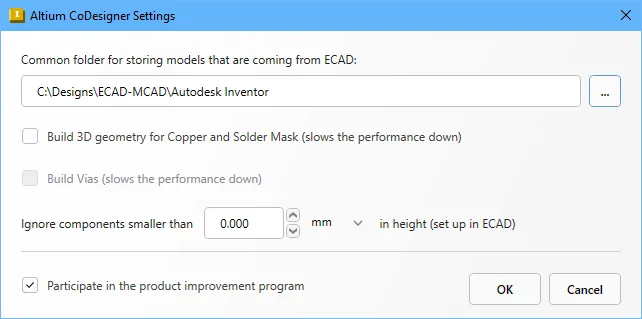 Ative a opção Build 3D geometry for Copper and Solder Mask para incluir estas camadas no assembly MCAD (caixa de diálogo do Autodesk Inventor).
Notas sobre trabalhar com geometria de cobre e camadas de máscara 3D:
- As camadas de cobre e de máscara são incluídas como subassemblies MCAD.
- Todas as camadas de cobre PCB presentes no layerstack são incluídas. Tenha em atenção que a espessura da camada de cobre não inclui dados de camadas metalizadas, como o acabamento de superfície. Isto será acrescentado numa atualização futura.
- Os barris dos pads passantes são incluídos quando a opção Build 3D geometry for Copper and Solder Mask está ativada.
- As formas de superfície das vias também são incluídas quando a opção Build 3D geometry for Copper and Solder Mask está ativada. Ative a opção Build Vias para incluir os barris de cobre das vias.
- Quando a opção Build 3D geometry for Copper and Solder Mask está ativada, o decal de component overlay (silkscreen) é aplicado à face da extrusão da máscara de solda.
- Dependendo da complexidade do projeto, incluir a geometria de cobre e as vias pode significantly increase o tamanho do ficheiro e o tempo necessário para fazer Pull do projeto para o MCAD.
- Os dados de cobre e de máscara são sempre enviados por Push a partir do ECAD. Não é necessário voltar a fazer Push a partir do ECAD se ativar as opções Build 3D geometry for Copper and Solder Mask e Build Vias no MCAD; basta fechar a placa e fazer Pull novamente a partir do Workspace.
Representação Precisa da Máscara de Solda
Introduzido na Update 2.5, o CoDesigner cria no MCAD um modelo preciso da máscara de solda, incluindo as aberturas para os pads, como uma entidade separada, quando a opção Build 3D Copper está ativada. Como a máscara preenche as regiões gravadas entre o cobre, a espessura da camada de máscara no MCAD é a soma das espessuras da camada de cobre superior e da camada de máscara de solda, conforme definido no ECAD.
 Uma vez que a máscara de solda preenche as regiões gravadas entre as pistas, pads e vias, a sua espessura total no MCAD é a soma da espessura da camada de cobre com a espessura da máscara de solda, tal como definido no ECAD.
Suporte para Keepouts e Rooms
O Ribbon Altium CoDesigner disponibiliza uma forma simples de aceder aos objetos de projeto específicos de PCB mais comuns no MCAD, incluindo Keepouts e Rooms. A utilização destes botões garante que é usado o tipo correto de objeto MCAD para criar um objeto ECAD compatível.

Suporte para Keepouts
Um Keepout de PCB é uma região ou área da placa que foi configurada para restringir a colocação de objetos ECAD específicos. Os Keepouts podem ser definidos para qualquer um dos lados da placa ou aplicados a todas as camadas da PCB. Os objetos que devem ser mantidos fora desta área são selecionados como propriedades de Restrição de Keepout.
Definir um Keepout em MCAD:
- Clique no botão Keep Out Area no friso Altium CoDesigner.
- Ser-lhe-á pedido que escolha uma face, superfície ou plano; clique no lado da placa que requer o keepout. Se o keepout se destinar a aplicar-se a todas as camadas, pode ser desenhado em qualquer um dos lados.
- Clique numa ferramenta de esboço MCAD adequada, como Rectangle, para definir o keepout. Tenha em atenção que o esboço deve incluir apenas um contorno; os contornos internos não são suportados.
- Desenhe a forma pretendida para o keepout.
- Saia do modo Sketch.
- As propriedades do elemento podem agora ser editadas. Pode pensar no keepout como uma vedação à volta da área de keepout; edite o Depth para um valor pequeno, por exemplo, 1 mm.
- Este keepout tornar-se-á num keepout específico de camada ECAD, na camada em que foi desenhado no MCAD. Para definir um keepout de todas as camadas, configure no MCAD o keepout para extrudir em ambas as direções, definindo o Depth na segunda direção para um valor suficientemente grande para o extrudir através da placa.
-
Clique no botão Aceitar do MCAD
 para concluir o processo de definição do elemento. Se necessário, o elemento pode ser renomeado na árvore de elementos.
- No painel Altium CoDesigner, selecione o separador PCB Definition e configure as restrições do keepout conforme necessário. O keepout pode agora ser enviado para o ECAD, onde será adicionado como uma Keepout Region. Dependendo da forma como foi configurado no MCAD, tornar-se-á num Top Layer Keepout, num Bottom Layer Keepout ou num Keepout Layer Keepout. Se necessário, a forma do keepout pode ser ajustada no ECAD e reenviada para o MCAD.
Suporte para Rooms
Uma Room de PCB é uma regra de desenho que define uma área onde componentes específicos devem ser colocados ou excluídos. Um uso comum desta regra é definir uma restrição de altura dos componentes na área da placa abrangida pela Room. Normalmente, a regra Room será aplicada a um componente individual ou a uma classe de componentes.
Definir uma Room em MCAD:
-
Clique no botão Text Note Room no friso Altium CoDesigner.
-
Ser-lhe-á pedido que escolha uma face, superfície ou plano; clique no lado da placa que requer a room.
-
Clique numa ferramenta de esboço MCAD adequada, como Rectangle, para definir a room. Tenha em atenção que o esboço deve incluir apenas um contorno; os contornos internos não são suportados.
-
Desenhe a forma pretendida para a room.
-
Saia do modo Sketch.
-
Clique no botão Aceitar do MCAD
para concluir o processo de definição do elemento. Se necessário, o elemento pode ser renomeado na árvore de elementos.
-
No painel Altium CoDesigner, selecione o separador PCB Definition e introduza um comentário para a room que explique a sua finalidade ao engenheiro ECAD. A room pode agora ser enviada para o ECAD, onde será adicionada como uma regra de desenho Placement Room, na camada em que foi desenhada no MCAD. A única propriedade que pode ser transferida entre o MCAD e o ECAD é o Comment, que passa a ser o comentário da regra de desenho Placement Room.
-
A regra de desenho Placement Room pode agora ser configurada conforme necessário no ECAD.
 As áreas de keepout e as Rooms podem ser definidas no MCAD e enviadas para o ECAD.
Controlar o Número de Componentes Transferidos para o MCAD
Para melhorar o desempenho ao trabalhar em placas com um grande número de componentes, o CoDesigner suporta a exclusão de componentes abaixo de uma altura definida pelo utilizador durante um Pull do ECAD. Para o limiar de altura, o CoDesigner utiliza a altura definida como parte das propriedades do componente no ECAD. Tenha em atenção que esta é a propriedade Height do componente PCB, e não a altura do modelo 3D adicionado ao footprint do componente ( ).
).
A altura limite que o CoDesigner testa é definida na caixa de diálogo Altium CoDesigner Settings, conforme mostrado na imagem abaixo. A caixa de diálogo é acedida através do painel Altium CoDesigner no MCAD; selecione Settings no menu do painel para abrir a caixa de diálogo. A imagem abaixo mostra as definições para o Autodesk Fusion; a mesma definição está disponível em cada MCAD suportado.
 Os componentes pequenos podem ser excluídos durante o Pull para o MCAD definindo a opção Ignorar componentes menores do que o limiar de altura.
Configurar a Altura do Componente no ECAD
O vídeo abaixo demonstra técnicas para localizar componentes PCB sem o respetivo Height definido (predefinição de zero) e atualizar rapidamente o valor Height para vários componentes. Em seguida, demonstra como definir o Ignore components setting smaller than no MCAD e como o MCAD CoDesigner trata isto durante um Pull do ECAD.
Os valores incorretos de Height dos componentes podem ser rapidamente detetados e resolvidos no ECAD.
Alterações Inteligentes de Esboço no MCAD
Considere a situação em que o engenheiro ECAD precisa de modificar a forma da placa e essa forma tem dimensões e restrições aplicadas no MCAD. Anteriormente, as dimensões e restrições no esboço do MCAD perdiam-se quando a placa era novamente transferida para o MCAD através de Pull. Agora, durante um Pull, o CoDesigner redesenha apenas os elementos de um esboço que foram alterados no ECAD, para que as dimensões e restrições relacionadas com os elementos não alterados sejam mantidas como estavam.
Tenha em atenção que, em alguns casos, por exemplo, quando existem restrições mecânicas complexas, este comportamento pode conduzir a alterações inesperadas na geometria. Nesses casos, poderá ser mais eficiente desativar esta nova funcionalidade de suporte inteligente de esboço e fazer novamente o Pull; depois, recriar as dimensões e restrições (como era necessário nas versões anteriores do CoDesigner). Isso pode ser feito desativando a opção Smart Sketch Change na caixa de diálogo Altium CoDesigner Settings do MCAD.
As dimensões inteligentes que não são afetadas por alterações de desenho são mantidas durante um Pull do ECAD.
Gerir o Caminho da Ferramenta de Fresagem da PCB no MCAD
Uma funcionalidade comum de um desenho de placa é definir um caminho de fresagem em torno da extremidade exterior da forma da placa. Este caminho inclui frequentemente várias filas de pequenos furos (referidos como "mouse bites"), cujo material circundante é suficiente para manter a forma da placa dentro do painel em que é fabricada. Assim que a montagem da PCB estiver concluída, a placa pode ser destacada do material residual circundante.
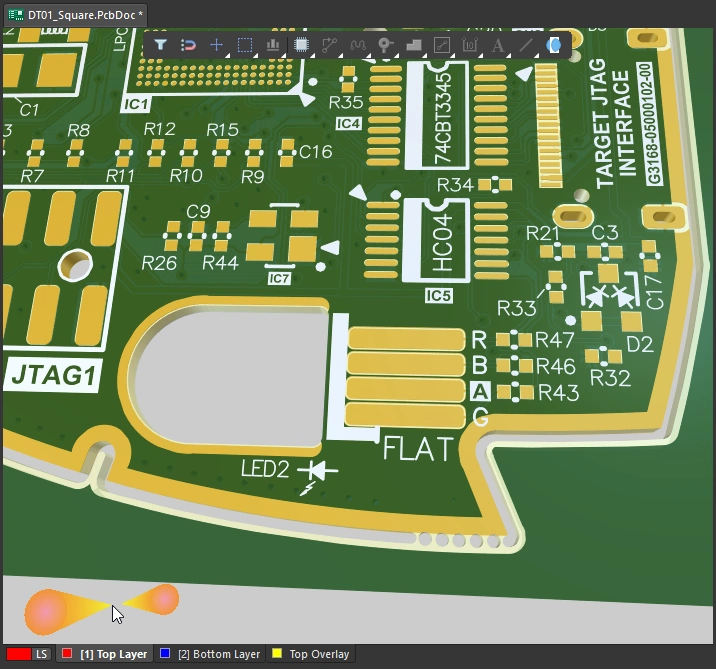
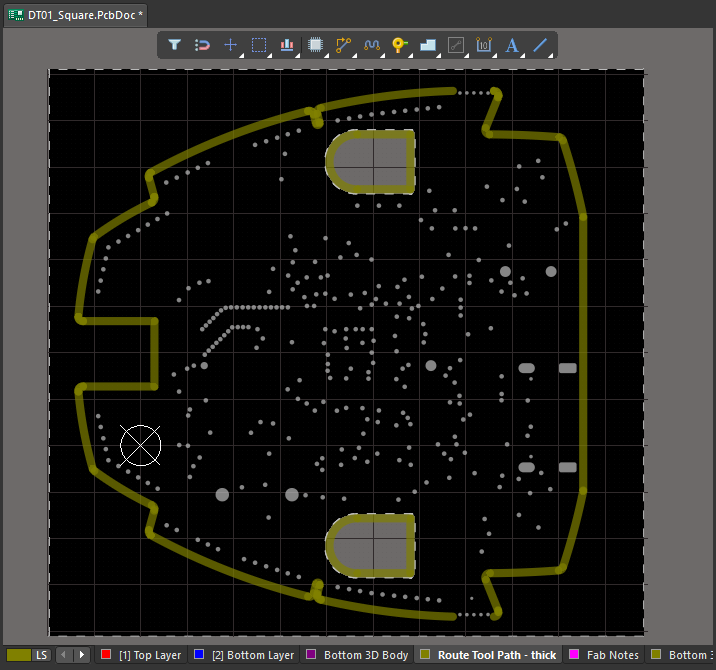
Embora o route tool path seja essencial para o fabrico, muitas vezes não é necessário durante o desenho em MCAD, quando o engenheiro mecânico precisa de se concentrar em encaixar a placa na caixa do produto. A atualização do MCAD CoDesigner 3.13 introduziu a opção Build Route Tool Path na caixa de diálogo Altium CoDesigner Settings, dando ao engenheiro mecânico controlo sobre se o Route Tool Path é transferido para o MCAD (note que o caminho é sempre enviado a partir do ECAD).
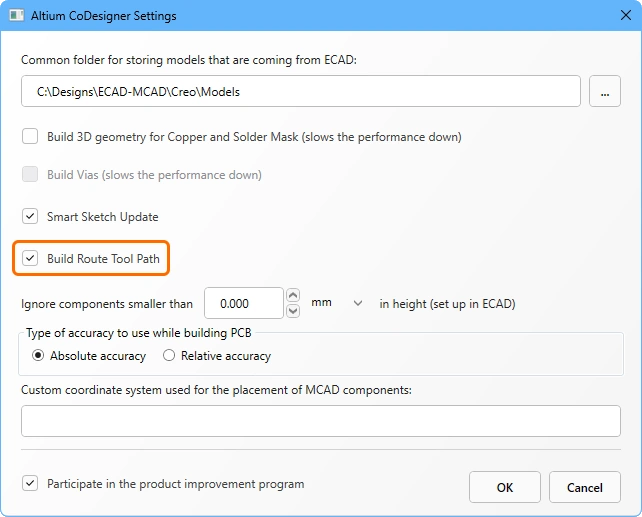 Escolha se o Route Tool Path deve ser incluído na transferência para o MCAD.
CoDesign de uma PCB com Variants
O Altium Designer permite ao projetista eletrónico criar variações do produto que está a desenvolver. As variações suportadas incluem: assinalar um componente como não montado; modificar os parâmetros de um componente, incluindo o valor do componente que é serigrafado na placa; ou substituir um componente por um componente alternativo (que pode ou não utilizar um footprint diferente).
No Altium Designer, existe apenas um desenho de placa. As informações da variante, tais como detalhes sobre um componente alternativo, são armazenadas no ficheiro do projeto e aplicadas à placa quando a variante é selecionada no painel Projects. A versão [No Variations] da placa é guardada como PcbDoc.
 O Altium Designer pode ser utilizado para criar variações de um desenho de placa; selecione a variante no painel Projects e depois faça Push para o MCAD no painel CoDesigner.
Working with PCB Variants
Enviar uma Variant a partir do ECAD
Quando uma placa é enviada a partir do ECAD, todas as variantes são enviadas. A variante necessária é selecionada durante a transferência para o MCAD.
 Faça duplo clique no painel Projects para selecionar a variante necessária a enviar.
Fazer Pull de uma Variante para o MCAD
Uma variante de PCB é puxada para o MCAD da mesma forma que uma PCB sem variantes, clicando no botão Pull no painel Altium CoDesigner. Se o projeto incluir variantes, estas serão apresentadas na caixa de diálogo Select Project, conforme mostrado abaixo. Selecione a variante pretendida e clique em OK.
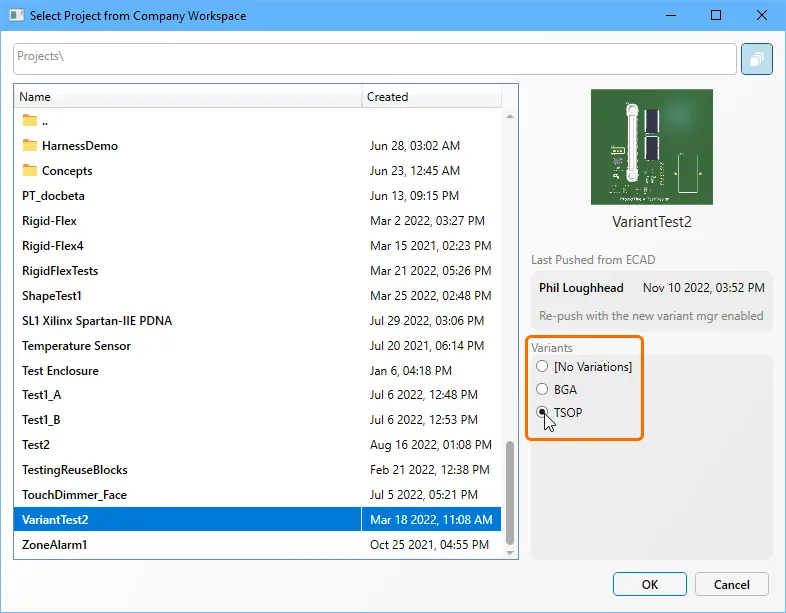
Se a placa for uma variante, é apresentada informação adicional no topo do painel Altium CoDesigner com o nome da variante, conforme mostrado abaixo.

Notas sobre variantes:
-
Todos os componentes, incluindo componentes não variados e componentes variados, são identificados pelo esquema atual de nomenclatura do modelo de componente.
-
A peça da placa em cada variante é identificada como :
<DesignName>_<VariantName>_BOARD -
Recomenda-se incluir o nome da variante como parte do nome do conjunto MCAD.


Enviar por Push uma Variante a partir do MCAD
No MCAD, o CoDesigner reconhece se um componente faz parte do design base [No Variations], ou se pertence a uma variante específica. As alterações feitas a um componente no design base [No Variations] terão impacto em todas as variantes da placa no ECAD, enquanto as alterações feitas numa variante específica só serão aplicadas a essa variante no ECAD.
As modificações efetuadas numa variante são enviadas por Push do MCAD para o ECAD da forma habitual, clicando em Push no painel Altium CoDesigner.
Fazer Pull de uma Variante para o ECAD
Se tentar executar um Pull para o editor PCB do ECAD e a variante ativa nesse momento for a errada, receberá a seguinte mensagem de erro. O nome da variante aplicável é apresentado na caixa de diálogo de Erro; mude para essa variante e volte a fazer Pull.
 O Pull não pode ser concluído porque a variante ativa no editor PCB do ECAD é a errada.
Se tiverem sido feitas alterações a um componente no design base, estas podem ser aplicadas em qualquer variante no ECAD. Essas alterações estarão então presentes em todas as variantes no ECAD.
Saiba mais sobre trabalhar com Variantes no ECAD
Recomendações para o Engenheiro Mecânico
Esta secção detalha funcionalidades e comportamentos de que o engenheiro mecânico deve estar ciente ao utilizar o CoDesigner.
Apresentar o Designador de Referência do ECAD no MCAD
O Altium MCAD CoDesigner utiliza uma abordagem diferente para apresentar o designador de referência em cada ferramenta MCAD:
-
Autodesk Fusion – Apresente o painel ECAD Properties para mostrar as propriedades da peça atualmente selecionada (
 ).
).
-
Autodesk Inventor – O designador de referência é apresentado por predefinição na Árvore do Modelo (
 ).
).
-
PTC Creo – No modo Model Tree do painel, clique no botão Tree Columns para abrir a caixa de diálogo Model Tree Columns. Defina Not Displayed Type como
ECAD Params, localize o parâmetroECAD_REF_DESe clique no botão Add Column ( ).
).
-
SOLIDWORKS – O designador de referência é apresentado por predefinição na Árvore do Modelo (
 ).
).
-
Siemens NX – No Assembly Navigator, right-click onde os nomes das colunas são apresentados para abrir o menu de contexto e, em seguida, selecione Columns » Component Name para apresentar a coluna Nome do Componente (
 ).
).
Sincronizar Alterações Entre Engenheiros Mecânicos
-
O CoDesigner transfere o conjunto PCB mecânico para o ECAD através de um Altium Workspace, como um Altium 365 Workspace. As alterações enviadas/recebidas através do Workspace são direcionais - o conjunto PCB enviado por Push a partir do MCAD (e puxado por Pull para o ECAD) é armazenado separadamente no Workspace do conjunto PCB enviado por Push a partir do ECAD (e puxado por Pull para o MCAD). Isto significa que um segundo engenheiro mecânico não pode fazer Pull da placa modificada que outro engenheiro mecânico acabou de enviar por Push para o Workspace; em vez disso, irá fazer Pull dos últimos dados enviados por Push a partir do ECAD. Tenha em conta que as restrições do MCAD existem apenas no conjunto MCAD em que foram criadas. Quando a placa é enviada por Push do MCAD para o ECAD, as posições dos componentes resultantes das restrições são enviadas, mas não as próprias restrições. Por conseguinte, se a placa for puxada por Pull para um novo conjunto MCAD, nenhuma das restrições criadas por um engenheiro MCAD anterior será incluída.
 As alterações de ECAD e MCAD são armazenadas separadamente no Workspace.
Para permitir que outros engenheiros mecânicos vejam as suas alterações, guarde o seu conjunto PCB da mesma forma que faz com qualquer outro conjunto - num armazenamento comum disponível para ambos. Este método preservará quaisquer restrições MCAD. Em alternativa, peça ao designer ECAD para fazer Pull dos dados para o ECAD, guardá-los e depois enviar por Push o design atualizado de volta para o MCAD. No entanto, conforme explicado acima, este método não incluirá quaisquer restrições MCAD.
- Outro ponto importante é que as alterações feitas ao mesmo conjunto PCB por diferentes engenheiros mecânicos não são fundidas quando são enviadas por Push; a alteração mais recente enviada por Push por qualquer engenheiro mecânico substituirá as alterações anteriores enviadas por Push por outros engenheiros mecânicos.
Demonstração Ilustrada do Processo de Sincronização
O ECAD e o MCAD enviam as suas alterações por Push para localizações de armazenamento diferentes no Workspace. Isto significa que cada engenheiro só pode fazer Pull das alterações que tenham sido enviadas por Push pelo outro engenheiro. Essas alterações só incluirão as suas próprias alterações se estas já tiverem sido aceites pelo outro engenheiro antes de este ter feito Push.
Por exemplo, é criada uma placa no ECAD, enviada por Push para o Workspace e puxada por Pull para o MCAD:

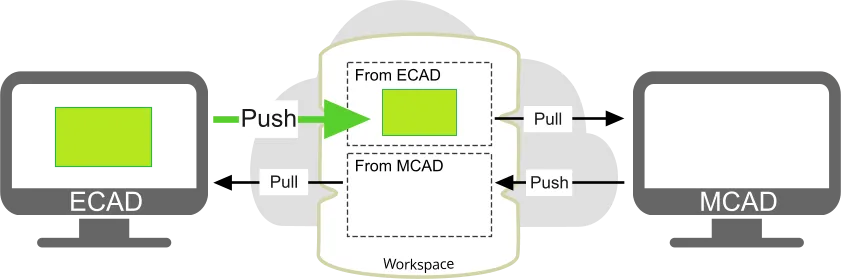
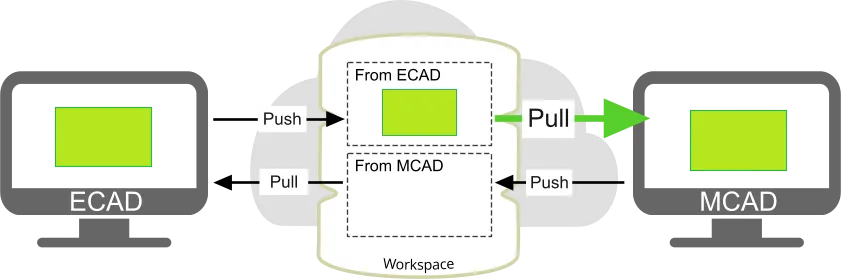
Se o engenheiro ECAD adicionar então componentes AND e o engenheiro MCAD adicionar furos, AND se cada um enviar a sua placa por Push e depois fizer Pull da placa do outro, o CoDesigner tentará remover os furos na placa do engenheiro MCAD e remover os componentes na placa do engenheiro ECAD:
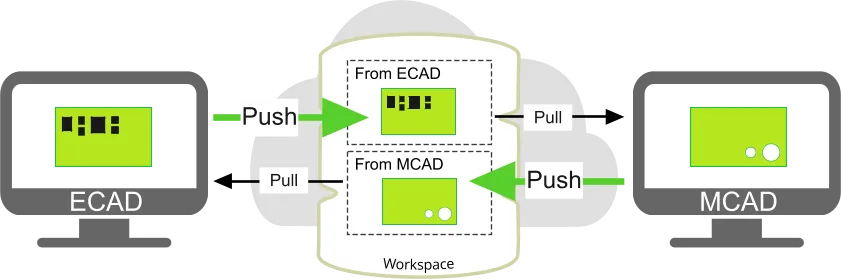
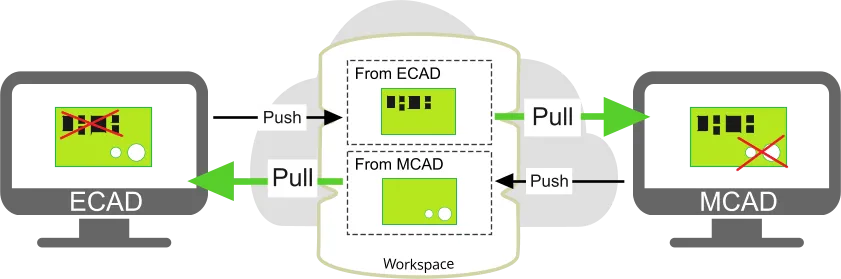
Cada engenheiro tem a opção de rejeitar alterações propostas específicas; por exemplo, o engenheiro ECAD poderia aceitar a adição dos furos, mas rejeitar a eliminação dos componentes removidos. No entanto, trabalhar desta forma pode ser difícil de gerir em placas e/ou alterações complexas. Outro aspeto é que todas as alterações aos decals são vistas pelo CoDesigner apenas como uma única alteração, pelo que só podem ser aceites ou rejeitadas como um todo, e não individualmente.
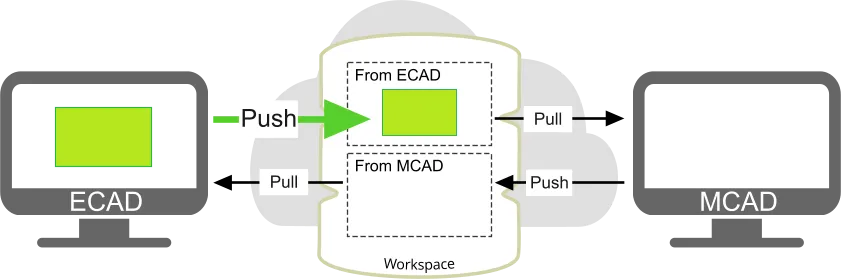
Uma abordagem melhor é um dos engenheiros fazer as suas alterações e enviar a placa por Push, e depois o outro engenheiro fazer Pull da placa antes de efetuar as suas alterações, conforme mostrado abaixo.





Incluir Filetes e Chanfros na Forma da Placa no MCAD
Uma abordagem comum para um engenheiro mecânico é aplicar chanfros e filetes para moldar os cantos da placa. Se estes forem definidos no MCAD como entidades 3D, o CoDesigner não os consegue transferir para o ECAD porque o editor PCB do ECAD define a forma da placa como um objeto 2D (com espessura). Para resolver isto, quando o CoDesigner deteta esse tipo de entidade 3D, oferece-se para convertê-la em entidades 2D e incorporá-las no esboço da placa.
 Os filetes e chanfros 3D do MCAD aplicados a uma aresta do eixo z podem ser transformados em 2D pelo CoDesigner e enviados por Push para o ECAD.
Suporte para filetes e chanfros:
- Os filetes regulares (circulares) com um raio constante são suportados (
 ).
).
-
Os chanfros definidos por distâncias iguais a partir da aresta (distância-distância simétrica) são suportados (
 ).
).
-
Os chanfros definidos como ângulo-distância (
 ), ou distância-distância não simétrica, não são suportados.
- Os filetes e chanfros definidos em arestas laterais não retas, bem como sobre outros filetes e chanfros, não são suportados.
- Os filetes e chanfros definidos num design rigid-flex não são suportados.
The Fillet and Chamfer Transformation Process
-
Quando clica em Push to ECAD no painel Altium CoDesigner e são detetadas entidades 3D, é apresentada a seguinte caixa de diálogo.

-
Se clicar em Yes - as entidades 3D são transformadas em entidades 2D e aplicadas ao esboço da placa. Tenha em atenção que o CoDesigner ainda não executou o Push. A caixa de diálogo seguinte será apresentada, instruindo-o a executar novamente o Push para transferir o design para o ECAD. Confirme visualmente que a transformação foi executada corretamente e, em seguida, clique em Push to ECAD no painel Altium CoDesigner para continuar o processo de design colaborativo.

-
Se clicar em No - as entidades 3D não são transformadas e é apresentada a seguinte caixa de diálogo, listando todas as entidades 3D que não serão transferidas para o ECAD. Esta caixa de diálogo também é apresentada quando existem entidades 3D que o CoDesigner não consegue transformar em 2D.
-

Resolução de problemas com o contorno da placa no ECAD
Quando a placa é enviada por Push a partir do ECAD, o CoDesigner verifica o contorno da placa e avisa o utilizador se existirem problemas com micro-segmentos, ou se tiverem sido encontrados contornos que se auto-intersetam. Quando a placa é obtida por Pull para o MCAD, o CoDesigner tentará resolver esses problemas. Se não puderem ser resolvidos, terão de ser resolvidos no ECAD.
Remoção automática de micro-segmentos
O CoDesigner 2.4 introduziu uma funcionalidade automática para detetar e resolver micro-segmentos no contorno da placa. Se forem detetados, será apresentada uma caixa de diálogo com a opção de resolver os problemas, conforme mostrado abaixo. Se clicar em Yes, os problemas detetados serão resolvidos automaticamente. Se clicar em No e fechar a caixa de diálogo, será então apresentada uma caixa de diálogo de erro a indicar a localização de quaisquer problemas, que terão depois de ser resolvidos manualmente (conforme descrito abaixo).

Remoção manual de micro-segmentos e auto-interseções
Os micro-segmentos e as auto-interseções que não tenham sido resolvidos automaticamente ou que sejam detetados num recorte da placa têm de ser resolvidos manualmente.
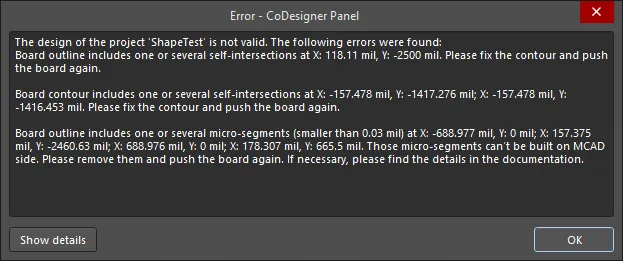
Para corrigir os problemas no ECAD:
-
Copie a informação de erro da caixa de diálogo para um editor de texto, para que as coordenadas dos problemas fiquem disponíveis.
-
Defina a grelha de ajuste (Gtrl+G atalho) para um valor pequeno (por exemplo, 0,001 mil), para que possa fazer pequenas alterações à localização dos vértices.
-
Mude para View » Board Planning Mode.
-
Aproxime a vista até à localização do problema. Em alternativa, utilize o comando Jump Location (Edit » Jump » New Location, ou J, atalho L) e introduza as coordenadas na caixa de diálogo Jump to Location. Note que pode incluir as unidades (
mmoumil) com o valor, se forem diferentes das unidades atuais da placa. Se o problema se dever a um arco, a localização do problema pode ser o ponto central do arco. Nessa situação, verifique visualmente o contorno da placa à procura de arcos curtos e pouco pronunciados. -
Execute o comando Design » Edit Board Shape (D, atalho D). O contorno da placa irá apresentar vértices nas extremidades e no centro de cada aresta. Verifique se existem vários vértices muito próximos entre si e arcos muito pouco pronunciados. Utilize as sugestões seguintes para ajudar a resolver os problemas:
- Clique e arraste numa aresta ou num vértice para modificar a forma. Existem três modos de modificação de forma disponíveis durante a edição: Break edge, Move (slide) edge, Incurvate (bend) edge; prima Shift+Space durante a edição para alternar entre os modos. O modo atual é apresentado na barra de estado.
- Desloque ligeiramente o vértice no final de uma aresta curta e, em seguida, largue o botão do rato. Muitas vezes, isto será suficiente para que o software resolva e remova a aresta curta.
- Um arco curto e pouco pronunciado pode ser convertido numa aresta reta, arrastando o vértice central no modo Incurvate para achatar o arco (será substituído por uma aresta reta quando o largar).
- Serão apresentadas guias de alinhamento verdes quando a aresta em movimento ou a corda do arco se alinhar com uma aresta existente.
- Clique e mantenha premido sobre um vértice e depois prima Delete para o remover; para adicionar um vértice, mantenha Ctrl premido enquanto clica na aresta e, em seguida, posicione o cursor e largue.
-
Volte a fazer Push da placa.
As auto-interseções do contorno da placa e os micro-segmentos têm de ser resolvidos antes de a placa poder ser enviada por Push para o MCAD.
Saiba mais sobre os Vertex Editing Modes
Saiba mais sobre Defining the Board Shape
Fazer Pull de uma revisão anterior do PCB para o MCAD
Para fazer Pull da placa ECAD para uma montagem MCAD vazia, clique no botão Pull no painel Altium CoDesigner para abrir a caixa de diálogo Select Project from Company Workspace. A caixa de diálogo apresenta por predefinição a última placa enviada por Push. Se precisar de abrir uma versão ou revisão anterior de um design de PCB, clique em Change na secção ECAD Push to Open da caixa de diálogo, abrindo a caixa de diálogo Select Push.
A caixa de diálogo lista todos os Push anteriores; escolha o que pretende e clique em OK. Se os commits do ECAD tiverem sido etiquetados, pode filtrar rapidamente a lista ativando a opção Only show tagged commits na caixa de diálogo Select Push.
 Utilize a caixa de diálogo Select Push para selecionar a revisão anterior, de entre todas as revisões enviadas por Push no ECAD.
Visibilidade das alterações efetuadas no lado ECAD
É importante abrir a própria montagem PCB no seu software MCAD, e não o dispositivo/montagem principal no qual a montagem PCB está a ser concebida para encaixar. Se a montagem PCB estiver aberta, as alterações efetuadas e enviadas por Push a partir do lado ECAD serão detalhadas no painel Altium CoDesigner. As alterações não serão detalhadas no painel se o dispositivo/montagem principal estiver aberto.
Obter alterações do ECAD para a sua montagem PCB
- Abra a sua montagem PCB como um ficheiro separado (como montagem raiz) no MCAD.
- Abra o painel Altium CoDesigner.
- Clique em Pull.
- Reveja as alterações na tabela, ative as que pretende aplicar e clique no botão Apply.
Quando abre uma montagem PCB no MCAD pela primeira vez
- Adicione a montagem PCB à montagem do seu dispositivo.
- Fixe-a aplicando mates/restrições adequados.
If a contour of the PCB does not correspond to the shape of your enclosure:
- Comece a editar a peça Board.
- Edite o esboço da extrusão da placa e ajuste a sua forma à caixa.
Efetuar alterações ao design do PCB no MCAD
Abaixo encontra algumas sugestões para garantir que as formas e os objetos de design utilizados no MCAD serão suportados quando a placa for enviada por Push para o ECAD.
Edição da forma do contorno da placa
- Comece a editar a peça Board.
- Edite o esboço da extrusão da placa.
Alterar a origem da placa em MCAD
- Se necessário, o engenheiro mecânico pode alterar a origem MCAD de uma placa nua nas fases iniciais da definição da placa. Para isso, o engenheiro mecânico pode simplesmente mover ou redesenhar toda a sketch do contorno da placa, dentro da peça da placa. Tenha em atenção que a peça da placa está restringida como “fixa” dentro da montagem da placa, com a sua origem coincidente com a da montagem (por conseguinte, a “origem MCAD” diz respeito tanto à origem da peça da placa como à origem da montagem da placa).
Criar/editar furos de montagem
- Comece por editar a peça da placa.
- Crie/edite uma funcionalidade Hole na superfície superior ou inferior da peça da placa.
Criar/editar recortes
- Comece por editar a peça da placa.
- Crie/edite uma funcionalidade Extruded Cut baseada na superfície superior ou inferior da peça da placa.
Editar a colocação de componentes
- Comece por editar a montagem da placa.
- Mova/rode/inverta, ou aplique mates/restrições a um componente.
Sincronizar Fixo ou Restrito em MCAD com Bloqueado em ECAD
Se um componente estiver fixo ou restringido em MCAD, fica bloqueado em ECAD (independentemente de essa restrição permitir ou não qualquer movimento dentro da montagem PCB). Se um componente estiver bloqueado em ECAD, fica fixo em MCAD, a menos que já esteja restringido aí. As alterações ao estado bloqueado/fixo são sincronizadas entre MCAD e ECAD.
Transferir parâmetros de componentes ECAD para MCAD
Os parâmetros dos componentes PCB em ECAD são transferidos para os modelos correspondentes criados em MCAD. Tenha em atenção que isto não inclui componentes que tenham sido originalmente colocados em MCAD.
Trabalhar com restrições e dimensões em MCAD
Restrições aplicadas ao contorno da placa
- O engenheiro mecânico pode aplicar uma restrição a partir de um elemento do contorno da placa: a outro elemento do contorno da placa; a uma funcionalidade datum/de referência; a uma peça numa montagem de nível superior; ou a um componente. O CoDesigner não modifica estas restrições. No entanto, se o contorno da placa for alterado no lado ECAD, o esboço da peça da placa será redesenhado em MCAD e todos os IDs dos bordos serão alterados. Tenha em atenção que qualquer alteração a qualquer parte do contorno da placa em ECAD fará com que toda a placa seja redesenhada em MCAD e todos os IDs dos bordos da placa mudem. Se tiver sido aplicada uma restrição a esses bordos ou às superfícies derivadas, essas restrições serão quebradas. A placa permanecerá no lugar em MCAD e, se necessário, as restrições podem ser restauradas manualmente.
Restrições aplicadas aos componentes
- O engenheiro mecânico pode aplicar uma restrição a partir de um componente: à placa; a um invólucro; ou a outro componente. Estas restrições permanecerão válidas se o modelo desse componente puder ser encontrado localmente (se a montagem PCB não for criada de raiz numa pasta diferente, ou se estiver configurada uma pasta comum para armazenar modelos). No entanto, se um componente for movido no lado ECAD, a alteração de colocação no lado MCAD pode não corresponder a esse movimento e deve ser verificada manualmente (o CoDesigner irá notificá-lo nessa situação). Para componentes com uma footprint ECAD, o afastamento do componente (localização relativa à superfície da placa na direção Z) será sempre definido pela posição do modelo STEP na footprint. O CoDesigner tentará sempre substituir quaisquer restrições MCAD em conflito durante um Pull para MCAD.
Alterações que não serão transferidas de MCAD para ECAD
-
Espessura da placa nua - definida pela Layer Stack em ECAD.
- Os filetes 3D definidos com um raio constante e os chanfros 3D definidos por distâncias iguais a partir do bordo (definidos na direção do eixo z) são suportados, bem como furos e cortes extrudidos na direção do eixo z da placa. Quaisquer funcionalidades geométricas 3D adicionais aplicadas à peça da placa, como chanfros ângulo-distância, são ignoradas. Saiba mais sobre trabalhar com filetes e chanfros.
- Quaisquer funcionalidades geométricas adicionais aplicadas à peça da placa (por ex., chanfros/filetes 3D), exceto furos e cortes extrudidos na direção do eixo z da placa.
- Quaisquer funcionalidades geométricas adicionais criadas no contexto da montagem da placa (por ex., furos criados no contexto de uma montagem), a menos que essas funcionalidades sejam propagadas para as peças.
- A localização dos furos dos componentes, se forem movidos separadamente do componente.
- A dimensão dos furos dos componentes.
- Padrões de funcionalidades.
- Esboços de recortes com múltiplos contornos (em PTC Creo e Autodesk Inventor).
- Alterações efetuadas ao cobre extrudido.
- Alterações efetuadas à serigrafia.
- Eliminações de componentes. Uma vez que as alterações de posição dos componentes são transferidas para ECAD, o engenheiro MCAD pode indicar uma eliminação movendo o componente para fora da área da placa (saiba porque as eliminações de componentes não são suportadas).
Trabalhar no contexto da montagem do dispositivo
No CoDesigner 2.2.0, foi adicionado suporte para trabalhar ao nível da montagem do dispositivo em MCAD e, em seguida, transferir o invólucro juntamente com a placa para ECAD. O vídeo abaixo demonstra o processo de incluir a montagem da placa no invólucro do dispositivo e transferir o invólucro para ECAD.
Uma visão geral de como trabalhar no contexto da montagem do dispositivo.
Dicas para trabalhar com o invólucro:
-
Depois de colocar a montagem da placa no invólucro, clique no botão Recognize no painel Altium CoDesigner. O CoDesigner irá detetar a relação entre a placa e o invólucro, e indicará detalhadamente os nomes de todas as montagens da placa adicionadas ao invólucro do dispositivo no topo do painel.
-
Depois de a relação ter sido detetada, o último passo é adicionar o invólucro à placa. Para o fazer:
- Selecione o invólucro na árvore do modelo.
- Mostre o separador Altium CoDesigner.
- Clique no botão Enclosure no separador.
- Abra/mostre o painel Altium CoDesigner, onde pode confirmar que o invólucro está associado à placa na secção Board Enclosure do painel Altium CoDesigner.
-
O invólucro com a placa pode agora ser enviado para ECAD.
Enviar a montagem PCB com as suas alterações para ECAD
- Certifique-se de que a sua montagem PCB está aberta como um documento separado (como montagem raiz) em MCAD.
- Vá ao painel Altium CoDesigner.
- Clique em Push.
Trabalhar com um sistema de gestão de dados MCAD
O CoDesigner suporta a colocação de componentes MCAD nativos quando o PCB é enviado por Push a partir do ECAD e recebido por Pull no MCAD. Para tal, o CoDesigner pede ao software MCAD para obter o modelo do componente a partir do sistema de gestão de dados do MCAD (pelo nome do modelo) e, em seguida, coloca esse componente na montagem PCB do MCAD, em vez do modelo que veio do ECAD.
A ligação de componentes nativos ECAD-para-MCAD é atualmente suportada em:
- PTC Creo Parametric com o Addin CoDesigner versão 2.6.0, ou posterior, ligado a um servidor PTC Windchill®. Consulte a documentação do Creo para obter informações sobre como ligar ao Windchill. Saiba mais sobre configurar o PTC Creo.
- SOLIDWORKS com o Addin CoDesigner versão 2.6.0, ou posterior, ligado ao SOLIDWORKS® PDM Professional. Consulte a documentação do SOLIDWORKS para obter informações sobre como ligar ao SOLIDWORKS PDM. Saiba mais sobre configurar o SOLIDWORKS para funcionar com componentes MCAD nativos.
- Siemens® NX™ com o Addin CoDesigner versão 3.4.0, ou posterior, ligado ao Siemens Teamcenter PLM. Consulte a documentação do Siemens NX para obter informações sobre como ligar ao Teamcenter PLM. Saiba mais sobre configurar o Siemens NX para funcionar com componentes MCAD nativos.
Trabalhar com SOLIDWORKS PDM
Colocar Componentes MCAD Nativos a partir do SOLIDWORKS PDM
Quando o projeto da placa é transferido de ECAD para SOLIDWORKS MCAD, o CoDesigner suporta a substituição do componente ECAD por um componente equivalente nativo MCAD do sistema SOLIDWORKS PDM. Para isso, tem de configurar definições em:
- MCAD - configurar as definições do seu PDM, o armazenamento de modelos do CoDesigner e compreender os requisitos de sincronização, conforme descrito aqui.
-
ECAD - referenciar o modelo MCAD no componente ECAD, utilizando a sintaxe correta. A referência do componente MCAD deve ser definida no componente ECAD como um parâmetro, com o valor do parâmetro no formato:
<vault>:folder\folder\component.sldprt, em que<vault>é o nome do vault do SOLIDWORKS PDM. - Workspace - configurar as opções do Workspace para indicar que pretende utilizar componentes MCAD nativos e definir qual o parâmetro do componente ECAD que será utilizado para referenciar o componente MCAD equivalente. Saiba mais sobre Ligação dos Componentes ECAD aos Componentes MCAD.
Antes de fazer Pull das Alterações para a Montagem PCB Existente
- Sincronize a cópia local da pasta de componentes da pasta Common para armazenar modelos com o servidor (utilize o comando Get latest version no SOLIDWORKS PDM)
-
Faça check-out dos seguintes ficheiros:
- Montagem da placa
- Peça da placa
- Para montagens rigid-flex 2.0 - todas as peças da placa e submontagens
- Se o cobre 3D estiver gerado - montagens e peças relacionadas com o cobre 3D e a solder mask
- PNGs de decalque, se estiverem armazenados no PDM
Note: Normalmente, não é necessário fazer check-out dos modelos dos componentes do PDM.
Ao fazer Pull de Alterações de ECAD para MCAD
- Preste atenção a quaisquer alterações às propriedades dos componentes que o CoDesigner possa querer fazer - a cadeia correspondente será destacada a amarelo na lista de alterações na tabela do painel Altium CoDesigner no SOLIDWORKS.
Uma razão comum para existirem alterações é que, ao criar os modelos dos componentes no MCAD, o CoDesigner escreve nas propriedades do modelo MCAD as propriedades do componente armazenadas na biblioteca de componentes do ECAD. No entanto, algumas dessas propriedades, por exemplo, Description e Material, podem depois ser alteradas automaticamente pelo MCAD ou pelo PDM. Assim, se forem detetados valores de propriedades diferentes, o CoDesigner sugerirá alterá-los.
No entanto, se tentar aplicar essas alterações, o MCAD exigirá que seja feito check-out de cada modelo afetado do PDM ou que sejam guardados com outro nome. Para evitar isto, desmarque no painel Altium CoDesigner essas alterações relacionadas com a alteração das propriedades dos componentes. Note que é fortemente recomendado esclarecer por que razão as propriedades dos componentes são diferentes e sincronizá-las nos lados MCAD e ECAD.
Depois de Aplicar as Alterações
- Faça check-in no PDM dos componentes recém-criados, da montagem da placa, das submontagens e das peças.
Clonagem do PCB MCAD
Tem uma montagem PCB MCAD existente que gostaria de clonar e reutilizar num novo projeto PCB para não perder as suas dimensões e referências mecânicas? Isto pode ser conseguido editando duas das propriedades na cópia clonada da montagem MCAD.
A montagem PCB MCAD está associada ao projeto ECAD através de duas propriedades, ManagedProjectGUID e ManagedProjectName, que podem ser visualizadas e editadas na caixa de diálogo Properties da montagem PCB MCAD. A imagem abaixo mostra a caixa de diálogo Properties para o SOLIDWORKS.
 Duas propriedades ligam a montagem MCAD ao projeto ECAD.
- Para associar uma montagem PCB MCAD existente a um novo projeto ECAD, é necessário atualizar estas propriedades na montagem MCAD para corresponderem ao novo projeto ECAD.
-
ManagedProjectName- o nome do ficheiro do projeto PCB ECAD:<ManagedProjectName>.PrjPcb -
ManagedProjectGUID- para encontrar o GUID, pode copiá-lo a partir de:-
Barra de endereços do navegador do Workspace – abra o Altium Workspace onde o projeto está armazenado e, em seguida, faça duplo clique no projeto para o abrir num separador separado do navegador. O URL na barra de endereços do navegador inclui o
ManagedProjectGUID( ); ou o,
-
Ficheiro do projeto ECAD – abra o ficheiro do projeto num editor de texto (tem a extensão
.PrjPcb). OManagedProjectGUIDestá localizado na secção[Design]no topo do ficheiro ( ). Copie o
 ManagedProjectGUID, mas do not modify or save o ficheiro.PrjPcbno editor de texto.
-
-
No seu software MCAD, abra a montagem PCB MCAD, edite o Value dessas duas propriedades, guarde a montagem MCAD e feche-a.
-
Volte a abrir a montagem MCAD clonada e verifique a parte superior do painel Altium CoDesigner; este deverá agora apresentar a propriedade
ManagedProjectNameque introduziu no ficheiro clonado no passo 1. Se assim for, então o processo de clonagem foi bem-sucedido, e a definição da placa pode agora ser Pushed para o Workspace a partir do seu software MCAD. Depois de editar as propriedades
 ManagedProjectNameeManagedProjectGUID, o painel CoDesigner refletirá o nome do projeto atualizado.
 Localizado por IA
