
Sincronizar um Projeto de Design de Cablagem
Muitos dispositivos eletrónicos são construídos como uma montagem de várias placas de circuito, inteligentemente moldadas e organizadas dentro de uma estrutura mecânica para fornecer um produto estético e útil. O software de conceção eletrónica (ECAD) da Altium suporta isto, permitindo reunir várias PCBs para criar uma montagem de PCBs, designada por Multi-Board Assembly. Esta montagem também pode incluir a estrutura, outros elementos mecânicos que compõem o produto e o arnês de cablagem que liga as PCBs dentro da estrutura.
O MCAD CoDesigner suporta a sincronização de Harness Projects entre o Altium Designer e o SOLIDWORKS, e entre o Altium Designer e o PTC Creo. Esta página descreve o suporte para a sincronização de Harness Projects; para saber mais sobre a sincronização de montagens multiboard, consulte a página Synchronizing a Multi-board Assembly page.
-
A partir do ECAD, o CoDesigner envia a seguinte informação sobre o arnês para o MCAD:
-
Conectores,
-
Emendas,
-
Conectividade (dados "from-to"), e
-
Topologia do arnês (pontos de ligação com os conjuntos de fios e cabos que passam por esses pontos).
-
-
A partir do MCAD, o CoDesigner envia os resultados do encaminhamento 3D do arnês de volta para o Harness Layout Drawing do ECAD, incluindo:
-
O comprimento físico dos fios, cabos e segmentos do arnês.
-
O modelo 3D do arnês também pode ser enviado para o ECAD durante a sincronização da Multiboard Assembly, juntamente com as peças da estrutura mecânica.
-
Capacidades de Arnês do MCAD CoDesigner
O suporte de arnês do MCAD CoDesigner integra os modelos ECAD e MCAD do arnês. O objetivo final é permitir que o harness geometry seja concebido no MCAD e depois transferido de volta para o ECAD, como parâmetros físicos (comprimentos) dos elementos do arnês.
O esquema/diagrama inicial de cablagem do arnês é capturado no ECAD, como um Harness Wiring Diagram (*.WirDoc). A conectividade lógica é depois transferida para um Harness Layout Drawing (*.LdrDoc), onde são definidos os detalhes da implementação física do arnês, tais como os detalhes dos fios e cabos, cravações, conectores, entre outros.
O editor ECAD Harness Layout Drawing não suporta a definição da geometria tridimensional do arnês; isto é feito no MCAD, utilizando o Altium MCAD CoDesigner para sincronizar o design do arnês com o seu editor MCAD preferido. Assim que as propriedades tridimensionais exatas do arnês tiverem sido concebidas no MCAD, o Altium MCAD CoDesigner pode sincronizar esse detalhe de volta para o ECAD, ficando pronto para a conclusão da documentação do projeto, incluindo desenhos de montagem e a Lista de Materiais.
Esta secção, MCAD CoDesigner Harness Capabilities, descreve como os detalhes de conectividade e os elementos físicos do arnês são transferidos entre ECAD e MCAD. Depois disso, a secção MCAD CoDesigner Harness Workflow descreve o processo de transferência do design entre ECAD e MCAD.
Transferência da Informação de Conectividade
-
O CoDesigner transfere a informação de conectividade (informação padrão From-To) do ECAD para o MCAD.
-
No MCAD, todos os fios e cabos devem ter conectores "from" e "to". A entidade "NoConnect" do ECAD é tratada como um conector fictício no MCAD, sendo criada como uma peça sem corpo com um pino físico.
-
No PTC Creo, o CoDesigner cria as entidades Spool correspondentes para cada fio/cabo de acordo com a informação de conectividade. Tenha em atenção que estes Spools não são reutilizados; está previsto que isso seja implementado numa futura atualização.
-
No SOLIDWORKS, o CoDesigner cria as entidades correspondentes (registos) na Routing Library para cada fio/cabo, de acordo com a informação de conectividade. Estas entidades não são reutilizadas; está previsto que isso seja implementado numa futura atualização.
Propriedades de Fio/Cabo
Ao Fazer Push a partir do ECAD
O CoDesigner utiliza os seguintes parâmetros do ECAD para configurar as propriedades correspondentes do fio/cabo no MCAD:
-
Thickness / THICKNESS
Define a espessura do fio/cabo. No ECAD, as unidades podem ser incluídas com o valor, ou podem ser definidas incluindo o parâmetro Units. Se a Thickness não estiver definida no ECAD, o MCAD CoDesigner define a THICKNESS dos fios para1 mme dos cabos para3 mm. -
Min. Bending Radius / MIN_BEND_RADIUS
Define o raio mínimo de curvatura do fio/cabo. No ECAD, as unidades podem ser incluídas com o valor, ou podem ser definidas incluindo o parâmetro Units. Se o Min. Bending Radius não estiver definido no ECAD, o MCAD CoDesigner define o MIN_BEND_RADIUS dos fios para1 mme dos cabos para3 mm. -
Units / UNITS
As unidades em que os valores Thickness e Min. Bend Radius são expressos. Se o parâmetro Units não estiver definido no ECAD, e não houver unidades incluídas com a Thickness, o CoDesigner assume que os valores estão emmm. -
Color / COLOR
Se não estiver definido no ECAD, é utilizada a cor predefinida do MCAD. -
Mass Per Unit Length
Define a massa por unidade de comprimento, ou densidade linear, do fio/cabo. No ECAD, as unidades podem ser incluídas com o valor, com as unidades de peso e de comprimento separadas por/. Em alternativa, podem ser definidas incluindo o parâmetro Mass Units. O método utilizado para incluir as unidades depende do MCAD de destino:-
Creo: incluir as unidades como unidades de massa (por ex.
g) -
SOLIDWORKS: incluir as unidades como unidades de massa/comprimento (por ex.
g/mm)
-
-
Mass Units / MASS_UNITS
As unidades em que a massa é expressa. O parâmetro Mass Units é sempre expresso como massa (não como massa/comprimento).
Ao Fazer Pull para o MCAD
Creo
-
DENSITY
Definido para o valor numérico do ECAD de Mass Per Unit Length (sem unidades). -
MASS_UNITS
Definido para as unidades obtidas a partir do valor, ou do parâmetro Mass Units (Mass Units têm prioridade). -
Verifique se as unidades lineares estão na lista de unidades suportadas no Creo (
MM,CM,M,INCH,FOOT). Caso contrário, apresente um aviso. -
Verifique se as unidades de massa estão na lista de unidades suportadas no Creo (
GRAM,KILOGRAM,TON,TONNE,OUNCE,POUND). Caso contrário, apresente um aviso. -
O CoDesigner atribui as propriedades acima indicadas, além de transferir todas as outras propriedades definidas no ECAD.
SOLIDWORKS
-
Defina o valor e as unidades com base nas definições do SOLIDWORKS .
-
As Mass Units devem ser obtidas a partir de:
-
O valor incluído em Mass Per Unit Length (se existir),
-
Ou, se não houver unidades incluídas em Mass Per Unit Length, então use uma combinação dos parâmetros Mass Units e Units. Neste cenário, se não existir um parâmetro linear Units , não atribua a propriedade Mass Per Unit Length e apresente um aviso.
-
-
Verifique se as unidades lineares estão na lista de unidades suportadas no SOLIDWORKS (
mm,cm,m,in). Caso contrário, apresente um aviso. -
Verifique se as unidades de massa estão na lista de unidades suportadas no SOLIDWORKS (
mg/mm,g/cm,kg/m,lb/in). Caso contrário, apresente um aviso.
Conectores
-
Como não é possível definir os pinos físicos no ECAD (de momento), esses pinos devem ser especificados no MCAD alterando os pinos predefinidos criados pelo CoDesigner (ver abaixo). Além disso, no PTC Creo, pode preparar previamente os modelos com os pinos e utilizá-los através da funcionalidade native ECAD-MCAD component linkage feature.
-
Se não for utilizada a ligação nativa de componentes ECAD-MCAD:
-
Se existirem modelos armazenados para conectores na biblioteca ECAD, estes serão transferidos para o MCAD. Caso contrário, o CoDesigner cria modelos vazios fictícios no MCAD.
-
No SOLIDWORKS, esses modelos são registados na Routing Library.
-
Para conectores recém-transferidos (os conectores que não foram encontrados na pasta do projeto do arnês ou na pasta comum de componentes do MCAD), o CoDesigner cria pinos físicos fictícios no MCAD:
- No PTC Creo: o conjunto completo de pinos (wire entry ports) de acordo com a pinagem do ECAD, mais um cable entry port adicional.
- No SOLIDWORKS: um connection point para um conector.
-
O engenheiro mecânico pode reorientar esses pinos fictícios nos modelos (e também criar os próprios modelos na situação em que tenham sido utilizados modelos vazios fictícios).
-
No SOLIDWORKS, se os modelos estiverem armazenados na pasta comum de componentes, serão reutilizados. No PTC Creo, são sempre reutilizados.
-
No MCAD CoDesigner 3.10 e posteriores, o CoDesigner suporta a utilização de identificadores não numéricos para os pinos dos conectores.
-
-
No MCAD, o CoDesigner atribui as referências dos conectores de acordo com o que foi atribuído no ECAD.
Emendas
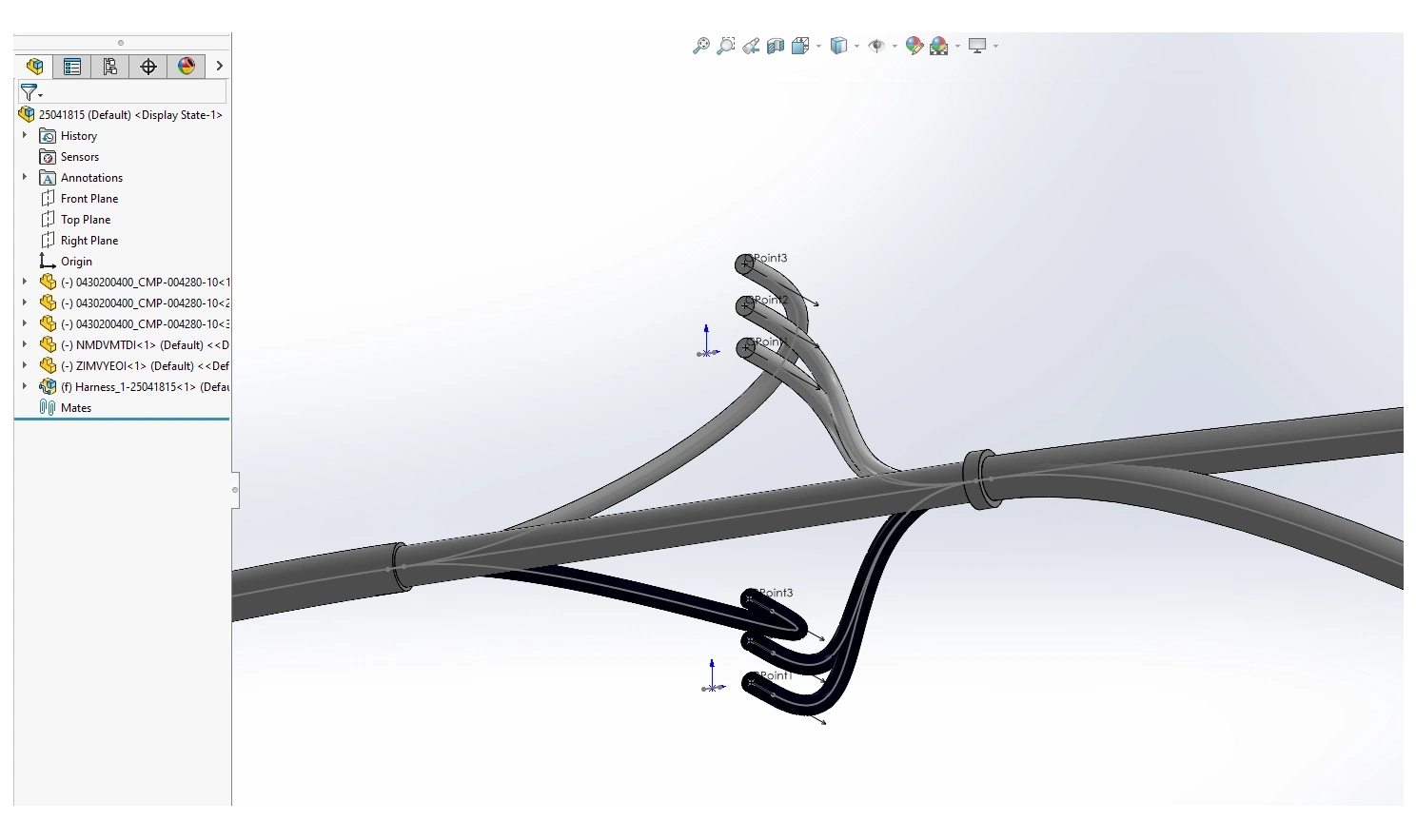
Não existe uma definição física de uma emenda no ECAD; o CoDesigner cria-as como componentes de arnês sem corpo, com a orientação predefinida dos pinos/fios no MCAD. Tenha em atenção que todos os fios são orientados numa só direção, com uma distância predefinida de 0,1 in (2,54 mm) entre os fios.
-
PTC Creo: As emendas são representadas por Peças com portas de entrada criadas de acordo com o conjunto de fios aí ligados. O engenheiro mecânico terá de alterar a orientação das portas de entrada nas emendas de acordo com o layout 3D do arnês.
-
SOLIDWORKS: As emendas são representadas por Peças com pontos de ligação criados de acordo com o conjunto de fios aí ligados. O engenheiro mecânico terá de alterar a orientação dos pontos de ligação nas emendas de acordo com o layout 3D do arnês.
-
No MCAD, o CoDesigner atribui as referências das emendas de acordo com o que foi atribuído no ECAD.
Simple example of transferring splices from ECAD to MCAD
|
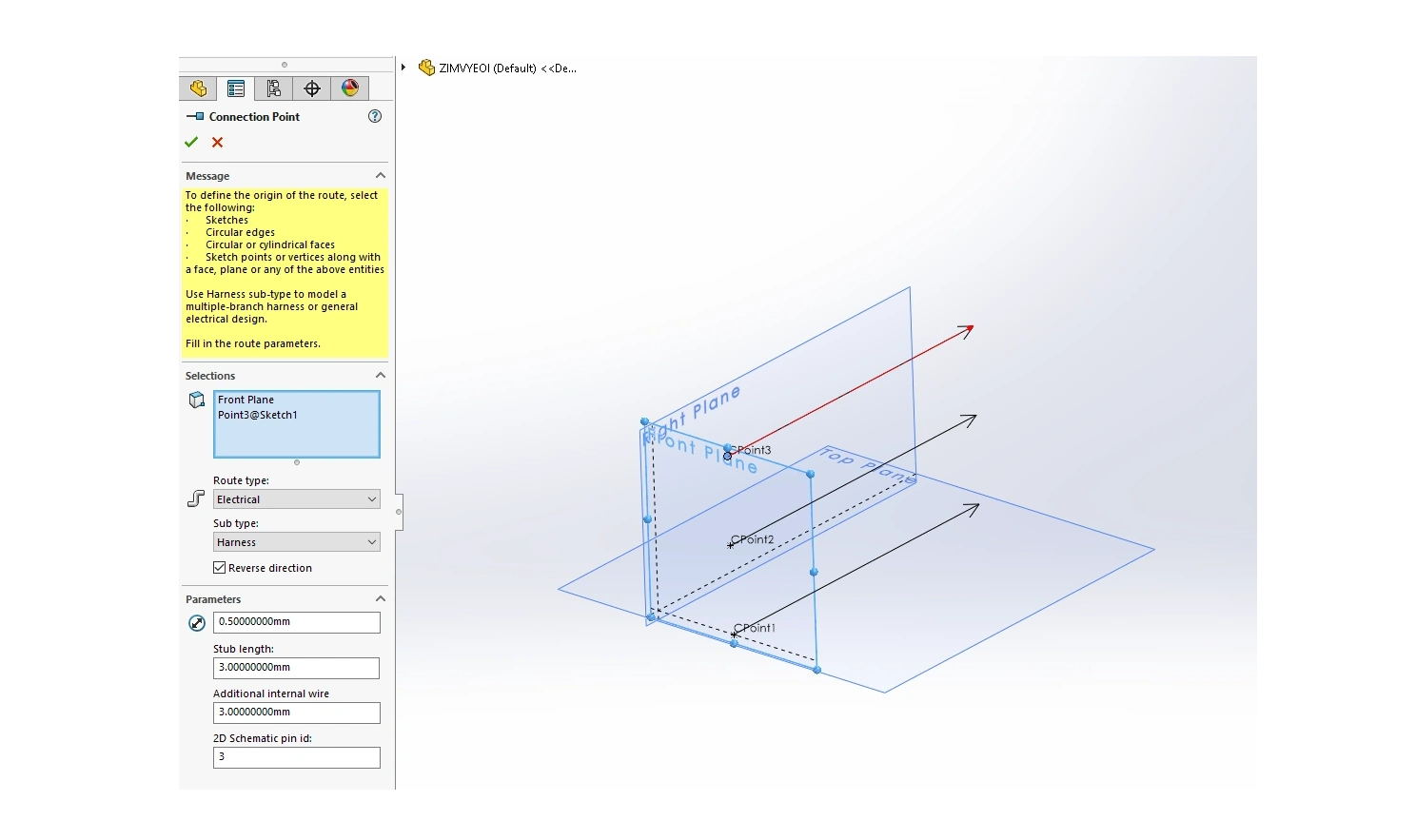
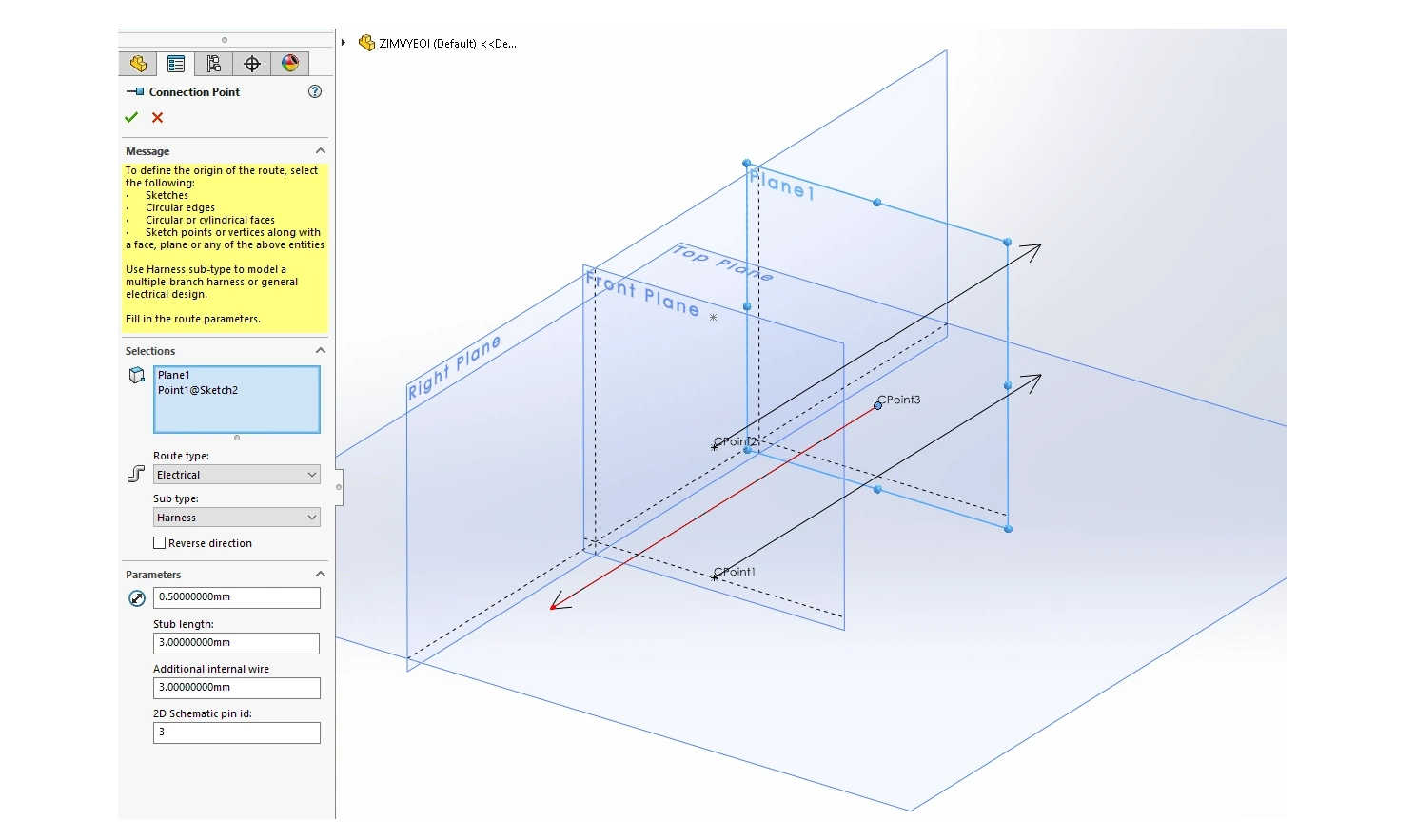
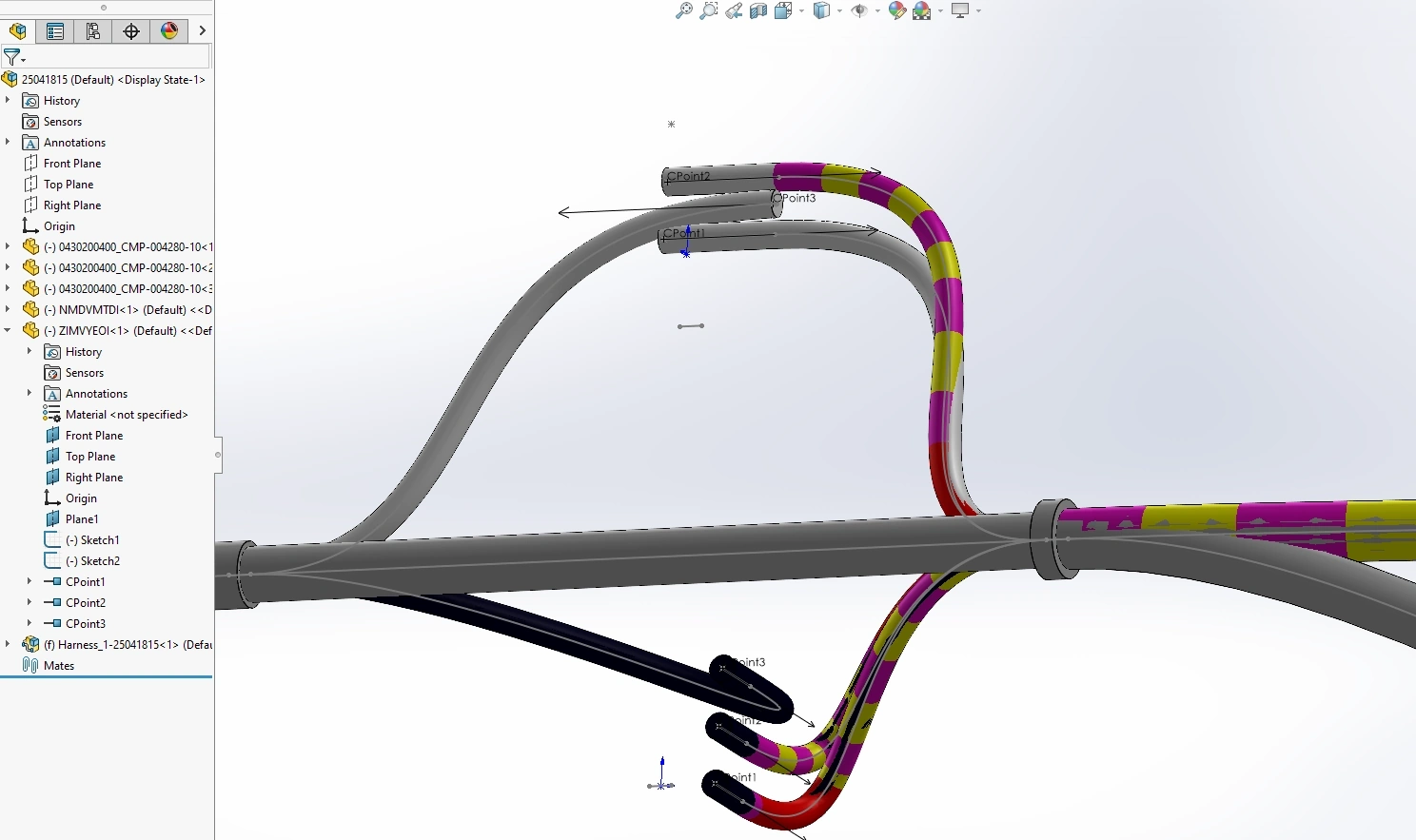
Um exemplo simples de como o CoDesigner cria duas emendas no MCAD. Repare no ponto de ligação na extremidade de cada fio. A peça da emenda superior foi aberta numa janela separada, mostrando os três pontos de ligação e os seus planos. Foi criado um novo plano para o ponto de ligação 3 (o fio de entrada), que foi rodado 180 graus e reposicionado entre os pontos de ligação 1 e 2. O resultado destas edições no arnês, depois de a peça da emenda ter sido rodada para alinhar com os fios. |
Pares entrançados
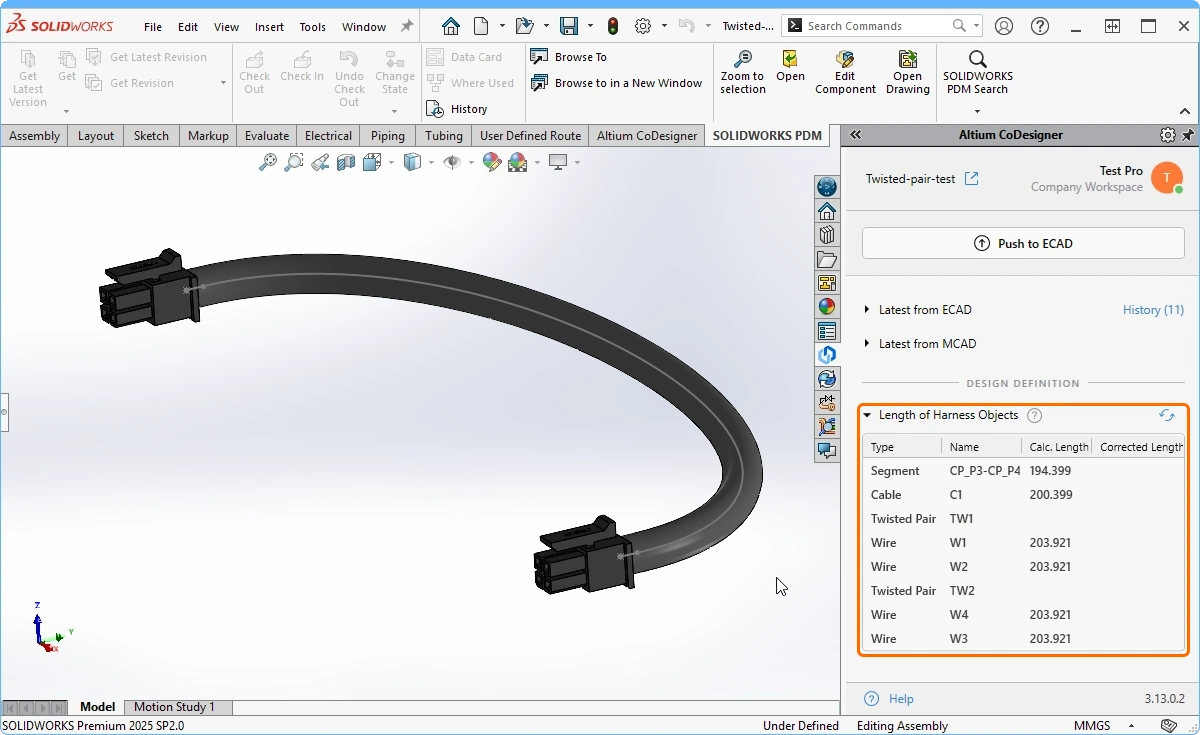
O CoDesigner 3.7 (e posterior) sincroniza Pares Entrançados com o MCAD como Cabos, e calcula o comprimento físico dos fios tendo em conta as propriedades Twists per Unit Length e Thickness definidas no objeto Twist do ECAD.
 As propriedades Twists per Unit Length e Thickness são definidas como parâmetros do objeto Twist do arnês no ECAD.
O comprimento não entrançado de cada fio é calculado da seguinte forma:

Wire Length (untwisted) = Turn Length x Number of Turns
onde:
-
Number of Turns = Twists per Unit Length * Cable Length-
Twists per Unit Length = number of twists per unit length of cable, defined as a parameter of the ECAD Twist object
-
-
Turn Length = sqrt((Twist Pitch)^2 + (pi*Thickness)^2)-
Twist Pitch = 1 / Twists per Unit Length -
Thickness = outer diameter of the twisted pair, defined as a parameter of the ECAD Twist object
-
 ).
).Pontos de Ligação ECAD e Topologia do Arnês
No PTC Creo
-
O CoDesigner cria entidades Datum Point que correspondem aos pontos de ligação do ECAD (exceto os pontos de ligação do ECAD para Conectores).
-
O CoDesigner faz depois o encaminhamento físico inicial dos fios/cabos usando esses pontos como Pontos de Localização.
-
O engenheiro mecânico pode colocar esses pontos em qualquer lugar da montagem do produto e criar novos pontos de localização para a passagem dos fios/cabos.
-
Recomenda-se que não elimine os pontos de ligação transferidos do ECAD, uma vez que estes definem a topologia do arnês. Se um desses pontos for eliminado, o CoDesigner tentará restaurá-lo na sincronização seguinte (na posição predefinida no espaço). No entanto, em algumas circunstâncias, isso pode resultar em erros.
-
O engenheiro mecânico pode eliminar e voltar a criar os fios/cabos físicos ou criar uma Rede e depois passar os fios/cabos físicos ao longo dela. No entanto, a rede e os fios/cabos devem continuar a passar pelos pontos de ligação transferidos do ECAD para não comprometer a topologia do arnês especificada no ECAD.
No SOLIDWORKS
-
Para cada ponto de ligação do ECAD (exceto o ponto de ligação do ECAD de cada Conector), o CoDesigner cria uma Linha com 1 mm de comprimento dentro do esboço de rota 3D.
-
Não se recomenda eliminar os pontos de ligação transferidos do ECAD, pois estes definem a topologia do arnês. Se um desses pontos for eliminado, o CoDesigner tentará restaurá-lo na sincronização seguinte; no entanto, isso pode causar erros em algumas circunstâncias.
Encaminhamento Físico
No SOLIDWORKS
-
Logo após obter o desenho inicial do arnês a partir do ECAD, recomenda-se analisar o esboço de rota 3D criado pelo CoDesigner e clarificar onde se encontram as posições dos pontos de ligação, comparando esse esboço com a topologia 2D do arnês definida no Layout Drawing do ECAD. Ter clareza sobre a topologia no esboço 3D ajudará a construir corretamente a rota 3D.
-
Em alguns casos, as transições entre os segmentos no esboço de encaminhamento 3D criado pelo CoDesigner não são suaves (a tangência não pode ser configurada corretamente). Além disso, por vezes, o SOLIDWORKS não consegue encaminhar alguns dos fios físicos através do esboço de encaminhamento 3D criado pelo CoDesigner (por exemplo, se existirem várias rotas entre dois conectores no esboço, o SOLIDWORKS encaminhará os fios/cabos físicos pela mais curta). Estes problemas podem ser facilmente corrigidos pelo utilizador (tendo em conta a importância dos pontos de ligação transferidos do ECAD).
 ).
).Fluxo de Trabalho do Arnês no MCAD CoDesigner
No ECAD, o arnês é concebido como um projeto Harness. Este pode ser um projeto Harness autónomo ou o projeto Harness pode ser criado como elemento filho de um projeto Multi-board Assembly, juntamente com projetos PCB associados.
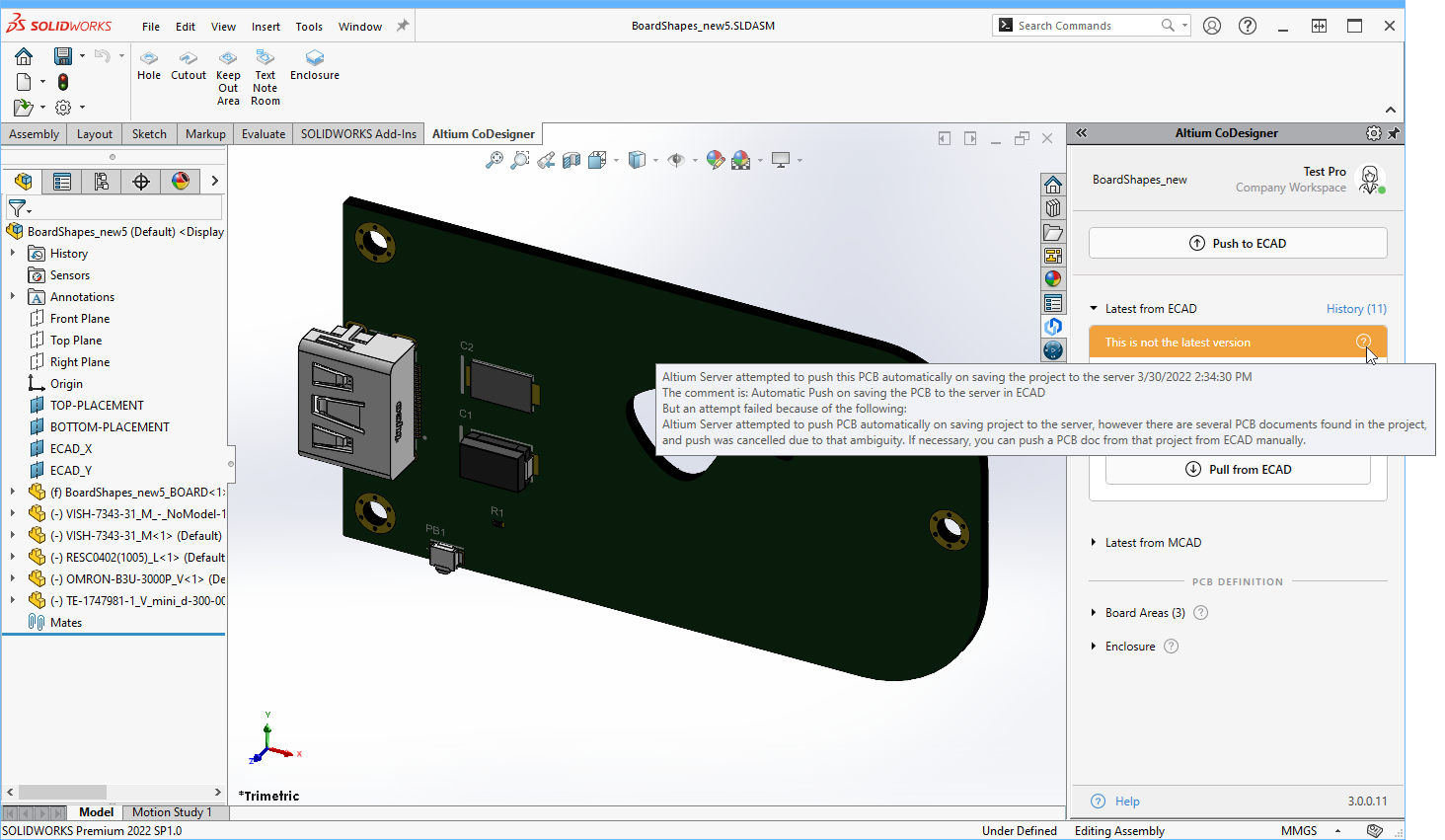 ).
).ECAD - Capturar o Diagrama de Cablagem do Arnês
O arnês ECAD é capturado como um projeto Harness Design (*.PrjHar). A representação lógica do arnês é capturada como um Harness Wiring Diagram (*.WirDoc). Se o Harness for um elemento filho de um projeto Multi-board Assembly, as peças e a conectividade que constituem o Harness podem ser importadas a partir do esquema multi-board principal se cada Harness Entry nesse esquema tiver definido um Part Workspace adequado e o Mated Parts/Pins configurado.
|
Se o Harness for um elemento filho de um Multi-board Assembly, os Componentes do Harness e a conectividade especificada no esquema Multi-board principal podem ser carregados diretamente no editor do Harness Wiring Diagram (Design » Import Changes). Se não existir um Multi-board Assembly principal, coloque as Peças de conector do Harness a partir do seu Workspace usando o comando Place » Part. Saiba mais sobre Criar um Componente de Cablagem do Arnês. Se estiver a importar o Harness a partir de um Multi-board Assembly e os conectores de entrada do Harness e as Peças/Pinos Emparelhados estiverem definidos no esquema Multi-board, os conectores do Harness serão colocados com linhas de rede lógicas a unir os pinos ligados. Estes não são objetos editáveis e são automaticamente substituídos à medida que faz a cablagem interativa do Harness. Coloque fios/cabos entre os pinos dos conectores para substituir as linhas de rede lógicas e definir as ligações físicas. Configure as propriedades de cada fio, incluindo THICKNESS, MIN_BEND_RADIUS e COLOR (como mostrado acima), e o Harness está pronto para o layout. Saiba mais sobre Criar o Diagrama de Cablagem. |


ECAD - Transferir para o Harness Layout Drawing
A estrutura física do ECAD Harness é definida num Desenho de Disposição do Harness (*.LdrDoc). O Desenho de Disposição do Harness inclui a topologia do harness, e a integração MCAD (CoDesigner Push-Pull) é feita a partir do Desenho de Disposição. Desde que os conectores estejam presentes no Desenho de Disposição do Harness, o engenheiro ECAD pode fazer Push para MCAD, e o engenheiro MCAD pode então efetuar o encaminhamento 3D dos cabos em MCAD.
|
Adicione um Desenho de Disposição do Harness ao projeto Harness e selecione Design » Import Wiring Diagram para importar o Diagrama de Cablagem do Harness. Saiba mais sobre Importar a Cablagem do Harness. Este é o estado mínimo necessário para iniciar a integração do harness com MCAD. Os passos seguintes são recomendados, mas tecnicamente não são obrigatórios para começar. Defina Connection Points (pontos no espaço onde a definição do harness muda) e coloque um Harness Bundle entre cada par de Pontos de Ligação. Saiba mais sobre Definir a Disposição Física do Harness. Por predefinição, os conectores são apresentados mostrando o respetivo Graphical Symbol. Utilize os controlos na região Model do painel Properties para mudar para um Physical Model e, em seguida, configure a forma como esse modelo é visualizado na região Views do painel. Abra o painel MCAD CoDesigner, onde o Harness definido pode ser Pushed para o Workspace, ficando pronto para ser Pulled para MCAD. |


MCAD - Criar a Montagem do Dispositivo
Se o Harness estiver a ser concebido como parte da montagem do dispositivo MCAD, são necessários alguns passos em MCAD para ligar as montagens ECAD e MCAD.
-
Abra (ou crie) a montagem do dispositivo MCAD.
-
Se existir um projeto Multi-board Assembly correspondente em ECAD, clique no botão Link Multiboard no painel Altium CoDesigner e selecione o projeto ECAD Multi-board Assembly enviado por push. Esta ação liga as montagens ECAD e MCAD. Se a sua montagem MCAD já incluir uma PCB, o botão Link Multiboard não estará disponível no painel. Em vez disso, utilize o comando Link Multiboard no menu suspenso no topo do painel Altium CoDesigner (
 ).
).
-
Numa montagem ligada, o CoDesigner reconhecerá automaticamente cada PCB. Outras peças mecânicas também podem ser transferidas de MCAD para ECAD, indicando que pertencem à caixa do dispositivo. Por exemplo, se a sua montagem incluir atualmente a caixa do produto, selecione essa peça/montagem na árvore do modelo MCAD e depois, no separador Altium CoDesigner, clique no botão Enclosure. Tenha em atenção que qualquer número de peças MCAD ou subconjuntos pode ser incluído como parte da caixa, incluindo a montagem do Harness e os clipes de fixação do Harness.
-
Coloque a montagem MCAD de cada PCB na montagem do dispositivo MCAD.
A montagem do dispositivo MCAD está agora pronta para adicionar o Harness.
MCAD – Sincronização do Harness
Esta secção descreve os passos específicos de MCAD para sincronizar o desenho do harness.
Creo Harness Synchronization
PTC Creo – Criar a Montagem do Harness
-
Utilizando o painel Altium CoDesigner no PTC Creo, Pull o desenho do harness ECAD a partir do Workspace.
-
A localização inicial dos componentes, pontos de ligação e uniões corresponde à sua localização no desenho de disposição ECAD.
-
Se não existir topologia do harness definida no Desenho de Disposição ECAD, o CoDesigner colocará os conectores e as uniões a alguma distância ao longo do eixo X em MCAD.
-
Se estiverem a ser utilizados modelos de componentes ECAD para os conectores (em vez de modelos MCAD nativos), posicione e oriente o sistema de coordenadas de cada pino em MCAD, bem como o sistema de coordenadas adicional de cada porta de entrada de cabo.
-
No modo automático (utilizado pelo CoDesigner), o PTC Creo faz incorretamente o encaminhamento dos fios nos Pontos de Ligação ECAD, de forma que os fios se cruzam entre si. Isto será resolvido quando moldar o harness em MCAD.
-
As uniões ECAD são representadas por componentes de harness (Peças Creo) que, por predefinição, incluem os sistemas de coordenadas dos fios ligados. Reoriente estes sistemas de coordenadas para que a geometria da união corresponda à ligação real na união.
-
Regenere o modelo.
-
Guarde a definição do harness MCAD.
 Harness MCAD, com posições de pinos atualizadas.
 ).
).PTC Creo – Moldar o Harness na Montagem do Dispositivo
-
Insira o harness na montagem do dispositivo MCAD.
-
Associe cada conector do Harness ao conector PCB correspondente, ou posicione-o como um componente autónomo. Restrinja totalmente cada conector para que permaneça associado se a PCB ou o componente autónomo for movido na montagem MCAD, ou se o conector PCB for movido na PCB em ECAD. Tenha em atenção que a cablagem não é atualizada à medida que os conectores são movidos; execute um Regenerate no Creo para resolver isto.
-
Se estiverem a ser utilizados dispositivos de fixação, como clipes, para prender o harness, coloque-os conforme necessário.
-
Se necessário, coloque Pontos Datum adicionais no espaço 3D para utilizar como referências para o percurso do encaminhamento físico do harness. Por exemplo, pode ser adicionado um ponto datum e referenciado a partir de cada conector; isto pode ser usado para definir a direção com que o harness se aproxima de cada conector.
-
Encaminhe os fios e cabos utilizando as capacidades do MCAD.
-
Tenha em atenção que a Espessura do Fio, o Raio de Curvatura e a Cor são definidos como parâmetros dos fios no Diagrama de Cablagem do ECAD Harness (THICKNESS, MIN_BEND_RADIUS e COLOR) (
 ). Tenha em atenção que: as unidades destes parâmetros são assumidas como sendo as mesmas unidades utilizadas em MCAD, e o caráter ponto deve ser usado como separador decimal.
-
O passo seguinte (opcional) é criar feixes para estes fios, tornando mais fácil trabalhar com o harness no Creo.

-
Crie o primeiro feixe:
-
Crie e atribua um nome ao feixe (por exemplo B1), utilizando o botão Create Bundle no separador Cabling.
-
Defina o gestor de menu Grouping como Round.
-
Para o Spool Name, clique em Create e atribua um nome à Bobina (por exemplo, BS1)
-
A caixa de diálogo Electrical Parameters será aberta; selecione a Bobina e depois defina o Wall Thickness conforme necessário (por exemplo 0.1) e o Minimum Bend Radius (por exemplo 0.06)
-
Quando a caixa de diálogo for fechada, surgirá o gestor de menu Bundle Options; selecione Along Path.
-
Conforme detalhado na barra de estado, clique agora para escolher um ponto inicial para o feixe e depois um ponto final.
-
Depois de selecionar o ponto final, o gestor de menu irá pedir-lhe que selecione quais os fios a incluir; clique em Select All e depois em Done Sel.
-
Uma vez que não irá ler os parâmetros do Feixe a partir de um ficheiro, clique no botão OK para deixar os parâmetros como estão e depois clique no botão Done no gestor de menu.
-
-
Repita o processo para o segundo segmento do feixe, dando-lhe o nome BS2.
-
Para apresentar a vista Física do Feixe, clique no botão Thick Cables na barra de ferramentas.

-
O Harness foi definido no PTC Creo e está agora pronto para ser enviado por Push de volta para ECAD.
 ).
). )
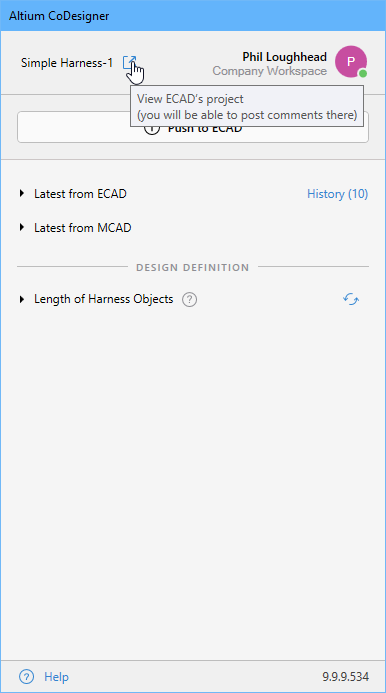
)PTC Creo – Abrir o Projeto Harness no seu Navegador Web
A partir do Creo, também pode abrir diretamente no seu navegador web o projeto harness armazenado no seu Altium Workspace. Aqui pode analisar todos os ficheiros do projeto ECAD, incluindo o desenho do Harness, o desenho de Disposição, a BOM e o desenho Draftsman (caso tenham sido criados).

SOLIDWORKS Harness Synchronization
SOLIDWORKS – Criar a montagem do Harness
-
A partir do painel Altium CoDesigner no SOLIDWORKS, abra a caixa de diálogo Altium CoDesigner Settings e confirme que Common folder for storing models that are coming from ECAD foi configurado (
 ).
).
-
Utilizando o painel Altium CoDesigner no SOLIDWORKS, Pull o desenho do harness ECAD a partir do Workspace.
-
Os modelos dos componentes ECAD serão utilizados para os conectores; será armazenada uma cópia na pasta Common que acabou de ser especificada.
-
A localização inicial dos componentes, pontos de ligação e uniões corresponde à sua localização no desenho de layout ECAD.
-
Cada conector é colocado com o respetivo ponto de ligação numa localização e orientação predefinidas, relativamente à origem desse modelo.
-
Confirme a localização e a orientação do ponto de ligação e atualize-o, se necessário (saiba mais sobre este processo).
-
Depois de atualizar todos os conectores, o SOLIDWORKS poderá apresentar um erro de montagem porque não consegue resolver as geometrias dos cabos. (
 )
)
-
Isto pode ser resolvido alterando o esboço de routing ou eliminando o Harness e fazendo novamente Pull a partir do Workspace. Desta vez, o CoDesigner utilizará os conectores atualizados para construir o harness no SOLIDWORKS, como mostrado abaixo.
-
Quando edita e guarda a footprint de um componente em ECAD, é criada uma nova revisão desse componente, pelo que quaisquer alterações feitas ao ponto de ligação do componente em MCAD serão perdidas. Os parâmetros do componente ECAD podem ser editados sem impacto no desenho do harness em MCAD.
 O Harness no SOLIDWORKS, com os conectores corretamente orientados.
 ).
).SOLIDWORKS – Atualizar a localização e a orientação do ponto de ligação
|
Edite o conector para reposicionar e reorientar o ponto de ligação. Não é necessário efetuar reconhecimento de elementos. Edite o plano de esboço no qual o ponto de ligação está definido. E altere-o para utilizar a face traseira do conector. De seguida, edite o esboço para relocalizar o ponto de ligação. O centro do conector é uma localização adequada. Edite o ponto de ligação para redefinir a sua orientação. Definindo-o como perpendicular à face traseira do conector. Guarde o conector e regresse à montagem do harness. |


 ).
).
SOLIDWORKS – Dar forma ao Harness na montagem do dispositivo
O CoDesigner funciona com as capacidades SOLIDWORKS Routing Electrical. Para dar forma ao harness no SOLIDWORKS:
-
Insira o Harness na montagem do dispositivo MCAD.
-
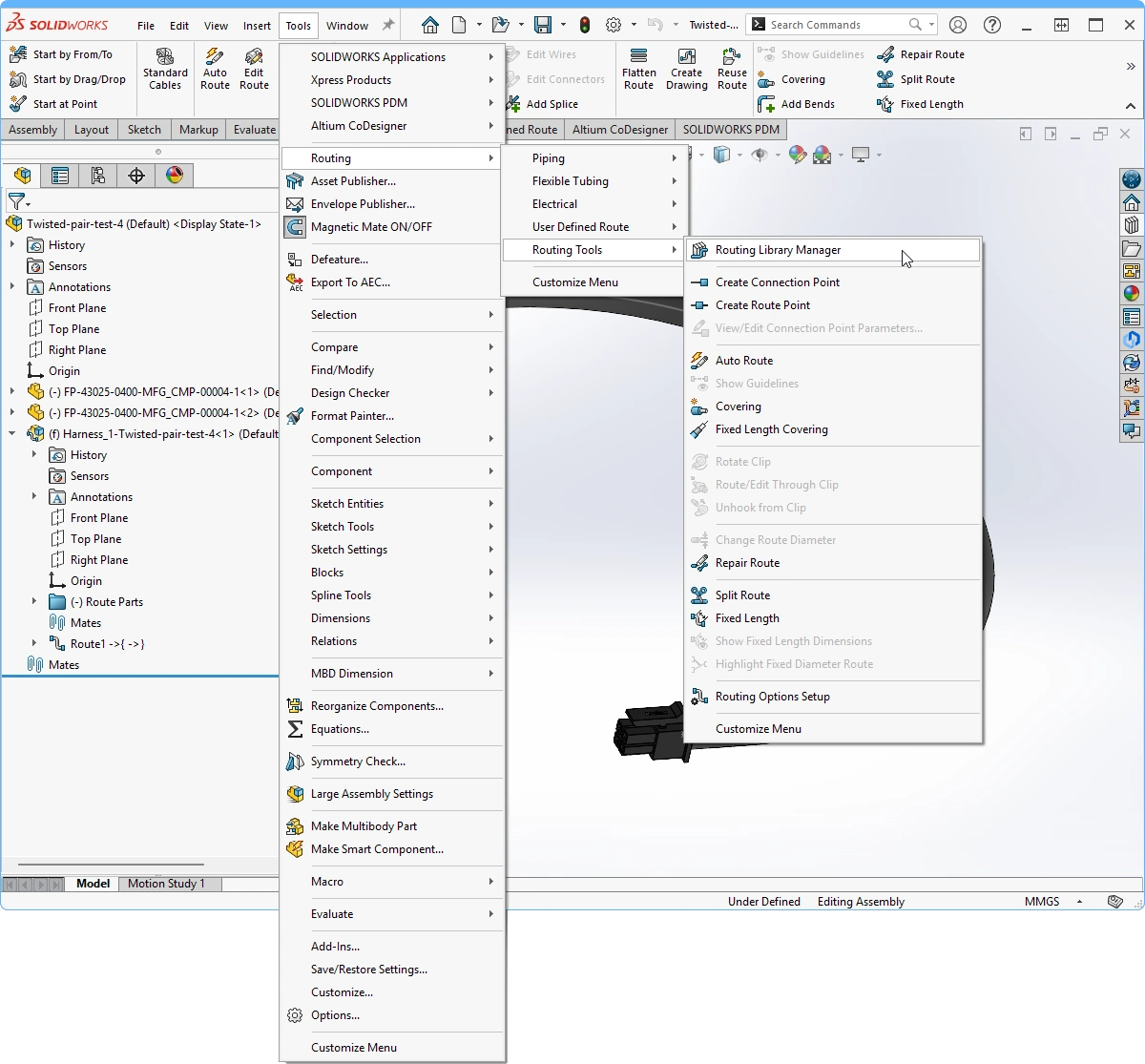
Para conseguir fazer mate de cada conector do Harness com o conector PCB correspondente, deve primeiro mover o conector PCB correspondente para a montagem do harness na Model Tree (
 ). Note que o conector deverá estar Fixed na sua PCB antes de o mover na árvore.
-
Agora que o conector PCB foi movido na árvore, pode editar a montagem do Harness e fazer mate do conector do cabo com o conector PCB.
-
Faça mate do conector do Harness com o conector PCB correspondente. Note que a cablagem não é atualizada à medida que os conectores são movidos; execute um Rebuild no SOLIDWORKS para resolver isto.
-
Se o Harness não for atualizado corretamente após um Rebuild, enquanto o Harness ainda estiver a ser editado, mude para o separador Electrical e ative o modo Edit Route (
 ). Isto fará com que o SOLIDWORKS tente resolver a geometria, e o Harness deverá então ser atualizado, após o que poderá ser necessário ajustar o stub para um comprimento adequado. Se o SOLIDWORKS não conseguir ajustar automaticamente a geometria, ajuste interativamente o stub.
-
O conector PCB tem agora de ser movido de volta na árvore do modelo para a PCB onde está montado. Recomenda-se também que elimine depois os mates definidos entre o conector do Harness e o conector PCB.
-
Repita este processo para os outros conectores.
-
Utilize as funcionalidades Edit Route do SOLIDWORKS para encaminhar o harness usando as capacidades MCAD.
 Continue a encaminhar o harness na montagem MCAD.
-
O passo seguinte é fazer Push do harness do SOLIDWORKS de volta para ECAD.
 ).
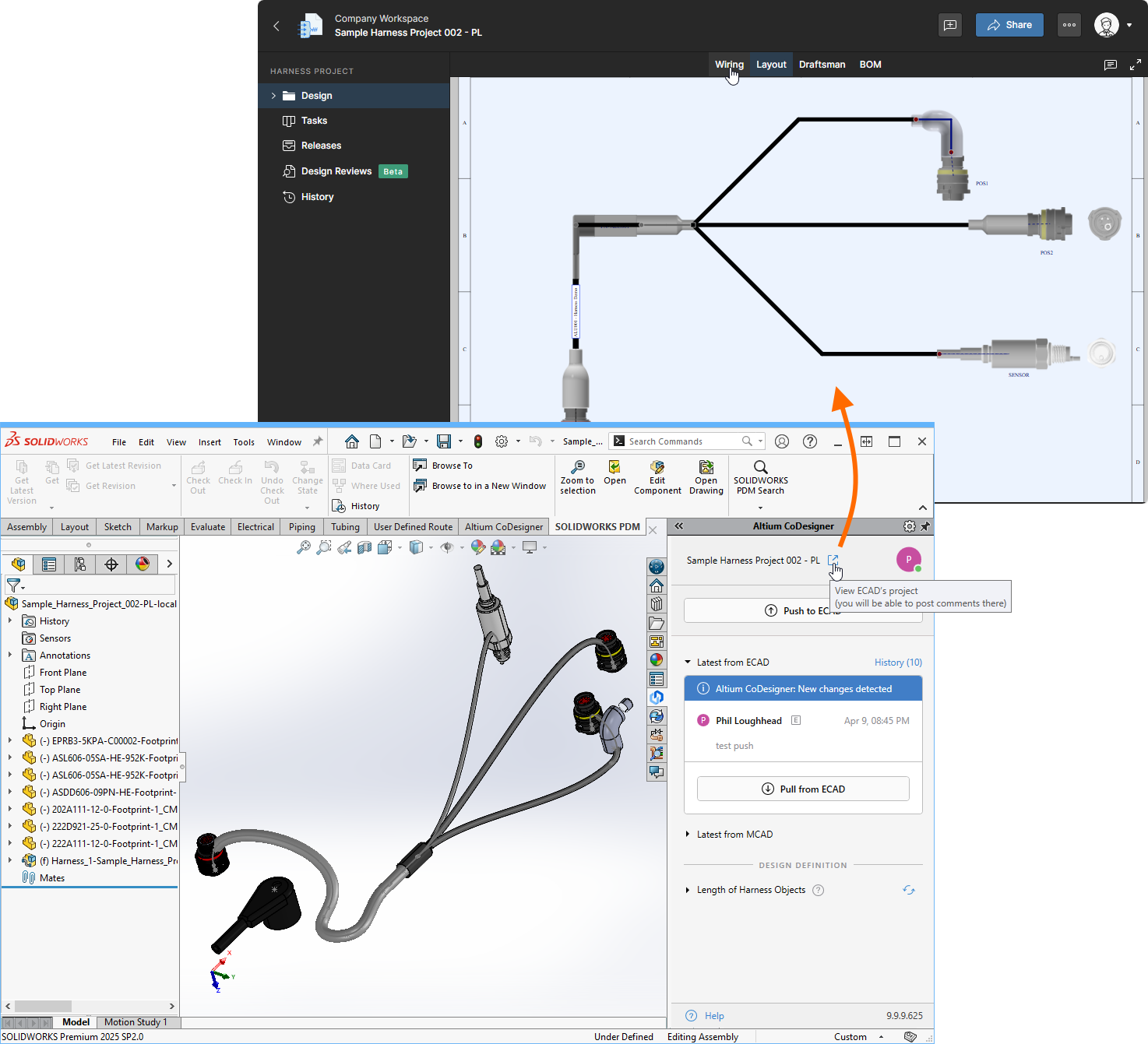
).SOLIDWORKS – Abrir o projeto Harness no seu navegador web
A partir do SOLIDWORKS, também pode abrir diretamente no seu navegador web o projeto de harness armazenado no seu Altium Workspace. Aqui pode examinar todos os ficheiros do projeto ECAD, incluindo o desenho de Harness, o desenho de Layout, a BOM e o desenho Draftsman (se tiverem sido criados).
 Abra e examine qualquer um dos ficheiros do projeto de Harness ECAD no seu navegador web.
MCAD – Fazer Push do Harness e da montagem multi-board para ECAD
-
Abra o painel Altium CoDesigner. Se estiver a trabalhar no contexto da montagem do dispositivo, a lista pendente no topo do painel irá listar todos os projetos que o CoDesigner reconhece; selecione o Harness da lista para o tornar o projeto ativo. Também pode sincronizar o Harness se a montagem tiver sido aberta isoladamente.
-
Clique em Push, inclua um Altium CoDesigner adequado e clique em Send para fazer Push da definição do Harness para o Workspace.
-
O último passo é fazer Push de toda a montagem do dispositivo para ECAD. No painel Altium CoDesigner, selecione a montagem do dispositivo na lista pendente do projeto ativo.
-
Para incluir todas as peças mecânicas no invólucro, na árvore do modelo faça multi-seleção de: o invólucro, o Harness e todos os clips. Não precisa de incluir as PCBs.
-
No separador Altium CoDesigner, clique no botão Enclosure (
 ).
).
-
Uma caixa de diálogo de confirmação indicará que isto foi bem-sucedido, e todos os itens mecânicos serão listados no painel. Se não for bem-sucedido, a causa mais provável é a montagem do dispositivo não ter sido definida como projeto ativo.
 )
) ).
).
ECAD – Fazer Pull do Harness e da montagem multi-board para ECAD
-
Cada montagem Harness tem de ser sincronizada com o seu projeto Harness ECAD.
-
Se estiver a sincronizar a montagem do dispositivo MCAD com a montagem multi-board ECAD, também tem de: sincronizar cada projeto PCB de MCAD para ECAD; e atualizar cada PCB na Multi-board Assembly (se já tiverem sido inseridas).
-
Executar um Pull num projeto Harness ECAD irá carregar os comprimentos físicos de fios, cabos e segmentos do harness para o Harness Layout Drawing.
-
Efetuar um Pull numa montagem Multi-board ECAD irá: obter e aplicar alterações de localização e orientação para cada PCB; carregar e posicionar todos os modelos 3D (em formato STEP) que fazem parte do invólucro; e carregar e posicionar o Harness como um modelo STEP.
-
Abra a montagem Multi-board no ECAD e, em seguida, no painel MCAD CoDesigner, faça Pull da montagem a partir do Workspace.
 A montagem Multi-board, completa com placas, harness e invólucro, pode ser sincronizada entre o MCAD e o ECAD.
Alterações do Harness que podem ser transferidas de ECAD para MCAD
- O conjunto de fios e cabos.
- Informação de conectividade (dados de origem-destino).
- Topologia (pontos de ligação com os conjuntos de fios e cabos que passam por esses pontos).
Alterações do Harness que podem ser transferidas de MCAD para ECAD
-
Para o Desenho de Layout do Harness (
*.LdrDoc) - O comprimento físico de fios, cabos e segmentos do harness. -
Para a montagem Multi-board (
*.PrjMbd) - O modelo 3D do Harness também pode ser enviado para o ECAD durante a sincronização da montagem Multi-board, juntamente com as peças do invólucro mecânico.
 Localizado por IA