
Configurando a autenticação de login
A página Company Dashboard Authentication permite que os Administradores da Conta da Empresa configurem e habilitem os recursos de Single Sign-On (SSO) para a sua Conta da Empresa e inclui suporte para SCIM (System for Cross-domain Identity Management) para provisioning de usuários e grupos, o que automatiza a troca de dados de identidade entre a sua empresa e o respectivo Identity Provider (IdP).
Esse sistema de configuração de backend permite que os administradores da Conta da Empresa estabeleçam, testem, habilitem e desabilitem o recurso de SSO para os usuários da empresa. A opção de SSO está disponível ao entrar no Altium Designer, na sua Altium account e em um Altium Workspace. Quando configurado para os usuários da Conta da Empresa, o SSO oferece a conveniência de acessar os softwares e serviços da Altium usando o mesmo conjunto de credenciais aplicado aos sistemas da sua empresa.
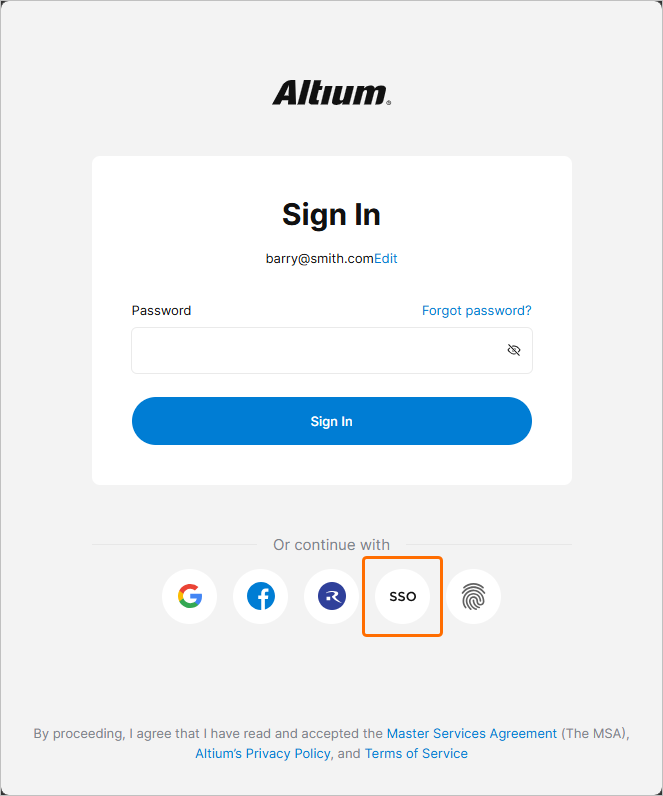
SAML Single Sign-On
Quando configurado e habilitado no Dashboard, o sistema SSO estabelece identidades autorizadas a partir do Identity Provider (IdP) indicado pela sua empresa, por exemplo Okta, OneLogin etc., com as comunicações de asserção de ID baseadas na padronização Security Assertion Markup Language (SAML 2.0). A interface de login SSO da sua empresa, se ainda não estiver implementada, normalmente é baseada em um modelo ou exemplo fornecido pelo IdP — isso inicia as trocas de asserção de autenticação baseadas em SAML e fornece acesso aos serviços da empresa.
Em seu estado padrão, a página Dashboard Authentication mostra as URLs pré-configuradas para o serviço SSO do AltiumLive (1. Altium metadata configuration) e a opção de carregar ou inserir manualmente os dados de conexão de autorização do seu IdP (2. SAML Identity Provider Configuration).
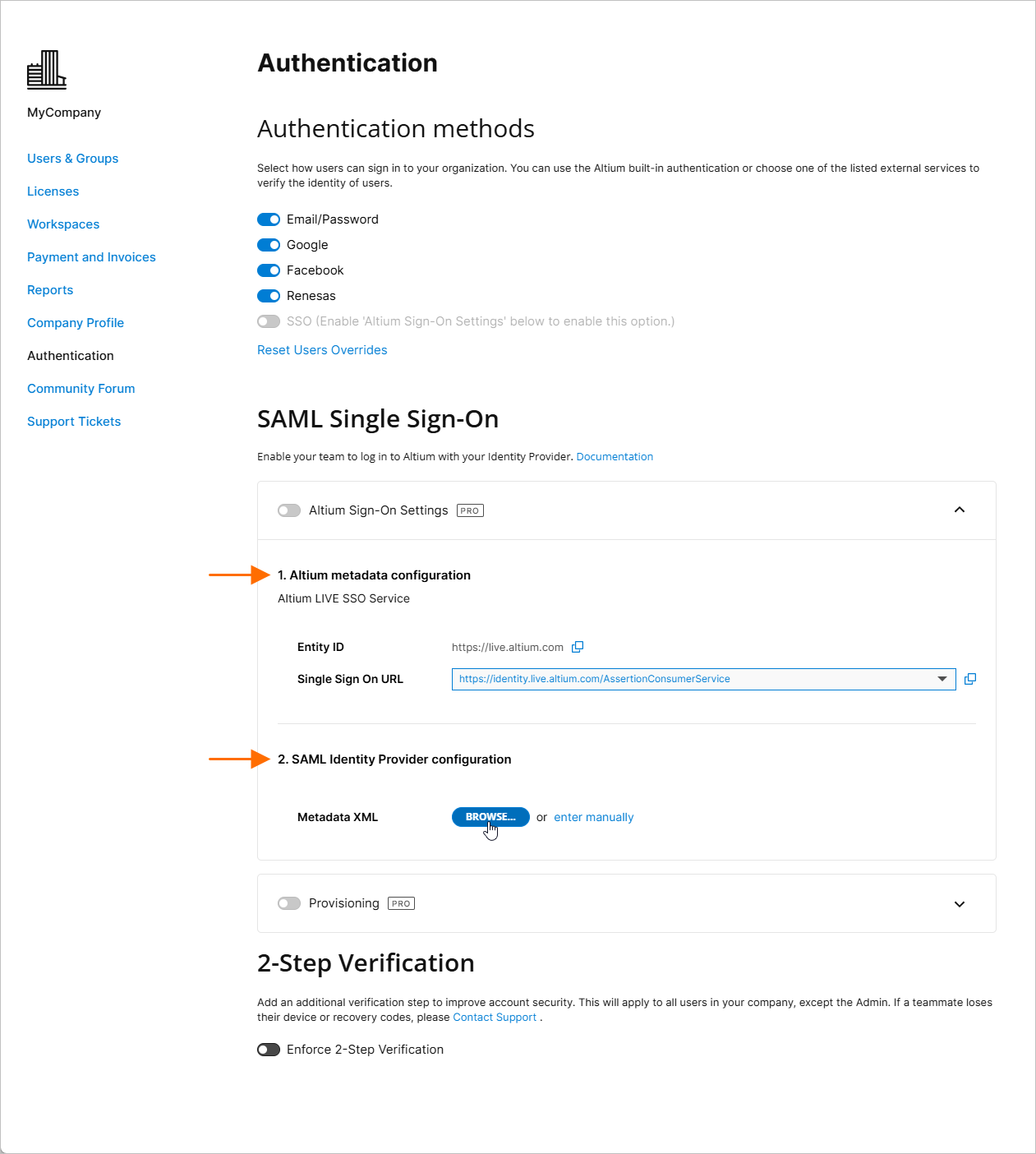
Observe que a entrada Altium metadata configuration inclui as informações de identidade fornecidas para o serviço SSO da Altium da sua organização:
-
Entity ID – usada como URL de destino da resposta do IdP. Ela pode incluir um sufixo GUID que identifica uma Organização específica (como uma região/departamento) dentro da Conta Altium da sua empresa — veja Multiple Organizations with one SSO Provider abaixo.
-
Single Sign On URL – usada pelo IdP para identificar a URL SSO da Altium aplicável. Ao configurar o SAML SSO para um serviço de login do Altium GovCloud, escolha a URL de asserção SSO associada no menu suspenso da entrada.
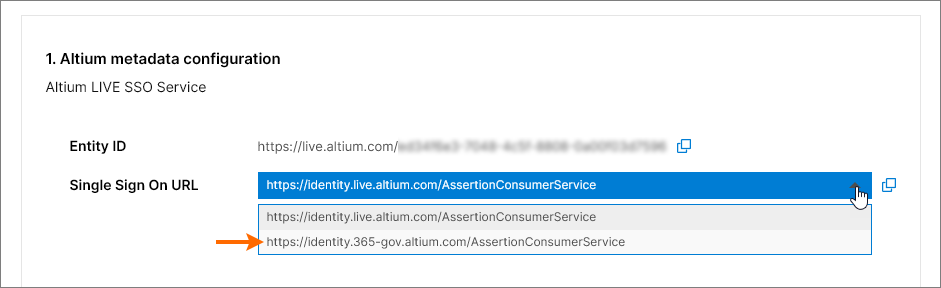
Essas URLs são copiadas ( ) para a interface do Identity Provider para permitir a geração dos metadados SAML para o serviço SSO da sua empresa. Esse código de configuração (normalmente disponível como dados XML) é então carregado ou copiado para a entrada SAML Identity Provider configuration. Veja abaixo mais informações.
Exemplos de integração com Identity Provider
Expanda a seção recolhível abaixo para ver um exemplo passo a passo do processo de integração para um Identity Provider típico (OneLogin):
OneLogin Identity Provider integration example guide
Integração com OneLogin como provedor de identidade
Adicionando um aplicativo SAML:
-
Entre no OneLogin como administrador.
-
Selecione Applications e depois Add Apps.

-
Pesquise por 'SAML' e selecione a opção de aplicativo IdP SAML Test Connector (Advanced).

-
Especifique um nome para o aplicativo (Display Name). Isso é apenas para fins de exibição.
-
Clique no botão Save.

-
Copie (
) as entradas Entity ID e Single Sign On URL (Assertion Consumer Service) da seção Altium Sign-On Settings da página Authentication do Company Dashboard. Na configuração do aplicativo OneLogin:
-
Cole o Entity ID (nome do provedor de serviço) como URL Audience (EntityID).
-
Cole o Single Sign On URL (Assertion Consumer Service) como ACS (Consumer) URL Validator.
-
Cole também o Single Sign On URL (Assertion Consumer Service) como ACS (Consumer) URL.
-
Os campos RelayState, Recipient, Single Logout URL e Login URL podem ser deixados em branco.
-
-
Verifique se a opção SAML nameID format está definida como Email e se SAML signature element está definido como Both. Clique no botão Save para confirmar as configurações.

-
Clique no botão More Actions e depois na opção de menu SAML Metadata para baixar os metadados SAML do Identity Provider como um arquivo XML.

-
Esse arquivo de metadados será carregado na página Authentication do Company Dashboard para configurar o serviço SSO do OneLogin – veja abaixo.
-
Se a preferência for configurar manualmente o serviço SSO do OneLogin no Company Dashboard, os parâmetros necessários podem ser encontrados selecionando a opção de menu SSO na interface do aplicativo OneLogin.

-
-
As etapas seguintes seriam adicionar usuários e atribuir o aplicativo a esses usuários.
Expanda as seções recolhíveis abaixo para ver exemplos passo a passo do processo de integração e provisioning para um Identity Provider típico (Okta):
Okta Identity Provider integration example guide
Integração com Okta como Identity Provider
Adicionando um aplicativo SAML:
-
Entre no Okta como administrador.
-
Clique no link/botão Admin e depois no botão Add Application em Applications da empresa.

-
Clique no botão Create New App.

-
Selecione SAML 2.0 como Sign-on method.

-
Especifique um App name. Isso é apenas para fins de exibição.

-
Copie (
) a entrada Single Sign On URL (Assertion Consumer Service) da seção Altium Sign-On Settings da página Authentication do Company Dashboard e cole-a no campo Single sign on URL das configurações SAML do Okta.
-
Copie (
) a entrada Entity ID da seção Altium Sign-On Settings da página Authentication do Company Dashboard e cole-a no campo Audience URI das configurações SAML do Okta.
Uma entrada Default RelayState não é necessária.

-
Defina os campos restantes da seguinte forma:
-
O Name ID format é
EmailAddress. -
O Application username é (Okta)
Email. -
Na seção ATTRIBUTE STATEMENTS, defina o campo Name como:
http://schemas.xmlsoap.org/ws/2005/05/identity/claims/emailaddresse o Value como:user.email

-
-
Clique no botão Next e selecione a opção ..Okta customer adding an internal app.

-
Clique no botão Finish.

-
Clique no link Identity Provider metadata e salve o XML de metadados no seu computador, ou clique no botão View Setup Instructions para opções de configuração manual.
-
Na seção SAML Identity Provider configuration da página Authentication do Company Dashboard, carregue o arquivo XML de metadados salvo ou use o link enter manually para configurar as seções individuais – veja abaixo.
-
Okta SCIM Provisioning example guide
Integração de SCIM Provisioning com Okta como IdP
Adicionando integração SCIM (System for Cross-domain Identity Management):
-
Em Okta Admin Console selecione a guia General e defina SCIM como o método de provisioning.

-
Selecione a guia Provisioning e clique no botão Edit.

-
No modo de edição das configurações, selecione todas as ações de provisioning (Import.. e opções Push..) e HTTP Header como o modo Authentication.

-
Copie (
) a entrada Base URL da seção Provisioning da página Authentication do Company Dashboard e cole-a no campo SCIM Connector base URL do Okta.
Copie (
) a entrada API Token da seção Provisioning da página Authentication do Company Dashboard e cole-a no campo Authorization do Okta (em HTTP HEADER).

-
Especifique
userNamecomo o Unique identifier field for users do Okta.
-
Clique no botão Test Connector Configuration (veja acima) e verifique se a conexão está funcionando. Se o teste de configuração for bem-sucedido, feche a janela de Teste e salve a configuração (
 ).
).

-
Selecione To App na árvore de navegação à esquerda e depois a opção Edit.
Habilite as opções Create Users, Update User Attributes e Deactivate Users e depois clique em Save.

Provisioning e desprovisionamento de usuários e grupos:
-
Selecione a guia Push Groups e depois clique no botão Refresh App Groups.

-
Selecione a opção de página Directory » Groups no menu principal.

Em Groups, você deverá ver tanto o aplicativo Groups quanto Workspaces como entradas de grupo.

-
Crie grupos "nativos" do Okta com o mesmo nome dos grupos/aplicações/workspaces — neste exemplo, os grupos Administrators e Workspace importados.

-
Selecione um grupo Okta criado e depois clique no botão Manage Apps. Na janela Assign Applications to <group name>, atribua o aplicativo SCIM ao grupo e clique em
 quando terminar.

-
Volte para a página Groups e selecione a guia Push Groups. Selecione o Find groups by name option no menu do botão Push Groups.
Digite o nome do grupo (aqui, Group Administrators) e depois escolha a opção Link Group para vinculá-lo ao grupo do aplicativo. Salve essa configuração de vínculo ().

Gerenciando usuários e grupos
Agora você já deve conseguir adicionar membros ou remover membros dos grupos existentes do aplicativo.
-
Crie um novo usuário do Okta (Directory » People e, em seguida, selecione Add Person). Certifique-se de que o usuário tenha um endereço de e-mail exclusivo que não exista no AltiumLive.
-
Adicione o novo usuário a um Grupo do Okta atribuído ao aplicativo SCIM (Directory » Groups, selecione um grupo e depois use Assign People).
-
Verifique se o usuário aparece no Painel da Empresa.
Para criar um novo grupo de usuários por meio do aplicativo SCIM, crie um novo grupo do Okta na página Groups ( ) e, em seguida, na guia Push Groups, localize o nome do novo grupo e escolha a opção Create Group (em vez de 'Link Group').

O aplicativo SCIM configurado deve permitir que você:
-
Altere o nome / sobrenome e o e-mail de um usuário.
-
Altere a associação de um grupo.
-
Altere o nome de um grupo.
-
Crie um grupo.
-
Exclua um grupo – desvincule o grupo em Push Groups com a opção de excluir do aplicativo.
-
Ative ou desative um usuário – um usuário ativado receberá um e-mail de ativação.
Os Workspaces são semelhantes aos Grupos de usuários no Okta, mas oferecem suporte apenas ao gerenciamento de membros. Você não pode criar um novo workspace nem renomear um existente.
Depois de adicionar ou remover um usuário de um grupo de Workspace, você pode verificar o resultado pela interface do Workspace do Altium 365.

-
O novo usuário SCIM deve conseguir fazer login usando SSO
-
O novo usuário SCIM deve ser automaticamente convidado para o Workspace.
-
Um convite por e-mail não será enviado ao usuário.
Expanda a seção recolhível abaixo para ver um exemplo passo a passo do processo de integração e provisionamento para Microsoft Entra ID como Provedor de Identidade:
SAML login with Microsoft Entra ID
Integração com o Aplicativo SAML do Microsoft Entra ID
:
-
Faça login no Centro de administração do Microsoft Entra.
-
Selecione Identity e, em seguida, a opção Enterprise applications.

-
Crie seu próprio aplicativo.

-
Selecione Users and groups e depois Add user/group.


-
Selecione Single sign-on, Step 1 e depois Edit.


-
Copie (
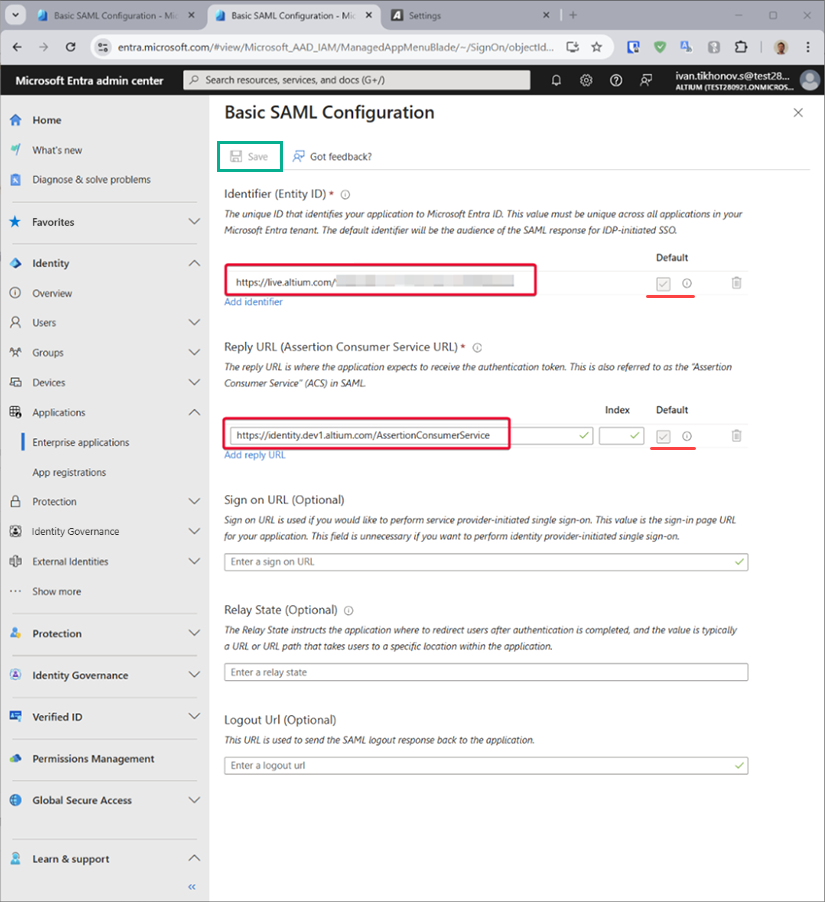
) as entradas Entity ID e Single Sign On URL da seção Altium Sign-On Settings da página Authentication do Painel da Empresa. Cole as sequências copiadas nos campos Entity ID e Assertion Consumer Service URL na área de Configuração SAML do aplicativo Microsoft Entra. Certifique-se de que as caixas Default estejam marcadas para esses campos e, em seguida, salve a configuração.
-
Baixe o XML de Metadados da Federação criado.

-
Carregue o XML de Metadados da Federação na página Authentication do Painel da Empresa (na região 2. SAML Identity Provider configuration da seção Altium Sign-On Settings) e depois teste a conexão de integração SAML.
Provisionamento:
-
Na tela de gerenciamento do aplicativo Microsoft Entra, selecione Provisioning no painel esquerdo e depois o botão Get started.
-
Defina Provision MODE como
Automatic. -
Copie (
) as entradas Base URL e API Token da seção Provisioning da página Authentication do Painel da Empresa e cole-as nos campos Tenant URL e Secret Token, respectivamente.
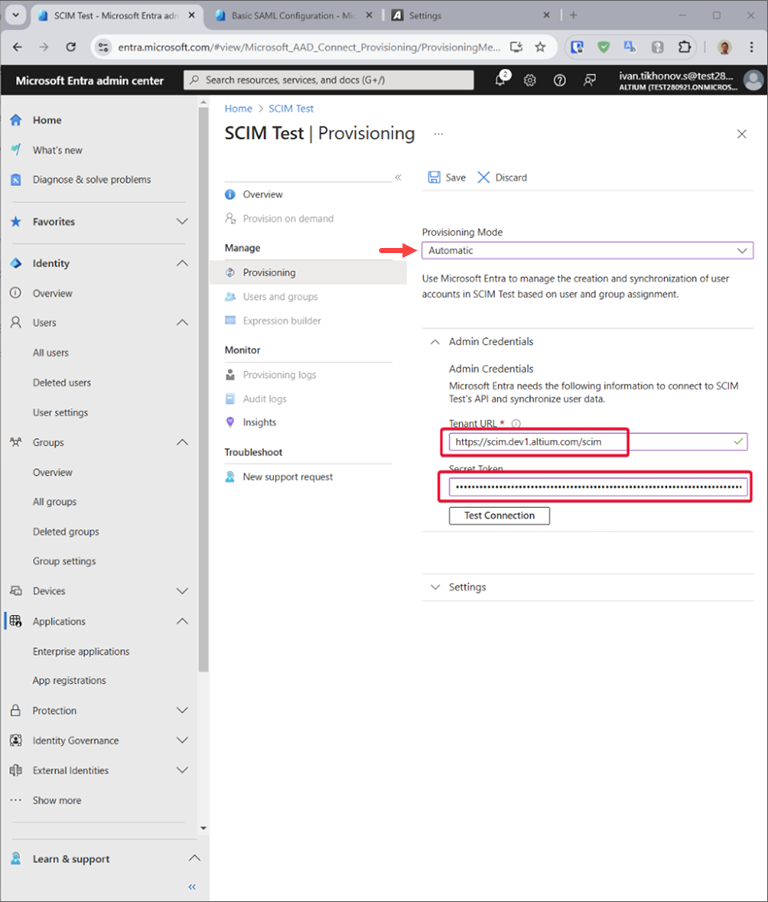
-
Clique no botão Test Connection de Provisionamento do Microsoft Entra e, se as credenciais forem autorizadas com sucesso, Save a configuração.

-
Na seção Mappings, há dois conjuntos selecionáveis de mapeamentos de atributos – um para objetos de Grupo e outro para objetos de Usuário.

-
Selecione cada mapeamento para revisar os atributos sincronizados do Microsoft Entra ID com seu aplicativo. Os atributos selecionados como propriedades de correspondência são usados para corresponder usuários e grupos no seu aplicativo para operações de atualização. Selecione Save para confirmar quaisquer alterações.

Opcionalmente, você pode desativar a sincronização de objetos de grupo desabilitando o mapeamento de Groups.
-
Em Settings, o campo Scope define quais usuários e grupos são sincronizados. Selecione Sync only assigned users and groups (recomendado) para sincronizar apenas os usuários e grupos atribuídos na página Users and groups.

-
Quando sua configuração estiver concluída, defina Provisioning Status como On.

-
Selecione Save para iniciar o serviço de provisionamento do Microsoft Entra.
Expanda a seção recolhível abaixo para ver um exemplo passo a passo do processo de integração do JumpCloud como Provedor de Identidade:
SAML SSO Configuration with JumpCloud
Integração com o JumpCloud como Provedor de Identidade
-
Na interface do JumpCloud, selecione SSO na árvore de navegação e, em seguida, o botão Add New Application na página SSO.

-
Digite '
saml' no campo Search da janela de configuração para localizar e instalar o Custom SAML App.
-
Dê um nome à sua instância do Custom SAML App – neste exemplo, o rótulo é '
Altium'.
-
Mude para a guia SSO na interface de configuração do JumpCloud. Copie (
) as entradas Entity ID e Single Sign On URL da seção Altium Sign-On Settings da página Authentication do Painel da Empresa e cole-as nos campos SP Entity ID e Default URL, respectivamente.
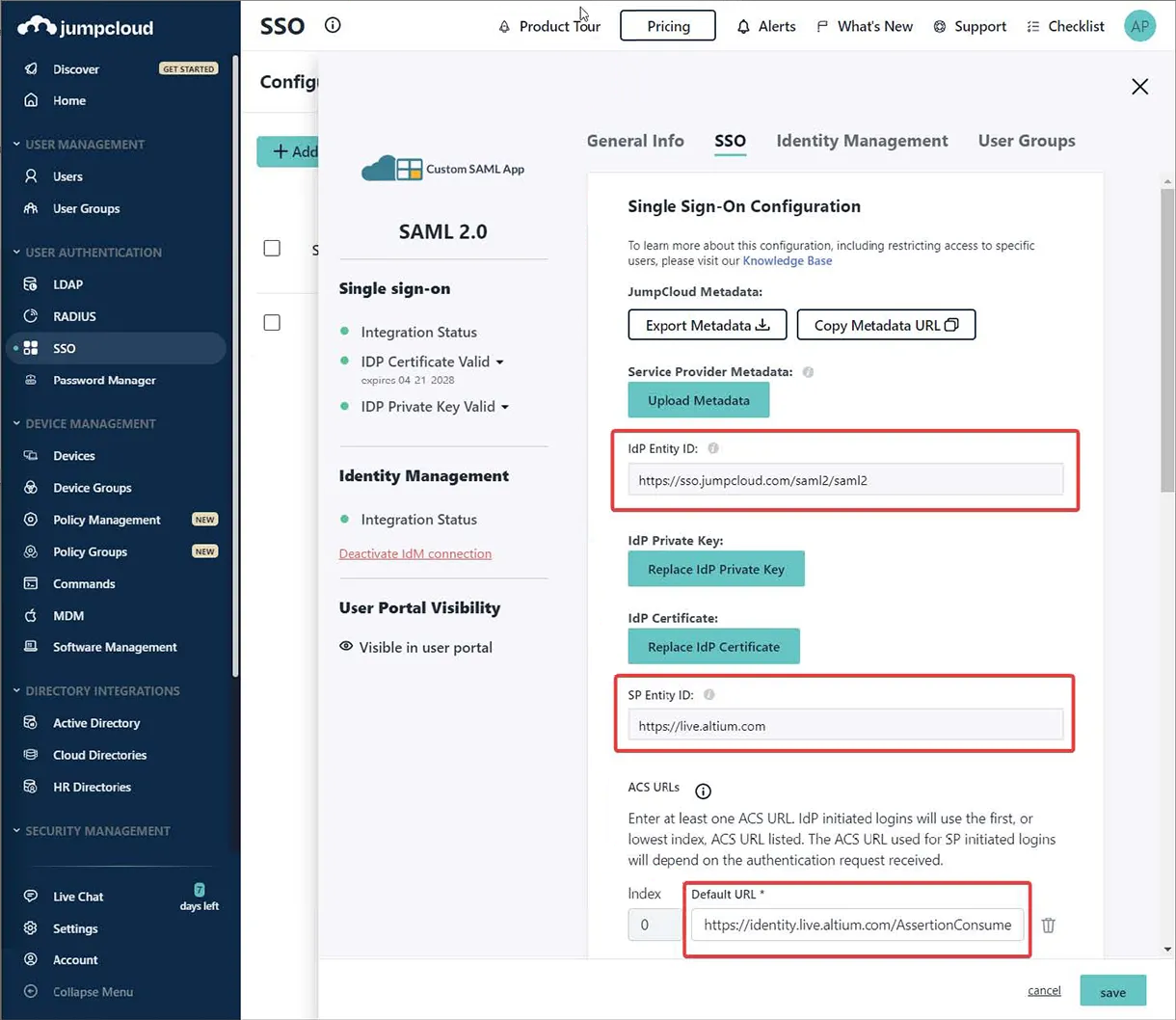
-
Digite o endpoint do JumpCloud IDP URL e habilite a opção Declare Redirect Endpoint.

-
Mude para a guia Identity Management na interface do JumpCloud. Copie (
) as entradas Base URL e API Token da seção Provisioning da página Authentication do Painel da Empresa e cole-as nos campos Base URL e Token Key, respectivamente. Digite também um endereço de e-mail de teste adequado.
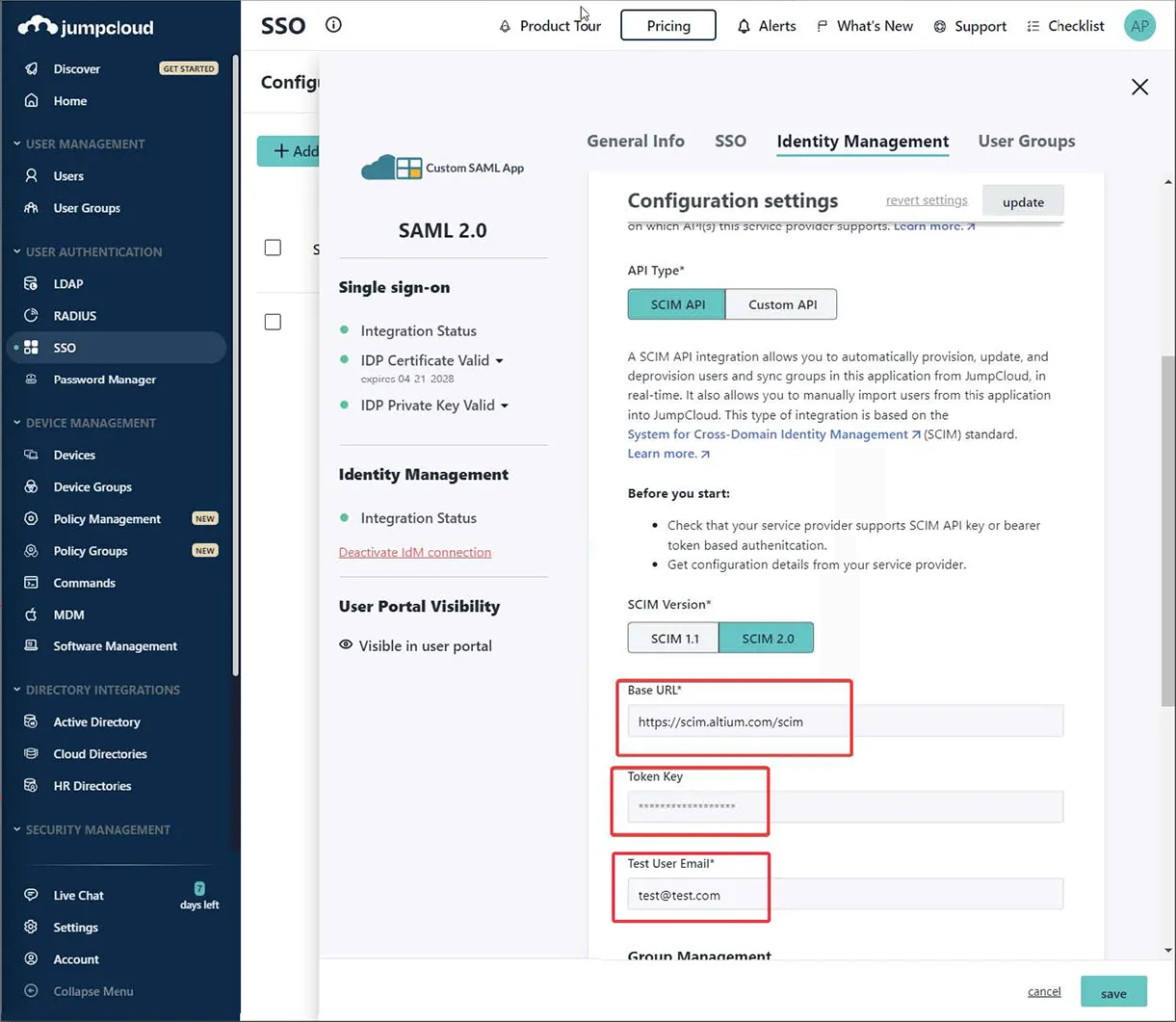
-
Execute um Test Connection, que exibirá uma mensagem de confirmação no canto superior direito da página (como mostrado abaixo).

-
Desative (desmarque) a opção Group Management e depois Activate a configuração.

-
De volta à interface do JumpCloud, na guia SSO, use a opção Export Metadata para baixar o arquivo XML de metadados SAML resultante.

-
Na página Authentication do Painel da Empresa, importe o arquivo XML de metadados baixado e, em seguida, execute um teste de Integração com o botão Test Sign On. Em seguida, deverá ser exibido um resultado de teste de integração bem-sucedido. Após a confirmação da conexão, você pode habilitar a opção Altium Sign-On Settings e depois a opção SSO na seção Authentication methods.
Expanda a seção recolhível abaixo para ver um exemplo passo a passo do processo de integração do Microsoft AD FS como Provedor de Identidade:
SSO SAML Authentication with Microsoft AD FS
Autenticação SAML SSO com Microsoft Administrative Domain Federated Services (AD FS)
Siga as etapas descritas abaixo para configurar o login da sua organização no Altium 365 para usar sua instância do AD FS para autenticação SSO.
Pré-requisitos
-
Acesso administrativo à Conta da Empresa da organização no Altium 365.
-
Acesso administrativo à instância do AD FS.
Configurando o AD FS
-
Abra o aplicativo AD FS Management (geralmente Start → Windows Administrative Tools → AD FS Management).
-
Navegue até Relying Party Trusts e clique na opção Add Relying Party Trust... (1).
-
Na janela pop-up, certifique-se de selecionar Claims aware (2) e clique em Start (3).

-
Na etapa Select Data Source, selecione Enter data about the relying party manually (1) e clique em Next (2).

-
Forneça um nome de exibição para a relação de confiança. Este exemplo usa
AltiumLivecomo nome de exibição.
-
Dependendo da sua configuração de segurança, você pode especificar um certificado opcional de criptografia de token. Para os fins deste guia, não usaremos um.

-
Na etapa Configure URL, certifique-se de selecionar a opção Enable support for the SAML 2.0 WebSSO protocol (1) e inserir
https://identity.live.altium.com/AssertionConsumerServiceno campo Relying party SAML 2.0 SSO service URL: (2). Clique em Next (3).
-
Na etapa Configure Identifiers, forneça um identificador para esta relação de confiança no campo de entrada (1). O identificador deve ser obtido da entrada Entity ID localizada na região SAML Single Sign-On da página Dashboard Authentication. Certifique-se de clicar no botão Add (2).

O resultado deve ser semelhante ao seguinte. Clique em Next.

-
Dependendo da sua configuração de segurança, você pode escolher políticas opcionais de controle de acesso na próxima etapa. Para este exemplo, não selecionaremos nenhuma política adicional e continuaremos com a opção
Permit everyone.
-
Revise a configuração e selecione Next.

-
Nem todas as configurações estão disponíveis durante a configuração da relação de confiança. Para permitir que
SHA-1seja usado como algoritmo de hash seguro, clique com o botão direito no nome do Relying Party Trust que você acabou de adicionar e selecione Properties.
-
Na janela de propriedades, selecione a guia Advanced (1) e defina
SHA-1como algoritmo de hash seguro (2). Clique em OK para salvar as alterações.
-
De volta à janela de Gerenciamento do AD FS, selecione a Relação de Confiança de Parte Confiável que você adicionou e selecione a opção Edit Claim Issuance Policy...

-
Na janela Edit Claim Issuance Policy, selecione Add Rule...

-
Na etapa Choose Rule Type do assistente, certifique-se de que Send LDAP Attributes as Claims esteja selecionado e depois clique em Next.

-
Forneça um Claim rule name (1), selecione
Active Directorycomo o Attribute store (2) e selecione um LDAP Attribute (3) do ID que contém o nome de usuário da Altium Account. Esse atributo deve ser mapeado para Name ID no Outgoing Claim Type (3). Clique em Finish (4).
-
Certifique-se de salvar a política de emissão de declarações clicando em OK.


Isso conclui a configuração do AD FS.
Configurando o Altium 365
-
Acesse a página Authentication do Company Dashboard e carregue o arquivo
FederationMetadata.xmlque você baixou anteriormente (consulte a seção Dashboard SSO Configuration abaixo para mais informações). A configuração deve ser importada, e os valores de X509 Certificate, Identity Provider Issuer e IdP Single Sign-On URL devem estar visíveis. Clique no botão Test Sign On para testar a configuração. -
Na tela de login, informe as credenciais do usuário de acordo com os requisitos da sua organização e clique em Sign in.

-
A asserção será enviada de volta ao Altium 365. Se a tela mostrar uma mensagem Test SAML connection was successful!, então a configuração foi concluída corretamente. Você pode visualizar a resposta SAML clicando no botão See Response . Clique em Back to Settings para retornar à página Authentication.
-
Na página Authentication, habilite as opções Altium Sign-On Settings e SSO .
Isso conclui a configuração. A partir deste ponto, os usuários da sua organização deverão conseguir fazer login no Altium 365 usando o AD FS da sua organização como IdP de SSO.
Expanda a seção recolhível abaixo para ver um exemplo passo a passo do processo de integração para AWS IAM Identity Center como Provedor de Identidade:
SSO SAML Configuration with AWS IAM Identity Center
Configuração de SSO SAML com o Amazon Web Services (AWS) Identity Access Management (IAM) Identity Center
-
Vá para IAM Identity Center e adicione um aplicativo SAML 2.0 personalizado (Add Application).


-
) as entradas
, Entity ID e Single Sign On URL da seção Altium Sign-On Settings da página Authentication do Company Dashboard e cole-as nas configurações de URL de metadados da AWS. Confirme as configurações com Submit.
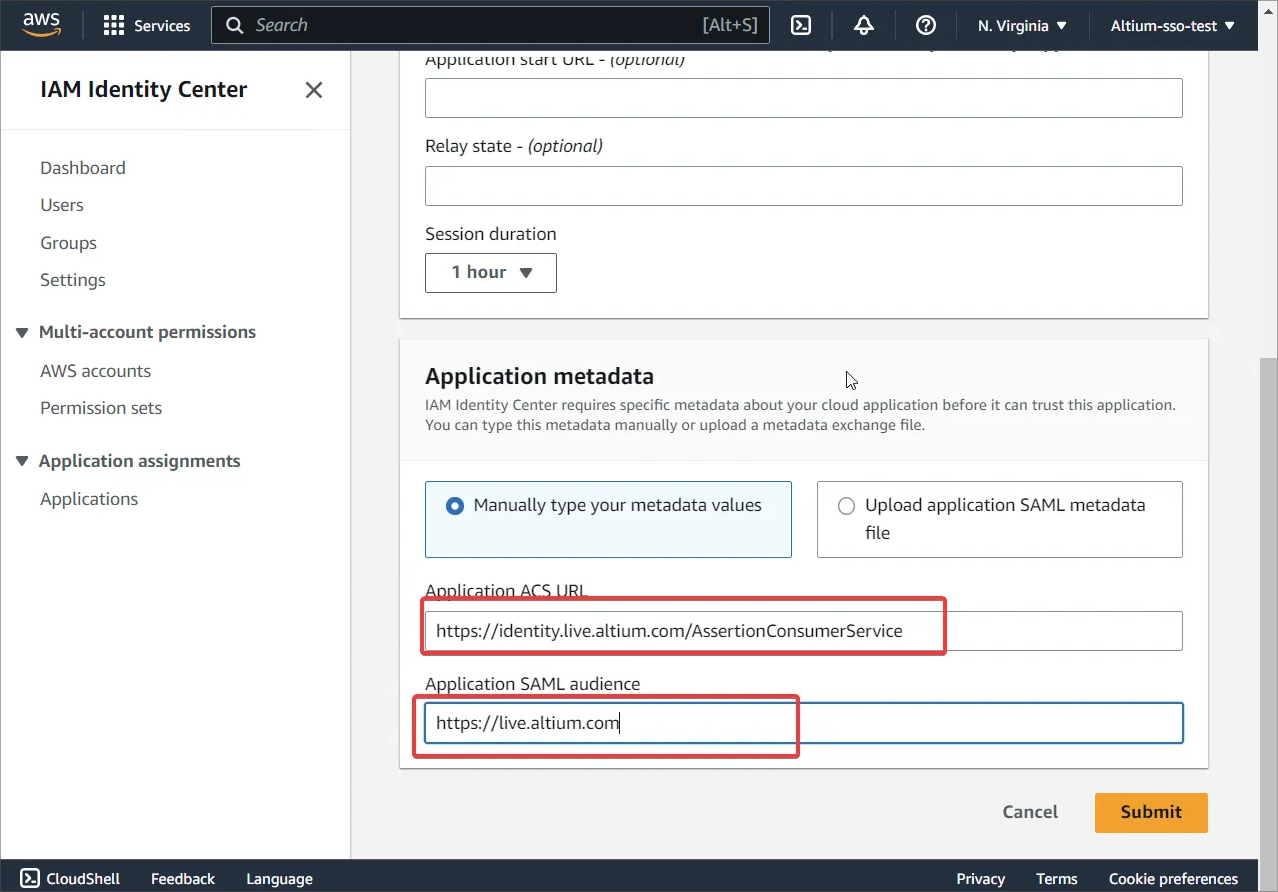
-
Baixe o arquivo de metadados na área IAM Identity Center metadata.

-
Vá para Edit attribute mappings.

-
Adicione
${user:email}e o Format comounspecified.
-
Crie novos usuários na AWS – os nomes dos usuários devem estar no formato
user@domain.com.Atribua o aplicativo aos usuários criados ou a um grupo.

-
A opção Provisioning na página Authentication do Company Dashboard deve estar desativada.
Atualmente, o provisionamento automático de saída via SCIM não é suportado pela AWS.
-
Certifique-se de que os mesmos usuários existam tanto no lado do Altium quanto no lado do IAM. Os usuários devem ser nomeados seguindo o formato
user@domain.com.
-
Na página Authentication do Company Dashboard, carregue o arquivo XML que você baixou anteriormente (consulte a seção Dashboard SSO Configuration abaixo para mais informações). Clique no botão Test Sign On para testar a configuração.
-
Em seguida, você será redirecionado para a página de login da AWS. Insira suas credenciais de usuário da AWS. Você deverá ser redirecionado de volta ao Dashboard e ver a mensagem Test SAML connection was successful! .
-
Após um teste bem-sucedido, habilite as opções Altium Sign-On Settings e SSO .
Configuração de SSO do Dashboard
Para configurar o sistema SSO no Dashboard (caso ainda não tenha sido concluído), use o botão  na página Authentication para localizar e carregar o arquivo XML de configuração SAML IdP gerado pelo IdP da sua empresa – consulte os exemplos de integração de IdP acima. Como alternativa, use o link enter manually para adicionar os elementos individuais (certificado de segurança e URLs) da configuração.
Um arquivo XML de IdP carregado é analisado pelo sistema para extrair os principais campos de configuração (X509 Certificate, URL Identity Provider Issuer e IdP Single Sign-On URL), que podem ser editados manualmente, se necessário ( ).
).
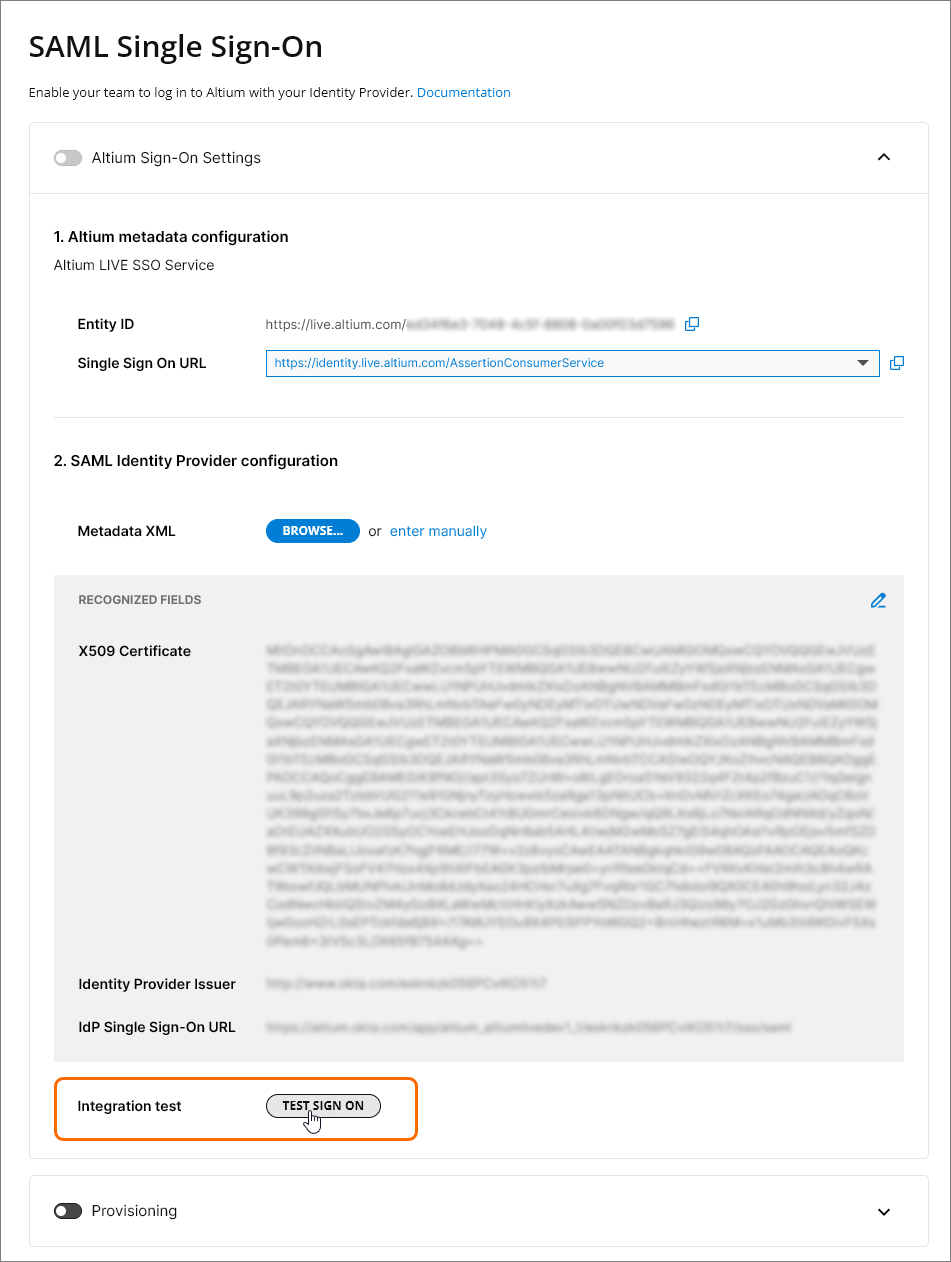
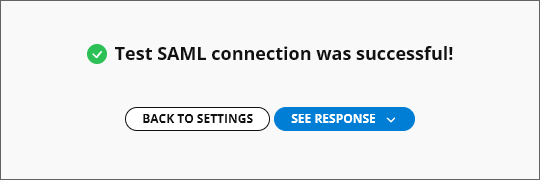
O SSO não é habilitado até que um Integration Test seja executado, o que é iniciado pelo botão  . Isso verifica o processo de identidade SSO e o login SSO da sua empresa, e então fornece uma mensagem de confirmação que inclui a opção de inspecionar o código de resultado da autorização SAML (
 ).
).
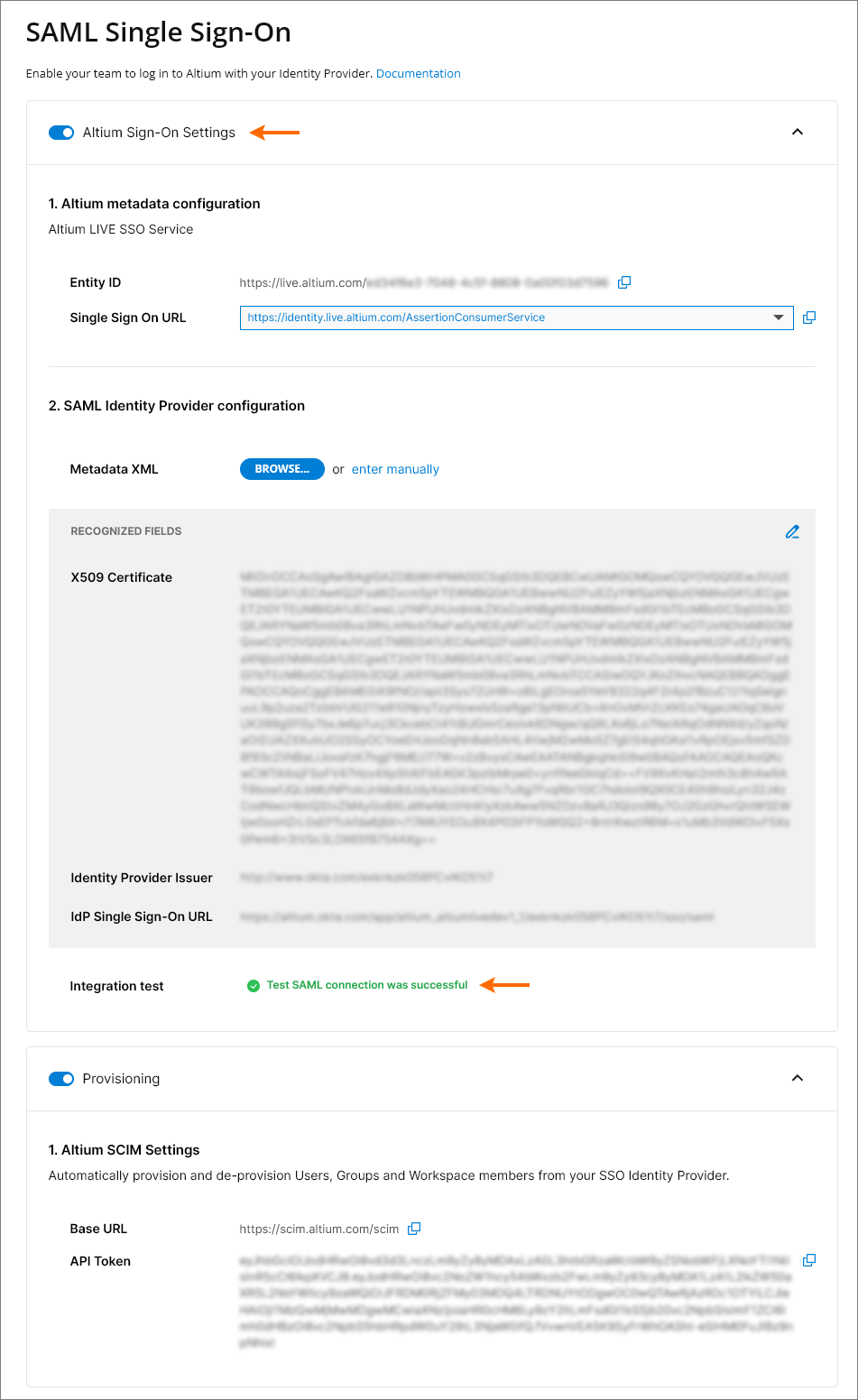
De volta à página Authentication, a verificação de validade da configuração é informada como bem-sucedida e o recurso de Single Sign-On da Company Account pode ser habilitado ( ). Se o SSO for posteriormente desabilitado, manualmente ou em resposta a uma alteração na configuração, o botão ficará disponível para que o processo de teste possa ser repetido.
Múltiplas organizações com um único provedor SSO
Se a sua empresa tiver mais de uma organização Altium na Altium Account da empresa – por exemplo, uma organização para cada região global – então um único Provedor de Identidade SSO pode ser usado para gerenciar a autenticação SSO de toda a empresa usando um formato estendido de Entity ID no Dashboard.
O formato Entity ID (por padrão https://live.altium.com) é estendido com um sufixo GUID gerado para a organização atual. Esse formato de URL aprimorado pode então ser usado para um aplicativo específico do Provedor SSO associado a essa organização Altium. Outras organizações na Altium Account da sua empresa, com sufixos GUID Entity ID diferentes, podem ser vinculadas a diferentes aplicativos SSO dentro do mesmo Provedor de Identidade SSO. Na prática, isso significa que a autenticação de login SSO de toda a empresa pode ser gerenciada dentro de um único Provedor de Identidade SSO.
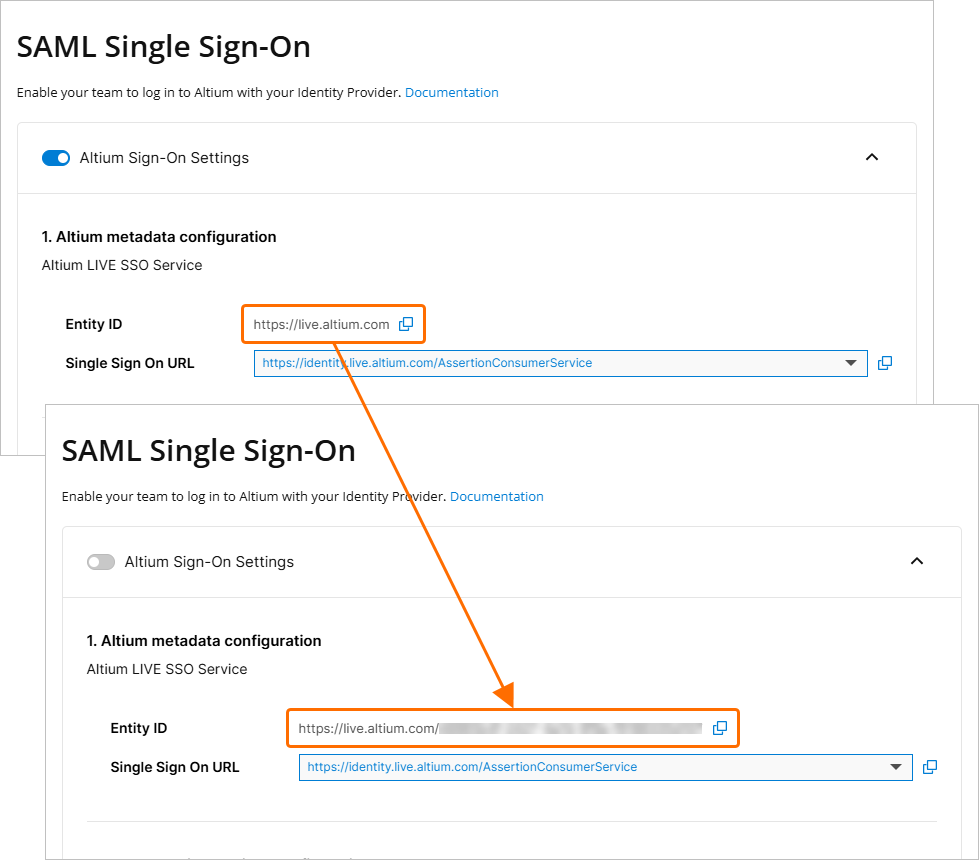 O Entity ID estendido, associado à organização atual do Dashboard, pode ser atribuído a um aplicativo específico do Provedor SSO.
Para habilitar o Entity ID estendido para uma configuração SAML SSO ativa:
-
Desative Altium Sign-On Settings.
-
Atualize a página para acionar a regeneração da URL Entity ID para seu formato estendido:
https://live.altium.com/XXXXXXXXXX. A organização atual agora pode ser identificada especificamente por meio de seu Entity ID estendido. -
Na interface de gerenciamento de aplicativos do Provedor de Identidade, altere a referência Entity ID do aplicativo – normalmente chamada de alguma variação de “Audience” ou “Entity” – para a nova versão estendida copiada do Altium Dashboard. Salve as configurações.
-
Ative Integration test no Dashboard e reative Altium Sign-On Settings.
Esse processo pode ser repetido para as outras organizações Altium da sua empresa, que devem ser vinculadas ao seu próprio aplicativo dedicado dentro do Provedor de Identidade SSO. Como exemplo de referência, no guia de configuração do Microsoft Entra ID incluído aqui, um aplicativo nomeado é criado na etapa 3 e o Identifier (Entity ID) é adicionado na etapa 6.
Métodos de autenticação
Além de fornecer uma interface de configuração para a conectividade SSO da Altium, a página Authentication do Dashboard também oferece controle global e individual sobre toda a gama de opções de login do usuário – a saber; Email/Password tradicional, login com Google®, Facebook® e Renesas, além de Single Sign On via o Provedor de Identidade da sua organização. As opções habilitadas na seção Authentication methods da página determinam os métodos de login disponíveis para todos os usuários da Company Account da sua organização.
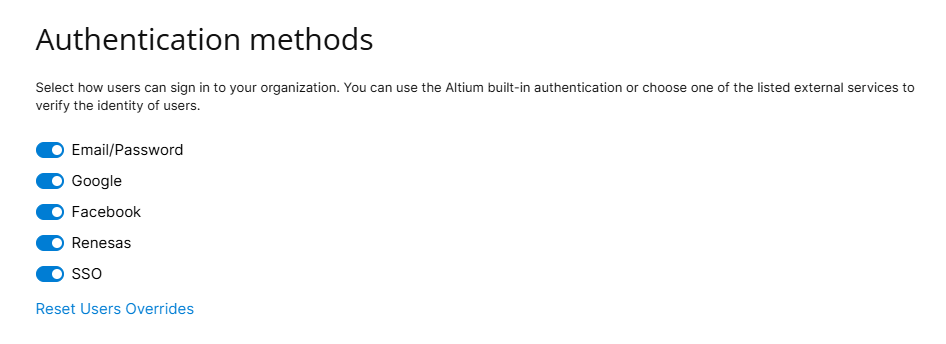
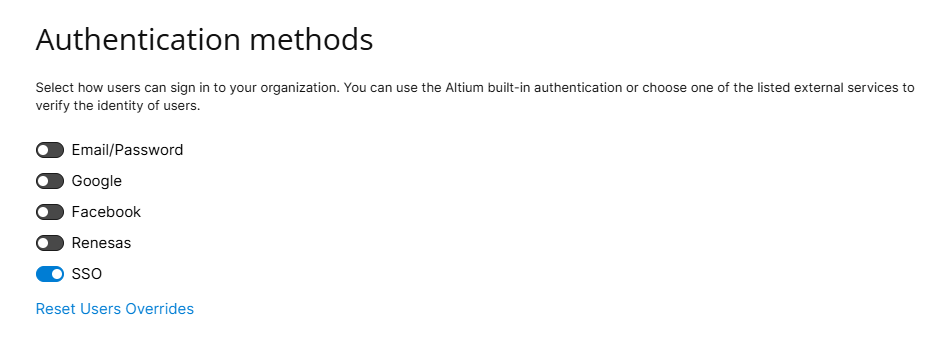
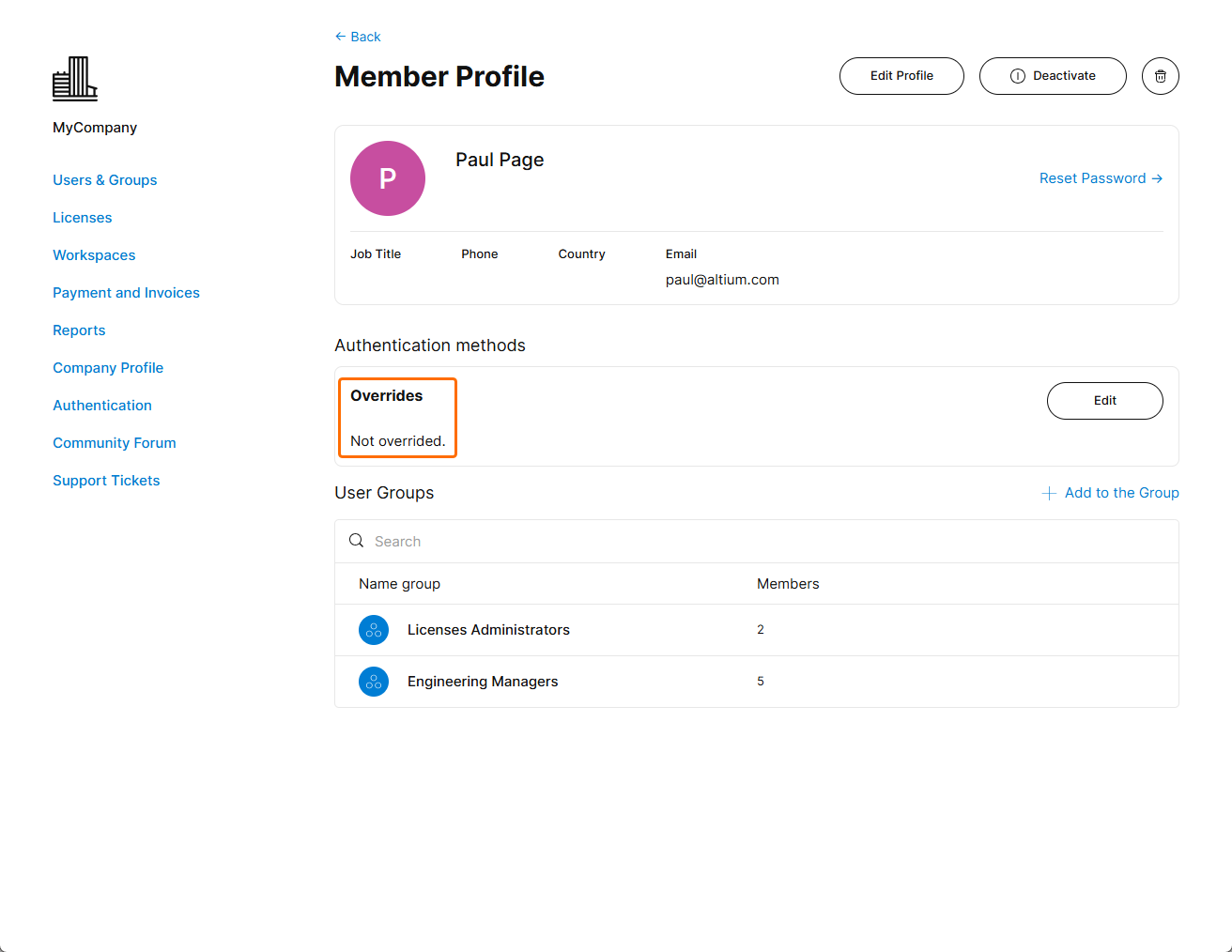
As opções de login podem ser configuradas para um usuário individual editando as configurações em sua entrada Dashboard da Altium Account. Selecione o botão  na página Dashboard Users do usuário para acessar suas opções de substituição de login. Essas configurações, quando editadas com a opção Override Authentication methods habilitada, terão precedência sobre as configurações globais de login na página Authentication somente para esse usuário.
As configurações de Substituição de Autenticação podem ser usadas quando o SSO é o método de entrada imposto para uma organização (todas as outras opções são desativadas globalmente), mas um usuário individual precisa de um tipo específico de acesso de entrada — somente e-mail/senha, por exemplo.
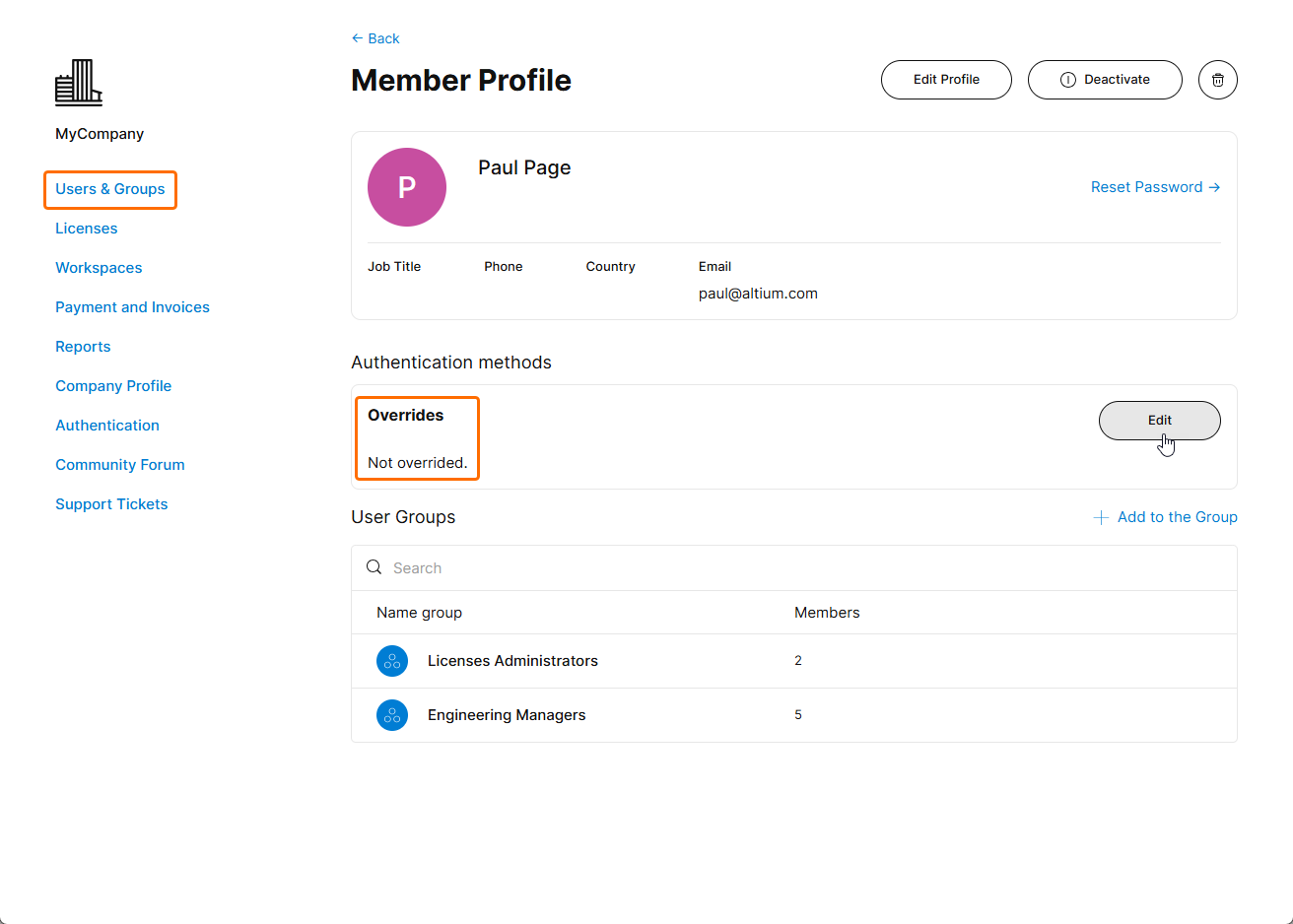
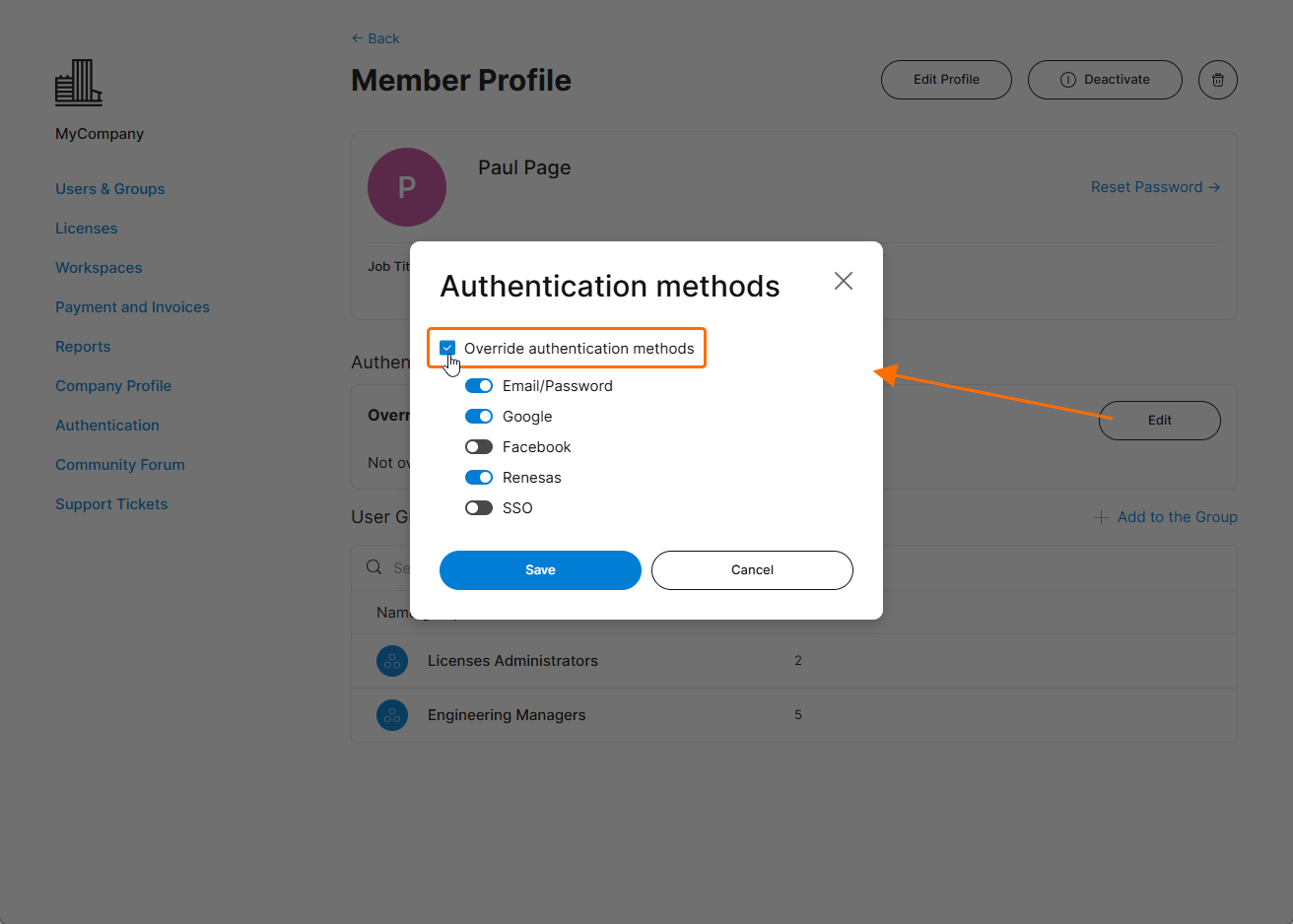
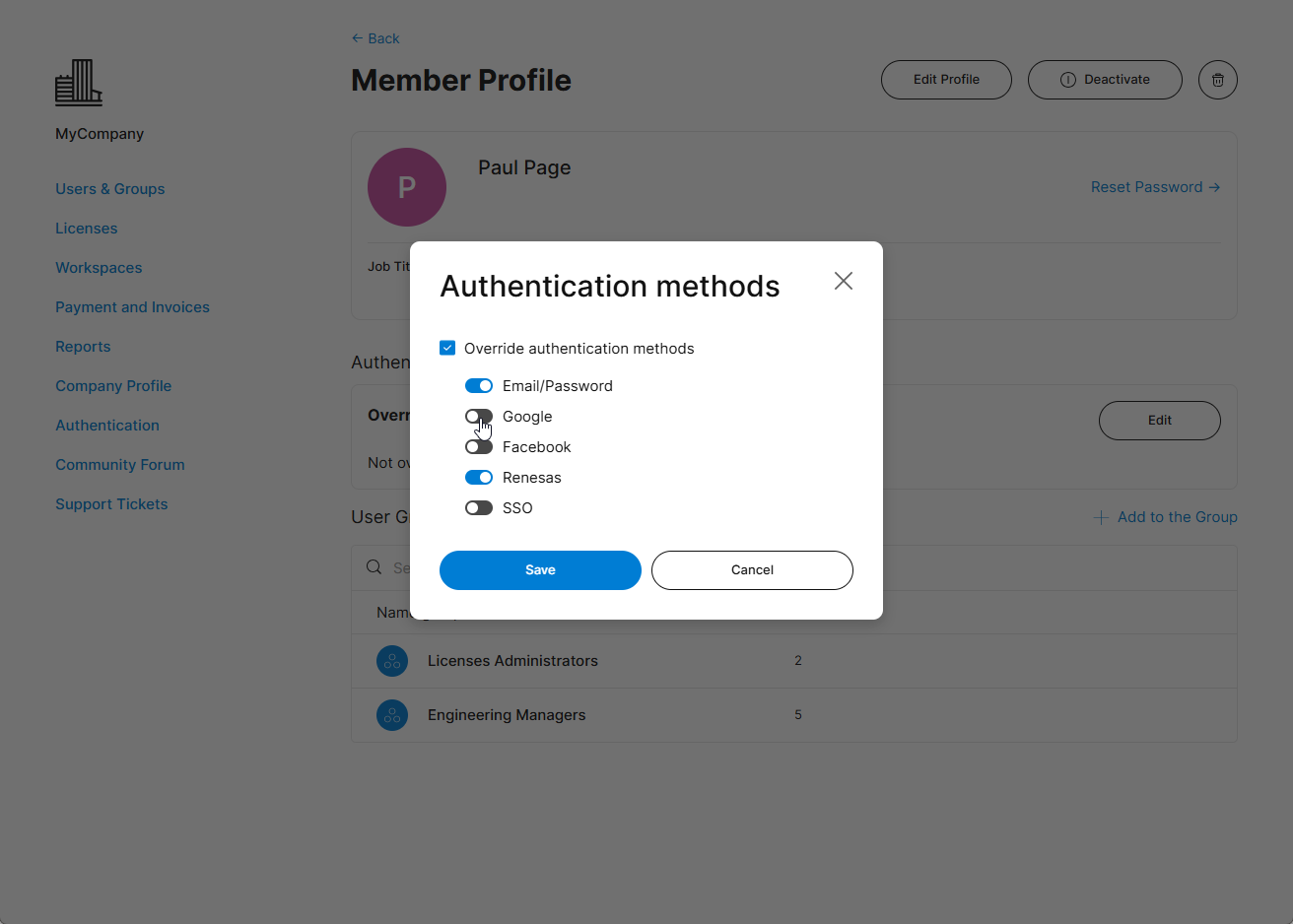
Aqui, o método de Google Autenticação está desativado para este membro. Confirme as novas configurações com o botão  .
.
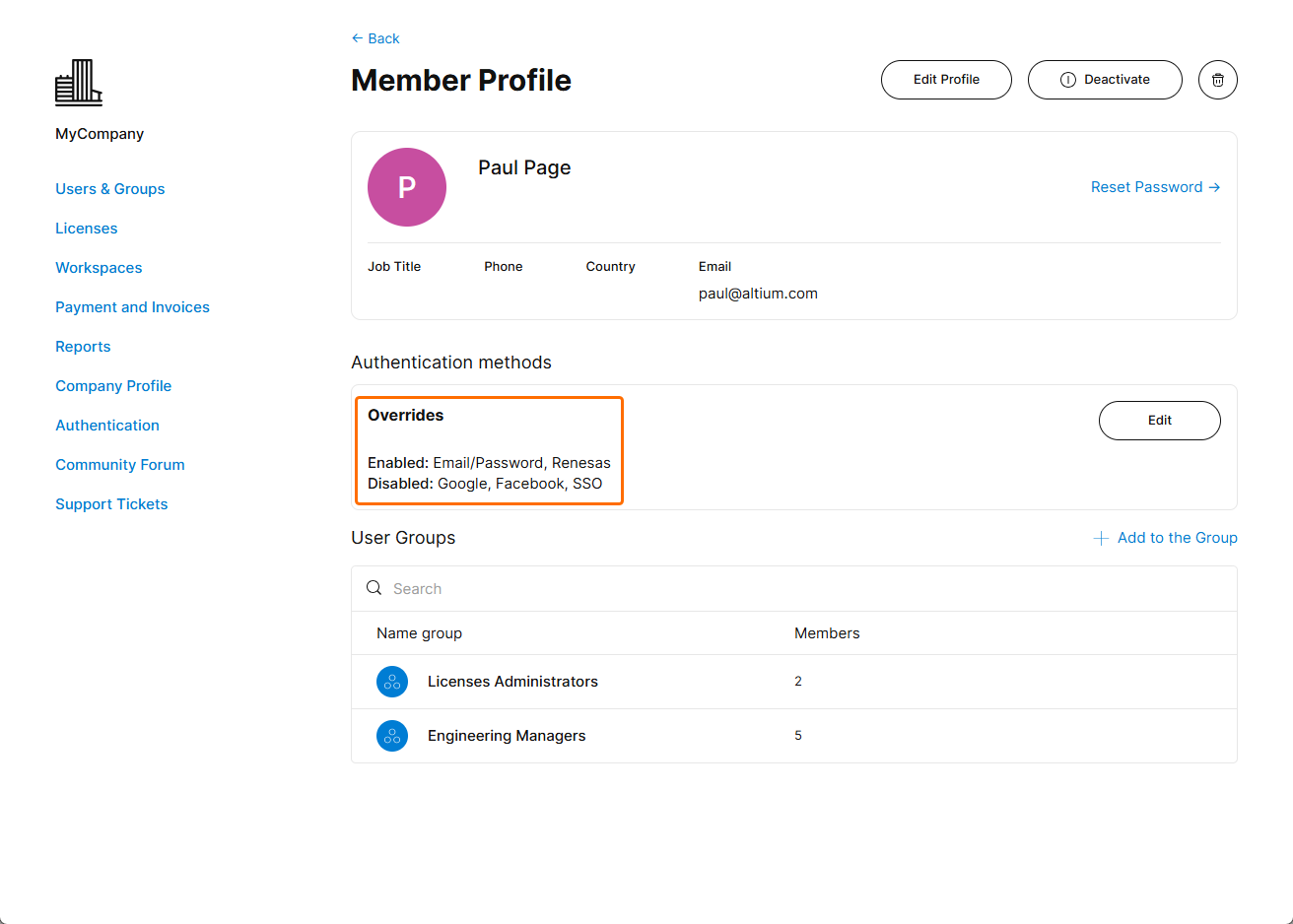
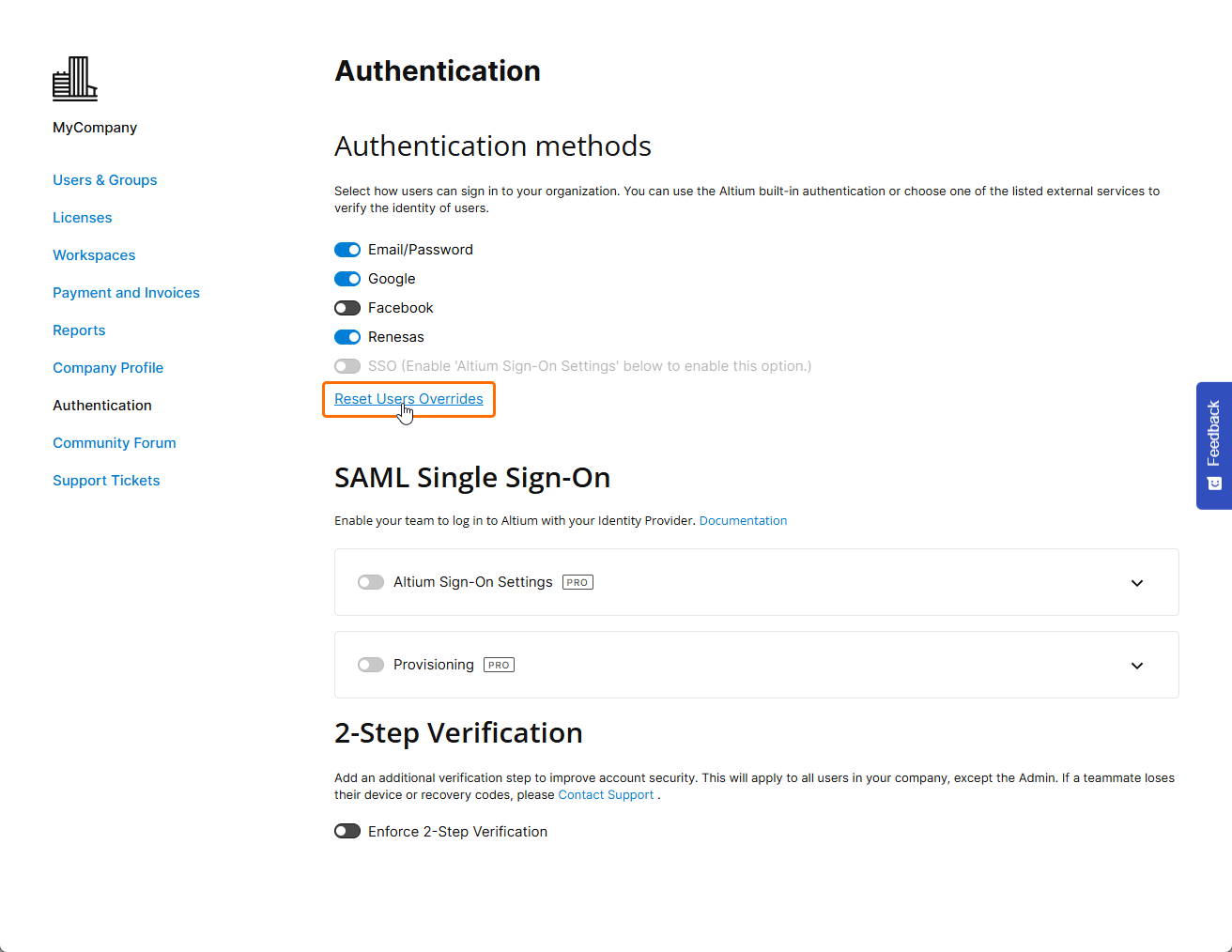
Os métodos de entrada de usuários individuais que foram especificados com as configurações Override Authentication methods (como acima) podem ser restaurados para seus padrões com a opção Reset users overrides na seção Authentication methods da página Authentication. Isso redefinirá as configurações individuais de entrada para todos os usuários para os métodos globais de autenticação atualmente selecionados na página Authentication.
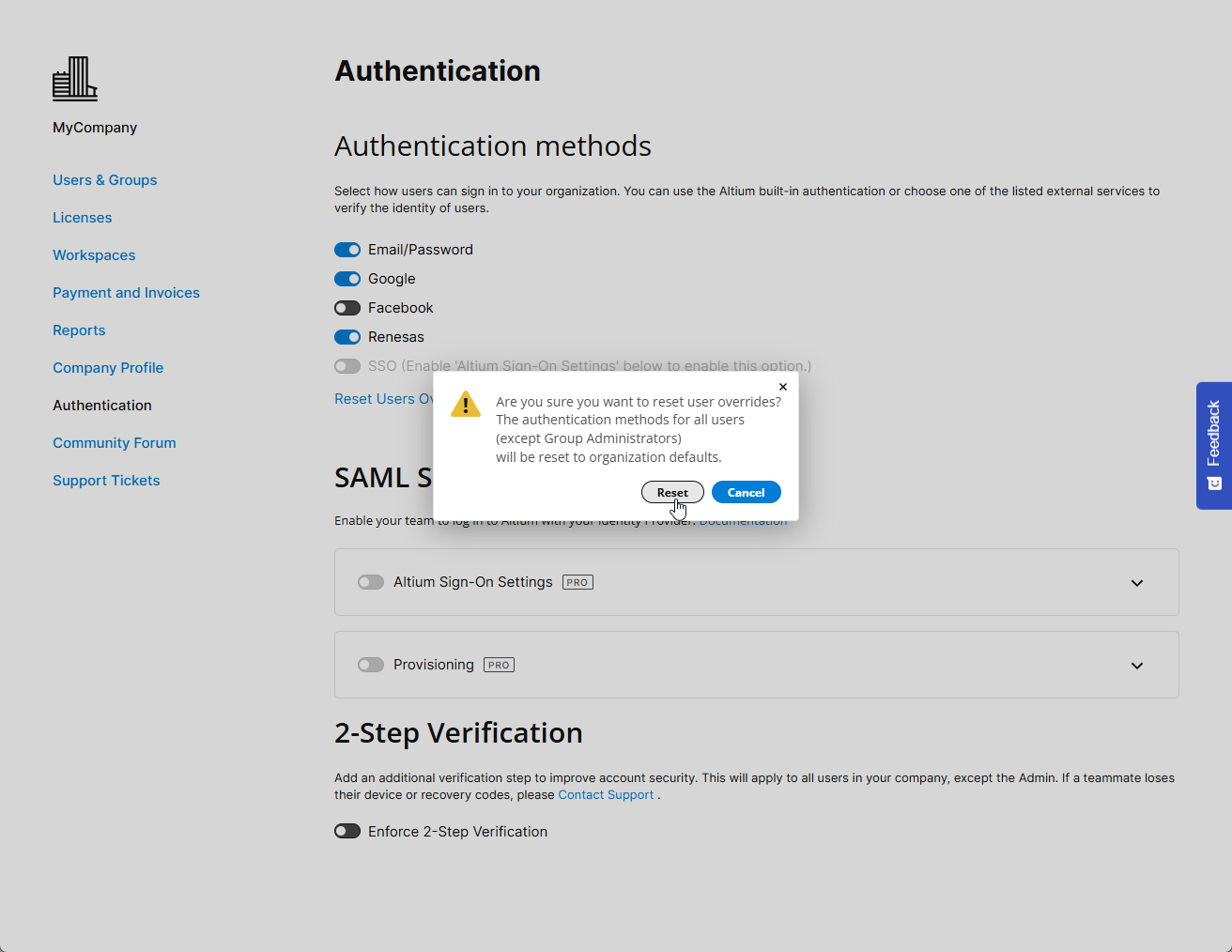
Confirme o processo de redefinição dos métodos de Autenticação com o botão  da caixa de diálogo de confirmação.
Configuração da verificação em duas etapas
Os administradores de grupo de uma Conta da Empresa podem configurar a verificação em duas etapas para fornecer uma camada adicional de segurança, de modo que os usuários possam confirmar sua identidade quando tentarem entrar em suas contas Altium usando as credenciais de e-mail/senha. O método adicional de verificação pode ser definido para enviar uma senha de uso único (OTP) para um e-mail ou para gerar uma OTP em um aplicativo autenticador, como o Google Authenticator ou o Okta Verify. A verificação em duas etapas pode ser imposta para todos os usuários da Conta da Empresa, ou usuários individuais podem configurar a verificação em duas etapas para suas contas.
A configuração da verificação em duas etapas no nível da Conta da Empresa é realizada por um Administrador de Grupo da conta na região 2-Step Verification da página Dashboard Authentication. Para fazer isso, habilite a opção Enforce 2-Step Verification e selecione o Method necessário, seja OTP via Email ou OTP via Authenticator App. Se a opção OTP via Authenticator App for selecionada, escolha o App necessário na lista suspensa:
-
Okta – selecione esta opção para usar o aplicativo Okta Verify.
-
Google – selecione esta opção para usar o aplicativo Google Authenticator.
-
Other – selecione esta opção para usar um aplicativo autenticador diferente de Okta Verify ou Google Authenticator, por exemplo, Microsoft Authenticator.
Opcionalmente, defina um link no campo Instructions Link (Optional) (esse link será mostrado na página 2-Step Authentication quando um usuário tentar entrar).


Quando a imposição da verificação em duas etapas estiver habilitada e o método OTP via Authenticator App tiver sido escolhido, o usuário precisará fazer a configuração final ao tentar entrar pela primeira vez. Será necessário adicionar um código autenticador ao aplicativo autenticador preferido, digitalizando o código QR fornecido com o aplicativo ou inserindo a chave secreta. Depois disso, o código gerado pelo aplicativo deverá ser inserido no campo Enter code. Após clicar em Continue, será fornecido um conjunto de códigos de recuperação que poderão ser usados caso o acesso ao código autenticador no aplicativo seja perdido. Esses códigos devem ser armazenados em um local seguro. Clique em Done para concluir a entrada na Conta Altium.

Como alternativa, se a imposição da verificação em duas etapas não estiver habilitada no nível da Conta da Empresa (a opção Enforce 2-Step Verification estiver desativada na página Dashboard Authentication), a verificação em duas etapas poderá ser configurada no nível da Conta Altium. Depois de entrar na sua Conta Altium, acesse seu perfil (clicando no avatar/imagem do usuário no canto superior direito da janela do navegador e selecionando My Profile no menu suspenso) e abra a página Authentication. Na região 2-Step Verification da página, habilite a opção Enable 2-Step Verification e selecione o Method necessário, seja OTP via Email ou OTP via Authenticator App.
-
Se o método OTP via Email tiver sido escolhido, e-mails de verificação de código serão enviados para o e-mail do seu perfil.

-
Se o método OTP via Authenticator App tiver sido escolhido, selecione o App necessário na lista suspensa (Other, Okta ou Google). Na janela exibida, conclua a configuração do aplicativo conforme descrito acima.

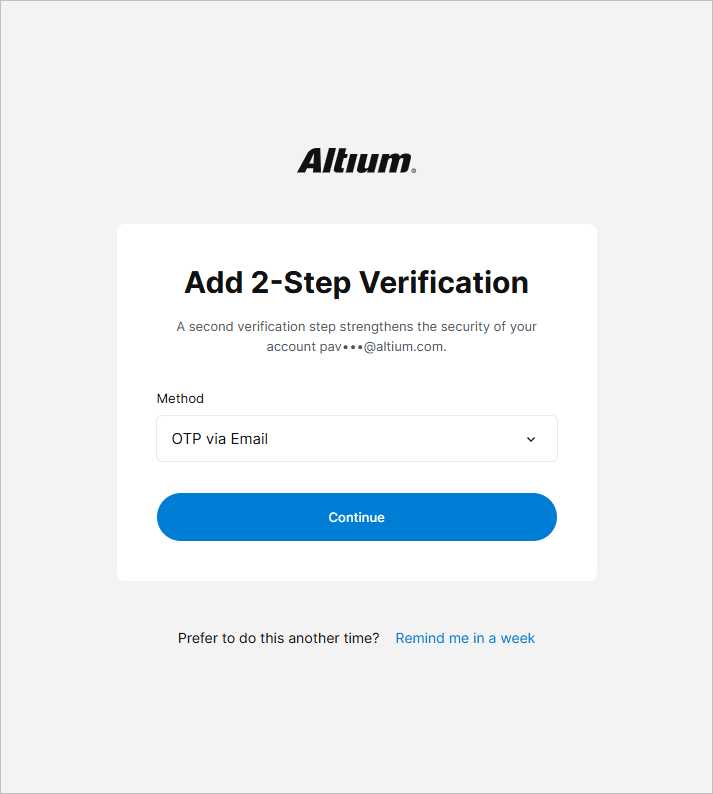
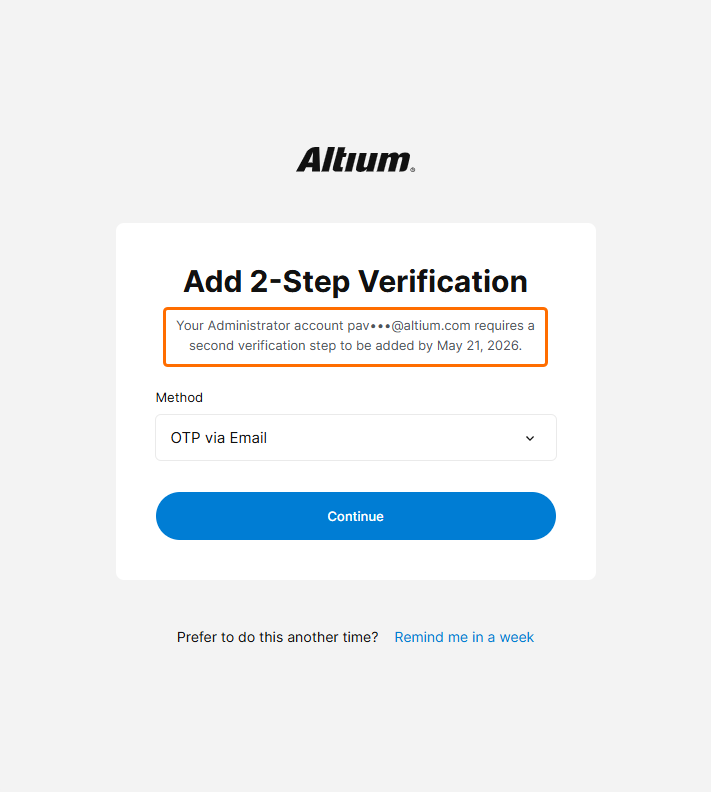
Se a Conta Altium de um usuário fizer parte da Conta Altium de uma empresa e a verificação em duas etapas ainda não tiver sido configurada para a Conta Altium, será sugerido ao usuário configurar a verificação em duas etapas para sua Conta Altium ao entrar usando seu e-mail e senha, mesmo que a imposição da verificação em duas etapas não esteja habilitada no nível da Conta da Empresa. Selecione o Method preferido e siga as próximas etapas para configurar a verificação em duas etapas (a configuração é realizada de forma semelhante à descrita acima). Como alternativa, clique em Remind me in a week para adiar a configuração da verificação em duas etapas.
 ).
).Autenticação baseada em dispositivo
Os usuários podem configurar o método de autenticação baseada em dispositivo compatível com seu dispositivo (como Windows Hello ou Face ID) ao fazer login na Conta Altium.
Para configurar a autenticação baseada em dispositivo, clique no botão de impressão digital ao usar a página de entrada da Altium (https://auth.altium.com/).
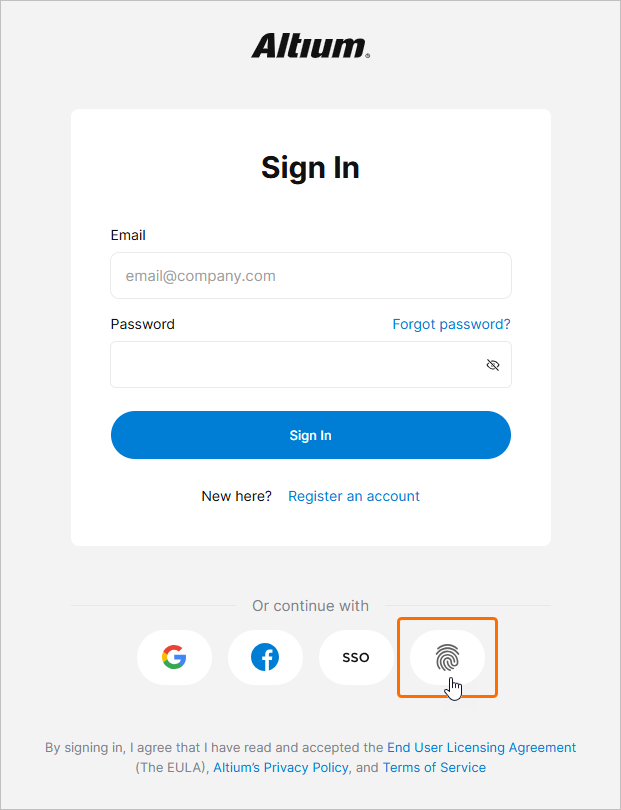
Na próxima etapa, conclua a entrada usando sua senha e clique em Continue.
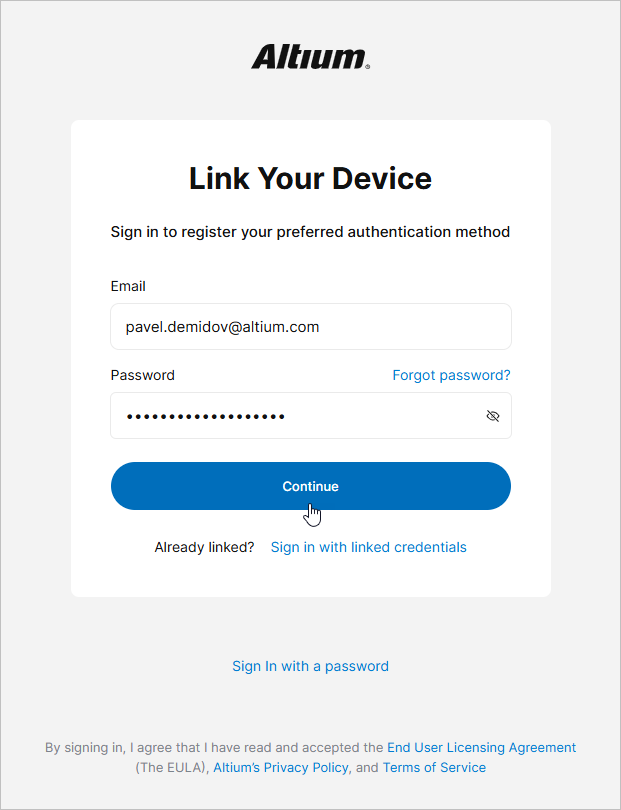
Dependendo do seu dispositivo, serão fornecidas etapas para concluir a configuração do método de autenticação aplicável. Quando concluído, insira o Device Name desejado e clique em Done.
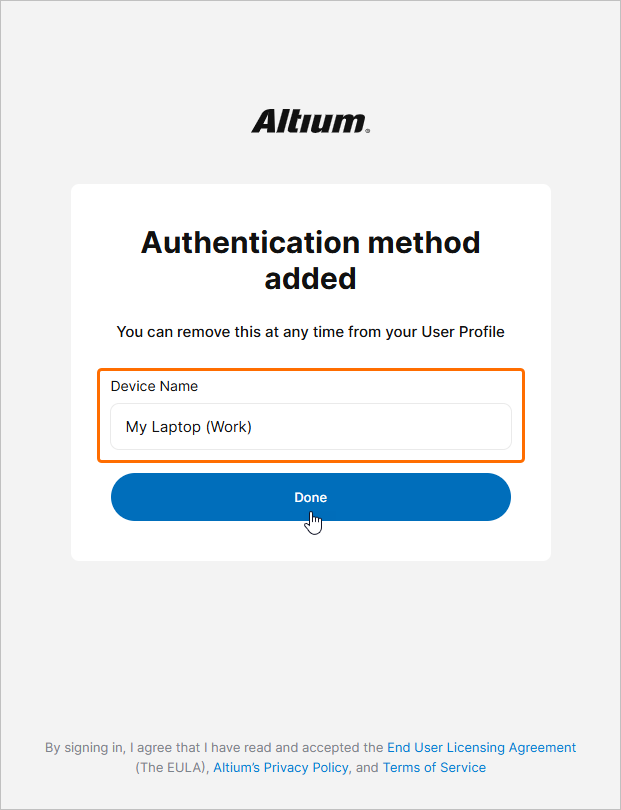
Na próxima vez em que você optar por entrar usando autenticação baseada em dispositivo (clicando no botão de impressão digital na página de entrada da Altium), será sugerido que use o método configurado para entrar.
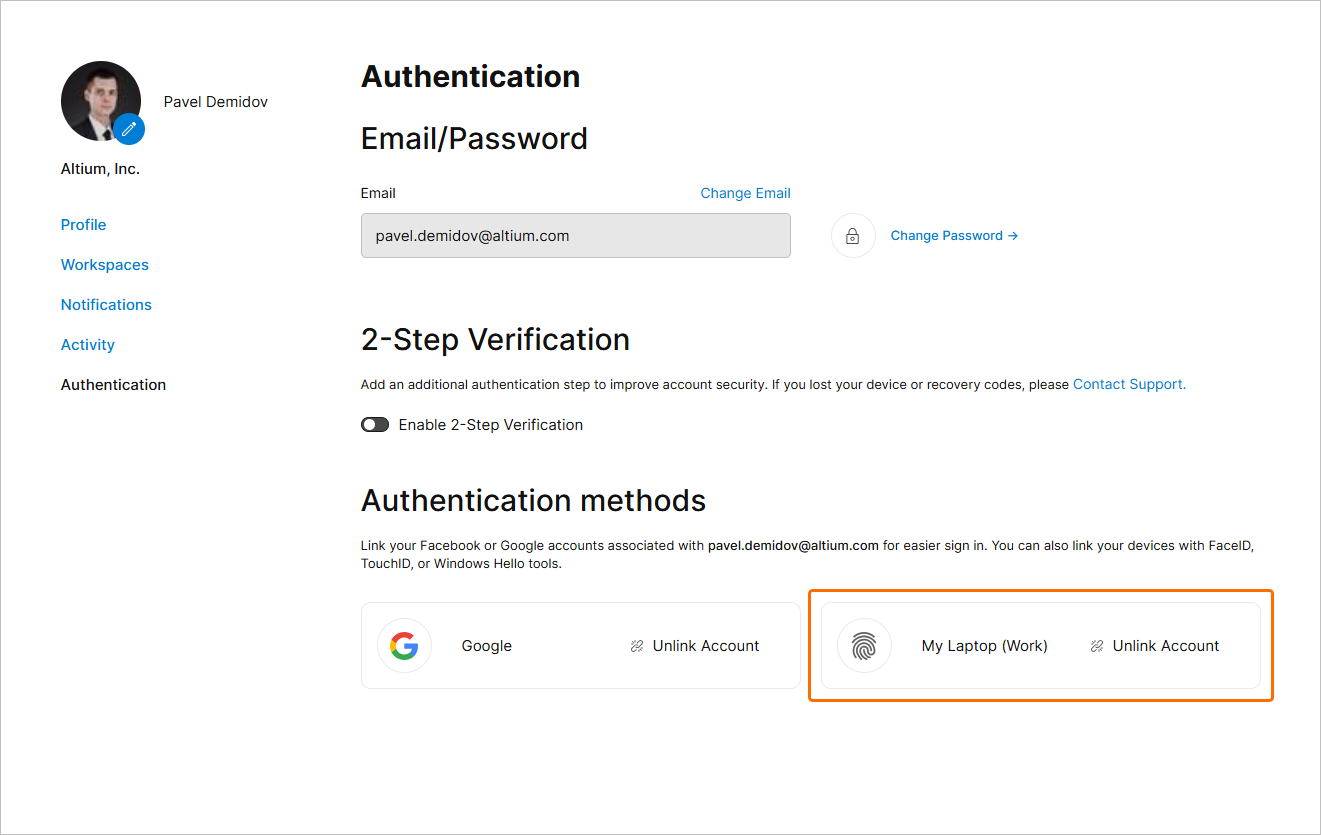
Os métodos de autenticação baseada em dispositivo configurados podem ser encontrados no seu perfil. Acesse seu perfil (clicando no avatar/imagem do usuário no canto superior direito da janela do navegador e selecionando My Profile no menu suspenso) e abra a página Authentication. Os métodos configurados serão listados na região Authentication methods da página. Para remover um método configurado, use o controle Unlink account na respectiva entrada.
Vinculação de uma conta Renesas
Você também pode vincular sua conta Altium à sua conta Renesas para usar esta última ao fazer login na conta Altium. Para fazer isso, acesse seu perfil (clicando no avatar/imagem do usuário no canto superior direito da janela do navegador e selecionando My Profile no menu suspenso) e abra a página Authentication. Na região Authentication methods da página, clique no controle Link account no bloco Renesas.
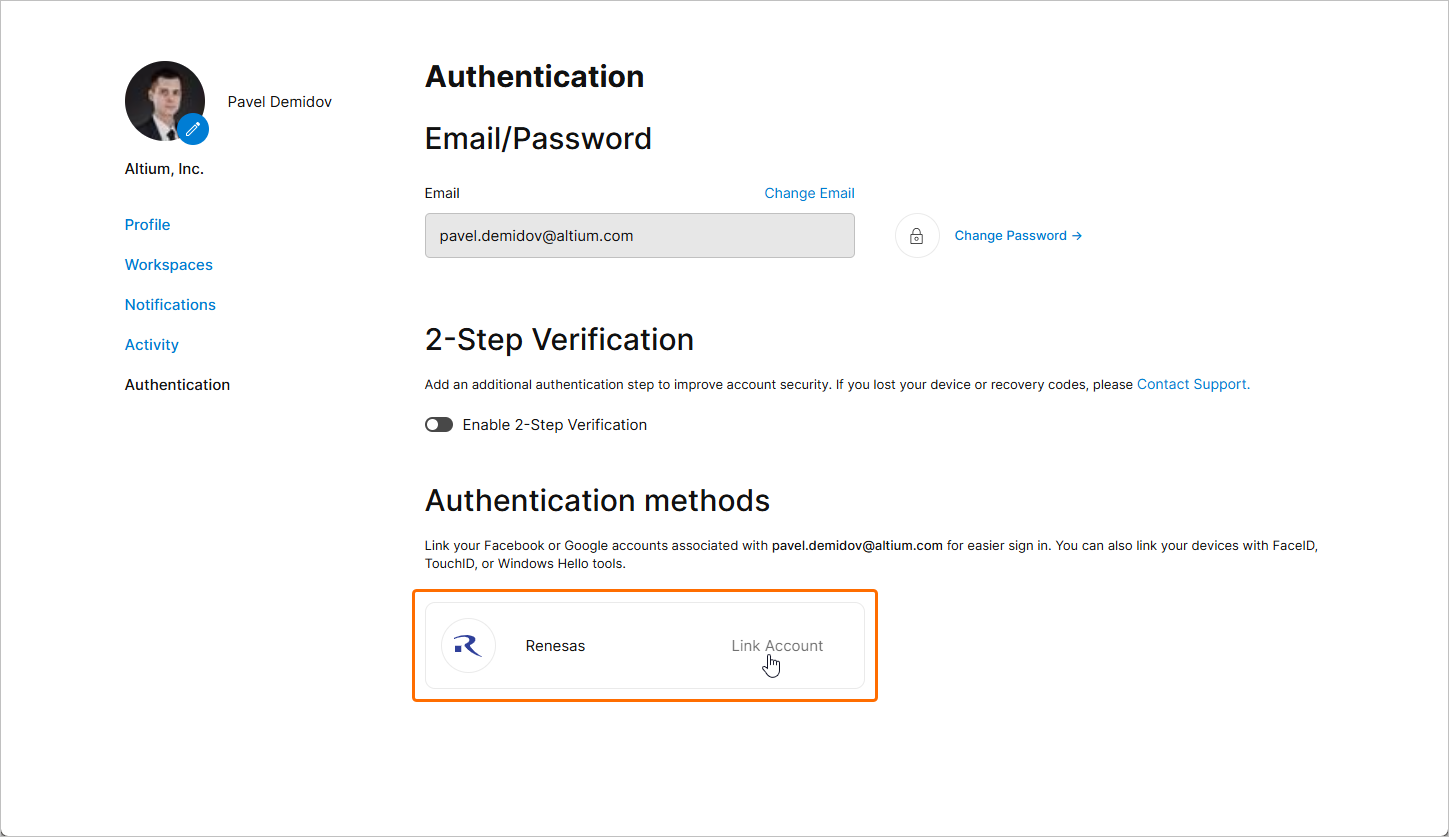
Use as páginas subsequentes para entrar na sua conta Renesas e vinculá-la à sua conta Altium. Depois que a conta Renesas for vinculada, seu bloco aparecerá na página Authentication com o controle Unlink account, que pode ser usado para remover o vínculo entre as contas.
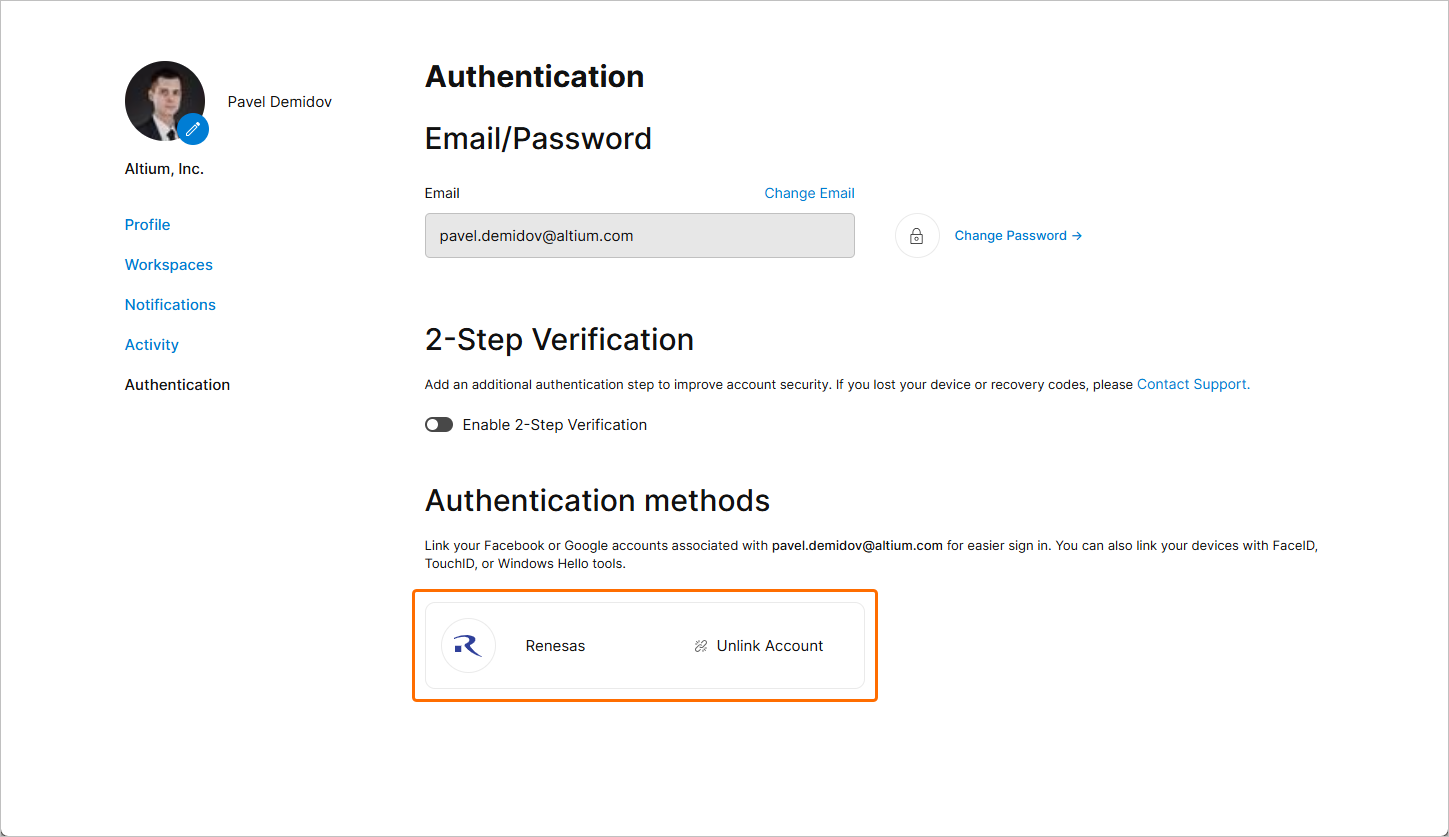
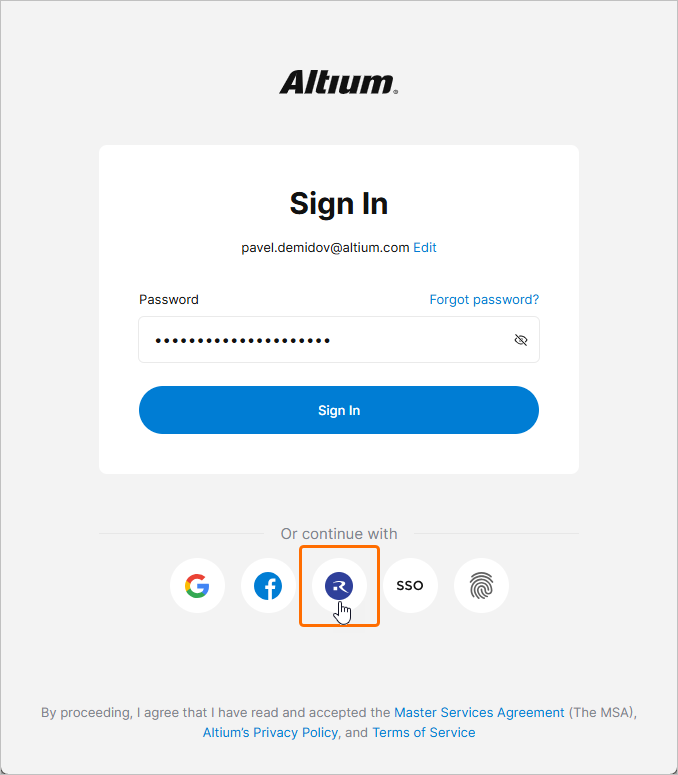
Se permitido pelas configurações globais e individuais dos métodos de autenticação (saiba mais), a conta Renesas vinculada poderá ser usada ao entrar na sua conta Altium.
 Localizado por IA