
Gestão de utilizadores
Ao selecionar a
Os utilizadores são indivíduos registados como membros da conta da sua organização. Um utilizador é uma pessoa a quem pode ser concedido acesso aos serviços de design da Altium e às licenças de software disponíveis. Os utilizadores podem aceder a várias funcionalidades e recursos na Comunidade Altium, o que é determinado pela relação que mantêm com a sua organização-mãe.
Lista de utilizadores
A página
-
Nome de utilizador e endereço de e-mail
-
Pertença a grupos de utilizadores. Se o utilizador for membro de mais de dois grupos, a entrada na coluna do grupo em questão incluirá um
+1 -
Ícone ou imagem de avatar representativa. Um utilizador pode carregar uma imagem personalizada na sua página «O meu perfil».
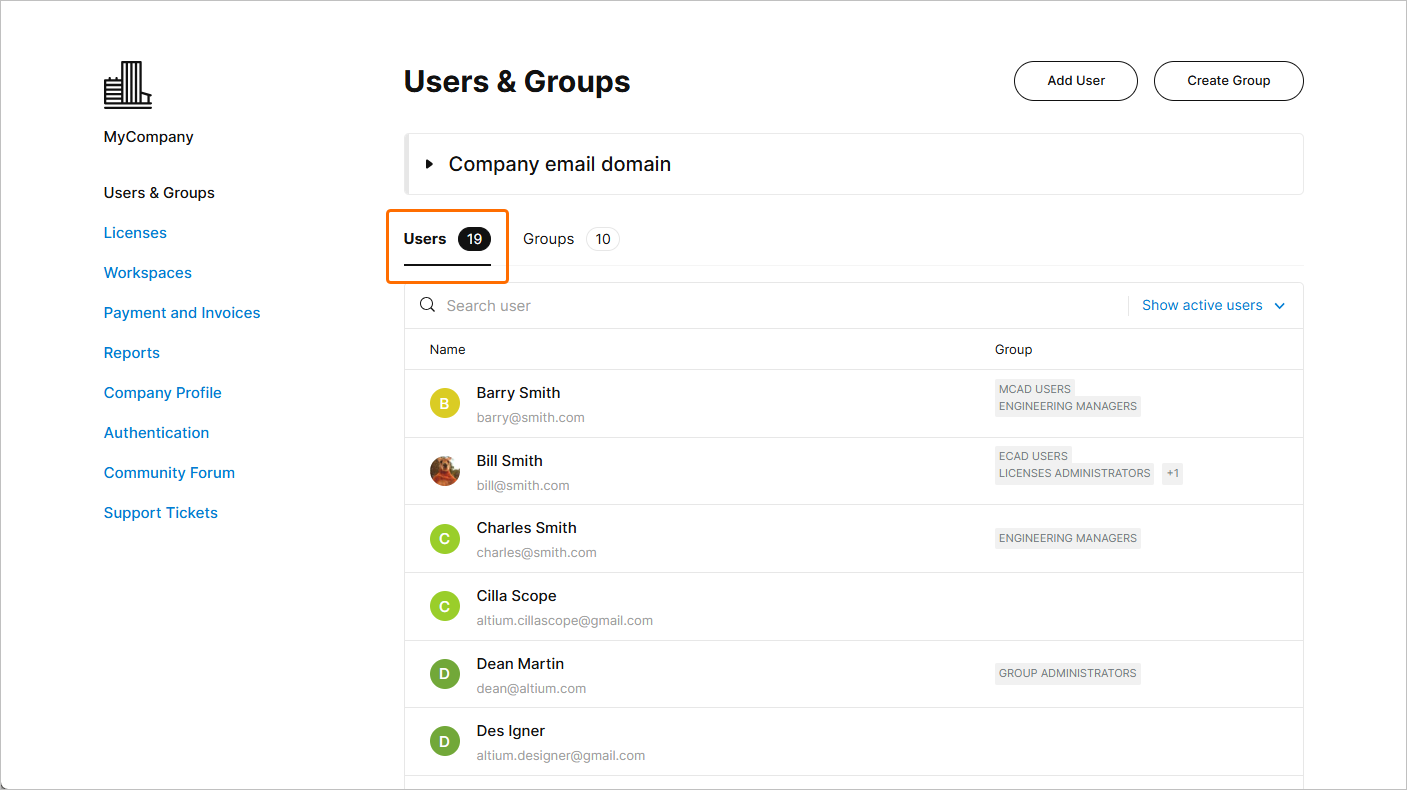
A
Também está incluída a
 ver exemplo
 ver exemplo
Adicione outro domínio para aumentar o leque de endereços de e-mail de utilizadores aceites (X
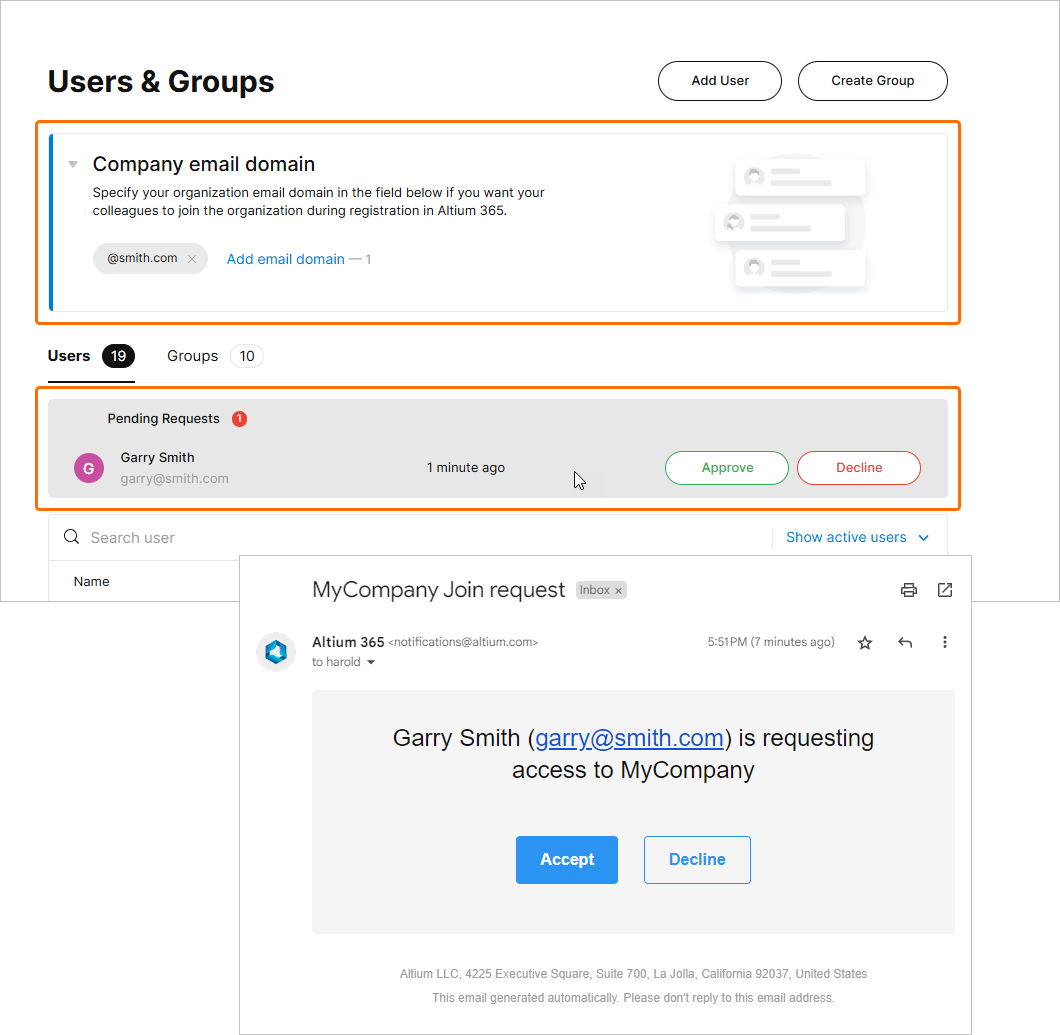 A lista principal de utilizadores inclui pedidos de adesão pendentes e a possibilidade de especificar a deteção automática de domínios de endereços de e-mail.
Filtragem da lista
Estão disponíveis opções na página para filtrar a lista de utilizadores:
-
por nome de utilizador – introduza palavras-chave específicas ou parciais no
Search campo. -
por estado do utilizador ativo – ative ou desative a
Show active users /Show inactive users opções do menu suspenso. Consulte a secção «Perfil do Membro» abaixo para obter mais informações.
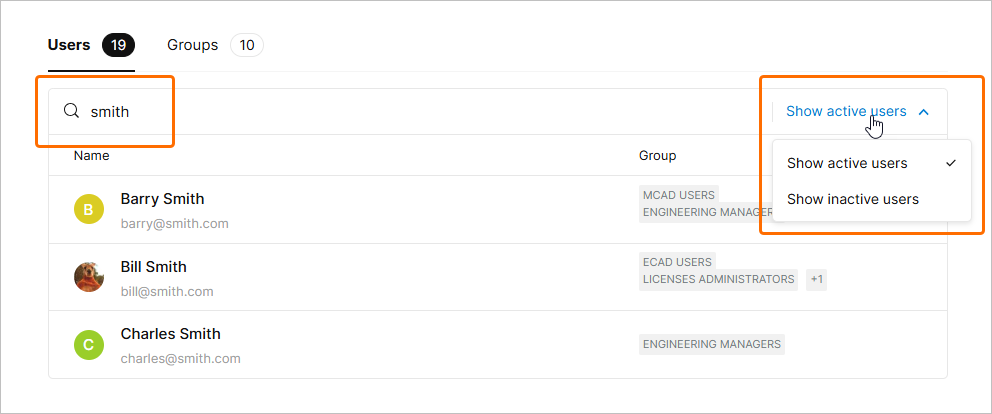 Filtre a lista de utilizadores por uma palavra-chave de nome ou pelo estado ativo/inativo do utilizador.
Adicionar um utilizador
Selecione o
Preencha, no mínimo, os campos obrigatórios de dados do utilizador (assinalados com um asterisco) e, opcionalmente, indique de que grupos o utilizador deve fazer parte. Clique no
 Introduza os dados e as opções de um novo utilizador na
Os métodos de início de sessão possíveis para a conta do utilizador são determinados pelas definições globais de autenticação especificadas na página «Autenticação» do Painel de Controlo, mas estas podem ser substituídas para um perfil de utilizador individual. Para tal, selecione as
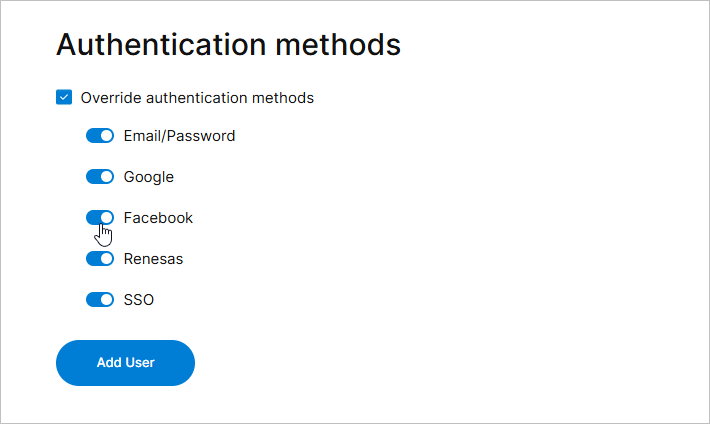 As definições de autenticação substituem a configuração predefinida definida na página do Painel de Controlo
Conclua o processo de adição de um novo utilizador com o  ). A palavra-passe pode ser atualizada pelo utilizador na sua página «O meu perfil» ou redefinida por um administrador na página «Painel de controlo»

Gerir perfis de membros
Selecione a entrada de um utilizador na lista «Utilizadores» para visualizar e gerir a sua Conta Altium na
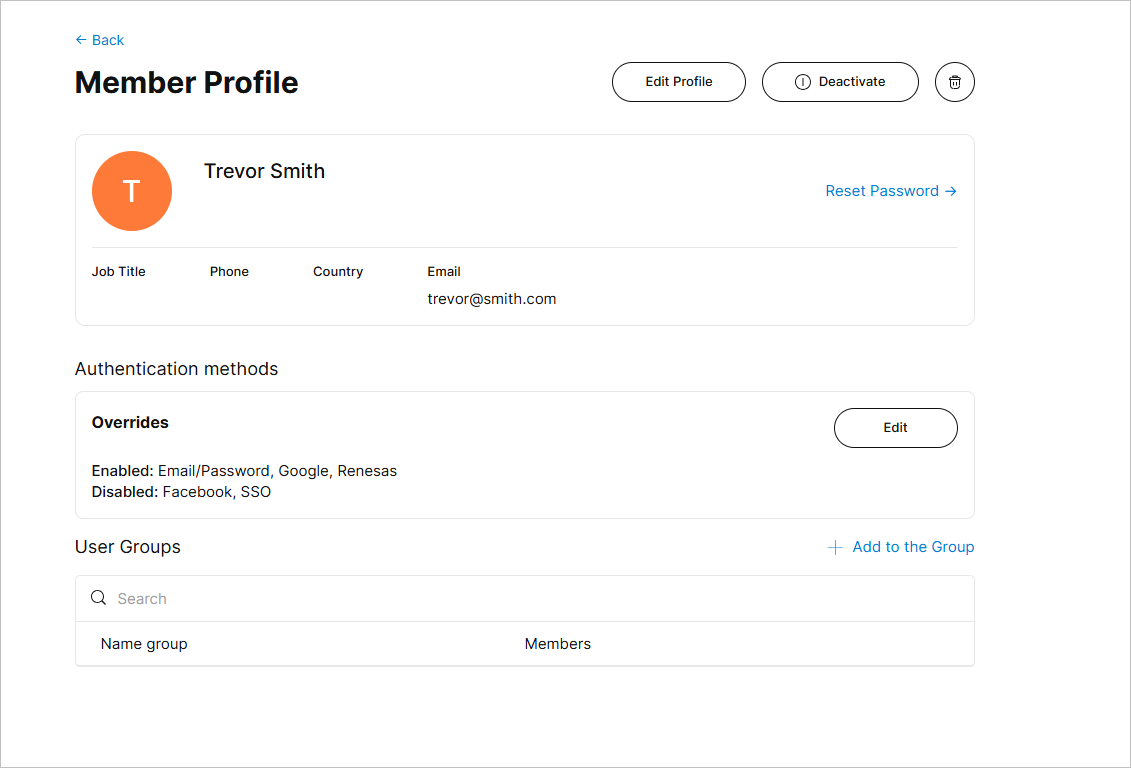 O Perfil de Membro de um utilizador permite a gestão da conta Altium de um utilizador existente.
A página de membro inclui controlos de opções para gerir a conta Altium do utilizador em questão:
-
Utilize o botão
Edit Profile para atualizar ou adicionar detalhes à conta Altium do utilizador atualmente selecionado. As alterações aqui efetuadas, uma vez guardadas (Save ), serão sincronizadas com a conta Altium do utilizador e, por conseguinte, com os detalhes disponíveis na sua própria página «O meu perfil».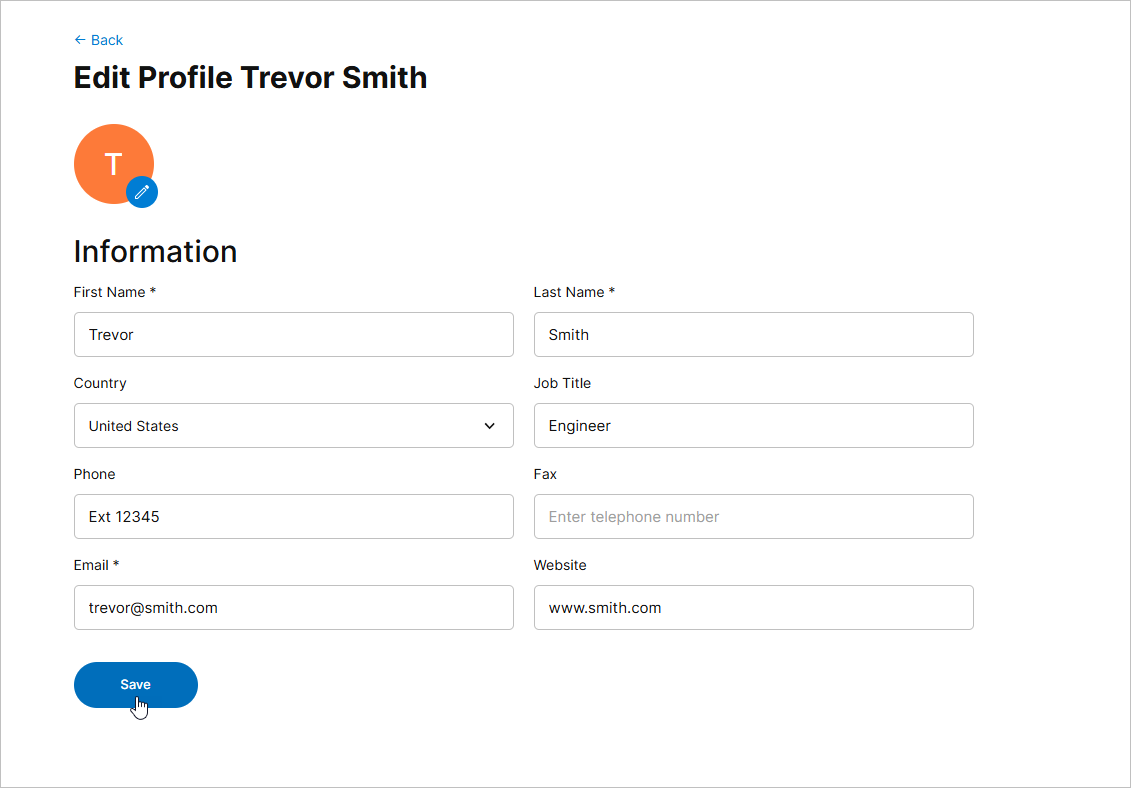
Utilize a opçãoEdit opção do perfil para alterar os detalhes da conta Altium de um utilizador existente. -
Se o domínio de e-mail do utilizador for idêntico a um dos domínios de e-mail registados na organização, esse utilizador pode ser desativado para suspender o seu acesso à Conta da Empresa e aos serviços da Altium, incluindo os Espaços de Trabalho do Altium 365. Para tal, selecione o
 . O botão de opção passará a exibir
  para que o utilizador possa ser reativado (tornado «Ativo») e o acesso restaurado. Os utilizadores que são
 Group Administrators membros não podem ser desativados.-
Deactivated users: -
permanecem associados à sua conta Altium.
-
receberão uma mensagem de erro «
User is not activated ' ao tentarem iniciar sessão. -
aparecem na opção de filtro «Inativos» na lista principal de utilizadores, onde o perfil pode ser gerido normalmente.
-
Deixarão de ter acesso à Comunidade Altium ou aos seus dados carregados (que são mantidos de forma privada na infraestrutura de armazenamento da Altium).
-
-
Reactivated users: -
receberão um e-mail de ativação que inclui as suas credenciais de início de sessão com uma palavra-passe recém-gerada.
-
serão novamente listados na opção de filtro «Ativos » na lista principal de «Utilizadores».
-
Voltarão a ter acesso aos seus dados e manterão a configuração anterior do perfil, como a adesão a grupos.
-
-
-
Se o domínio de e-mail do utilizador for idêntico a um dos domínios de e-mail registados na organização, esse utilizador também pode ser completamente removido da sua Conta da Empresa. Para tal, selecione a opção de eliminação (
 ). Após a confirmação, a entrada do utilizador deixará de constar da lista e de estar ativada para os serviços da Altium, incluindo os Espaços de Trabalho do Altium 365.
-
Os utilizadores eliminados receberão uma mensagem de erro «
User is not activated ' ao tentarem iniciar sessão. -
Os dados carregados pelo utilizador permanecem armazenados de forma privada na infraestrutura da Altium, e as suas interações anteriores no Altium 365, tais como ficheiros partilhados, comentários, etc., continuam acessíveis a outros utilizadores.
-
A conta Altium de um utilizador pode ser recriada manualmente, se necessário (consulte «Adicionar um utilizador»). Se o mesmo endereço de e-mail for utilizado para uma conta Altium recém-criada — seja por auto-registo ou por um administrador no Painel de Controlo —, os dados armazenados do utilizador ficarão acessíveis.
-
Consulte o Centro de Confiança do Altium 365 para obter mais informações sobre o armazenamento e a segurança dos dados.
-
-
Se o utilizador tiver um domínio de e-mail diferente de qualquer um dos domínios de e-mail registados na organização (ou se a organização não tiver domínios de e-mail registados), esse utilizador não poderá ser desativado ou removido, mas poderá ser desligado da sua Conta da Empresa. Neste caso, o acesso do utilizador à sua Conta da Empresa e aos Espaços de Trabalho do Altium 365 também será suspenso, mas o utilizador será transferido para uma conta auto-registada e poderá aceder ao seu Espaço Pessoal do Altium 365. Para tal, selecione a opção «
 » (Desligar utilizador da conta da empresa).
-
Para redefinir a palavra-passe de início de sessão de um utilizador, selecione a
Reset Password opção, o que enviará um e-mail de notificação ao utilizador atual. O e-mail inclui um link para uma página dedicada à redefinição da palavra-passe ( ), onde o utilizador pode introduzir e confirmar a sua nova palavra-passe. Note que um utilizador pode iniciar o mesmo processo de redefinição da palavra-passe a partir da sua própria página de perfil (O Meu Perfil).
-
Para alterar os métodos de autenticação de início de sessão do utilizador em relação aos predefinidos especificados na página «Autenticação» do Painel de Controlo, selecione a
Edit . Consulte a secção «Autenticação de novos utilizadores » acima para obter mais informações. -
Se o utilizador tiver contas associadas (como Google, Facebook ou Renesas) ou tiver configurado a verificação em duas etapas, as entradas correspondentes serão apresentadas na sua
Member Profile página. Como administrador do grupo, pode remover uma ligação a uma conta (Unlink Account ) ou repor a verificação em duas etapas (Reset ) para o utilizador.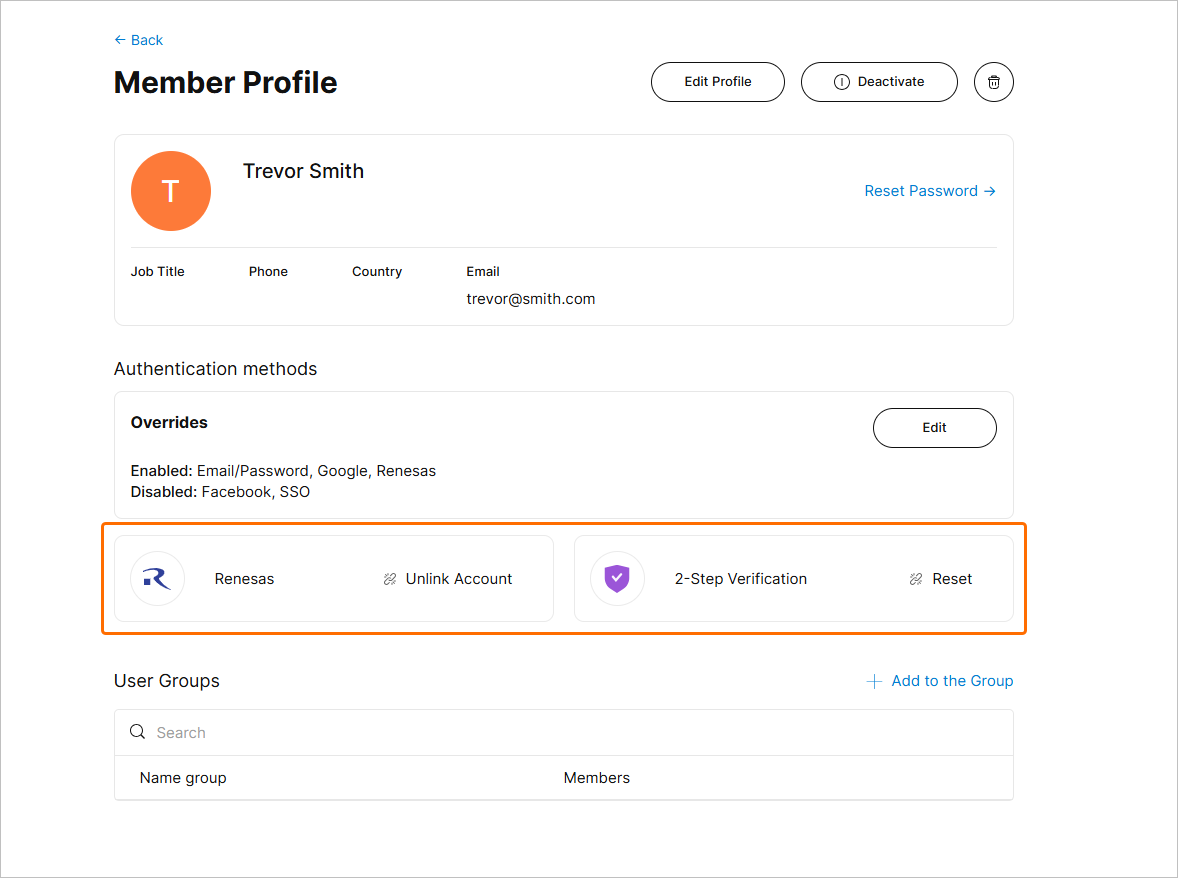
-
Para adicionar o utilizador atual a um ou mais
User Groups , selecione aAdd to the Group opção. Na janela seguinteAdd Groups janela, clique noEnter group name campo para escolher a partir da lista de nomes de grupos disponíveis – comece a escrever para filtrar a lista de acordo com esses caracteres. Após a confirmação (Add ), o utilizador passará a ser membro desses grupos. Consulte «Gestão de Grupos» para obter mais informações sobre grupos de utilizadores.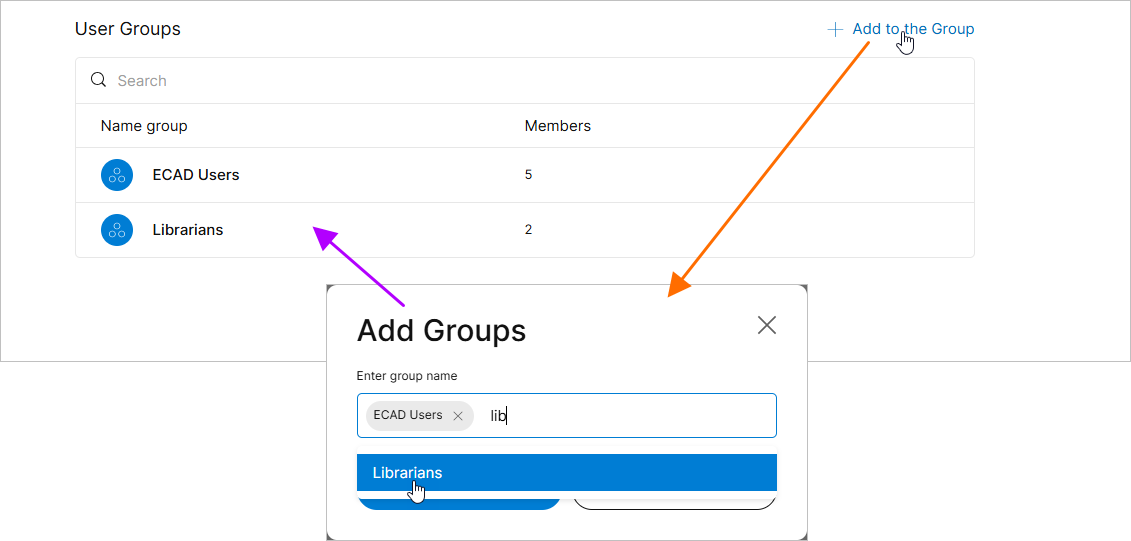
Adicione um utilizador a qualquer grupo disponível para lhe permitir o acesso às licenças e serviços da Altium associados aos membros desse grupo.

 Localizado por IA