
Gerenciando os Espaços de Trabalho do Altium 365
Selecionar a opção de menu Workspaces na página principal Company Dashboard abre a página Workspaces da visualização da conta da sua empresa – também disponível na opção de navegação Workspaces na própria página da conta.
A página apresenta uma listagem em blocos dos Workspaces do Altium 365 que foram criados para a Conta da Empresa da sua organização. Na maioria dos casos, haverá uma única entrada, criada pelo proprietário da Conta da Empresa ou por outro membro do grupo Group Administrators da Conta da Empresa.
Leia sobre Altium 365 Workspaces e Ativando o Workspace da sua Empresa.
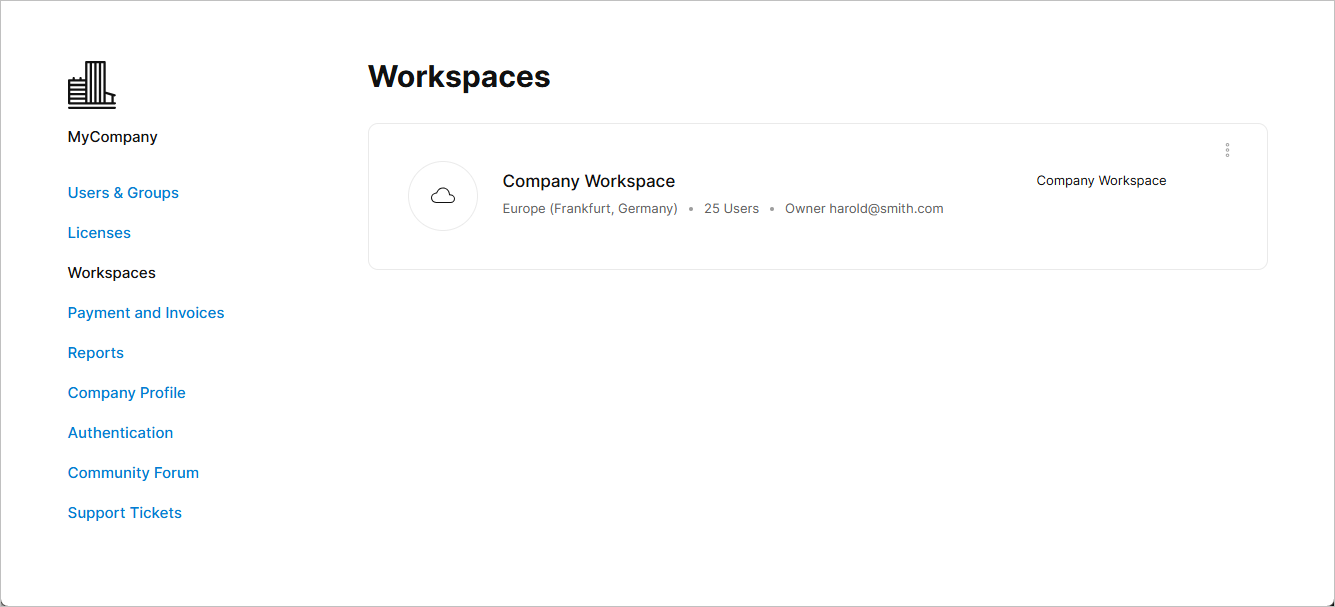 Visualize e gerencie os Workspaces ativos do Altium 365 da sua empresa na página Workspaces do Dashboard.
Informações do Workspace
 Um bloco de entrada de Workspace inclui informações relacionadas e é um link ativo para o próprio Workspace.
Apresentado como um bloco, uma entrada de Workspace inclui:
-
Name – o nome do Workspace, conforme definido nas opções de General na página Admin – Settings do Workspace. Observe que o próprio bloco é um link ativo para a Interface da Plataforma Altium 365, com esse Workspace carregado como o Workspace ativo.
-
Region – a localização geográfica do Workspace, determinada quando o Workspace é ativado
-
Users – o número atual de usuários que têm acesso ao Workspace. Isso inclui tanto membros da Conta da Empresa quanto quaisquer usuários de fora da empresa que tenham sido convidados como membros do Workspace.
-
Owner – o membro da Conta da Empresa que criou inicialmente o Workspace, ou outro membro da Conta da Empresa que posteriormente tenha sido especificado como “proprietário” do Workspace usando a opção Change Owner do bloco (veja abaixo).
Controles do Workspace

Os controles de gerenciamento do Workspace estão disponíveis por meio das opções do menu suspenso  , que incluem:
-
Change Owner – selecione esta opção para alterar o proprietário designado do Workspace para outro membro da sua Conta da Empresa. À medida que você começa a digitar o nome de um usuário no campo da Change Owner janela seguinte, uma lista de nomes correspondentes será exibida em um menu suspenso para seleção. Conclua o processo com o botão
 .
.
-
Settings (disponível apenas para o Proprietário do Workspace) – esta opção navega diretamente para a página Settings do Workspace, onde sua configuração geral é gerenciada.
-
Deactivate Workspace – esta opção torna o Workspace inacessível para todos os usuários. Na Deactivate Workspace janela que aparece em seguida, observe os avisos e, em seguida, insira o nome do Workspace e confirme a desativação com o botão
 .
.
 Localizado por IA