
Ferramentas de Visualização de Placas
Parent page: Comandos
 Existem várias ferramentas disponíveis no separador View do Ribbon que pode utilizar para controlar o que está a ser visualizado na placa e a forma como é visualizado.
Resumo
Além dos comandos padrão do tipo controlo de Vista, como zoom e deslocamento, o CircuitStudio inclui outras ferramentas para ajudar a trabalhar num espaço de design ocupado e denso. Utilize o Modo de Camada Única para mudar rapidamente a visualização de modo a mostrar apenas os objetos na camada atual, reduzindo imediatamente a confusão visual ao mínimo. A filtragem está disponível em vários painéis do editor PCB, esbatendo todos os objetos exceto os de interesse.
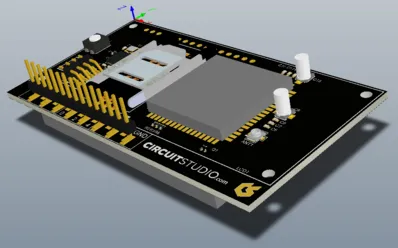
O CircuitStudio também suporta a visualização da placa em 2D e 3D, proporcionando uma forte perceção do aspeto que a placa montada terá. Mais do que apenas uma ferramenta para capturar uma imagem para a brochura de marketing, o editor PCB também suporta verificação em tempo real de folgas entre componentes em três dimensões.
 Utilizando os atalhos 2 e 3, mude rapidamente da vista bidimensional tradicional para a vista tridimensional altamente realista.


Detalhes
Além de utilizar qualquer um destes comandos isoladamente, os atalhos de zoom e deslocamento também podem ser usados enquanto outro comando, como colocar um objeto, ainda está em execução.
| Comando | Comportamento |
|---|---|
| Aumentar Zoom | Aumenta o zoom sobre o PCB. Tenha em atenção que a ação de zoom ocorre em torno da localização atual do cursor, pelo que clicar no botão do Ribbon nem sempre produz um resultado ideal. Os atalhos para Aumentar Zoom incluem: - PgUp - Ctrl+Wheel Roll Up - Ctrl+Right-mouse click and hold, depois mova o rato para cima |
| Diminuir Zoom | Reduz o zoom do PCB. Tenha em atenção que a ação de zoom ocorre em torno da localização atual do cursor, pelo que clicar no botão do Ribbon nem sempre produz um resultado ideal. Os atalhos para Diminuir Zoom incluem: - PgDn - Ctrl+Wheel Roll Down - Ctrl+Right-mouse click & hold, depois mova o rato para baixo |
| Mostrar Tudo | Ajusta o zoom para mostrar todos os objetos no espaço de trabalho - atalho Ctrl+PgDn. |
| Mudar para 2D | Muda do modo de visualização 3D para 2D - atalho 2. No modo 2D, prima o atalho L para abrir a caixa de diálogo View Configurations (View | View | Switch to 3D » View Configurations » View Configuration), onde são configuradas a visibilidade das camadas e as respetivas cores. Tenha em atenção que estas definições só estão disponíveis se estiver atualmente a visualizar a placa em 2D. |
| Mudar para 3D | Muda do modo de visualização 2D para 3D - atalho 3. No modo 3D, prima o atalho L para abrir a caixa de diálogo View Configurations (View | View | Switch to 2D » View Configurations » View Configuration), onde são configuradas a visibilidade das camadas, as respetivas cores e a opacidade. Tenha em atenção que estas definições só estão disponíveis se estiver atualmente a visualizar a placa em 3D. |
| Configurações de Visualização | Configurações de Visualização é o nome dado à configuração atual das camadas visíveis, incluindo a respetiva cor e opacidade (se estiver em modo 3D). São configuradas na caixa de diálogo View Configurations, que apresenta diferentes opções e controlos para os modos de visualização 2D e 3D. |
| Configurações de Visualização - Altium Standard 2D | Muda para o modo de visualização 2D utilizando as definições padrão de visibilidade de camadas e cor do CircuitStudio. |
| Configurações de Visualização - Altium 3D Black | Muda para o modo de visualização 3D utilizando as definições padrão de visibilidade de camadas, cor e opacidade do CircuitStudio para o modo de visualização 3D. |
| Inverter Placa | Vira a placa ao contrário (como se a estivesse a virar na mão) para visualizar a face inferior. |
| Modo de Camada Única | Oculta todas as camadas exceto a camada atualmente ativa. As outras camadas são apresentadas em monocromático para que o respetivo conteúdo continue visível, mas sem interferir com a visualização da camada atual. |
| Nível de Máscara # | Esbater e Máscara são modos de filtro de visualização em que tudo, exceto o(s) objeto(s) de interesse, é esbatido, deixando apenas o(s) objeto(s) alvo com intensidade de visualização normal. O modo Máscara filtra todos os outros objetos do espaço de trabalho, permitindo editar apenas o(s) objeto(s) não filtrado(s). Utilize o controlo deslizante para definir o grau de esbatimento dos objetos mascarados. |
| Nível de Esbatimento # | Esbater e Máscara são modos de filtro de visualização em que tudo, exceto o(s) objeto(s) de interesse, é esbatido, deixando apenas o(s) objeto(s) selecionado(s) com intensidade de visualização normal. O modo Esbater aplica o filtro, mas continua a permitir a edição de todos os objetos do espaço de trabalho. Utilize o controlo deslizante para definir o grau de esbatimento dos objetos esbatidos. |
| Limpar # | Clique no botão Clear para remover um filtro do espaço de trabalho (Máscara ou Esbater) - atalho Shift+C. |
| + / - (teclado numérico) | Avança para a camada seguinte (+) ou anterior (-). |
| Ctrl+Shift+Roda do rato | Avança para a camada seguinte (rodar a roda um clique para a frente) ou para a camada anterior (rodar a roda um clique para trás). |
| Clique com o botão direito e arraste | Mantenha premido o botão direito do rato para apresentar a mão deslizante (deslocamento)  , depois arraste para mover a sua vista do espaço de trabalho. , depois arraste para mover a sua vista do espaço de trabalho. |
| Clique com o botão direito no espaço de trabalho | Clique com o botão direito no espaço de trabalho para aceder ao menu View, que inclui vários comandos do tipo zoom, incluindo: Fit Board, View Area, Zoom In, Zoom Out, Fit Selected e Filtered Objects. |
 Localizado por IA