
Criar Cópias de Segurança e Restaurar a Sua Instalação
Um Workspace do Enterprise Server pode conter uma vasta gama de dados valiosos, incluindo utilizadores definidos, grupos, tarefas de sincronização LDAP, dados de design (incluindo projetos, componentes, modelos, templates) e configurações para os serviços PLS e NIS (e, normalmente, uma gama de produtos e extensões adquiridos, bem como pacotes de implementação definidos para estes últimos). Um requisito fundamental para garantir a integridade destes dados a longo prazo é a criação de cópias de segurança. A instalação padrão do Enterprise Server inclui uma ferramenta de backup e restauro, acedida através de uma linha de comandos.
A localização predefinida da ferramenta de backup encontra-se na pasta \Program Files (x86)\Altium\Altium365\Tools\BackupTool.
O nome da ferramenta de backup é avbackup.exe.
Aceder à Backup Tool
Para utilizar a ferramenta:
-
Abra uma Linha de Comandos do Windows.
-
Navegue até à pasta correta. Numa instalação predefinida na unidade C do computador anfitrião, será:
cd C:\Program Files (x86)\Altium\Altium365\Tools\BackupTool\ -
Para executar a ferramenta e listar as opções disponíveis, na linha de comandos escreva:
avbackup ?
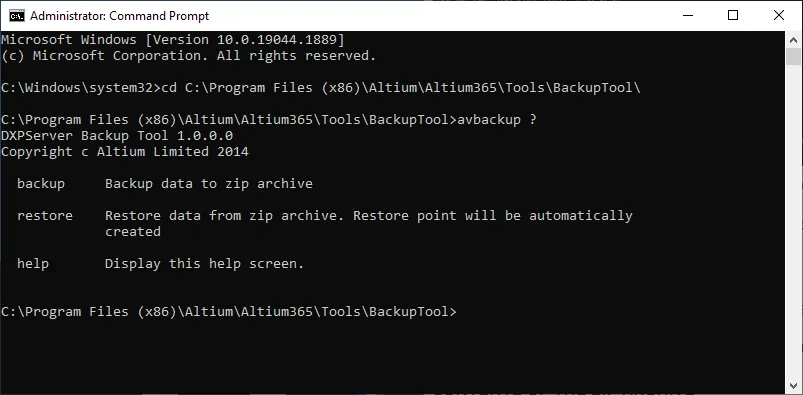
Aceder à ferramenta de backup através de uma Linha de Comandos (executada como administrador).
Note que ?, incluindo isto, apresenta a ajuda sobre as funções disponíveis na ferramenta de backup:
-
backup– fazer backup dos dados para um arquivo ZIP. -
restore– restaurar dados a partir de um arquivo ZIP. O Restore Point será criado automaticamente. -
help– apresentar o ecrã de ajuda (?pode ser utilizado em vez da cadeiahelp).
Conteúdo do Arquivo Zip
A ferramenta faz backup de todo o Enterprise Server e dos dados do utilizador, incluindo:
-
Backup completo da base de dados, incluindo: todos os Itens de dados (modelos, componentes, folhas geridas, templates, designs libertados, etc.), utilizadores, grupos, instalações adquiridas através do Network Installation Service e definições de sincronização LDAP.
-
Todas as revisões do acima indicado.
-
Repositórios e designs do Workspace incluídos.
-
Índice de pesquisa.
-
Definições definidas pelo utilizador (personalizadas).
Sintaxe de Backup e Comutadores
Os seguintes comutadores estão disponíveis ao utilizar a função de backup da ferramenta:
avbackup backup -z [-t] [-h] [-i] [-m] [-d] [-c] [--split] [--skip-shadow-copy]
-
-z– caminho e nome do ficheiro zip de destino a criar. Coloque entre aspas se existirem espaços na cadeia. Este comutador é obrigatório. -
-t,--test– se este comutador for especificado, o ficheiro zip será testado após o backup. -
-h,--hash– se este comutador for especificado, será criado um ficheiro de hash MD5 (*.md5). -
-i– caminho completo para o ficheiroLocalVault.inido Enterprise Server, que fornece informação sobre a localização dos dados do Enterprise Server a copiar. O caminho predefinido deste ficheiro éC:\Program Files (x86)\Altium\Altium365\LocalVault.ini. Se este comutador não for especificado, a ferramenta tentará encontrar o ficheiro automaticamente com base nesta localização de instalação predefinida. Coloque entre aspas se existirem espaços na cadeia. -
-m– permite determinar se a operação de backup deve ser executada em modo silencioso (-m silent, que é o modo predefinido), ou se deve surgir uma caixa de diálogo a pedir para tentar novamente em caso de falha (-m dialog). Se este comutador não for especificado, será utilizado o modo silencioso. -
-d,--debug– se este comutador for especificado, será utilizado o modo de depuração, o que permitirá criar mais registos para fins de diagnóstico e para partilha com os engenheiros da Altium. -
-c– permite especificar o nível de compressão do ficheiro zip de destino. Utilize um número de0a9. Também pode utilizar os seguintes valores:-
Default– equivalente ao nível de compressão6(utilizado se este comutador não for especificado) -
None– equivalente ao nível de compressão0 -
BestSpeed– equivalente ao nível de compressão1 -
BestCompression– equivalente ao nível de compressão9.
-
-
--split– se este comutador for especificado, serão criados ficheiros zip separados para repositórios e revisões (sem compressão), para além do ficheiro zip para os outros dados. -
--skip-shadow-copy– se este comutador for especificado, não será criada uma cópia sombra. Tenha em conta que o tempo de indisponibilidade do servidor (o período entre a paragem e o arranque dos serviços) aumenta quando este comutador é utilizado.
Ao escrever apenas avbackup backup, estes comutadores serão listados como ajuda.
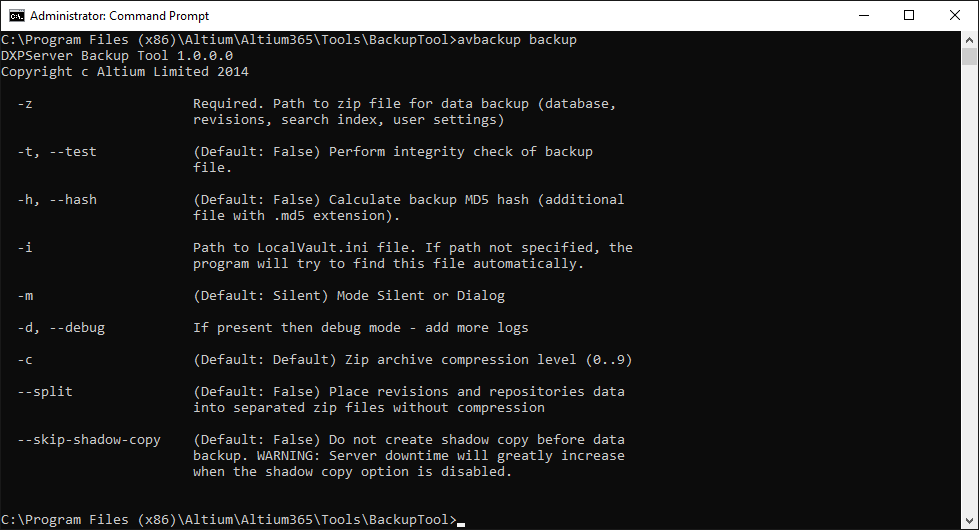
Comutadores disponíveis ao utilizar a ferramenta em modo de backup.
Backup Example
A entrada seguinte fará silenciosamente o backup do Enterprise Server para o ficheiro com o nome 02102024_Backup.zip, escrevendo o ficheiro na pasta C:\Backups\Altium Enterprise Server\:
avbackup backup -z "C:\Backups\Altium Enterprise Server\02102024_Backup.zip" -i "C:\Program Files (x86)\Altium\Altium365\LocalVault.ini"
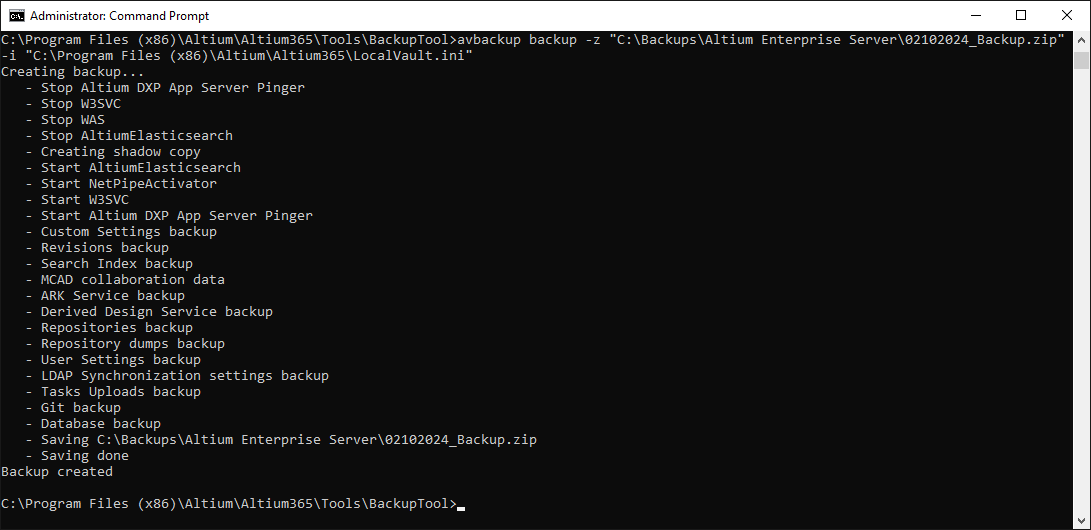
O resultado da execução do comando de backup de exemplo.
Sintaxe de Restauro e Comutadores
Os seguintes comutadores estão disponíveis ao utilizar a função de restauro da ferramenta:
avbackup restore -z [--skip-backup] [-i] [-m] [-d] [-c] [--split] [--skip-shadow-copy]
-
-z– caminho e nome do ficheiro zip de backup a partir do qual restaurar. Coloque entre aspas se existirem espaços na cadeia. Este comutador é obrigatório. -
--skip-backup– permite ignorar a criação de um ponto de restauro antes de iniciar o restauro do Enterprise Server. Utilize-o com cuidado, porque se o restauro dos dados falhar, não será possível reverter. -
-i– caminho completo para o ficheiroLocalVault.inido Enterprise Server, que fornece informação sobre as localizações em que restaurar os dados do Enterprise Server. O caminho predefinido deste ficheiro éC:\Program Files (x86)\Altium\Altium365\LocalVault.ini. Se este comutador não for especificado, a ferramenta tentará encontrar o ficheiro automaticamente com base nesta localização de instalação predefinida. Coloque entre aspas se existirem espaços na cadeia. -
-m– permite determinar se a operação de restauro deve ser executada em modo silencioso (-m silent, que é o modo predefinido), ou se deve surgir uma caixa de diálogo a pedir para tentar novamente em caso de falha (-m dialog). Se este comutador não for especificado, será utilizado o modo silencioso. -
-d,--debug– se este comutador for especificado, será utilizado o modo de depuração, o que permitirá criar mais registos para fins de diagnóstico e para partilha com os engenheiros da Altium. -
-c– permite especificar o nível de compressão do ficheiro zip de destino para o ponto de restauro (um backup da instalação atual do Enterprise Server). Utilize um número de0a9. Também pode utilizar os seguintes valores:-
Default– equivalente ao nível de compressão6(utilizado se este comutador não for especificado) -
None– equivalente ao nível de compressão0 -
BestSpeed– equivalente ao nível de compressão1 -
BestCompression– equivalente ao nível de compressão9.
-
-
--split– se este comutador for especificado, serão criados ficheiros zip separados para repositórios e revisões (sem compressão), para além do ficheiro zip para os outros dados, para o ponto de restauro (um backup da instalação atual do Enterprise Server). -
--skip-shadow-copy– se este parâmetro for especificado, não será criada uma cópia de segurança para o ponto de restauro (uma cópia de segurança da instalação atual do Enterprise Server). Tenha em atenção que o tempo de indisponibilidade do servidor (o período entre a paragem e o arranque dos serviços) aumenta quando este parâmetro é utilizado.
Ao escrever apenas avbackup restore, estes parâmetros serão apresentados como ajuda útil.
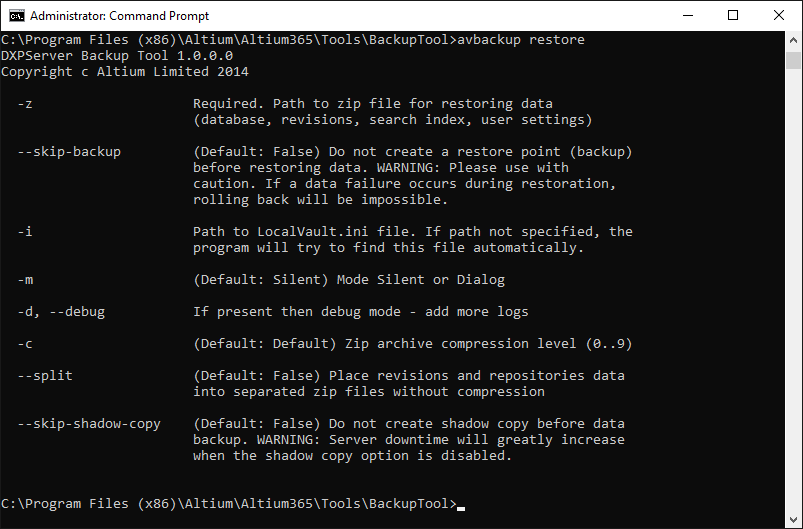
Parâmetros disponíveis ao utilizar a ferramenta no modo de restauro.
Restore Example
A entrada seguinte fará o restauro silencioso do Enterprise Server utilizando o ficheiro zip de cópia de segurança com o nome 30082022_Backup.zip, que está armazenado na pasta C:\Backups\Altium Enterprise Server\:
avbackup restore -z "C:\Backups\Altium Enterprise Server\30082022_Backup.zip" -i "C:\Program Files (x86)\Altium\Altium365\LocalVault.ini"
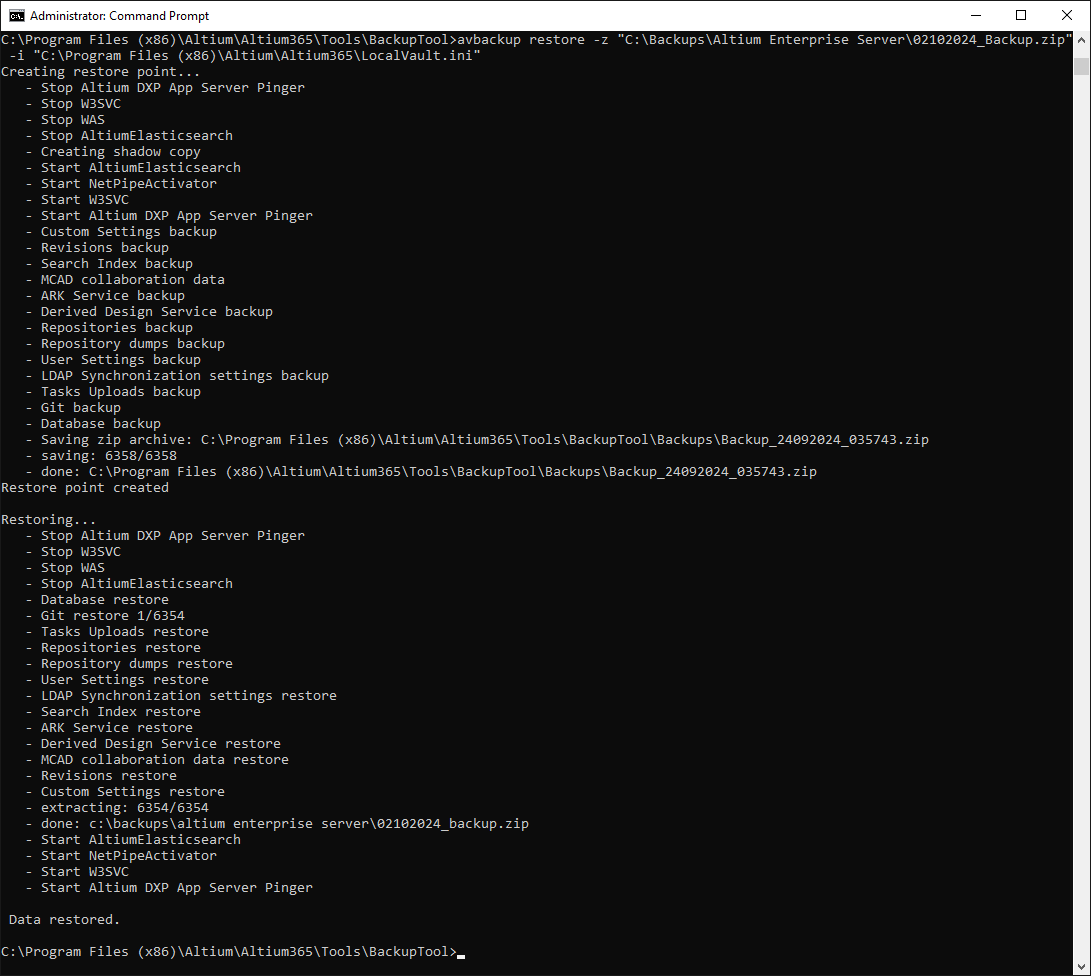
O resultado da execução do comando de restauro de exemplo. Repare que a ferramenta cria primeiro um ponto de restauro (uma cópia de segurança da instalação atual do Enterprise Server), antes de efetuar o restauro.
Ponto de Restauro
A ferramenta de cópia de segurança cria automaticamente um ponto de restauro antes de iniciar o restauro do Enterprise Server (se --skip-backup não tiver sido utilizado para o restauro). Para o fazer, a ferramenta de cópia de segurança executa uma cópia de segurança no Enterprise Server existente e copia o ZIP de restauro para a seguinte localização:
C:\Program Files (x86)\Altium\Altium365\Tools\BackupTool\Backups\
O ZIP recebe um nome no formato: Backup_<Date>_<Time>.zip.
Registo de Cópia de Segurança e Restauro
As informações sobre os eventos durante uma cópia de segurança ou restauro são apresentadas diretamente na janela CMD e também podem ser encontradas no ficheiro de registo:
C:\Program Files (x86)\Altium\Altium365\Tools\BackupTool\avbackup.log

Se ocorrer um erro durante uma cópia de segurança ou restauro, a informação completa sobre o mesmo também pode ser encontrada no ficheiro de registo ( ).
).
 Localizado por IA