
Criar Cópias de Segurança e Restaurar a Sua Instalação
Parent page: Manutenção
Um Workspace do Enterprise Server pode conter uma vasta gama de dados valiosos, incluindo utilizadores definidos, funções, tarefas de Sincronização LDAP, dados de design (incluindo projetos, componentes, modelos, templates) e configurações para os serviços PLS e NIS (e, normalmente, uma gama de produtos e extensões adquiridos, bem como pacotes de implementação definidos para estes últimos). Um requisito essencial para garantir a integridade destes dados a longo prazo é efetuar cópias de segurança. A instalação padrão do Enterprise Server inclui uma ferramenta de cópia de segurança e restauro, acedida através de uma linha de comandos.
A localização predefinida da ferramenta de cópia de segurança encontra-se na pasta \Program Files (x86)\Altium\Altium365\Tools\BackupTool.
O nome da ferramenta de cópia de segurança é avbackup.exe.
Aceder à Backup Tool
Para utilizar a ferramenta:
- Inicie uma Linha de Comandos do Windows.
-
Navegue até à pasta correta. Para uma instalação predefinida na unidade C do computador anfitrião, será:
cd C:\Program Files (x86)\Altium\Altium365\Tools\BackupTool\ -
Para executar a ferramenta e listar as opções disponíveis, na linha de comandos escreva:
avbackup ?
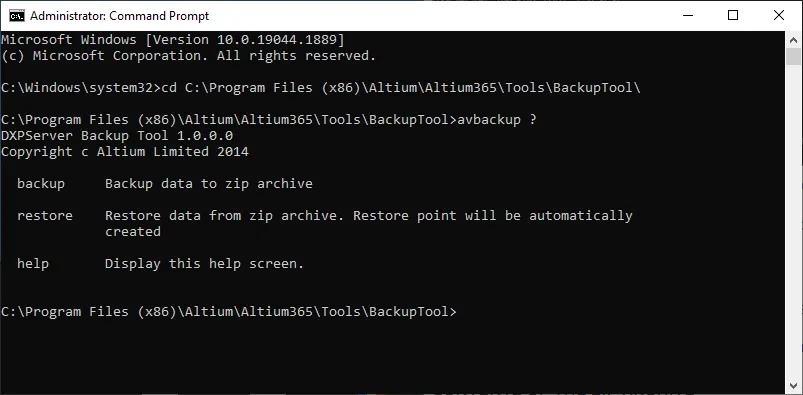
Aceder à ferramenta de cópia de segurança através de uma Linha de Comandos (executada como administrador).
Repare no ?, incluindo que este apresenta ajuda sobre as funções disponíveis na ferramenta de cópia de segurança:
-
backup– fazer cópia de segurança dos dados para um arquivo ZIP. -
restore– restaurar dados a partir de um arquivo ZIP. O Ponto de Restauro será criado automaticamente. -
help– apresentar o ecrã de ajuda (? pode ser utilizado em vez da cadeia help).
Conteúdo do Arquivo Zip
A ferramenta faz uma cópia de segurança de todo o Enterprise Server e dos dados do utilizador, incluindo:
- Cópia de segurança completa da base de dados, incluindo: todos os Itens de dados (modelos, componentes, folhas geridas, templates, designs libertados, etc.), utilizadores, funções, instalações adquiridas através do Network Installation Service e definições de Sincronização LDAP.
- Todas as revisões do acima indicado.
- Repositórios e designs do Workspace incluídos.
- Índice de pesquisa.
- Definições personalizadas pelo utilizador.
Sintaxe e Opções de Cópia de Segurança
Estão disponíveis as seguintes opções ao utilizar a função de cópia de segurança da ferramenta:
avbackup backup -z [-i] [-m] [-d]
-
-z– caminho e nome do ficheiro zip de destino a criar. Coloque entre aspas se existirem espaços na cadeia. Esta opção é obrigatória. -
-i– caminho completo para o ficheiroLocalVault.inido Enterprise Server, que fornece informações sobre a localização dos dados do Enterprise Server a copiar. O caminho predefinido deste ficheiro éC:\Program Files (x86)\Altium\Altium365\LocalVault.ini. Se esta opção não for especificada, a ferramenta tentará encontrar o ficheiro automaticamente, com base nesta localização de instalação predefinida. Coloque entre aspas se existirem espaços na cadeia. -
-m– permite determinar se a operação de cópia de segurança deve ser executada em modo silencioso (-m silent, que é o modo predefinido), ou se deve surgir uma caixa de diálogo a pedir para tentar novamente em caso de falha (-m dialog). Se esta opção não for especificada, será utilizado o modo silencioso. - -d, --debug – se esta opção for especificada, será utilizado o modo de depuração, o que permitirá criar mais registos para fins de diagnóstico e para partilha com os engenheiros da Altium.
Ao escrever apenas avbackup backup, estas opções serão listadas como ajuda útil.

Opções disponíveis ao utilizar a ferramenta em modo de cópia de segurança.
Backup Example
A seguinte entrada criará silenciosamente uma cópia de segurança do Enterprise Server no ficheiro com o nome 30082022_Backup.zip, gravando o ficheiro na pasta C:\Backups\Altium Enterprise Server\:
avbackup backup -z "C:\Backups\Altium Enterprise Server\30082022_Backup.zip" -i "C:\Program Files (x86)\Altium\Altium365\LocalVault.ini"

O resultado da execução do comando de cópia de segurança de exemplo.
Sintaxe e Opções de Restauro
Estão disponíveis as seguintes opções ao utilizar a função de restauro da ferramenta:
avbackup restore -z [-i] [-m] [-d]
-
-z– caminho e nome do ficheiro zip da cópia de segurança a partir do qual restaurar. Coloque entre aspas se existirem espaços na cadeia. Esta opção é obrigatória. -
-i– caminho completo para o ficheiroLocalVault.inido Enterprise Server, que fornece informações sobre as localizações em que restaurar os dados do Enterprise Server. O caminho predefinido deste ficheiro éC:\Program Files (x86)\Altium\Altium365\LocalVault.ini. Se esta opção não for especificada, a ferramenta tentará encontrar o ficheiro automaticamente, com base nesta localização de instalação predefinida. Coloque entre aspas se existirem espaços na cadeia. -
-m– permite determinar se a operação de restauro deve ser executada em modo silencioso (-m silent, que é o modo predefinido), ou se deve surgir uma caixa de diálogo a pedir para tentar novamente em caso de falha (-m dialog). Se esta opção não for especificada, será utilizado o modo silencioso. - -d, --debug – se esta opção for especificada, será utilizado o modo de depuração, o que permitirá criar mais registos para fins de diagnóstico e para partilha com os engenheiros da Altium.
Ao escrever apenas avbackup restore, estas opções serão listadas como ajuda útil.

Opções disponíveis ao utilizar a ferramenta em modo de restauro.
Restore Example
A seguinte entrada restaurará silenciosamente o Enterprise Server utilizando o ficheiro zip de cópia de segurança com o nome 30082022_Backup.zip, que está armazenado na pasta C:\Backups\Altium Enterprise Server\:
avbackup restore -z "C:\Backups\Altium Enterprise Server\30082022_Backup.zip" -i "C:\Program Files (x86)\Altium\Altium365\LocalVault.ini"
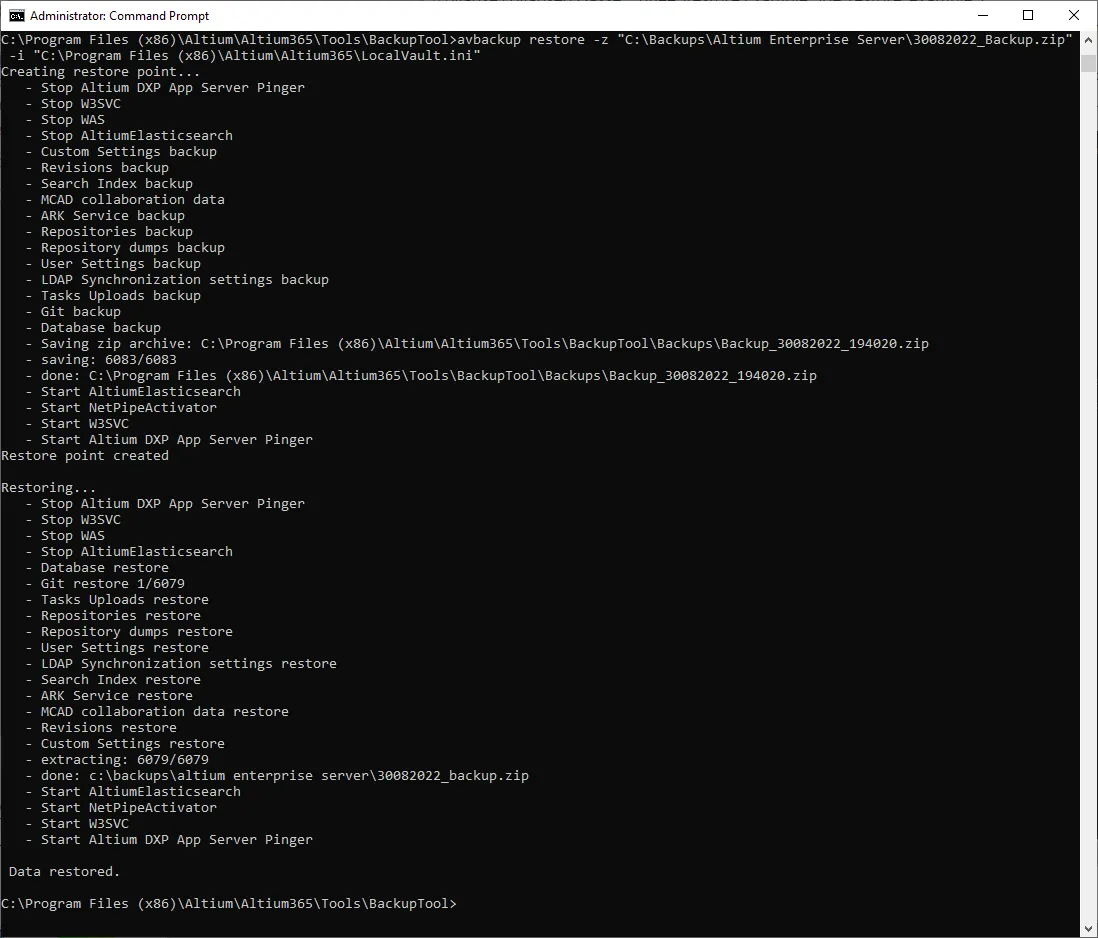
O resultado da execução do comando de restauro de exemplo. Repare que a ferramenta cria primeiro um ponto de restauro (uma cópia de segurança da instalação atual do Enterprise Server), antes de efetuar o restauro.
Ponto de Restauro
A ferramenta de cópia de segurança cria automaticamente um ponto de restauro antes de iniciar o restauro do Enterprise Server. Para o fazer, a ferramenta de cópia de segurança efetua uma cópia de segurança do Enterprise Server existente e copia o ZIP de restauro para a seguinte localização:
C:\Program Files (x86)\Altium\Altium365\Tools\BackupTool\Backups\
O ZIP é nomeado no formato: Backup_<Date>_<Time>.zip.
Erros Durante a Cópia de Segurança ou o Restauro
Os erros que ocorrem durante uma cópia de segurança ou restauro são apresentados diretamente na janela CMD, juntamente com as informações completas do caminho para o registo de erros:
C:\Program Files (x86)\Altium\Altium365\Tools\BackupTool\errors.log

Ao fazer a cópia de segurança ou o restauro do seu Enterprise Server, os detalhes de quaisquer erros, bem como o caminho completo para o ficheiro errors.log, são apresentados diretamente na janela CMD.
 Localizado por IA