
Gestão das Configurações de Ambiente
Uma organização pode controlar centralmente o ambiente em que os seus projetistas trabalham através da definição e gestão de Environment Configurations. Estas são utilizadas para restringir o ambiente de trabalho de cada projetista no Altium Designer, de modo a usar apenas elementos de desenho aprovados pela empresa, incluindo modelos esquemáticos, ficheiros de configuração de trabalhos de saída, modelos de BOM, empilhamentos de camadas, modelos de projeto, modelos do Draftsman e preferências de desenho.
As configurações de ambiente são criadas e geridas a partir de Team Configuration Center através da sua interface de navegador, permitindo a um administrador criar uma ou mais configurações de ambiente, consoante as necessidades da organização.
Aceder ao Team Configuration Center
A interface do Team Configuration Center é acedida através da interface de navegador do Workspace. Depois de iniciar sessão, navegue até à página Admin - Configurations usando a árvore de navegação à esquerda. Tenha em atenção que esta página só está acessível quando inicia sessão no Workspace com direitos administrativos (ou seja, é membro do grupo Administrators).

Defina e gira Configurações de Ambiente através do Team Configuration Center, parte da interface de navegador do Workspace.
Criar uma Configuração de Ambiente
Para criar uma nova configuração de ambiente, clique no botão  , localizado no canto superior direito da página (ou na hiperligação Add a Configuration na página, quando ainda não existir nenhuma configuração). Será apresentada a página Configuration details, mostrando uma configuração-base pronta a ser definida.
|
Adicionar uma nova configuração. A configuração-base resultante, pronta a ser definida. |


Embora a configuração de ambiente seja criada, ainda não está guardada. Para garantir que a configuração fica "guardada", clique no botão  no canto superior direito da página. A configuração não tem de estar definida antes de ser guardada, exceto no que diz respeito ao nome, permitindo-lhe criar configurações de marcador de posição e voltar mais tarde para as definir. Os dados da configuração são armazenados na base de dados do Workspace.
Clique na entrada Configurations na área de breadcrumbs para regressar à página de resumo, que lista as configurações atualmente guardadas (não necessariamente definidas). Clique no ícone  , ou no nome da configuração, para voltar a aceder à página Configuration details e continuar a definir, ou fazer alterações à, configuração.

Utilize os breadcrumbs para voltar à página de resumo das configurações atualmente definidas. Clique no nome de uma configuração, ou no ícone de pasta associado, para voltar à vista Configuration details.
Definir uma Configuração de Ambiente
A definição de uma configuração de ambiente consiste essencialmente no seguinte:
- Name - um nome significativo, talvez refletindo as pessoas cujo ambiente de trabalho irá reger.
- Description - uma descrição significativa.
- Groups - especificação dos grupos-alvo aos quais a configuração de ambiente se aplica. Estes são os mesmos grupos que são definidos e utilizados pelo Workspace para controlar permissões de acesso.
- Configuration Data - as restrições elementares da configuração. As revisões dos itens de dados suportados que podem ser validamente utilizados por um utilizador abrangido pela configuração.
Grupos
Para especificar um grupo para atribuição à configuração, clique dentro do campo Roles e comece a escrever o respetivo nome, para que surja uma lista de grupos correspondentes. Selecione o grupo pretendido nessa lista. É possível escolher vários grupos para atribuição. Para remover um grupo, clique na cruz de eliminação à extrema direita do respetivo nome.
Acesso a Itens de Dados
Para poder utilizar a revisão de um item de dados especificada através de uma configuração de ambiente, os utilizadores membros de um grupo atribuído têm de conseguir "ver" essa Revisão de Item. A menos que seja especificamente partilhada, uma Revisão de Item só é visível para a pessoa que a criou - o seu Owner - e para qualquer membro do grupo Administrators. Isto permite-lhe controlar que Itens de dados de uma configuração de ambiente estão disponíveis, quando essa configuração é usada por vários grupos diferentes. O serviço de configuração assinalará quaisquer itens de dados que não possam ser vistos por um ou mais grupos atribuídos, com a entrada Invisible for Groups: <GroupName> a aparecer no campo de descrição do item de dados.

O serviço de configuração alertá-lo-á para quaisquer itens de dados que não estejam visíveis para um grupo atribuído. Neste caso, os utilizadores do grupo Engineers conseguem ver os itens de dados definidos porque essas Revisões de Item foram partilhadas com esse grupo. As Revisões de Item não foram partilhadas com o grupo Managers.
Dados da Configuração
Antes de poder definir dados de configuração para a configuração de ambiente, certifique-se primeiro de que os Itens de dados relevantes foram criados, libertados/confirmados/carregados para o Workspace e aí existem. Para mais informações, clique numa ligação abaixo:
- Preferências do Altium Designer
- Ficheiros de Trabalho de Saída
- Modelos Esquemáticos
- Modelos de BOM
- Empilhamentos de Camadas
- Modelos de Projeto
- Modelos de Documento do Draftsman
- Modelos de Folha do Draftsman
O processo para especificar que Itens de dados de configuração - provenientes do Workspace da organização - serão usados pelos utilizadores da configuração de ambiente é o mesmo para cada um dos elementos de dados suportados. Em cada caso, especifica a revisão do Item de dados necessária através da janela Explorer, acedida clicando no botão  , à direita da secção respetiva.
Na janela Explorer, utilize a região do lado esquerdo, que reflete a árvore de pastas do Workspace, para navegar até à pasta que contém o Item pretendido e selecioná-la. Depois de selecionada, a região superior direita será preenchida com uma lista dos Itens (e respetivas revisões) nessa pasta. Selecione a revisão pretendida (ative a caixa de verificação associada) e clique em OK. É possível selecionar várias revisões para as adicionar em massa (com exceção das preferências).

Exemplo de navegação por revisões de Itens de Trabalho de Saída, para utilização pela configuração de ambiente.
Com determinados tipos de item de dados, são disponibilizadas funcionalidades adicionais ao definir uma configuração:
-
Quando atribui à configuração uma revisão de um Item de Preferências do Altium Designer, é adicionada uma região adicional, que lhe permite explorar o que está incluído nessa revisão (o que será controlado, pelo menos inicialmente). Basta clicar no controlo Show details info para aceder a esta funcionalidade e clicar numa pasta para a expandir mais.

-
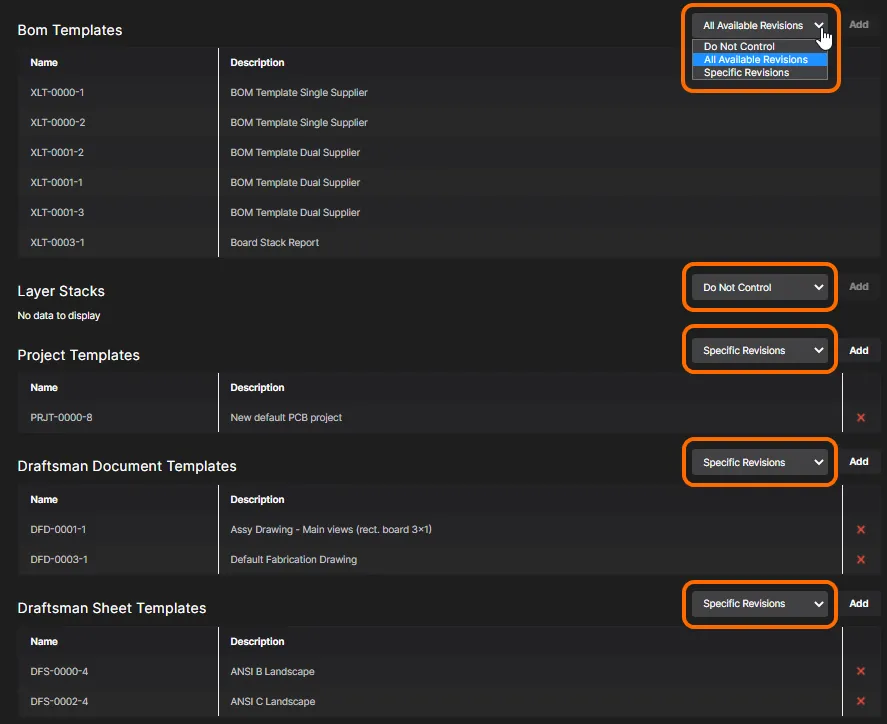
Para Modelos de BOM, Empilhamentos de Camadas, Modelos de Projeto, Modelos de Documento do Draftsman e Modelos de Folha do Draftsman, pode escolher de que forma, se alguma, esses itens de dados são controlados. Escolha uma das seguintes opções:
- Do Not Control - selecione esta definição para deixar a utilização desta área sem controlo. O utilizador poderá utilizar modelos locais baseados em ficheiros.
- All Available Revisions - selecione esta definição para adicionar instantaneamente à configuração todas as revisões disponíveis de todos os Itens libertados do respetivo tipo.
-
Specific Revisions - selecione esta definição para utilizar apenas revisões específicas de Itens libertados do respetivo tipo para a configuração. Clique no botão para aceder à janela Explorer, através da qual poderá navegar e adicionar as revisões necessárias.
-
Para documentos Outputjob, tem a opção de os marcar como obrigatórios - ativando a opção Req'd associada a uma Revisão de Item escolhida. Em termos simples, se um OutJob definido como parte de uma configuração de ambiente estiver marcado como obrigatório, a libertação não será possível até que esse OutJob esteja presente e ativado para inclusão no conjunto de dados relevante gerado como parte da libertação do projeto.

Depois de a configuração estar definida conforme necessário, clique no botão .

Exemplo de configuração de ambiente definida.
 ).
).Remover uma Configuração de Ambiente
Para remover uma configuração de ambiente, eliminando-a do Team Configuration Center (e da base de dados do Workspace), clique no controlo Remove ( ) na extrema direita da entrada dessa configuração de ambiente, na página de resumo Configurations . Na janela de confirmação subsequente, clique no botão
  .
.
 Localizado por IA