Componentes do Workspace
O Workspace do Enterprise Server dá-lhe um acesso conveniente para navegar por todos os componentes de biblioteca do Workspace atualmente armazenados no Workspace. Acessível através da interface do navegador do Workspace, a vista Components permite-lhe ver que componentes (e quantos) tem atualmente à sua disposição, bem como a informação e os dados detalhados de cada peça.
Aceder aos seus componentes
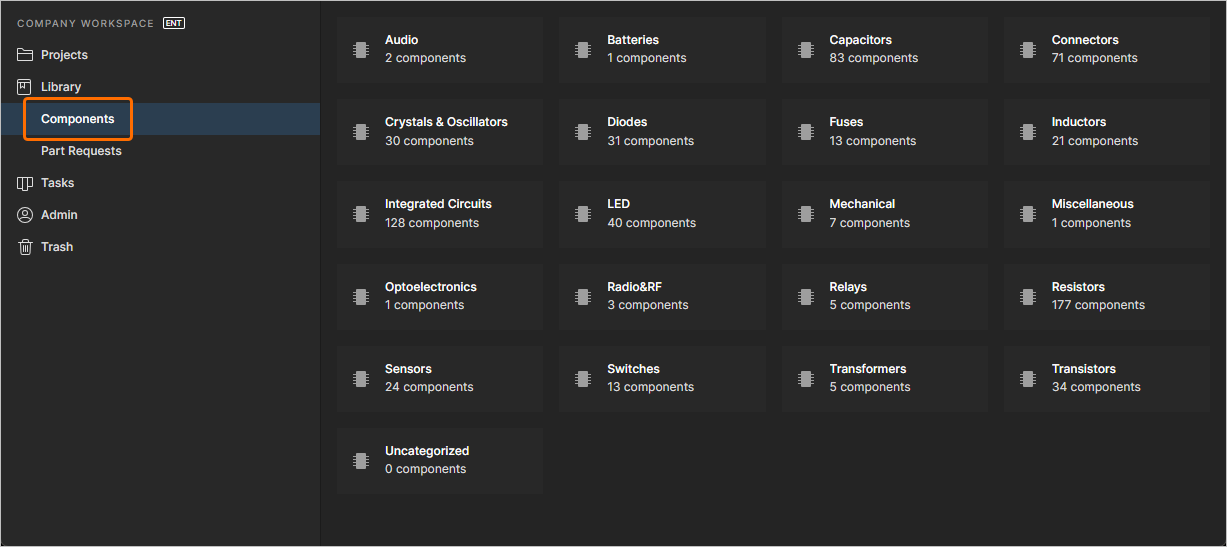
Aceda aos componentes de biblioteca do Workspace através da página Library – Components da interface do navegador do Workspace. A página apresenta uma grelha em mosaico dos vários tipos de componentes, juntamente com o número total de componentes existentes de cada tipo. A partir daqui, pode aprofundar para ver componentes individuais e obter informação detalhada sobre os mesmos.
Os dados da cadeia de fornecimento dos componentes têm origem no Octopart; no entanto, para algumas organizações, os dados de fornecedores de componentes são (e têm de ser) obtidos a partir de um sistema empresarial interno da empresa que fornece um conjunto proprietário de dados de fornecedores de peças. Isto pode basear-se num conjunto de fornecedores estritamente aprovados e/ou em estruturas de preços especiais.
A situação acima é contemplada pela alternativa Altium Custom Parts Provider, que, quando configurada para sincronização através do Altium Designer, permite que os dados de fornecedor de uma origem de base de dados especificada sejam mapeados para os dados da cadeia de fornecimento do Workspace. Esta funcionalidade requer o Altium Designer versão 20.2 (ou posterior). Para mais detalhes, consulte Supply Chain Database to Workspace Data Synchronization.
Navegar por componentes
Quando é acedida pela primeira vez, a página Components apresenta um resumo dos componentes no Workspace, por tipo. Clicar num mosaico apresentará uma lista simples de todos os componentes desse tipo. Esta lista também pode ser acedida escolhendo um tipo de componente na lista pendente no canto superior esquerdo da página. O tipo de categoria de componente sob o qual um determinado componente é listado é determinado pelo seu parâmetro Component Type. Este parâmetro é especificado ao criar ou editar um componente, ou quando os componentes são importados para o Workspace. Consulte Building & Maintaining Your Components and Libraries para mais informação.
 Exemplo de navegação por todos os componentes do tipo díodo num Workspace.
Clique no controlo  na extremidade direita da região do cabeçalho para aceder a uma janela onde pode controlar que colunas de dados são apresentadas. Todos os dados paramétricos podem ser apresentados em colunas exclusivas. Utilize o campo Search para encontrar rapidamente um determinado componente.
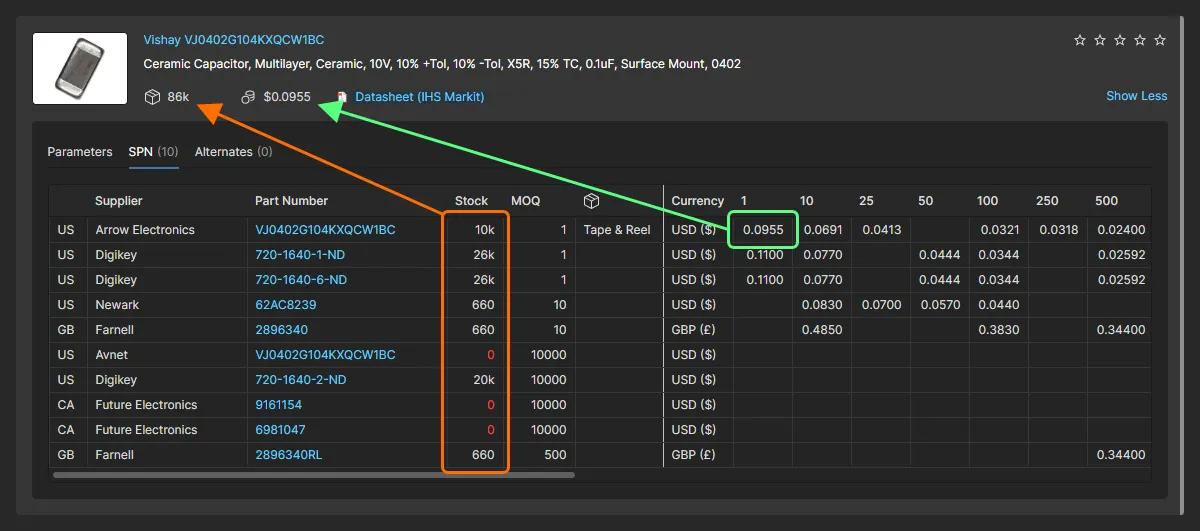
Ao selecionar uma entrada de componente, a sua informação detalhada será apresentada no painel de informação à direita, conforme mostrado na imagem e lista seguintes.
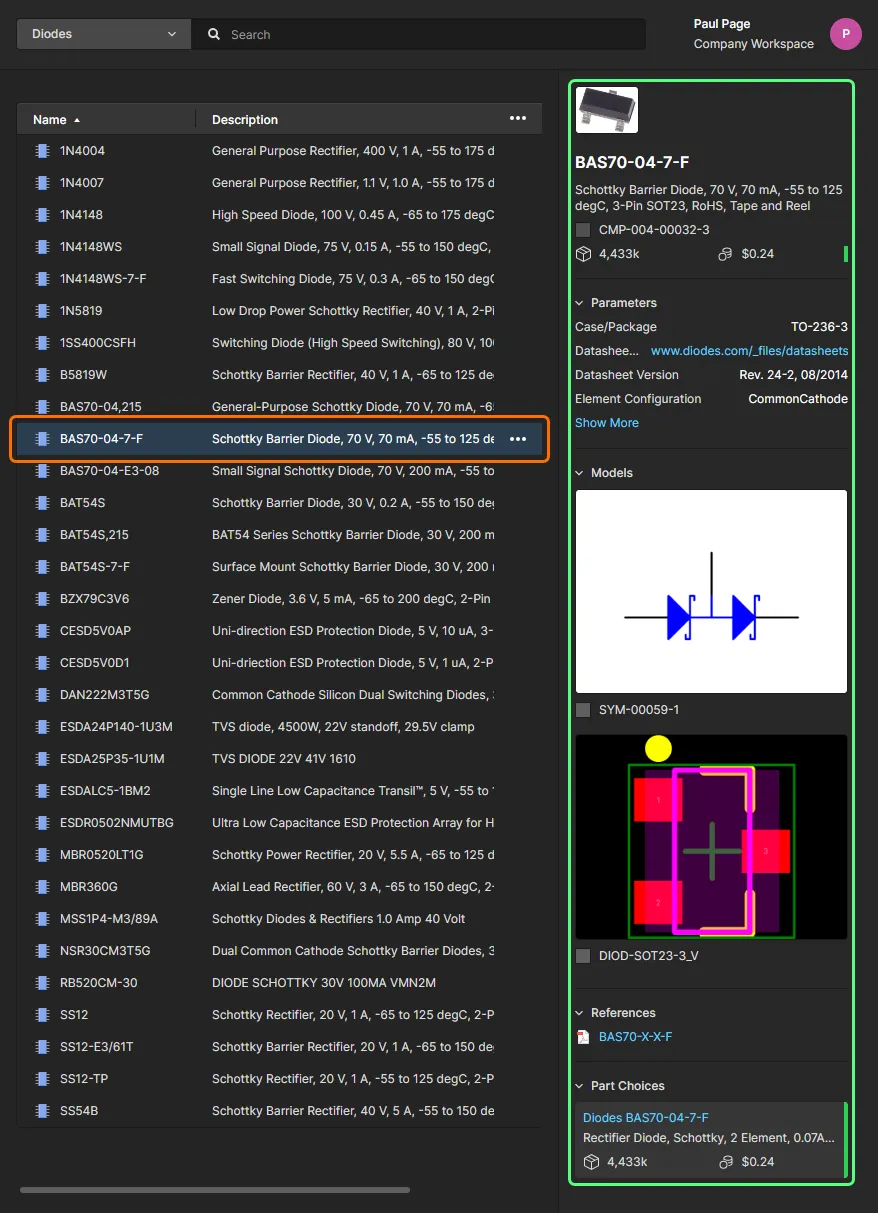
Selecione uma entrada de componente para carregar informação detalhada sobre o mesmo no painel à direita.
- Nome do componente
- Descrição
- ID do item
- Ícone do estado da revisão e ID da revisão
- Disponibilidade de stock
- Preço mediano
- Ícone de cor do estado do ciclo de vida do fabricante
- Dados paramétricos
- Modelos – símbolo e footprint(s)
- Documentação de referência – datasheet(s), pinouts, etc.
- Part Choices com código de cor do estado do ciclo de vida
- Informação de utilização – onde o componente é utilizado (num projeto de design, num bloco de reutilização ou numa folha esquemática gerida), com uma ligação para a entidade principal, quando aplicável.
Aceder à vista do componente
Para cada entrada de componente, pode abrir o componente selecionado num visualizador dedicado que inclui os dados paramétricos, modelos e informação de fornecedor associados à revisão desse item. Esta vista é essencialmente uma versão melhorada da informação de dados do componente apresentada no painel (Information) à direita. Para abrir a vista Component de um componente selecionado, faça duplo clique na entrada ou escolha a opção Open no respetivo menu  .
.
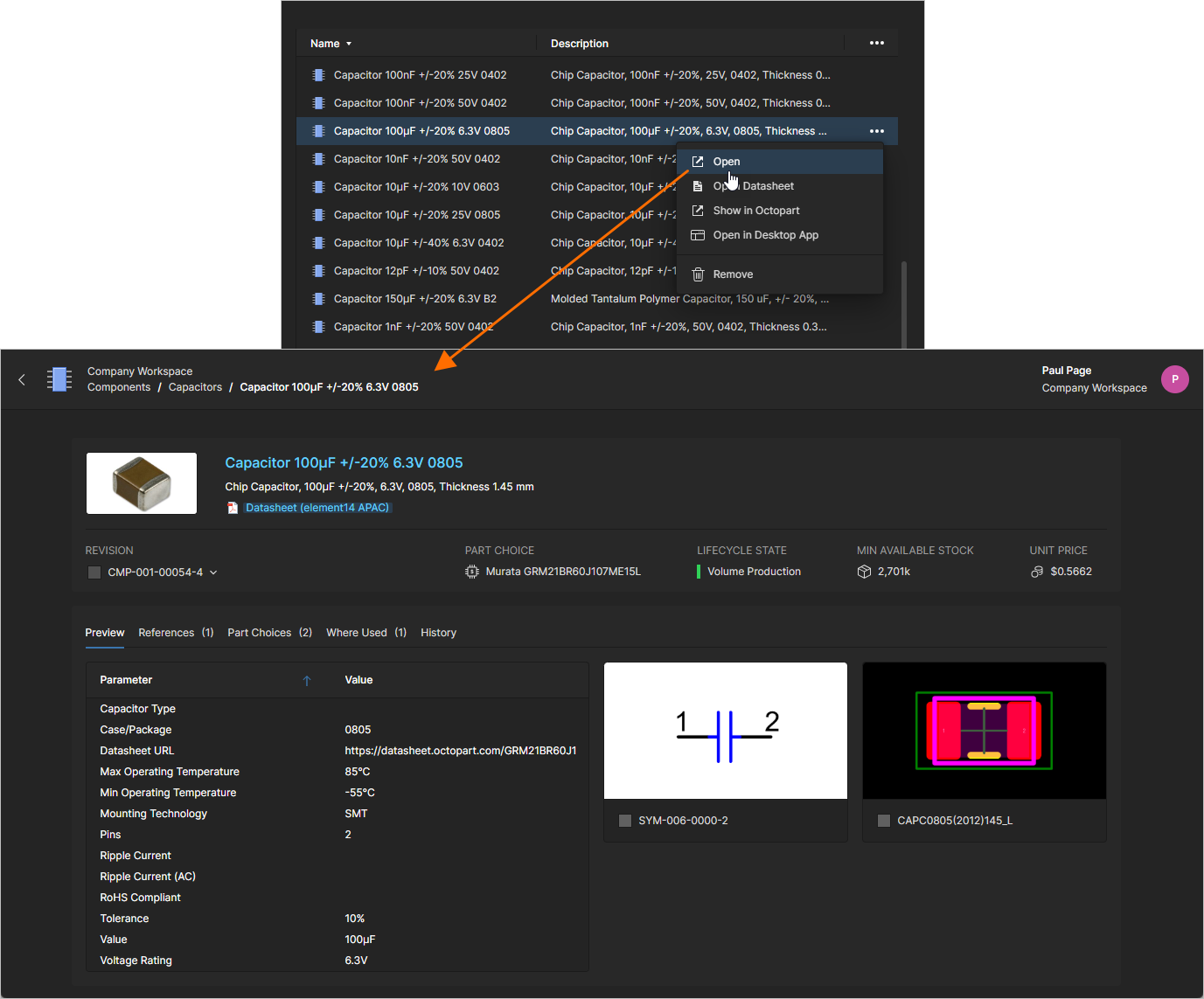
Faça duplo clique numa entrada de item de componente ou utilize a opção do menu Open para aceder a uma vista só de leitura do componente.
A vista Component, que se abre num novo separador do navegador, está formatada para incluir informação relacionada em separadores selecionáveis (Part Choices, Where Used, etc.) e também permite selecionar uma determinada revisão do componente para visualização (menu pendente Revision). As ligações incluídas nas vistas dos separadores estão ativas e abrirão a referência de destino (datasheets do fabricante/fornecedor, entidades onde é utilizado, etc.) num novo separador do navegador.
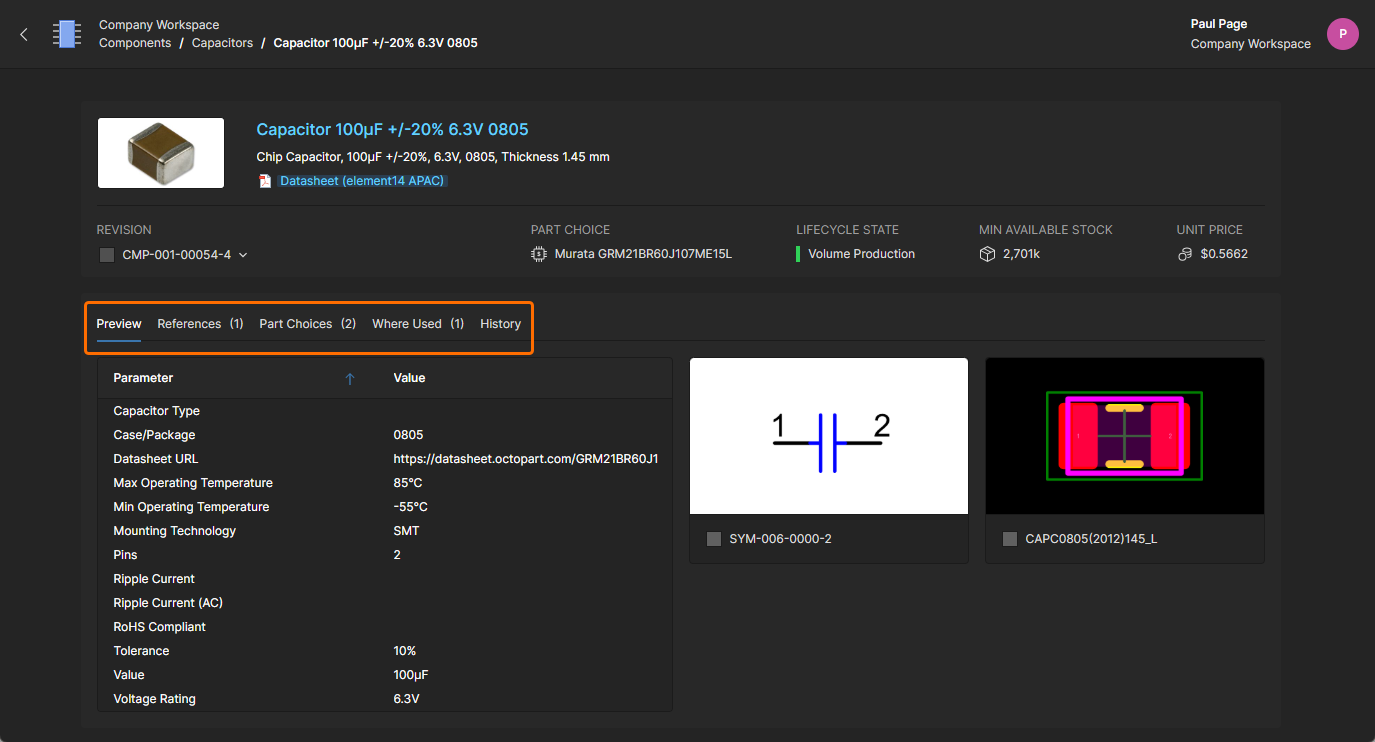
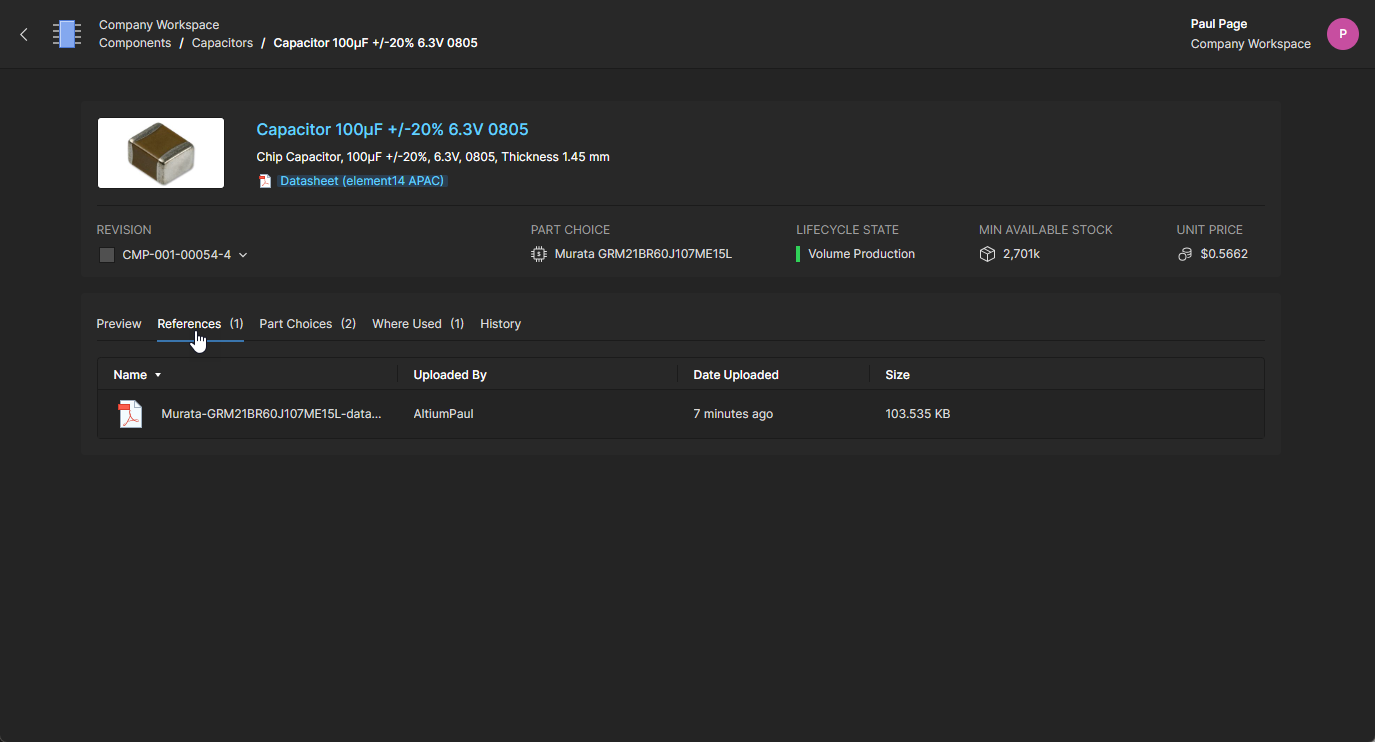
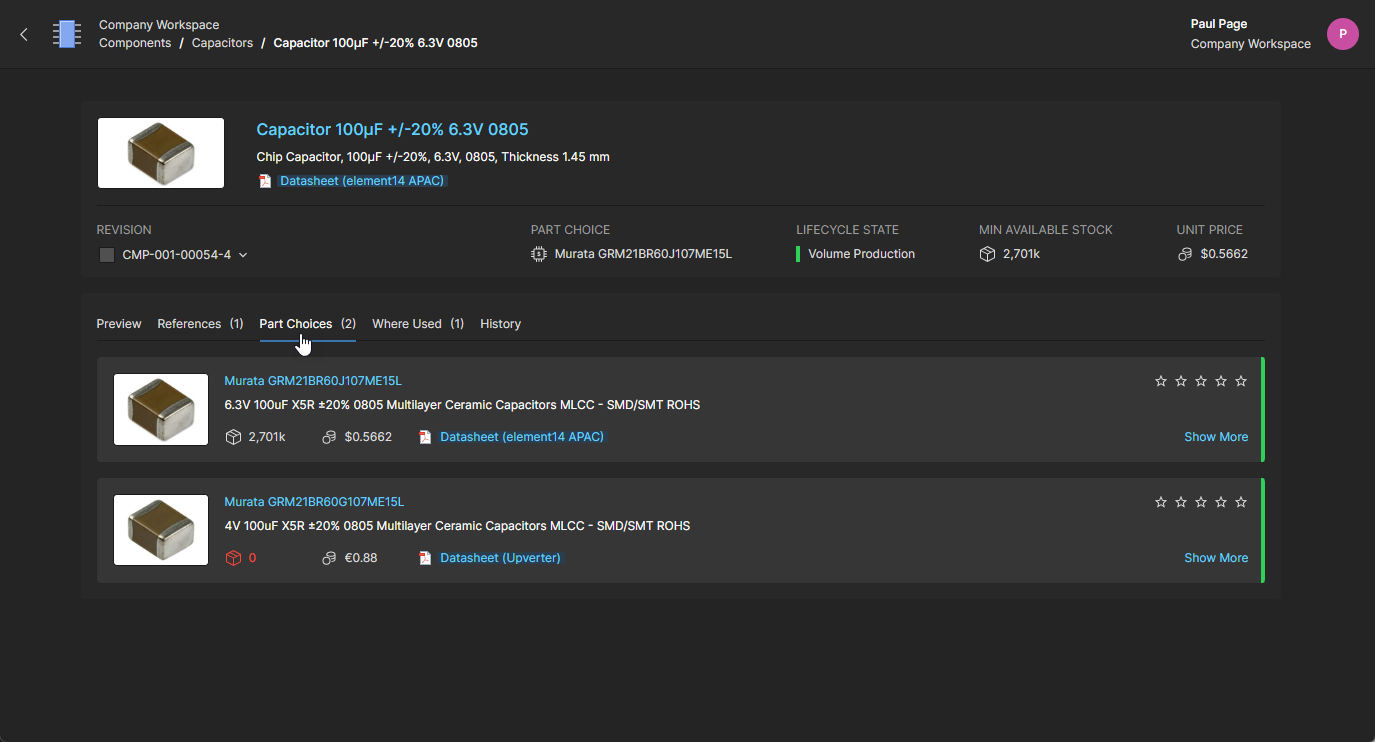
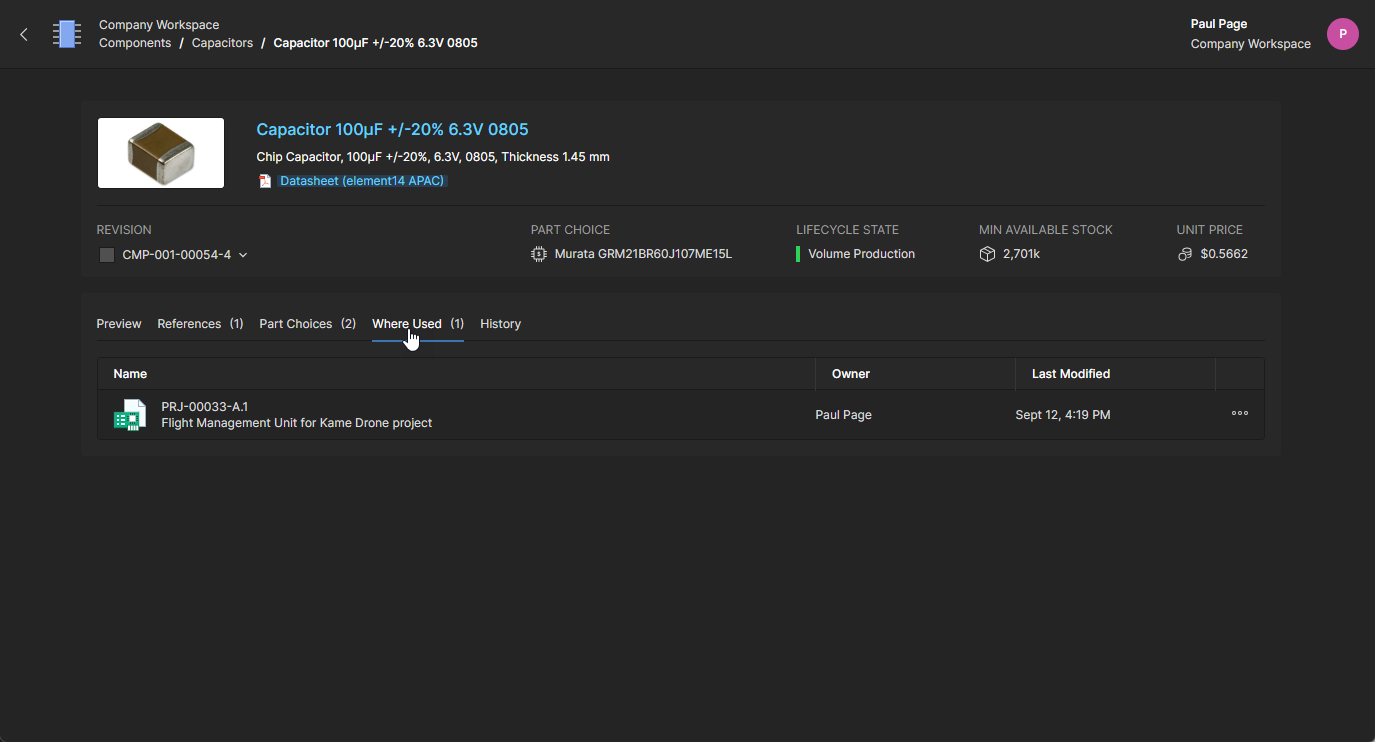
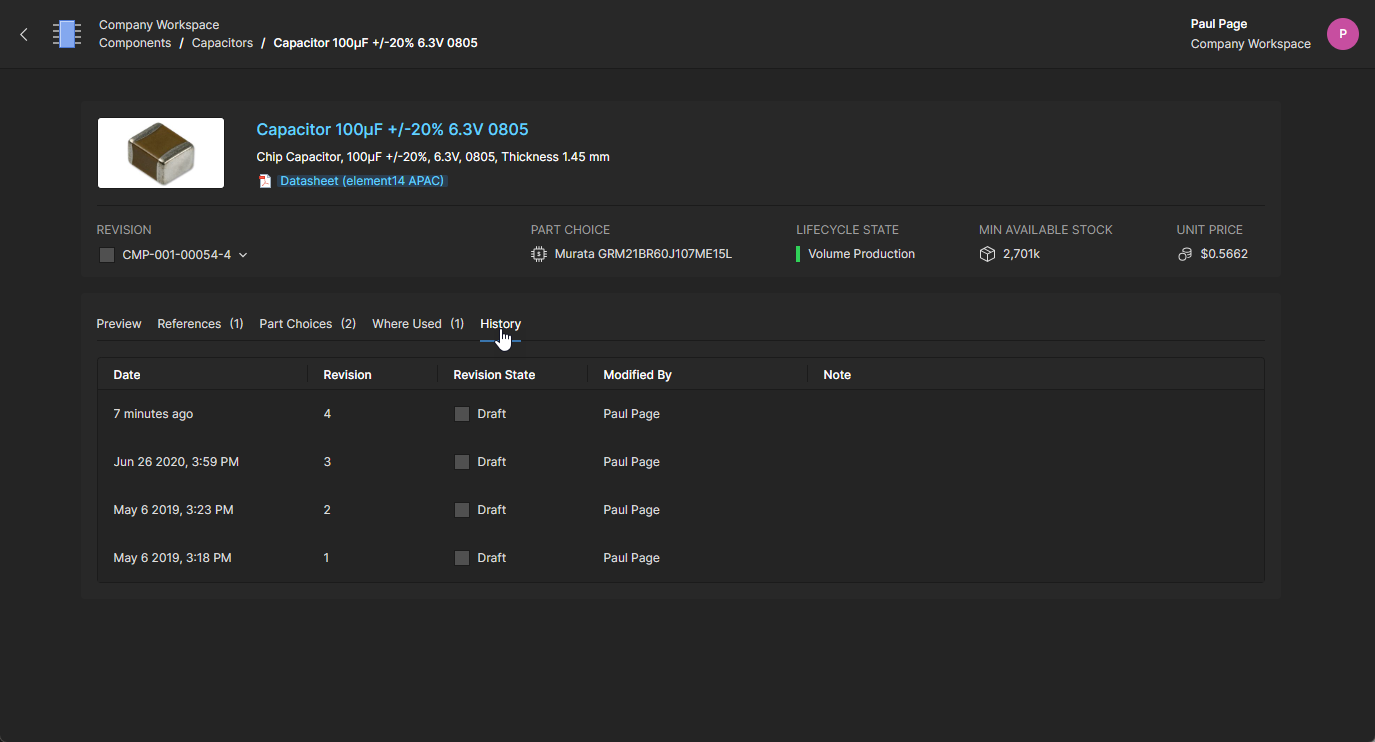
As funcionalidades adicionais da vista do componente incluem:
-
Detailed Part Choice data – selecione a opção Show More numa entrada de mosaico Part Choice para ver os parâmetros do componente e os detalhes das opções de fornecedor para essa peça do fabricante.
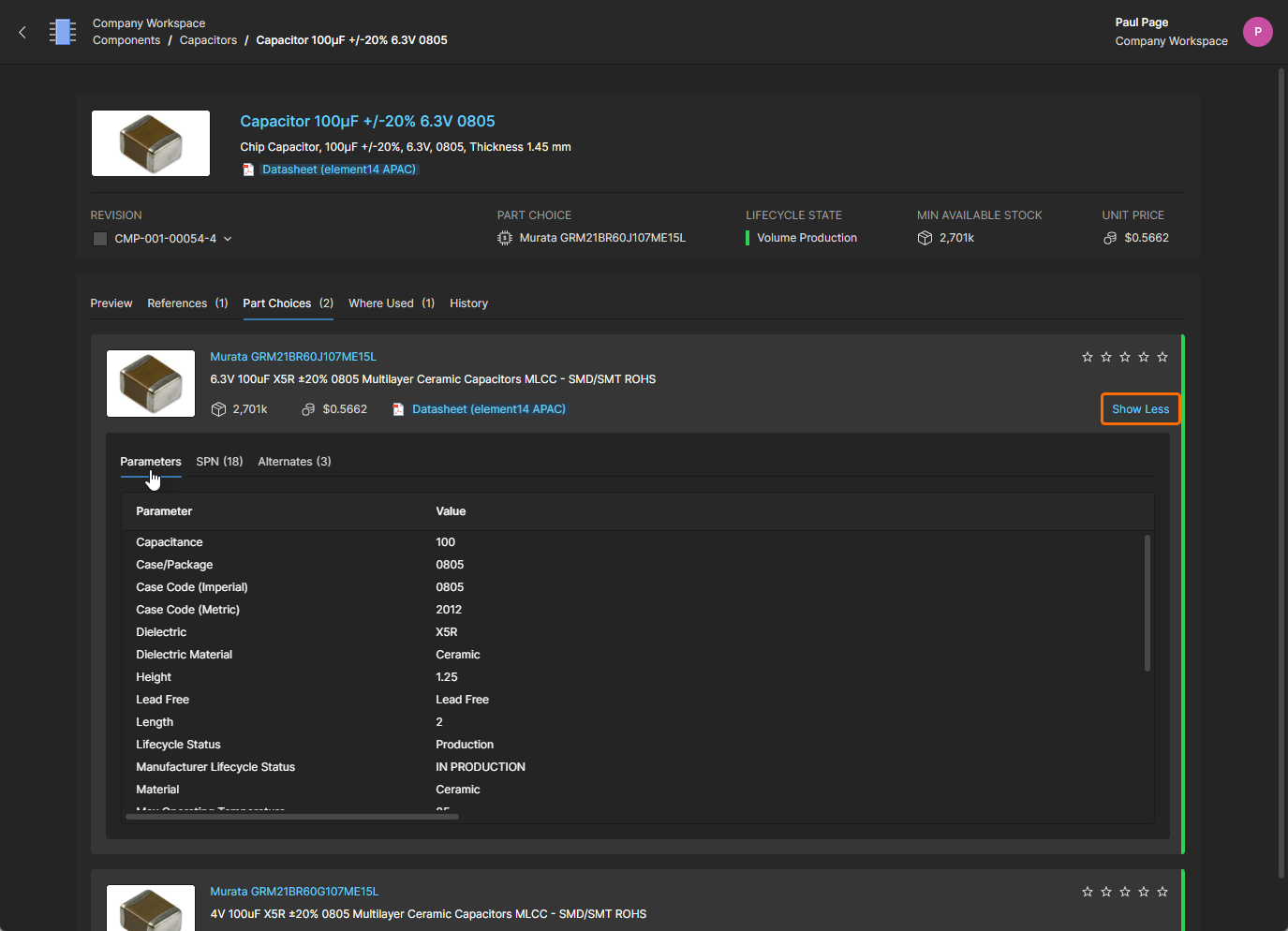
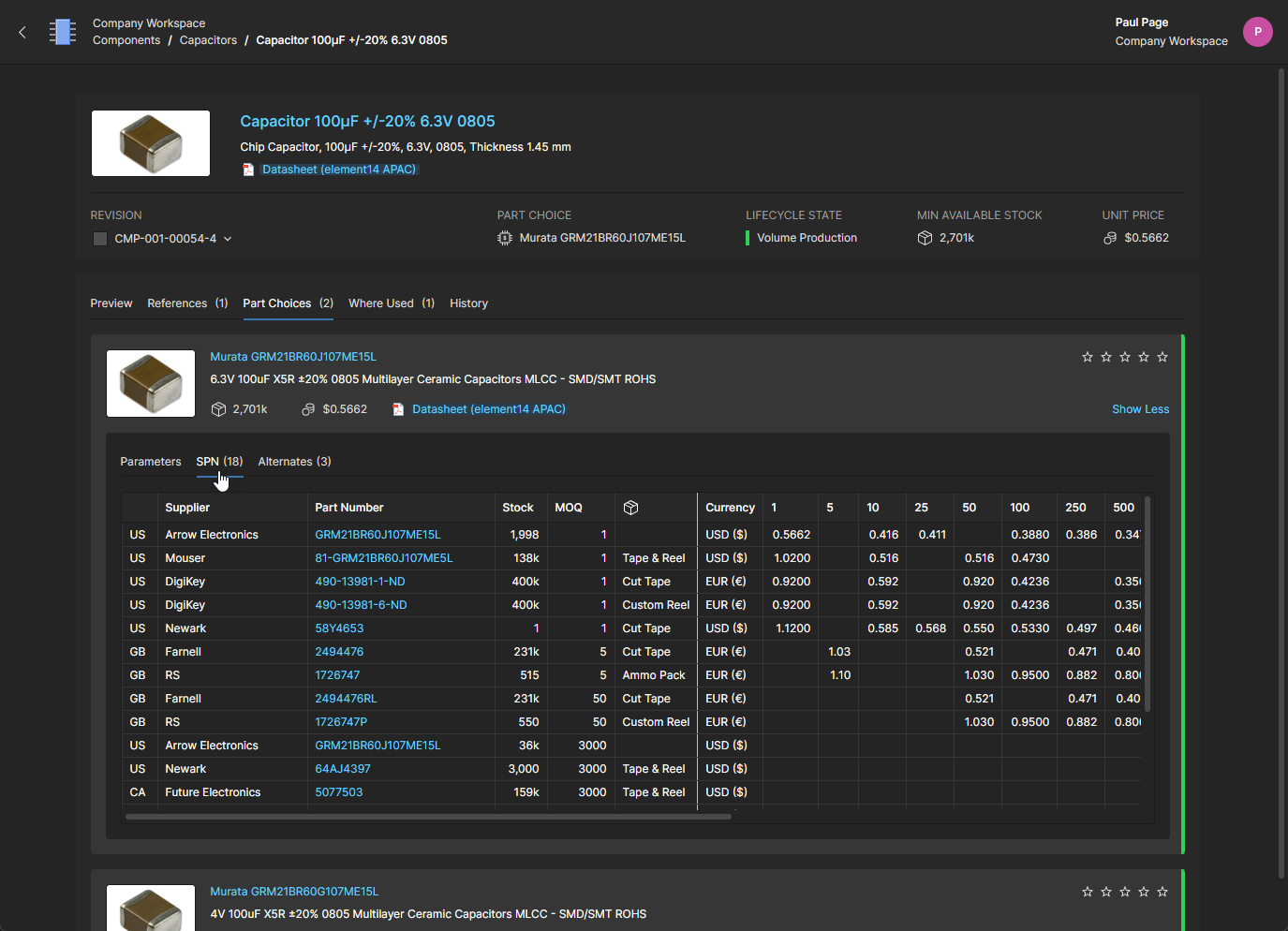
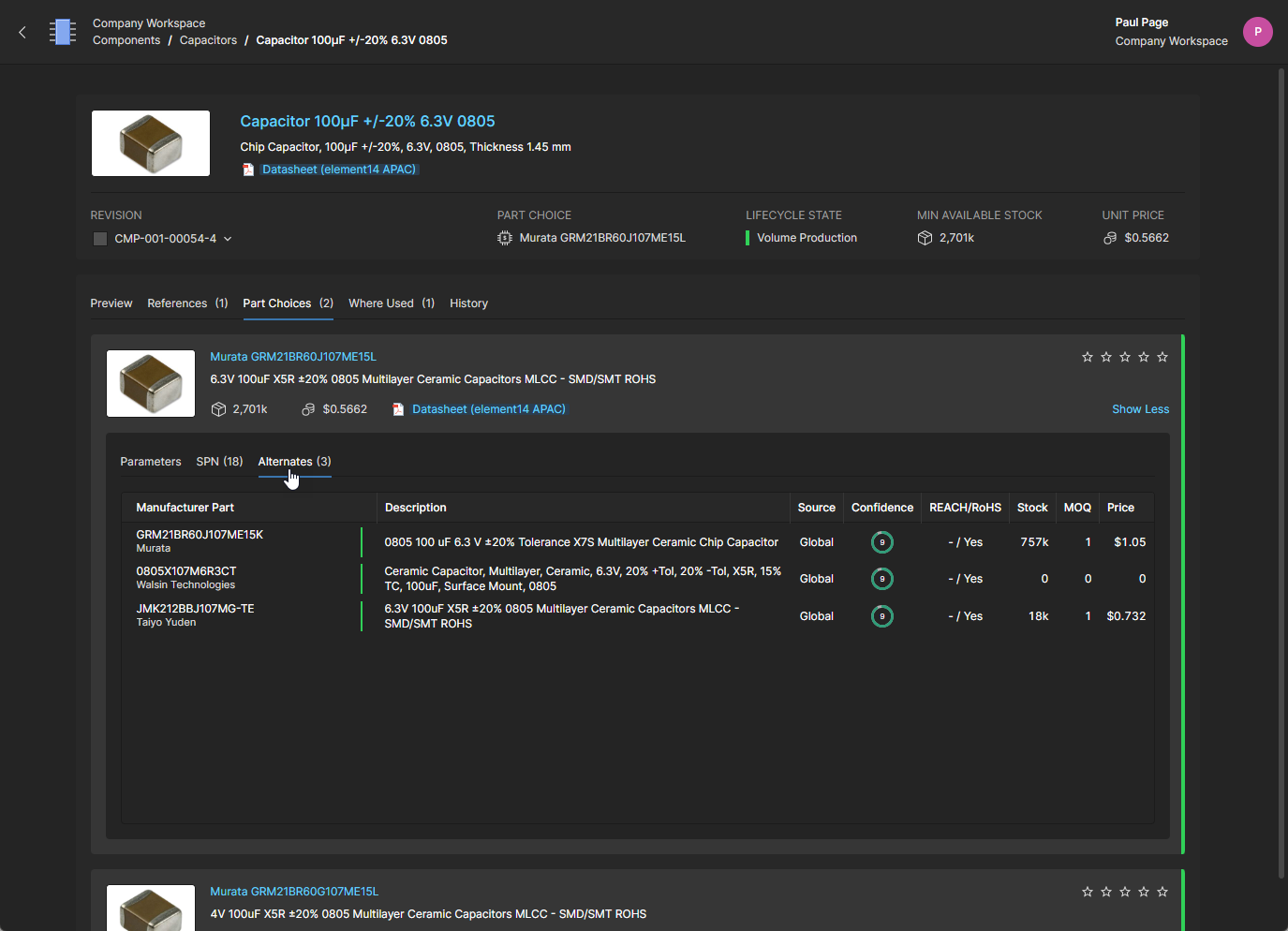
-
Component Revision access – escolha uma opção de ID de item de componente no menu pendente Revision para ver uma versão anterior do componente do Workspace (conforme indicado pelo sufixo do seu número de ID). Um ícone
 associado indica que não está a ver a revisão mais recente, que também aparecerá se uma versão mais nova ficar disponível (por exemplo, quando o componente tiver sido acabado de modificar/atualizar).
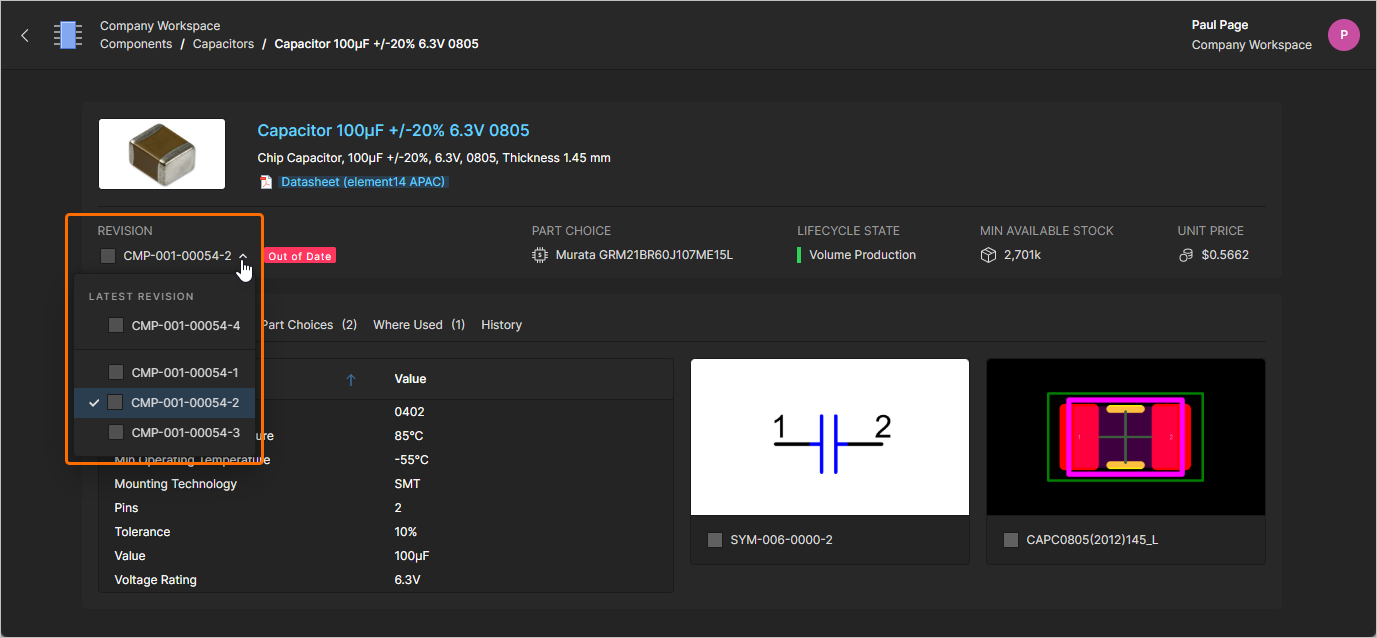 Utilize o menu pendente de revisão para selecionar e ver uma revisão anterior do componente atual, que será classificada como desatualizada.
Aceder ao datasheet do fabricante
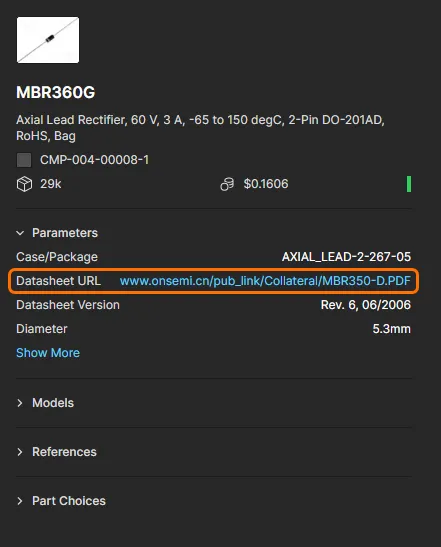
A opção de ver o datasheet do fabricante de um componente pode estar disponível quando o componente selecionado inclui um parâmetro válido Datasheet URL (ver exemplo). Nesse caso, pode aceder diretamente ao datasheet escolhendo a opção Open Datasheet em o menu na extremidade direita da entrada do componente. O datasheet associado abrir-se-á num novo separador do navegador. Em alternativa, pode abrir essa ligação a partir do painel de informação à direita do componente.
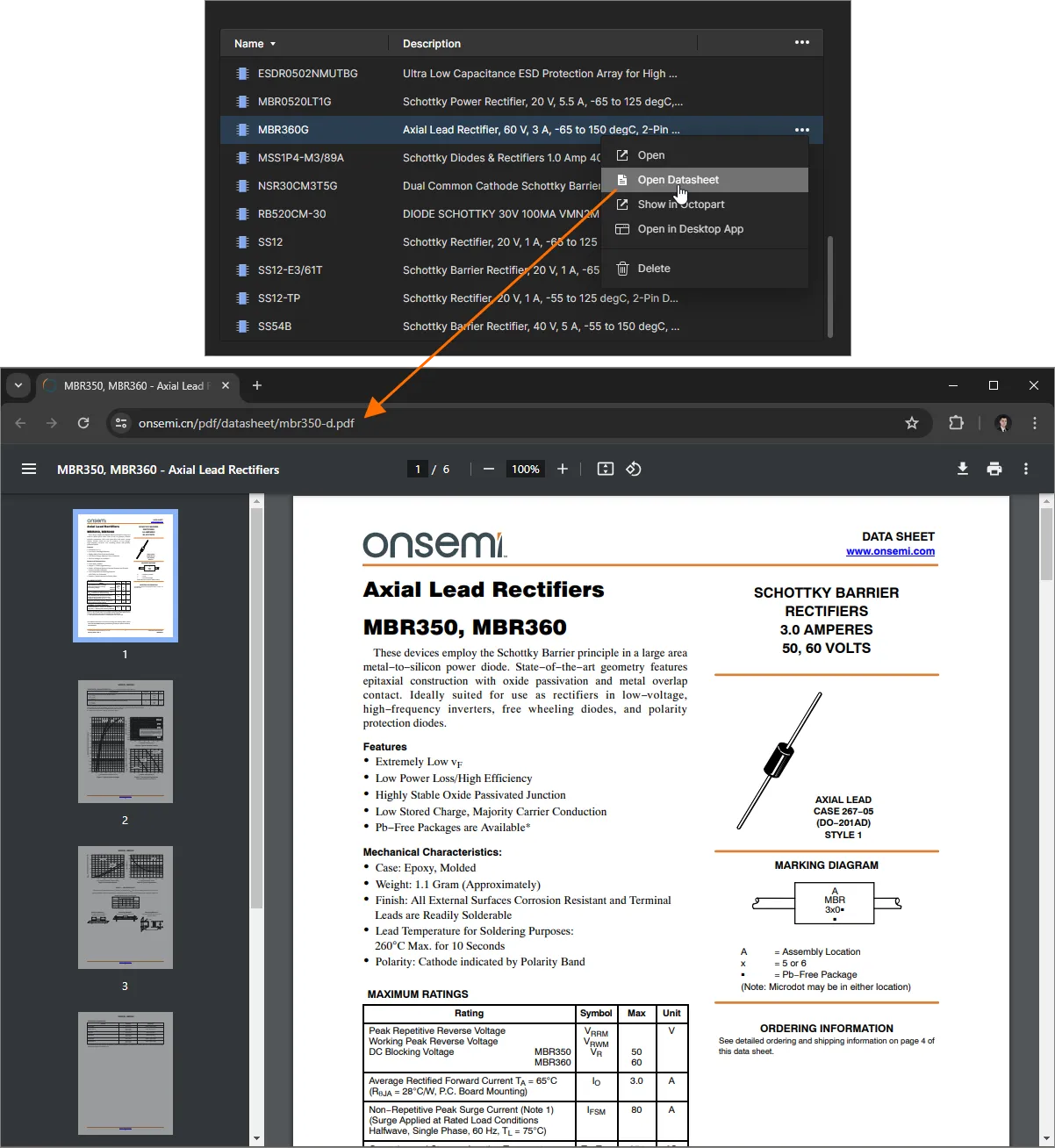 Aceda ao datasheet do fabricante para o componente selecionado, que se abre num separador separado do navegador.
Aceder à página do componente no Octopart
Para cada componente, pode aceder rapidamente à sua página no site Octopart (que se abre num separador separado do navegador). Para o fazer, selecione o componente pretendido, clique no controlo na extremidade direita do mesmo e, em seguida, escolha o comando Show in Octopart no menu associado.
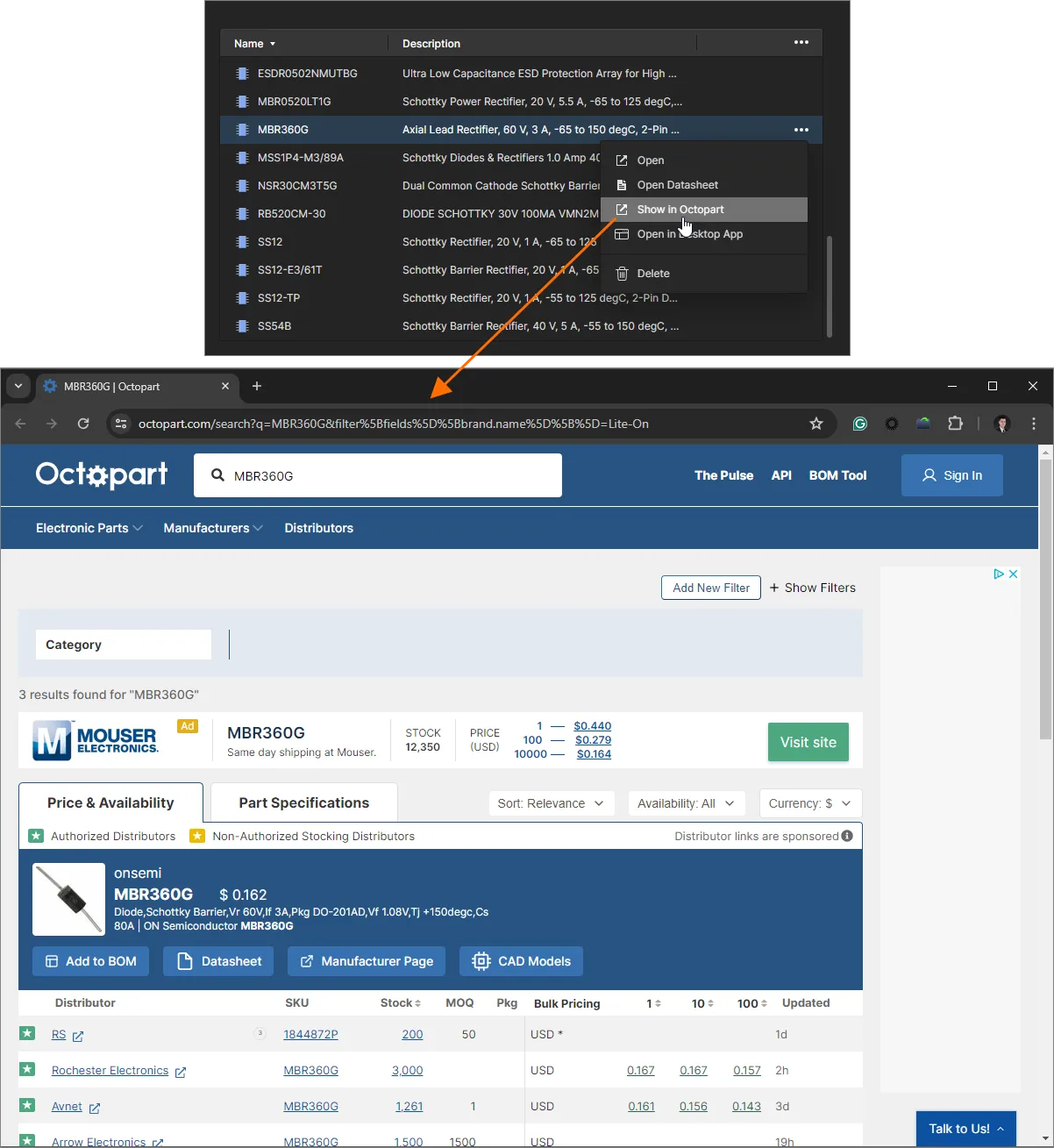 Aceda à página no site Octopart para o componente selecionado, que se abre num separador separado do navegador.
Abrir um componente no Altium Designer
Se tiver o Altium Designer instalado na máquina a partir da qual está a navegar na página Components, pode ver um componente no Altium Designer clicando em o controlo na extremidade direita da entrada do componente e selecionando o comando Open in Desktop App no menu associado. Depois de selecionar o comando, ser-lhe-á pedido para abrir o Altium Designer, e o componente abrir-se-á no Components panel do Altium Designer.
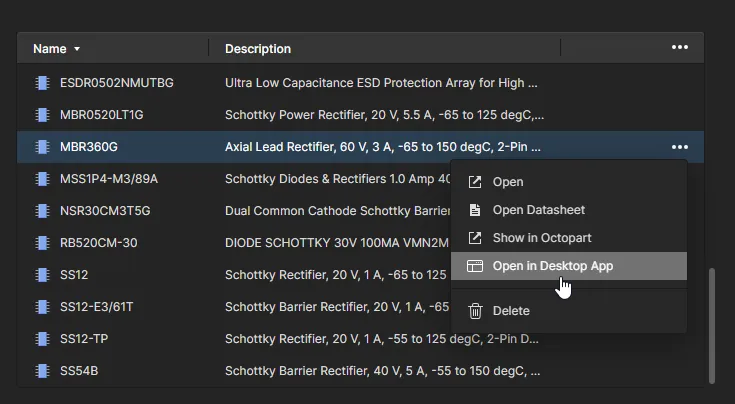
Abra um componente no Componentspanel do Altium Designer diretamente a partir da página Components.
Eliminar um componente
Também pode eliminar um componente (desde que tenha direitos de edição para a pasta em que este reside). Para o fazer, selecione o componente na lista, clique no controlo na sua extremidade direita e, em seguida, escolha o comando Delete no menu associado. Aparecerá a janela Delete , na qual poderá confirmar a eliminação. A ação é, na realidade, uma 'eliminação suave', através da qual o componente será movido para a área de Lixo do Workspace. Também pode optar por eliminar os itens filho do componente (por exemplo, símbolo, modelo(s) de footprint, modelo de simulação, datasheet). Note que estes só podem ser eliminados se não estiverem a ser utilizados noutro local (por um ou mais outros componentes).
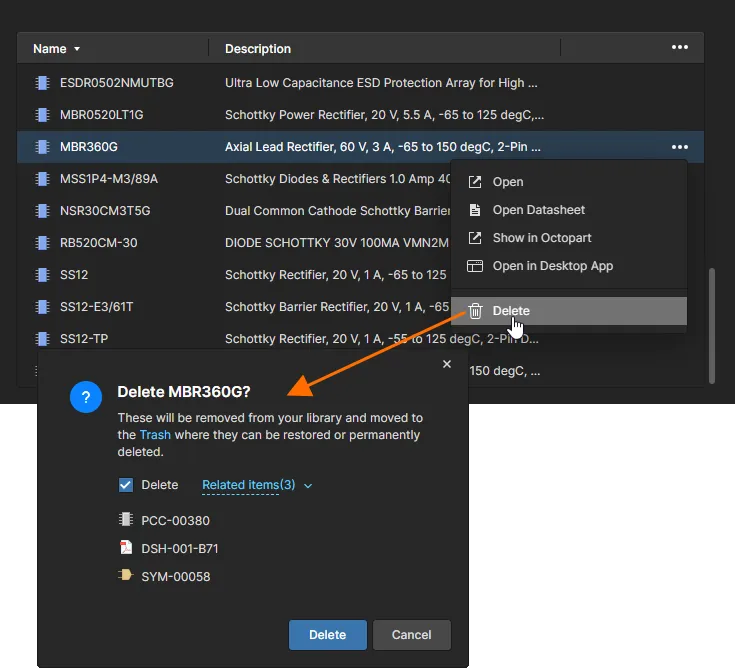 Elimine um componente diretamente da página Components . Trata-se de uma 'eliminação suave', com o componente (e quaisquer itens relacionados, conforme aplicável e permitido) movido para Trash.
Para prosseguir com a eliminação, clique no botão  . O componente será removido da listagem principal de componentes. Uma janela Deletion Summary confirmará a eliminação bem-sucedida do componente. Se não tiver sido possível eliminar quaisquer itens relacionados, isso ser-lhe-á assinalado.
Todos os componentes eliminados desta forma podem ser encontrados na página Trash da interface. Tenha em atenção que só pode visualizar componentes (e quaisquer outros itens, aliás) que tenha eliminado por soft delete pessoalmente. Os administradores poderão ver o conteúdo completo da página Trash – ou seja, todos os itens que tenham sido eliminados por soft delete.
Aspetos a ter em conta relativamente a um componente eliminado por soft delete:
-
O componente não estará disponível no Altium Designer, nem na interface do navegador.
-
Em qualquer local onde o componente estivesse a ser utilizado, será refletido que o componente foi eliminado.
-
Um componente pode ser restaurado ou eliminado permanentemente a partir da página Trash . A eliminação permanente só é possível desde que não esteja a ser utilizado numa folha esquemática gerida ou num projeto.
 Localizado por IA