
Projetos do Workspace
Num relance
- Aprenda a criar projetos usando modelos e a escolher as pastas de destino no Workspace.
- Entenda como as permissões de compartilhamento de projetos são atribuídas com base na propriedade, nas pastas superiores e nas configurações padrão.
- Descubra como carregar projetos locais e arquivos compactados Gerber ou ODB++, incluindo regras importantes sobre a inclusão de arquivos no carregamento de projetos.
O Altium Designer, em conjunto com o Workspace do Enterprise Server, oferece suporte a uma estrutura avançada de projetos voltada à etapa de desenvolvimento do ciclo de vida do projeto, simplificando a criação e o fluxo de trabalho contínuo de projetos com controle de versão. O armazenamento centralizado sob o controle do Workspace também permite que esse recurso sirva de base para outros serviços colaborativos.
Alguns dos principais benefícios de usar projetos do Workspace são:
-
Armazenamento simplificado. Não é necessário tomar decisões sobre locais de armazenamento. O backup e outros serviços básicos são gerenciados automaticamente.
-
Base para recursos colaborativos.
-
Controle de versão obrigatório.
-
Vantagens de um sistema dedicado de comentários.
-
Notificações e status. O status dos documentos, incluindo modificações locais, fica visível para todas as equipes de projeto.
-
O projeto simultâneo de PCBs funciona sem nenhuma configuração complexa.
-
Possibilidade de compartilhar o projeto com várias pessoas para edição ou apenas para visualização e comentários.
-
Funcionalidade completa ao usar o recurso Histórico do projeto, incluindo eventos de commit relacionados ao VCS.
Tecnicamente, um projeto é a combinação de metadados armazenados no Workspace com uma integração estreita com o serviço de Controle de Versão do próprio Workspace. O fluxo de trabalho típico é o seguinte:
-
Você cria um novo projeto (por meio da caixa de diálogo Criar projeto no Altium Designer, pela interface do Workspace no navegador ou disponibilizando um projeto local existente no Workspace (a partir do Altium Designer)). Durante a criação, você define o nome e a descrição do projeto.
-
Na interface do Workspace no navegador, ou diretamente no Altium Designer, o acesso ao projeto é definido e gerenciado.
-
Todos os colaboradores selecionam o projeto para abri-lo (no Altium Designer), e o check-out é realizado automaticamente.
Este documento aborda o trabalho com projetos pela interface do Workspace do Enterprise Server no navegador. Para obter informações sobre como trabalhar com projetos no seu software de projeto, consulte Conhecendo o ambiente de projeto Altium.
Criar um novo projeto
Um projeto pode ser criado diretamente na página Projects da interface do Workspace no navegador. A página lista todos os projetos disponibilizados no Workspace e compartilhados com o usuário conectado no momento. Para criar um novo projeto, clique no botão  acima da lista de projetos e escolha a opção Project no grupo Create do menu para abrir a janela Create Project .
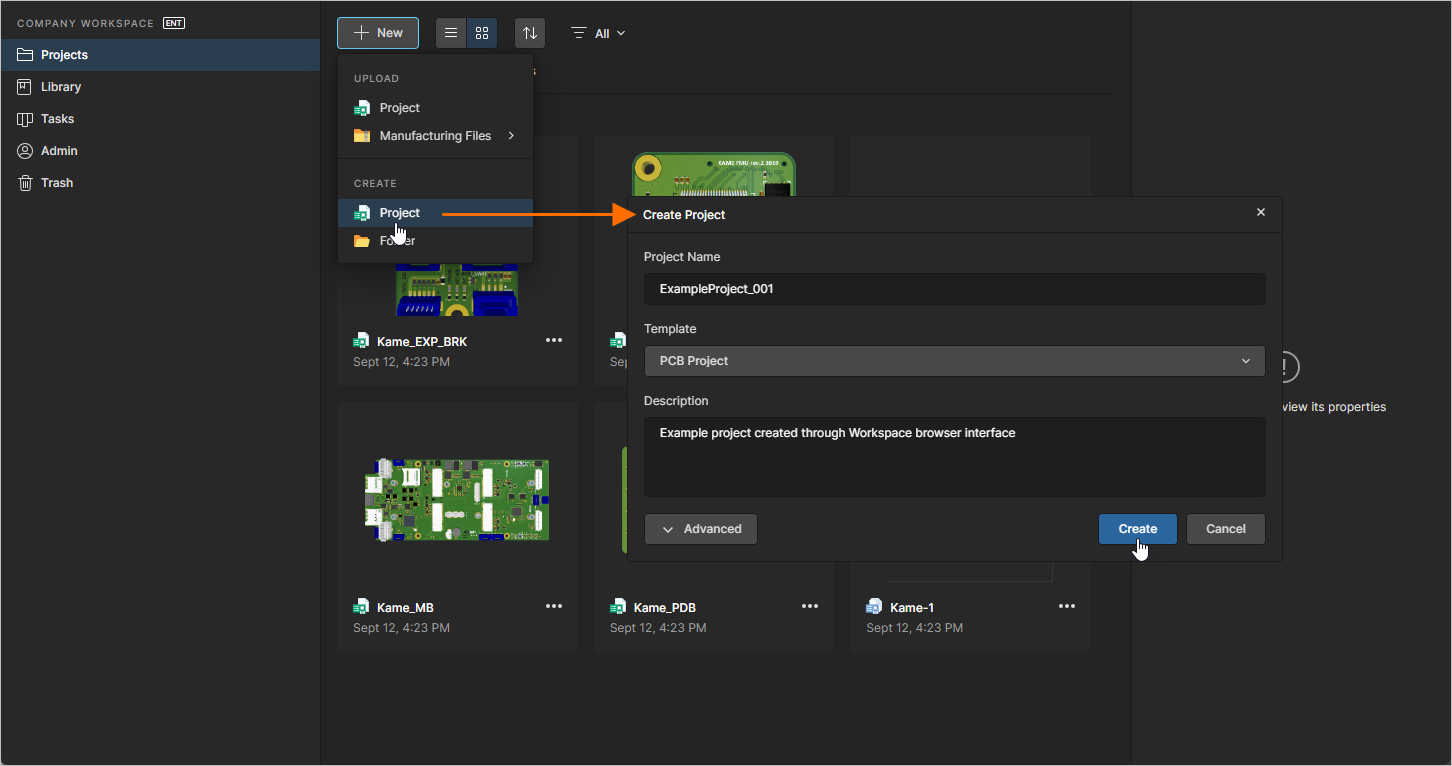 Criação de um novo projeto pela interface do Workspace no navegador.
A janela Create Project será inicialmente apresentada em uma visualização simplificada, com os seguintes campos:
-
Project Name – insira o nome desejado para o projeto.
-
Template – escolha um modelo de projeto, se disponível. O campo de lista suspensa associado listará todos os Modelos de projeto existentes no Workspace (no formato <Comment> (<ItemID>)). A escolha de um modelo definirá automaticamente o tipo de projeto. Se não quiser basear o novo projeto em um modelo de projeto existente, especifique o tipo de projeto a ser criado (usando as opções PCB Project, Multiboard ou
Harnessdisponíveis na lista). -
Description – insira uma descrição opcional para o projeto.
Para acessar mais controles, clique no botão  . O seguinte campo será exibido:
-
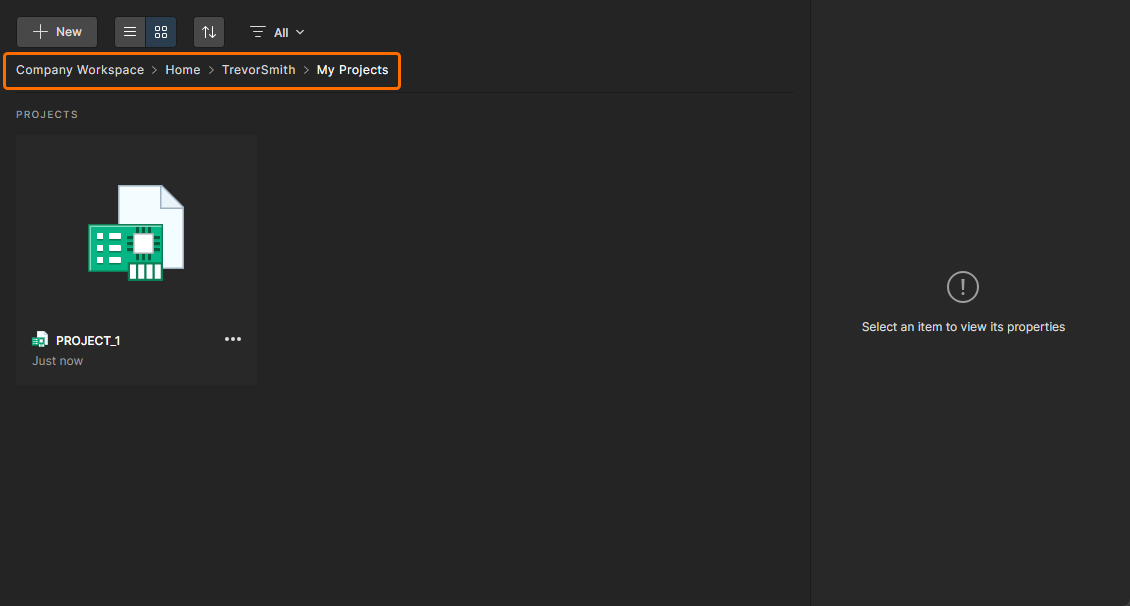
Parent Folder – use este campo para especificar onde o projeto deve ser criado na estrutura de pastas do Workspace. Será a pasta aberta no momento ou, caso contrário, por padrão, Projects. Observe que o caminho da pasta padrão para novos projetos é especificado na página Admin – Settings – Projects da interface do Workspace no navegador. Na janela Create Project, clique no link Change à direita do campo para acessar a estrutura de pastas do servidor do Workspace, na qual você pode selecionar outra pasta para armazenar o projeto (
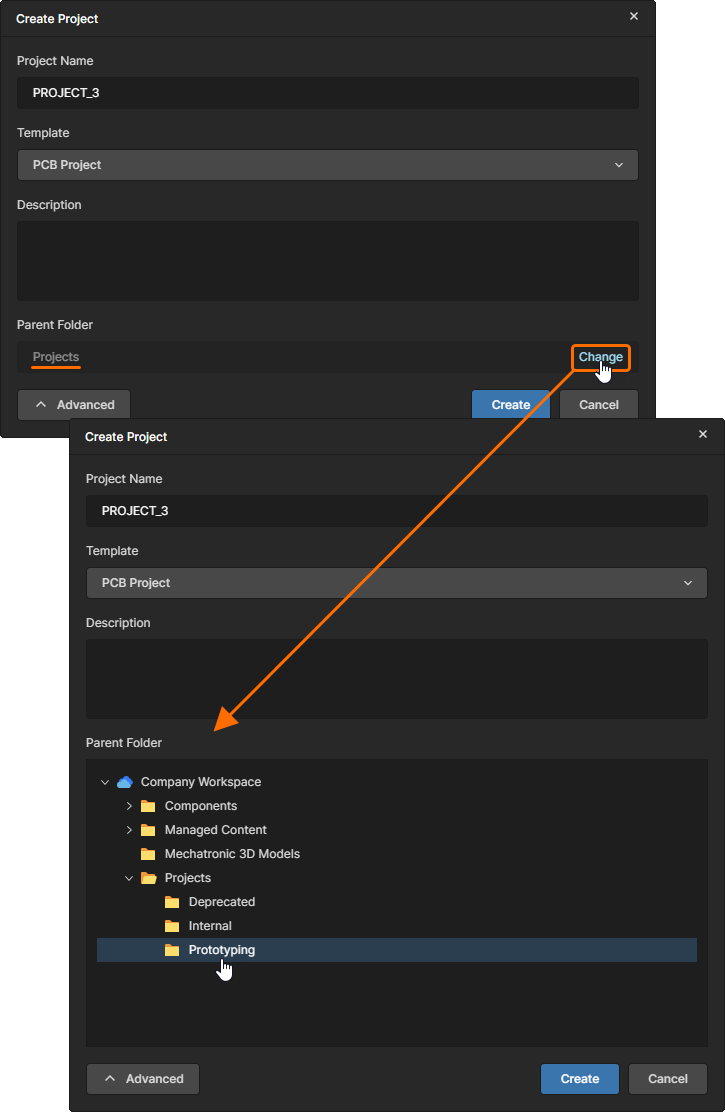 ).
Observe que, se uma pasta com permissão de gravação não estiver selecionada no campo Parent Folder quando o processo for executado, uma estrutura Personal Folder será criada automaticamente para o armazenamento do projeto. Trata-se de uma pasta privada de nível superior com seu endereço de e-mail como nome e uma subpasta My Projects. Exemplos de sua criação e uso:
-
A pasta padrão para novos projetos (normalmente Projects) não está disponível para você ou é somente leitura (sem permissão de gravação). Nesse caso, o projeto criado/carregado será armazenado na pasta pessoal My Projects (
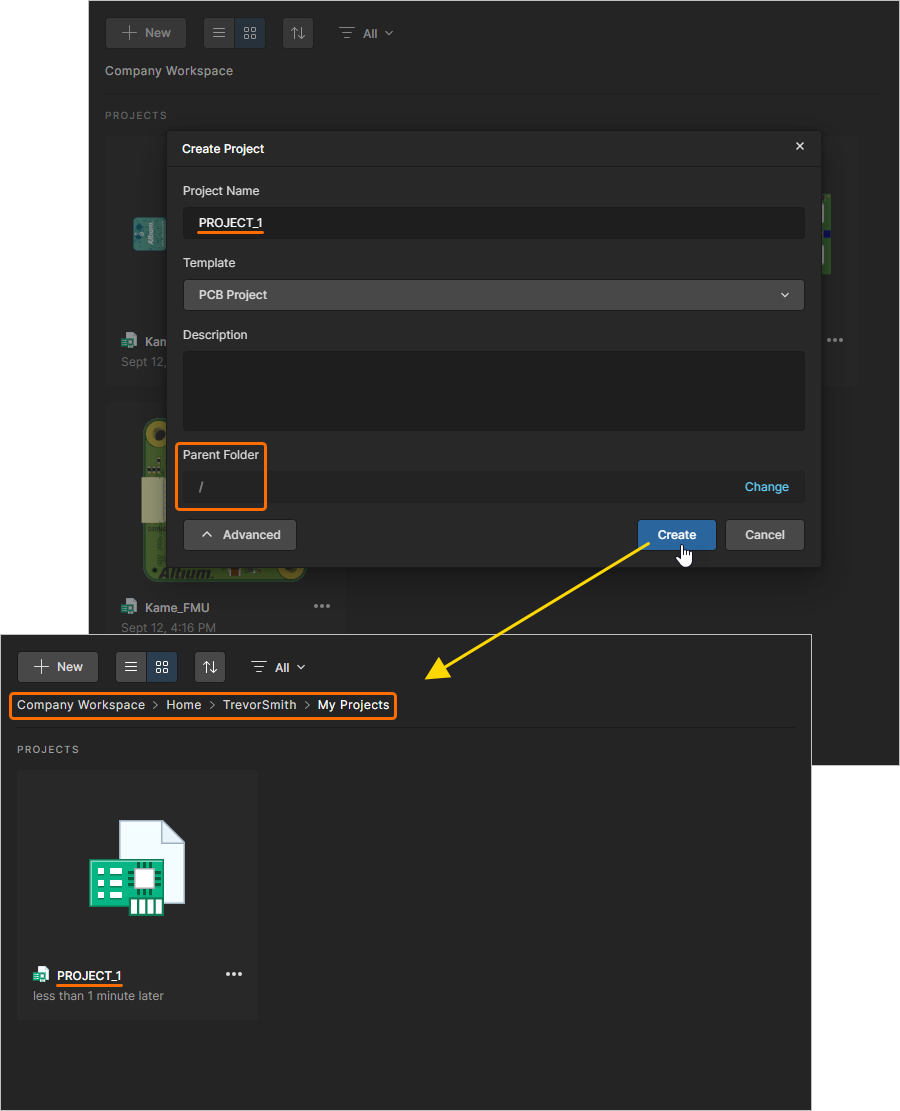 ).
-
A configuração de destino Parent Folder é diferente da padrão, mas você tem apenas acesso de visualização a essa pasta (sem permissão de gravação). Nesse caso, a criação do projeto é bloqueada, e a pasta My Projects não é adicionada a (
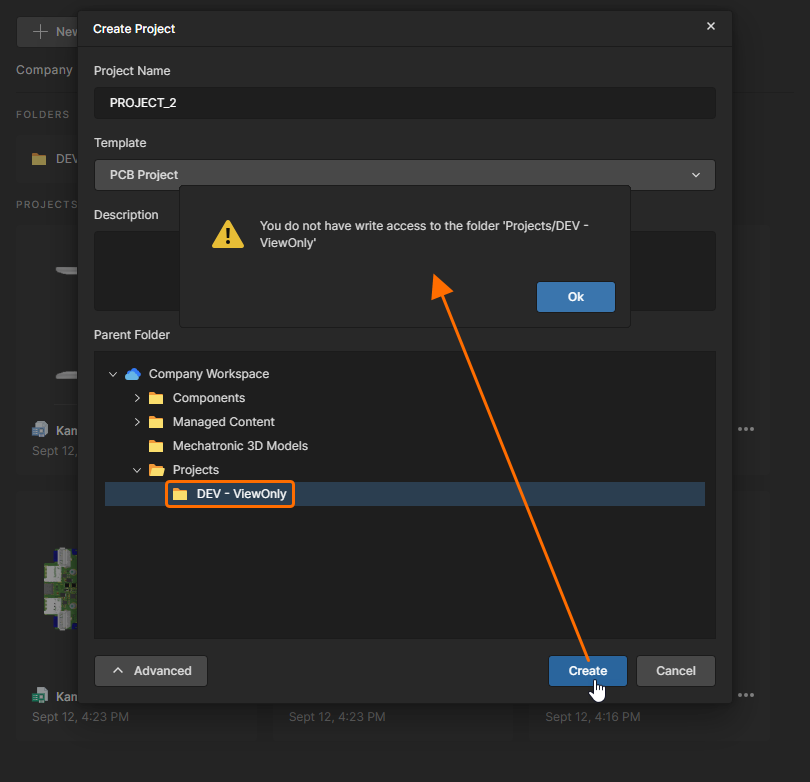 ).
Consulte Criação de projetos sem acesso de gravação à pasta para obter mais informações.
-
Depois de definir o novo projeto conforme necessário, clique em  . Você retornará à lista resumida de projetos, na qual verá uma entrada para o projeto recém-criado.
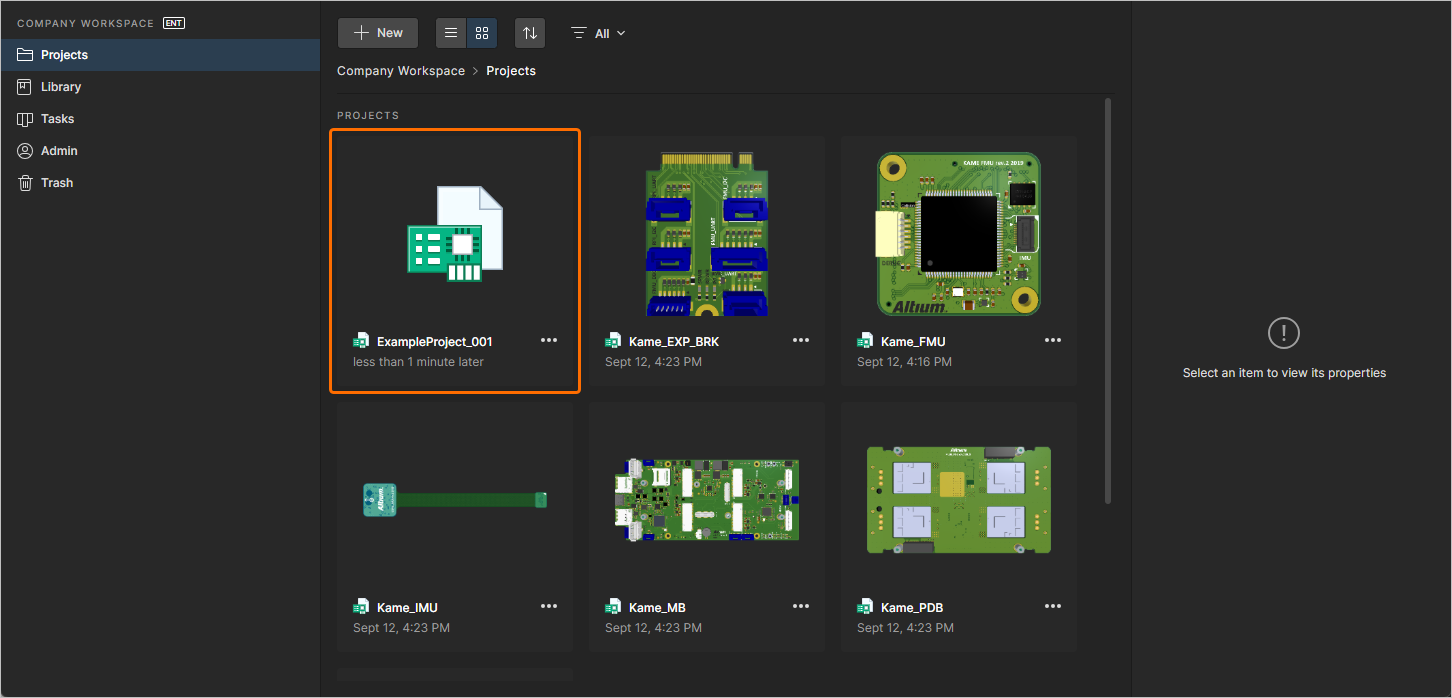 O projeto recém-criado, exibido na página Projects da interface do Workspace no navegador.
Para obter mais informações sobre como configurar as permissões de acesso ao projeto, consulte Compartilhar um projeto abaixo.
Carregar um projeto local existente
Você também pode carregar um projeto de design existente no Workspace. Para isso:
-
Clique no botão
acima da lista de projetos e escolha a opção Project no grupo Upload do menu. Localize e selecione um arquivo ZIP do projeto e clique em Open para iniciar o carregamento.
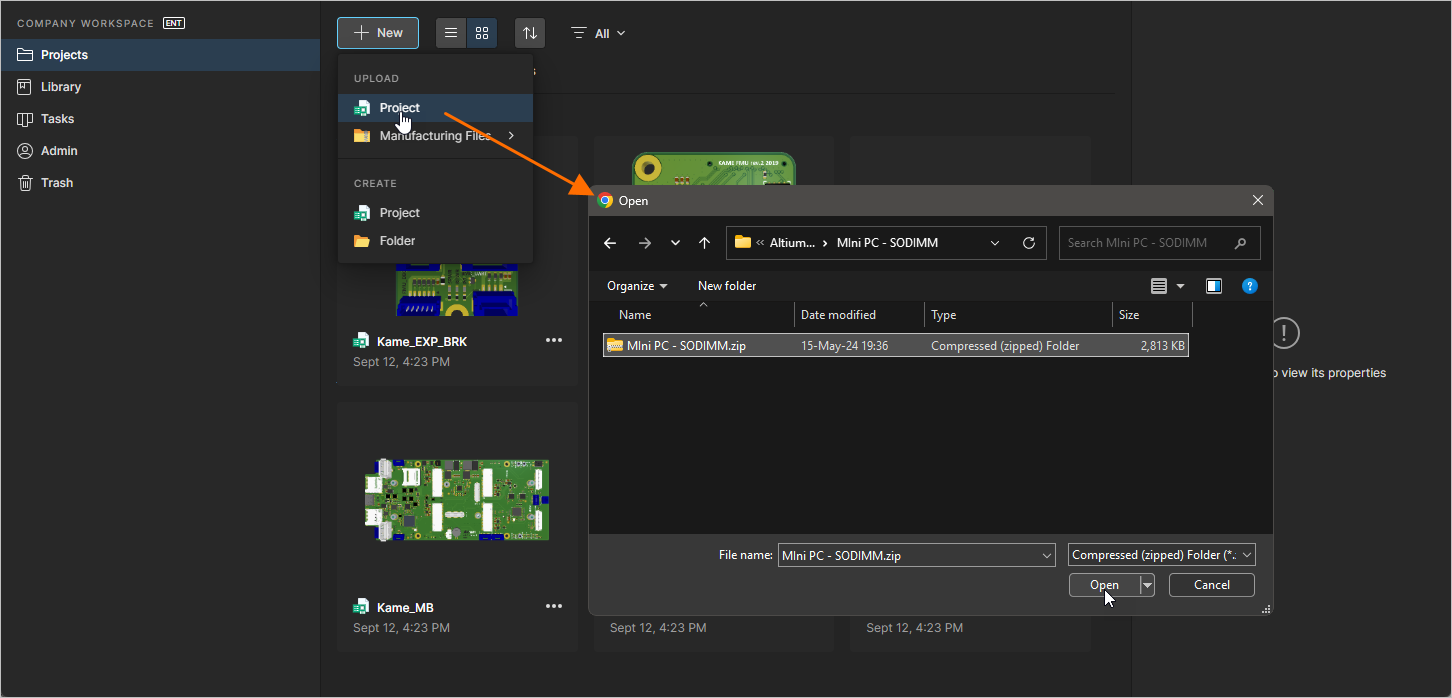
-
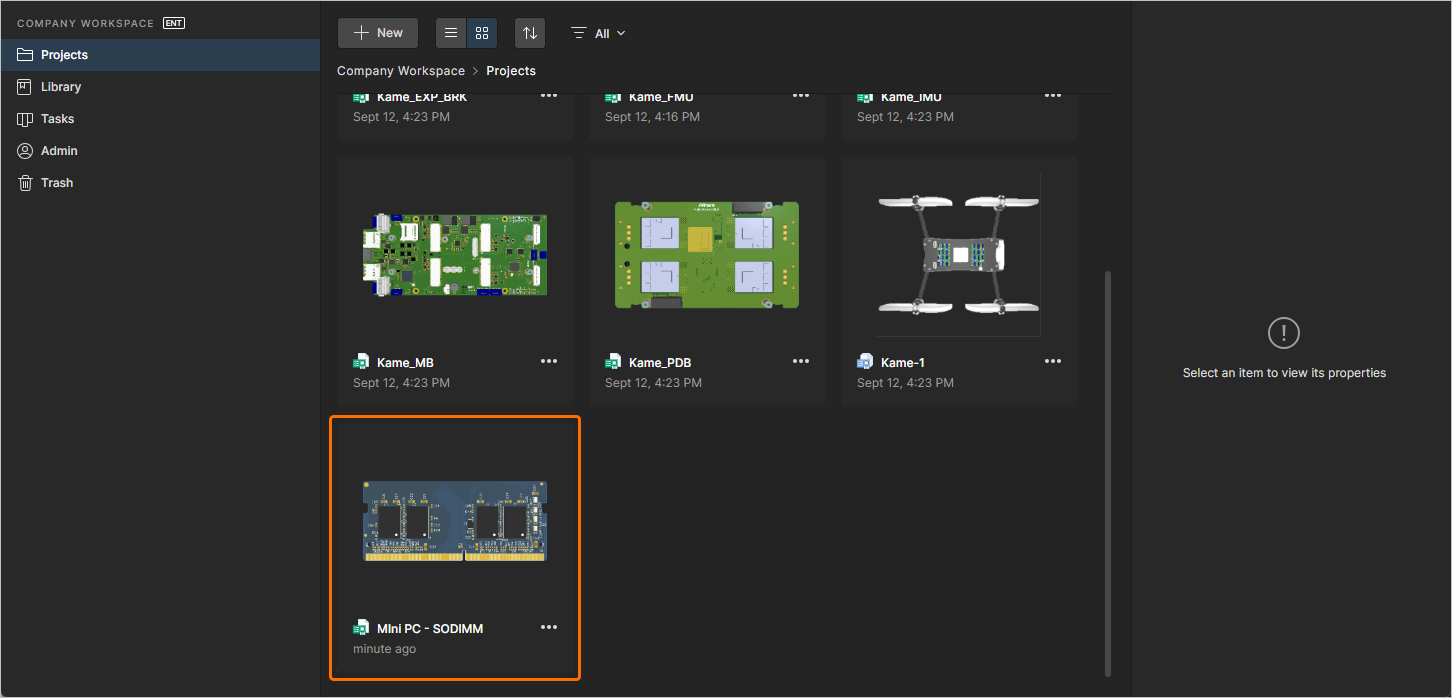
A janela Upload Project será exibida. Por padrão, o Project Name será o do projeto existente — altere-o, se necessário, e adicione uma descrição adequada. O Parent Folder será definido como a pasta que estava ativa quando o processo de carregamento foi iniciado. Clique no link Change à direita do campo para acessar a estrutura de pastas do servidor do Workspace, na qual você poderá selecionar outra pasta para armazenar o projeto. Se desejar, você pode organizar os projetos em uma hierarquia de subpastas. Para obter mais informações, consulte a seção Criar uma hierarquia de pastas de projetos. Após definir as configurações conforme necessário, clique no botão
 .
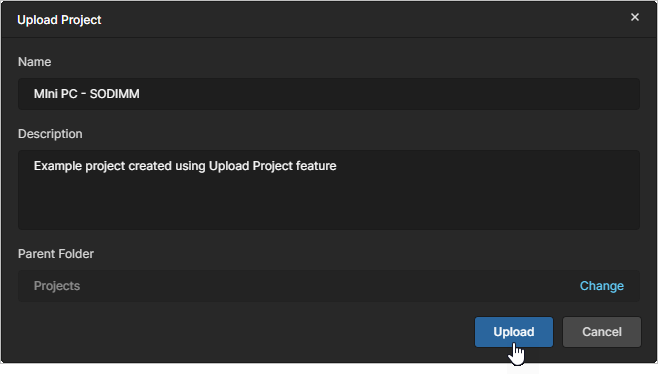
-
O carregamento será realizado e, em seguida, uma entrada para o projeto será adicionada à lista resumida de projetos.
Considerações importantes
O carregamento de um projeto incluirá:
-
arquivos de design que foram adicionados ao projeto, conforme registrados no arquivo do projeto (
PrjPcb). - todos os outros arquivos na pasta especificada do projeto.
O carregamento de um projeto not incluirá:
-
arquivos em subpastas da pasta especificada do projeto, a menos que estejam incluídos no projeto (registrados no arquivo do projeto).
-
quaisquer arquivos adicionados/vinculados ao projeto que estejam localizados fora da pasta especificada.
-
quaisquer arquivos na pasta
Project Outputs for <project>, como, por exemplo, arquivos Gerber de saída gerados para fabricação.
Recomendações:
-
Certifique-se de que a pasta do projeto de origem contenha apenas um arquivo de projeto (
PrjPcb). Se vários arquivos de projeto forem carregados no repositório do Workspace, o Visualizador Web poderá não exibir os documentos de design corretos. -
Evite armazenar arquivos adicionais grandes na pasta do projeto, como dados MCAD ou arquivos compactados. Armazene-os em uma subpasta para que não sejam carregados e processados desnecessariamente.
-
Não inclua no projeto arquivos armazenados fora da pasta do projeto, pois, como mencionado acima, eles não serão carregados no repositório do Workspace.
-
Use a Visualização do histórico do Workspace para ver uma lista dos arquivos incluídos em um projeto recém-carregado no Workspace.
-
A melhor maneira de acessar os arquivos de design e fabricação do projeto no Workspace é Disponibilizar o projeto online pelo Altium Designer e, em seguida, Liberar o projeto. O Pacote de liberação do Workspace resultante permite visualizar o conjunto completo de documentos de design/fabricação.
Carregar um conjunto de arquivos Gerber ou ODB++
O Workspace também aceita conjuntos de arquivos de fabricação Gerber/ODB++ gerados em formato compactado, que podem ser carregados por meio das opções Manufacturing Files disponíveis no menu do botão . O processo de carregamento é essencialmente o mesmo descrito acima para projetos.
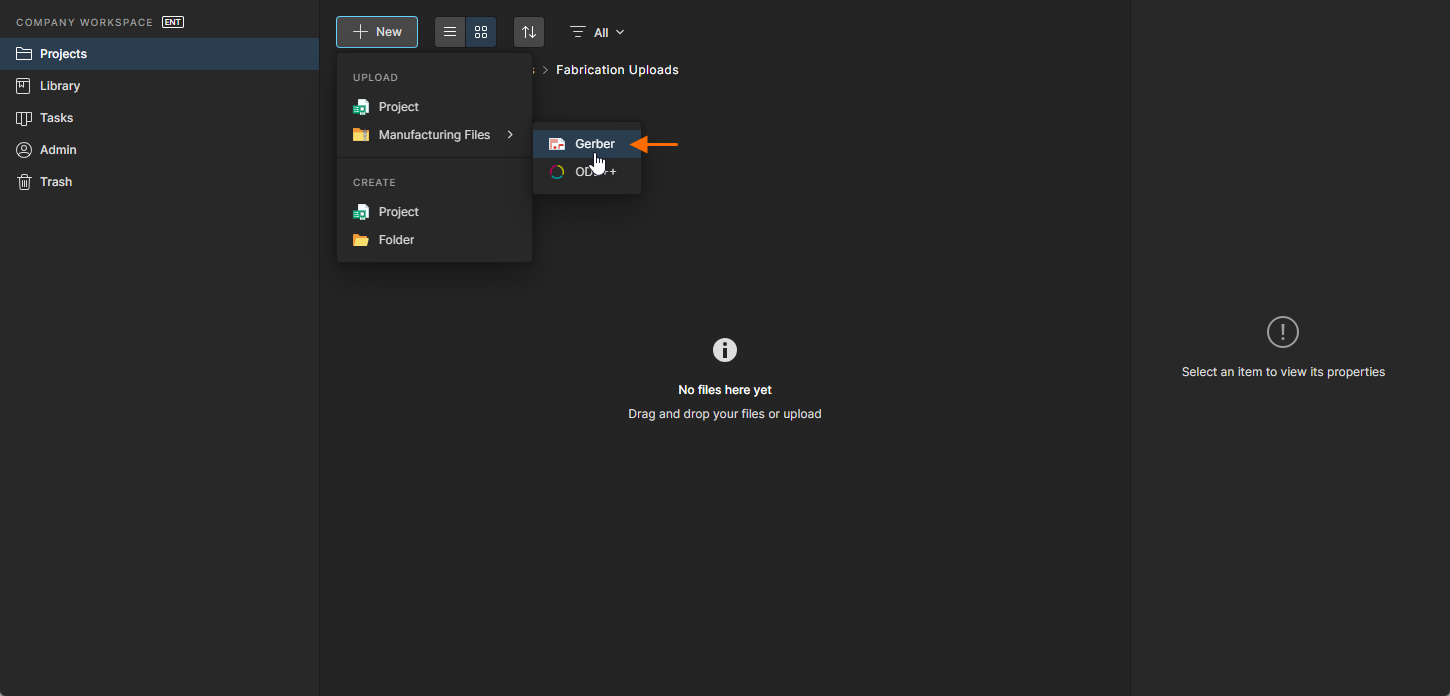
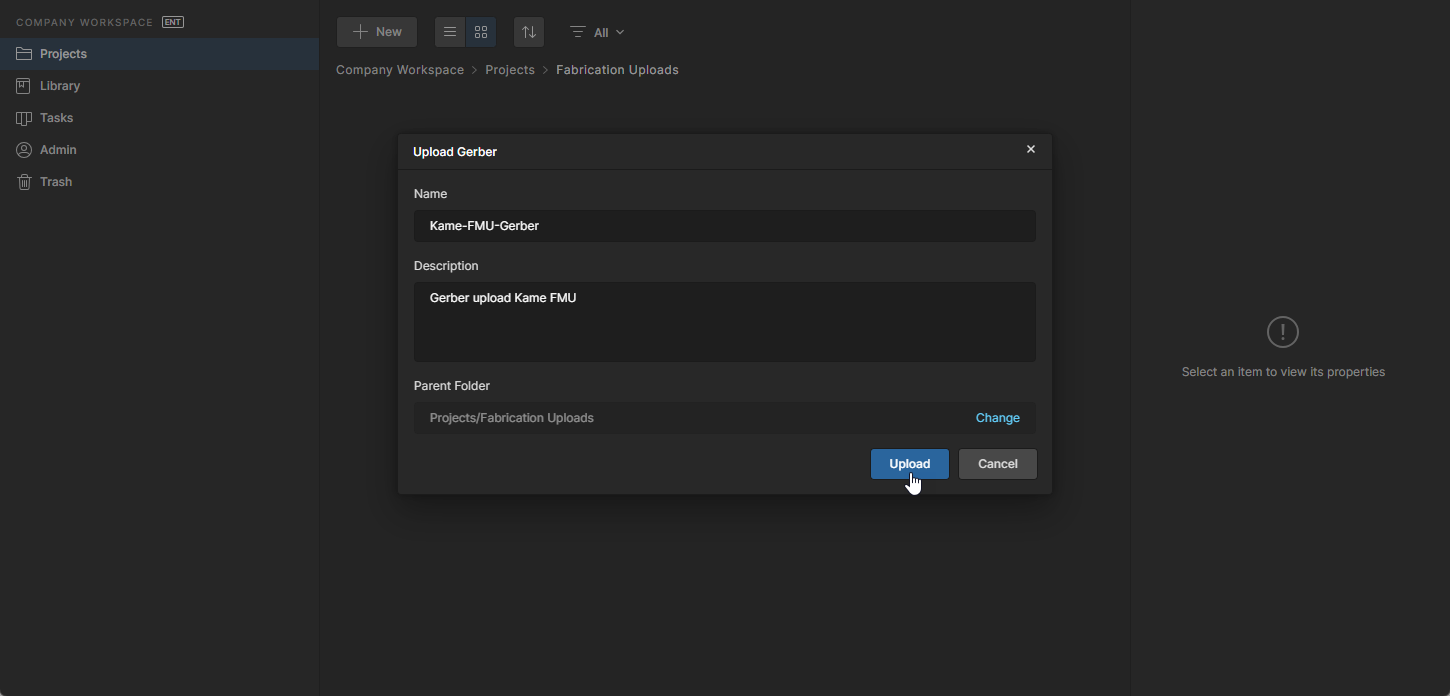
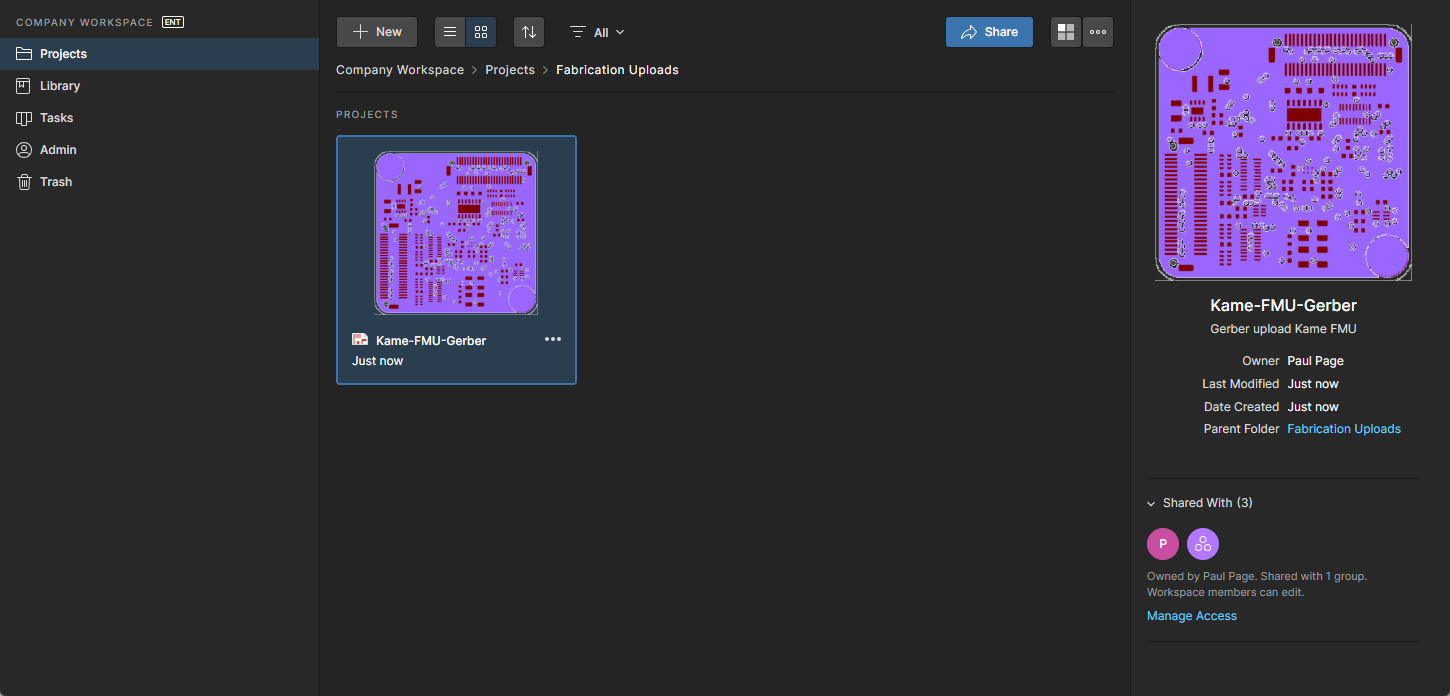
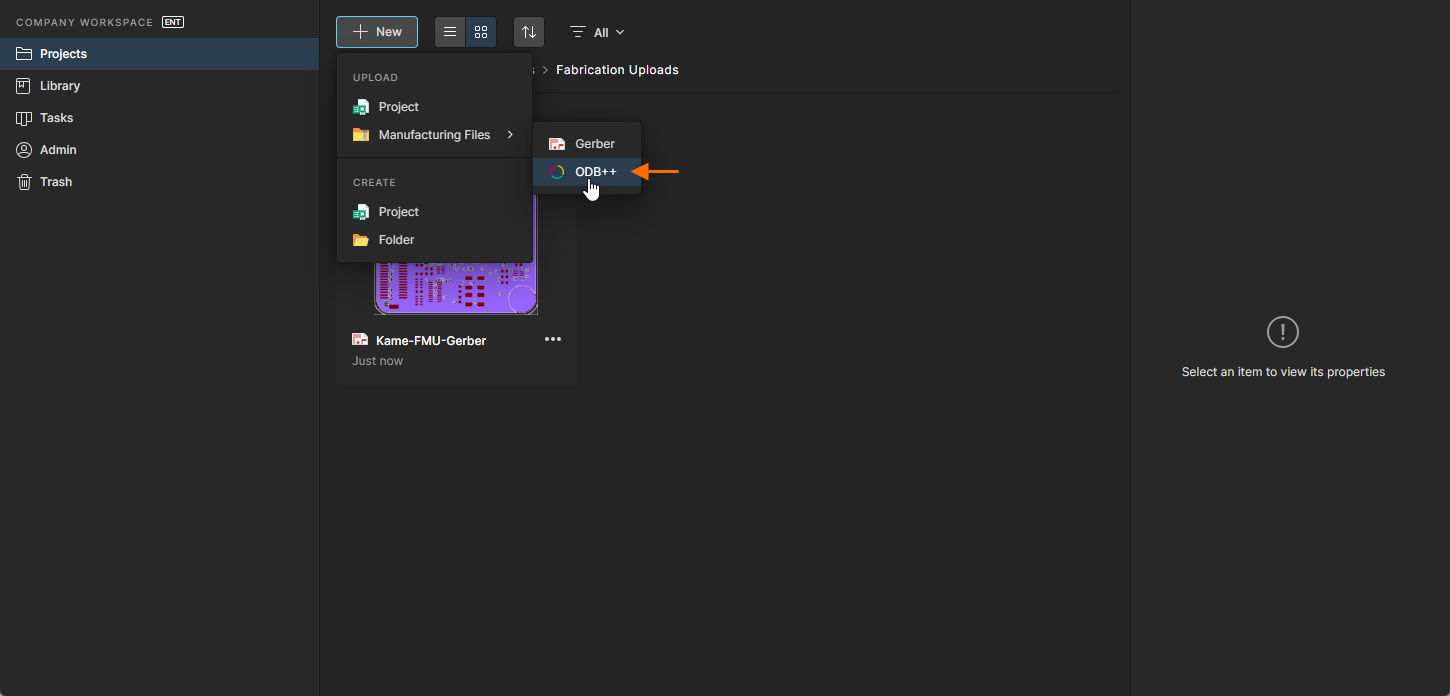
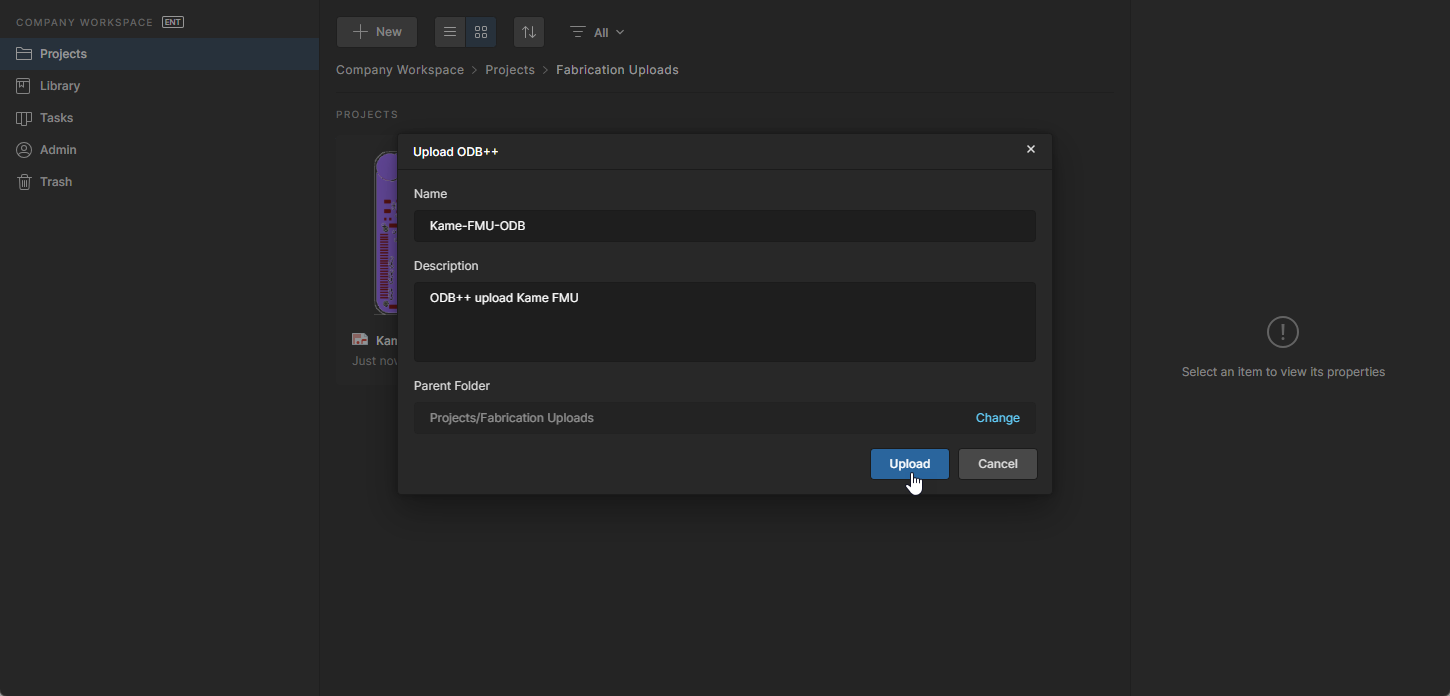
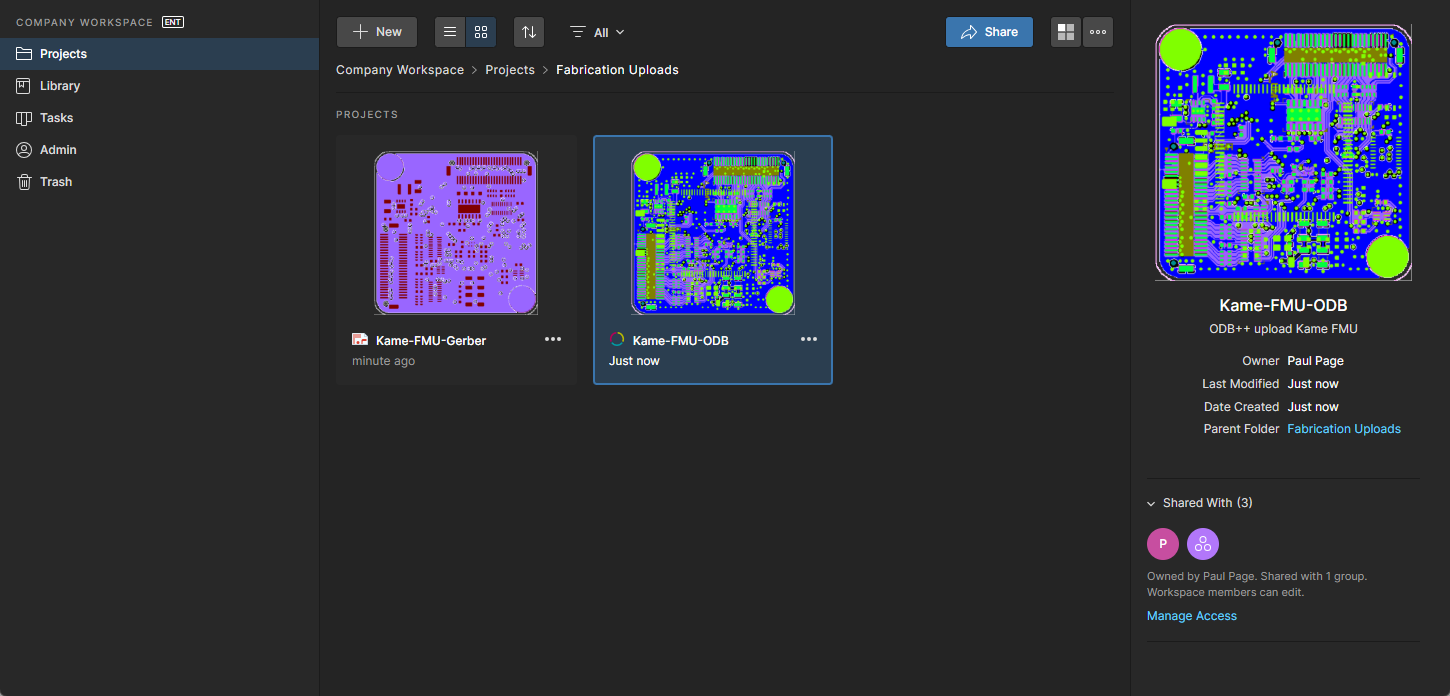
Clique no nome do projeto Gerber/ODB++ ou use a opção Open do menu associado para abrir o conjunto de arquivos no visualizador dedicado do Workspace. Ele fornece uma visualização composta de todos os arquivos/camadas incluídos, permite ocultar camadas ou visualizá-las exclusivamente, oferece um recurso de medição ponto a ponto e permite inserir comentários.
Criar uma hierarquia de pastas de projetos
Related information: Gerenciar a estrutura e o acesso ao conteúdo
O Workspace também permite criar e gerenciar pastas de projetos na estrutura do servidor. Os projetos podem então ser criados em qualquer pasta da hierarquia resultante ou movidos para ela.
Para criar uma nova pasta dentro da pasta Project de nível superior (padrão), clique no botão  acima da lista de projetos e escolha a opção Folder no grupo Create do menu. Na janela Create Folder exibida, especifique o nome da nova pasta, sua pasta pai e uma descrição opcional. Uma nova pasta é sempre criada dentro da pasta atualmente selecionada, que se torna sua pasta pai. As permissões da nova pasta são herdadas da pasta pai, o que incluirá acesso de gravação para o 'proprietário' dessa pasta, caso seja diferente do usuário atual.
Após definir os atributos conforme necessário, clique em  . A nova pasta (subpasta) será criada e você será direcionado a ela.
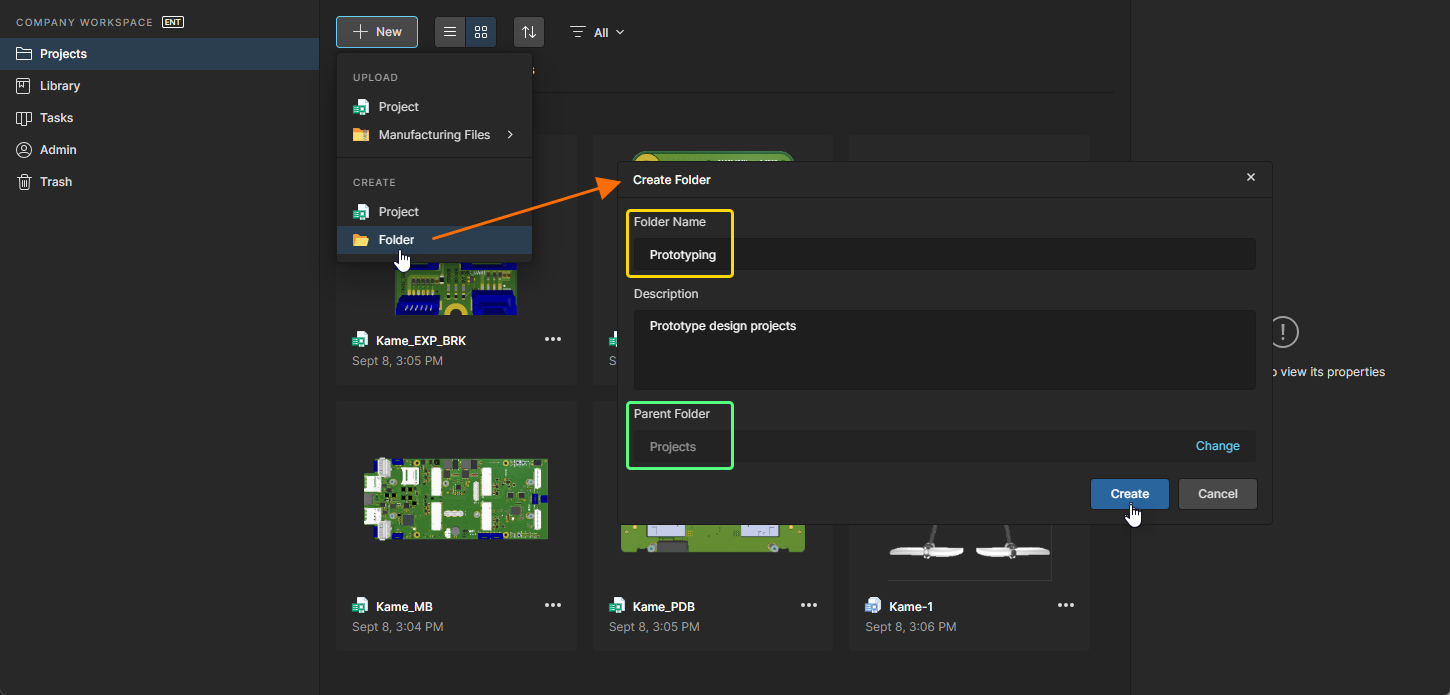
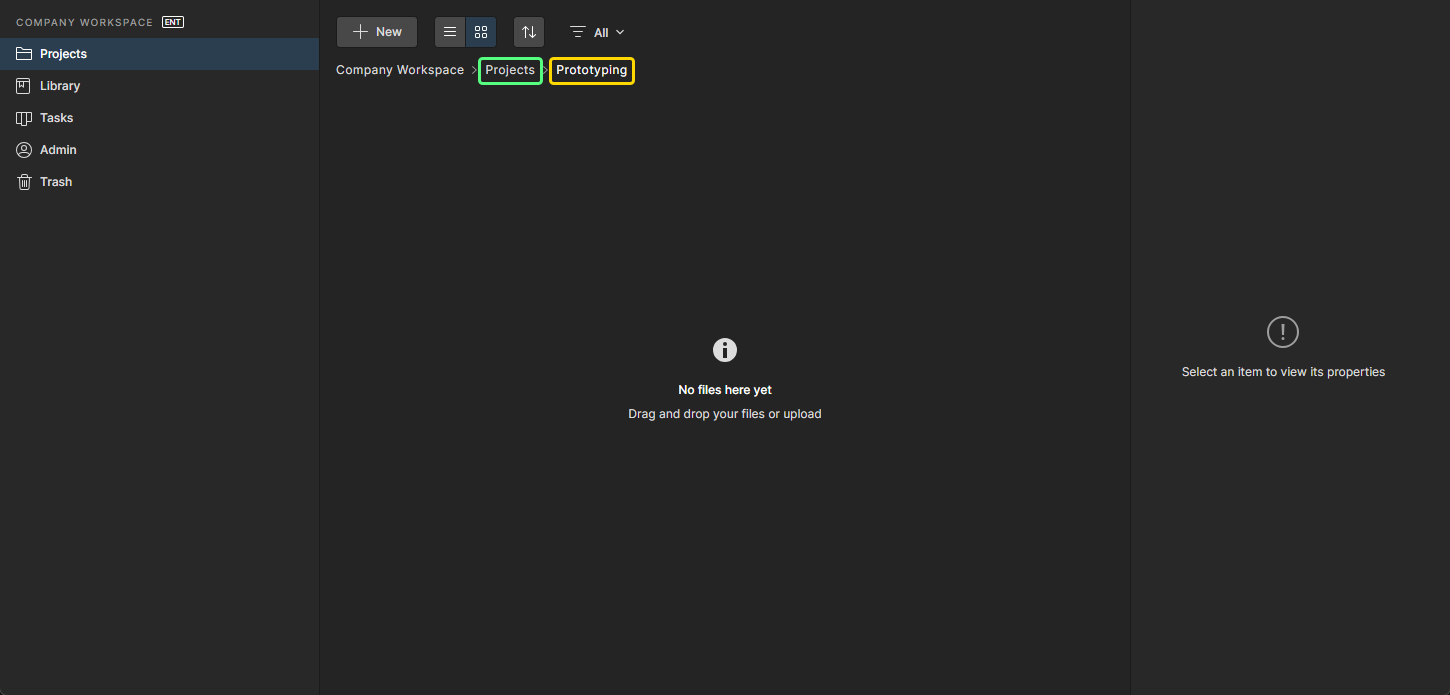
Continue criando outras pastas conforme necessário, construindo uma hierarquia de pastas para armazenar e categorizar seus projetos. Essas pastas estarão disponíveis para seleção como pasta pai ao criar uma nova pasta, conforme ilustrado na imagem a seguir.
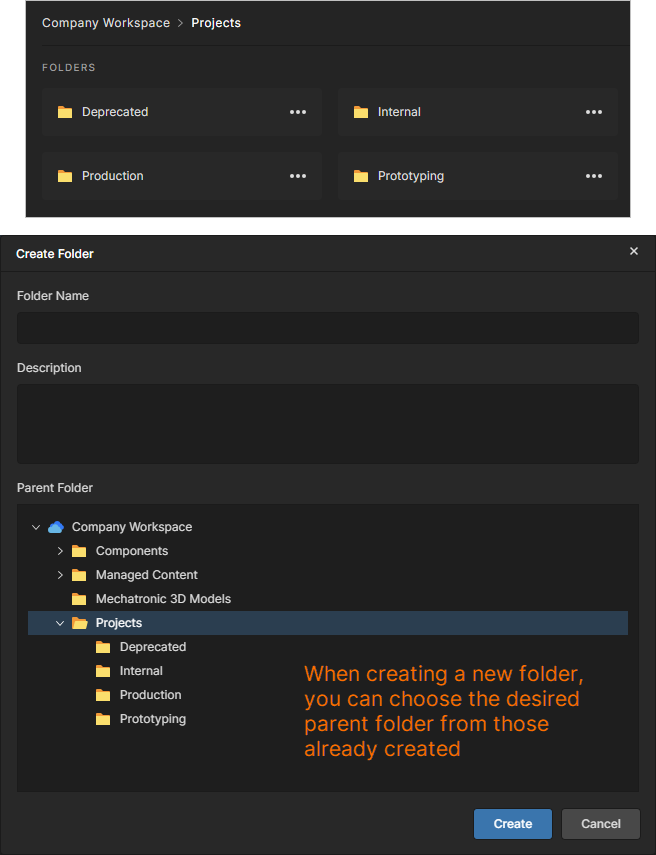 Exemplo de uma hierarquia definida de pastas de projetos.
Navegando pela hierarquia de pastas
Ao acessar a página Projects em sua visualização gráfica padrão, você verá o conteúdo de projetos da pasta Projects de nível superior padrão. Todas as subpastas de projetos um nível abaixo também serão exibidas na parte superior da página. Dependendo do comprimento dos nomes das pastas, talvez seja necessário passar o cursor sobre uma entrada de pasta para exibir o nome completo em uma dica. Nesse caso, pode ser mais fácil alternar para a visualização em lista (clique em  ) para ver as pastas disponíveis no segundo nível. Ao selecionar uma pasta, suas informações serão exibidas no painel à direita.
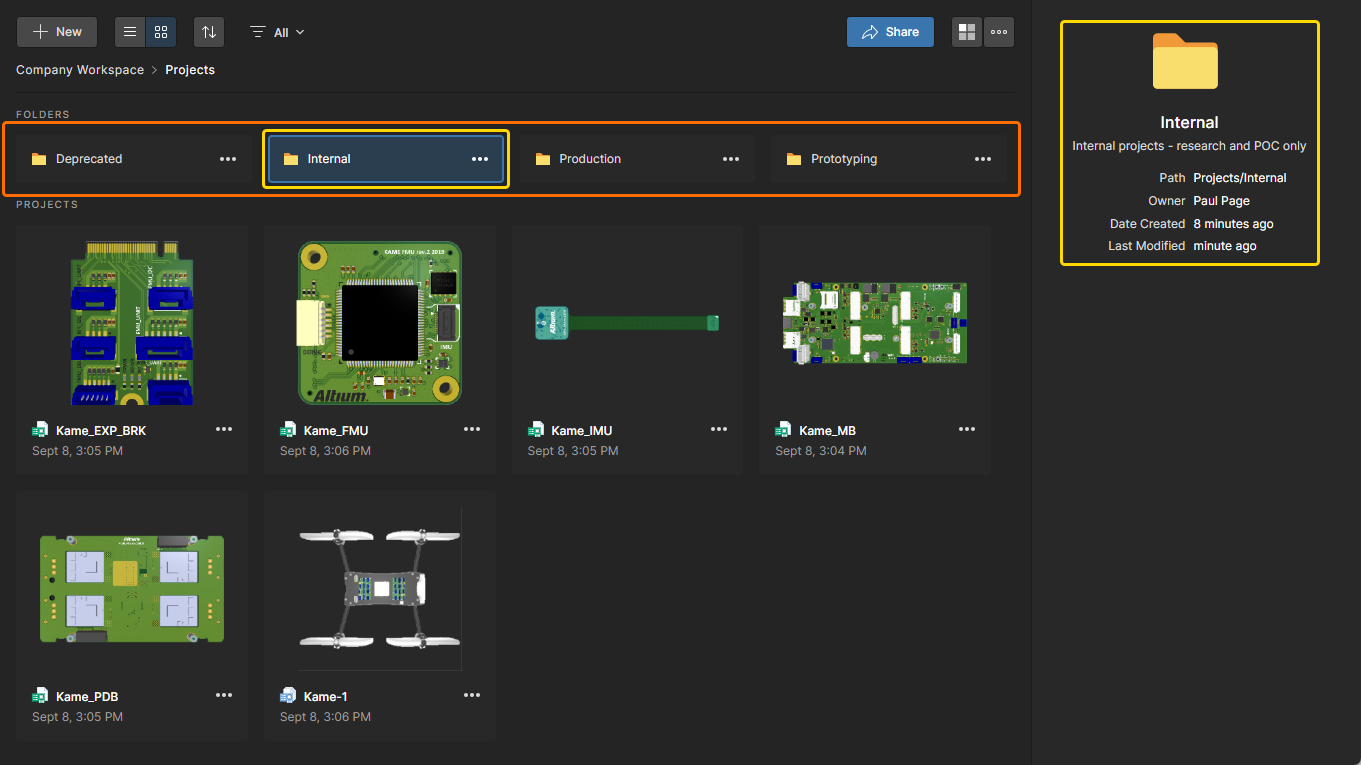
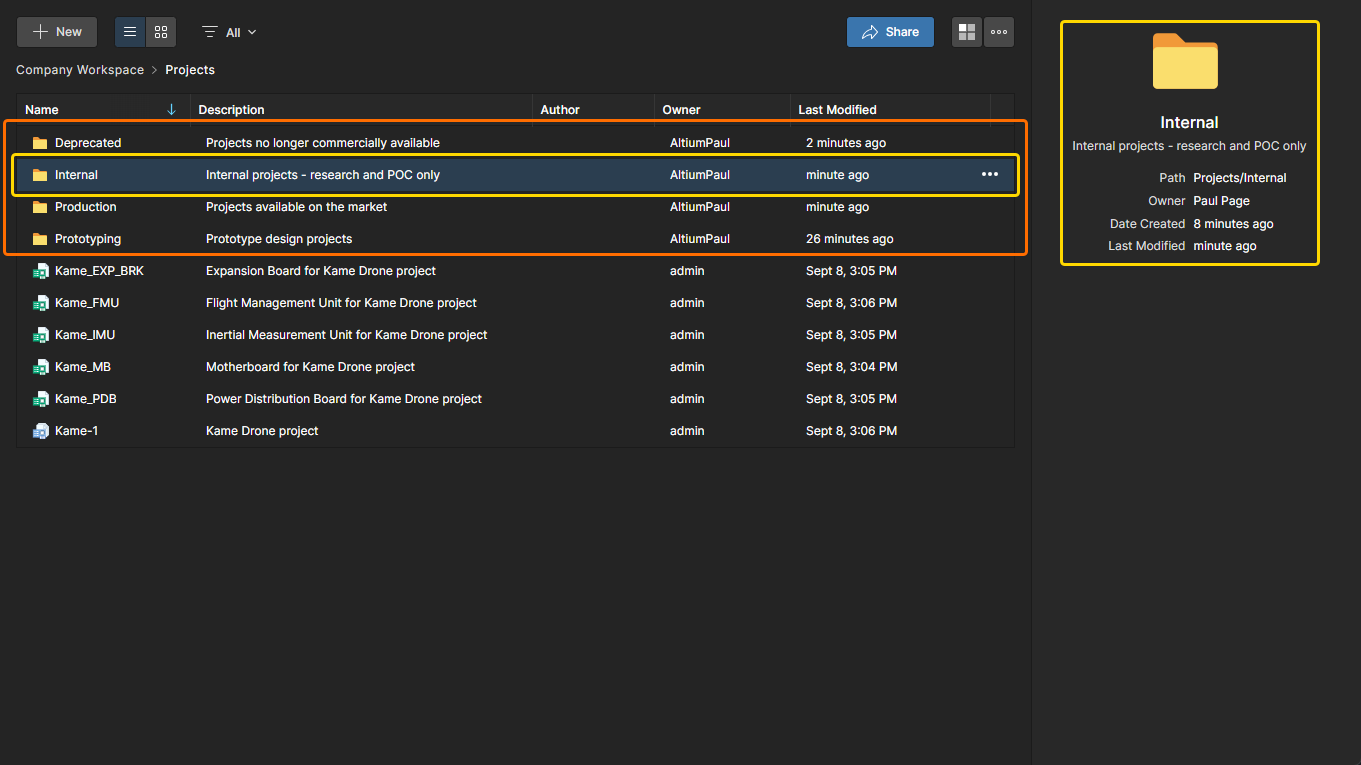
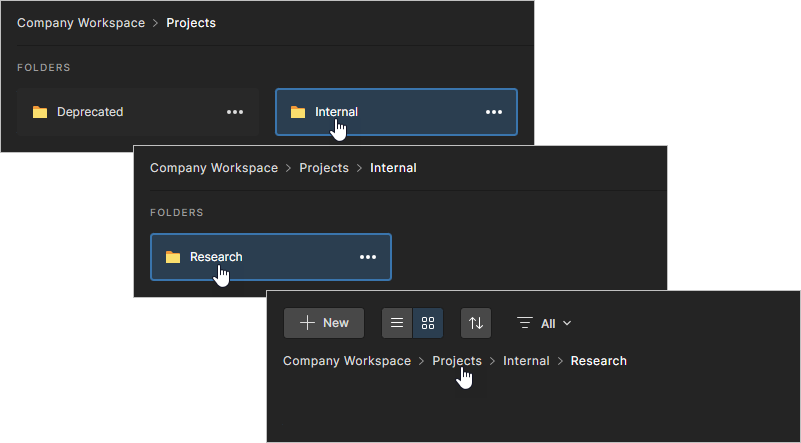
Acesse uma pasta clicando em seu nome (visualização gráfica) ou clicando duas vezes em sua entrada (visualização em lista). Use o caminho de navegação na parte superior da visualização para retornar rapidamente aos níveis superiores da hierarquia de pastas.
Compartilhando uma pasta
Para modificar as permissões de compartilhamento de uma pasta de projetos existente, selecione sua entrada na página Projects e, em seguida, a entrada Share no controle  associado, ou clique no botão
 superior. A janela Share Item permite conceder acesso à pasta a usuários ou grupos específicos (entradas Share Item With), além de visualizar e modificar as permissões de compartilhamento existentes da pasta (em Share With) — os direitos inerentes de Proprietário e Administrador não podem ser alterados.
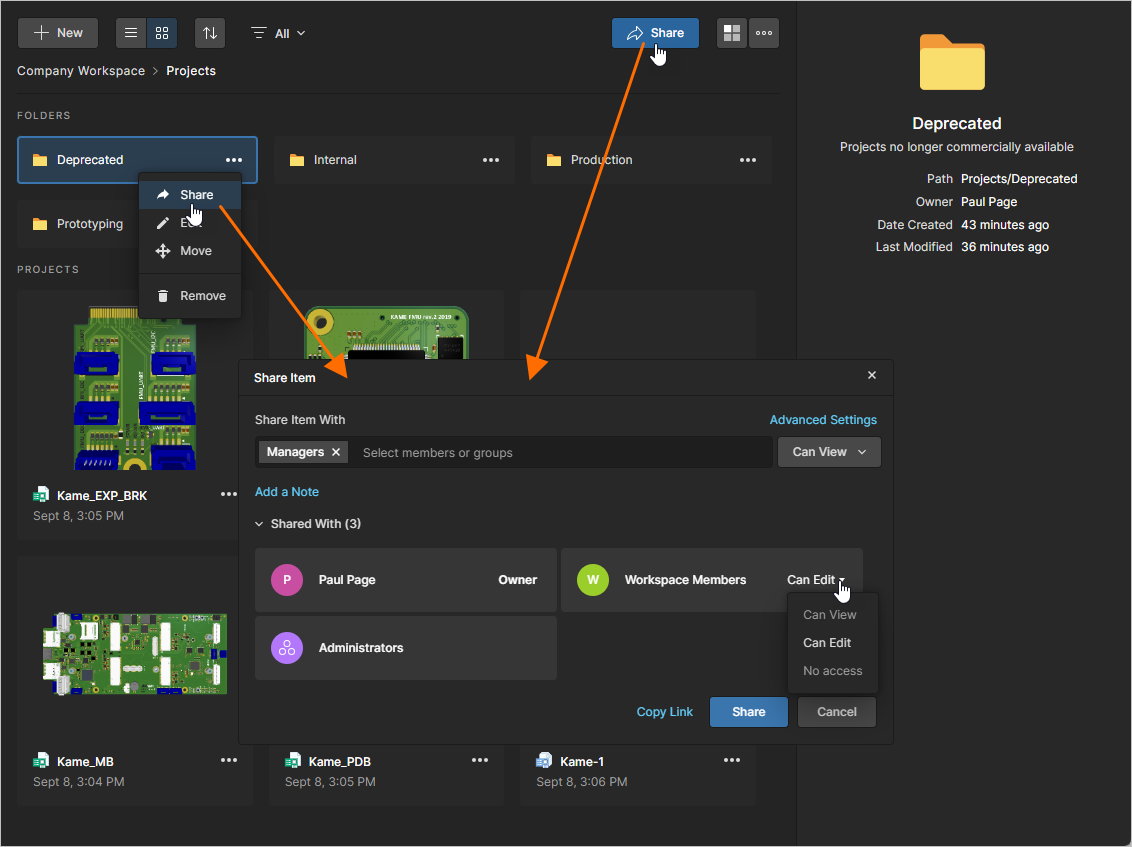 A janela Share Item permite adicionar e modificar as permissões de compartilhamento que se aplicam à pasta selecionada.
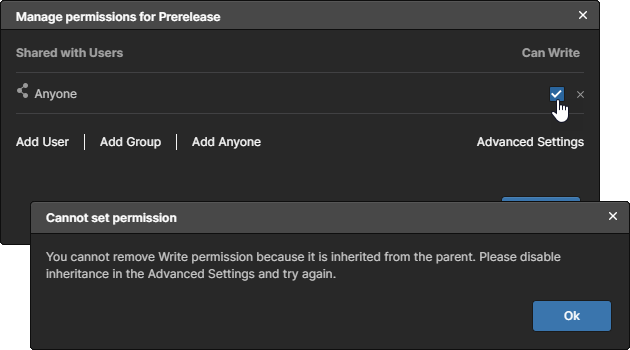
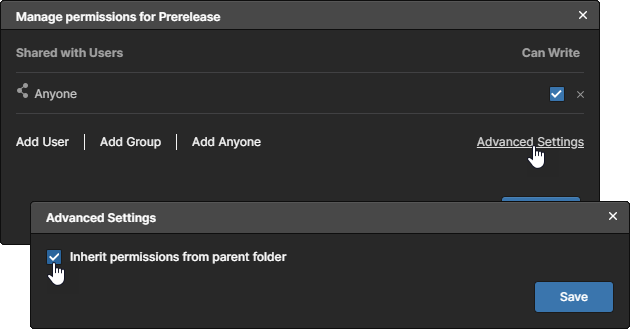
Observe que alguns níveis de acesso de usuário (Visualização, Edição ou Sem acesso) podem não estar disponíveis para seleção em uma entrada Shared With. Isso ocorre porque uma alteração no nível de acesso contrariaria (reduziria) o conjunto de permissões herdado da pasta pai — por padrão, direitos de Edit para todos os usuários. As permissões da pasta podem ser desvinculadas das permissões da pasta pai, desativando a herança de permissões e habilitando todas as opções de nível de acesso. Para isso, desative a opção Inherit parent folder permissions em Advance Settings da janela Share Item.
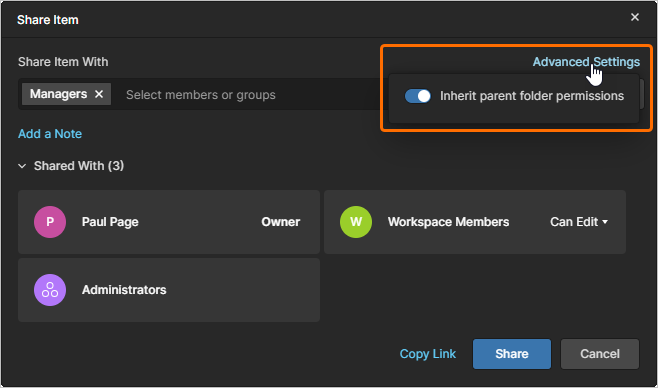
Consulte a página Gerenciando a estrutura e o acesso ao conteúdo para obter informações mais detalhadas.
Editando uma pasta
Para editar as propriedades de uma pasta de projetos existente, selecione sua entrada na página Projects, clique no controle  acima da lista de projetos/pastas e escolha a entrada Edit no menu associado.
O comando de edição também está disponível na página Projects: selecione o bloco da pasta desejada e, em seguida, o comando Edit no menu de contexto do ícone  . Quando a página Projects estiver na visualização em lista, clique no controle na extremidade direita da entrada da pasta desejada e escolha o comando Edit no menu associado.
Na janela Edit Folder exibida a seguir, você pode alterar o Nome e a Descrição da pasta. Clique no botão  para confirmar as alterações feitas.
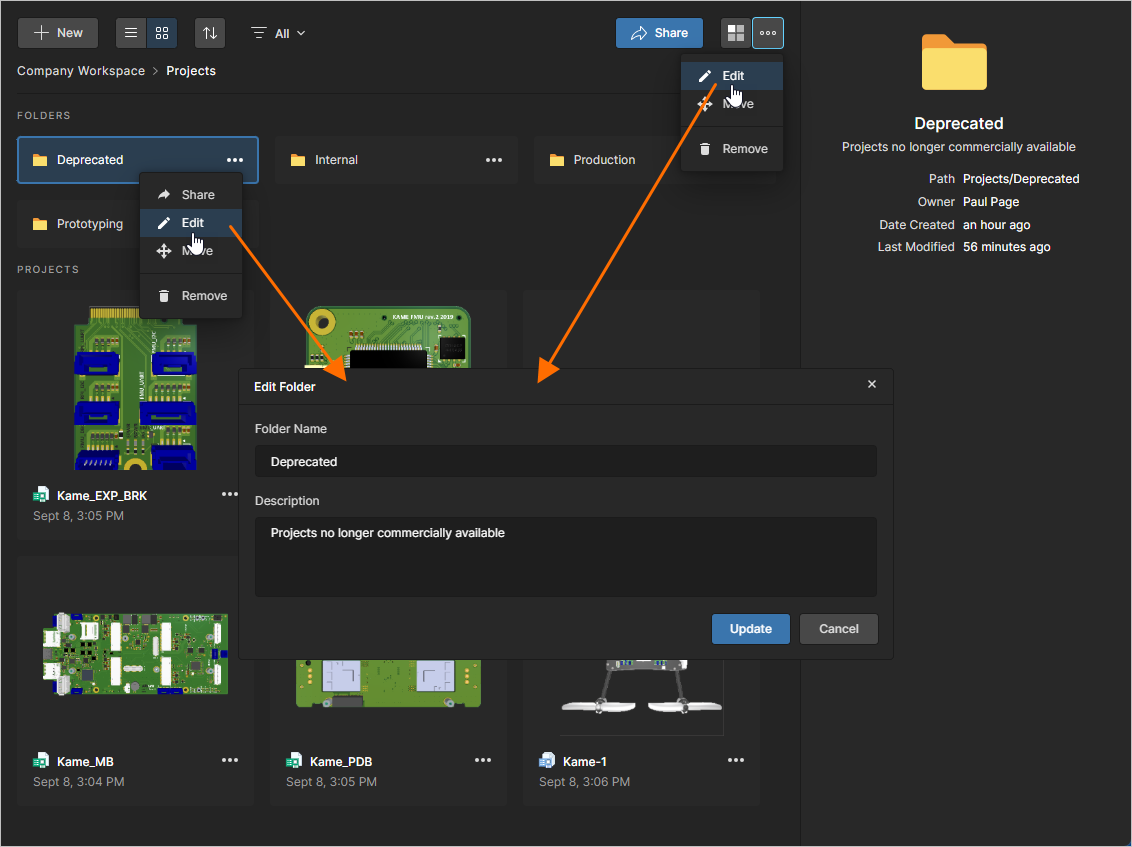
Você pode editar Name e Description de uma pasta de projetos a qualquer momento.
Movendo uma pasta dentro da hierarquia
Para mover (realocar) uma pasta para outra pasta pai dentro da hierarquia, selecione sua entrada na página Projects, clique no controle acima da lista de projetos/pastas e escolha a entrada Move no menu associado.
O comando de movimentação também está disponível na página Projects: selecione o bloco da pasta desejada e, em seguida, o comando Move no menu de contexto do ícone . Quando a página Projects estiver na visualização em lista, clique no controle na extremidade direita da entrada da pasta desejada e escolha o comando Move no menu associado.
A janela Move folder será exibida para que você escolha a nova pasta pai. Clique no botão  para efetuar a movimentação. A pasta será movida, juntamente com os projetos que contém, tornando-se uma subpasta da nova pasta pai escolhida.
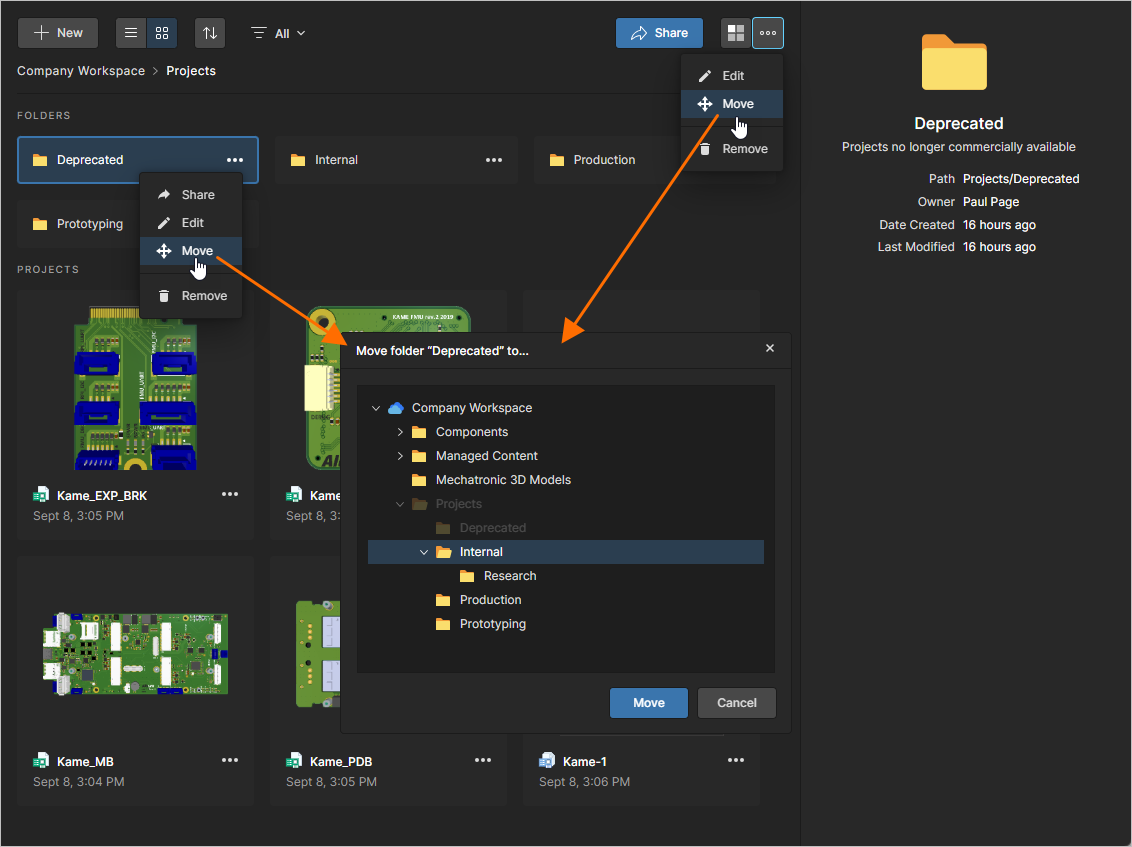
Você pode mover uma pasta dentro da hierarquia de pastas a qualquer momento.
Removendo uma pasta
Para remover uma pasta de projetos existente do Workspace, selecione sua entrada na página Projects, clique no controle acima da lista de pastas de projetos e escolha a entrada Remove no menu associado.
O comando de remoção também está disponível na página Projects: selecione o bloco da pasta desejada e, em seguida, o comando Remove no menu de contexto do ícone . Quando a página Projects estiver na visualização em lista, clique no controle na extremidade direita da entrada da pasta desejada e escolha o comando Remove no menu associado.
A janela Remove será exibida para confirmar a remoção. Para prosseguir com a exclusão, clique no botão  .
A pasta será removida da hierarquia de pastas, juntamente com os projetos que contém, e você será direcionado à pasta pai da pasta removida. Uma pasta de projetos pode ser restaurada ou excluída permanentemente na página Lixeira. Um projeto removido junto com a pasta pode ser restaurado ou excluído permanentemente na página Trash , mas apenas pelo proprietário desse projeto ou por um Administrador do Workspace.
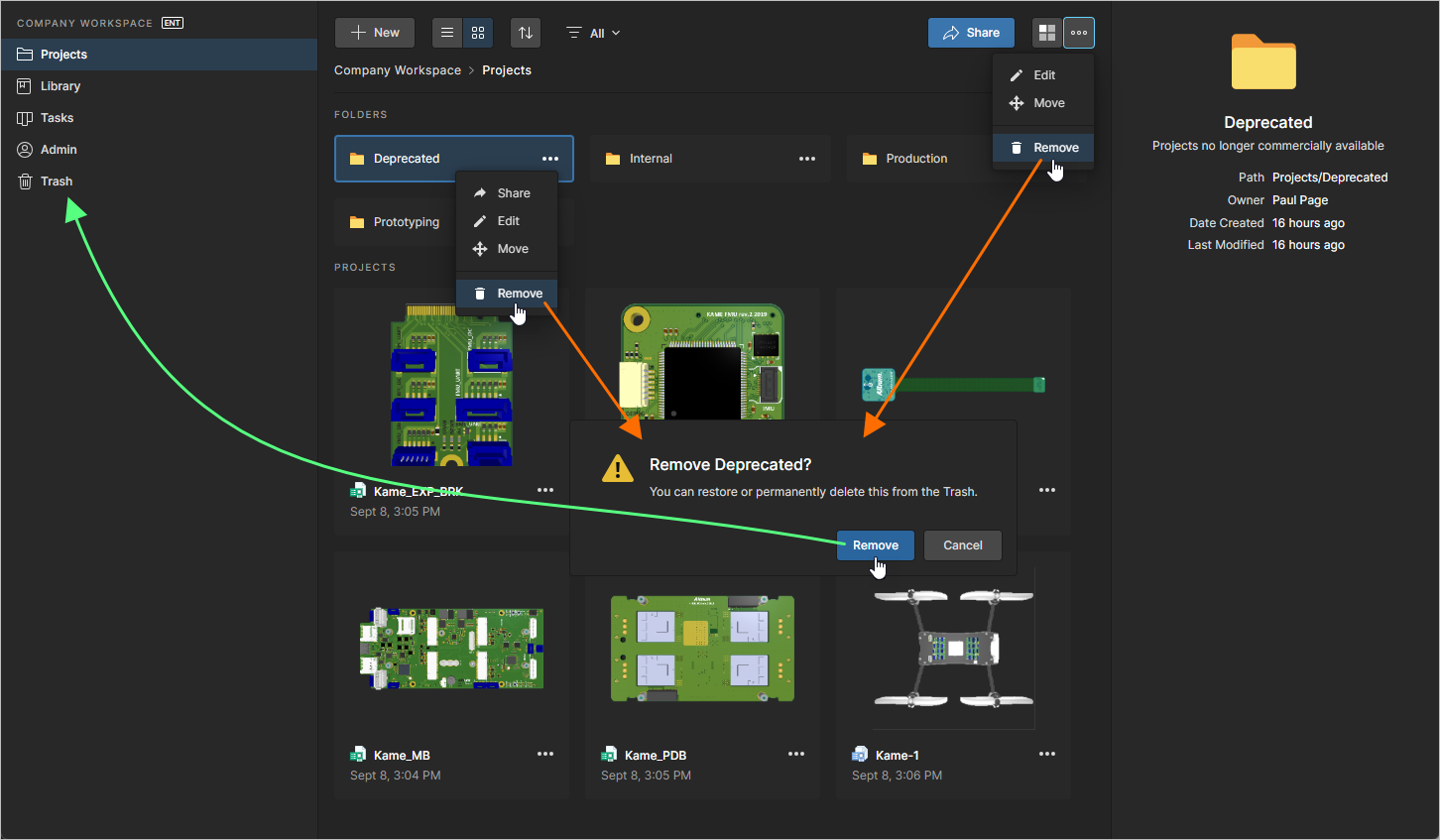
Excluindo uma pasta de projetos — enviando-a para a área Trash isolada do Workspace.
Navegando pelos projetos
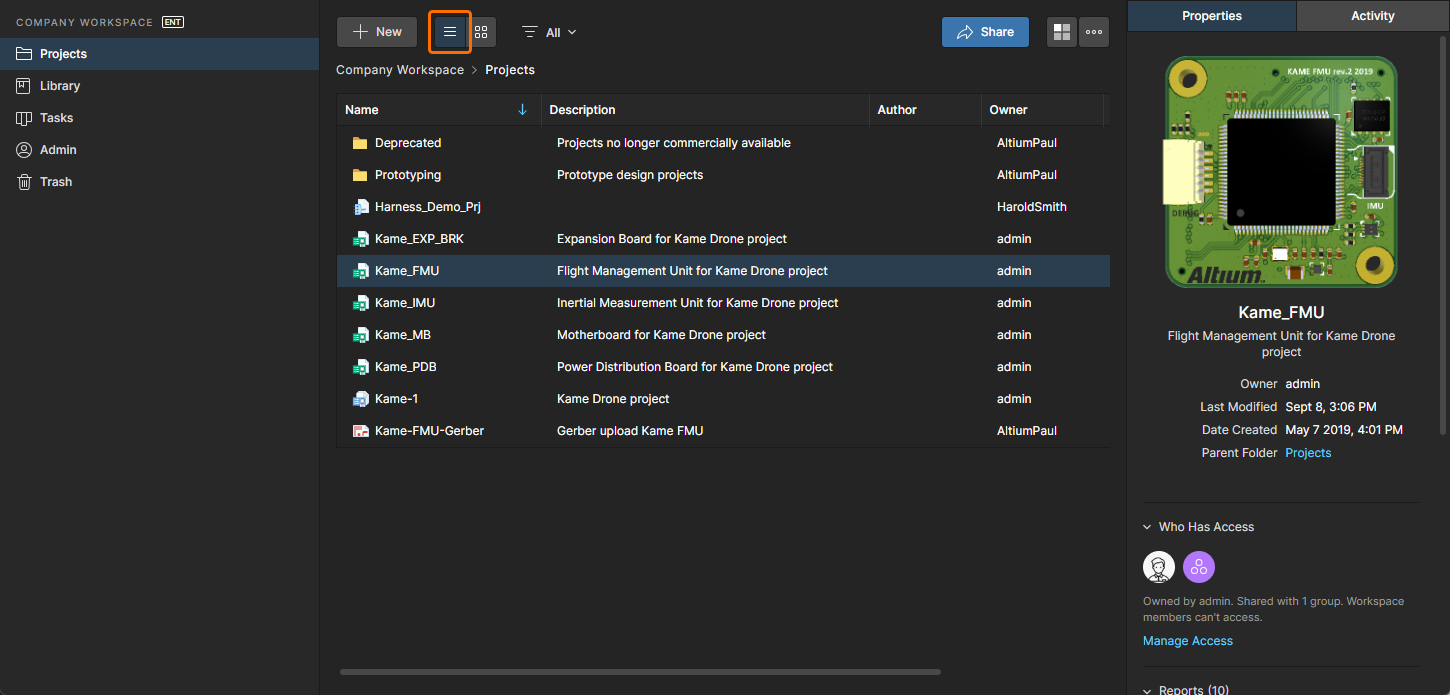
A listagem de projetos na página Projects da interface do Workspace no navegador inclui todos os projetos aos quais você tem acesso e oferece uma ampla variedade de recursos e controles de gerenciamento de projetos. Use o botão  para alternar a página para a visualização em lista e o botão
 para alternar para a visualização gráfica (a visualização padrão).
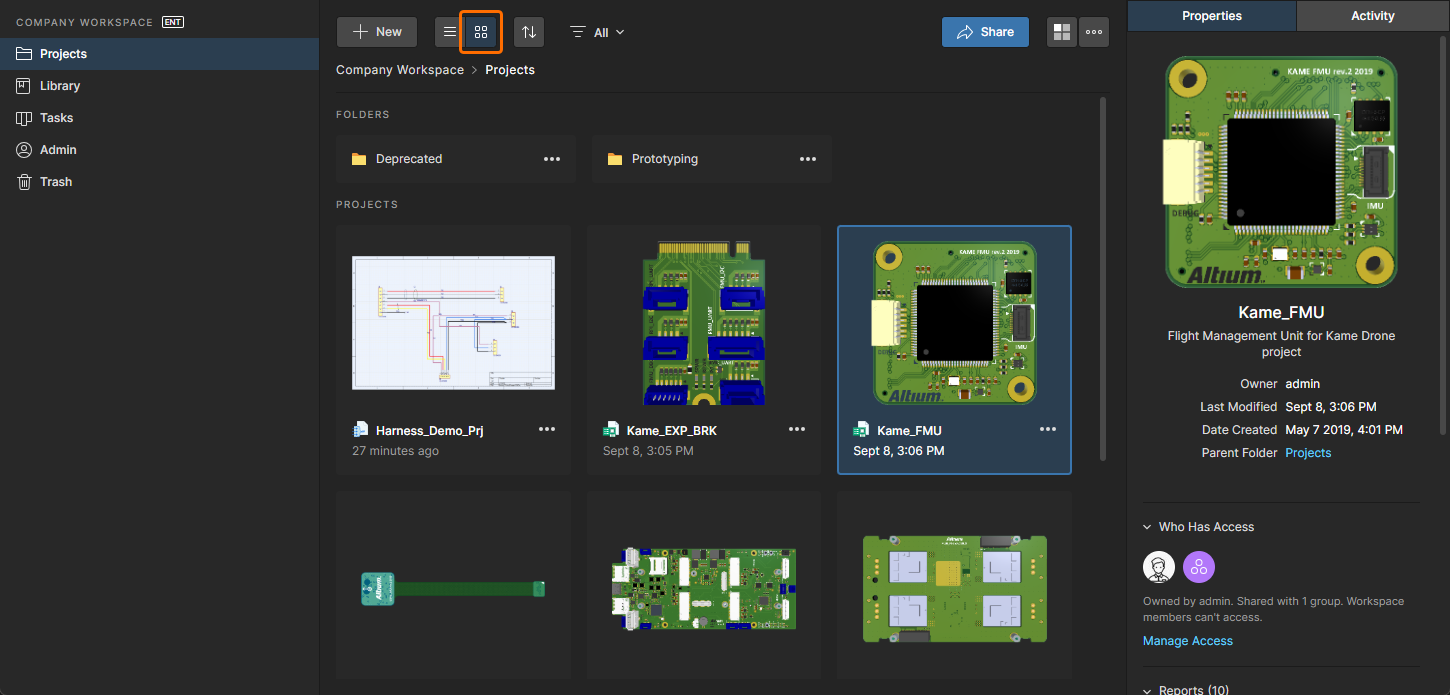
A lista de projetos é classificada automaticamente pela data da última modificação, com o projeto modificado mais recentemente aparecendo no canto superior esquerdo da lista (na visualização gráfica) ou no topo da lista (na visualização em lista). Na visualização gráfica (), o botão  pode ser usado para classificar rapidamente os documentos do projeto por nome, descrição, autor, proprietário ou data da última modificação (
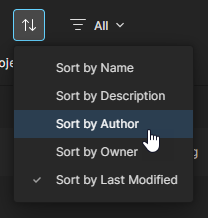 ).
Na visualização em lista (), a listagem de projetos pode ser classificada por Name, Description, Author, Owner ou Last Modified, usando o cabeçalho da respectiva coluna. Clique uma vez para classificar em ordem crescente e clique novamente para classificar em ordem decrescente. As setas à direita do nome da coluna indicam a direção de classificação ativa no momento. O método de classificação escolhido em uma visualização é aplicado a ambas.
Use as opções do menu suspenso de filtro ( ) para restringir a listagem a um tipo específico de documento, proprietário e/ou a quem tem acesso.

A janela Filters oferece opções de filtro por Type do projeto, Owner do projeto ou por quem Has Access. Clique nas opções  para ver mais entradas.


Na visualização gráfica padrão (), o bloco de um projeto inclui o nome do projeto e a data da última modificação. O bloco do projeto é preenchido automaticamente com a vista 3D superior da PCB do projeto, quando há uma PCB disponível.
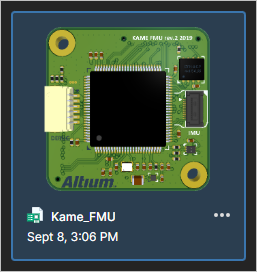 Blocos de projeto e de BOM gerenciada selecionados na visualização gráfica da página.
Na visualização em lista (), cada entrada de projeto inclui as seguintes informações:
-
Name – o nome do projeto.
-
Description – a descrição inserida ou gerada para o projeto.
-
Author – o usuário que criou o projeto.
-
Owner – o Autor, a menos que o projeto tenha sido transferido para um novo proprietário. Consulte Transferência de propriedade do projeto para obter informações relacionadas.
-
Last Modified – a data e a hora da última modificação do projeto.
Para ambas as visualizações de projetos (gráfica e em lista), os controles a seguir estão disponíveis no canto superior direito da lista (e são detalhados nas seções vinculadas a seguir). Eles atuam sobre o projeto selecionado na lista:
 (Compartilhar) – clique para acessar a janela Compartilhar, com todos os controles necessários para compartilhar o projeto com outros usuários.
(More) – clique para acessar mais opções:
-
Open – clique para abrir a página de gerenciamento detalhado do projeto. Ela será aberta em uma guia separada do navegador.
-
Share – clique para acessar a janela Compartilhar, com todos os controles necessários para compartilhar o projeto com outros usuários.
-
Move – clique para acessar a janela Mover projeto. Nela, você pode escolher outra pasta pai para a qual mover o projeto, entre todas as pastas disponíveis na hierarquia de pastas.
-
Edit – clique para acessar a janela Editar projeto. Nela, você pode alterar Name, Description e Parameters do servidor do projeto. O campo Parent Folder não é editável e fornece apenas informações. Para alterar a pasta pai, é necessário usar o comando Mover.
-
Clone – escolha este comando para acessar a janela Clonar projeto, que fornece os controles para criar uma cópia idêntica do projeto.
-
Watch – escolha este comando para acompanhar o projeto. Você receberá notificações relevantes relacionadas ao projeto (por exemplo, atualizações, liberações e alterações de permissões) por meio de um e-mail enviado pelo Workspace (desde que as notificações por e-mail tenham sido habilitadas para o Workspace por um administrador). O criador do projeto será automaticamente configurado para acompanhar esse projeto.
-
UnWatch – escolha este comando para deixar de acompanhar o projeto e parar de receber notificações de eventos relacionados a ele.
-
Remove – escolha este comando para remover o projeto. A janela Remove será exibida para confirmar a exclusão. A ação é uma “exclusão lógica”, na qual o projeto (incluindo suas revisões e liberações) será movido para a área Trash do Workspace.
Também está incluído um recurso de Search de projetos que permite pesquisar projetos em todas as pastas de projetos. Você pode pesquisar por nomes e valores de parâmetros do Workspace — isso permite criar parâmetros personalizados de projeto para otimizar a pesquisa (por exemplo, nome do cliente, número do projeto). Digite qualquer parte de uma sequência de pesquisa no campo na parte superior da interface do navegador. A lista será atualizada para incluir apenas as entradas de projeto cujos atributos contenham a sequência de pesquisa.
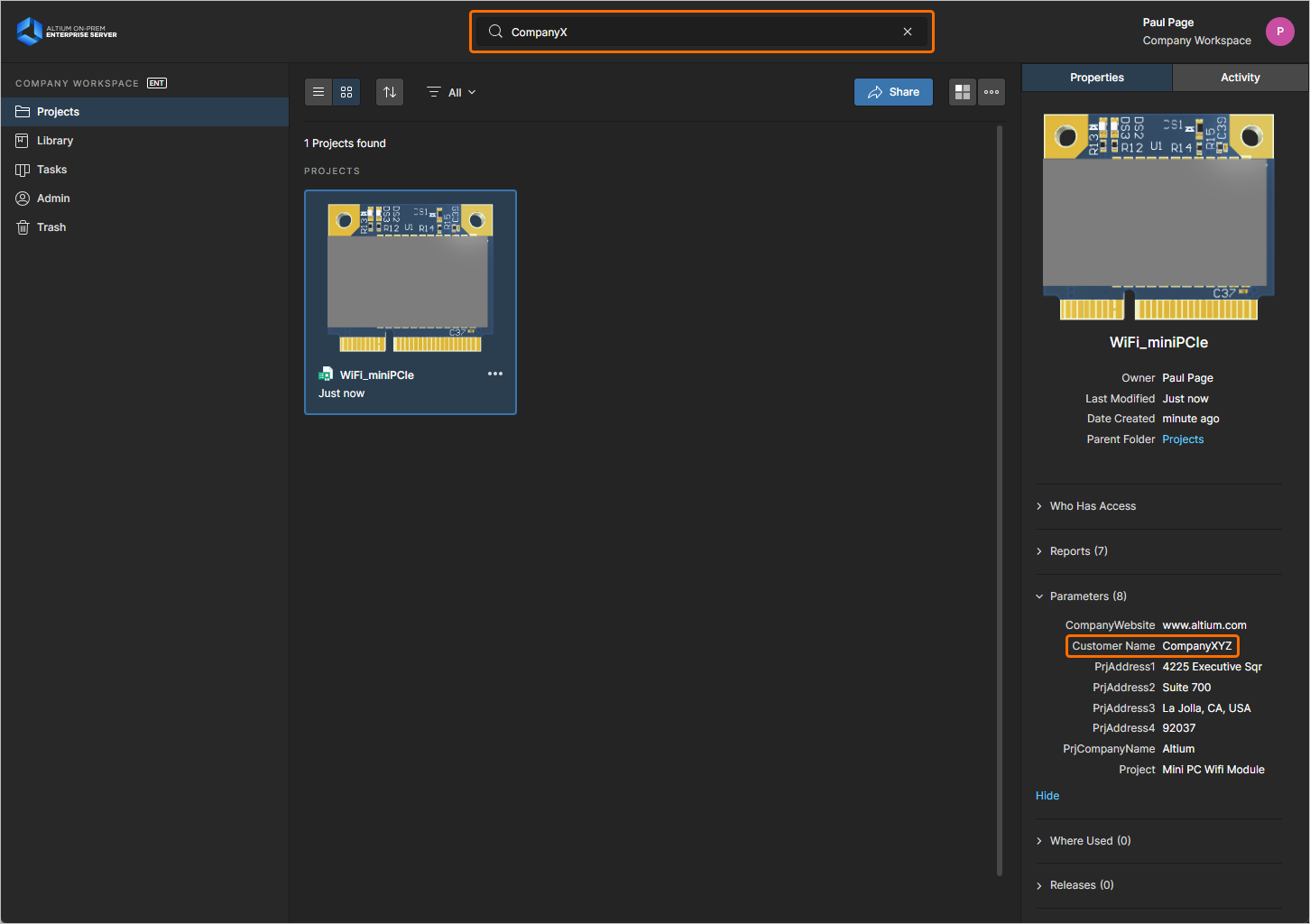 Exemplo de uso do recurso de pesquisa, neste caso para encontrar um projeto com base no valor de um parâmetro de projeto (Customer Name).
Painel de propriedades
Se ainda não estiver sendo exibido, clique em Properties na parte superior do painel à direita para acessar o painel Properties . Esse painel mostra informações detalhadas sobre as propriedades do projeto selecionado.
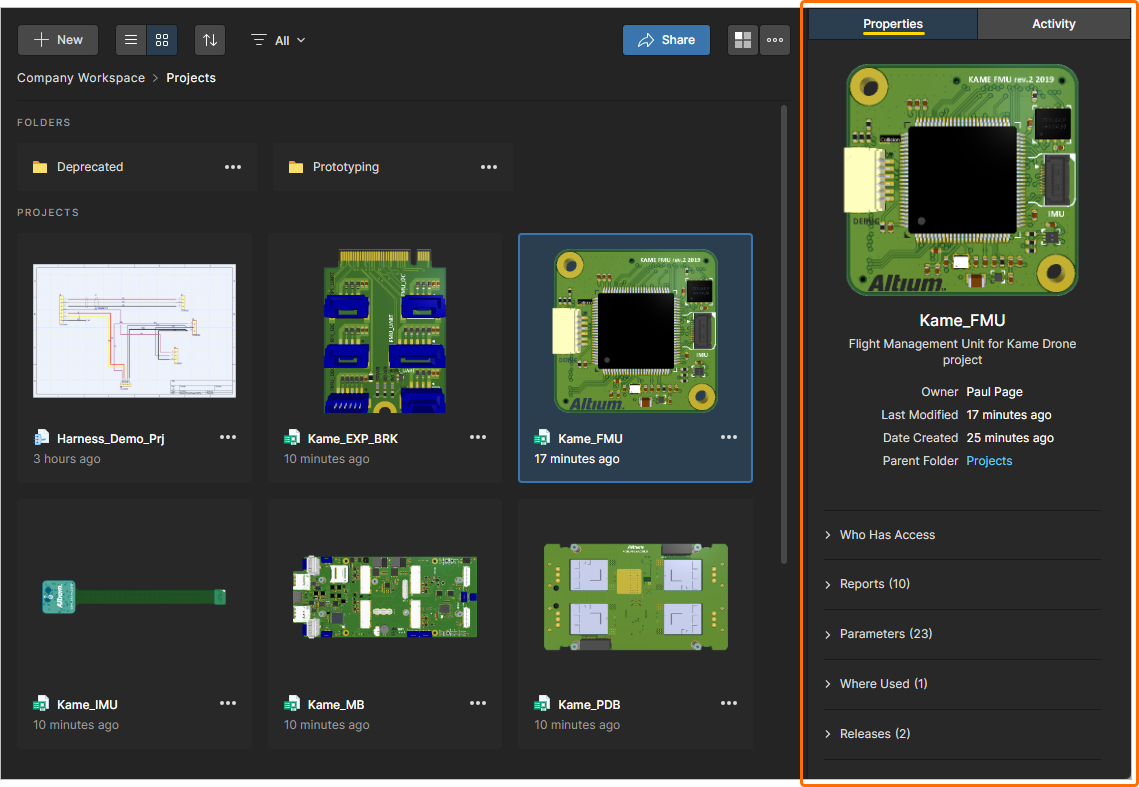 Acesse informações mais detalhadas sobre o projeto selecionado no painel Properties .
Os dados de propriedades disponíveis no painel Properties foram extraídos ou gerados pelo Workspace a partir do projeto selecionado. A região superior do painel apresenta a visualização 3D da placa (quando há uma PCB disponível para o projeto), juntamente com informações gerais, incluindo nome, descrição e proprietário do projeto, datas de criação e da última modificação, além de um link para a pasta pai do projeto.
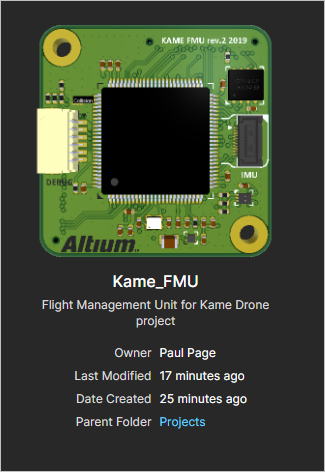
As propriedades adicionais estão organizadas sob os seguintes títulos expansíveis (com imagens de exemplo para ilustrar):
-
Child Projects (somente projetos multiplaca) – a lista de PCBs de subprojetos incluídas em um projeto multiplaca e vinculadas a ele. Clique no link de um subprojeto para abrir esse projeto de PCB no Visualizador Web, como de costume.
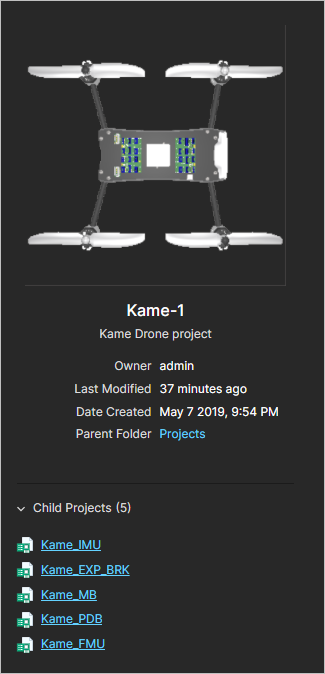
-
Who Has Access – um resumo dos grupos e membros do Workspace que têm acesso ao projeto. Passe o cursor sobre os ícones para ver os detalhes do acesso compartilhado representado, que também está resumido no texto abaixo.
Use o comando Manage Access para abrir diretamente a caixa de diálogo Share do projeto. Consulte Compartilhamento de um projeto abaixo.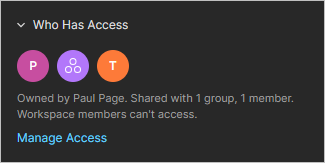
-
Reports – as verificações de regras elétricas e de projeto (ERC e DRC) geradas para o projeto selecionado, incluindo o número de erros/violações em cada relatório. Selecione uma entrada de ERC ou DRC para acessar e inspecionar os detalhes do relatório no projeto. Consulte Relatórios de DRC e ERC no Visualizador Web.
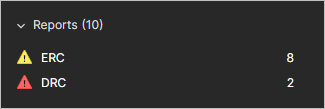
-
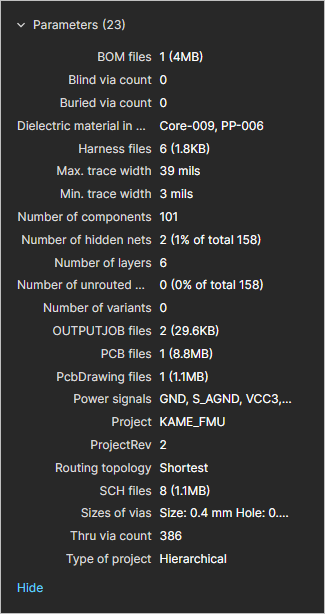
Parameters – um conjunto abrangente de dados detalhados extraídos ou calculados a partir do próprio projeto. Clique no controle Show para expandir a lista completa e clique em Hide para recolhê-la novamente.
-
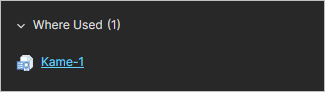
Where Used – uma lista de projetos associados, como projetos multiplaca, que utilizam o projeto como uma entidade filha. Clique em um link de projeto Where Used listado para abrir esse projeto pai.
-
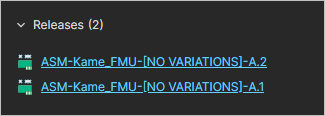
Releases – uma lista das liberações do projeto. As liberações são exibidas em ordem sequencial, com a mais recente no topo. Clique em uma entrada para abrir essa liberação, que será apresentada em uma aba separada por meio de um Manufacturing Portal. Nesse portal, você pode visualizar e navegar pelos dados dos arquivos liberados, inspecionar a BOM e visualizar e comentar o instantâneo do próprio projeto, que é a origem desses dados liberados. Você também terá acesso a controles para baixar dados de fabricação em vários níveis de granularidade (desde conjuntos completos de dados até arquivos individuais de saída gerados). Uma liberação escolhida também pode ser enviada — como um Manufacturing Package — diretamente ao fabricante.
Painel de atividades
Se ainda não estiver sendo exibido, clique em Activity na parte superior do painel à direita para acessar o painel Activity . Esse painel mostra informações de atividades do projeto selecionado. Cada mensagem destaca um evento relacionado ao projeto (alteração de propriedade, novo commit, liberação etc.). O evento mais recente aparece no topo da lista.
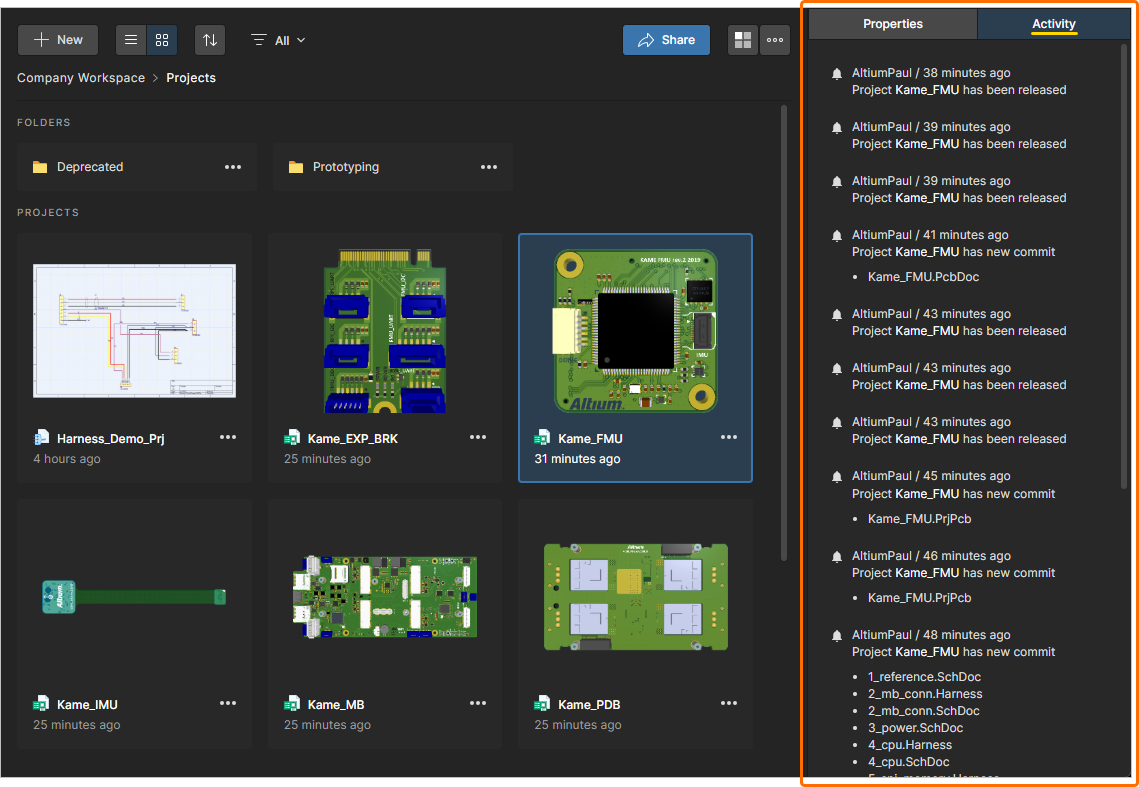 Acesse um histórico dos eventos relacionados ao projeto selecionado no painel Activity.
Compartilhamento de um projeto
Depois que um projeto estiver disponível no Workspace, você deverá determinar quais usuários poderão acessá-lo. Isso é feito compartilhando o projeto, em vez de configurar suas permissões de acesso diretamente.
Padrões de compartilhamento
Um projeto — recém-criado ou disponibilizado no Workspace — é compartilhado, por padrão, com:
-
O proprietário do projeto, geralmente o projetista que o criou (ou o disponibilizou no Workspace): com acesso completo de edição.
-
O grupo Administrators: com acesso completo de edição.
-
Outros usuários ou grupos, conforme determinado pelas permissões herdadas da pasta pai do projeto — a pasta em que ele foi criado — ou por um conjunto fixo de permissões padrão especificado pelo administrador do Workspace.
O local padrão para projetos recém-criados é definido/alterado na página Admin – Settings – Projects da interface do Workspace. Selecione e edite o campo Default path for new projects para especificar outro local padrão. Os novos projetos serão armazenados nesse local ou em qualquer outra pasta que o usuário tenha aberta no momento, desde que ele tenha acesso de Write a essa pasta.
 ).
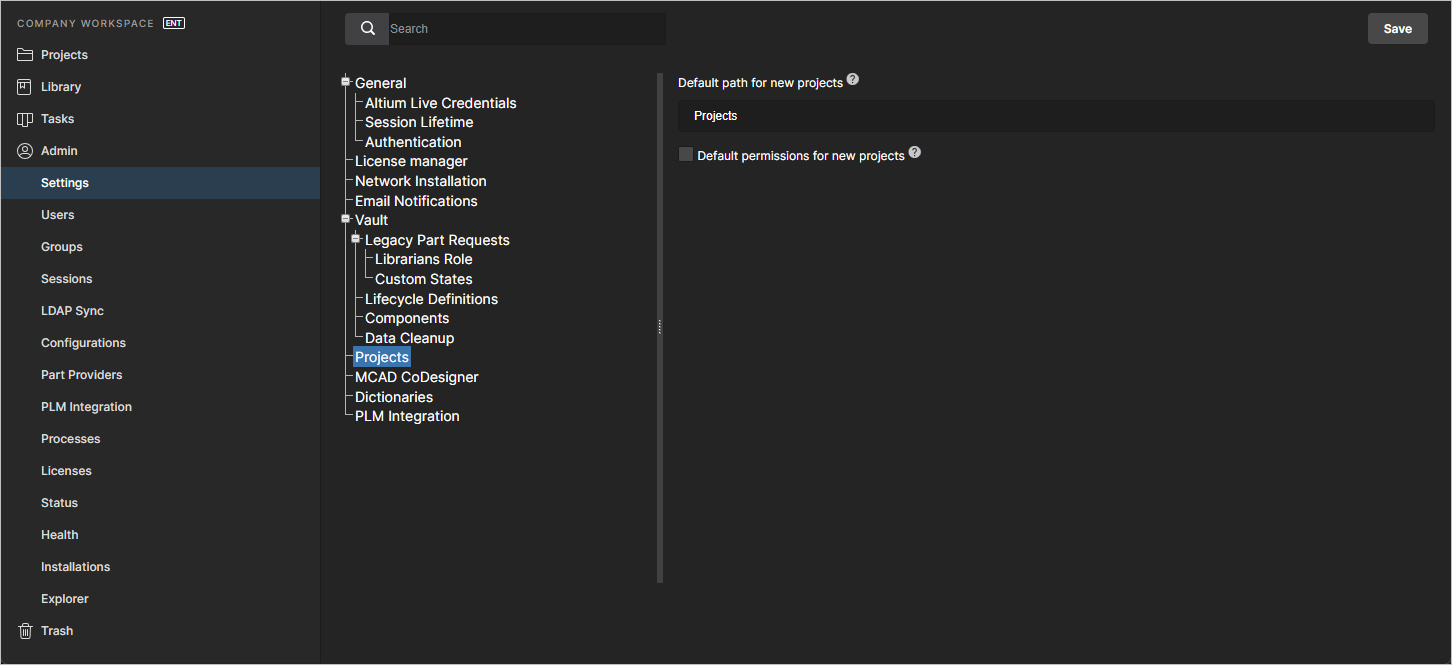 Gerencie o local padrão para novos projetos na área de administração da interface do Workspace no navegador.
As permissões de acesso padrão para projetos recém-criados podem ser especificadas habilitando a opção Default permissions for new projects na página Admin – Settings – Projects, o que substituirá o comportamento padrão pelo qual um novo projeto herda as permissões da pasta pai. Quando habilitada, essa opção permite definir um conjunto explícito de permissões de acesso que será aplicado a todos os projetos recém-criados. Essa pode ser a abordagem mais adequada se todos os novos projetos forem criados em um único local, como a pasta Projects. Consulte Gerenciamento de permissões de criação de projetos para obter mais informações.
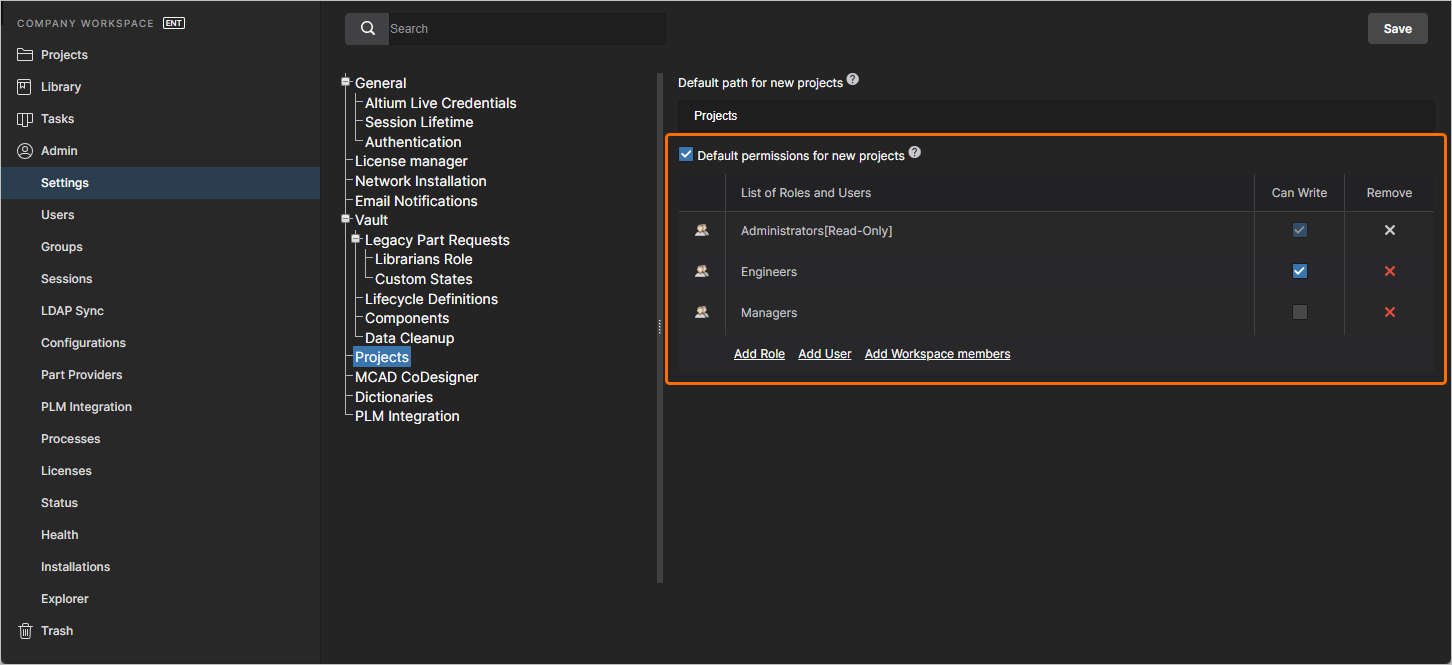 Especifique um conjunto padrão de permissões de acesso para novos projetos na área de administração da interface do Workspace no navegador.
O compartilhamento de pastas de projetos pode ser configurado na página Admin – Explorer, acessando a opção Share Folder no menu de contexto aberto com um clique do botão direito na entrada de uma pasta ou, para administradores ou proprietários de pastas, na visualização da página Projects — consulte Compartilhamento de uma pasta, acima. Em um Workspace recém-ativado, o acesso de gravação à pasta raiz Projects está disponível para todos os membros do Workspace — em termos de compartilhamento: permissão de Write para Anyone (todos os usuários do Workspace podem adicionar conteúdo à pasta ou editá-la).
O compartilhamento pode ser alterado para usuários ou grupos específicos. No entanto, a abordagem recomendada é criar uma hierarquia de pastas abaixo dessa pasta de nível superior, na qual o compartilhamento (e, portanto, o acesso) possa ser controlado de forma específica, aplicando um compartilhamento personalizado a determinadas pastas e aos projetos que elas contêm.
 )
 ). Consulte as
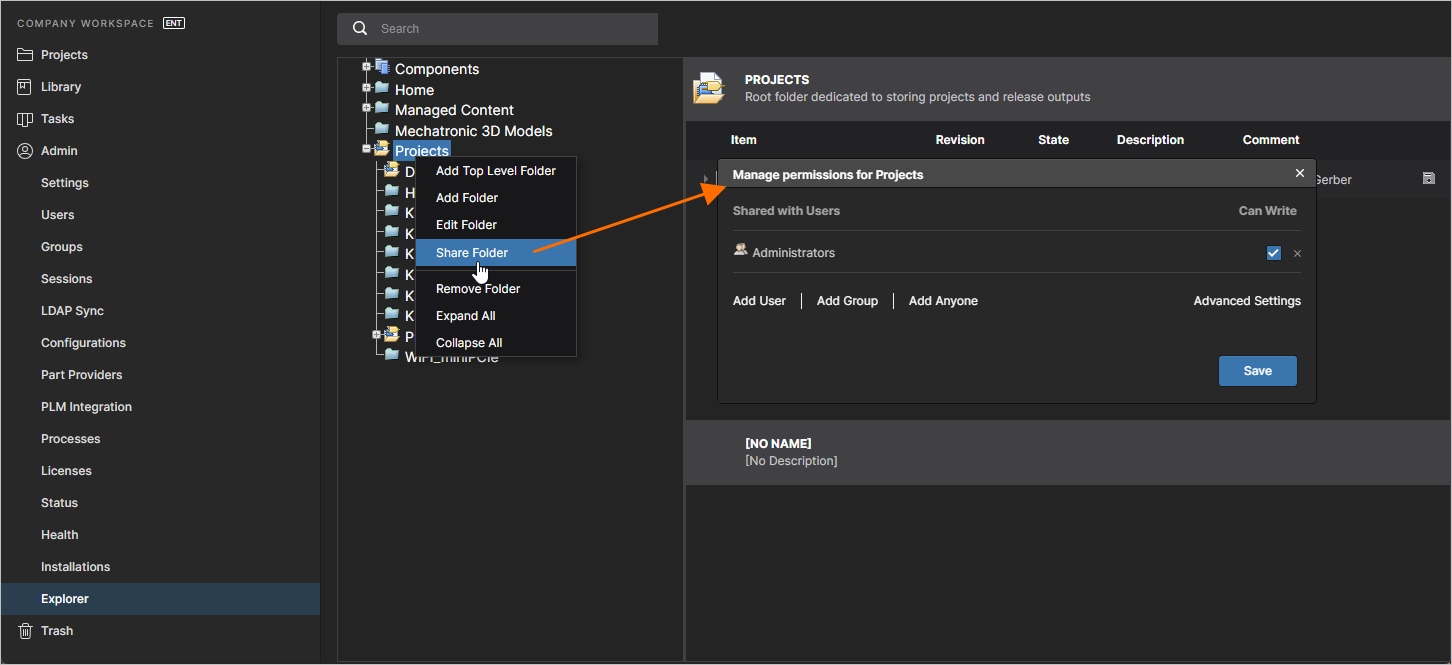 A pasta Projects é a pasta de nível superior do Workspace, acessível apenas aos administradores. Crie uma hierarquia de pastas com controle de permissões abaixo desse nível para gerenciar o acesso dos membros do Workspace.
Visão geral do compartilhamento
Para configurar as permissões de acesso ao projeto na interface do Workspace no navegador, selecione o bloco do projeto na página Projects da interface e escolha o comando Share no menu de contexto , ou clique no botão na parte superior. Quando a página Projects estiver na visualização em lista, clique no controle associado, na extremidade direita da entrada do projeto, e escolha o comando Share no menu correspondente.
A janela Share a seguir inclui todos os controles necessários para compartilhar o projeto com outros usuários.
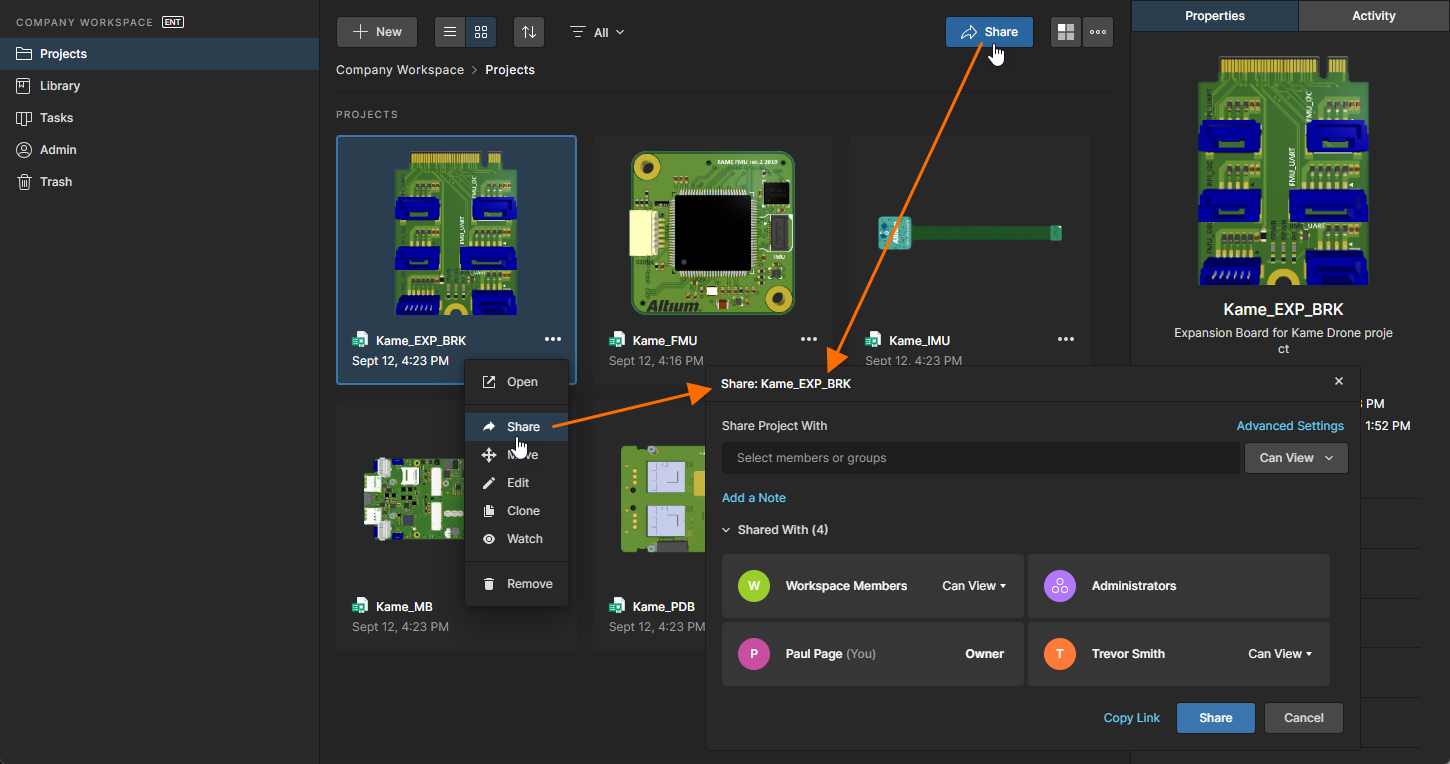
Com seus projetos de design gerenciados centralmente em um Workspace, compartilhar com outras pessoas é simplesmente uma questão de gerenciar as permissões de cada projeto.
Pontos a observar:
-
Em termos de permissões, um usuário/grupo tem acesso total de edição ao projeto quando a opção Can Edit está selecionada. Caso contrário, tem acesso somente para visualização.
-
O Owner e o grupo Administrators sempre têm acesso total de edição (Can Edit).
-
Com exceção do Owner e do grupo Administrators, as permissões de todos os usuários/grupos incluídos podem ser definidas individualmente como Can View ou Can Edit, ou os direitos de acesso podem ser completamente removidos.
-
Um projeto pode ser compartilhado explicitamente com usuários e/ou grupos específicos ou com qualquer membro (ou todos os membros) do Workspace.
Compartilhamento com um usuário ou grupo específico
O procedimento para compartilhar um projeto no Workspace com usuários e/ou grupos específicos é o seguinte:
-
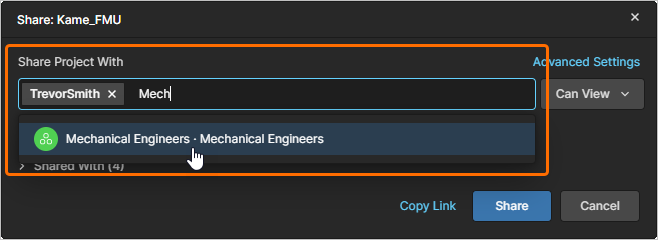
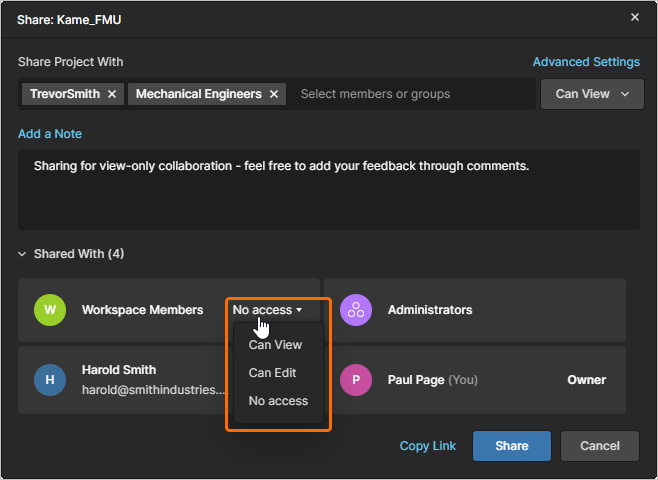
Adicione os nomes dos usuários/grupos desejados ao campo Share Project With na janela Share. Para adicionar uma entrada, comece a digitar o nome/grupo desejado no campo para selecionar o usuário/grupo correspondente na lista dinâmica — que conterá apenas os membros filtrados do seu Workspace e os grupos existentes definidos para o Workspace. É possível escolher vários usuários/grupos. Para remover um usuário/grupo inserido, clique no controle
 associado à entrada.
-
Defina as permissões de acesso de compartilhamento dos usuários/grupos adicionados no menu suspenso associado, selecionando Can View ou Can Edit, sendo que esta última opção inclui, por definição, a capacidade de visualização. A configuração se aplica inicialmente a todas as entradas (usuários/grupos) incluídas no campo Share Project With.
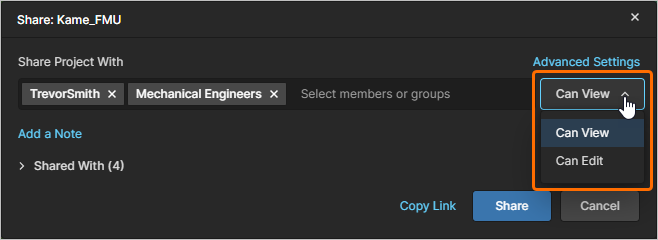
-
Clique no controle
 para acessar uma área de texto caso queira incluir informações relacionadas ao compartilhamento deste projeto.
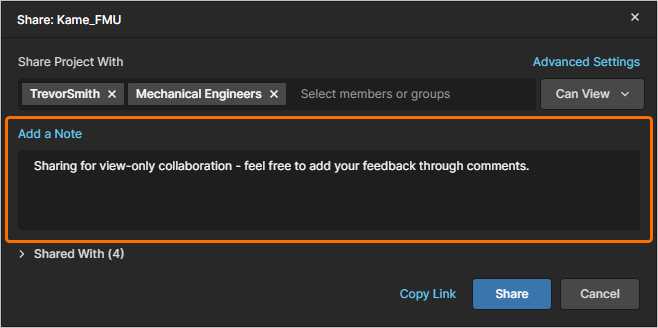
-
Clique no controle Shared With para exibir os usuários/grupos com os quais o projeto está atualmente (e especificamente) compartilhado, o que, por padrão, inclui o Owner e o grupo Administrators.
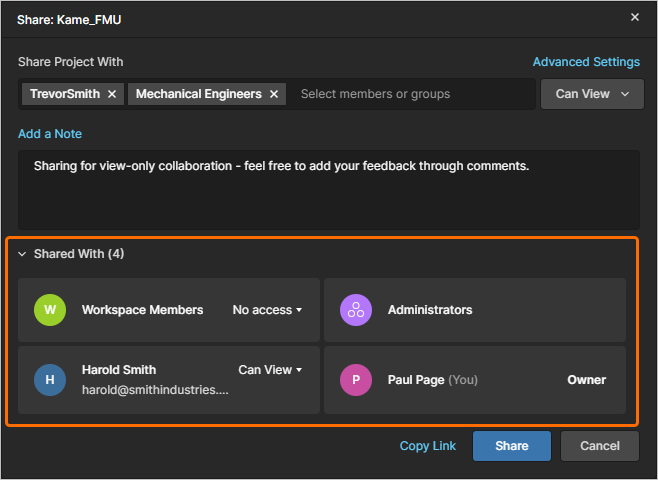
Com exceção do
Ownere do grupoAdministrators, as permissões de todos os usuários/grupos incluídos podem ser definidas individualmente como Can View, Can Edit,Owner, ou os direitos de acesso podem ser completamente removidos. Clique no estado atual da permissão para acessar os controles.Consulte Transferência de propriedade do projeto para obter mais informações sobre a opção Make Owner.
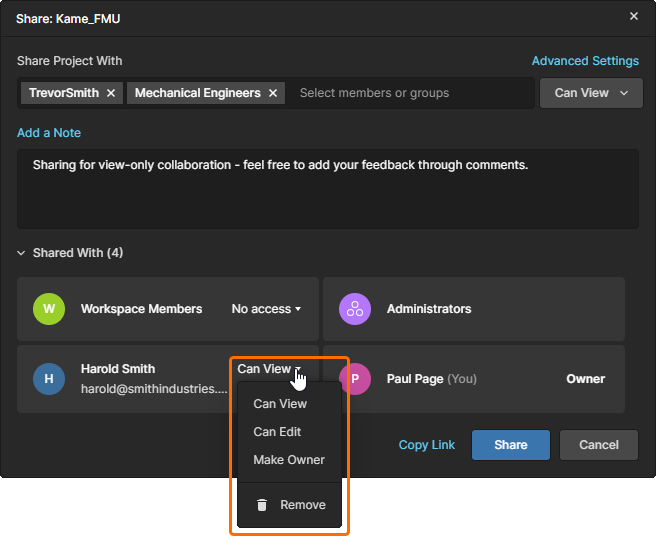
-
Para liberar o acesso a todos os membros do Workspace, escolha um nível de permissão adequado — Can View (acesso somente leitura) ou Can Edit (acesso total de leitura/gravação) — no menu suspenso da entrada Workspace Members. Quando definido como
No access, somente o proprietário, os administradores e os usuários adicionados especificamente para compartilhamento terão acesso.Observe que o esquema de herança de permissões do Workspace pode desabilitar algumas opções de nível de permissão (
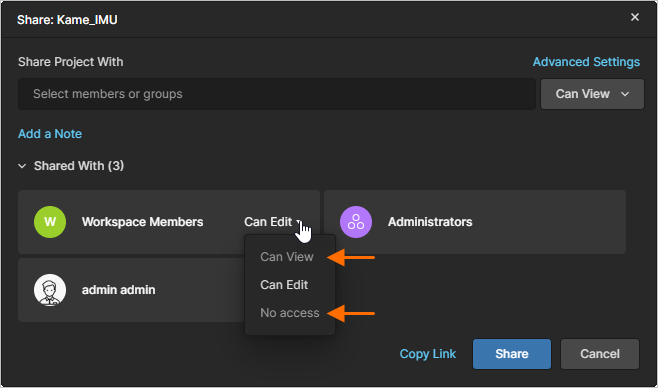 ). Isso impede que as permissões herdadas da pasta pai sejam reduzidas, o que contrariaria a relação de herança existente entre pai e filho. Para romper intencionalmente essa herança, desative a opção Inherit parent folder permissions em Configurações avançadas da janela Share.
-
As Advanced Settings da janela Compartilhar incluem opções que permitem controlar quem pode recompartilhar ou baixar projetos compartilhados com essas pessoas. As configurações permitem especificar se aqueles que receberam direitos de edição (
Can Edit) podem compartilhar o projeto e se aqueles com direitos somente de leitura (Can View) podem baixar o projeto.Na prática, isso permite restringir o compartilhamento posterior (
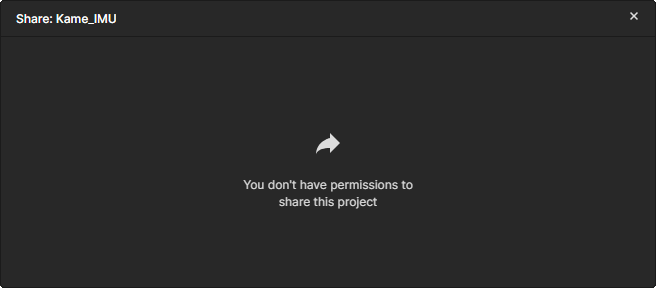 ). E, para usuários com acesso somente para visualização, você pode controlar se eles podem baixar dados nativos (o próprio projeto) e dados derivados (por exemplo, arquivos Gerber ou PDFs gerados –
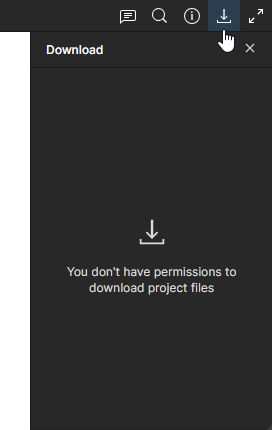 ). Eles ainda podem visualizar os dados na interface Web e fazer comentários.
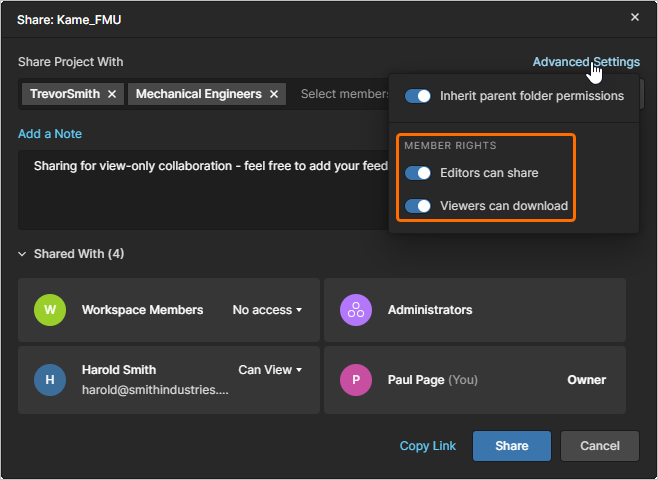
-
Clique no botão
 para confirmar as permissões de compartilhamento atualizadas do projeto. Os usuários serão adicionados à lista de acesso do projeto. Eles poderão abrir o projeto no Altium Designer (se tiverem permissão para isso) e acessá-lo pela interface do Workspace no navegador (na página Projects ).
Compartilhamento por link direto
Você também pode compartilhar um link direto para o projeto. O link é obtido clicando no controle  , na parte inferior da janela Sharing . O link fornece acesso com base nas permissões de compartilhamento atuais do projeto. O acesso do usuário é determinado pelas configurações de permissão da entrada Workspace Members (
No access, Can View, Can Edit) ou pelas permissões aplicadas a uma entrada Share Project With explícita para seu nome (ou para um grupo do qual faça parte).
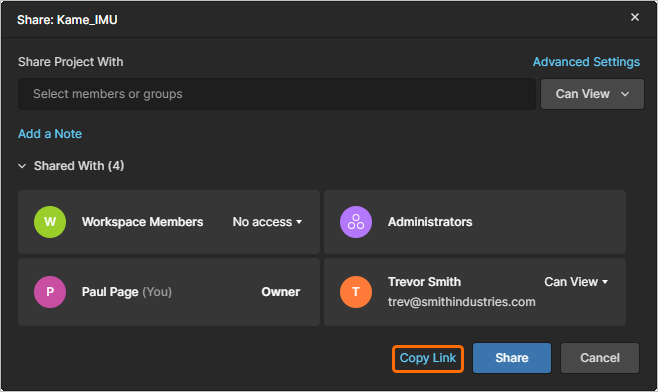 Obtenha um link direto para o projeto, cujo uso é regido pelas permissões de compartilhamento existentes na janela Sharing.
O link é copiado para a área de transferência. Quando usado, ele fornece ao usuário correspondente — quando permitido — acesso direto à página de gerenciamento detalhado do projeto, cuja visão geral é apresentada na próxima seção.
Compartilhamento de um projeto Multi-board
Um projeto multiplaca é um tipo especial de projeto que engloba vários projetos de PCB para criar um sistema funcional completo. Os subprojetos são vinculados ao projeto multiplaca principal para que seus dados possam ser usados para estabelecer a conectividade elétrica e física de todo o sistema.
Consulte Projeto multiplaca para obter mais informações sobre como trabalhar com projetos multiplaca.
Os vínculos entre o projeto multiplaca e seus subprojetos associados são salvos como caminhos relativos no próprio projeto multiplaca (*.PrjMbd), portanto, esses caminhos devem permanecer válidos quando os projetos forem salvos no VCS do Workspace a partir do cliente de projeto (Project » Make Project Available on Server). Na prática, isso significa garantir que all os projetos sejam salvos no Workspace e estejam localizados na estrutura de pastas correta. Na maioria dos casos, porém, é provável que todos os projetos envolvidos em um sistema multiplaca estejam na mesma pasta.
As mesmas considerações se aplicam ao compartilhamento de um projeto multiplaca. Tanto o projeto multiplaca principal quanto seus subprojetos associados devem ser compartilhados com as mesmas permissões de visualização/edição e com os mesmos membros do Workspace. Os usuários que abrirem o projeto multiplaca pela primeira vez em seu cliente de projeto também deverão abrir os subprojetos associados, garantindo novamente que a estrutura relativa de pastas esteja correta localmente.
Transferência da propriedade do projeto
Além dos administradores do Workspace, o proprietário de um projeto — por padrão, o usuário que criou/adicionou o projeto — tem direitos totais de edição do projeto, enquanto os demais membros com acesso compartilhado ao projeto têm permissões de Edit/View, conforme especificado na janela Share do projeto.
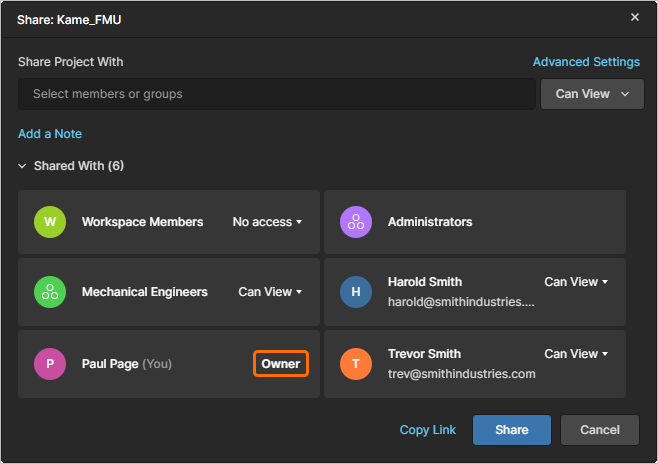 A janela Share indica o proprietário atual do projeto e oferece a opção de transferir a propriedade para outro membro do Workspace.
O status de Owner de um projeto e seus direitos de edição inerentes podem ser transferidos de um membro do Workspace para outro por meio da janela Share do projeto, permitindo que o novo proprietário assuma o controle total desse projeto. Essa opção está disponível para administradores e para o proprietário atual do projeto, e a transferência só pode ser feita para outros membros do Workspace (mas não para grupos de membros, como Engineers ou Administrators).
Um membro do Workspace já deve ter acesso compartilhado a um projeto para receber o status de proprietário e o conjunto de permissões correspondente. A configuração atual de permissão View/Edit do membro para o projeto pode então ser alterada para Owner por meio do menu suspenso de permissões na janela Share (Make Owner). Confirme a transferência de propriedade com o botão da janela e, em seguida, na janela de aviso exibida ( ).
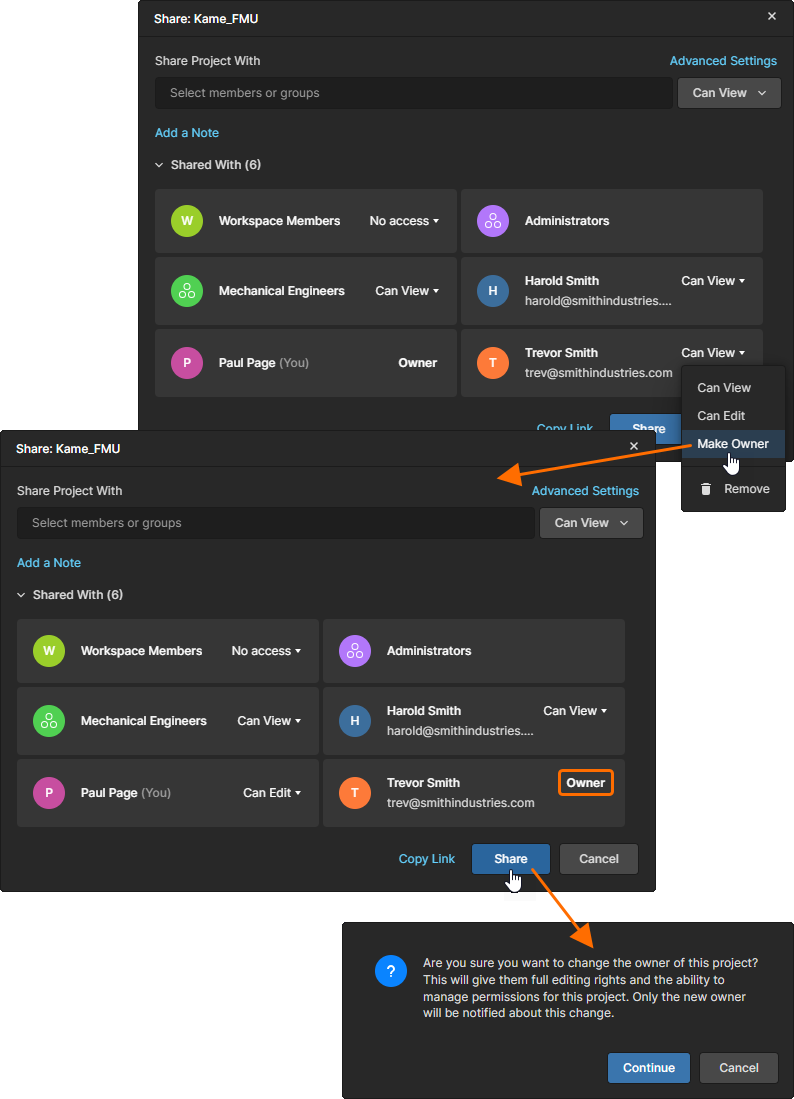
Transfira a propriedade do projeto para outro membro do Workspace com a opção Make Owner do menu suspenso de permissões.
Se as notificações por e-mail do servidor estiverem habilitadas, o novo proprietário do projeto receberá um e-mail de notificação de transferência de propriedade.
Atividades de projeto do Workspace
O Workspace oferece o recurso exclusivo de aplicar fluxos de trabalho de processos configuráveis aos projetos do Workspace para executar tarefas personalizadas, como realizar revisões de projeto e criar novos projetos. Os processos e seus fluxos de trabalho subjacentes são criados e configurados por um administrador do Workspace e, quando habilitados, ficam disponíveis para os usuários tanto do Altium Designer quanto da interface do Workspace no navegador.
Consulte Criação e gerenciamento de processos para obter mais informações.
Consulte Realização de revisões de projeto para obter informações sobre esses processos no Altium Designer.
Do ponto de vista do usuário, os fluxos de trabalho de processos e suas etapas inerentes são considerados Activities. As atividades disponíveis podem ser iniciadas pelos usuários, e suas etapas de fluxo de trabalho podem ser concluídas pelos usuários designados como uma sequência de tarefas — disponíveis na página Tarefas.
Selecione o menu  na página Designs (Projects) e escolha um dos processos disponíveis para iniciar uma atividade para o projeto selecionado no momento. Preencha os campos e as opções necessários nas janelas de formulário do processo exibidas a seguir e, então, inicie o processo (
 ). Dependendo do fluxo de trabalho de processo iniciado, pode ser necessário enviar uma etapa subsequente (
 ) para preparar os dados para revisão.
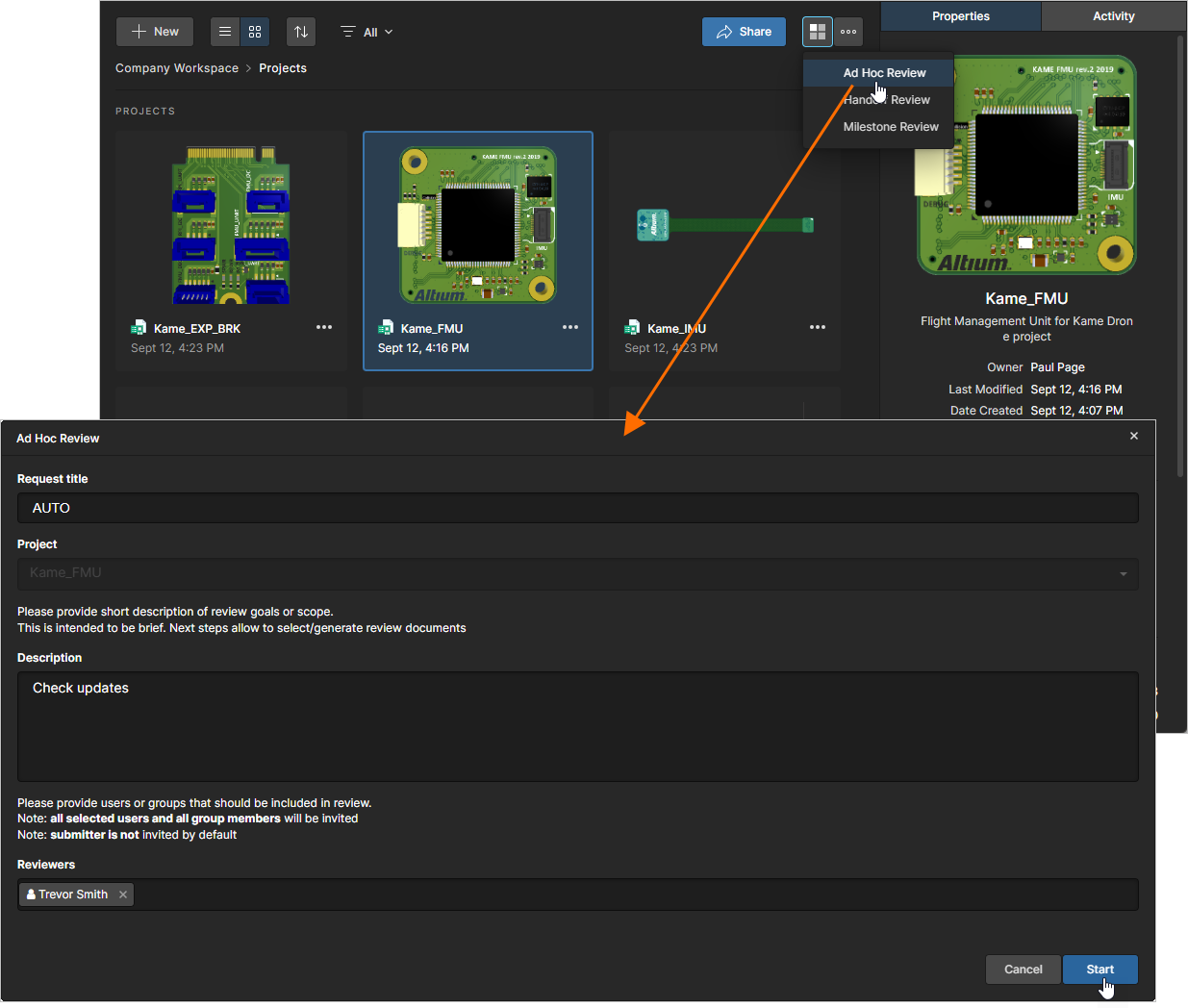
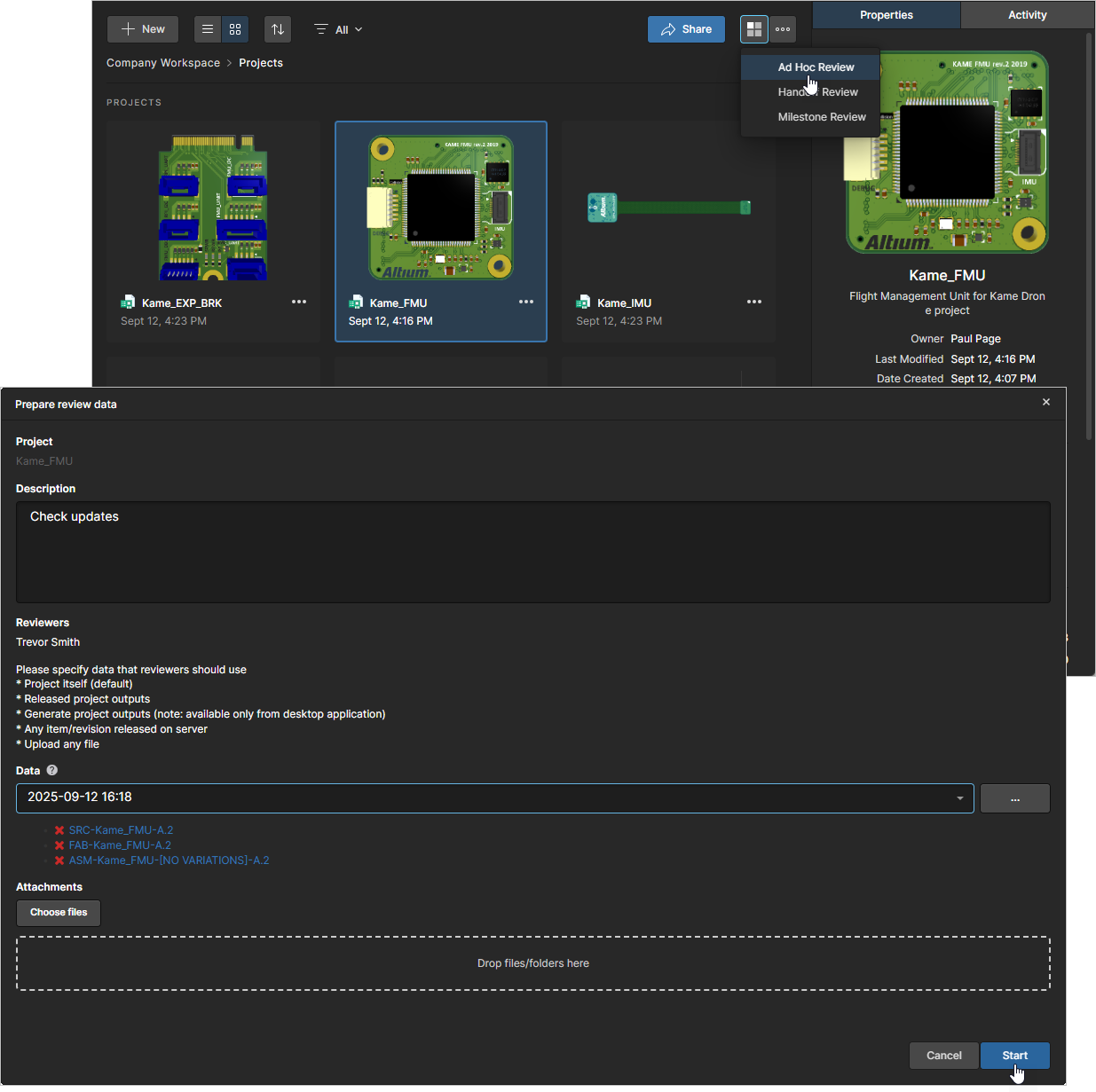
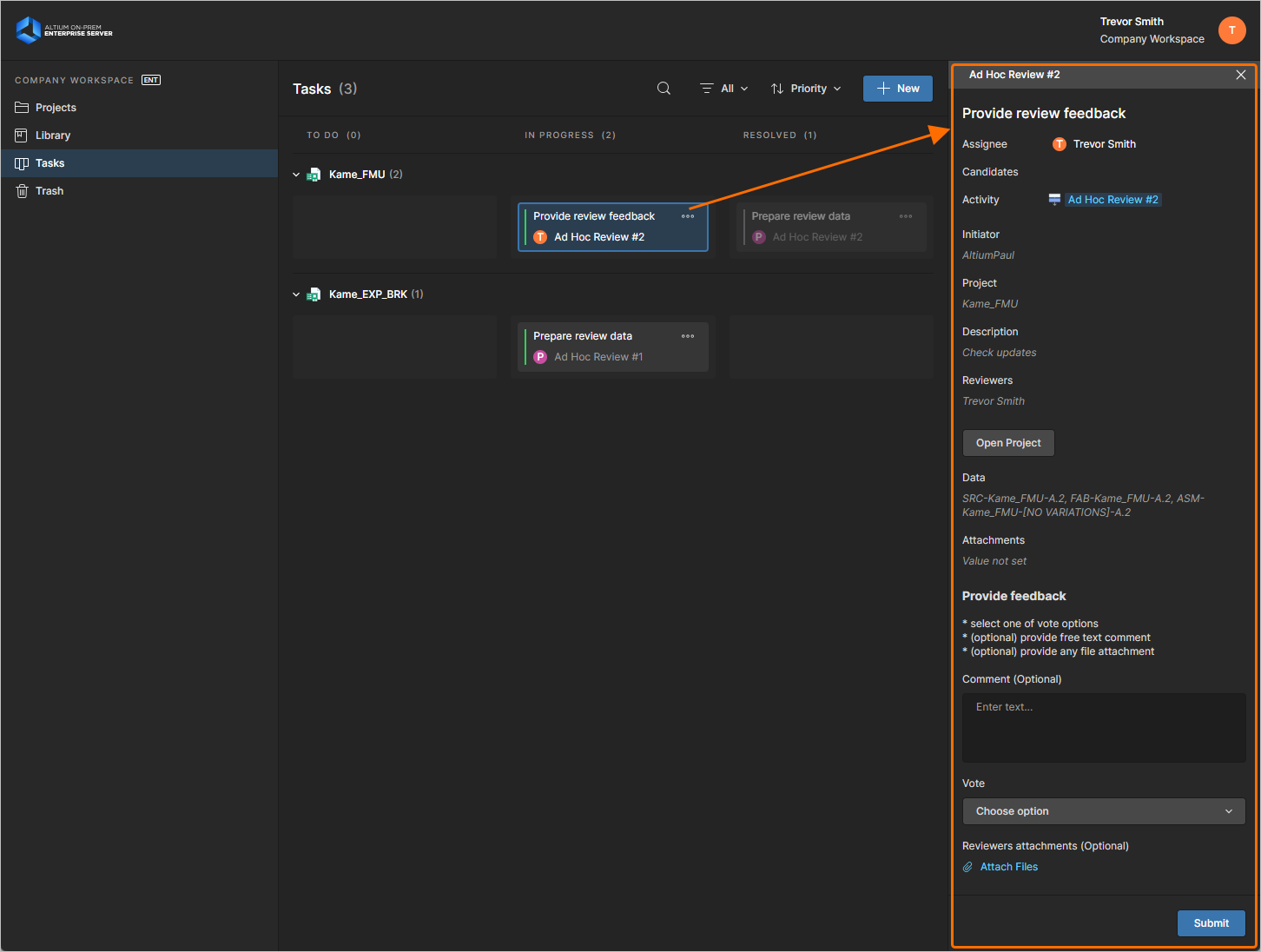
As tarefas do fluxo de trabalho são então criadas para o usuário, ou usuários, designados para a atividade. Uma tarefa que se aplica a um usuário conectado aparecerá na página Tarefas, onde ele poderá executá-la para avançar o fluxo de trabalho para a próxima etapa.
Observe que, se uma atividade tiver sido atribuída a um grupo — Engineers, por exemplo —, uma tarefa relacionada ficará disponível para todos os membros desse grupo e também para quaisquer usuários individuais designados para a atividade. Nesses casos, qualquer um desses usuários pode concluir a etapa de revisão e enviar o resultado ( ).
Acesso à página de gerenciamento detalhado do projeto
Main page: Gerenciamento de um projeto específico
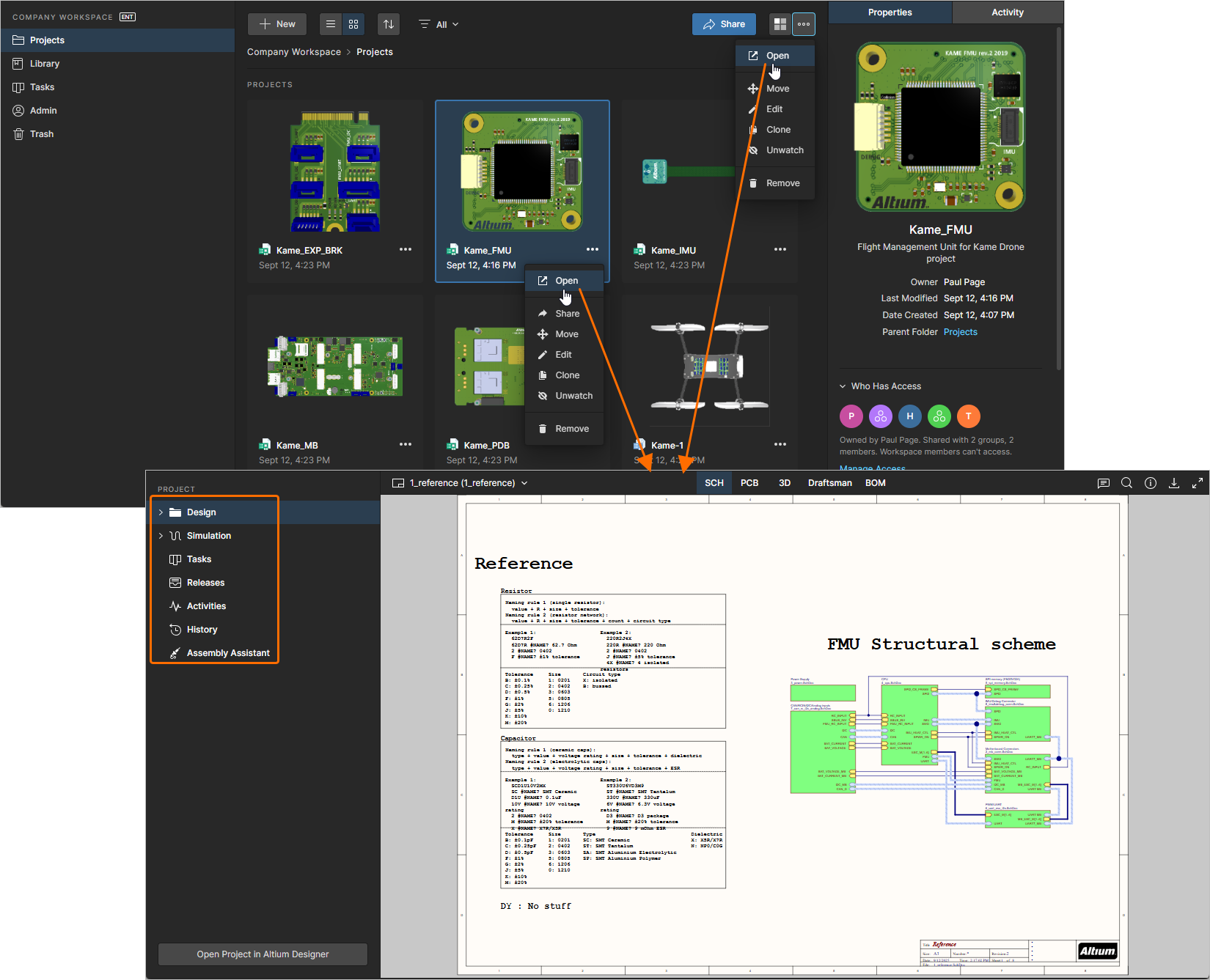
O Workspace fornece uma visualização avançada do projeto, centrada em CAD e voltada à fabricação, que pode ser aberta selecionando o projeto desejado, clicando no controle acima da lista de projetos e escolhendo a Open entrada no menu associado. Como alternativa, clique duas vezes diretamente na entrada do projeto desejado na lista.
A página de gerenciamento detalhado desse projeto é aberta em uma nova guia do navegador, incorporando a interface centrada em CAD, que oferece várias opções de visualização:
-
Design – exiba e navegue pelos documentos de design do projeto de origem, visualize as propriedades dos objetos de design e adicione comentários de revisão. A visualização usa a interface do Web Viewer para apresentar seu design em subvisualizações de dados distintas. Essa visualização corresponde à versão mais recente dos dados do projeto de origem, e não a uma versão liberada específica desse projeto, podendo, portanto, ser considerada uma visualização do trabalho em andamento (WIP).
-
Simulation – permite carregar (arrastar & soltar) arquivos de resultados de simulação de circuitos que serão associados ao projeto atual ou a uma versão liberada do projeto. Na prática, os arquivos são anexados ao projeto, permitindo que os membros do Workspace inspecionem e/ou baixem documentos de resultados de simulação relacionados ao projeto aberto no momento. Consulte Gerenciamento de um projeto específico – Simulação para obter mais informações.
-
Tasks – visualize e interaja com uma interface do tipo fluxo que apresenta todas as Tarefas (trabalhos de atividades) aplicáveis ao projeto atual.
-
Releases – visualize informações resumidas sobre todas as versões liberadas do projeto atual, cada uma das quais pode ser aberta na visualização Manufacturing Portal . Esta, por sua vez, fornece subvisualizações dos arquivos do pacote de liberação, dos documentos de design e dos dados de fornecimento da versão liberada selecionada.
-
Activities – visualize as Atividades do fluxo de trabalho de processos ativas ou encerradas que se aplicam ao projeto atual.
-
History – navegue por uma linha do tempo progressiva dos principais eventos relacionados ao projeto, incluindo sua criação, commits, liberações e clonagens. Sempre que um evento compatível ocorre em associação com o projeto, ele é adicionado à linha do tempo como um bloco dedicado, com suporte a várias ações (como comparações de dados de design), quando aplicável.
-
Assembly – fornece acesso a uma ferramenta visual de montagem de placas baseada na interação entre as entradas da BOM e suas representações gráficas. É possível iniciar um processo passo a passo auditado que ajuda a percorrer as etapas de montagem física de uma PCB.
Consulte Gerenciamento de um projeto específico para obter mais informações.
Movendo um projeto
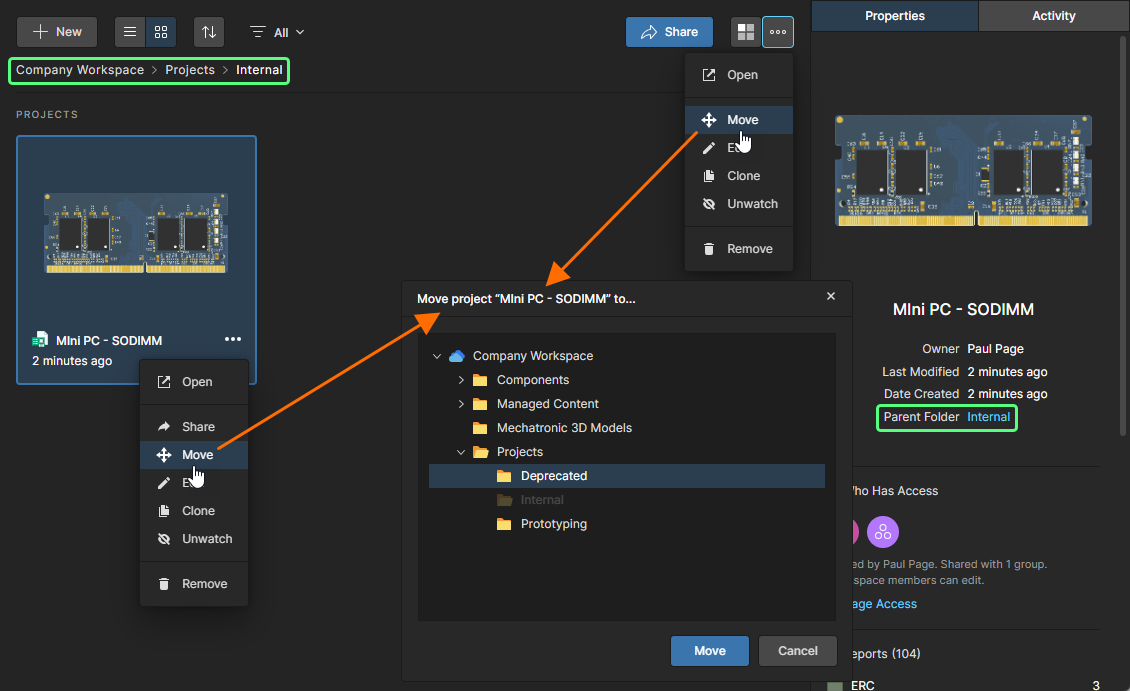
Para mover (realocar) um projeto para outra pasta pai na hierarquia de pastas, selecione sua entrada na página Projects, clique no controle acima da lista de projetos/pastas e escolha a opção Move no menu associado.
A janela Move project será exibida para que você escolha a nova pasta pai. Clique no botão  para efetuar a movimentação. O projeto será movido para a pasta escolhida e você será direcionado a ela.
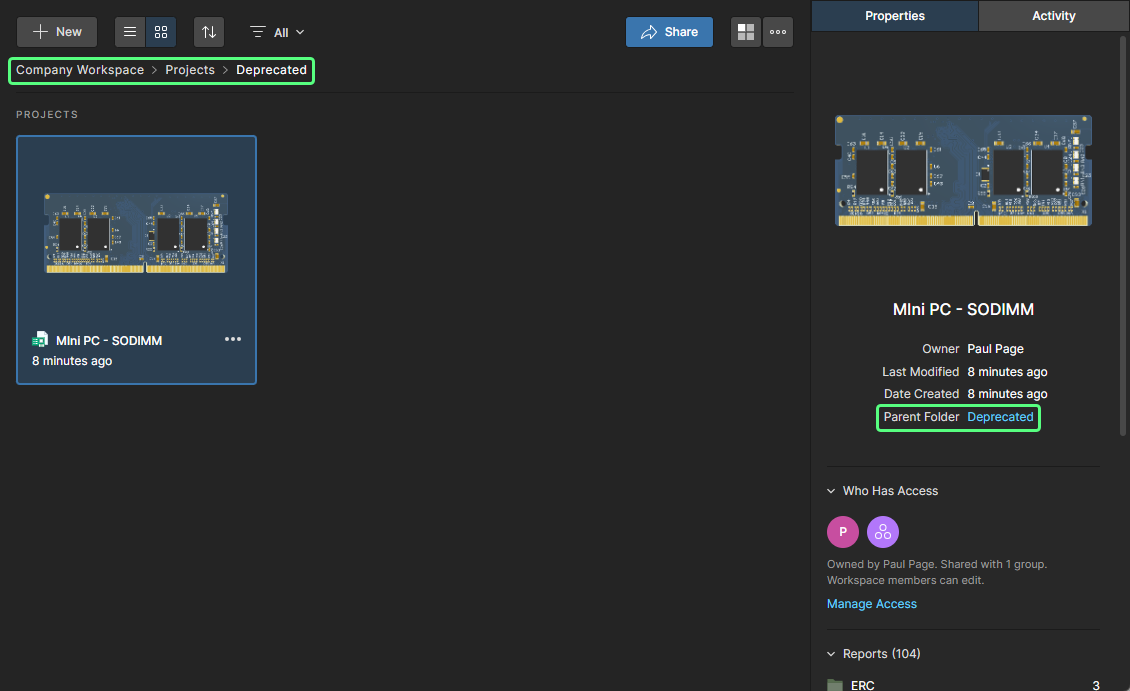
Editando um projeto
Para editar as propriedades de um projeto existente no Workspace, selecione sua entrada na página Projects, clique no controle acima da lista de projetos e escolha a opção Edit no menu associado. Na janela Edit Project a seguir, que é aberta na visualização simplificada, você pode alterar Name e Description do projeto.
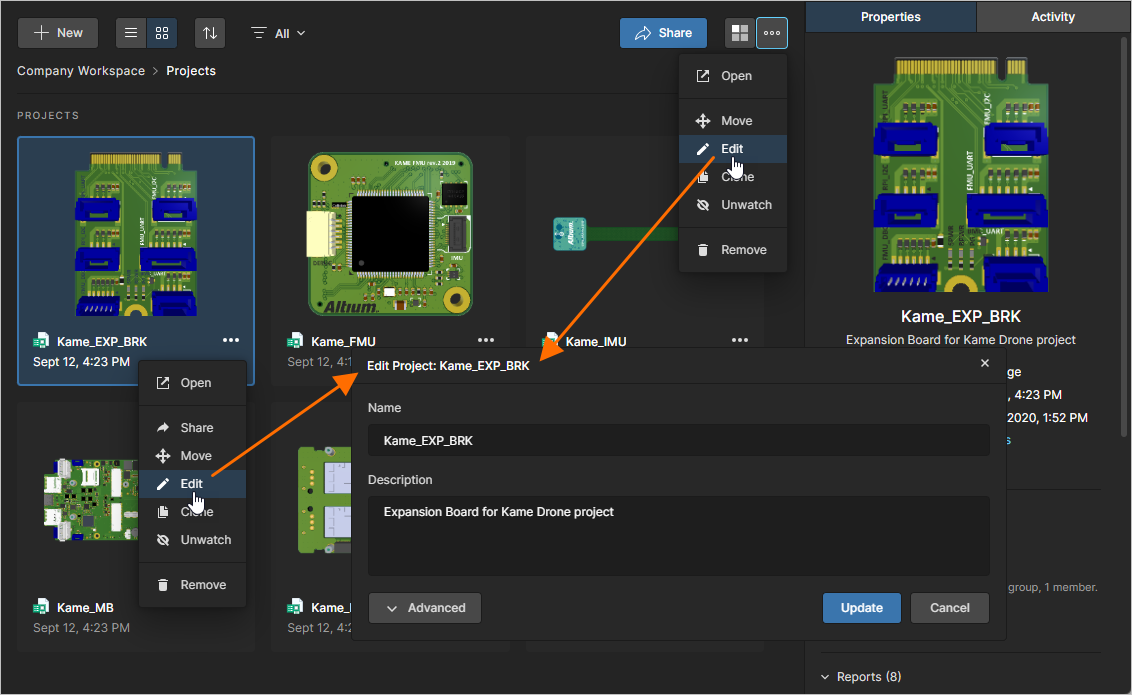 Você pode editar Name e Description de um projeto a qualquer momento.
Clique no botão  na janela Project Editing para exibir dados adicionais de propriedades derivados do projeto e armazenados com ele. Selecione o controle Parameters para acessar e adicionar (
 ), editar ou remover (
 ) pares Nome/Valor de parâmetros.
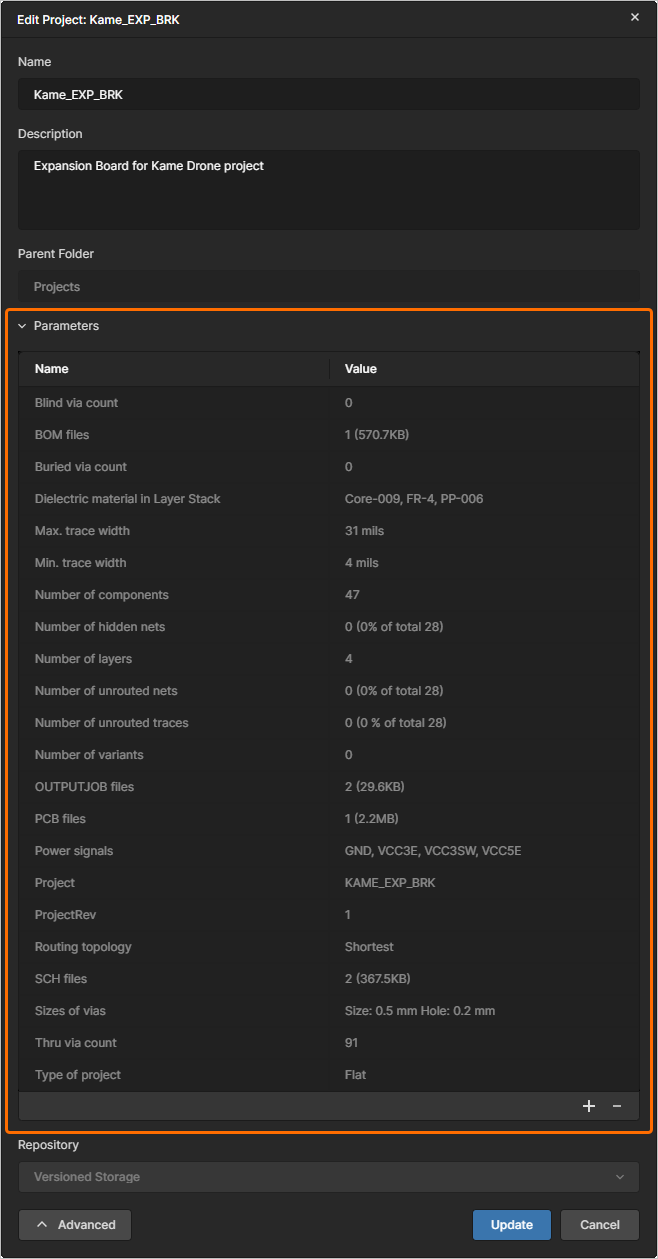
Clique no botão  para confirmar as alterações feitas.
Clonando um projeto
Para clonar (criar uma cópia de) um projeto existente, selecione sua entrada na página Projects, clique no controle acima da lista de projetos e escolha a opção Clone no menu associado. A janela Clone Project será exibida.
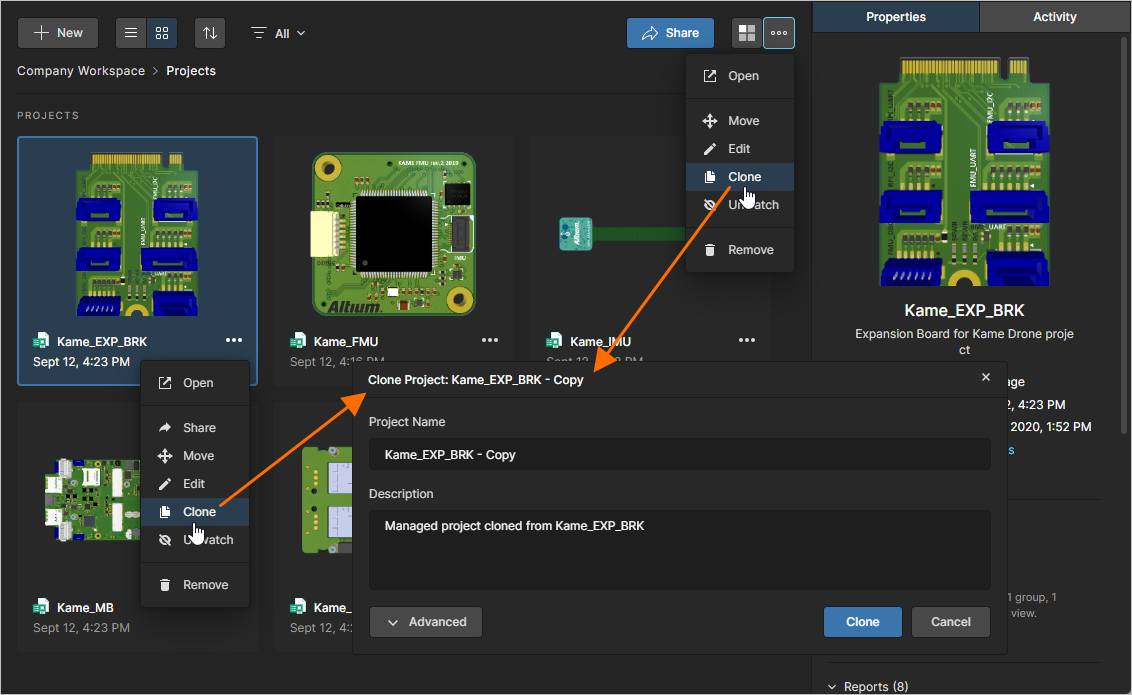
Você pode clonar um projeto para criar uma cópia idêntica dele, juntamente com seus arquivos de trabalho.
Use a janela Clone Project para especificar um nome para o projeto e uma descrição opcional. Por padrão, o nome do projeto original será usado com o sufixo – Copy, e uma descrição padrão será preenchida previamente.
Clique no botão para acessar o campo Parent Folder. Por padrão, ele estará definido como a pasta em que o projeto de origem está localizado. Clique no link Change à direita do campo para acessar a estrutura de pastas do Workspace, na qual você pode selecionar outra pasta para armazenar o projeto clonado. Se desejar, você pode organizar os projetos em uma hierarquia de subpastas. Para obter mais informações, consulte a seção Criar uma hierarquia de pastas de projetos.
Após configurar os campos conforme necessário, clique no botão  . O projeto original será clonado (duplicado), juntamente com seus arquivos e dados, e será adicionado como uma nova entrada de projeto à listagem da página Projects (na pasta pai escolhida). Como o clone criado é, de fato, um novo projeto, suas permissões serão estabelecidas da mesma forma que ao criar (ou carregar) um novo projeto — ou seja, as permissões são herdadas da pasta pai (por padrão), e o usuário que realizou a clonagem é o proprietário. Consulte também Gerenciar permissões de criação de projetos para obter informações relacionadas.
Remover um projeto
Related page: Lixeira
Para remover (excluir) um projeto existente do Workspace, selecione sua entrada na página Projects, clique no controle acima da listagem de projetos ou no controle no bloco do projeto e escolha a entrada Remove no menu correspondente. Quando a página Projects estiver na visualização em lista, clique no controle na extremidade direita da entrada do projeto desejado e escolha o comando Remove no menu correspondente.
A janela Remove <project> exibida a seguir listará todos os itens relacionados ao projeto, como as versões publicadas associadas, que também serão removidos. Selecione a opção Show details para abrir a visualização de versões publicadas do projeto e inspecionar suas versões publicadas associadas. Uma janela Remove simplificada é exibida quando o projeto não tem versões publicadas associadas (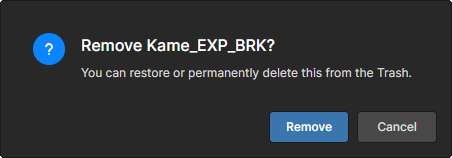 ).
A ação de remover um projeto do Workspace é, na verdade, uma “exclusão reversível”, na qual o projeto e todos os itens associados são movidos para a área Trash do Workspace. Confirme o processo de remoção com o botão da janela Remove <project>.
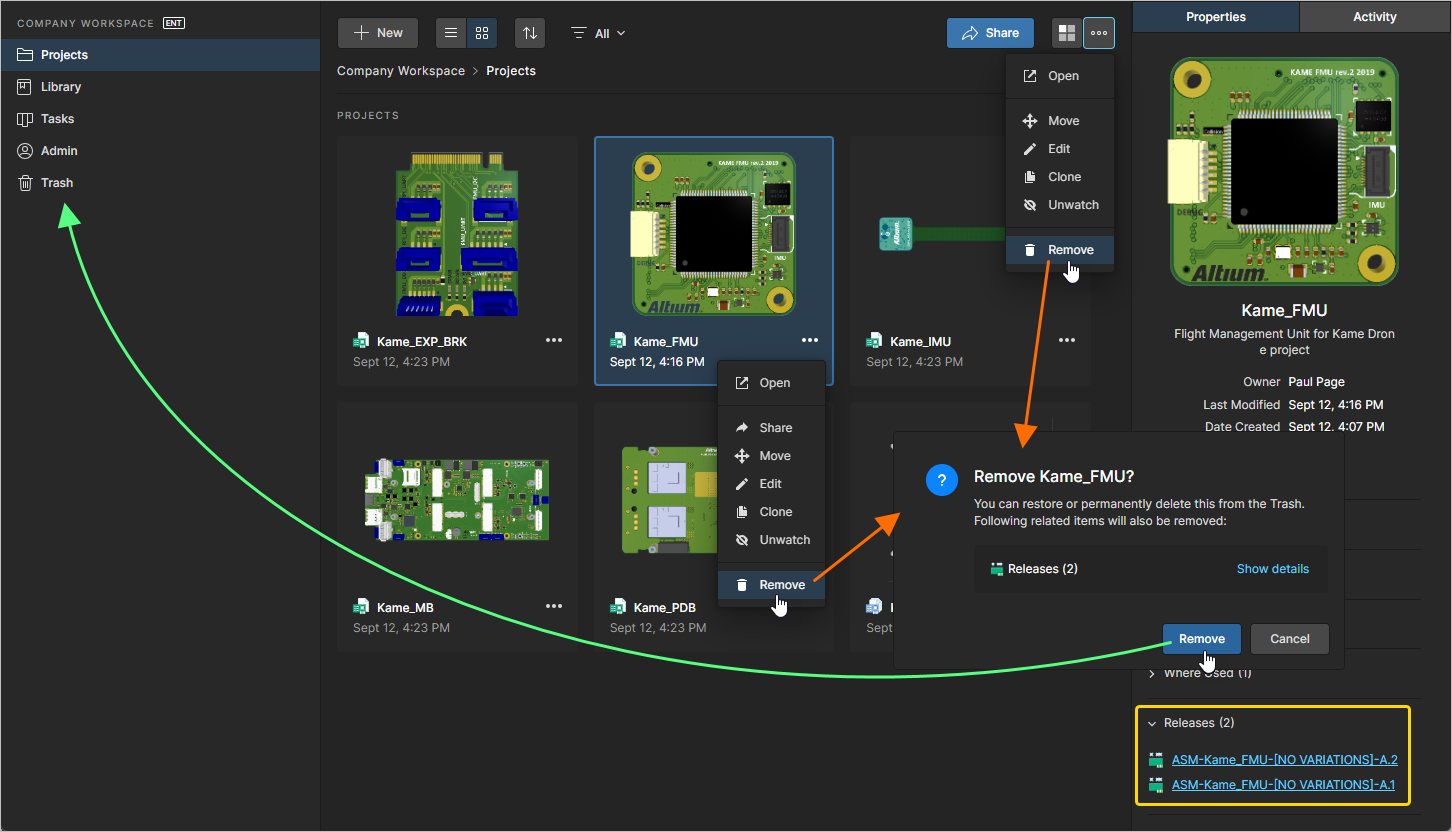
Quando a remoção for concluída, a entrada do projeto será removida da listagem principal de projetos. No Altium Designer, sua cópia de trabalho local não é afetada por essa ação, mas você não poderá mais salvar alterações no Workspace. Você pode fechar e reabrir a cópia de trabalho local para acessar uma série de ações sugeridas, pois o projeto local agora faz referência a um repositório VCS que não existe mais.
Todos os projetos removidos dessa maneira podem ser encontrados na página Trash da interface. Observe que você só pode visualizar projetos (e quaisquer outros itens) cuja exclusão reversível tenha sido realizada por você. Os administradores poderão ver todo o conteúdo da página Trash — ou seja, todos os itens que passaram por uma exclusão reversível.
Aspectos a considerar em relação a um projeto excluído de forma reversível:
-
O projeto não estará disponível para ser aberto e explorado no seu software de projeto nem na interface Web.
-
Ao explorar quaisquer itens que tenham sido usados em um projeto, a entrada Onde usado referente ao projeto indicará que ele foi removido.
-
Um projeto só pode ser restaurado ou excluído permanentemente da página Trash pelo proprietário desse projeto ou por um administrador do Workspace.
 Localizado por IA