
Pedidos de componentes
Num relance
- Saiba como habilitar as Solicitações de Peças legadas e designar grupos de responsáveis pela biblioteca.
- Entenda quais detalhes da solicitação são obrigatórios e como adicionar arquivos de apoio, parâmetros e componentes provisórios.
- Descubra como visualizar, editar e acompanhar solicitações, incluindo a comunicação com os responsáveis pela biblioteca por meio de comentários.
O número de componentes de projeto disponíveis para um engenheiro ao elaborar seu próximo projeto pode variar de algumas centenas, distribuídas por bibliotecas individuais de símbolos e modelos, a centenas de milhares, armazenados em um banco de dados de peças dedicado da empresa. Mas, por mais componentes que estejam disponíveis, sempre haverá outros que não estão e que precisam ser criados e adicionados para reutilização.
Em uma pequena empresa de projetos, um engenheiro simplesmente assumirá outra função e se tornará o Librarian – criando os componentes necessários que faltam em seus recursos de projeto. No entanto, em uma organização maior, que conta com um departamento de bibliotecas dedicado a ampliar e manter os componentes de projeto – acessíveis a todos os engenheiros e projetistas dessa organização –, faz sentido encaminhar as solicitações de novos componentes (ausentes) a esse departamento. O Workspace do Enterprise Server oferece uma solução elegante para isso por meio de seu recurso de Part Requests.
Um engenheiro pode simplesmente enviar uma solicitação para a criação de uma ou mais peças e receber uma notificação quando ela for concluída e os componentes forem disponibilizados, ou quando a solicitação for rejeitada (e por qual motivo). O solicitante fornece o máximo possível de informações essenciais para embasar a solicitação (fabricante e números de peça, descrições e quaisquer folhas de dados relevantes, em PDF ou URL). É possível até mesmo criar itens de componente preliminares que o bibliotecário poderá usar como ponto de partida e concluir.
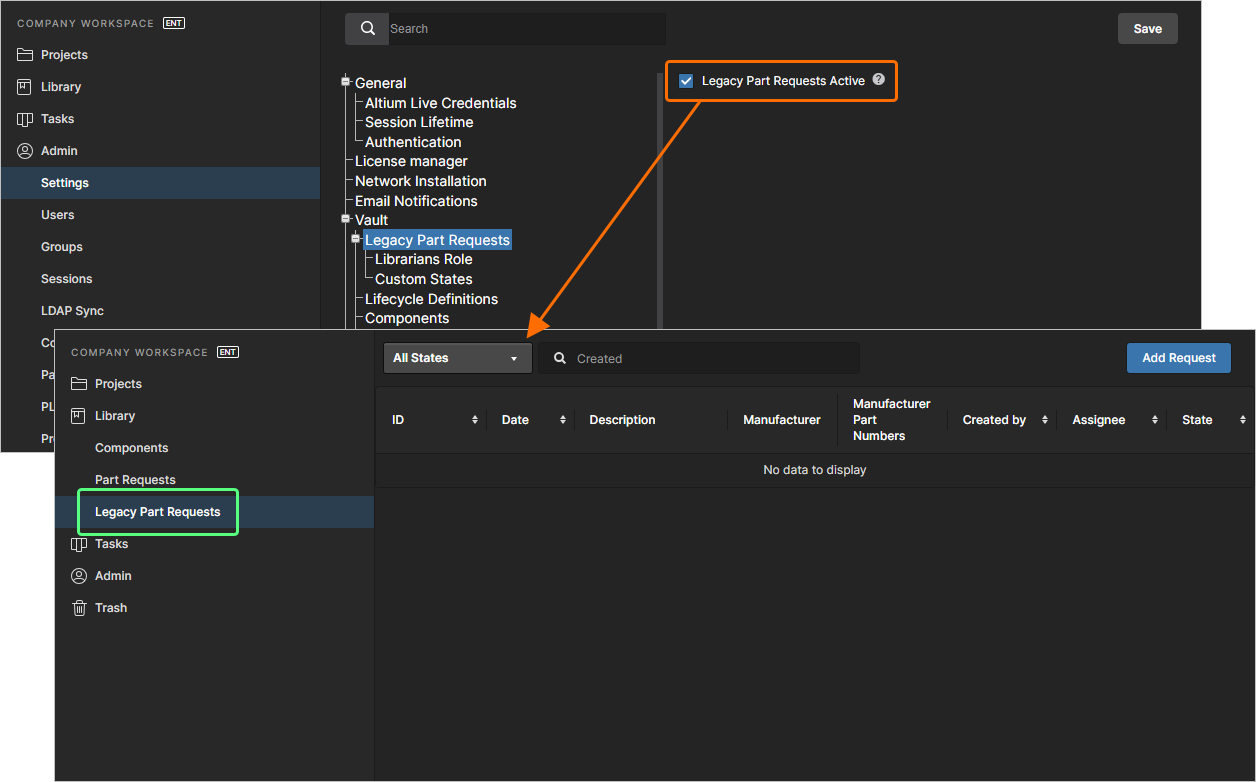
Designação de bibliotecários
Primeiro, será necessário especificar qual grupo (ou grupos) deve compor o conjunto de bibliotecários da sua organização. Essencialmente, você está configurando um conjunto de usuários do seu Workspace que podem ser designados para uma solicitação de peças. Isso é feito na página Admin – Settings – Vault – Legacy Part Requests – Librarians Group da interface do Workspace no navegador.
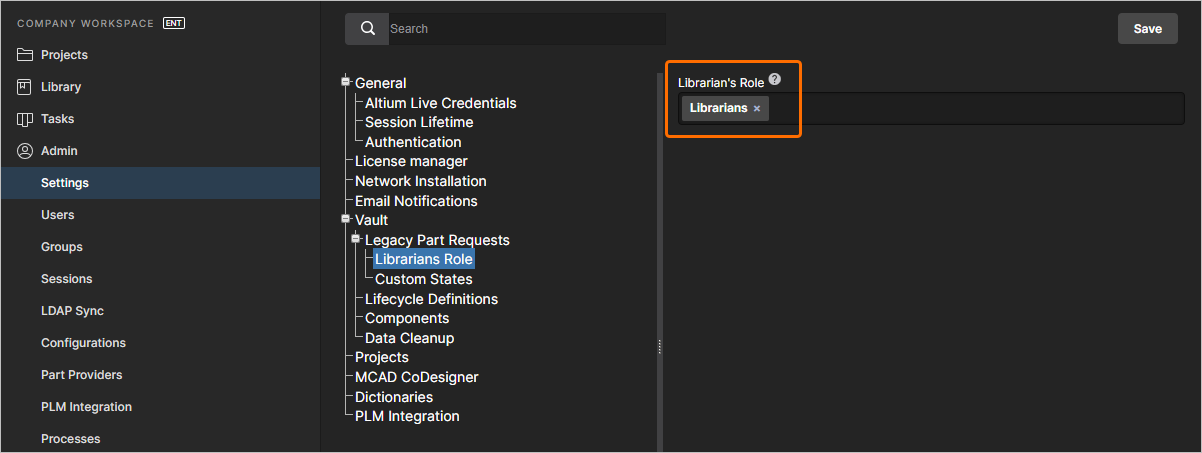 A página Librarians Role da área Admin – Settings fornece a interface para especificar quais grupos existentes devem atuar como bibliotecários no recurso legado de solicitação de peças.
Se você instalou o Enterprise Server com dados de exemplo, o grupo de exemplo Librarians já estará preenchido no campo Librarian's Group – remova-o, se necessário. Comece a digitar o nome de um grupo existente no campo para exibir uma lista de grupos correspondentes. Selecione o grupo desejado nessa lista.
Normalmente, um único grupo existente é especificado para atuar como grupo de bibliotecários, mas vários grupos podem ser selecionados para essa atribuição, especialmente se os bibliotecários da sua empresa estiverem distribuídos em mais de um grupo. Após atribuir os grupos necessários, certifique-se de clicar no botão  no canto superior direito da página. Os membros do grupo designado formarão o conjunto de bibliotecários que poderão ser atribuídos às solicitações de peças e trabalhar nelas.
Criação de solicitações de peças
As solicitações de peças podem ser criadas e mantidas por meio da página Legacy Part Requests da interface do Workspace no navegador.
Adição de uma nova solicitação
Para adicionar uma nova solicitação de peças, clique no botão  no canto superior direito da página. A página passará a exibir o formulário de nova solicitação de peças, conforme mostrado na imagem a seguir e detalhado na sequência.
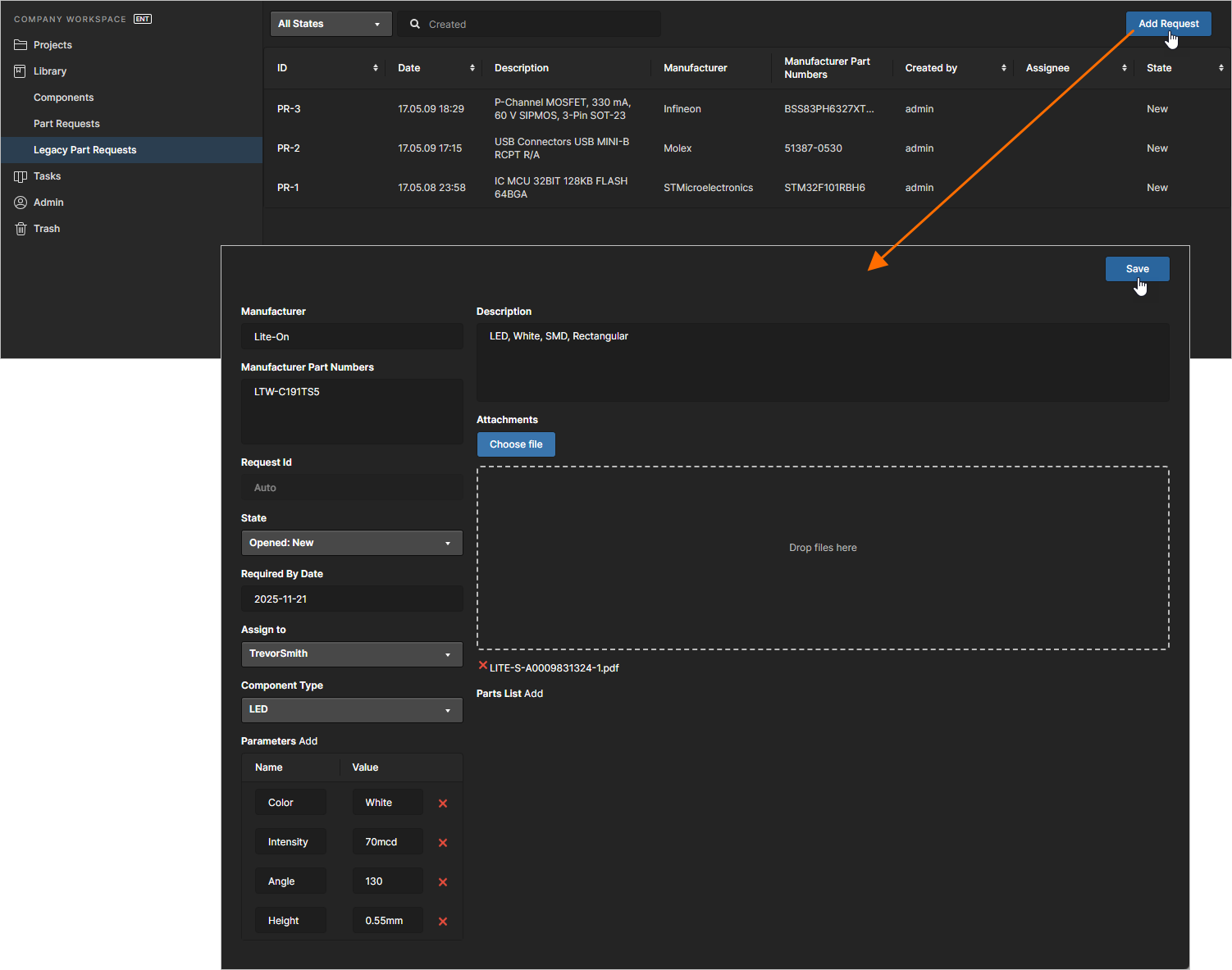 Adição de uma nova solicitação de peças pela interface do Workspace no navegador.
Use os controles da página para fornecer o máximo possível de informações:
- Manufacturer – este é um campo obrigatório para indicar ao bibliotecário quem é o fabricante da peça.
-
Manufacturer Part Numbers – este é um campo obrigatório que indica ao bibliotecário os números de peça específicos das peças que você precisa que ele crie. Vários números de peça devem ser separados por vírgula (
,). - Request Id – um ID é gerado automaticamente e atribuído à solicitação, permitindo que os usuários acompanhem facilmente seu andamento.
-
State – este campo é usado para especificar o status da solicitação. As opções são
Opened: New,Opened: In Progress,Closed: Completed,Closed: RejectedouClosed: Cancelled. - Required By Date – use este campo para especificar a data até a qual os componentes precisam estar prontos. Ao clicar no campo, será exibida uma janela de calendário para especificar a data desejada.
- Assign to – use este campo para especificar quais bibliotecários podem visualizar e responder à solicitação. O campo suspenso lista todos os usuários do Workspace que fazem parte dos grupos de bibliotecários designados. Se for deixado em branco (não especificado), todos os bibliotecários poderão visualizar a solicitação, e qualquer membro poderá editá-la para atribuí-la a si mesmo – nesse caso, os outros bibliotecários deixarão de ter acesso à solicitação.
- Component Type – este campo pode ser usado para especificar o tipo de componente solicitado. A lista suspensa incluirá todos os tipos definidos atualmente na página Gerenciamento de dados – Tipos de componentes da caixa de diálogo Preferences no Altium Designer.
- Parameters – esta área pode ser usada para adicionar um conjunto de parâmetros específicos necessários para as peças. Clique em Add e use os campos exibidos em seguida para fornecer um nome e um valor para o parâmetro. Se nenhum parâmetro for especificado, o bibliotecário provavelmente adicionará os parâmetros de uma folha de dados relacionada à peça, de acordo com a política da organização.
- Description – este campo pode ser usado para fornecer uma descrição detalhada da peça (normalmente extraída da folha de dados do fabricante).
-
Attachments – esta área pode ser usada para anexar quaisquer arquivos úteis relacionados à peça solicitada, por exemplo, uma folha de dados em PDF, uma imagem ou um documento. Clique no botão Choose File para localizar os arquivos por meio de uma caixa de diálogo padrão ou arraste e solte os arquivos na área indicada.
- Parts List – use esta área para especificar quaisquer componentes existentes no Workspace que você tenha criado como componentes provisórios. Clique em Add e procure o componente desejado. O bibliotecário poderá então usá-lo como base para atender à solicitação. Se não houver uma peça provisória, o bibliotecário criará um novo componente no Workspace, juntamente com os modelos de domínio necessários.
Depois de definir todas as informações conforme necessário — principalmente Manufacturer e Manufacturer Part Numbers (que são obrigatórios) — clique no botão  no canto superior direito do formulário para criar a solicitação.
Após salvar a solicitação, todos os seus detalhes serão apresentados.
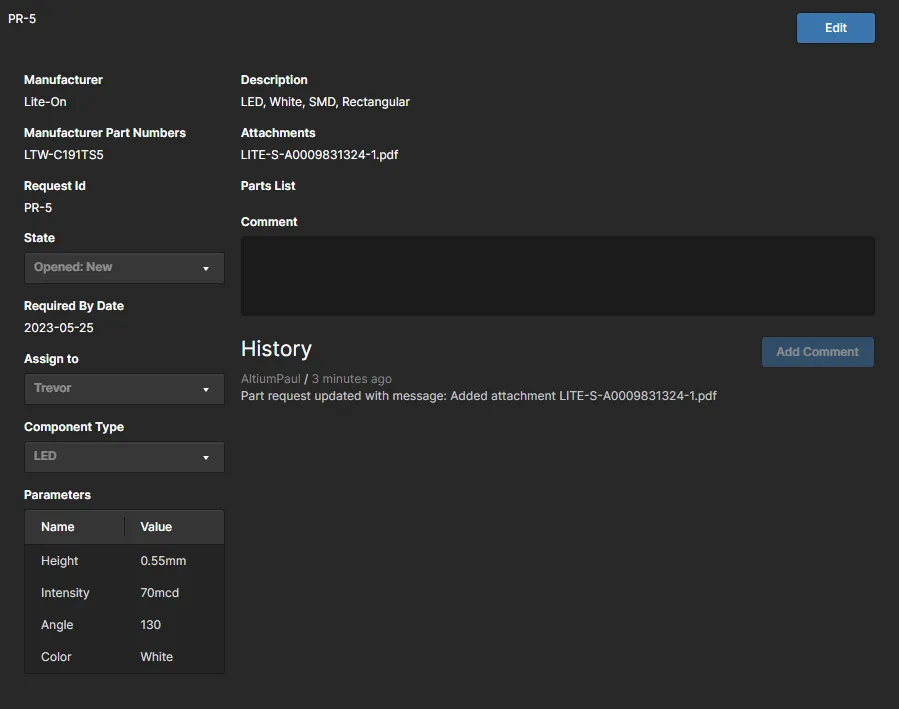 O resultado do salvamento do exemplo de nova solicitação de peça.
A solicitação salva incluirá as seguintes informações adicionais:
- Request Id – o título atribuído pelo sistema à solicitação, no formato PR-n (em que n é o próximo identificador inteiro disponível).
- Comment – use este campo para comentar sobre a solicitação. Isso permite a comunicação bidirecional entre o solicitante e o bibliotecário. Por exemplo, o solicitante pode ter feito alguma alteração desde o envio original e precisar avisar o bibliotecário que está trabalhando na peça. Ou talvez o bibliotecário precise de informações adicionais ou de confirmação sobre algum aspecto da peça. Após escrever o comentário, clique no botão Add Comment para enviá-lo. Todos os comentários aparecerão na região History da página e também no fluxo do histórico ao visualizar a solicitação de peça no painel Explorer do Altium Designer.
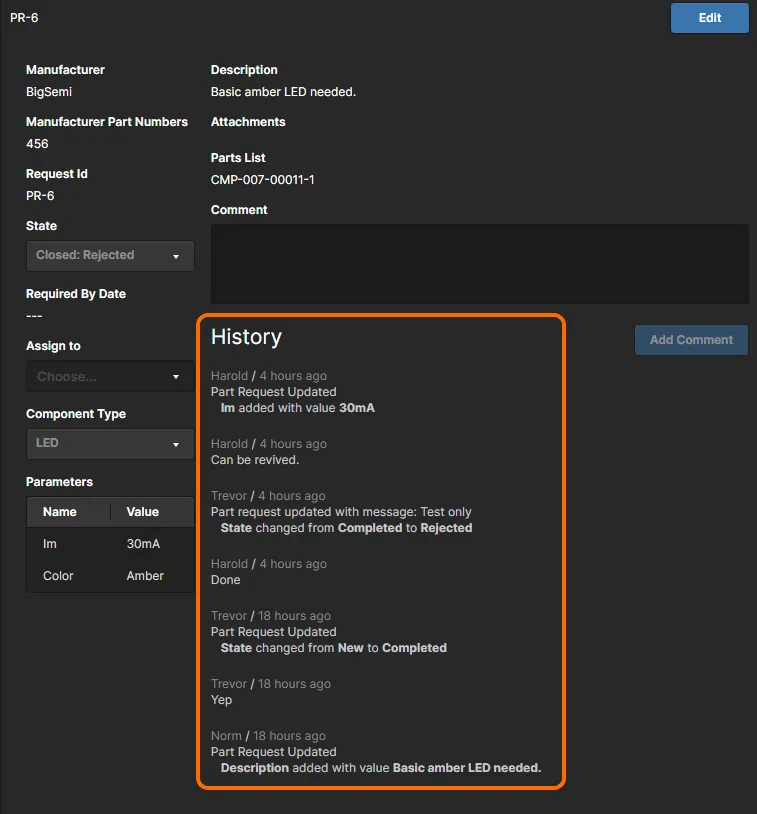
- History – um fluxo contínuo de eventos relacionados a esta solicitação.
Visualização de solicitações de peças
A qualquer momento, um usuário pode visualizar as solicitações de peças que iniciou (Solicitante) ou pelas quais é responsável (Bibliotecário). Isso pode ser feito na página Library – Legacy Part Requests da interface do Workspace no navegador.
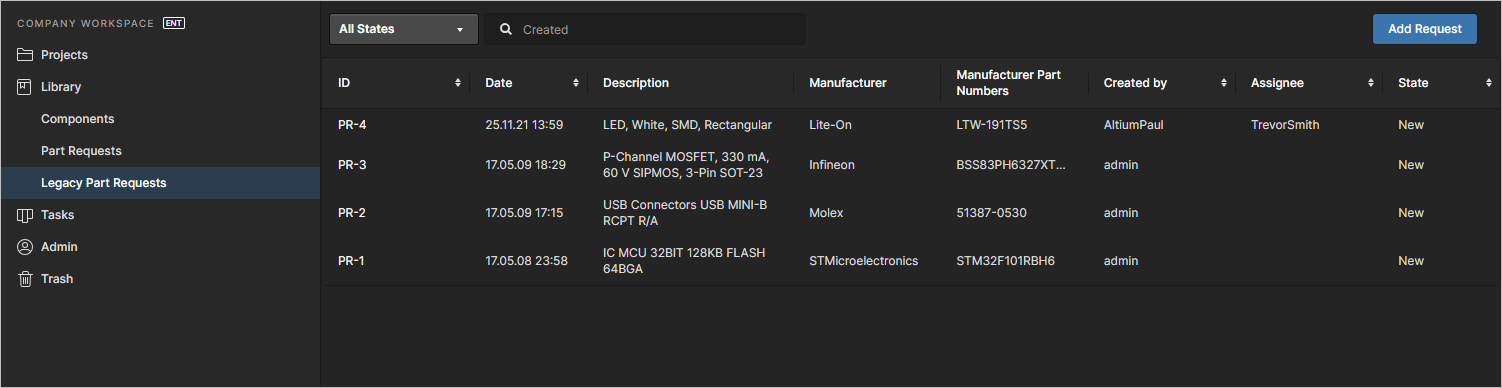 Listagem resumida principal das solicitações de peças — acesse-a a qualquer momento clicando na entrada Legacy Part Requests na árvore de navegação.
Cada solicitação de peça neste resumo é listada com as seguintes informações:
-
ID
-
Date – a data em que a solicitação foi criada.
-
Description
-
Manufacturer
-
Manufacturer Part Numbers
-
Created by – o autor original da solicitação (o Solicitante).
-
Assignee – o Bibliotecário designado para trabalhar na solicitação de peça. Se estiver em branco, a solicitação estará disponível para todos os membros do grupo de Bibliotecários.
-
State – o estado atual da solicitação.
 — clique no controle ou no nome da coluna.
Você pode acessar a página de detalhes de uma solicitação de peça clicando em seu ID.
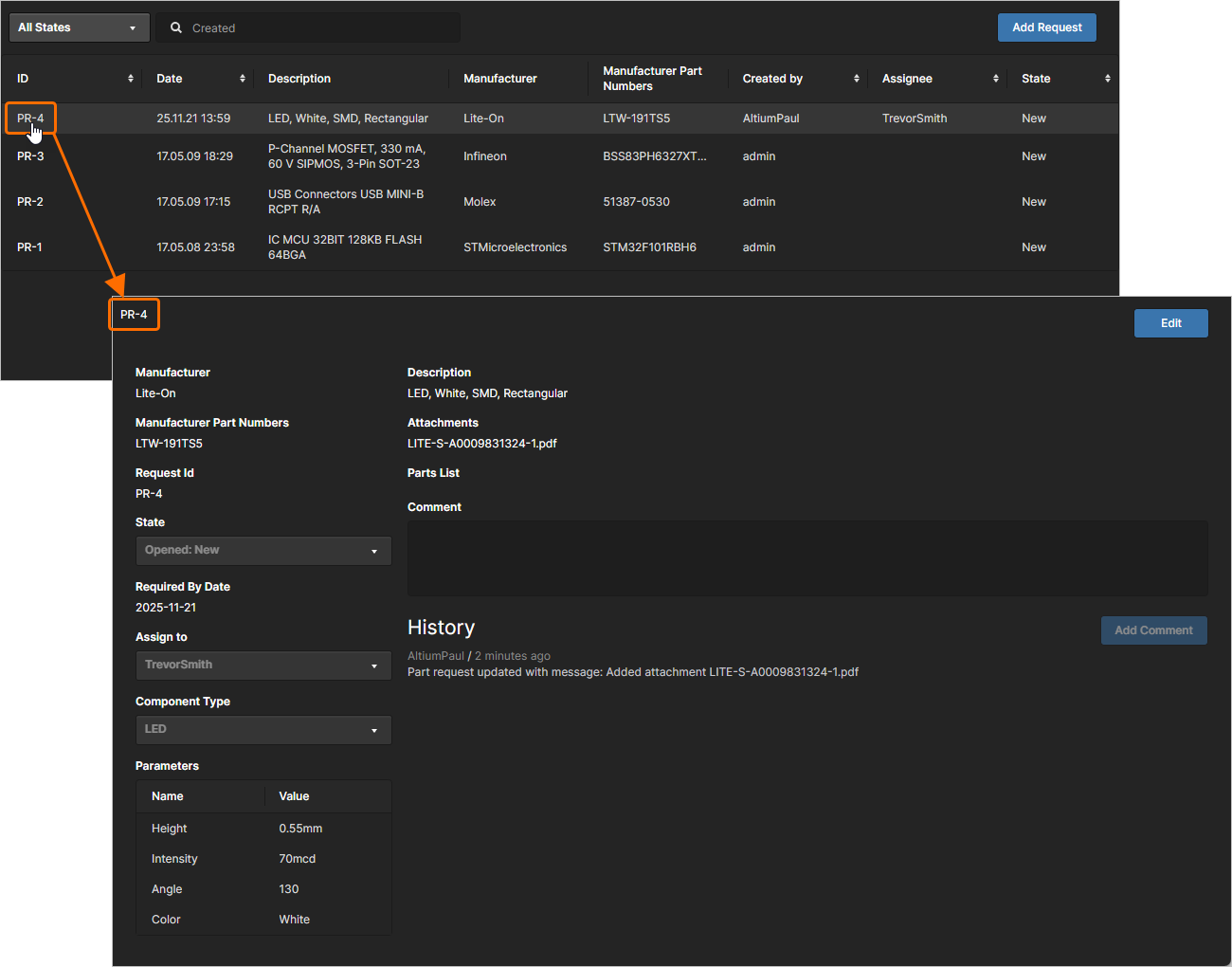 Acesso à página de detalhes de uma solicitação de peça a partir da página principal Legacy Part Requests.
Edição de uma solicitação de peça
Para editar uma solicitação de peça, acesse sua página de detalhes e clique no botão  no canto superior direito da página. Observe também que há um campo Comment disponível. Ele serve especificamente para adicionar um texto explicativo sobre qualquer modificação na solicitação. Esse campo é separado do recurso de comentários disponível fora do modo de edição da solicitação.
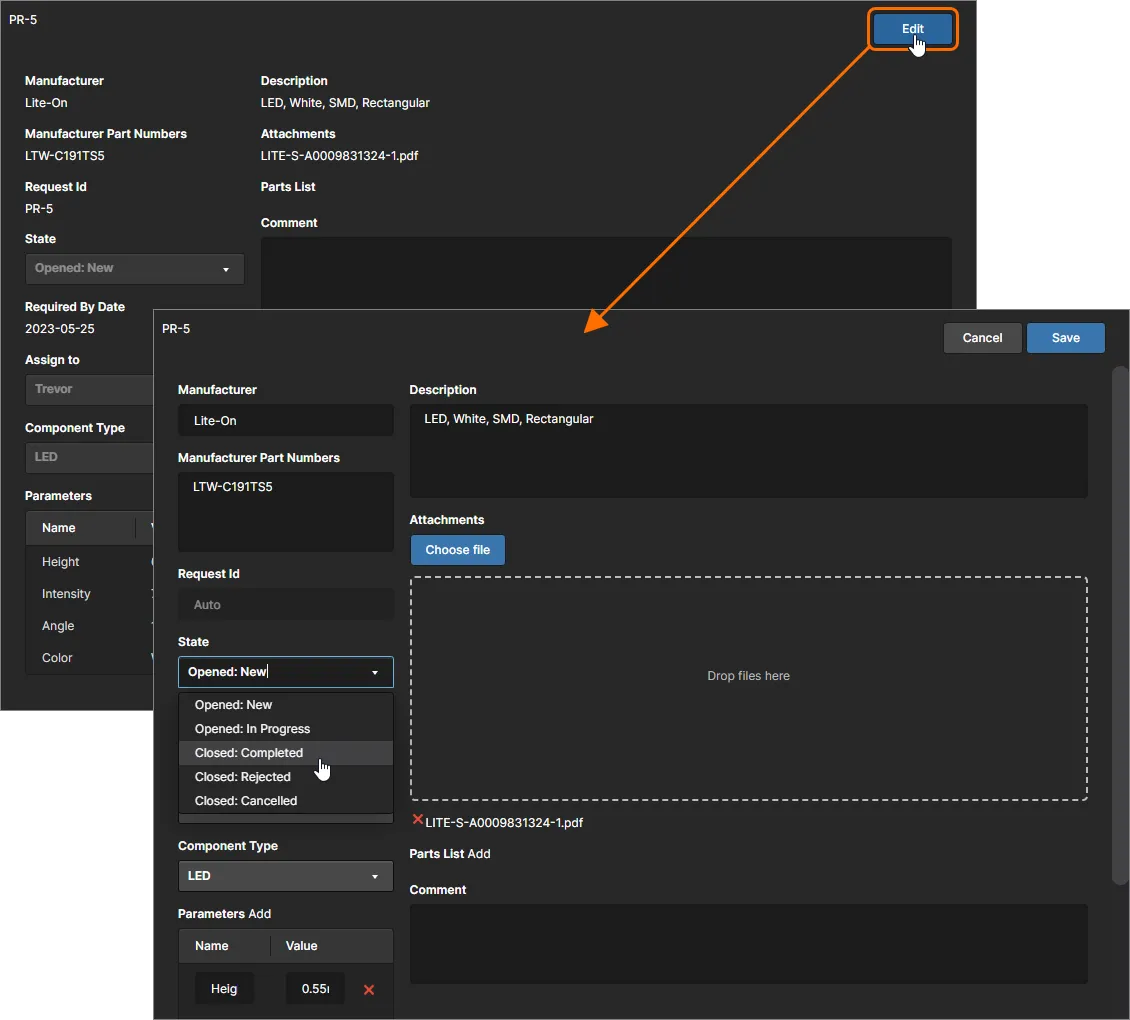 Acesso ao formulário para editar uma solicitação de peça existente.
Faça as alterações necessárias, incluindo uma mudança de estado, se apropriado, e clique em para confirmar. Para sair sem fazer alterações, clique em  .
Histórico e notificações
Após a criação de uma solicitação de peça, o solicitante e os membros pertinentes do grupo de Bibliotecários podem visualizar o registro da solicitação e seus dados acumulados de History.
Uma nova entrada é adicionada à linha do tempo de eventos do Histórico de uma solicitação quando ela é atualizada (editada) pela interface do Workspace no navegador ou pelo Altium Designer. Uma entrada no Histórico também é adicionada quando um comentário é inserido no modo de visualização (em vez do modo de edição). Esses comentários bidirecionais (fora de uma edição) só ficam visíveis ao visualizar a página de detalhes de uma solicitação na interface do navegador ou no painel Explorer do Altium Designer.
Além das entradas de eventos no Histórico, também serão recebidas notificações por e-mail se o recurso Email Notifications do Workspace estiver habilitado. Isso é feito por um Administrador na página de configurações de SMTP (Admin – Settings – Email Notifications) da interface do Workspace no navegador. Observe que somente os eventos de criação e atualização de solicitações de peças acionarão uma notificação por e-mail.
► Consulte Configuração de notificações por e-mail para obter informações detalhadas sobre a configuração.
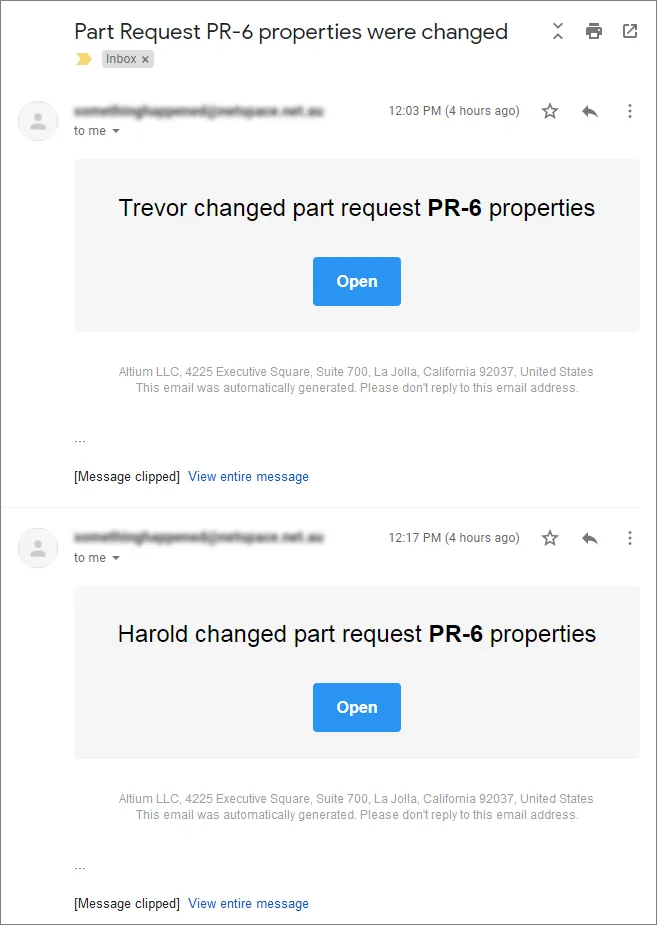 As partes envolvidas recebem notificações sobre a criação e quaisquer atualizações de solicitações de peças por e-mail, se esse recurso estiver configurado e habilitado.
Personalização de estados
Depois que a solicitação de uma nova peça é enviada, ela pode passar por vários estados. Por padrão, os seguintes estados são fornecidos:
-
Opened States – estados em que a solicitação ainda está “ativa”:
-
New -
In Progress
-
-
Closed States – estados em que a solicitação foi considerada resolvida e, portanto, “fechada”:
-
Completed -
Rejected -
Cancelled
-
Para atender às necessidades de diferentes organizações, os estados são personalizáveis. Você pode:
-
Editar os nomes dos estados padrão.
-
Adicionar outros estados (com os nomes desejados).
-
Alterar a ordem dos estados (como eles aparecerão no menu suspenso State correspondente ao criar/editar uma solicitação de peça).
Essa configuração é feita por um Administrador na página Custom States (Admin – Settings – Vault – Legacy Part Requests – Custom States) da interface do Workspace no navegador.
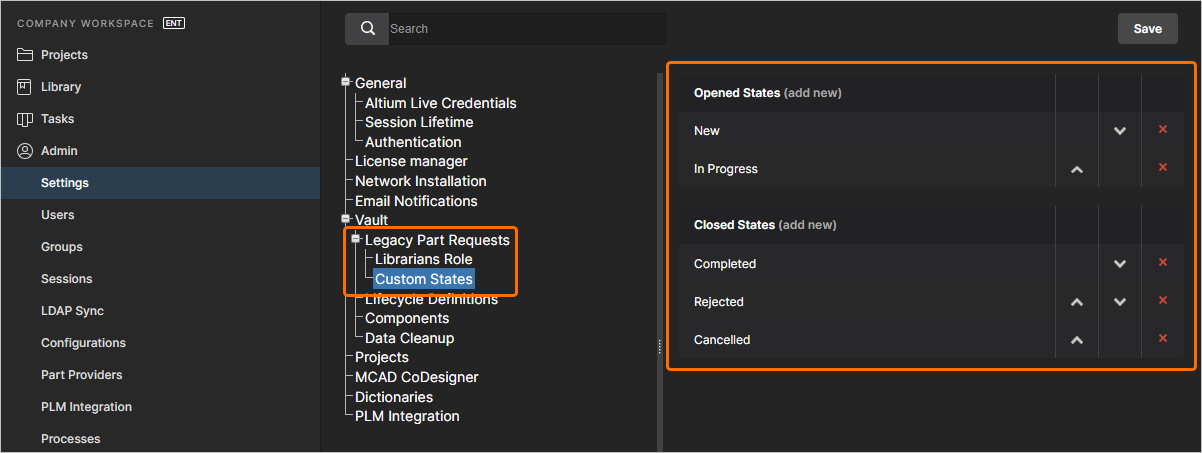 A página Custom States da área Admin – Settings fornece a interface para personalizar os estados usados no recurso legado de solicitação de peças.
Faça as alterações da seguinte maneira:
-
Para editar o nome de um estado existente, clique no nome dele. A janela Custom State Name será exibida para que você faça a alteração.
-
Para adicionar um novo estado, clique no controle add new associado ao tipo de estado (aberto ou fechado). Use a janela Custom State Name para dar ao estado o nome desejado.
-
Para alterar a ordem dos estados, use os controles Mover para cima (
 ) e Mover para baixo (
 ), conforme aplicável (e quando disponíveis).
-
Para remover um estado, clique no controle Remove associado a ele (
 ).
 Localizado por IA