Портал BOM Консолидированный режим BOM

Режим BOM Portal Consolidated BOM позволяет создать ориентированный на закупки документ BOM из нескольких инженерных BOM, который объединяет требования к комплектующим для поставки полного продукта - обычно на основе нескольких печатных плат, модулей или функциональных подразделов. Он заменяет необходимость объединения нескольких списков BOM с помощью электронных таблиц или других ручных средств при расчете количества деталей для получения выгодных ценовых скидок от поставщиков, рационализации выбора эквивалентных компонентов и генерации заказов на поставку или RFQ (Request For Quote).

При использовании консолидированной спецификации детали из всех включенных спецификаций автоматически сопоставляются, суммируются, объединяются, если они идентичны, и представляются в сводном листинге заказа. Вы также можете вручную увеличить количество заказанной детали, чтобы использовать точку ценового разрыва поставщика, и объединить эквивалентные детали в одну "консолидированную" строку BOM.
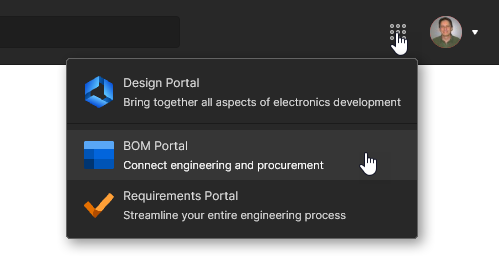
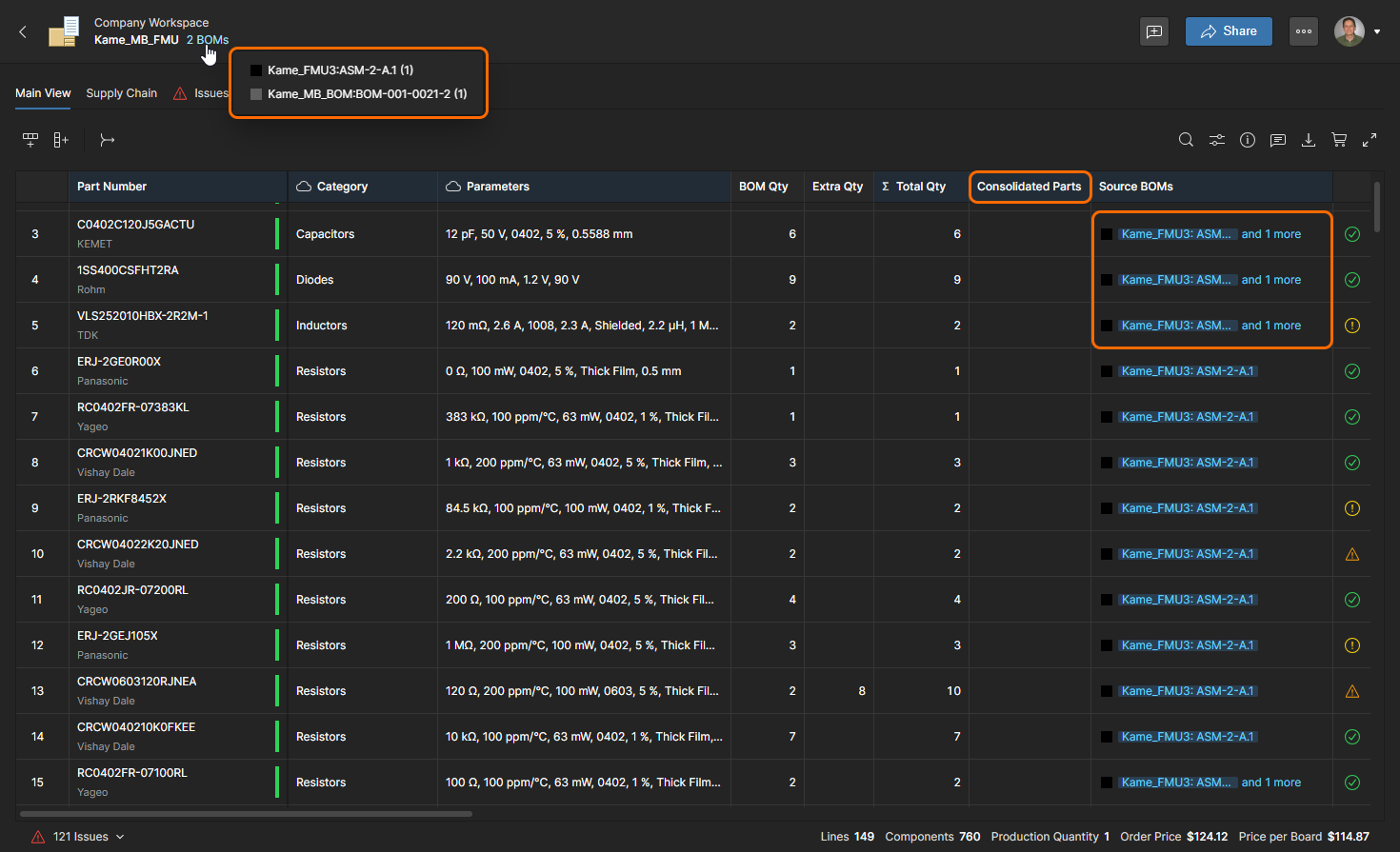
Чтобы получить доступ к функциям, относящимся к консолидированной спецификации BOM Portal, откройте рабочую область BOM Portal из верхнего меню 9 точек.

Если вы используете Altium BOM Editor для работы с документами BOM, все существующие документы Consolidated BOM доступны только для чтения.

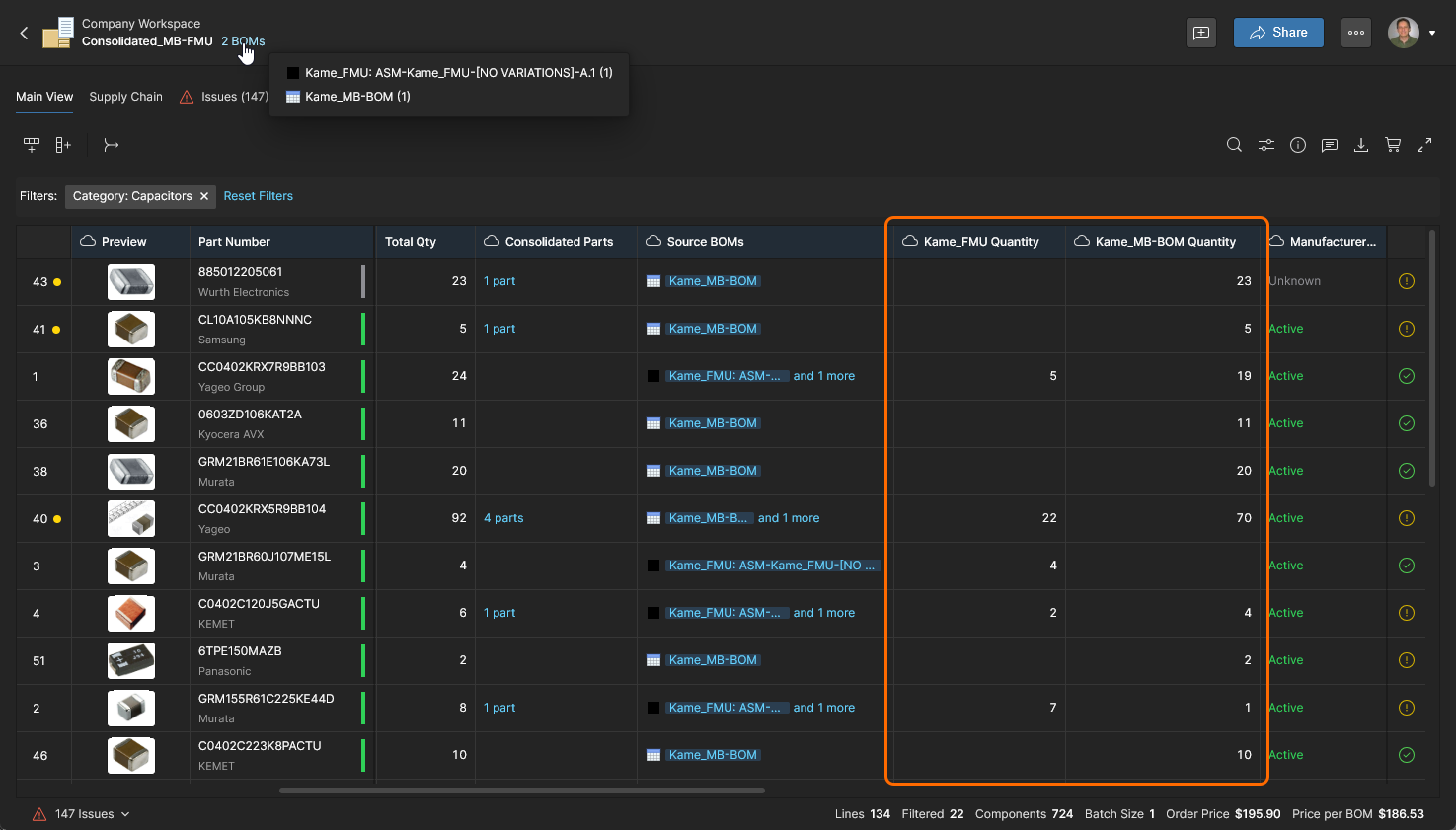
Формат Consolidated BOM, ориентированный на закупки, включает в себя несколько выпусков BOM с возможностью консолидации эквивалентных компонентов и манипулирования закупочными количествами. Формат Consolidated BOM, ориентированный на закупки, включает в себя несколько выпусков BOM с возможностью консолидации эквивалентных компонентов и манипулирования закупочными количествами.

Для этого используйте Create Consolidated BOM из меню кнопки на Projects чтобы сконфигурировать новый документ Consolidated BOM в Create Consolidated BOM диалоговом окне. Вы можете добавить несколько BOM из существующих управляемых BOM и/или дизайн-проектов для создания объединенного сводного BOM, а также указать количество для включенных BOM или всего сводного BOM. Добавленные данные BOM могут быть взяты из BOM или проекта в его текущем состоянии - Work In Progress:
\r\n\tАктивно обновляемый объект - в данном случае
\r\n\taвариант дизайн-проекта или управляемый BOM.\r\n\r\n", "placement": "top", "arrow":true}">WIP снимок данных - или из существующих релизов BOM/проекта.
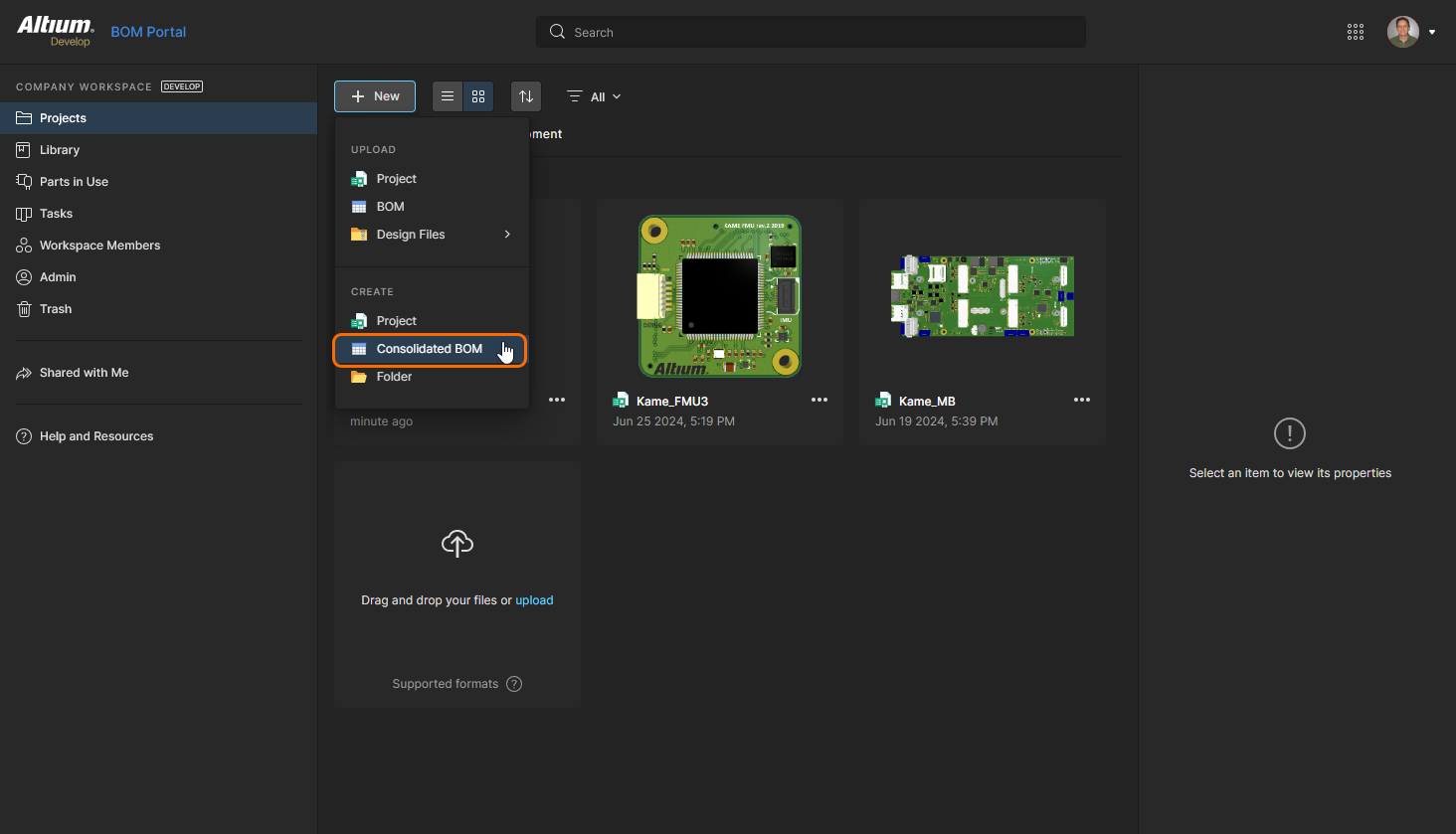
Для создания нового сводного документа BOM выберите опцию Create Consolidated BOM вариант из раскрывающегося меню на странице "Рабочая область" Projects странице.

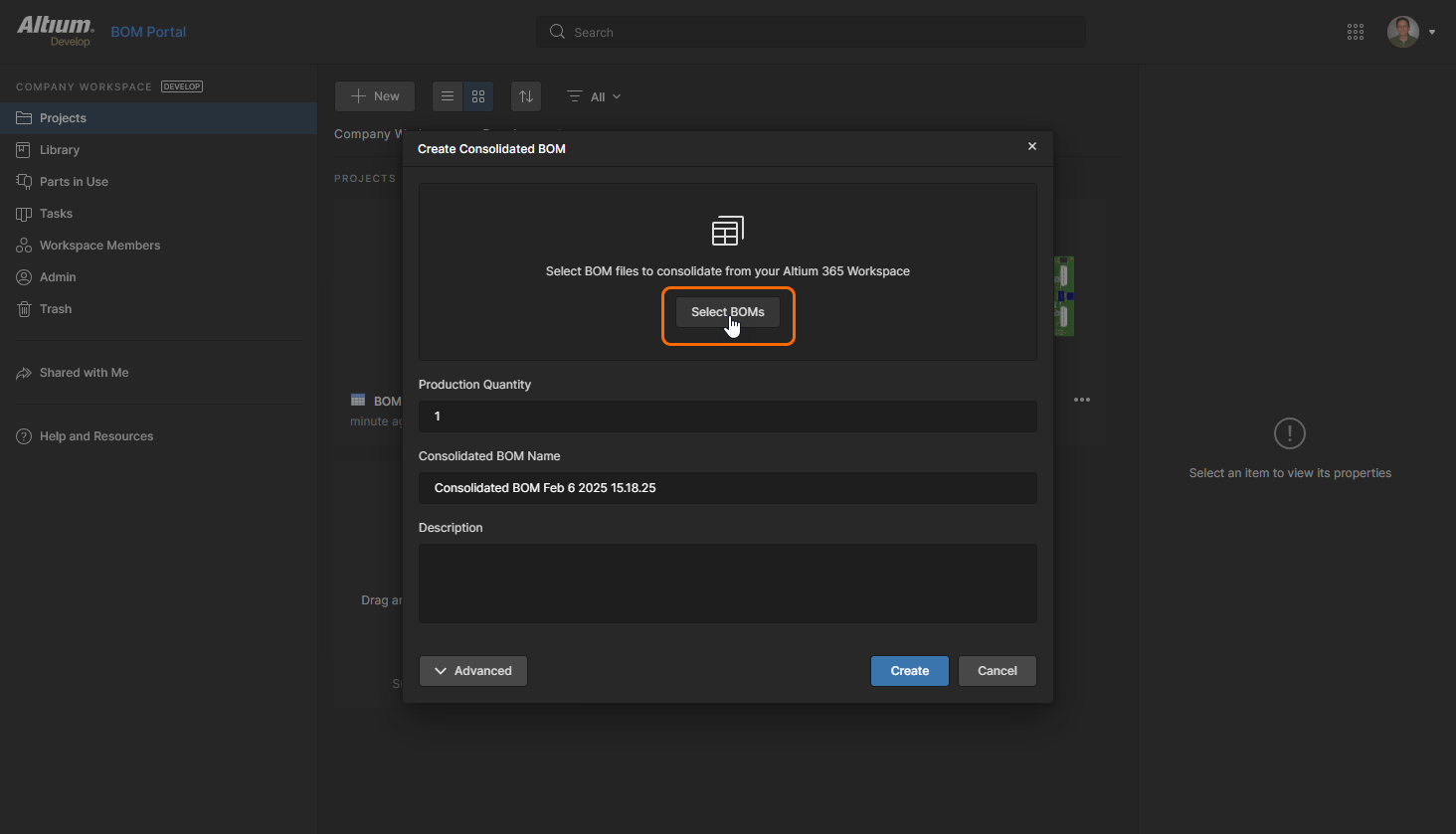
В следующем Create Consolidated BOM диалоговом окне нажмите кнопку , чтобы начать процесс выбора источников данных BOM, которые будут включены в документ.
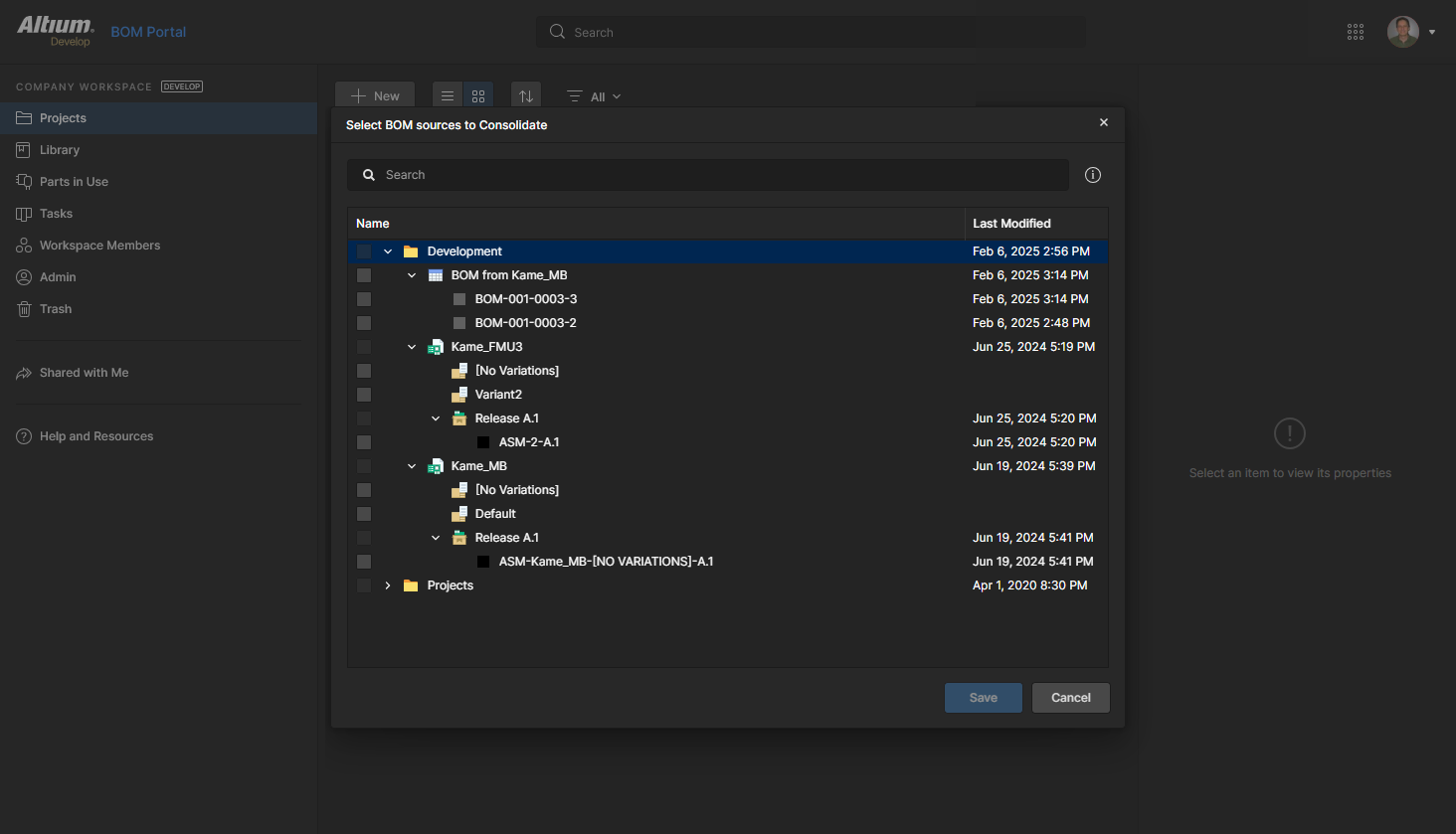
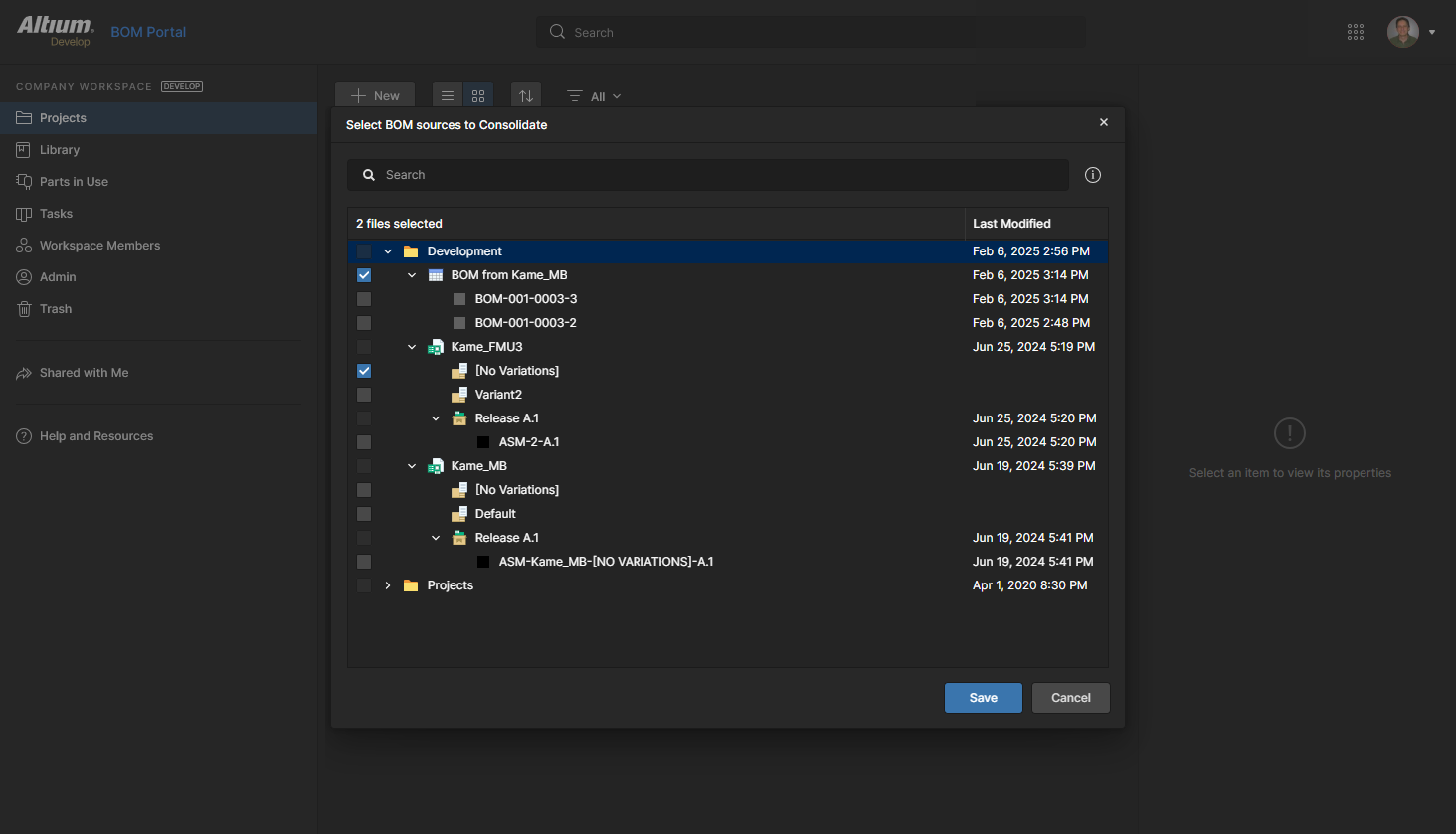
Разверните иерархию доступных дизайн-проектов и управляемых BOM в Select BOM sources to Consolidate чтобы найти нужные источники данных BOM. Откройте Properties () для получения информации о выбранном элементе - вы можете открыть проект, BOM или выпуск, щелкнув по его названию.
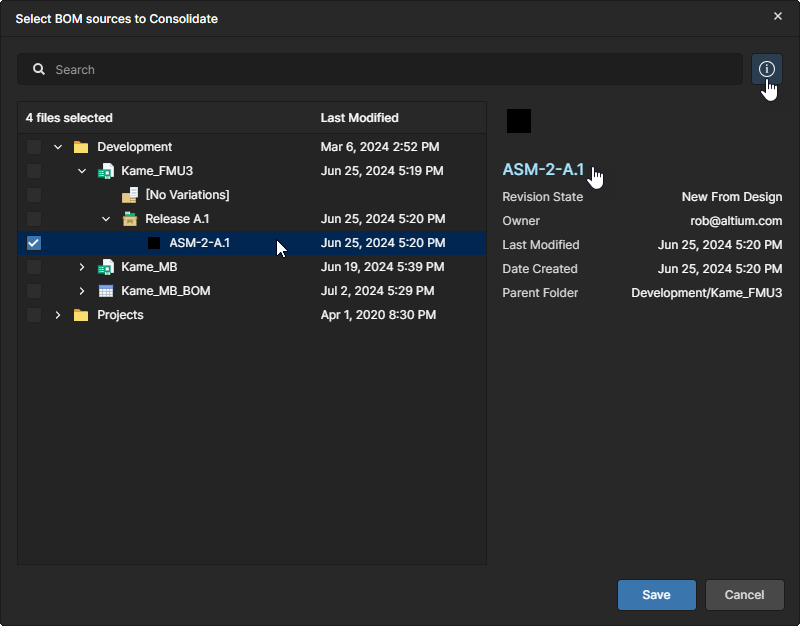
Отметьте источники данных BOM, которые должны быть включены в консолидированный BOM. В этом примере были выбраны первичные источники WIP - управляемая спецификация и вариация проекта. Консолидированная BOM предоставит уведомление, если источник WIP будет впоследствии обновлен.

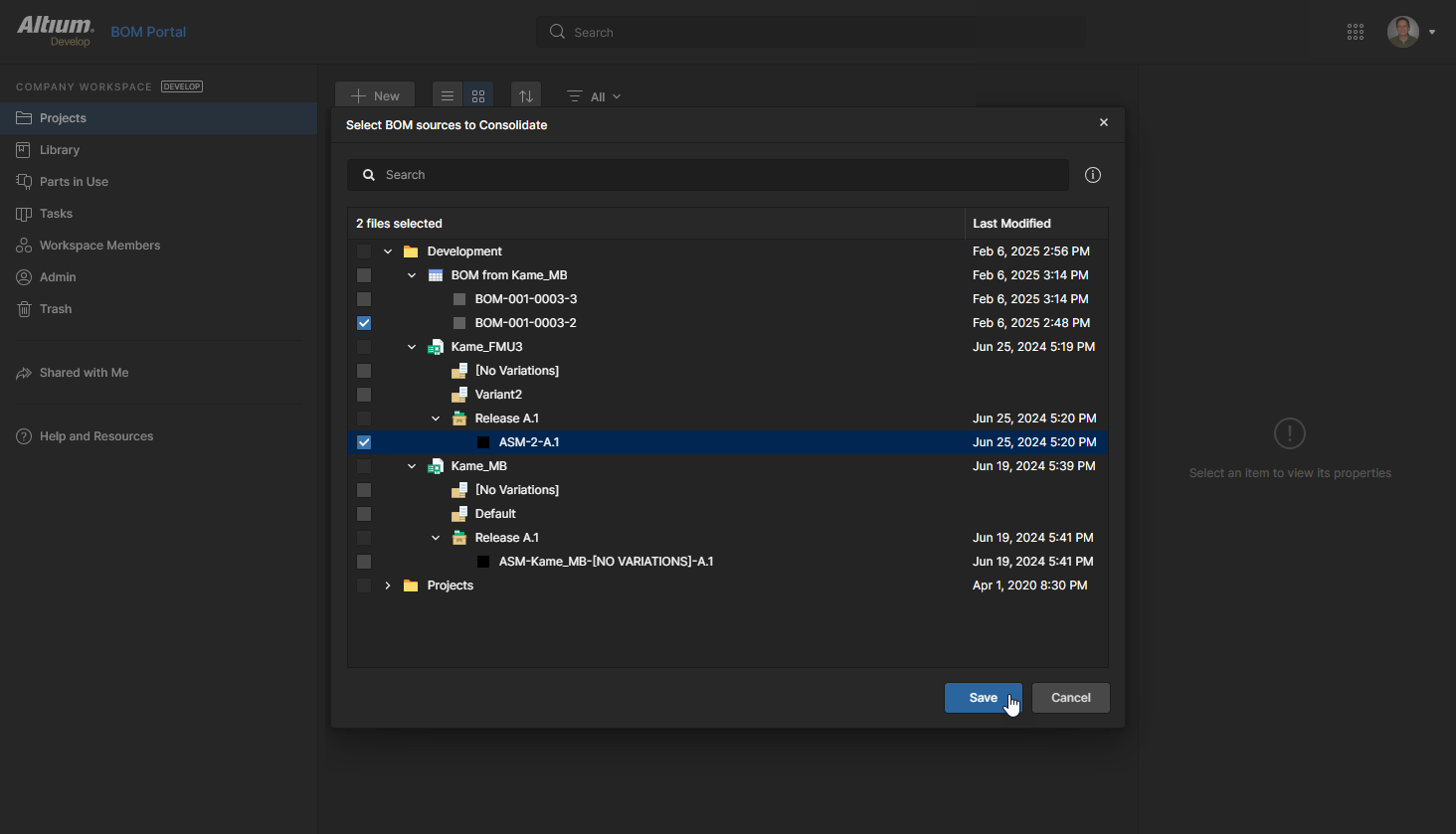
Вы также можете выбрать доступные релизы для заполнения консолидированной спецификации. Здесь выбраны выпуски для управляемой спецификации и проекта. Нажмите , чтобы подтвердить выбор источника данных.
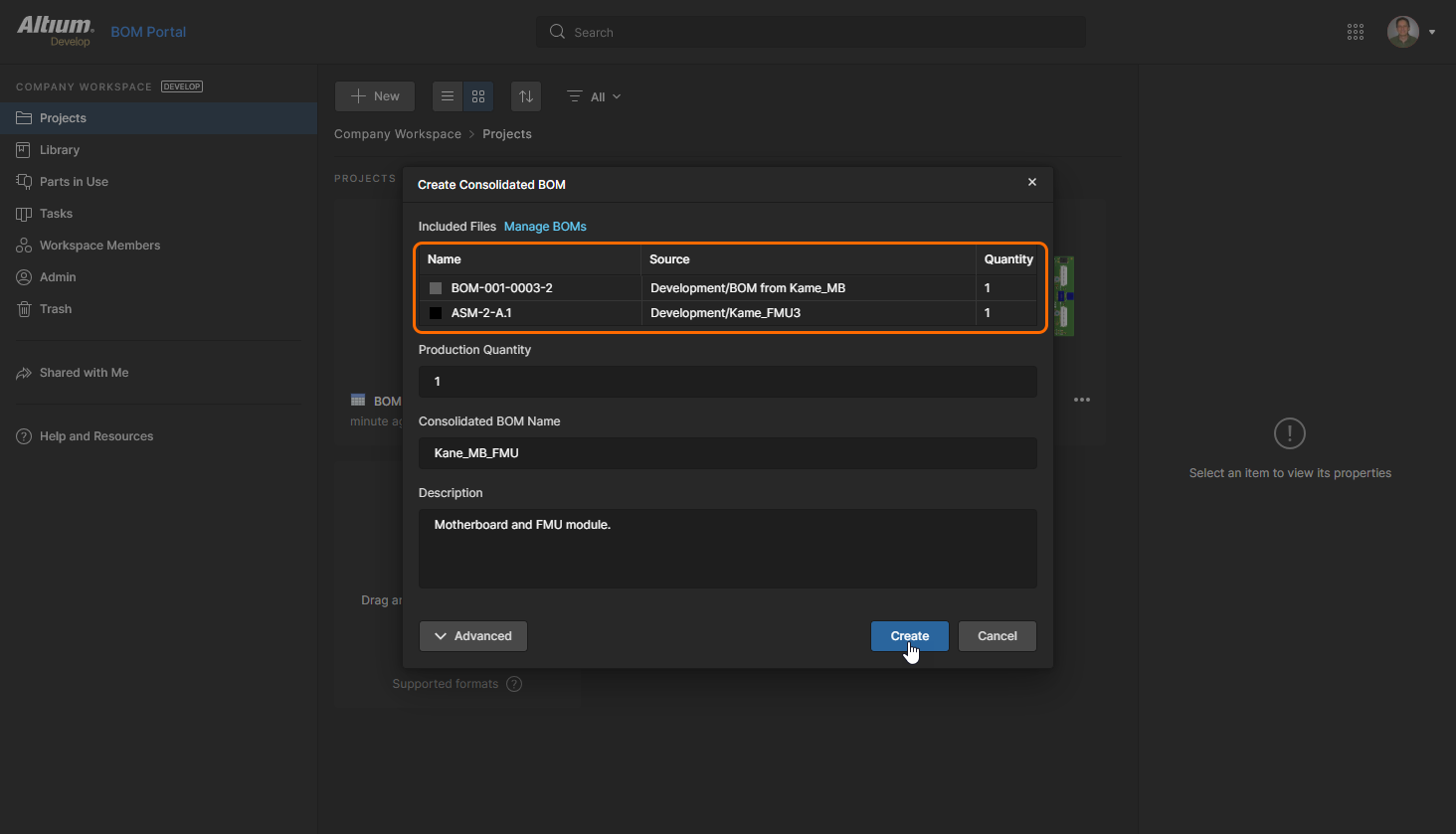
Вернувшись в Create Consolidated BOM вы можете просмотреть список включенных BOM, умножить количество частей исходных BOM (Batch Size), отредактировать предложенный Consolidated BOM Name и добавить необязательный Description. Нажмите , чтобы завершить процесс.

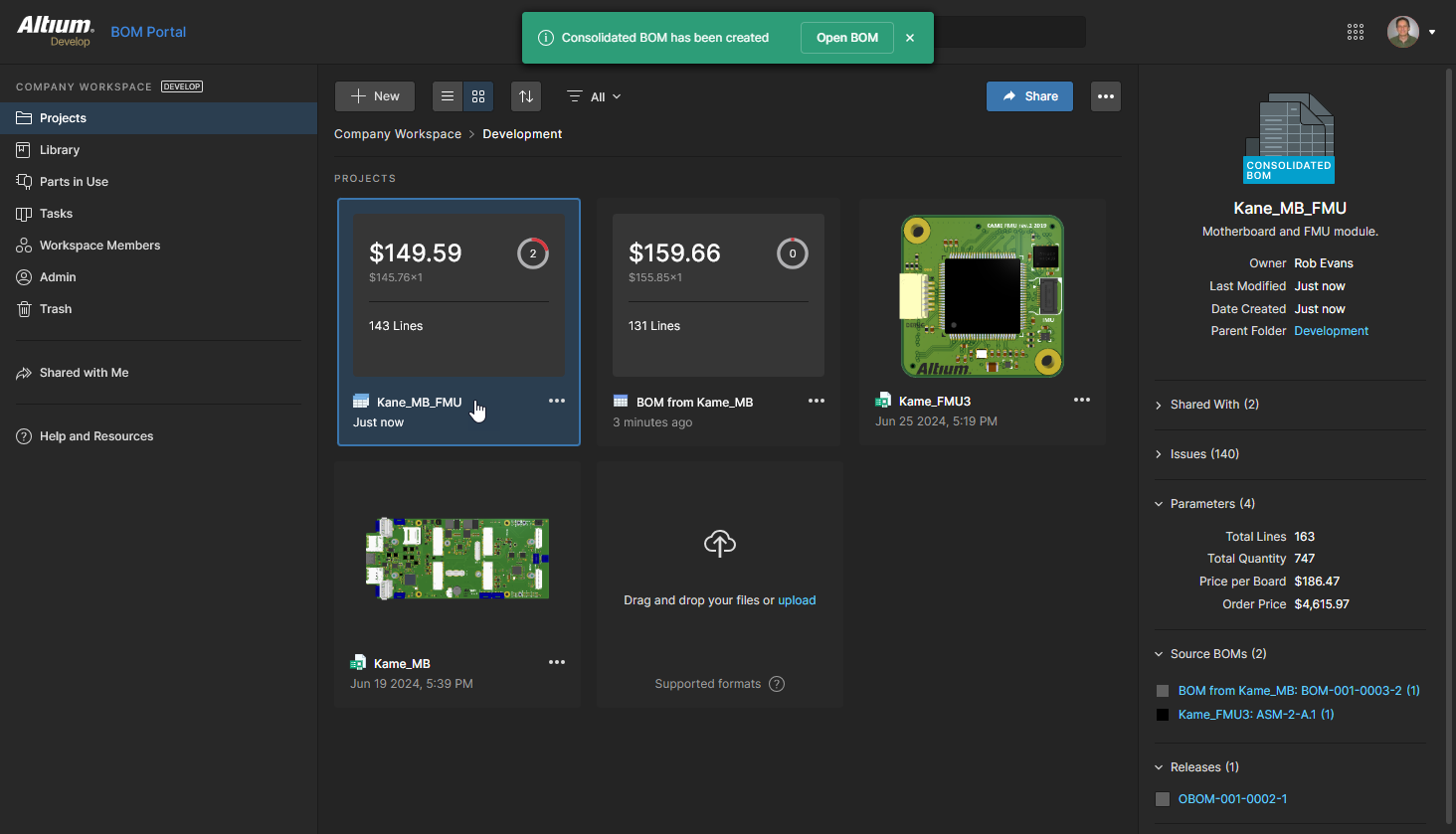
Полученный документ Сводная спецификация добавляется в список проектов, а подробные сведения о нем отображаются в Information панели справа. Щелкните по его названию, чтобы открыть его немедленно.

Консолидированная спецификация разделяет большинство функций и возможностей, доступных для управляемой спецификации в BOM Portal. Яркими примерами этого являются:

  • Возможность добавлять и удалять отдельные элементы спецификации с помощью функций Add Row () и Remove Row () - см. список функций портала BOM.

  • Доступ к подробной информации об элементе BOM через Info панели () - см. раздел Информационная панель портала BOM.

  • Возможность добавления назначаемых комментариев к элементам спецификации из панели Comments and Task панели () - см. раздел Комментарии портала BOM.

Консолидированная спецификация также имеет несколько важных отличий от управляемой спецификации, чтобы соответствовать ее ориентации на закупки:

  • Ссылки на номера деталей производителя не редактируются, поскольку они указаны в исходном управляемом BOM или проекте дизайна.

  • Уникальный Source BOMs в колонку, которая содержит ссылки на исходную спецификацию выбранной детали и соответствующие ссылки на обозначения.

  • Уникальный Consolidated Parts столбец, в котором содержатся ссылки на все отдельные позиции деталей, которые были объединены в одну строку BOM.

  • Уникальный Category столбец, который позволяет упорядочить записи компонентов по Type для целей консолидации эквивалентных деталей, как описано ниже.

  • Уникальный Quantity столбцы, которые показывают количество деталей для каждого источника данных BOM, включенного в консолидированный BOM.

  • Колонки Extra Qty и Total Qty автоматически включаются, чтобы можно было манипулировать количеством заказа для получения выгодных результатов закупки. Обратите внимание, что эти столбцы также доступны в управляемых спецификациях.

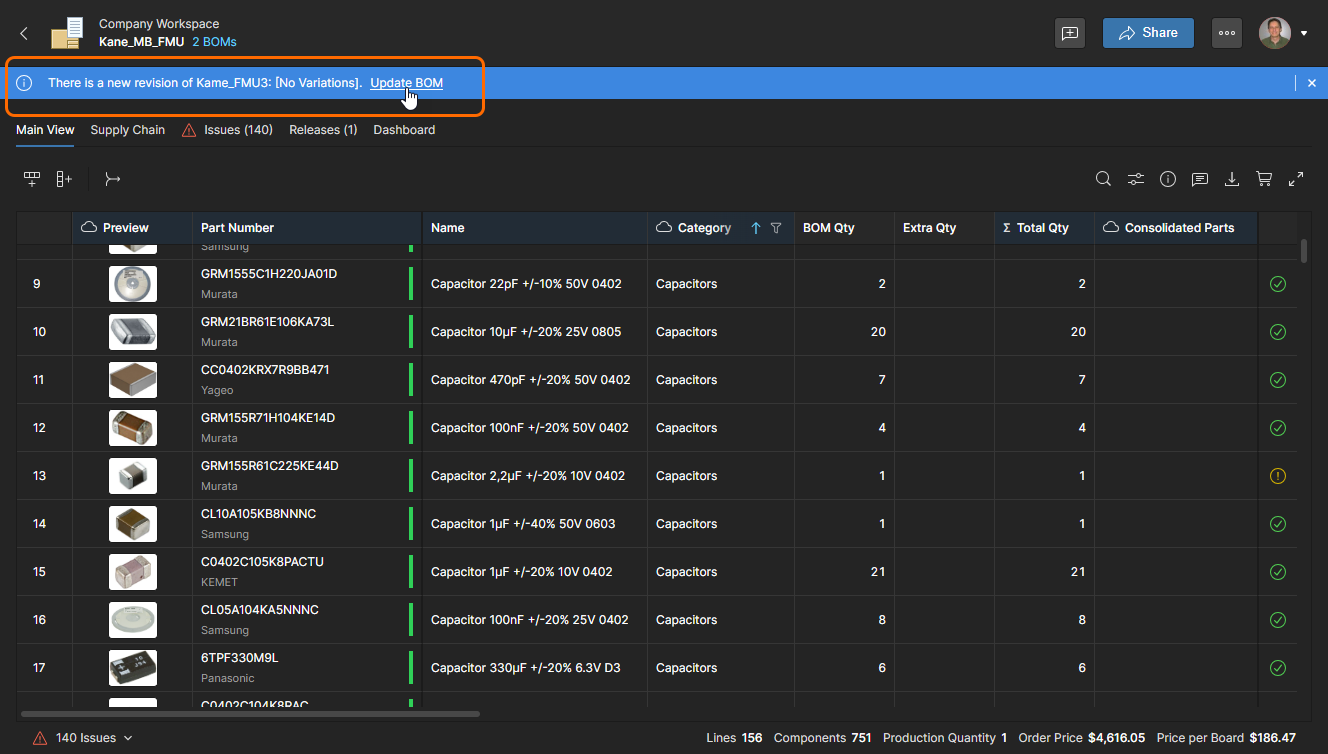
  • Открытая консолидированная спецификация автоматически определит, что включенный источник WIP BOM (в отличие от статического Release) был обновлен - существует более новый Revision. Выберите Update BOM чтобы включить изменения в консолидированную спецификацию.
Источники BOM и детали

На сайте Source BOMs данные столбца в каждой строке сводной спецификации содержат ссылки на этот компонент в одной или нескольких исходных спецификациях, которые могут быть управляемыми спецификациями, проектами или их выпусками. Запись в ячейке содержит информацию об исходной детали и ссылку на саму исходную BOM/проект/релиз.
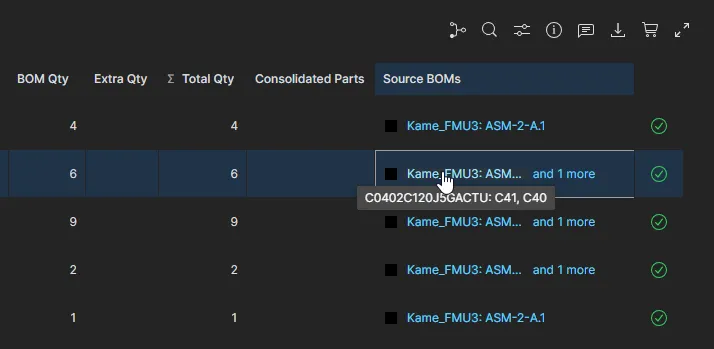
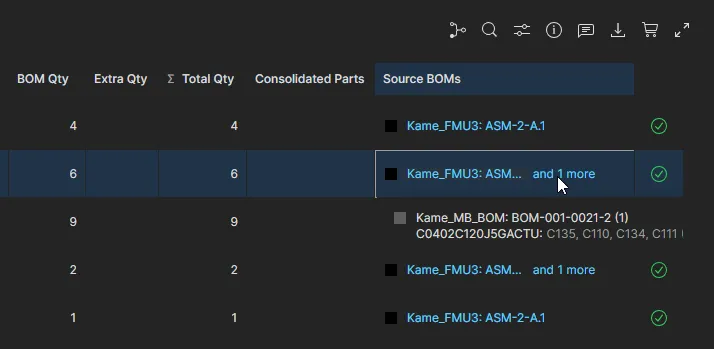
Наведите курсор на ссылку на источник первичной BOM, чтобы просмотреть название детали и связанные с ней обозначения. Нажмите на имя исходной спецификации, чтобы просмотреть ее в новой вкладке браузера.

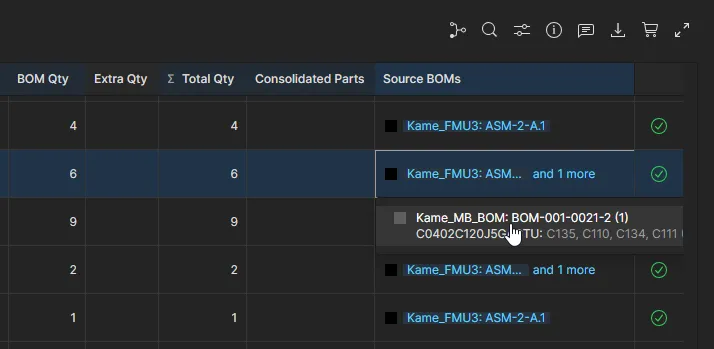
Выберите дополнительную ссылку на источник BOM ('and more'), чтобы просмотреть название детали и связанные с ней обозначения.

Нажмите на дополнительную информацию об источнике BOM, чтобы просмотреть исходную спецификацию в новой вкладке браузера.

Консолидация деталей

Хотя сводная спецификация автоматически объединяет идентичные детали из исходных спецификаций в одну строку с корректировкой количества, вероятно, существуют и другие эквивалентные позиции деталей, которые можно объединить - например, одинаковые функциональные детали от нескольких производителей. Эту ситуацию можно решить с помощью функции консолидированного BOM Manual Parts Consolidation функция.

Функция консолидации деталей и связанные с ней данные столбцов позволяют объединить условно эквивалентные позиции комплектующих в одну строку спецификации с пересчитанным Quantity параметром. Вызванный кнопкой , процесс консолидации деталей также создает объединенную запись информации о деталях в ячейке Consolidated Parts ячейке столбца. Этот процесс ускоряется благодаря столбцу Category столбца, который можно настроить на фильтрацию по определенным типам компонентов - например, конденсаторов, - а затем упорядочить столбец деталей Parameters а затем столбец деталей упорядочивается, чтобы легко сравнивать похожие записи компонентов.
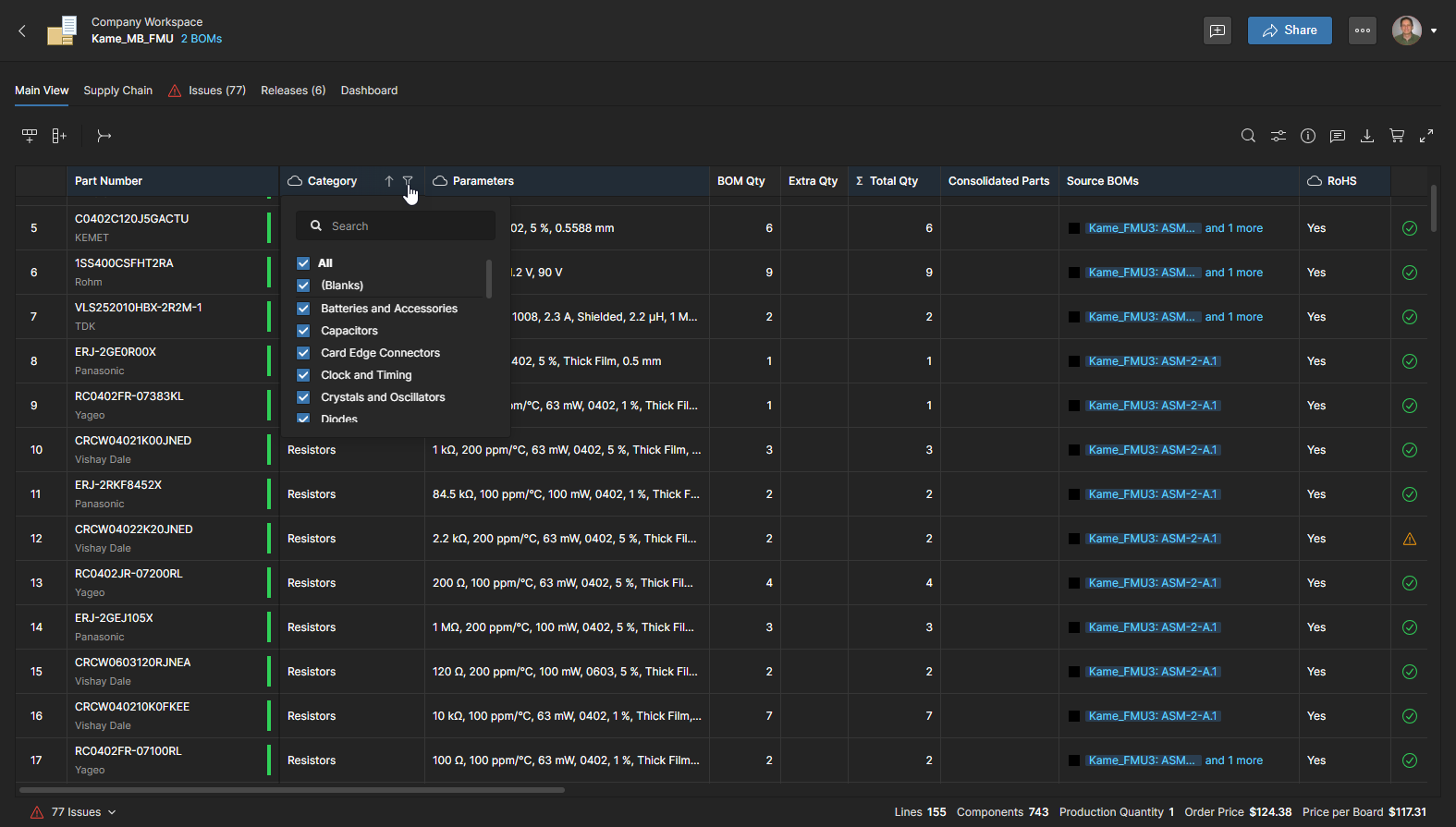
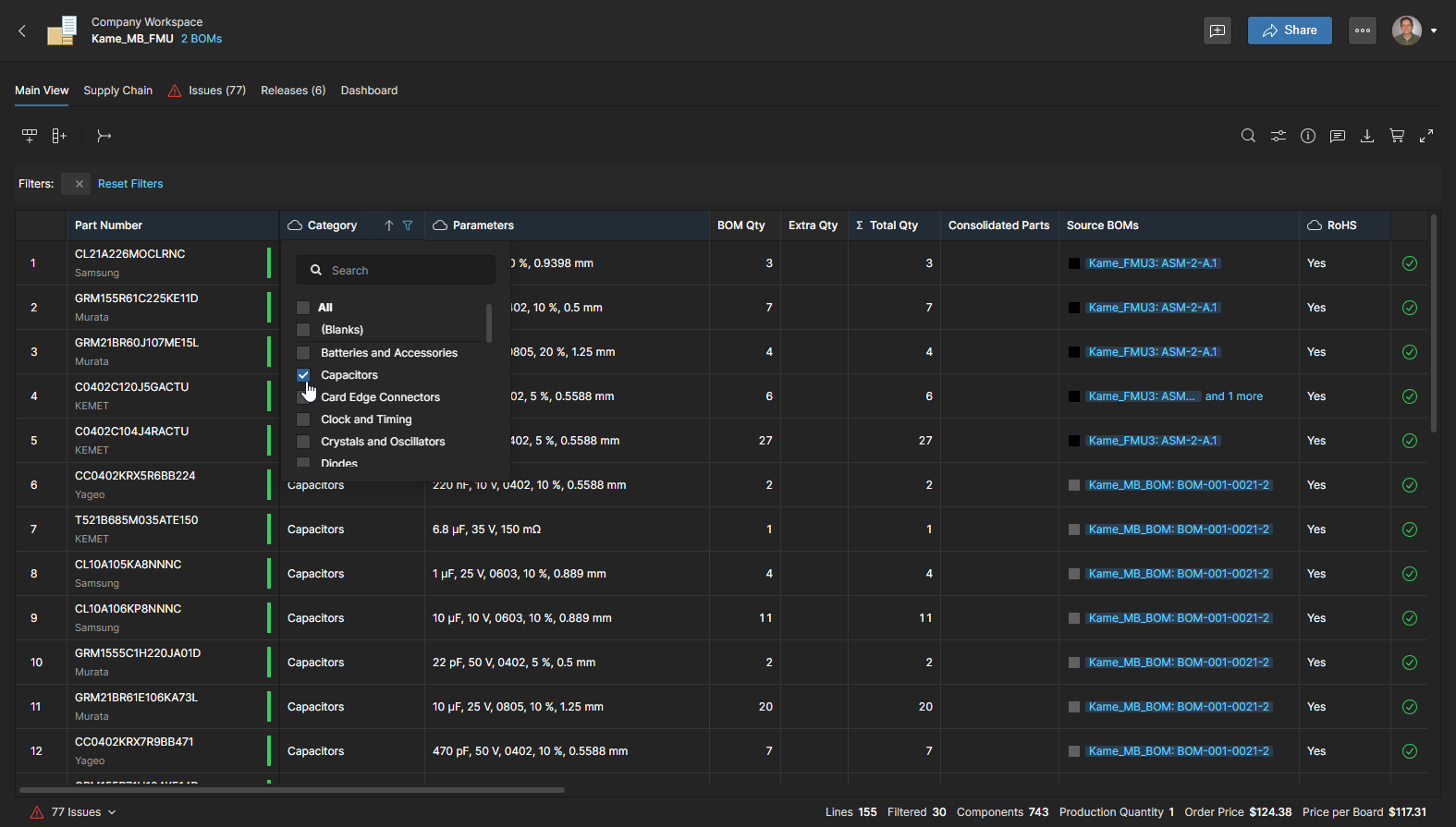
Самый простой способ найти детали BOM, подходящие для консолидации, - это сначала отфильтровать список BOM, чтобы показать определенный тип детали, выбрав опцию Filter () в Category заголовке столбца.

В раскрывающемся списке Category раскрывающемся списке фильтра отмените выбор All а затем отметьте нужный тип компонента (конденсатор, резистор и т. д.), чтобы ограничить список BOM этой категорией деталей.

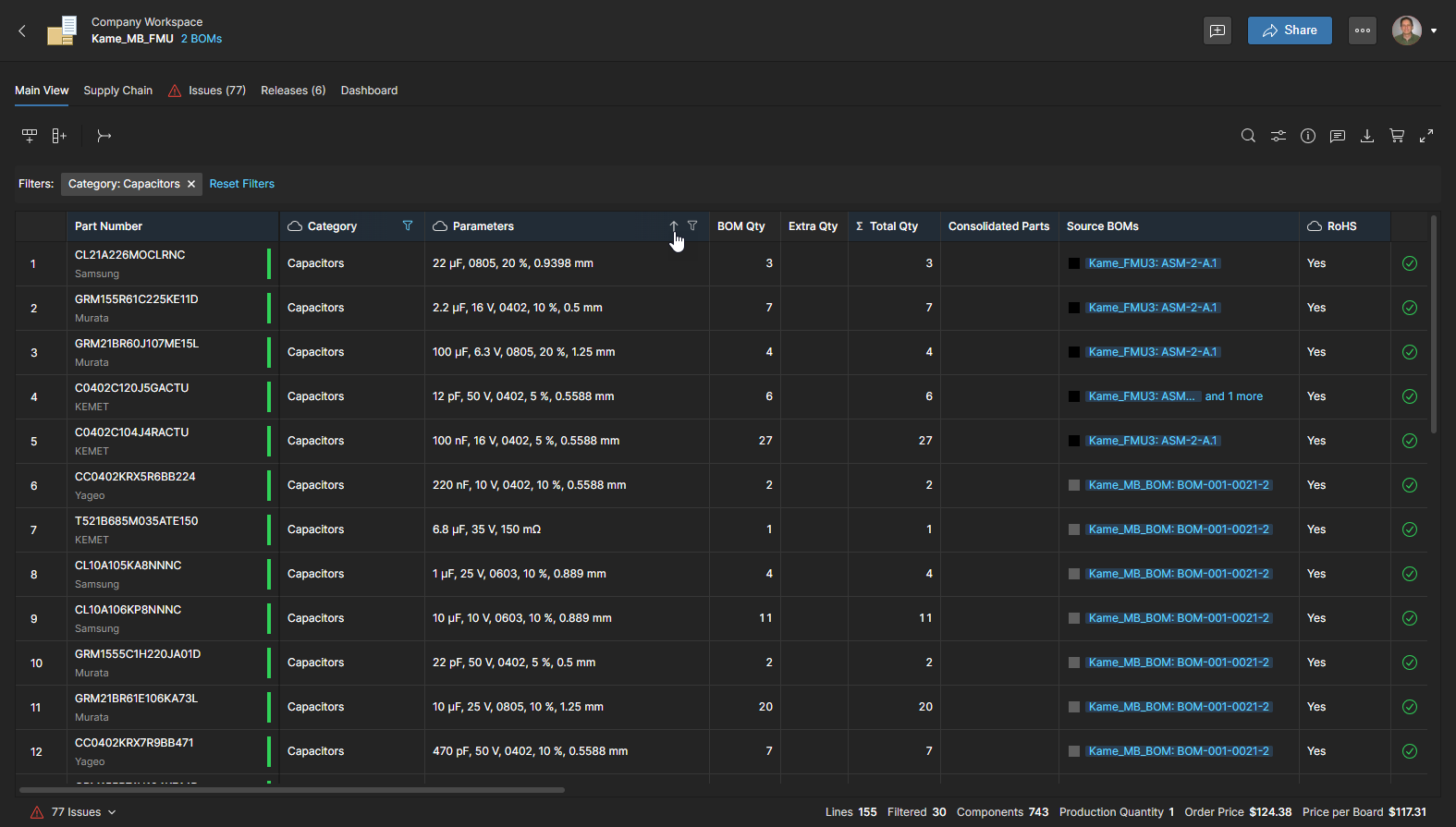
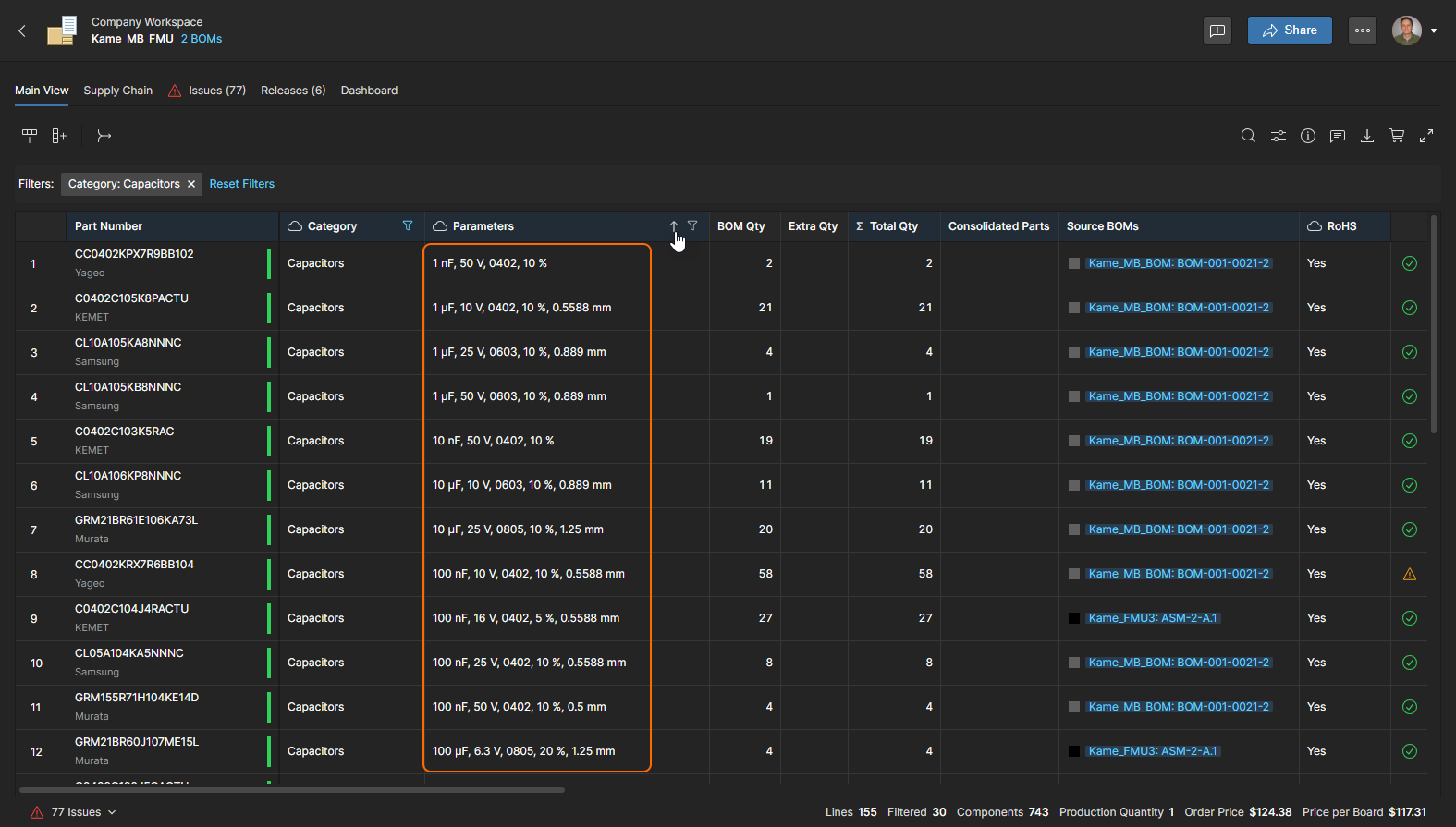
Детали с похожими параметрами можно собрать вместе в списке, упорядочив записи спецификации по столбцу Parameters столбцу.

Нажмите на значок стрелки в заголовке ( ), чтобы переключить порядок между возрастающим, убывающим и "без порядка" (когда стрелка белая, а не синяя).
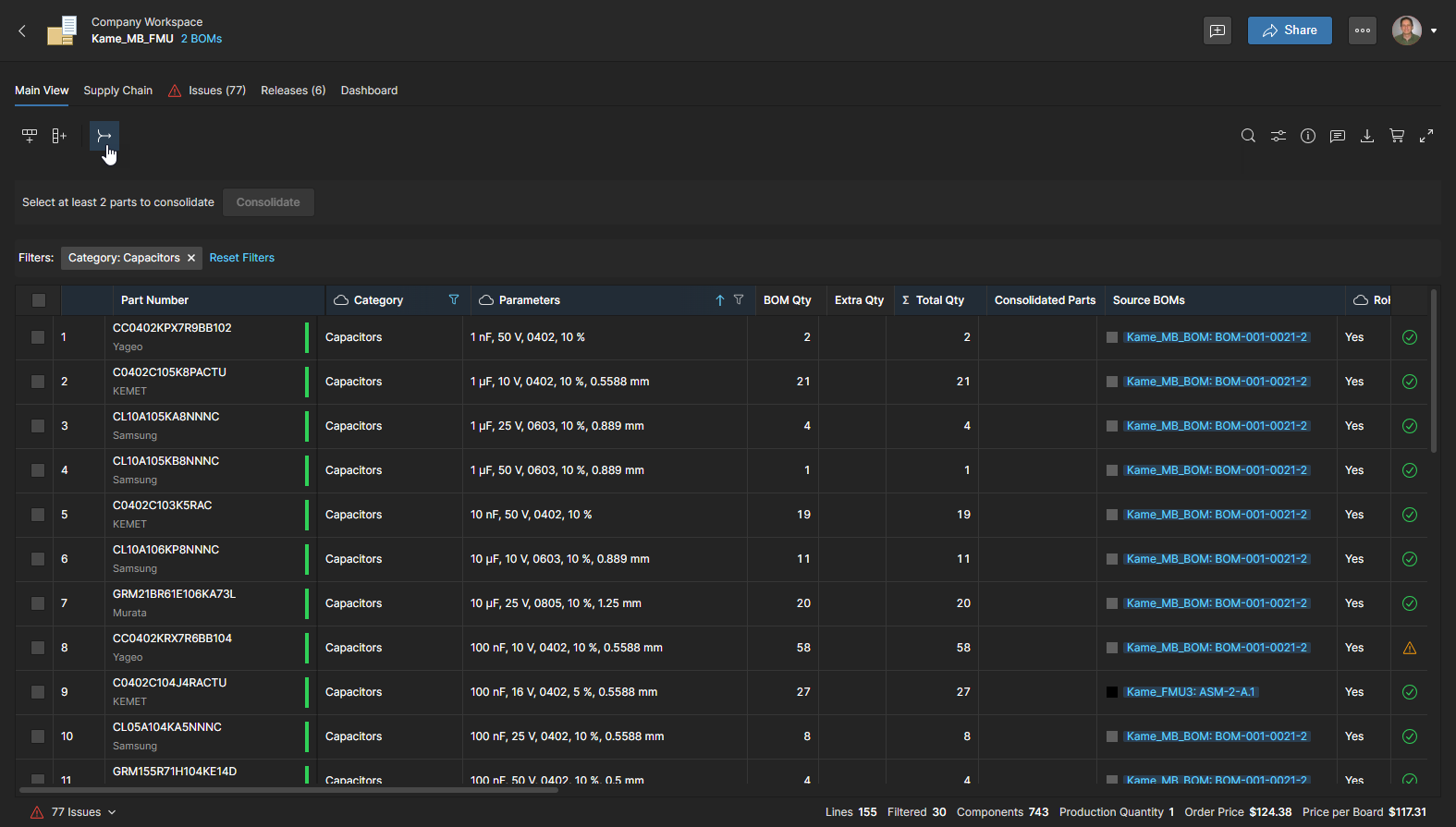
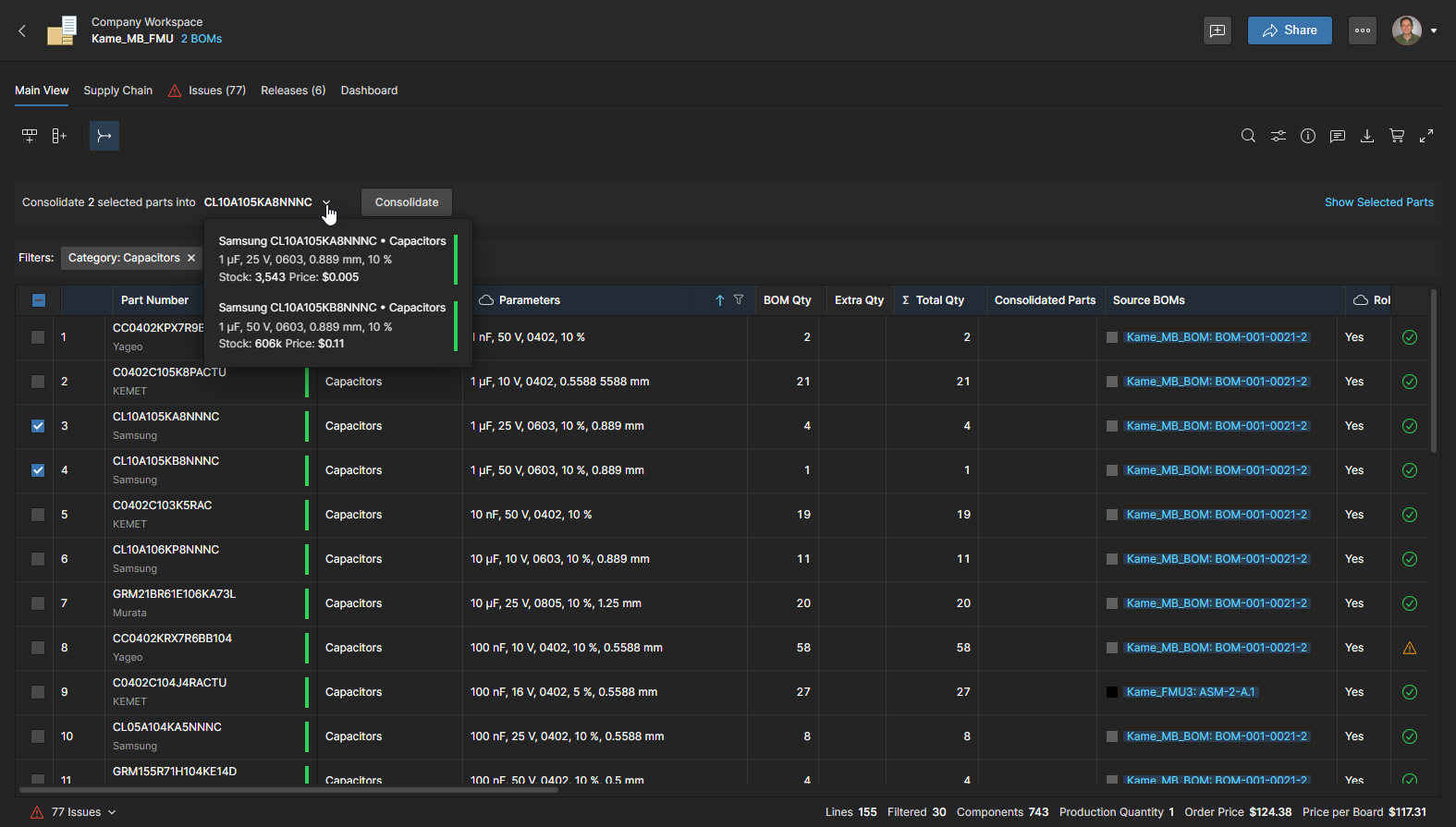
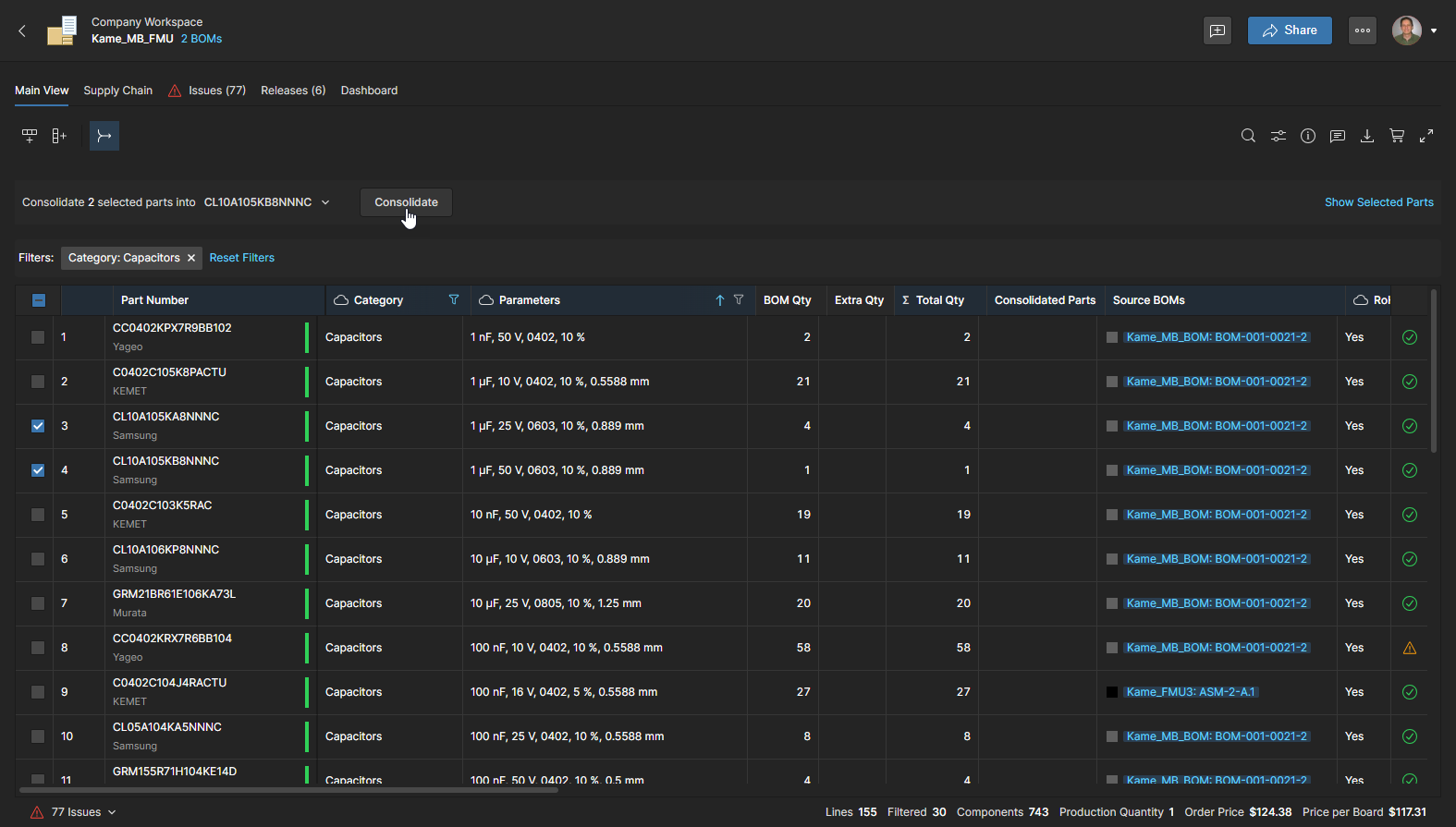
Чтобы начать консолидацию строк BOM в одну запись, выберите кнопку Manual Consolidation Mode (), которая включает колонку контрольного списка в начале каждой строки спецификации.
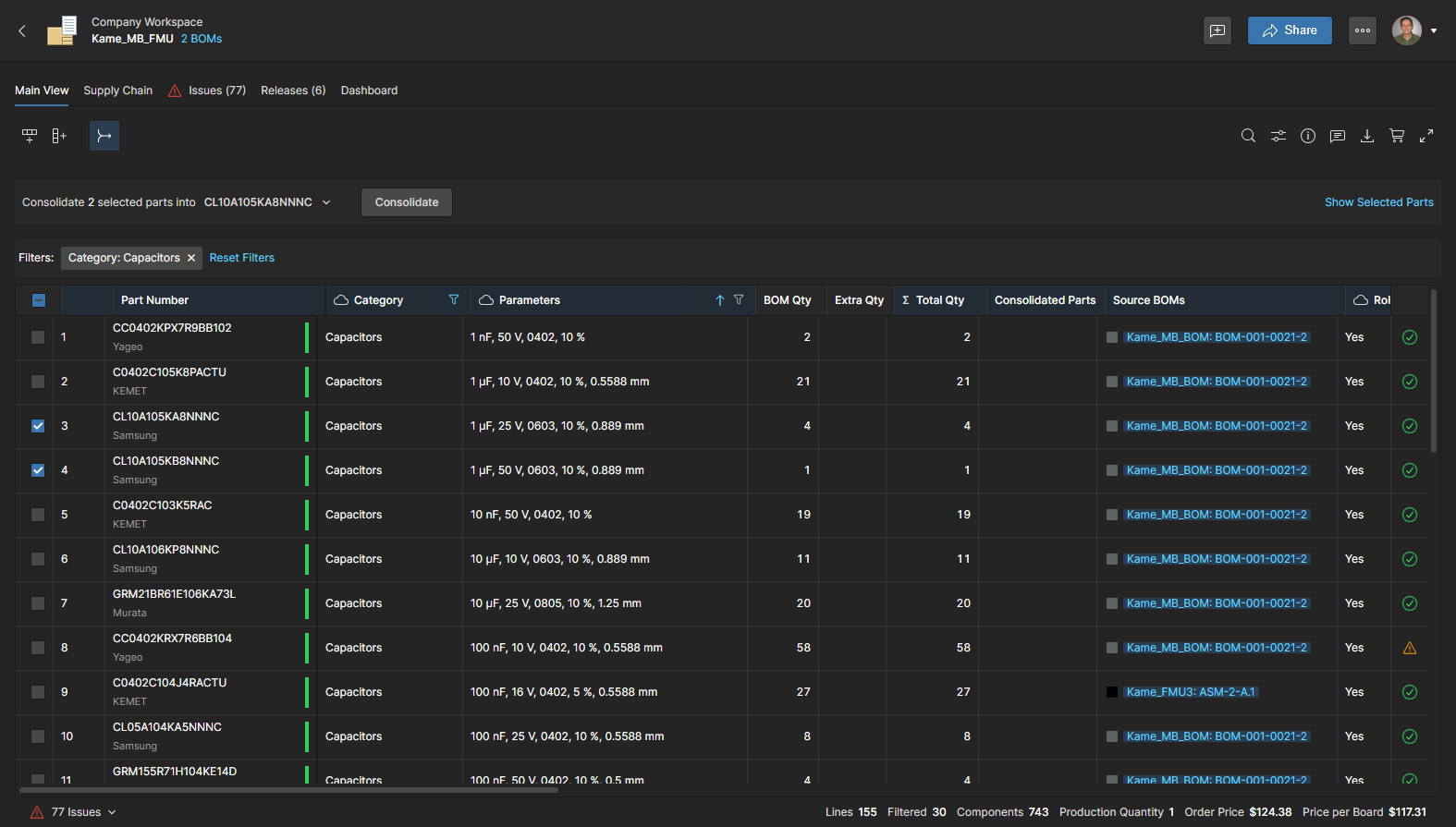
Найдите и отметьте строки BOM, которые вы хотите объединить. В этом примере детали имеют эквивалентные параметры, но разное номинальное напряжение.

В верхнем раскрывающемся меню консолидации деталей выберите предпочтительный компонент, который станет единой консолидированной позицией спецификации. В данном примере это деталь с более высоким номиналом, но выбор может быть обусловлен и другими решающими факторами, такими как лучшая цена или уровень запасов (доступны в раскрывающейся информации).

Нажмите кнопку , чтобы подтвердить процесс и создать новую однолинейную BOM-запись.
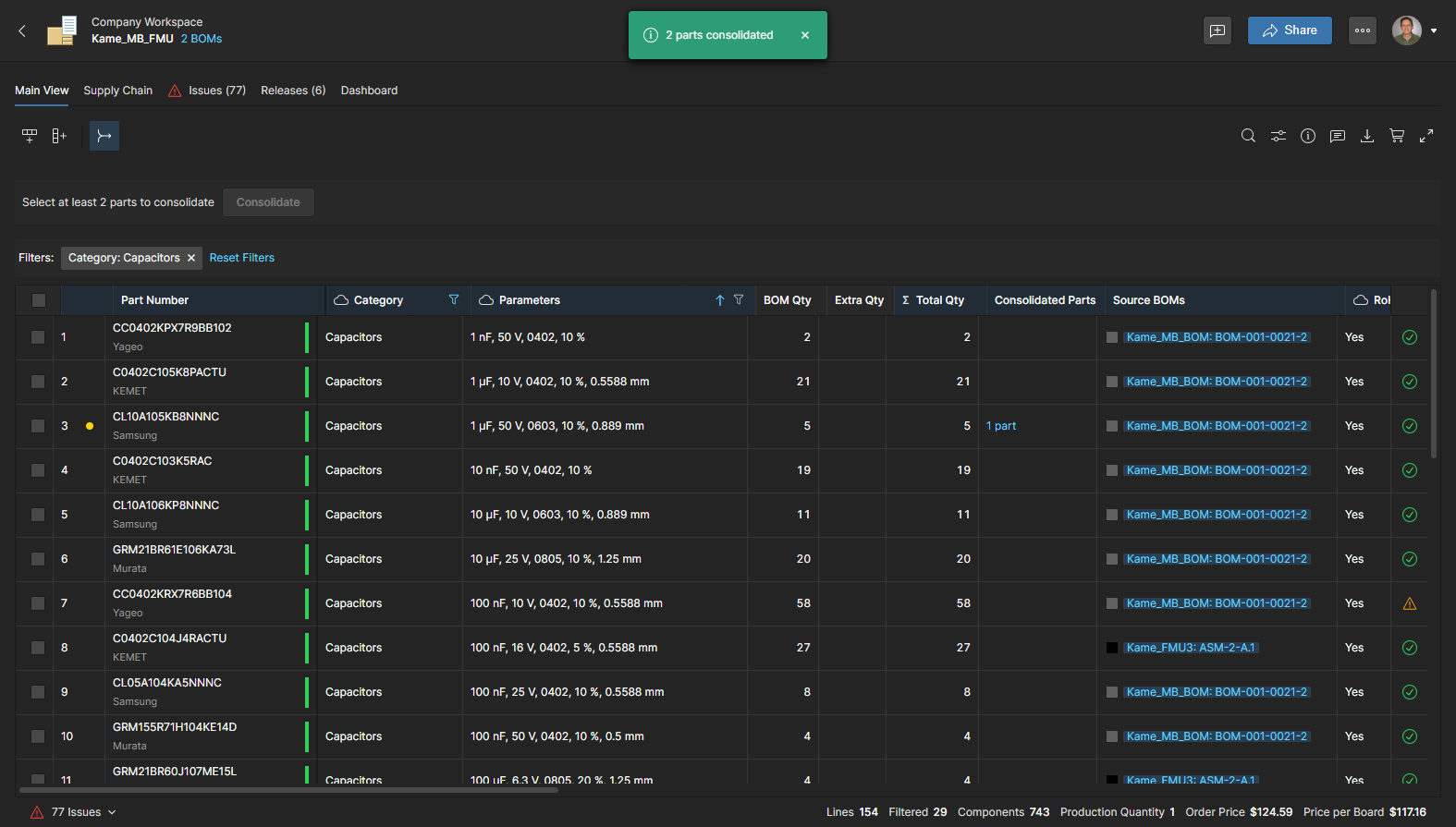
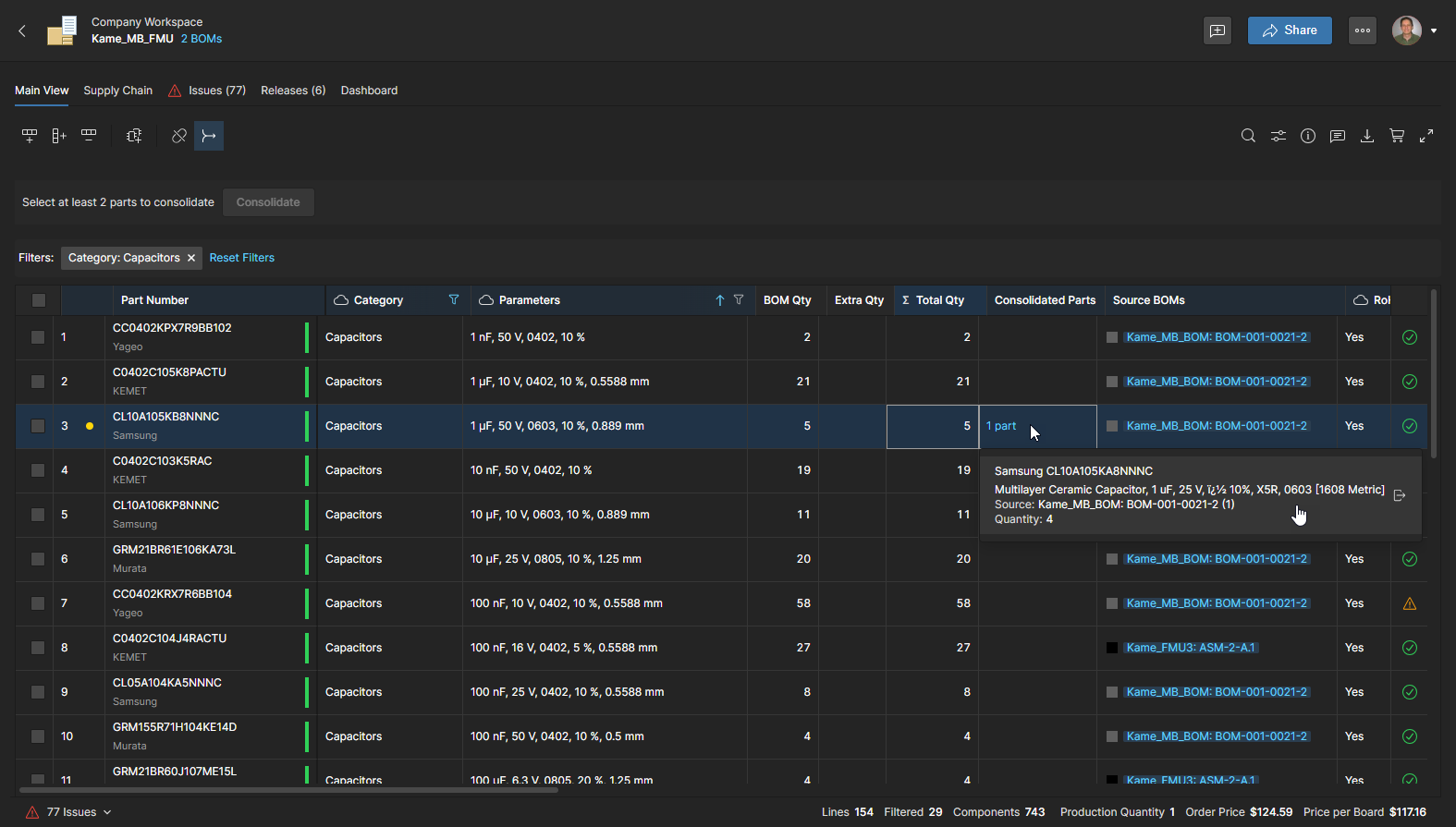
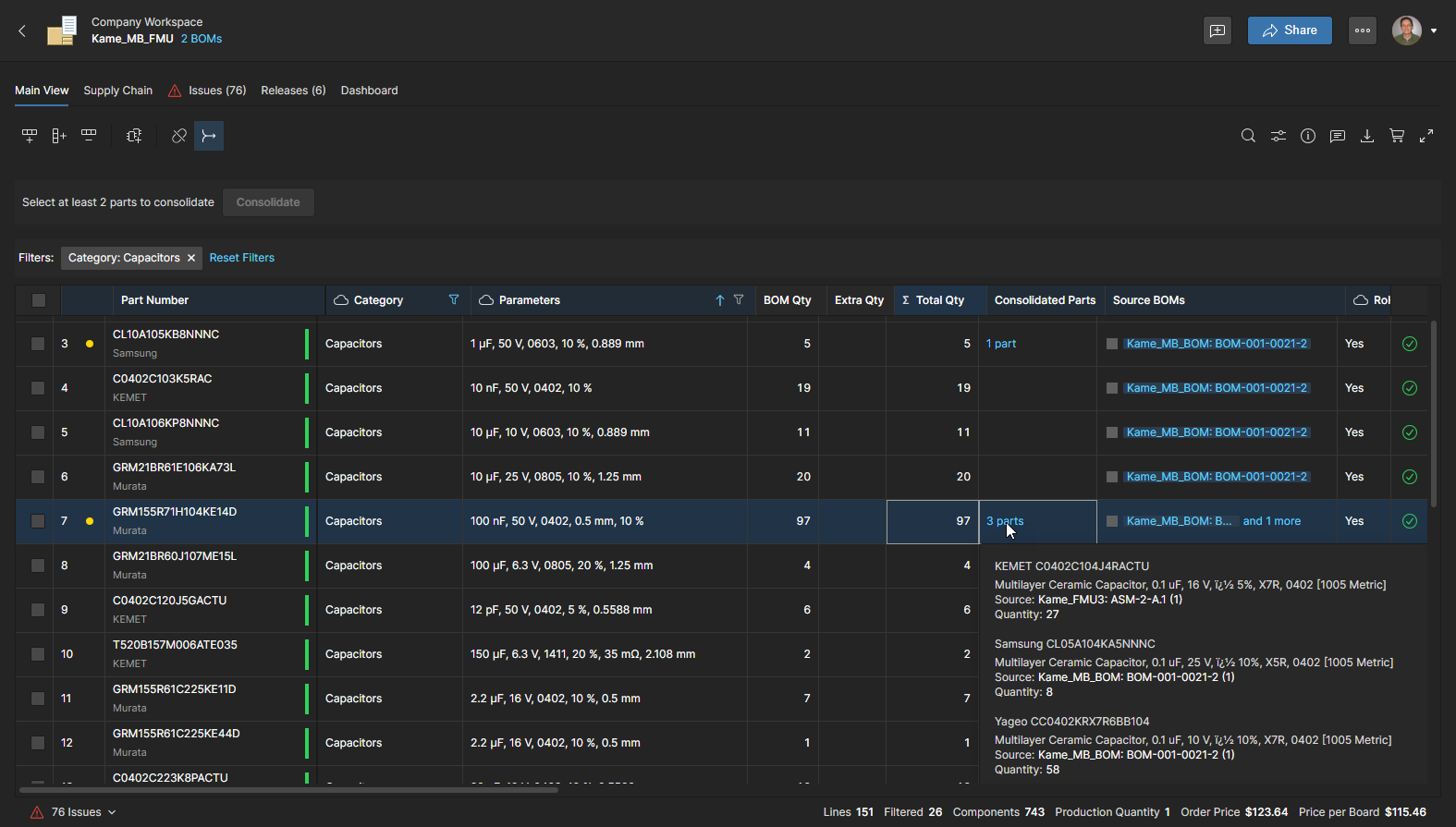
Новая линейная запись BOM помечается как обновленная (ведущая желтая точка), а в столбце добавляется активная информационная запись Consolidated Parts столбце. Обратите внимание, что желтая точка обновления не появляется, если были объединены разные варианты деталей из одного компонента рабочей области.

Выберите Consolidated Parts чтобы просмотреть список деталей, которые были объединены в новый элемент линии BOM - в данном примере один. Щелкните деталь, чтобы открыть ее источник BOM в новой вкладке браузера, или воспользуйтесь значком , чтобы отменить консолидацию (см. ниже).
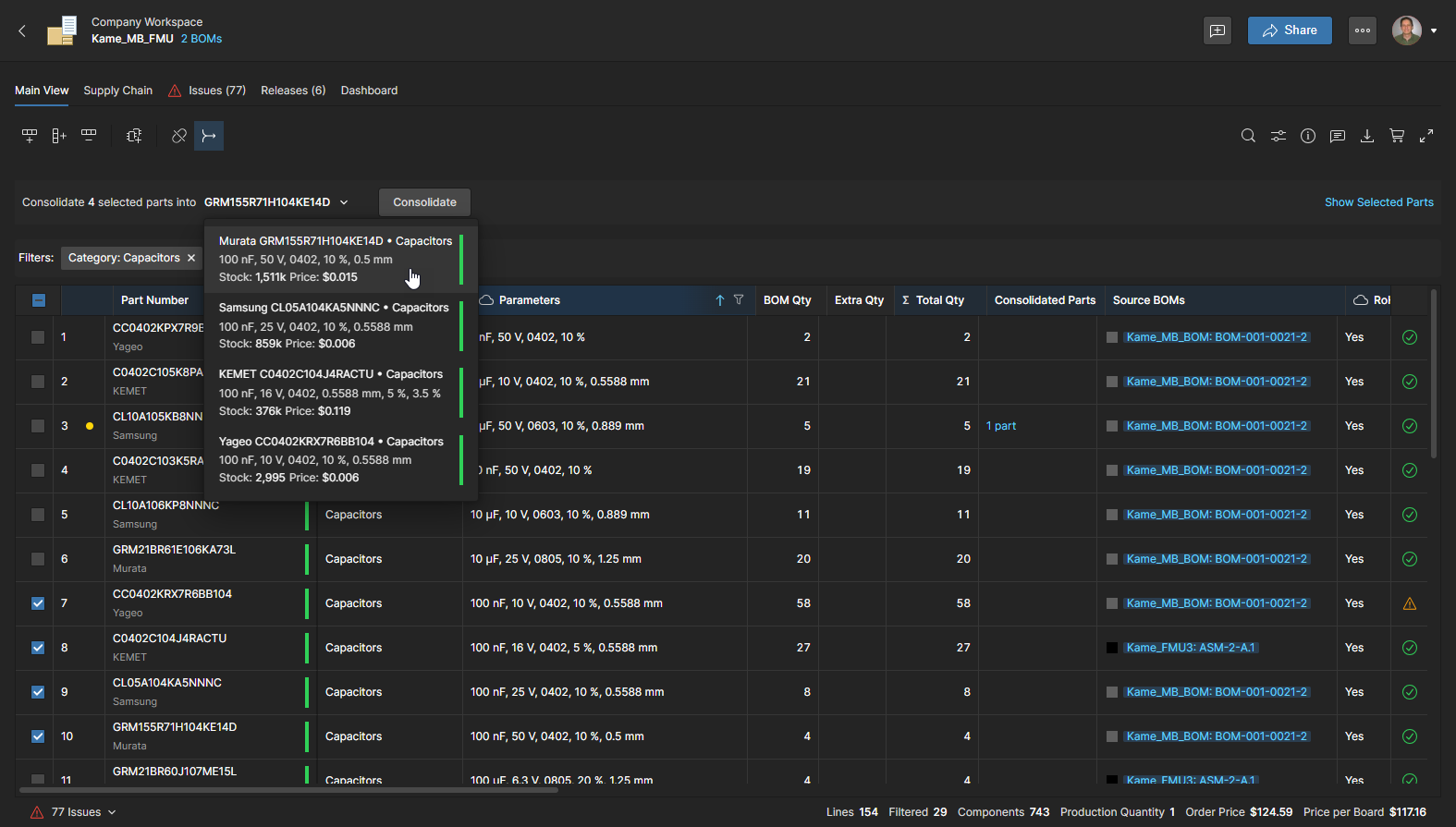
Любое количество линейных позиций BOM можно объединить в одну позицию, выбрав их в контрольном списке и выбрав предпочтительный компонент для консолидированной позиции, как определено из параметрических данных, включенных для каждого варианта детали.

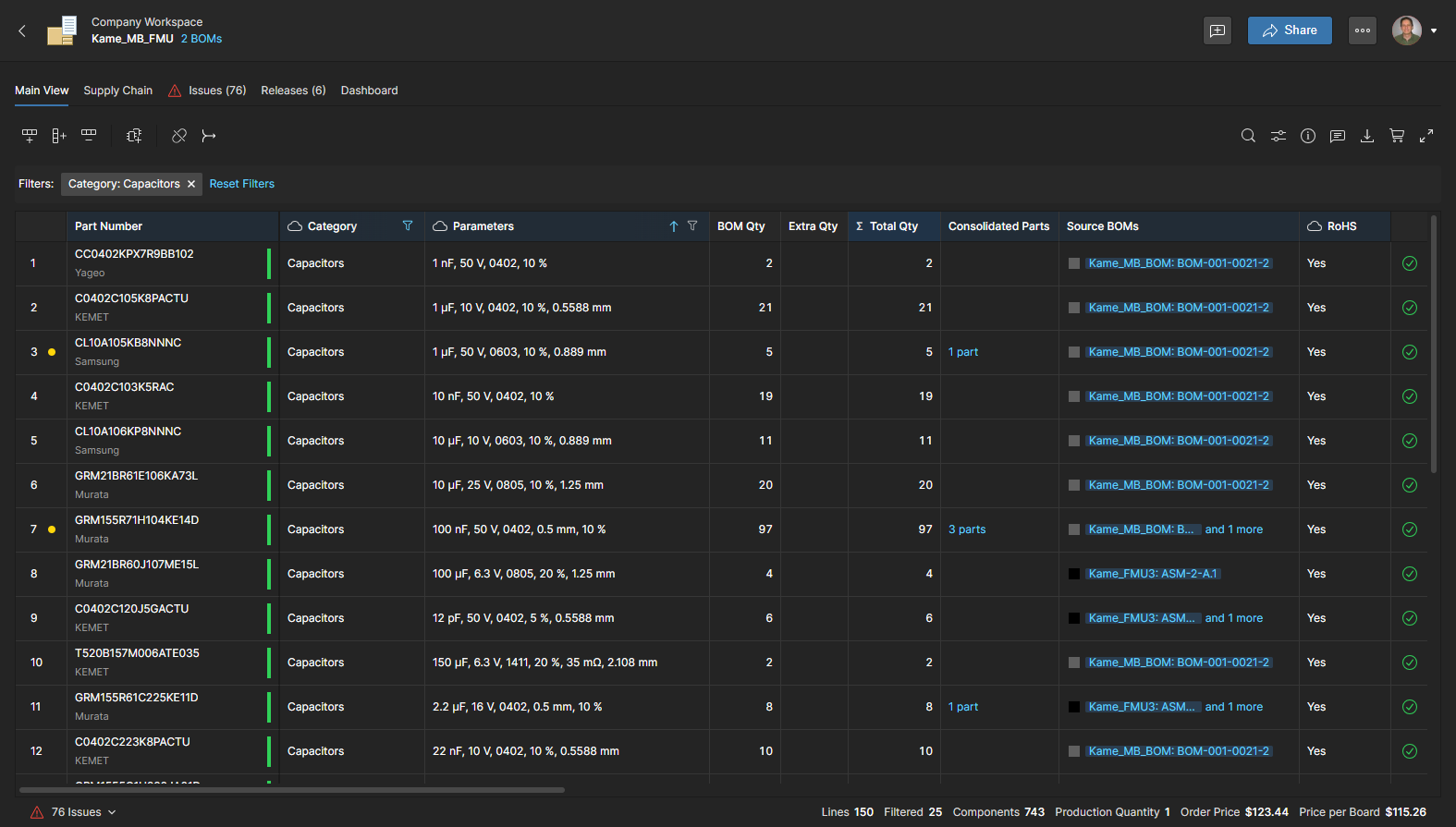
Количество деталей, которые были объединены, указывается в Consolidated Parts в столбце, где также перечислены другие детали, которые были объединены в одну линию. Щелкните деталь в списке, чтобы открыть ее источник BOM в новой вкладке браузера, или воспользуйтесь значком , чтобы отменить консолидацию (см. ниже).
После консолидации всех возможных деталей для выбранной категории компонентов вы можете нажать кнопку , чтобы выйти из режима консолидации, или повторно отфильтровать список категорий BOM, чтобы сосредоточиться на другом типе деталей. Обратите внимание на Reset Filters в верхней части списка спецификаций.

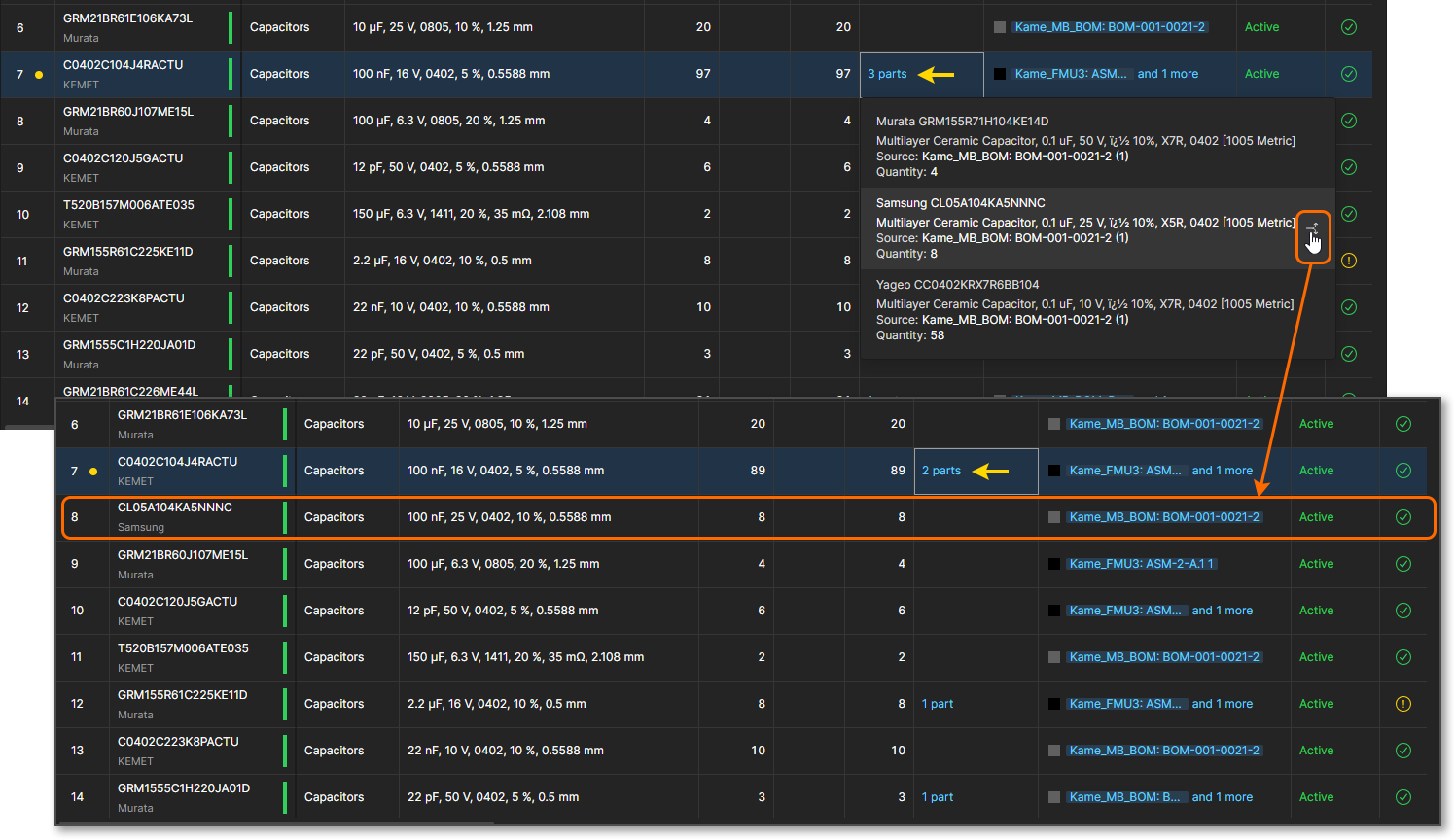
Деталь, которая была объединена в одну запись, можно восстановить в отдельную строку BOM с помощью значка в ее основной Consolidated Part записи. Это позволяет извлечь деталь из консолидации обратно в ее собственную строку спецификации.
Управление количеством деталей

Как в документах консолидированной спецификации, так и в документах управляемой спецификации есть столбец Extra Qty который позволяет увеличить количество деталей, которые будут заказаны. Управление количеством заказанных деталей может быть использовано для использования преимуществ ценовых разрывов поставщиков, учета ожидаемых потерь компонентов, прогнозирования дальнейшего производства и других соображений, связанных с закупками.

Ввод значения в столбце Extra Qty пропорционально увеличит общую цифру в столбце Total Qty столбце (BOM Qty + Extra Qty) и, соответственно, пересмотрит автоматизированные Order List и решения поставщика деталей, где это возможно.

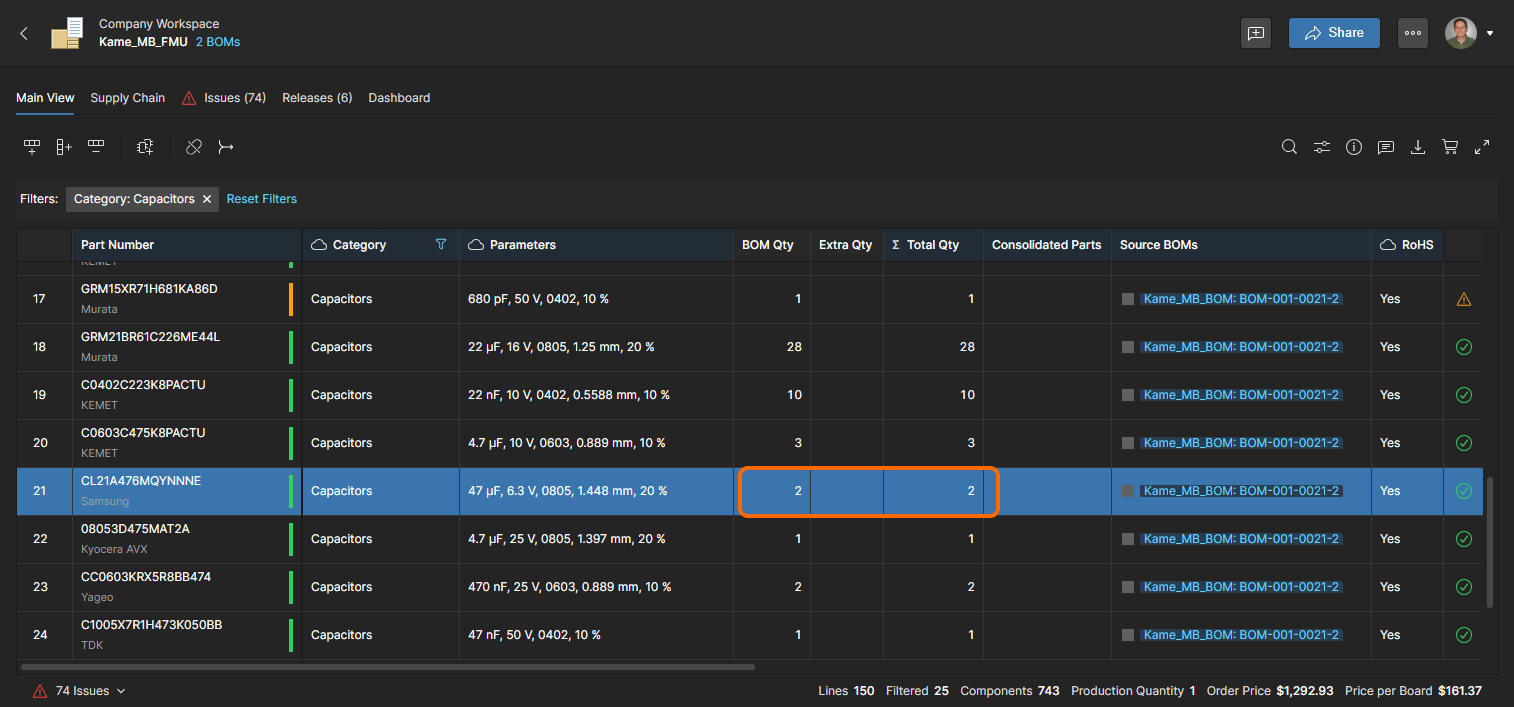
Пример строки BOM, в которой 2 компонента требуются для исходной BOM (BOM Qty), в результате чего поставщик заказывает 2 детали для консолидированной спецификации (Total Qty).

В результате поставщик заказывает 2 детали (Supplier Order Quantity) по цене отдельной позиции и указанной стоимости закупки для каждого компонента (Unit Price).
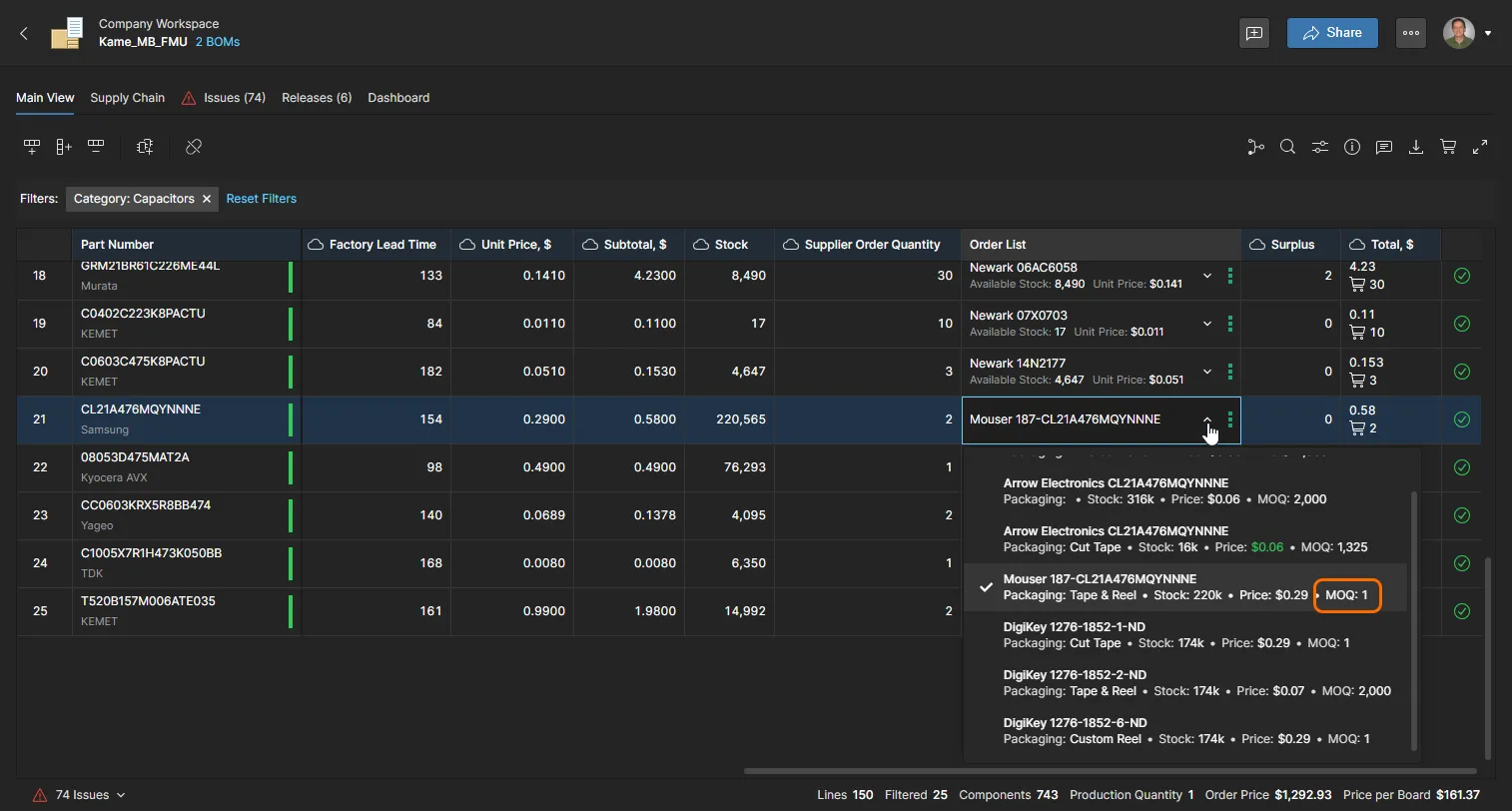
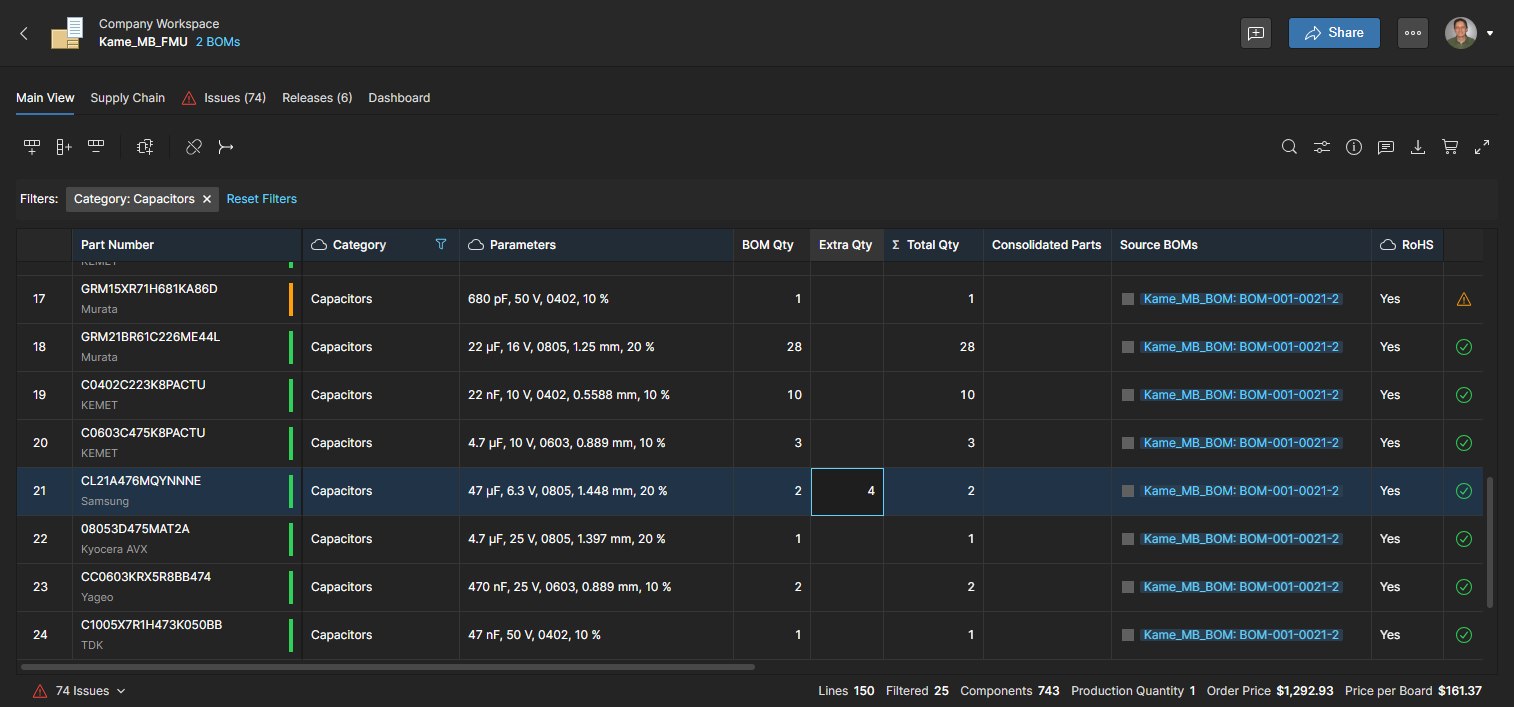
Колонка "Консолидированная спецификация Extra Qty позволяет корректировать общее количество заказа для каждой строки спецификации, чтобы воспользоваться предложениями поставщиков, такими как выгодные точки ценового разрыва.

В данном примере количество заказываемых деталей увеличивается за счет добавления 4 дополнительных позиций в ячейку Extra Qty ячейку.

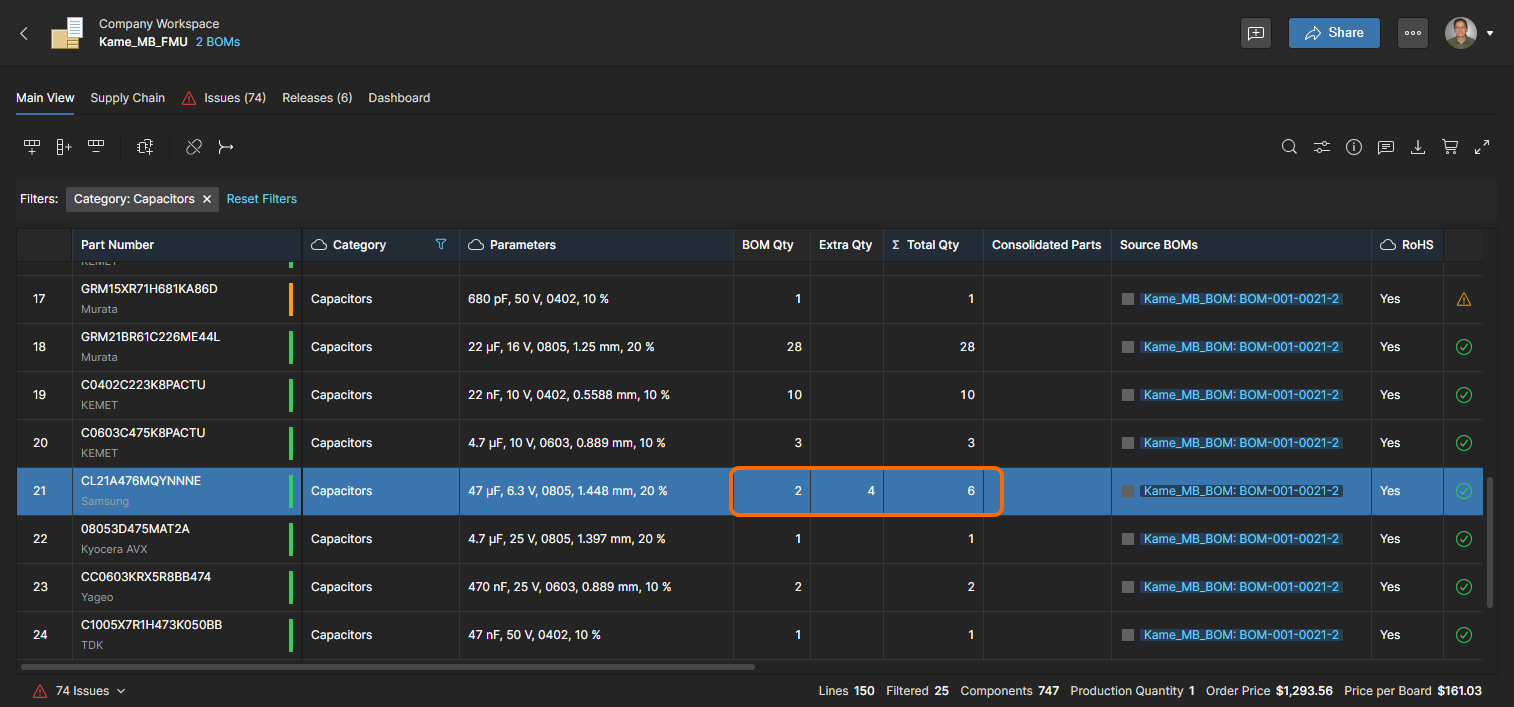
Консолидированная спецификация автоматически корректирует общее количество деталей (Total Qty), чтобы учесть Extra Qty в результате чего требуется заказать 6 деталей.

Система автоматически применяет пересмотренное оптимальное решение по заказу (запись Order List запись) в ответ на увеличение заказа деталей (Supplier Order Quantity). Теперь используется ценовое разделение заказа на 10 позиций, что приводит к значительному Unit Price сокращению (примерно на 50 %) и 4 неиспользованным компонентам (Surplus).

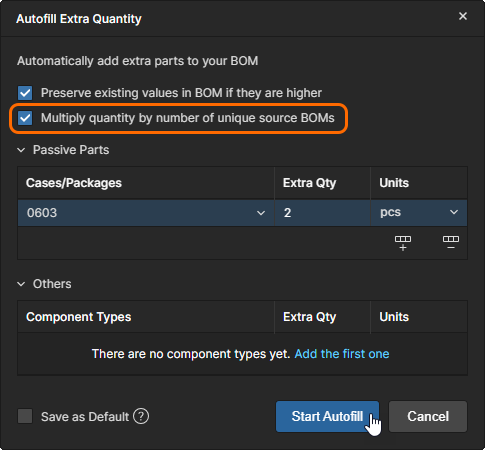
Дополнительные количества также могут быть добавлены автоматически с помощью Autofill Extra Quantity функцию, доступную в меню параметров BOM (). Подробности см. в разделе Автозаполнение дополнительных количеств. В случае консолидированной спецификации это включает дополнительную Multiply quantity by number of unique source BOMs опция. Если флажок установлен, рассчитанная Extra Qty цифра умножается на количество управляемых документов BOM, включенных в консолидированную BOM.

Настройки консолидированной спецификации

Консолидированная спецификация включает дополнительные опции в окне настроек спецификации, которые позволяют добавлять дополнительные исходные спецификации и увеличивать количество отдельных исходных спецификаций. В обоих случаях сводная спецификация будет автоматически объединять идентичные компоненты и соответствующим образом корректировать количество.
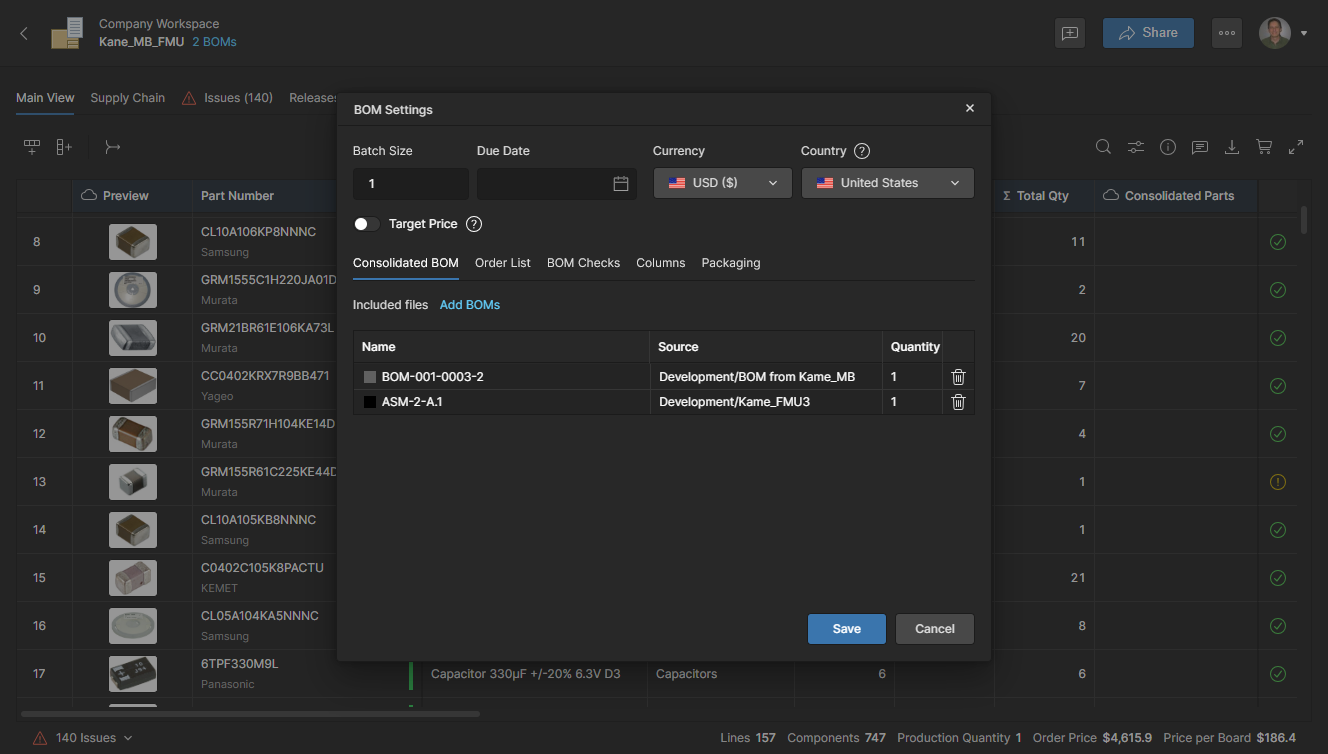
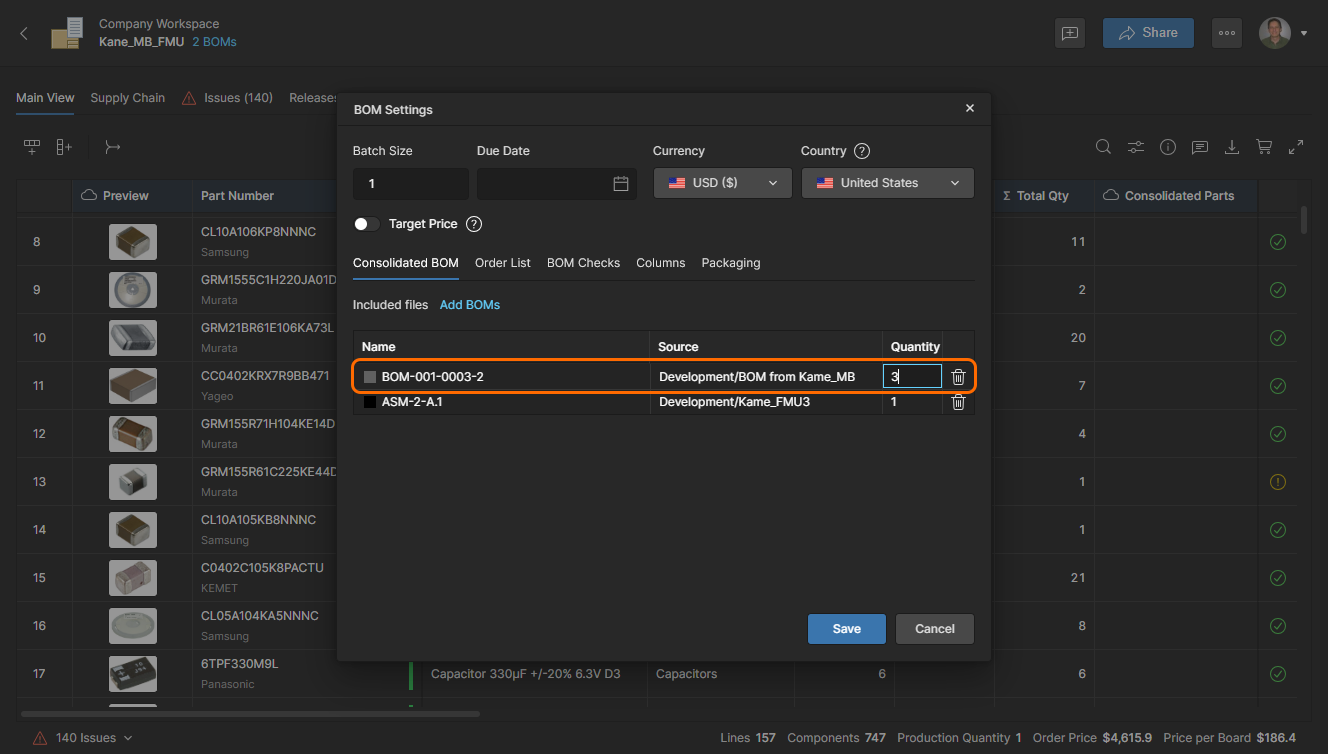
Чтобы добавить, удалить или изменить количество экземпляров исходных BOM, выберите вкладку Consolidated BOM вкладку в BOM Settings в окне, доступ к которому осуществляется из верхнего меню . Для удаления элемента источника BOM используйте значок .

Количество экземпляров исходной спецификации в консолидированной спецификации изменяется путем редактирования поля Quantity поле. Сумма деталей, внесенных в исходную спецификацию, будет умножена на это количество.

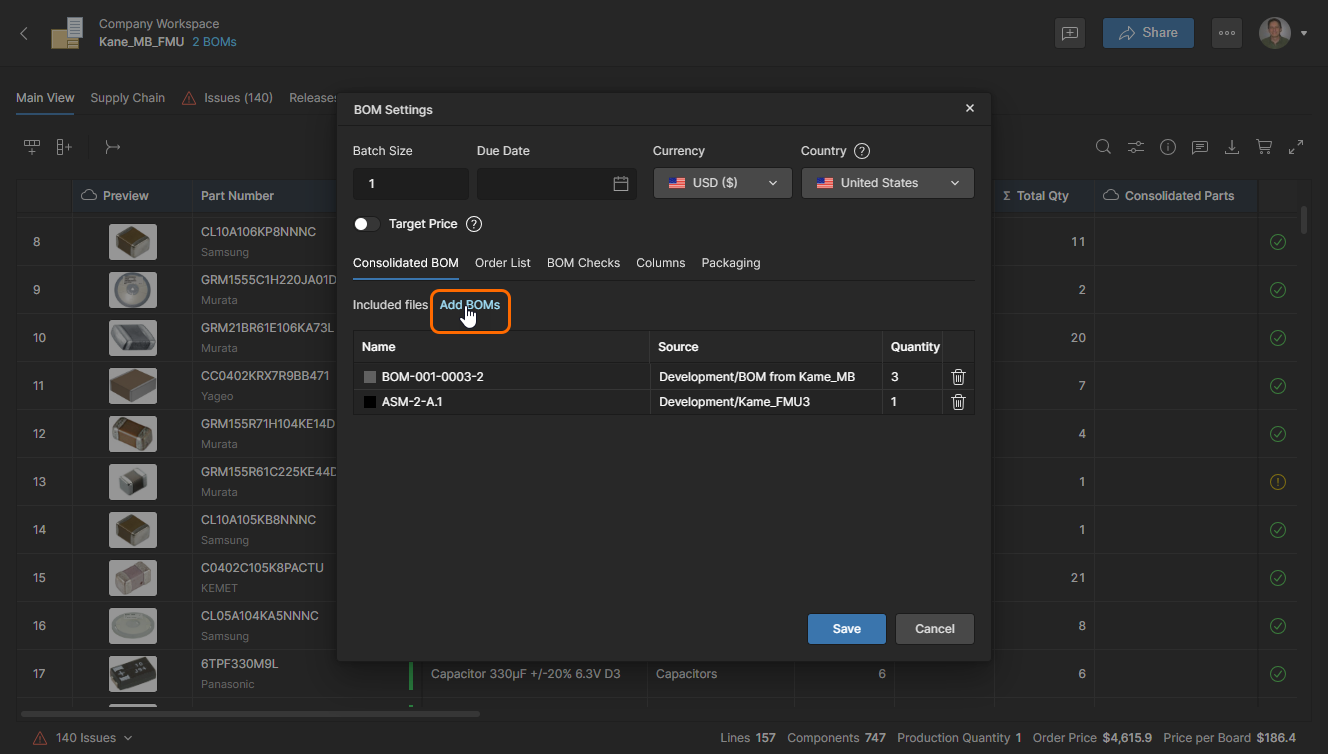
Выберите Add BOMs для поиска и добавления других исходных спецификаций в сводную спецификацию.

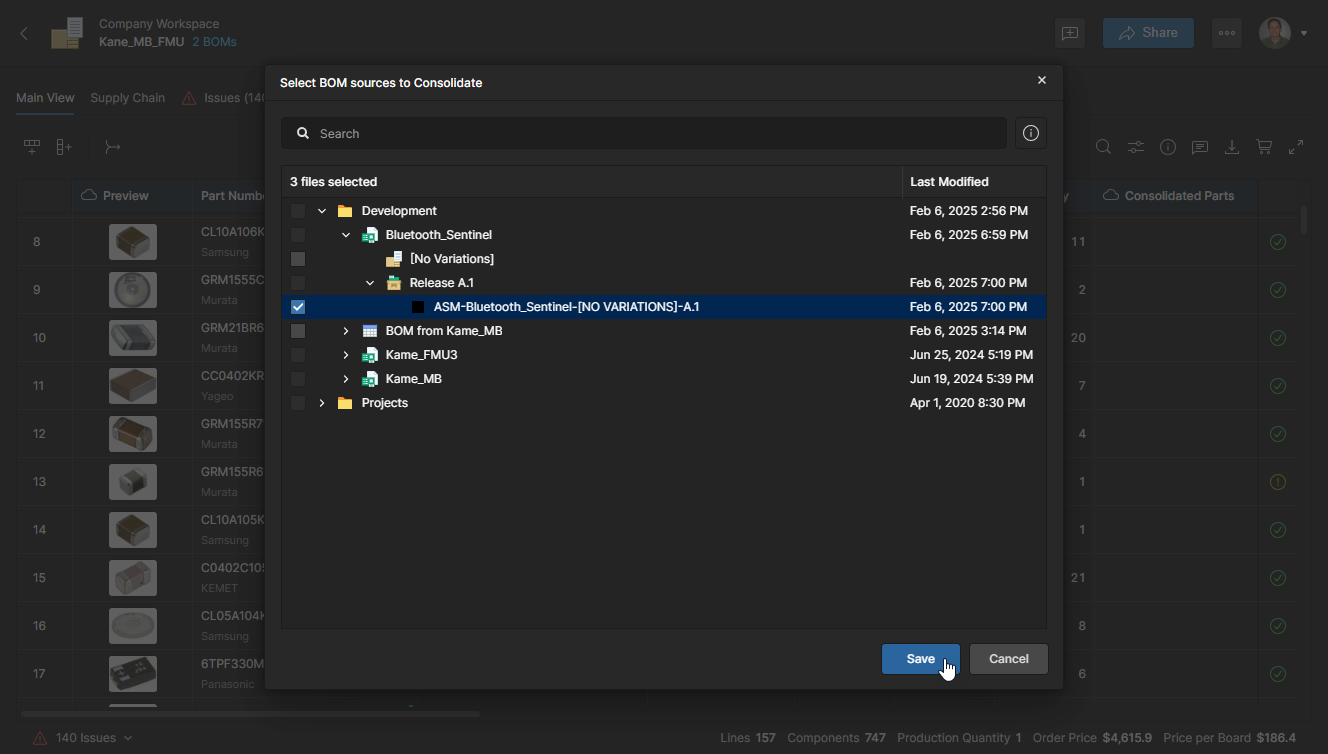
Найдите и выберите нужный источник данных BOM для добавления, развернув иерархию доступных дизайн-проектов и управляемых BOM (и их релизов) в окне Select BOM sources to Consolidate окне.

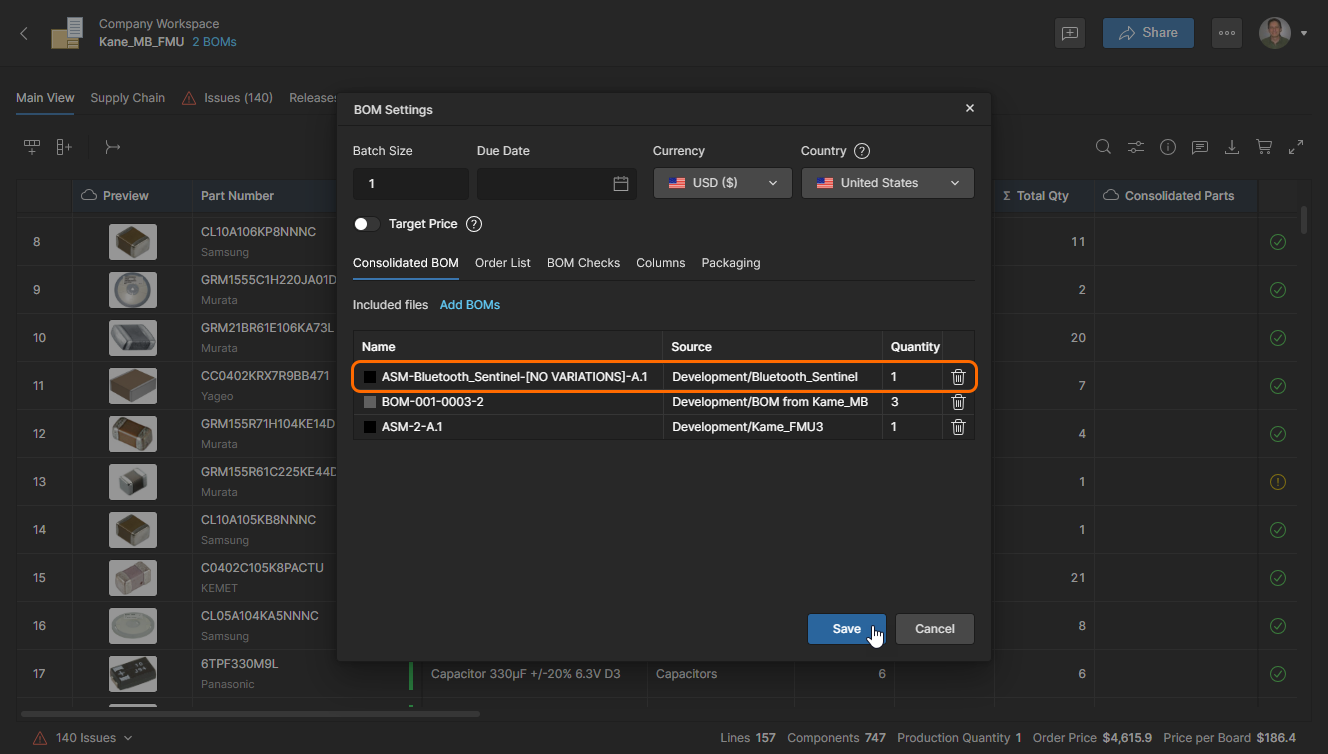
Добавление исходных данных BOM и измененные количества будут отражены в списке исходных BOM. Нажмите , чтобы подтвердить изменения. Дополнительные сведения о доступных параметрах настройки BOM см. в разделе Настройки BOM выше.

AI-LocalizedAI-localized
If you find an issue, select the text/image and pressCtrl + Enterto send us your feedback.
Доступность функциональных возможностей

Набор доступных функциональных возможностей зависит от вашего решения Altium – Altium Develop, редакция Altium Agile (Agile Teams или Agile Enterprise) или Altium Designer (на активной подписке).

Если вы не видите в своем ПО функцию, описанную здесь, свяжитесь с отделом продаж Altium, чтобы узнать больше.

Content