
Обнаружение и исправление ошибок в BOM
BOM Portal автоматически анализирует документ Managed BOM, чтобы выявить любые проблемы в строках позиций BOM на основе их логической структуры, а также данных производителя и поставщиков по компоненту. К таким проблемам относятся некорректные номера деталей, снятые с производства или дефицитные позиции, несоответствующие требованиям компоненты и многое другое.
Ошибки и предупреждения по строкам BOM суммируются значками в крайнем правом столбце списка. Наведите курсор на значок, чтобы увидеть краткое описание проблем, или щёлкните, чтобы получить больше информации (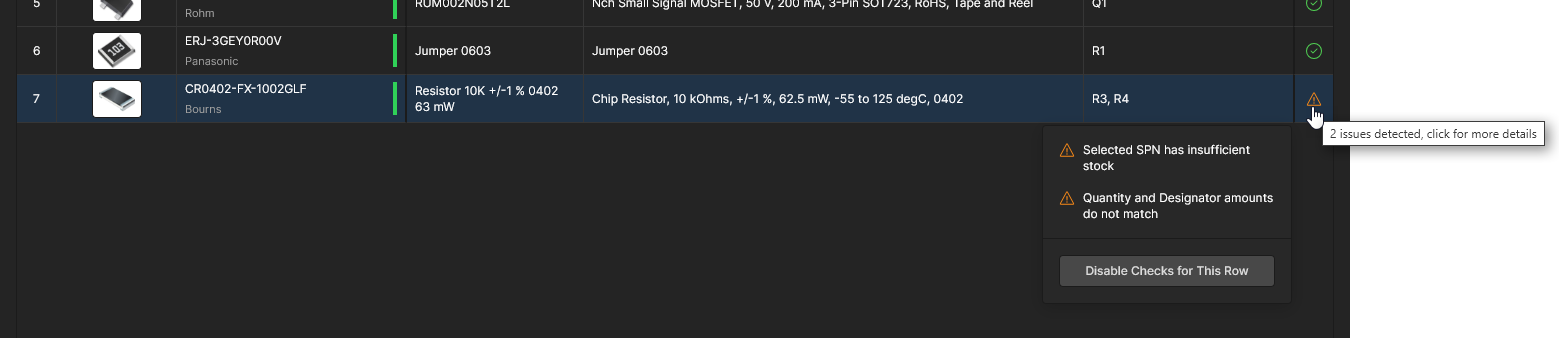 ) — значок
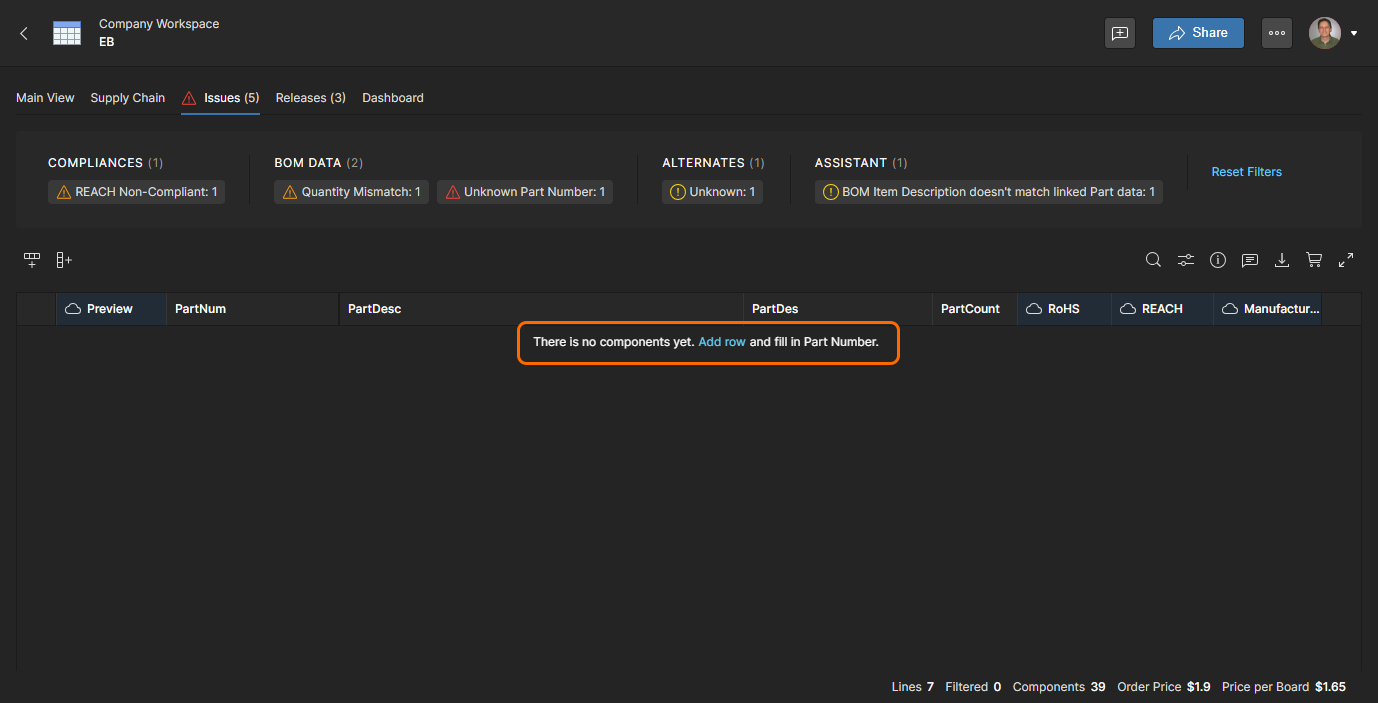
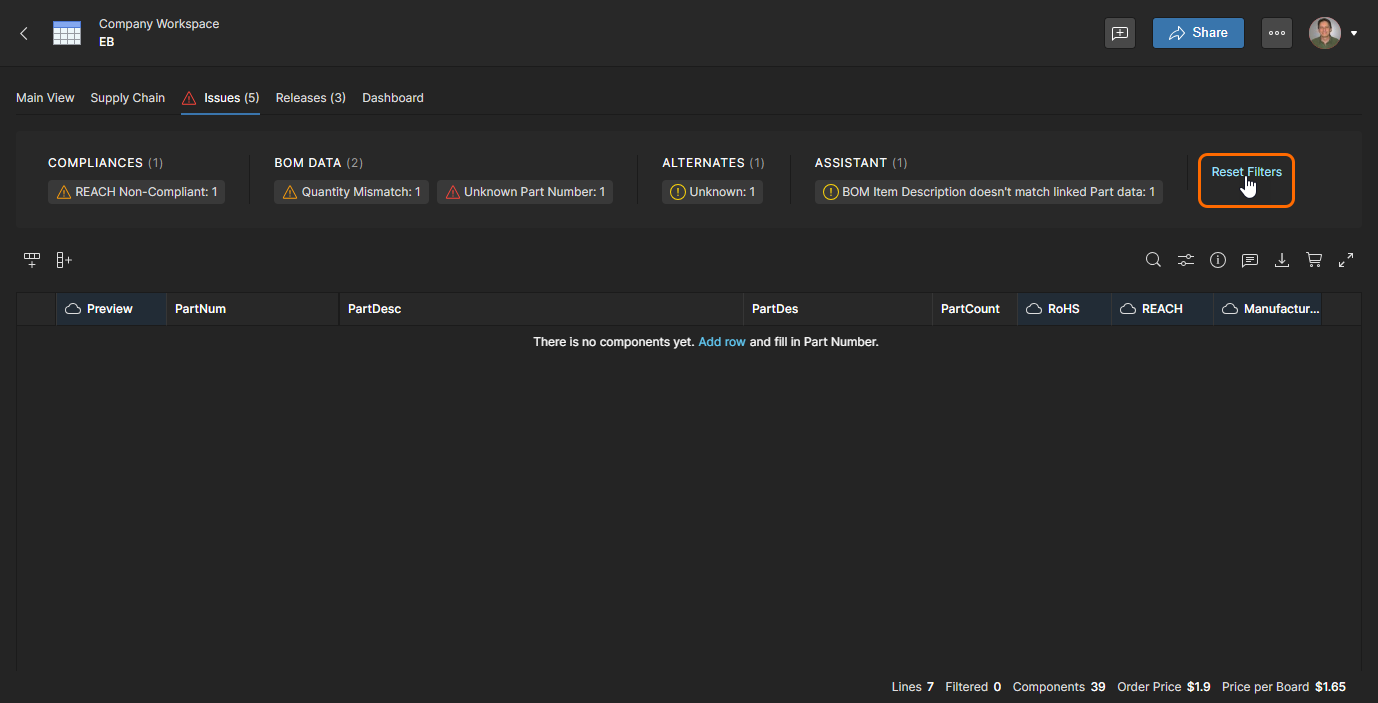
  указывает на запись BOM без проблем, как и ожидается. Проблемы BOM можно устранять непосредственно в соответствующей строке позиции либо через представление вкладки Issues, которое предоставляет отдельные ссылки на строки с обнаруженными Errors и Warnings.
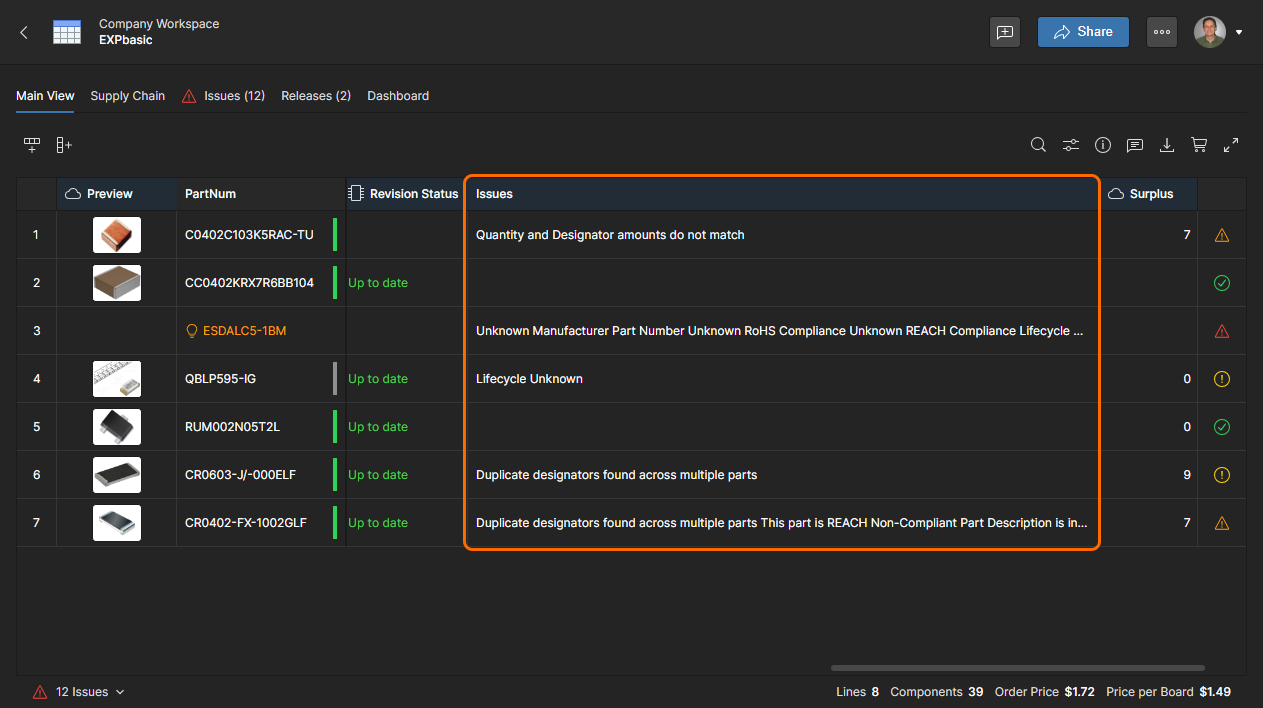 По умолчанию этот столбец отключён — включите его через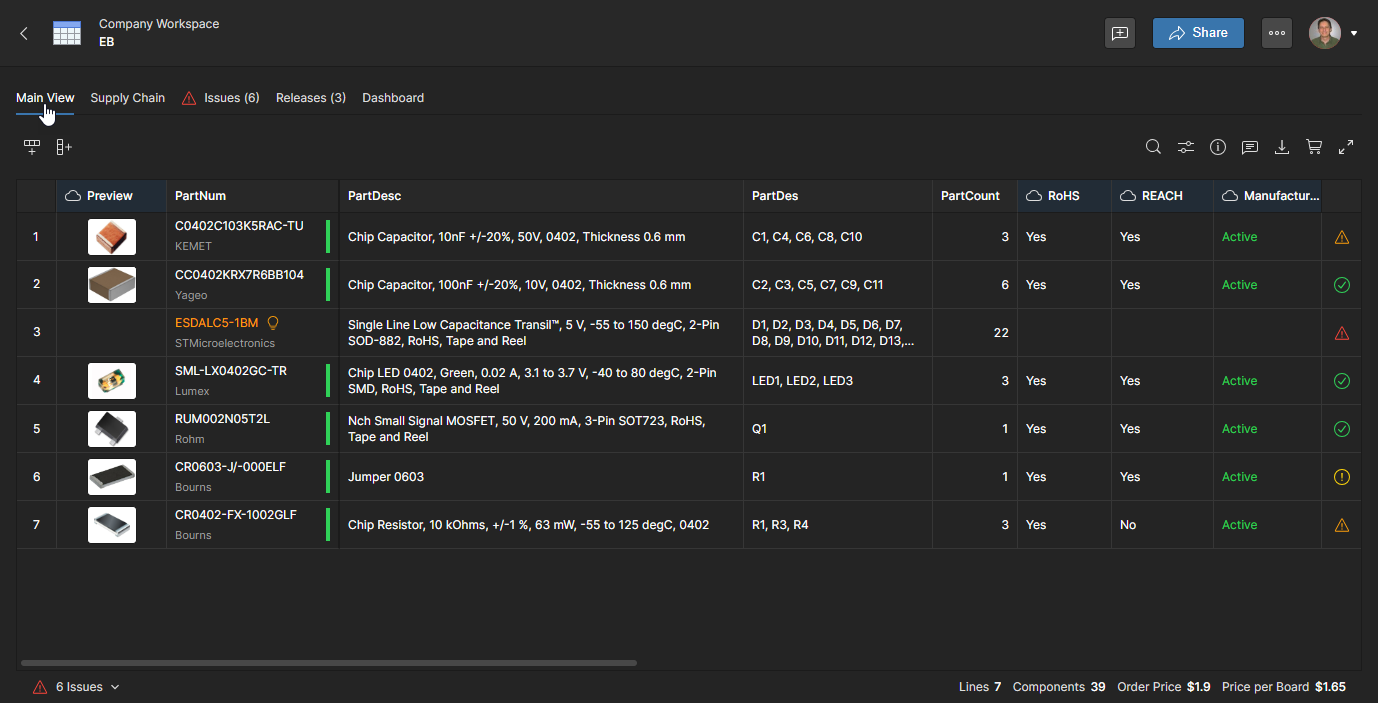
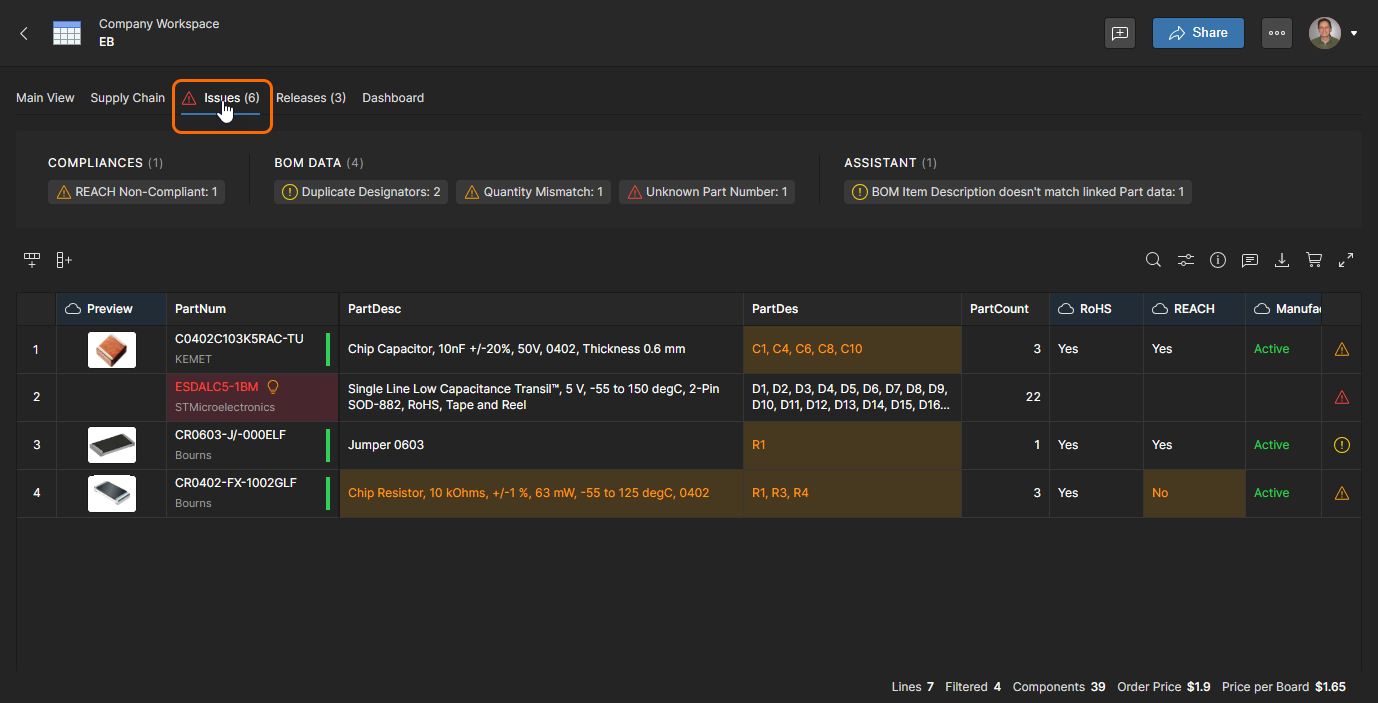
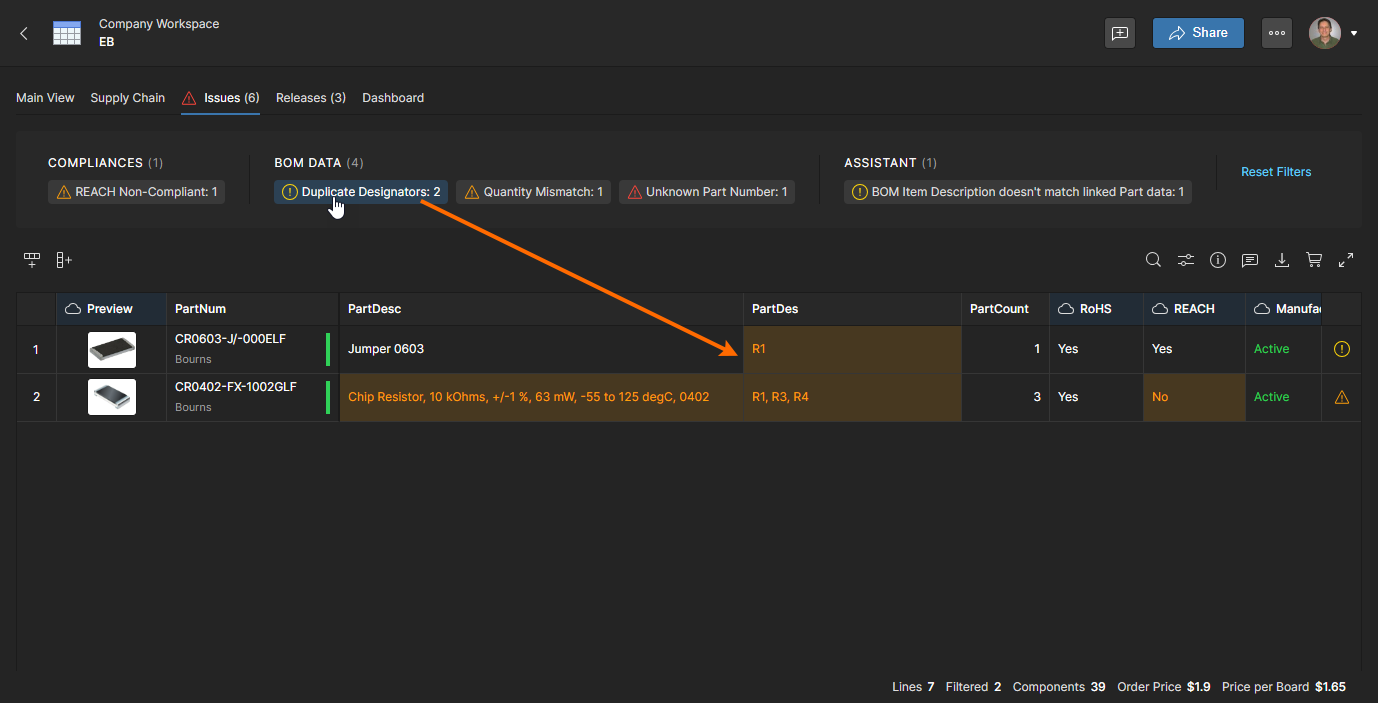
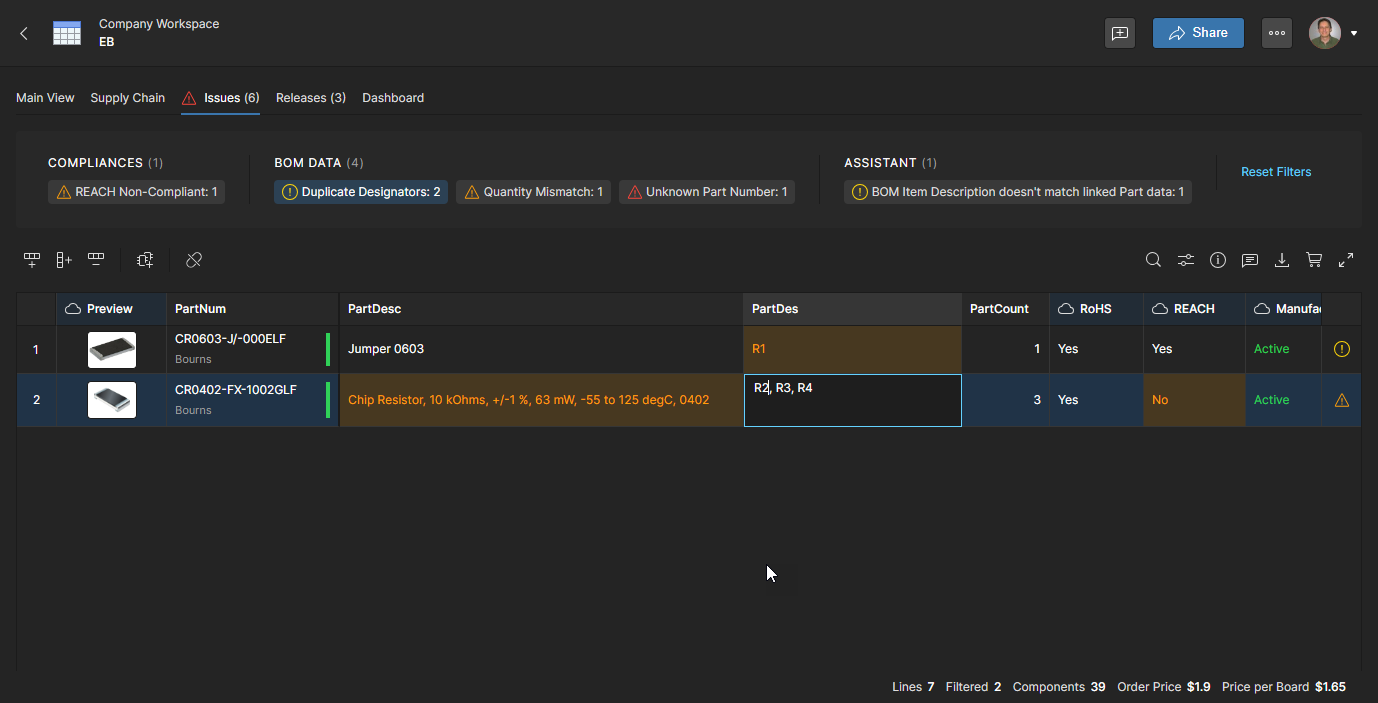
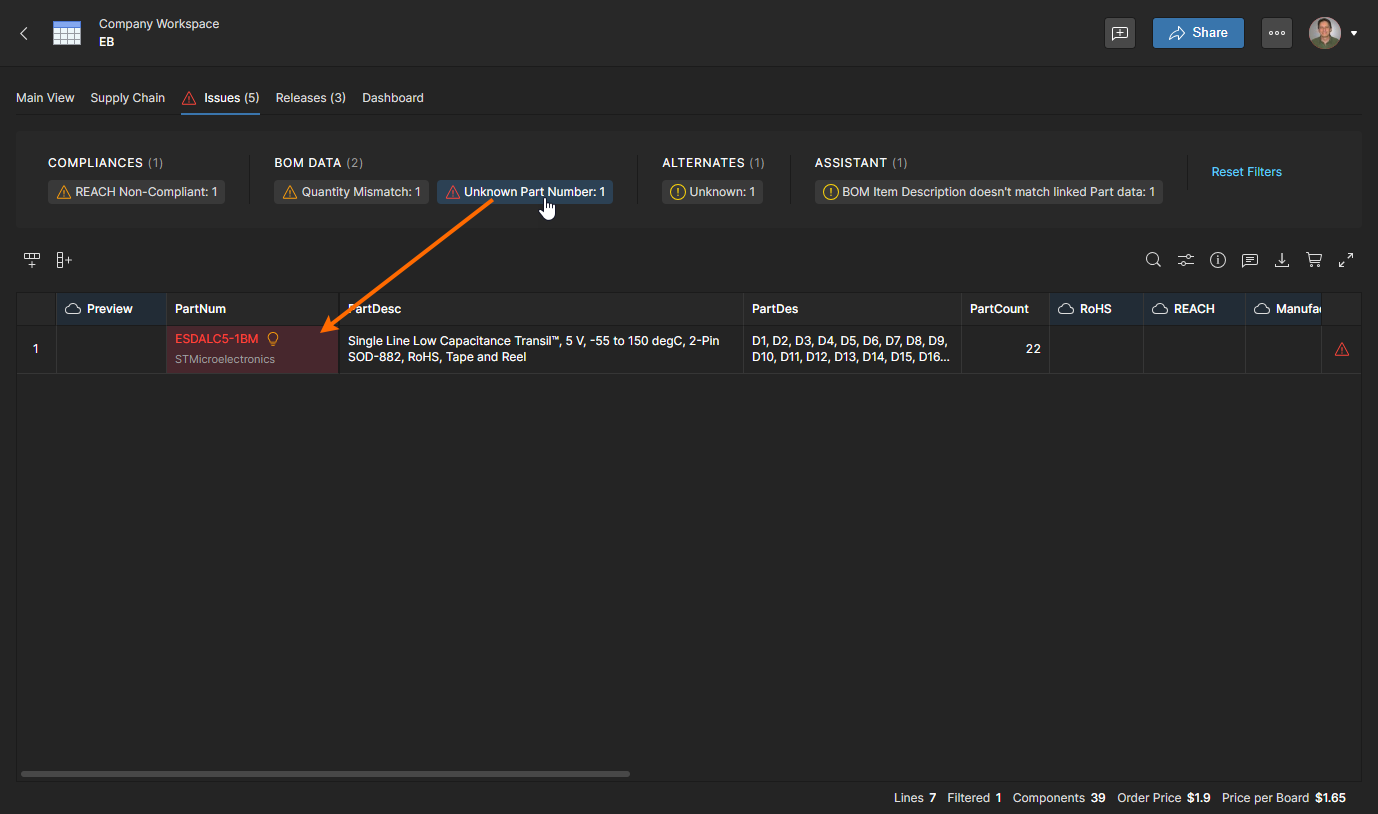
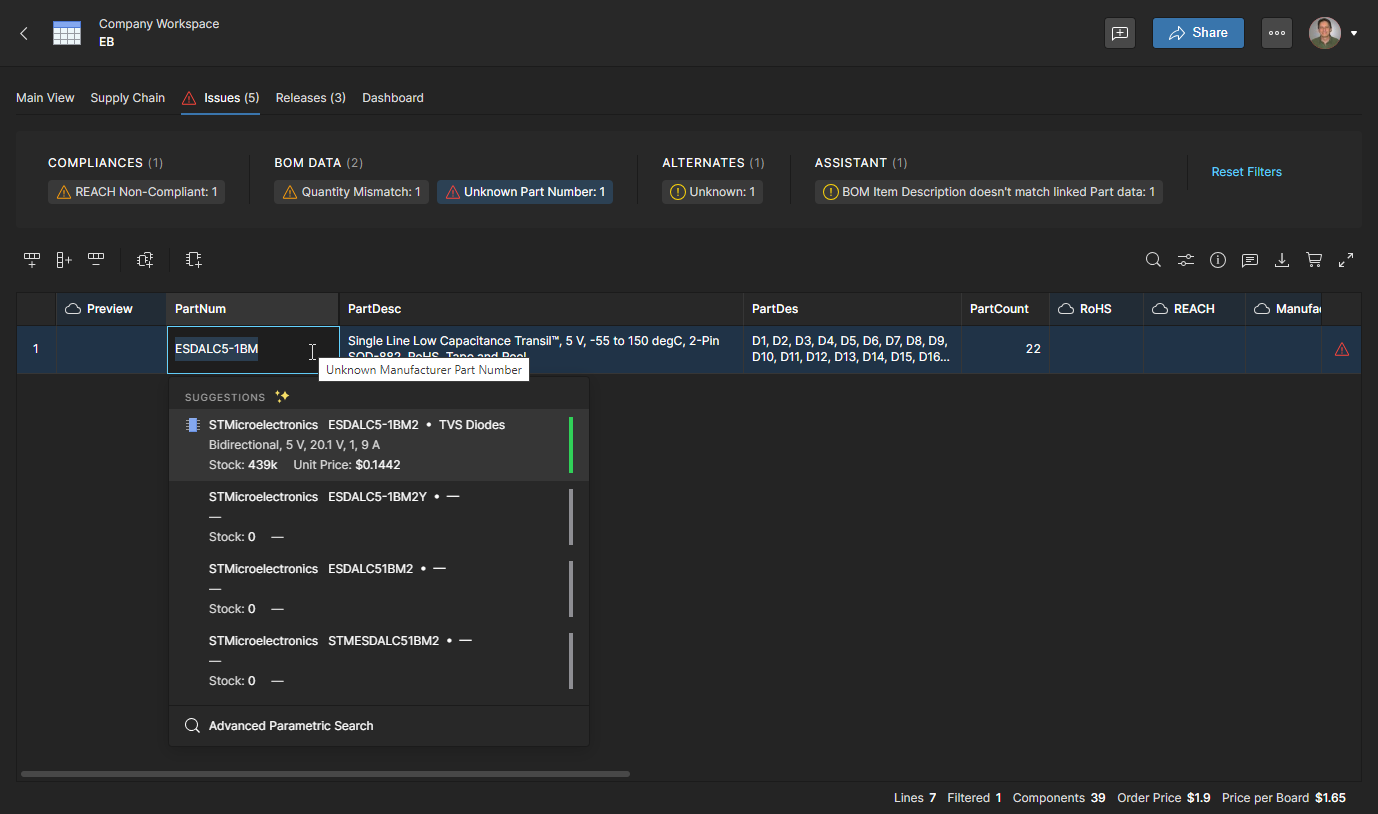
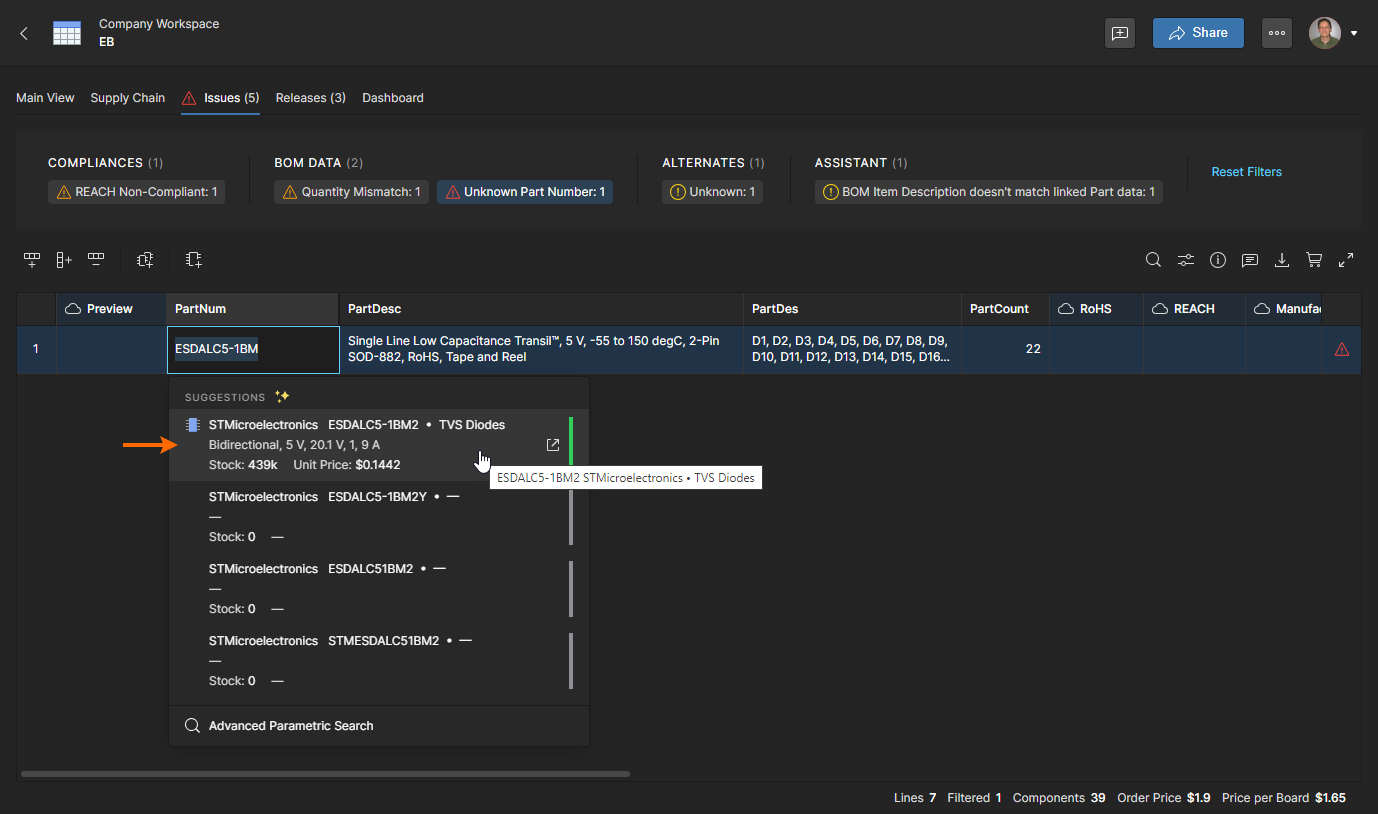
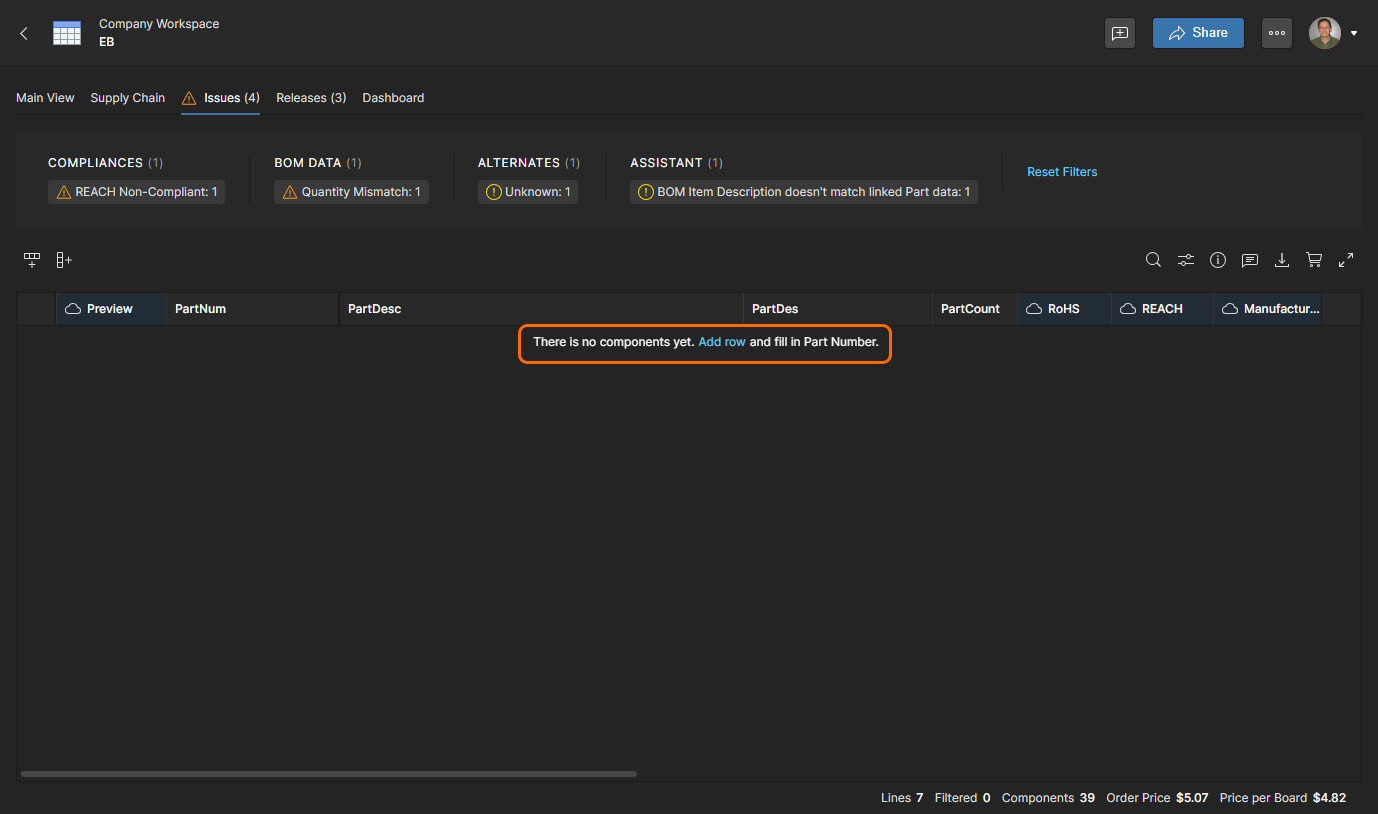
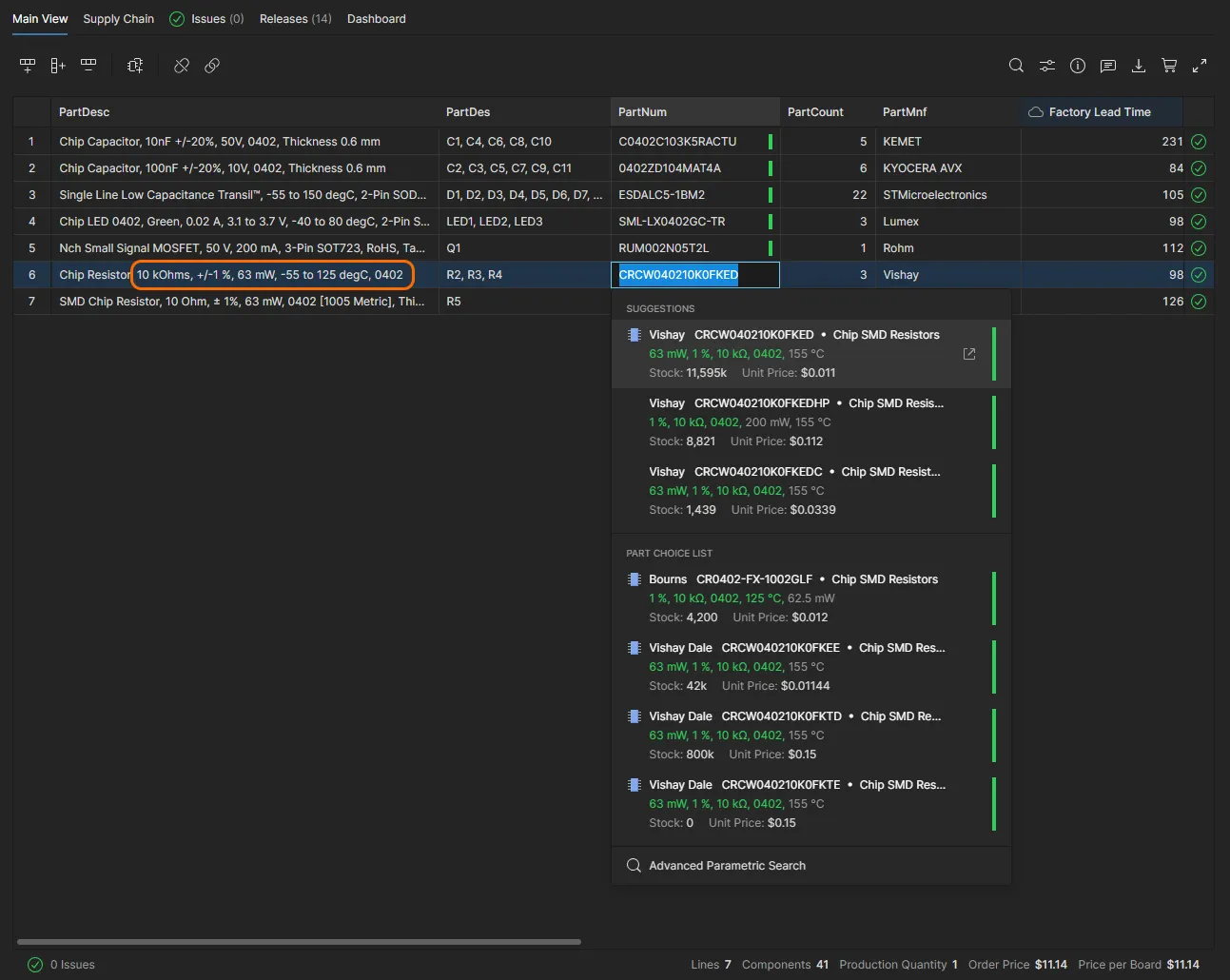
Номер детали производителя в строке BOM может быть неполным, либо сама деталь может больше не числиться доступной, что приводит к ошибке Unknown Part Number. Это устраняется указанием другого, актуального номера детали.
Другие проблемы BOM, такие как несоответствующие требованиям детали производителя, требуют выбора подходящей квалифицированной детали-замены.
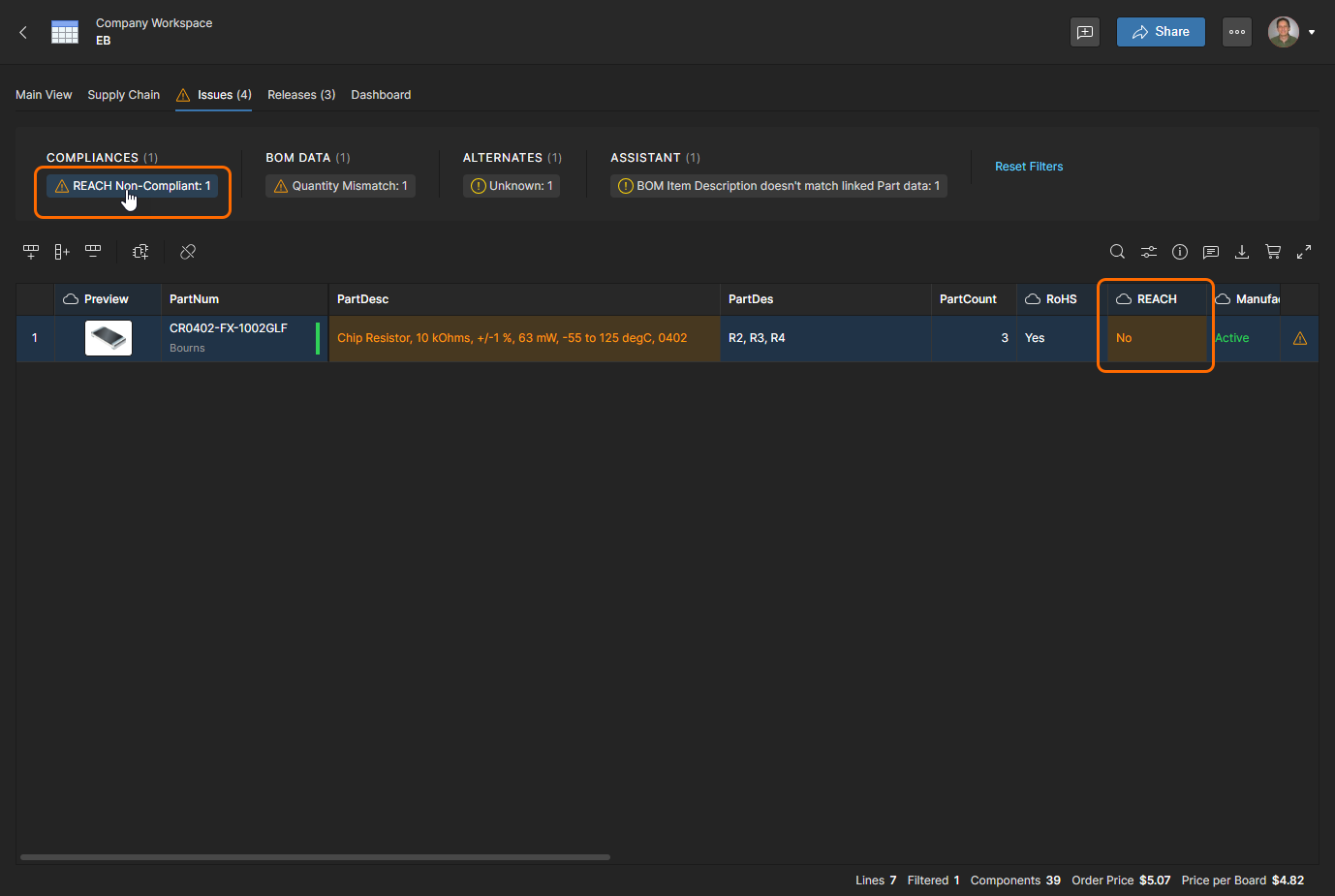
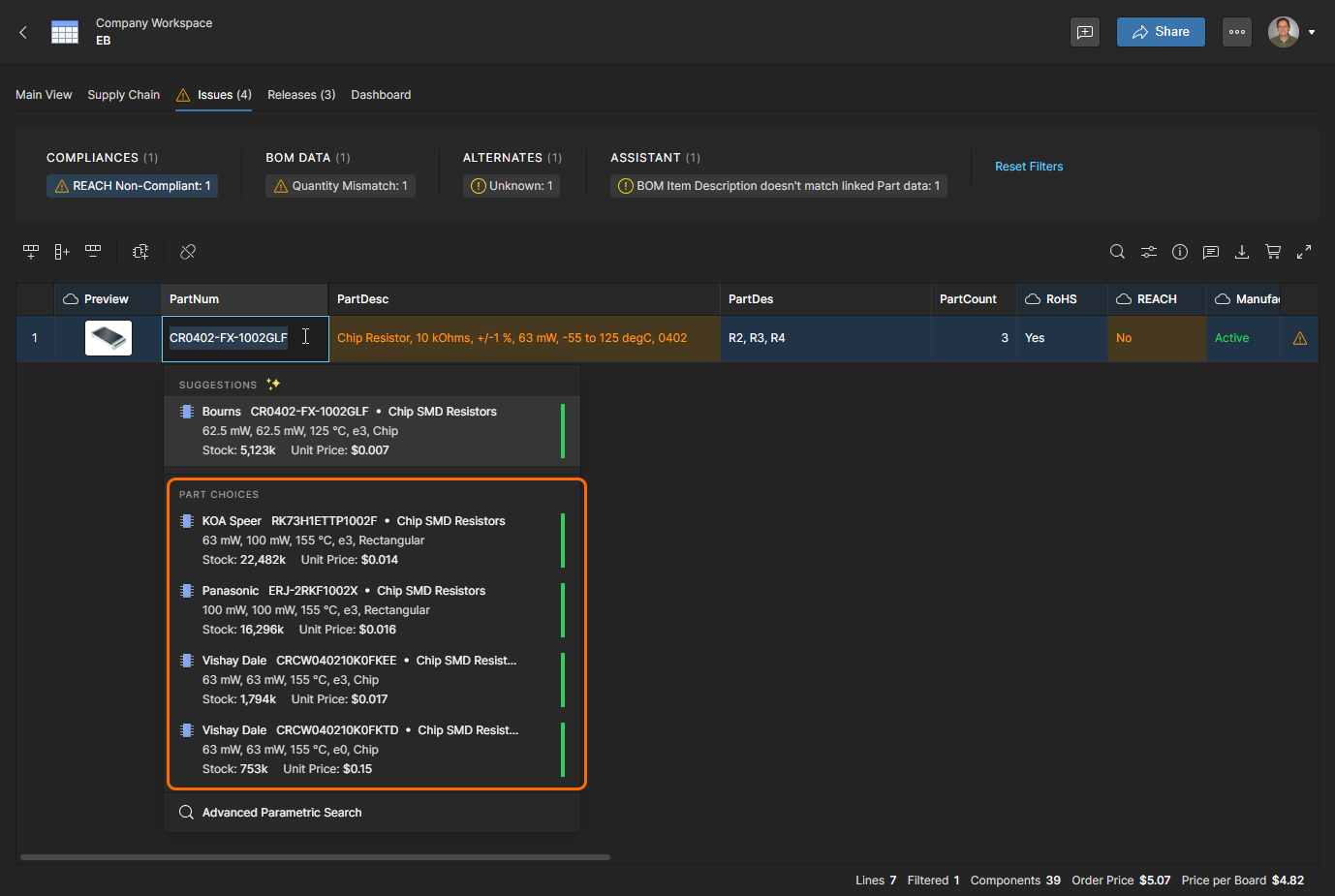
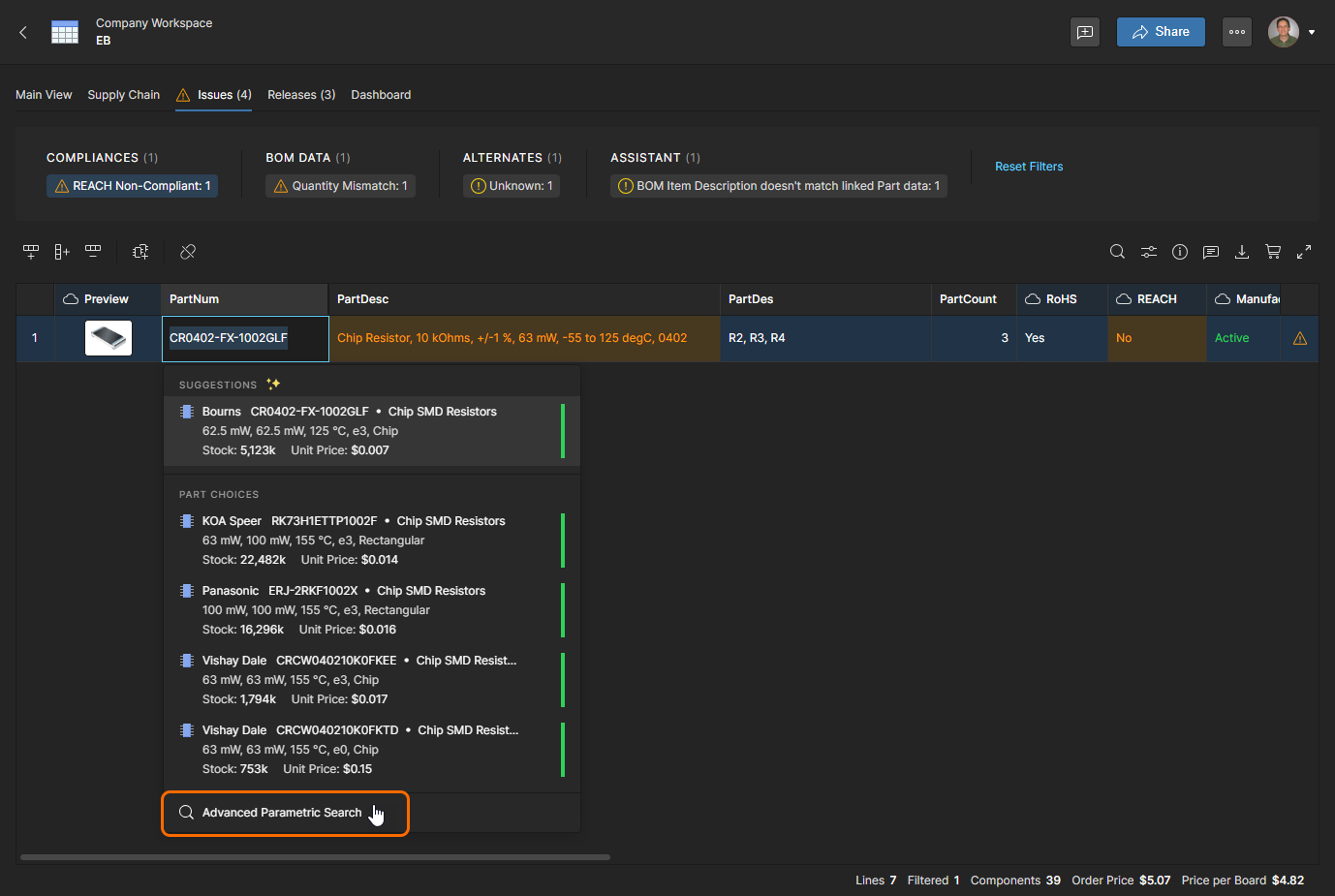
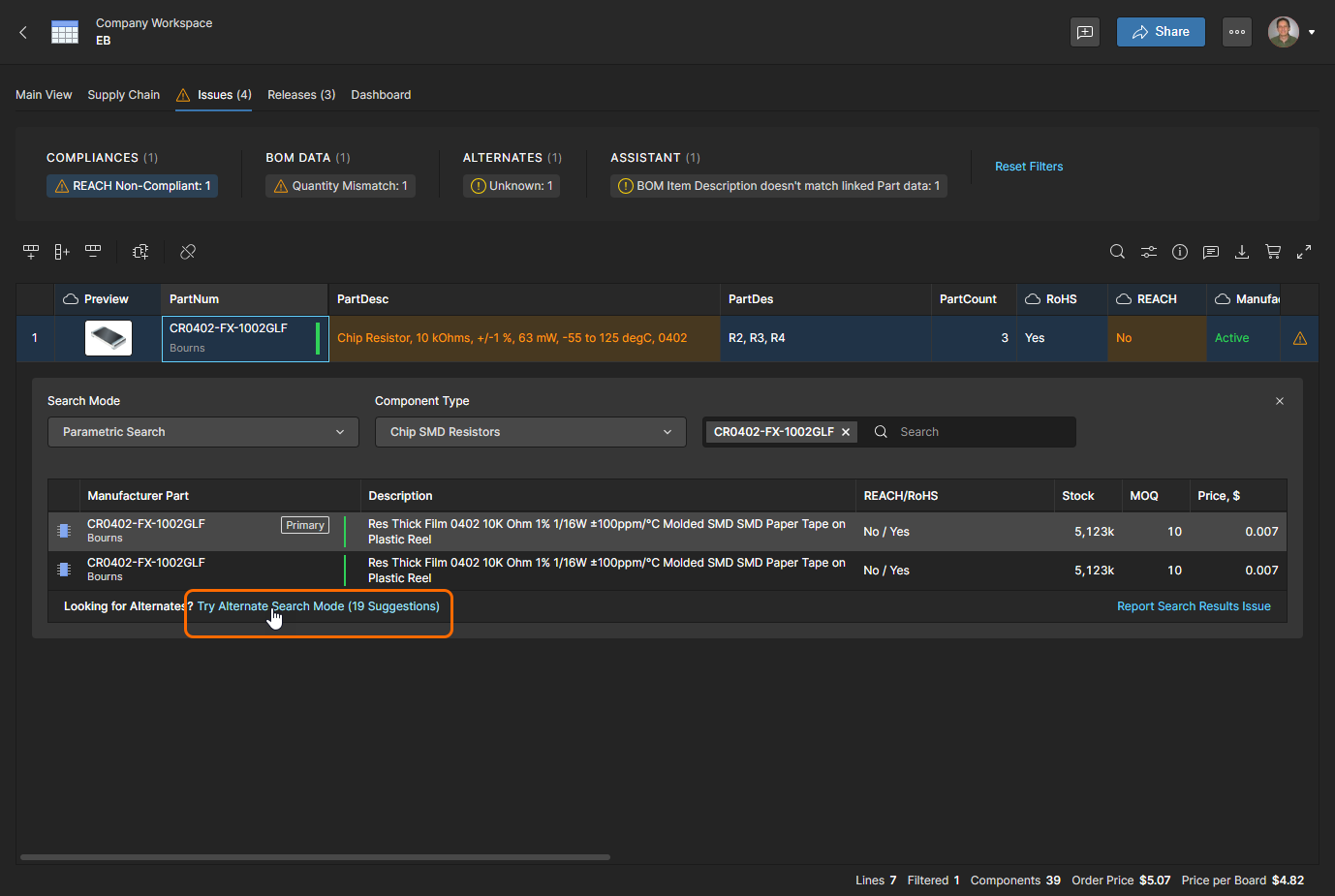
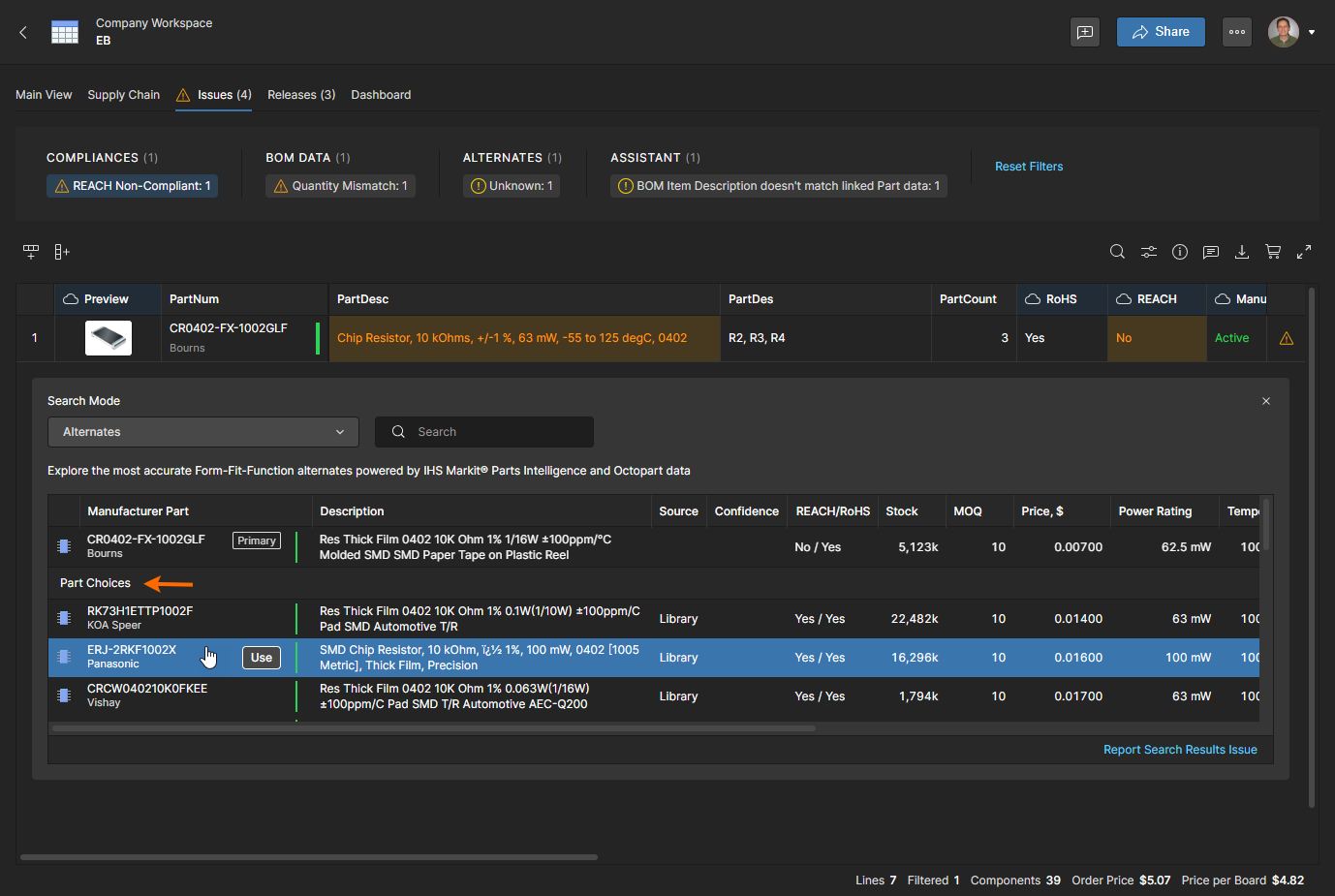
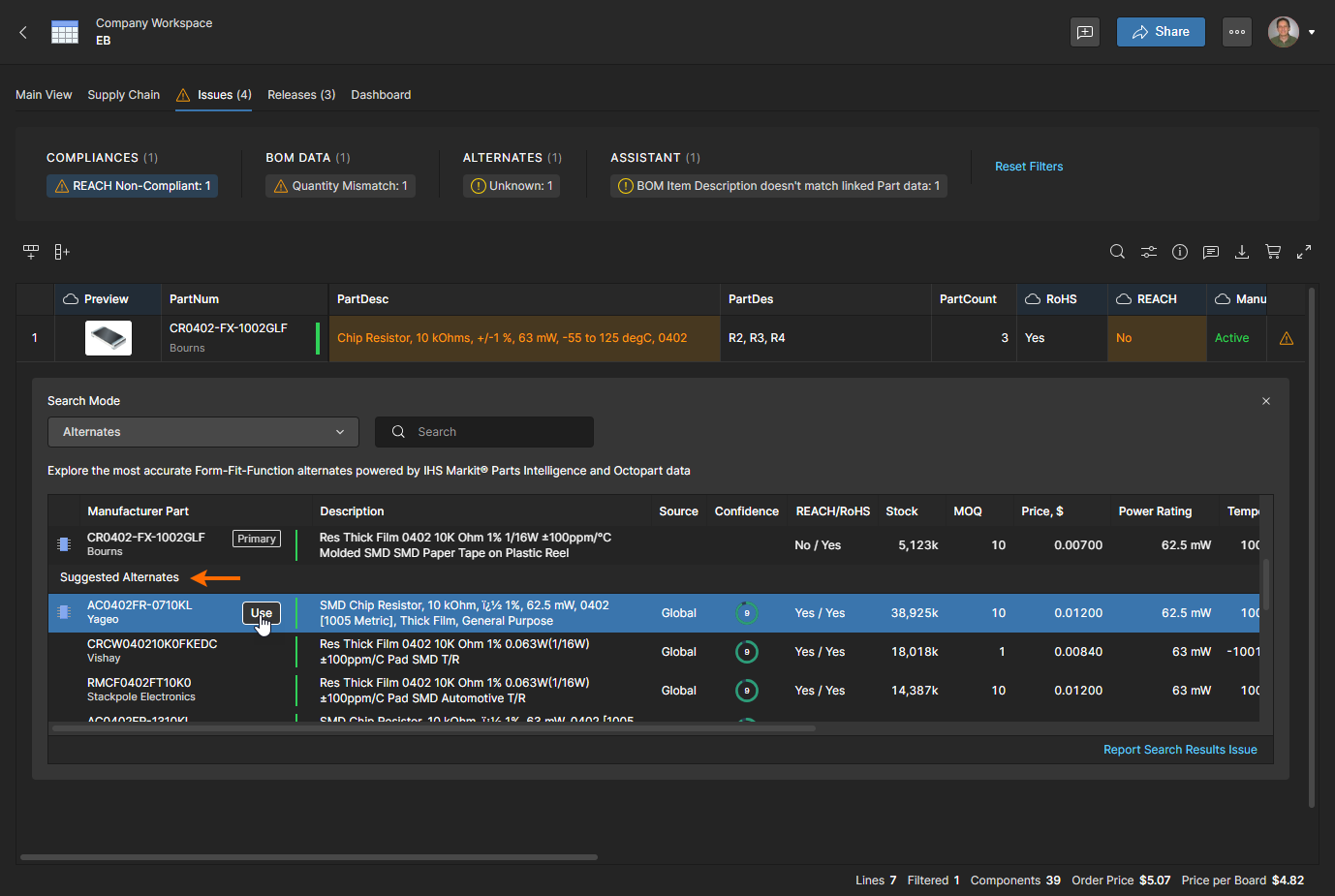
Список также будет включать ряд соответствующих требованиям деталей производителя для выбора в разделе Suggested Alternates. Обратите внимание: они включают и упорядочены по рейтингу Confidence, предоставляемому ресурсами данных компонентов Altium — эта информация также доступна на панели Information pane ( ). Нажмите кнопку
  , чтобы подтвердить выбранную деталь-замену.
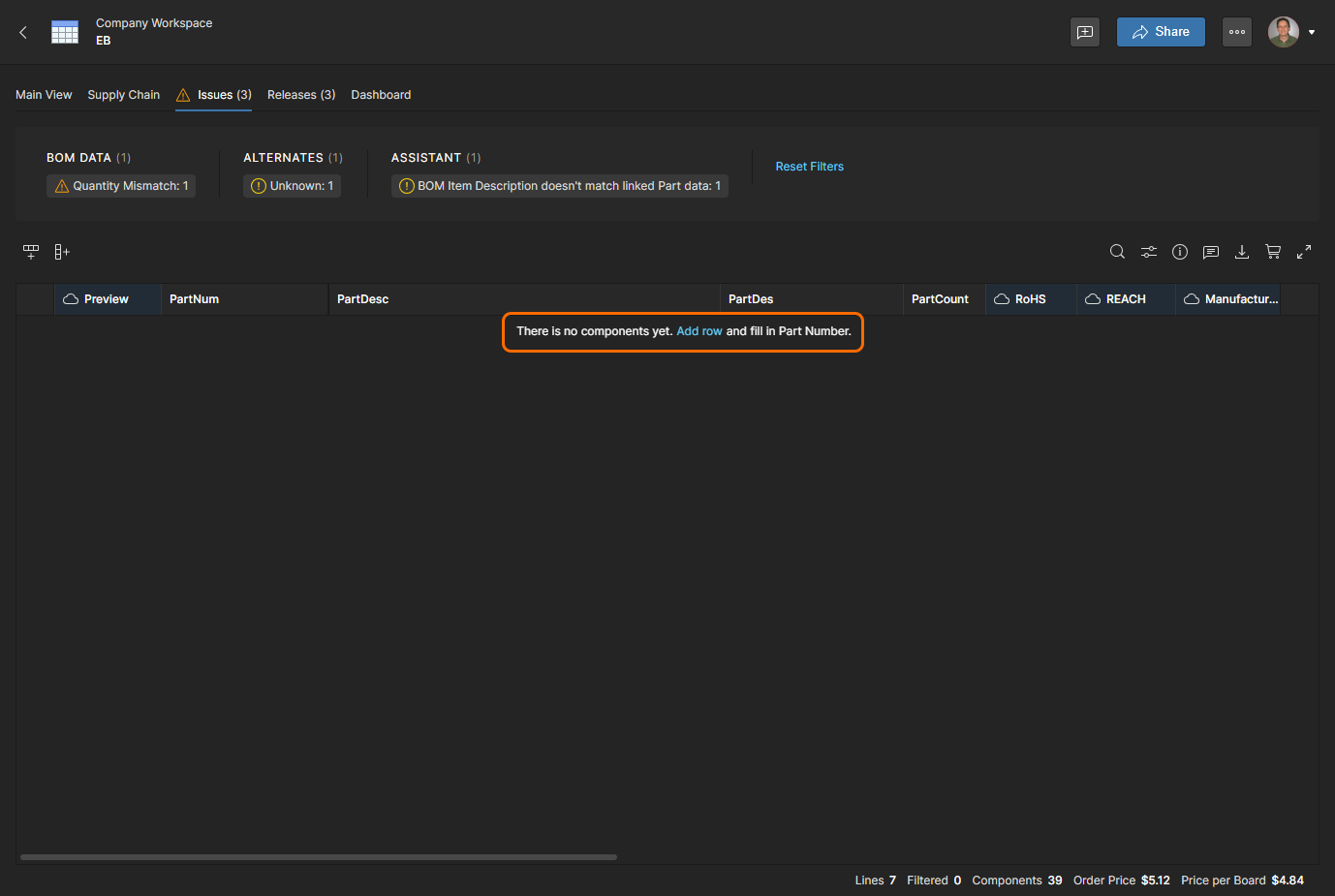
Issue Reporting and Management
BOM Portal позволяет задавать типы проверок «здоровья» BOM, которые будут обнаруживаться и как они будут отображаться, а также определять, переопределяется ли конкретная проблема в отдельном BOM:
-
BOM health checks – Используйте опцию BOM Checks в окне BOM Settings, чтобы указать, будут ли проблемы сообщаться как
Fatal Error,Error,Warningили игнорироваться (No Report). Глобальные настройки, применяемые ко всем новым документам BOM, доступны в BOM Portal Application setup, открываемом со страницы Workspace Admin – Settings. -
Individual BOM lines – Щёлкните правой кнопкой по строке позиции BOM (или нажмите её значок статуса проблемы
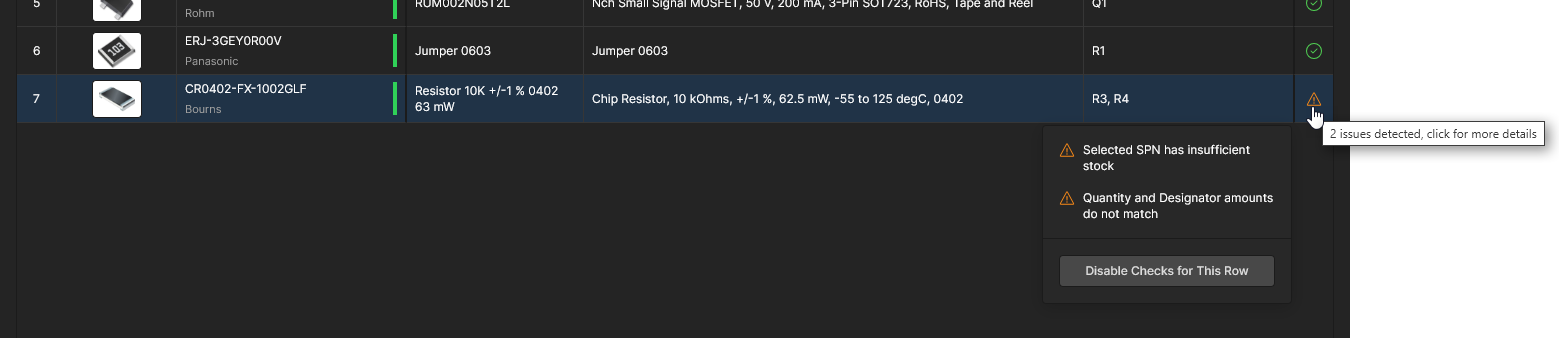 ) и выберите опцию Disable Checks for This Row, чтобы деактивировать проверки BOM health для этой конкретной строки. Значок состояния возвращается к
 No Report, и любые проблемы игнорируются. Применяется только к текущему BOM. -
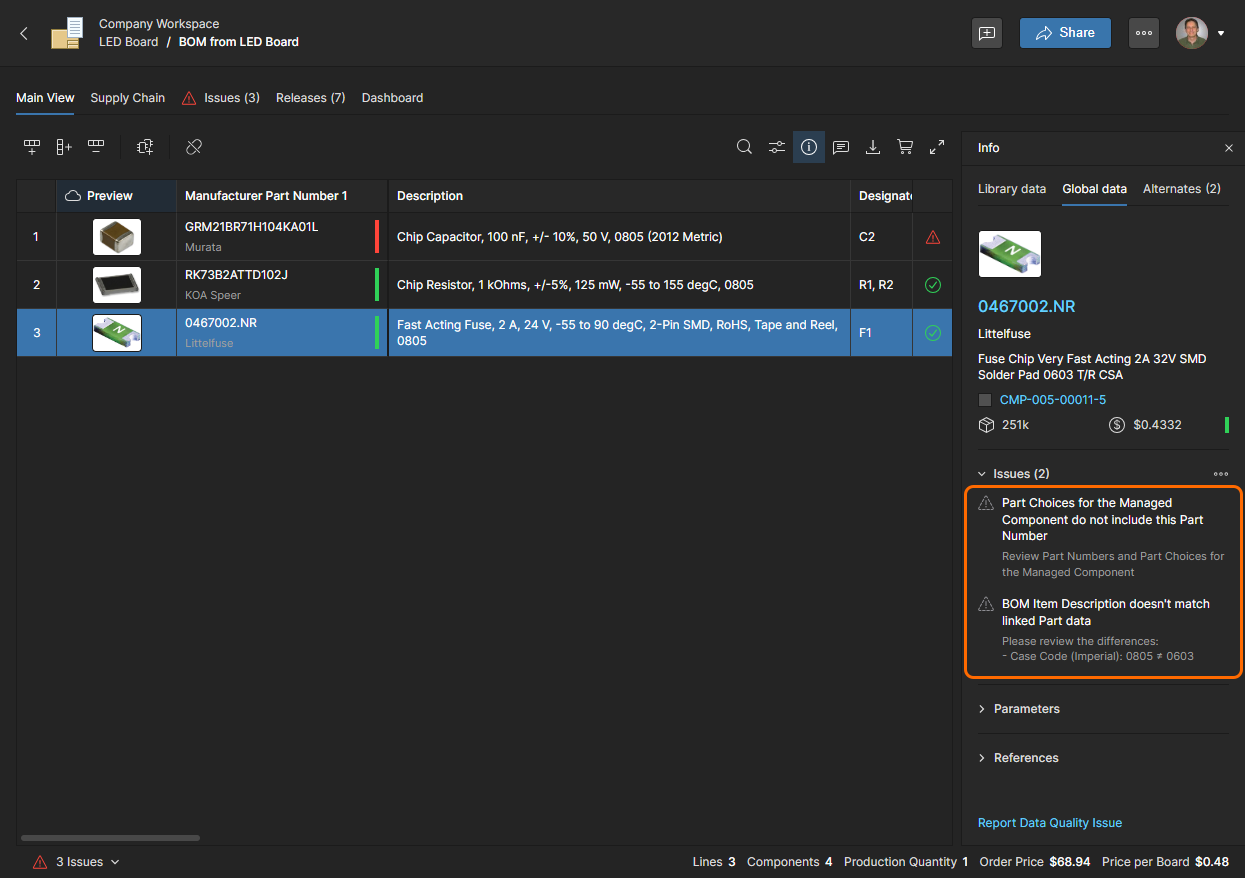
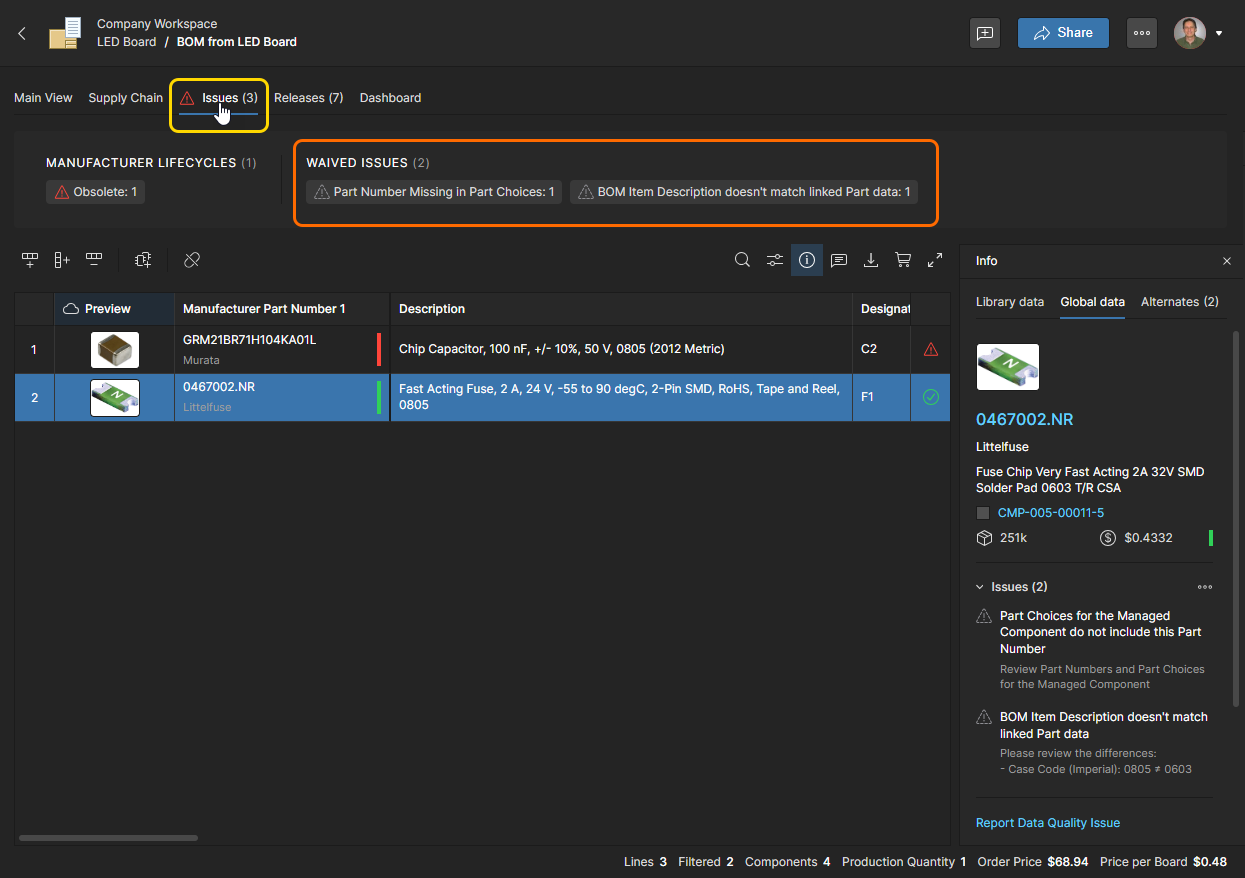
Individual Issues – Выберите Issue строки BOM на панели Info pane, а затем Waive issue for this BOM item, чтобы игнорировать (waive) эту проблему для всех записей. Игнорируемые проблемы получают значок
 и собираются на вкладке BOM Issues как «WAIVED ISSUES».
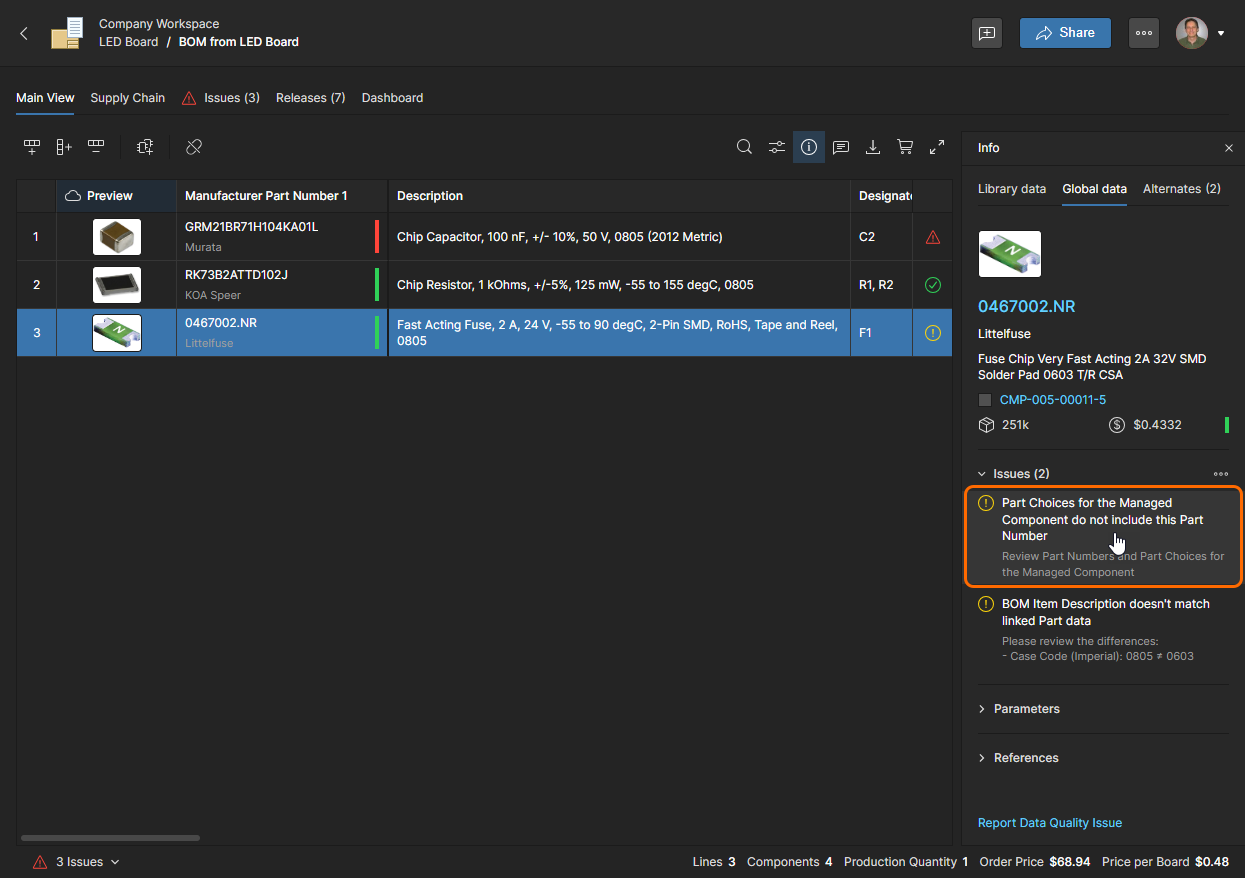
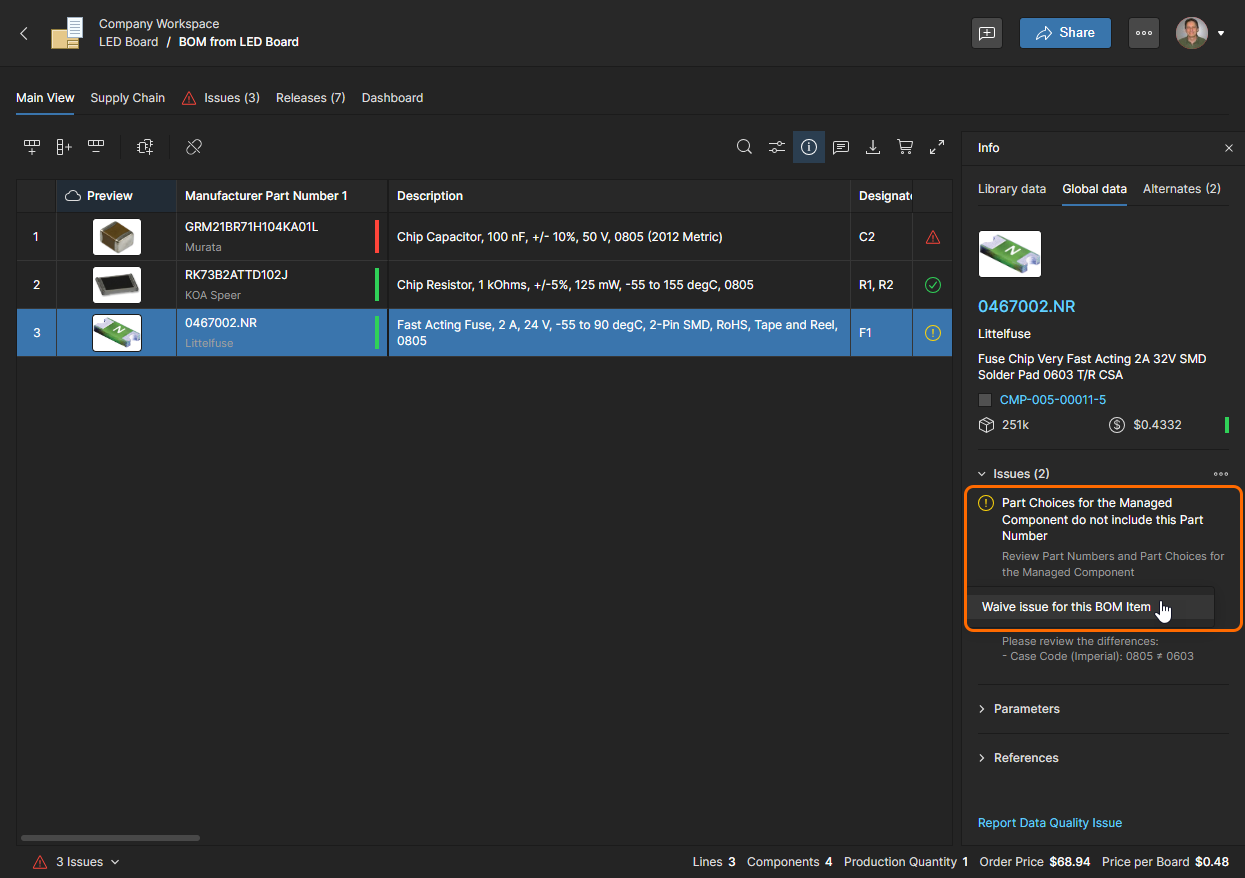
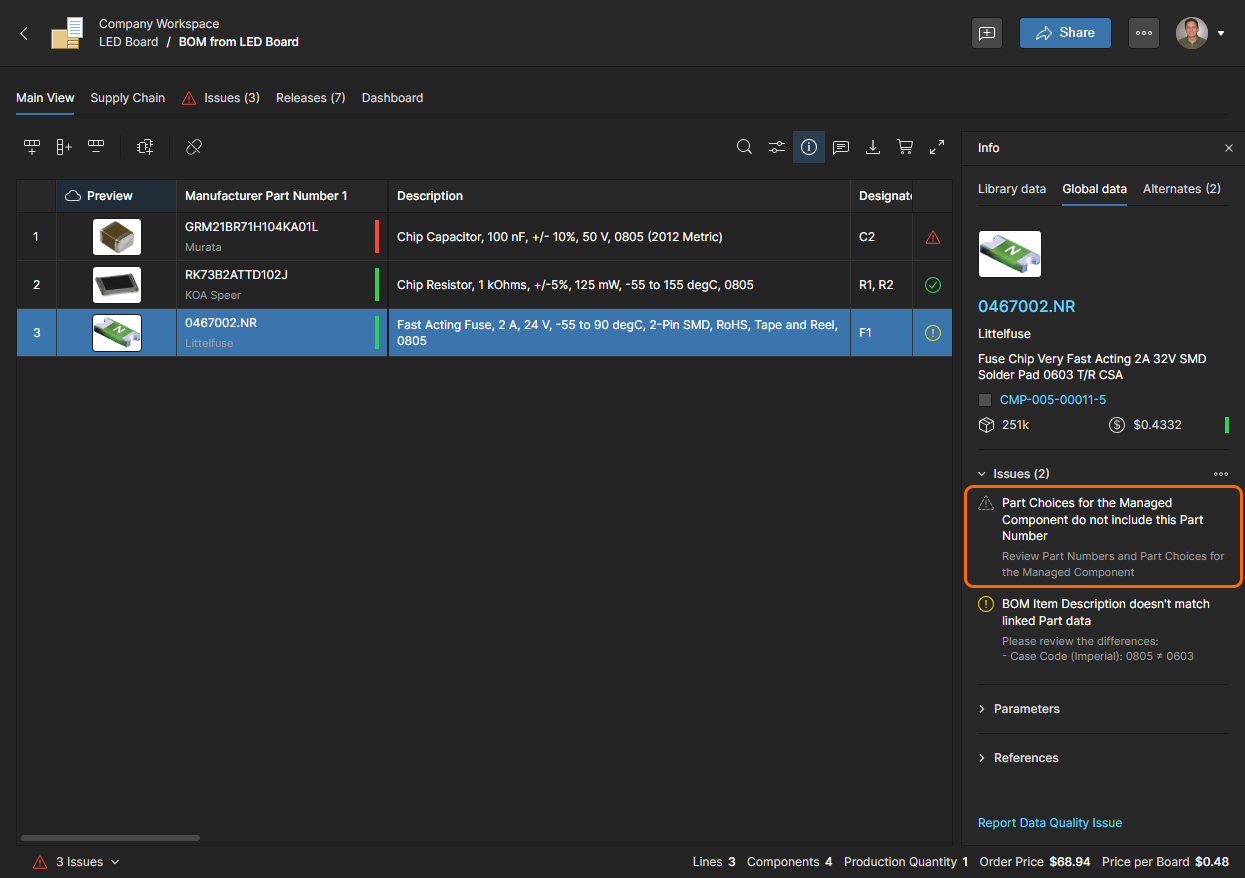
Игнорируемая проблема больше не рассматривается как ошибка/предупреждение для этой позиции BOM, что обозначается соответствующим значком
.
Parametric Search
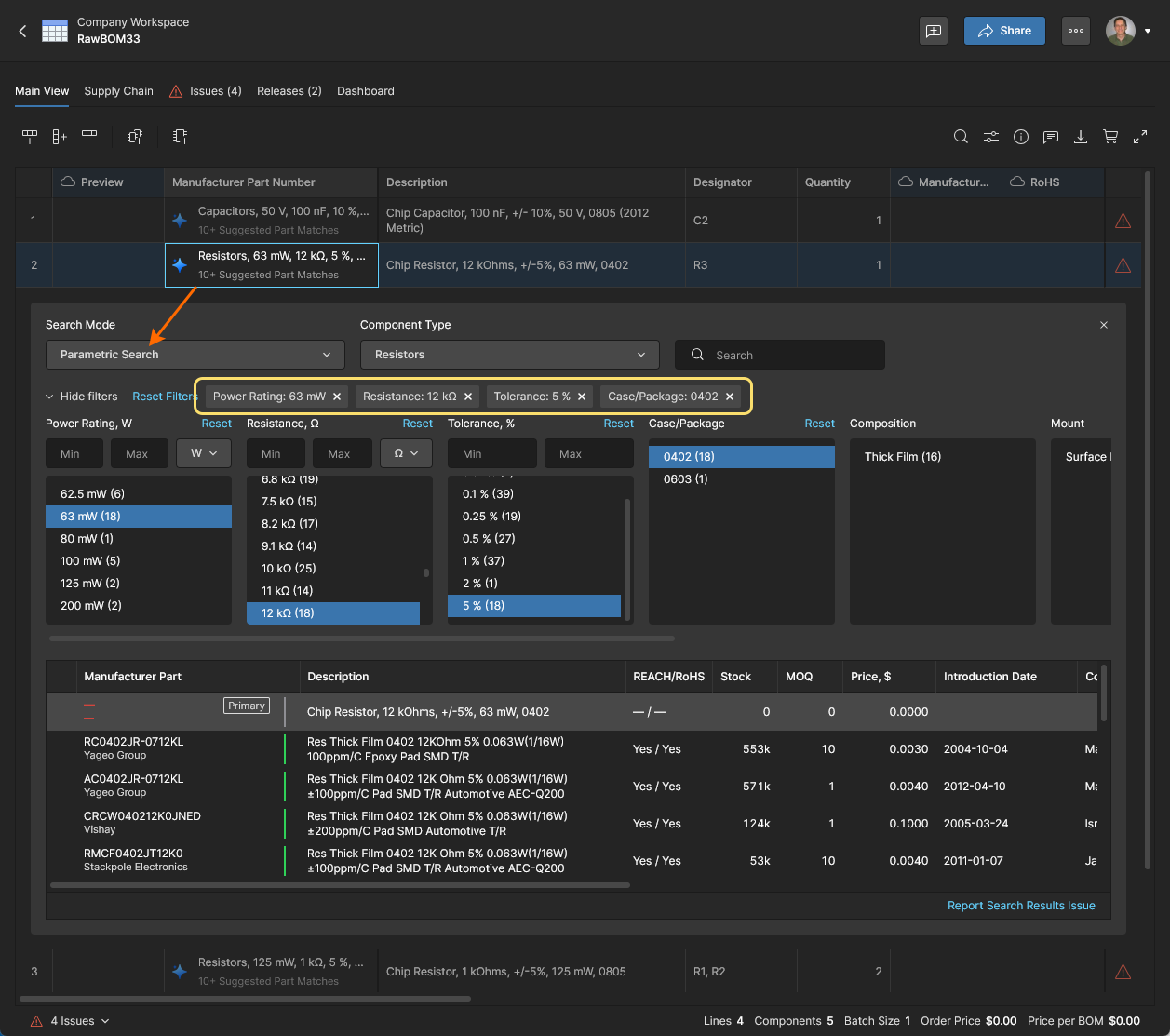
При выборе другой детали производителя для строки позиции BOM используйте расширенную функцию Parametric Search, чтобы найти деталь с заданными параметрами или когда ни одно из автоматических предложений/альтернатив системы не подходит. Это доступно в функции Advanced Search, когда выбран режим Parametric Search.
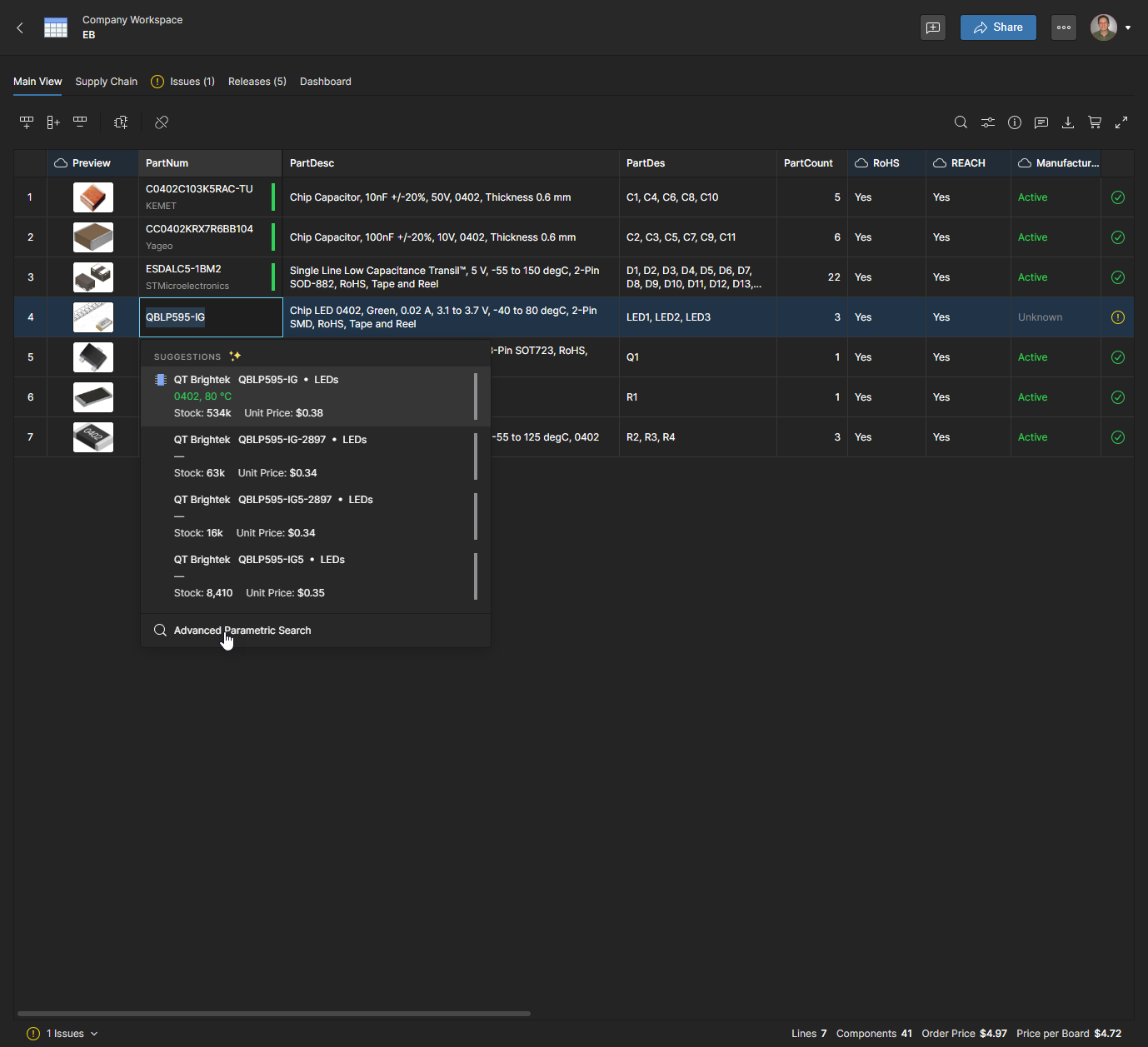
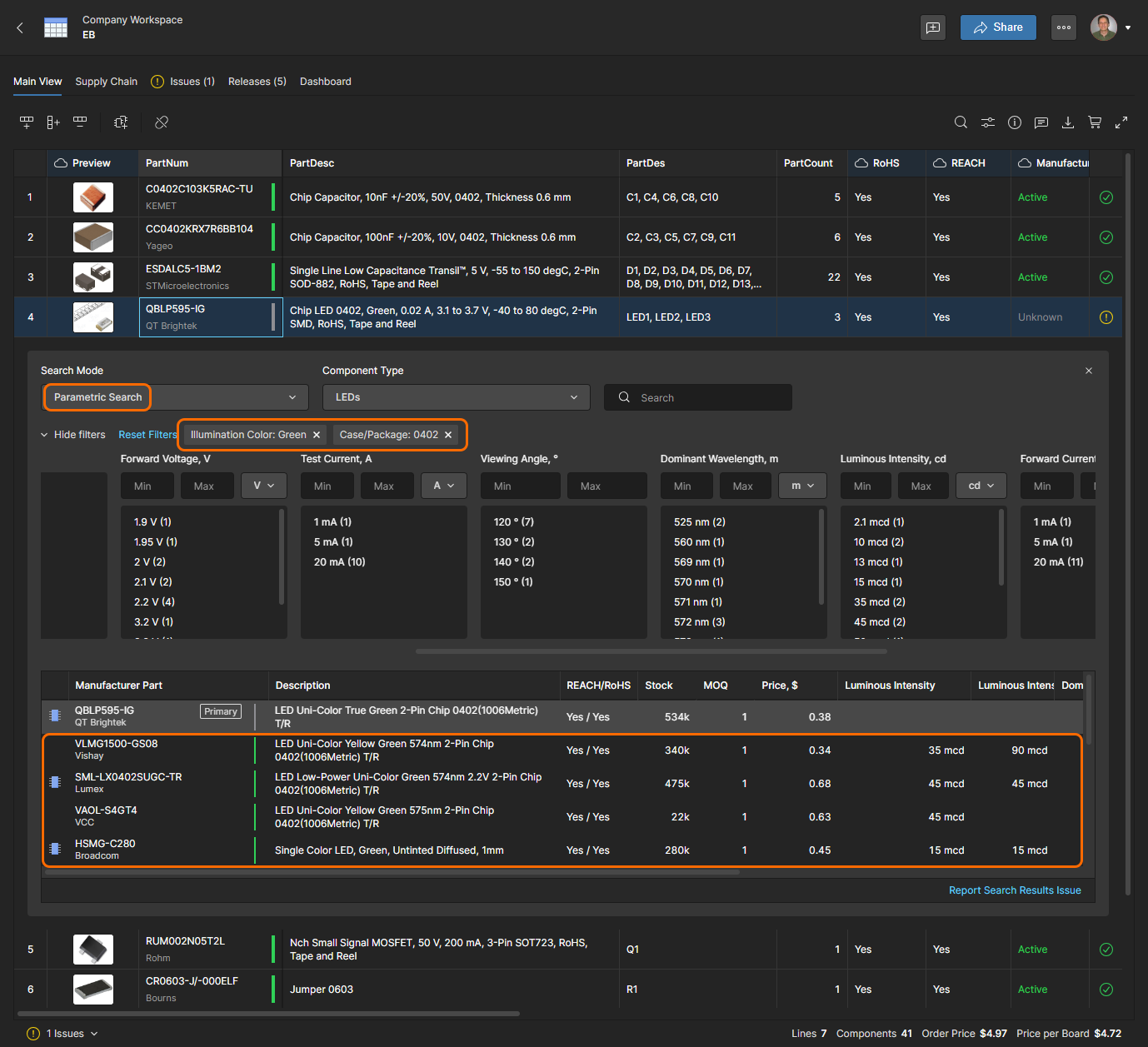
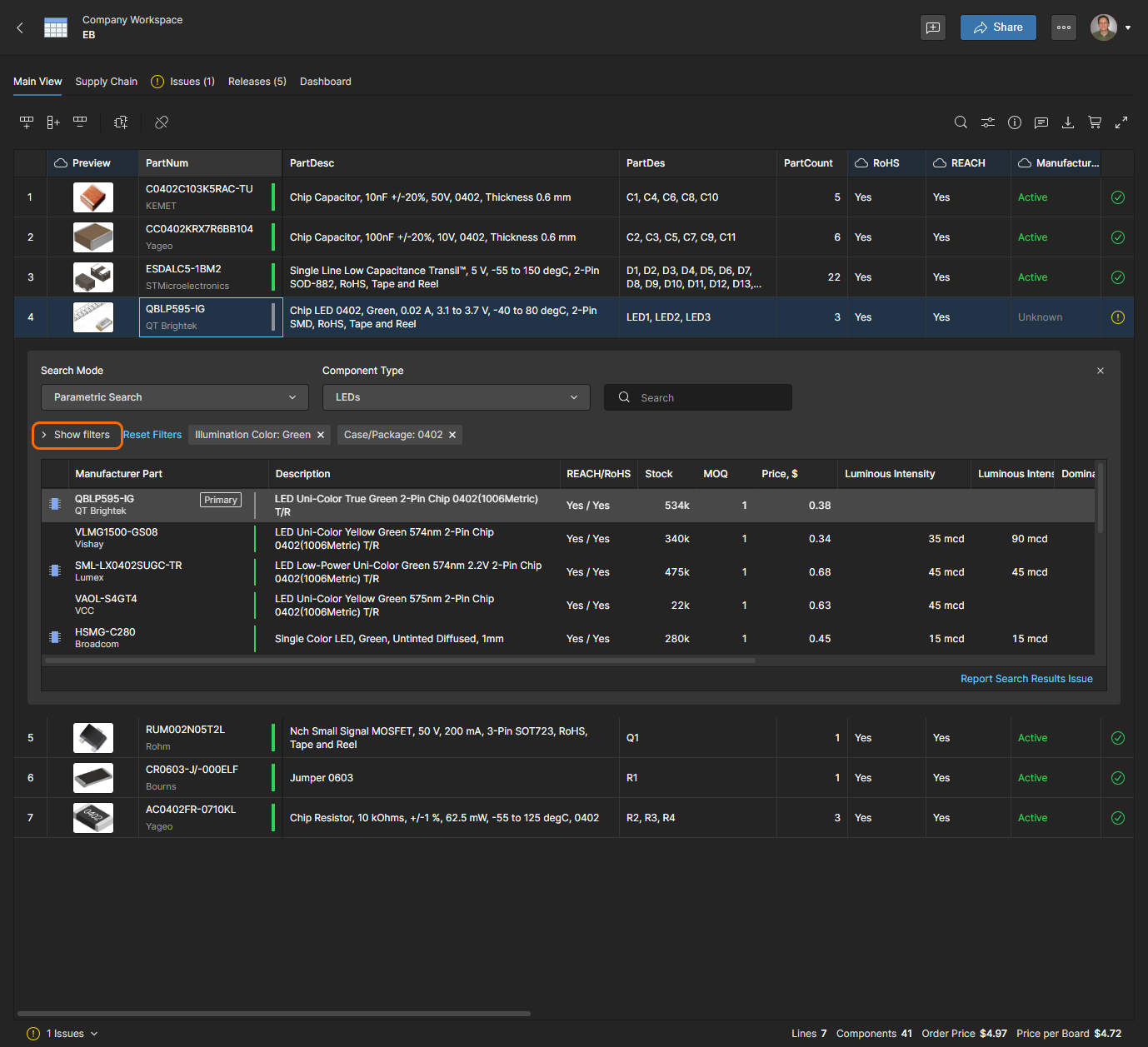
Вы можете упростить и уменьшить панель поиска, скрыв секцию фильтров. Также обратите внимание: панель Info pane (нажмите значок , чтобы включить) предоставит дополнительную информацию по записи компонента, выбранной в списке результатов поиска.
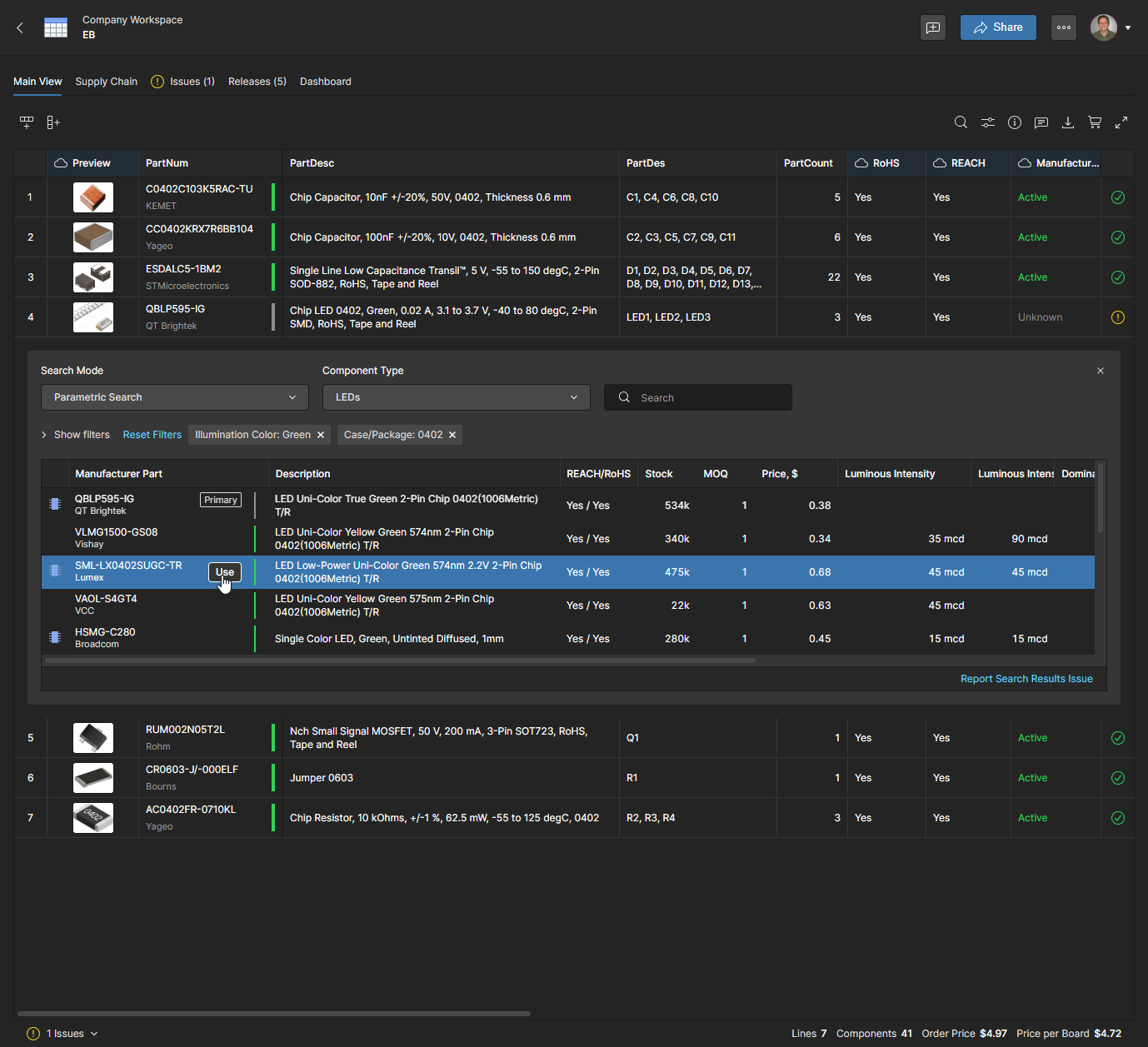
Каждая запись списка включает лучшее доступное решение по цене для минимального объёма заказа от одного из enabled suppliers, а также суммарные уровни складских запасов детали по всем включённым поставщикам. Выберите подходящую запись детали-замены и нажмите кнопку , чтобы подтвердить выбор. Обратите внимание: запись Manufacturer Part со значком  указывает, что для этой детали производителя доступен компонент Workspace как запись Part Choice.
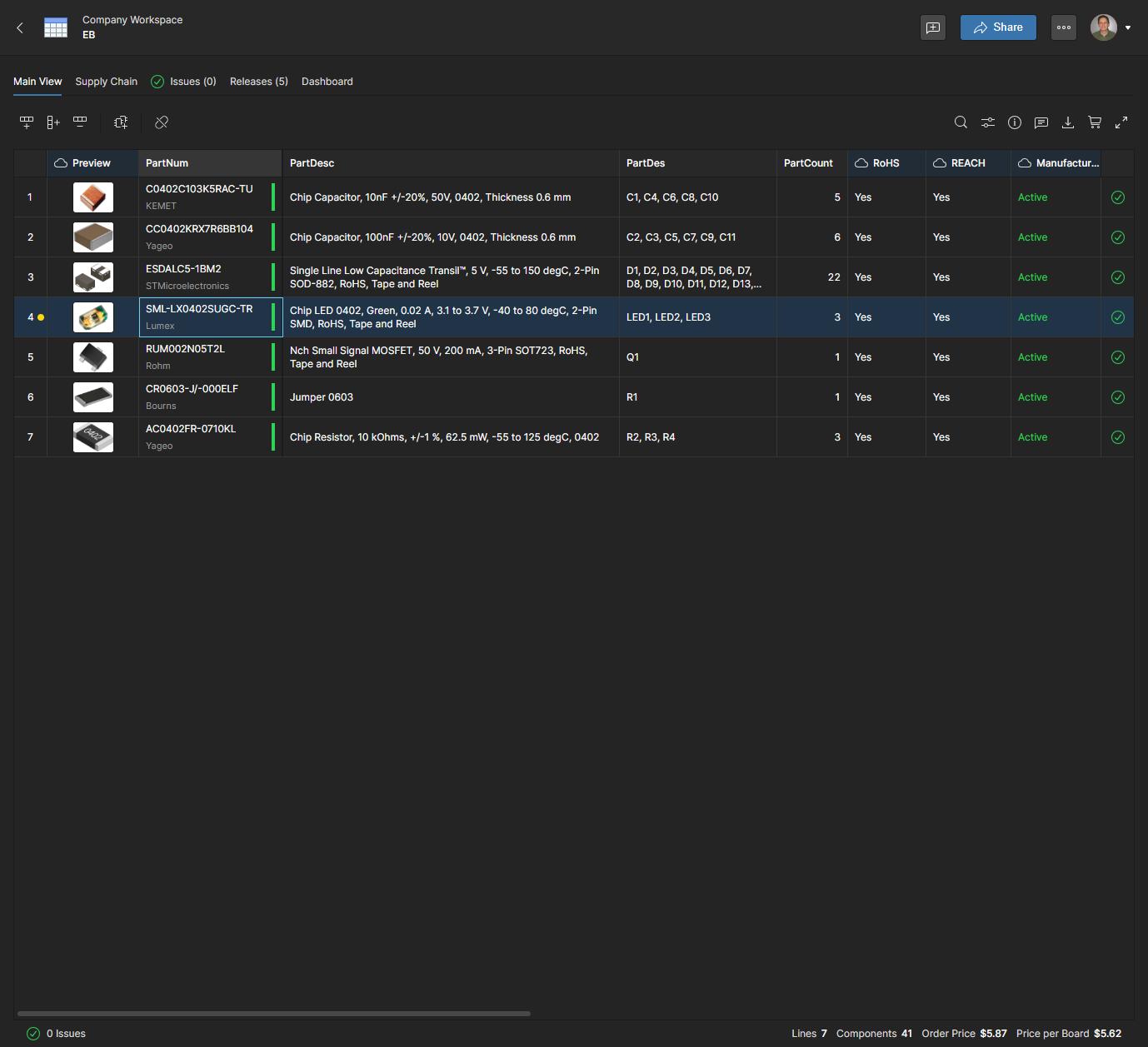
Строка позиции BOM будет обновлена новым номером детали, что, в свою очередь, обновит запись Order List и её текущие данные по Supply Chain закупке. Жёлтая точка в значке строки указывает, что Manufacturer Part Number (или Description) изменились с момента последнего Release — щёлкните по значку, чтобы просмотреть это изменение данных ( ).
).
 )
)
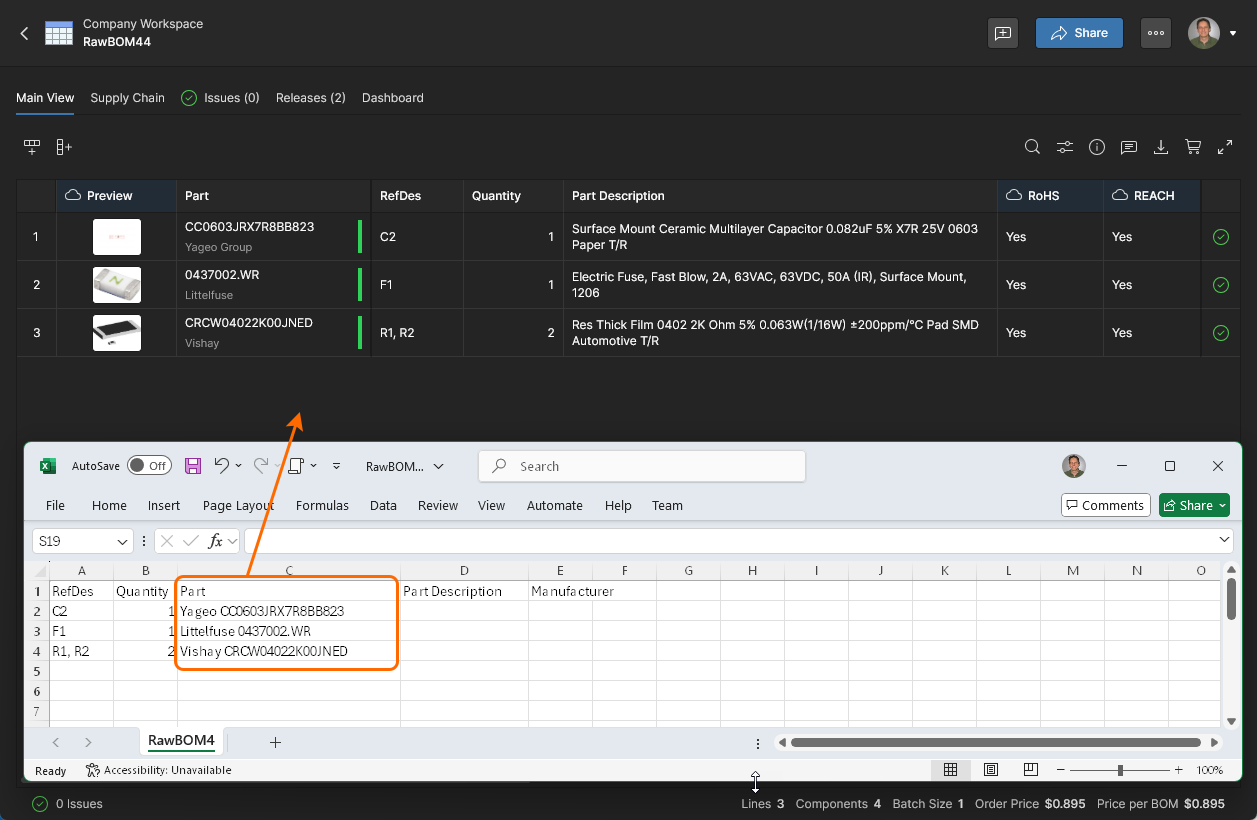
 .
.
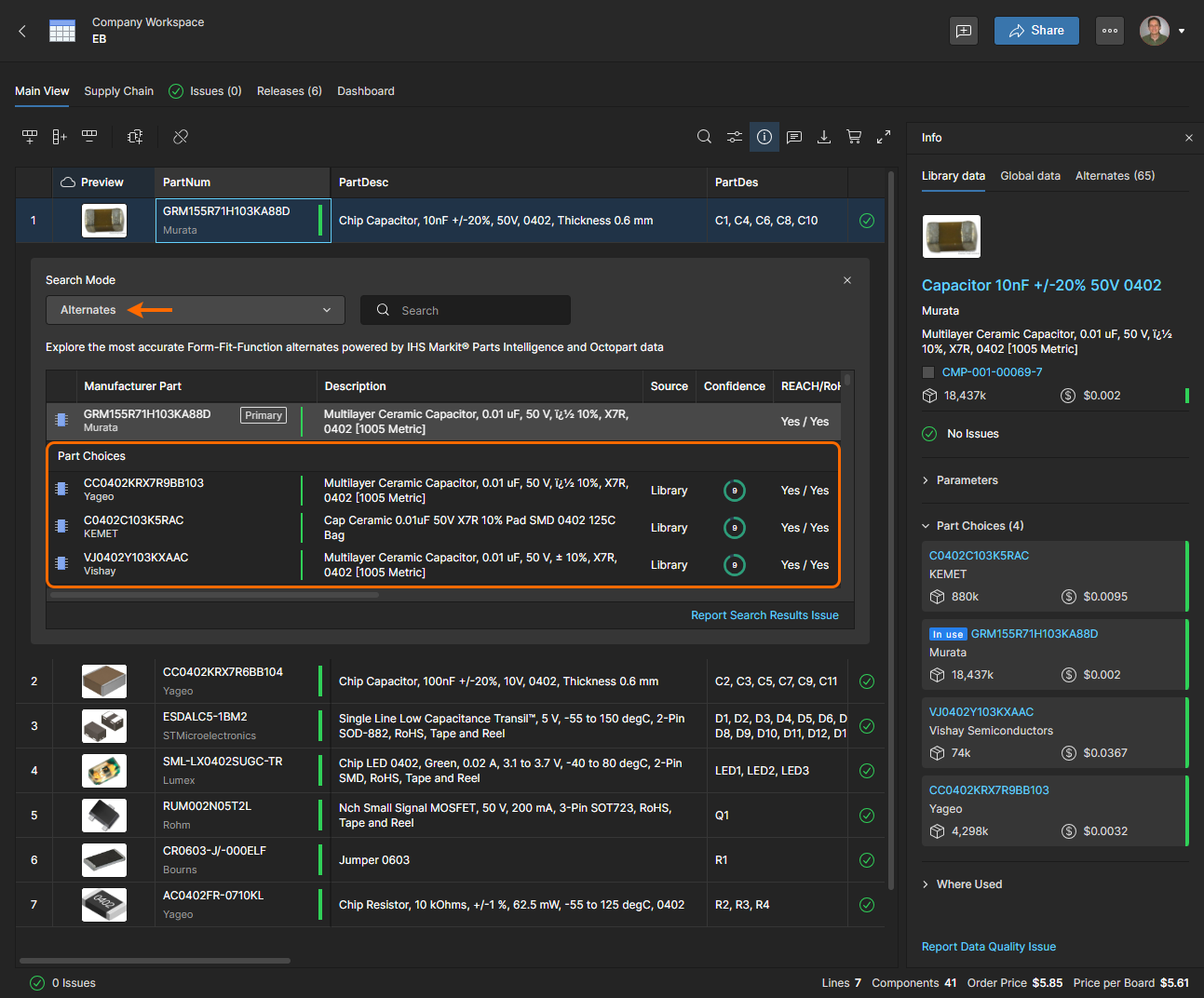
Если запись Manufacturer Part в строке BOM связана с существующим компонентом Workspace (см. раздел «Интеграция компонентов» ниже), для выбора становятся доступны его Part Choices. Они предлагаются в виде списка Part Choices при выборе номера детали, а также в режиме Alternates панели Advanced Search — при этом в последнем отображаются рейтинги достоверности вместе с информацией о соответствии требованиям и поставщиках.
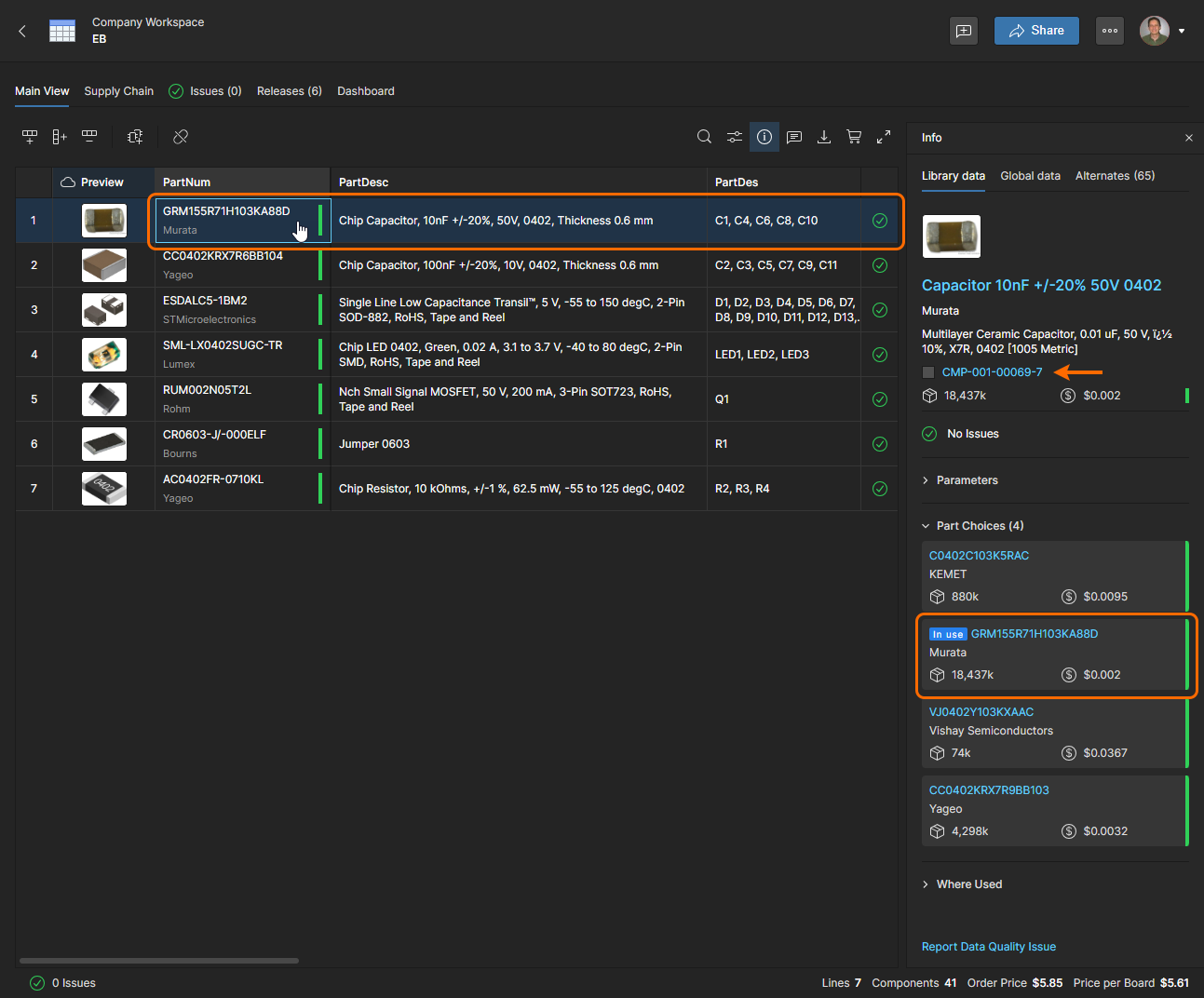
Запись строки BOM связывается с компонентом Workspace, когда её Manufacturer Part Number совпадает с Part Choice компонента — на что указывает значок  в панели Info
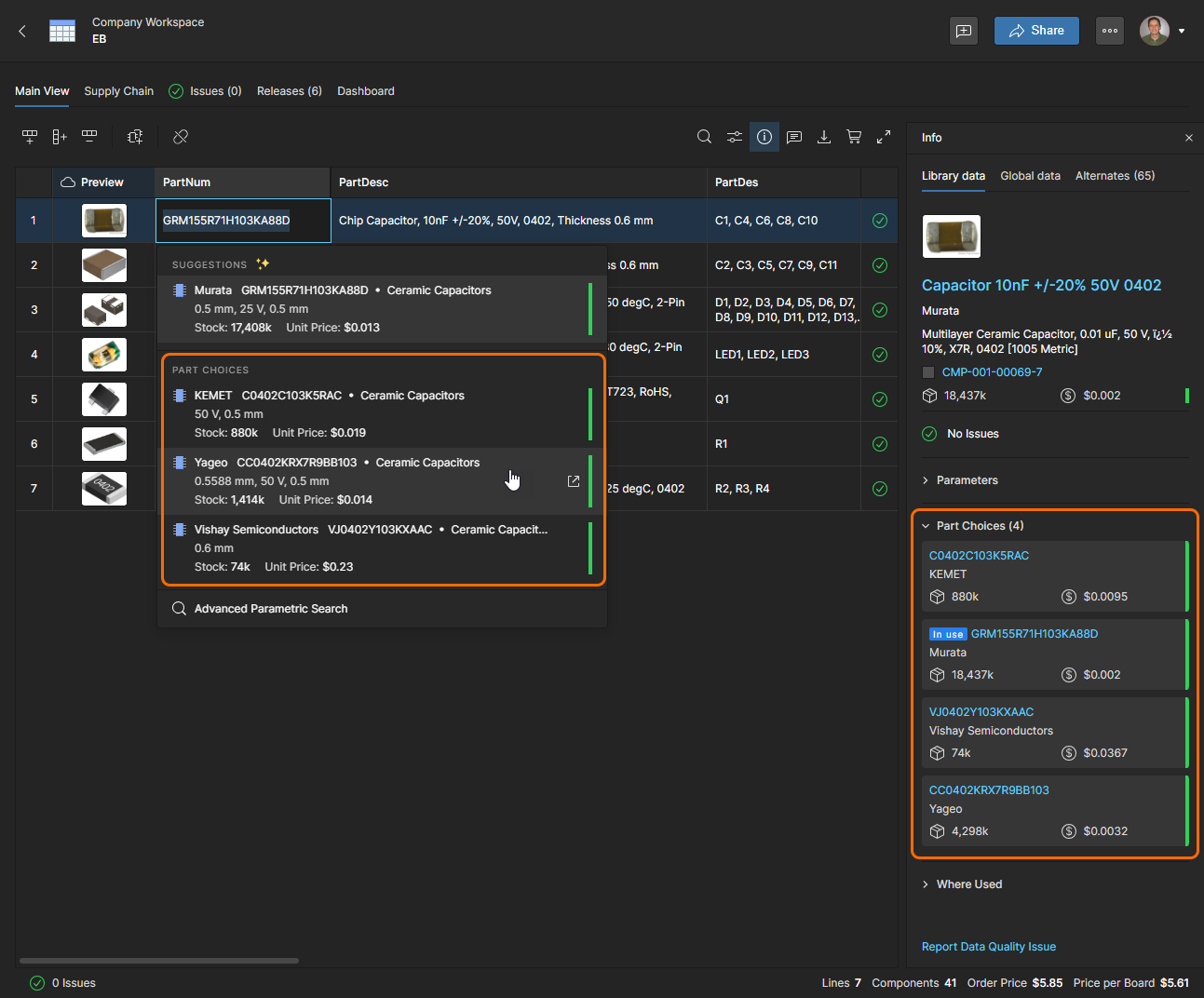
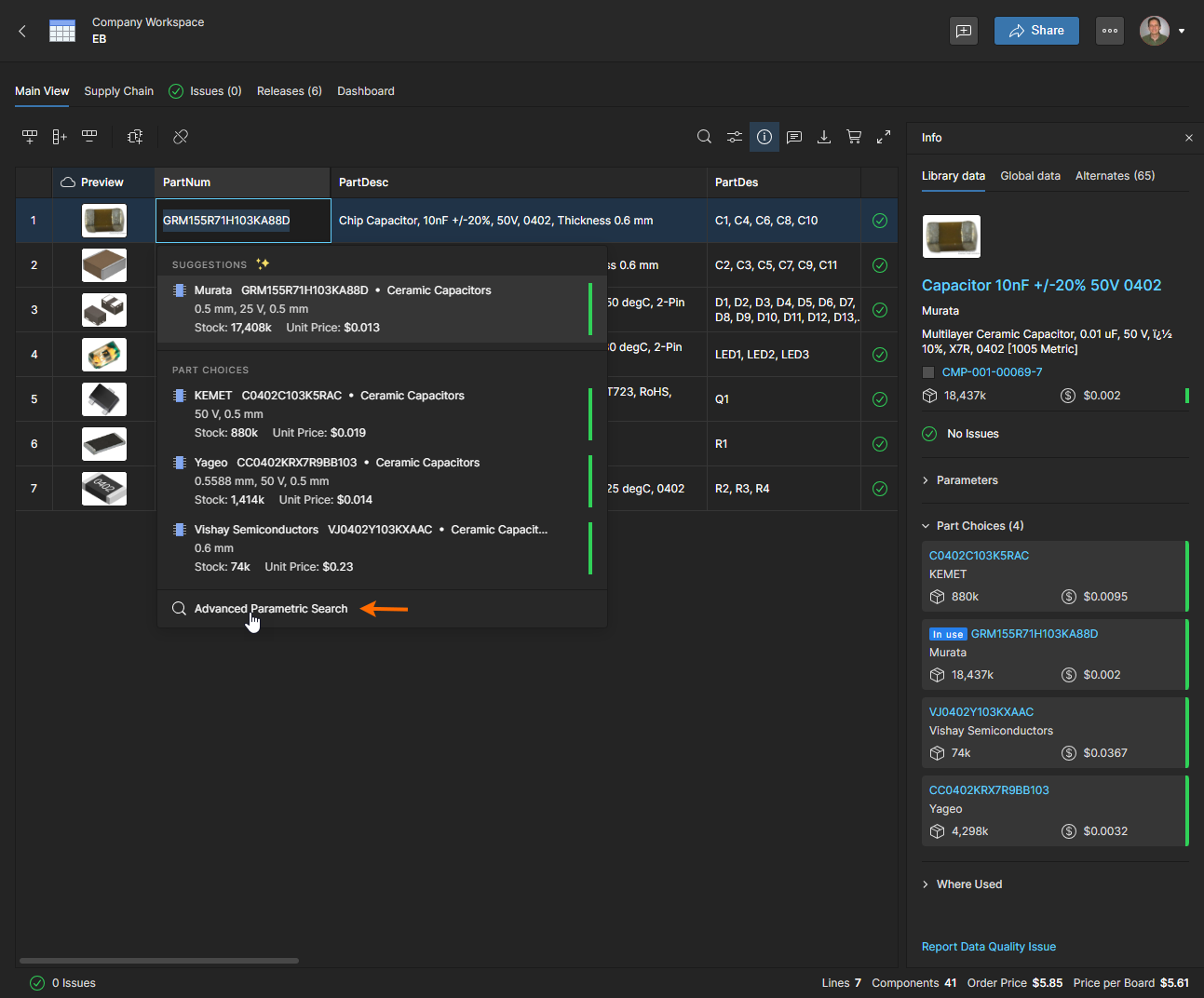
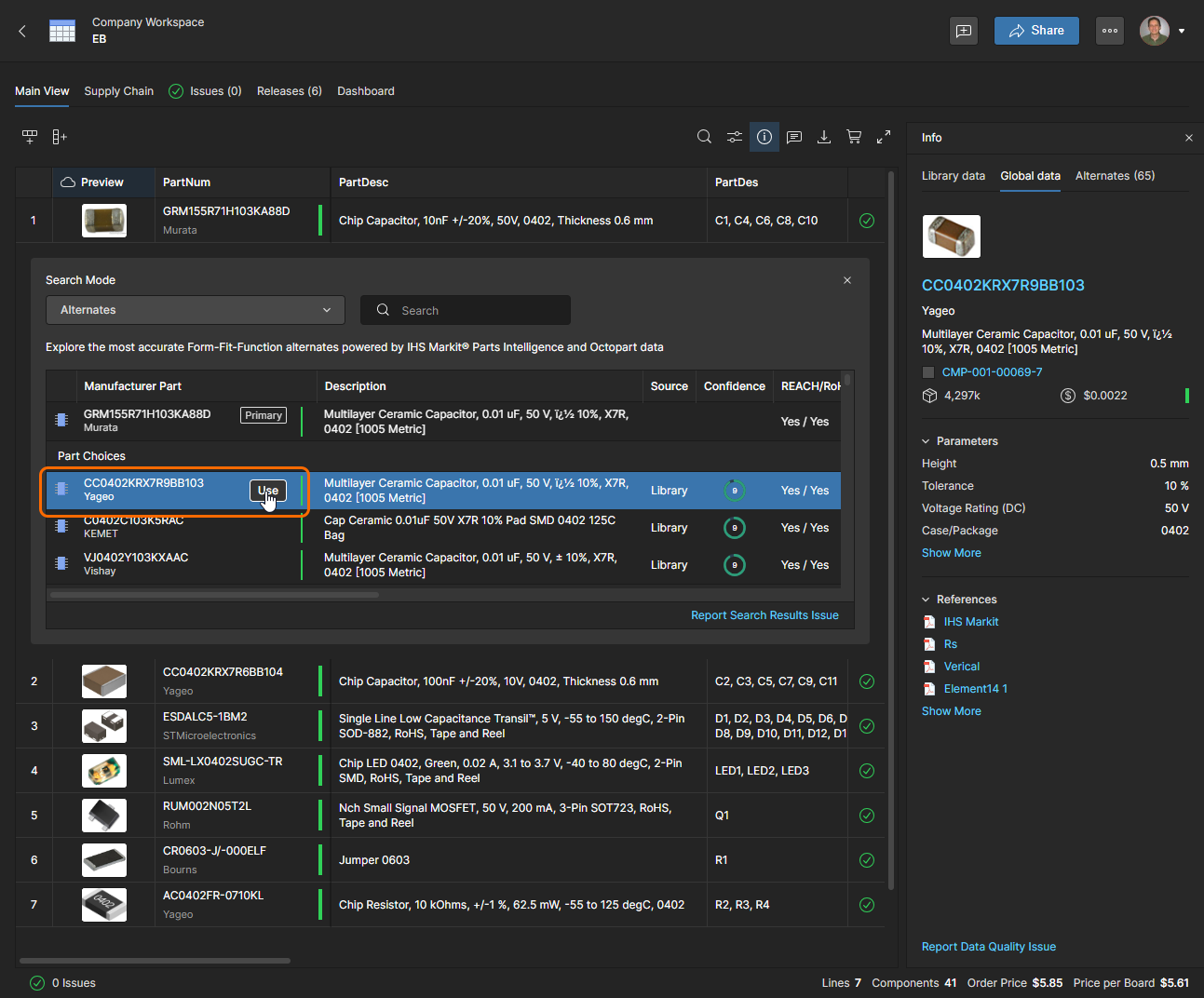
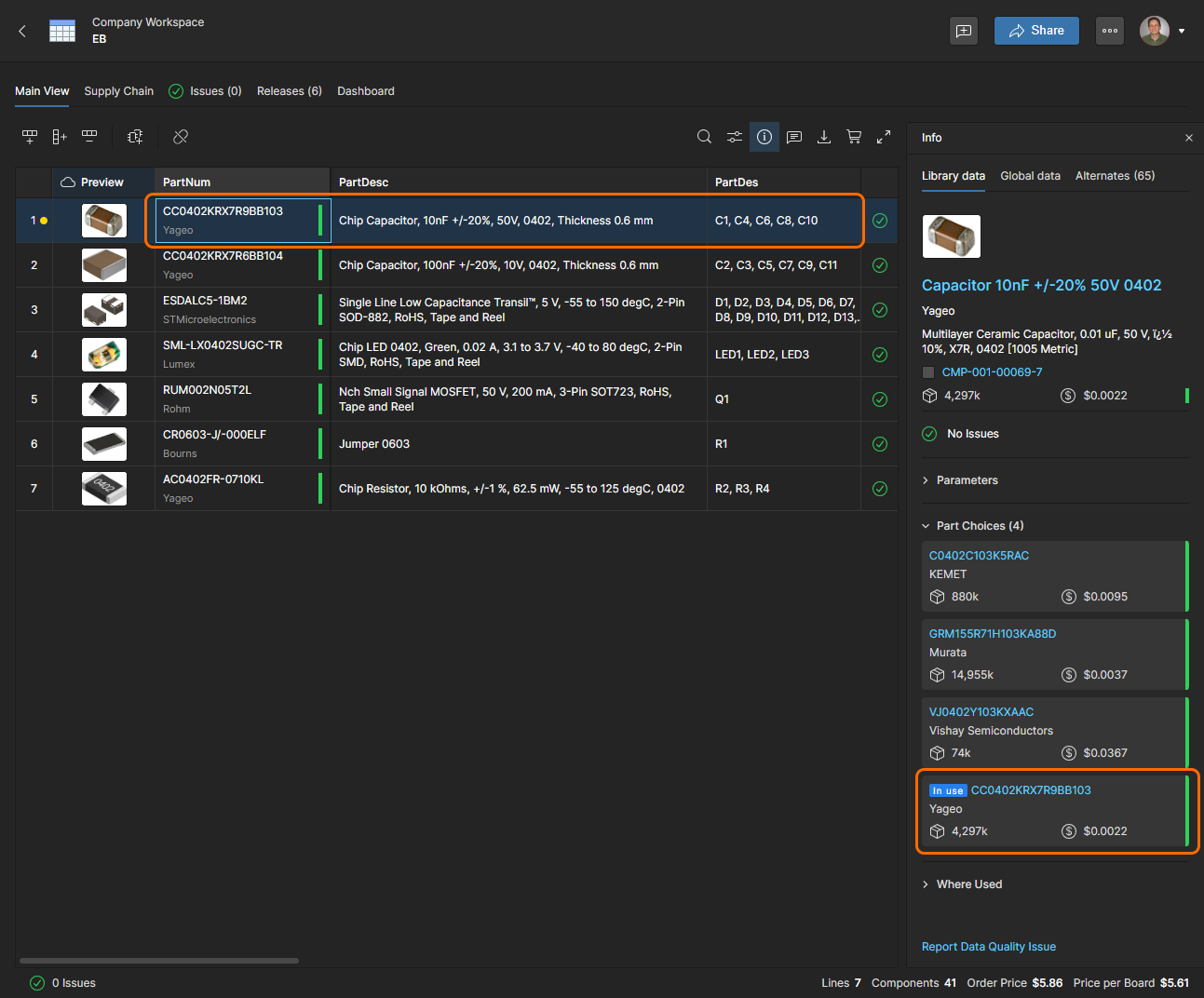
Поля Manufacturer и Manufacturer Part Number в строке BOM изменятся на вновь выбранную запись Part Choice, что также будет отражено в записи детали в панели Info ().
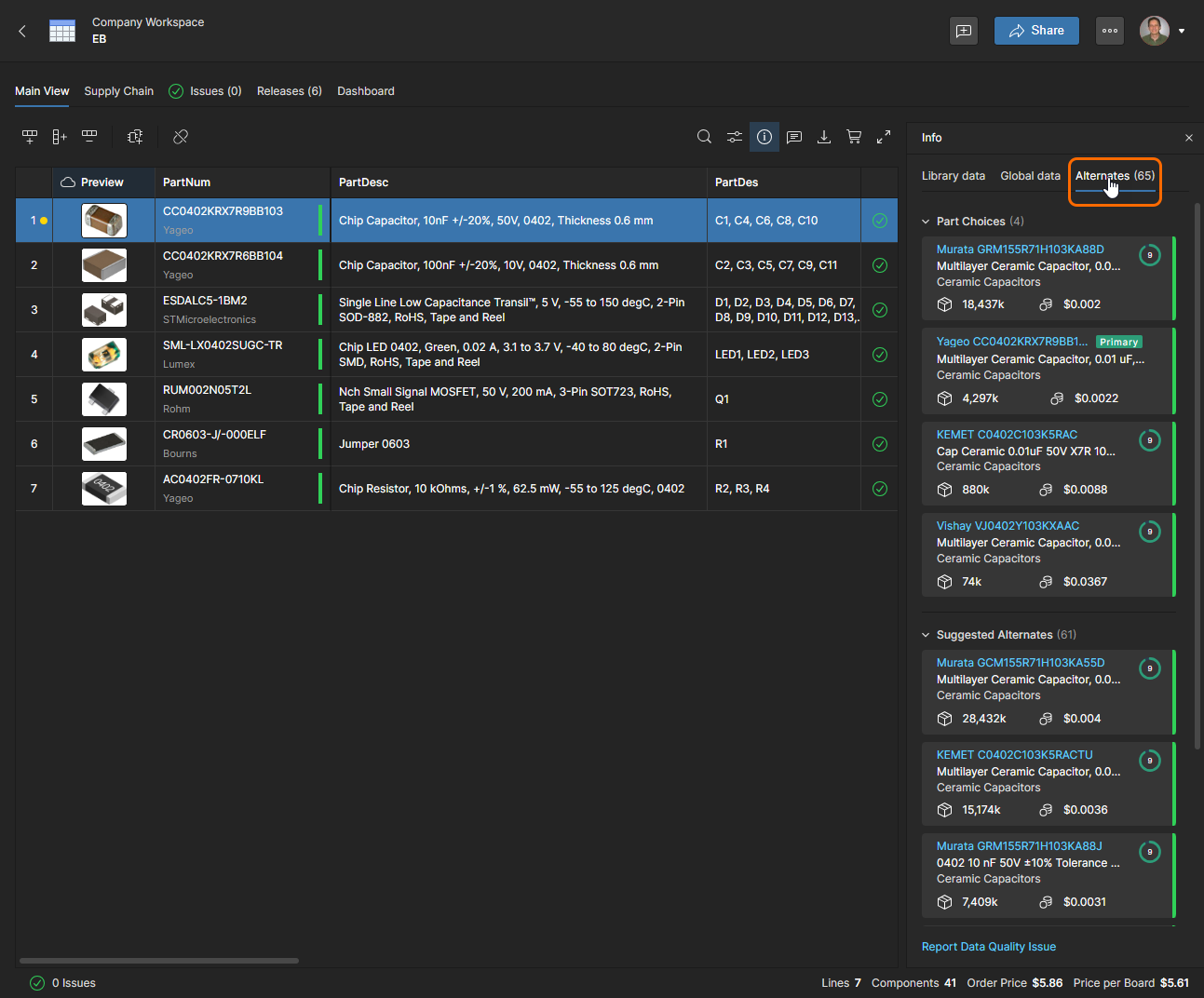
Обратите внимание, что представление вкладки Alternates в панели Info также включает список Part Choices с рейтингом достоверности, при этом текущий выбор отмечен ( ). Подробности см. в разделе Information pane.
 Локализовано с помощью ИИ