
Данные от производителей и поставщиков
Одна из основных возможностей BOM Portal — динамическое получение актуальных сведений о производителях и поставщиках для текущей управляемой спецификации (Managed BOM). После того как система сопоставит и проанализирует содержимое спецификации, ее строки автоматически заполняются важными сведениями о компонентах из ресурсов Altium, включая Octopart и IHS Markit, а также из других подключенных источников данных о компонентах.
Полученные сведения о производителях и поставщиках отображаются в дополнительных столбцах, отмеченных соответствующим значком  . В них содержатся сведения о производителях и пригодности компонентов для закупки, в том числе:
-
этап жизненного цикла компонента производителя, соответствие стандартам и срок поставки.
-
доступные для скачивания технические описания в формате PDF, предоставляемые IHS Markit и другими источниками данных производителей, поставщиков и компонентов (
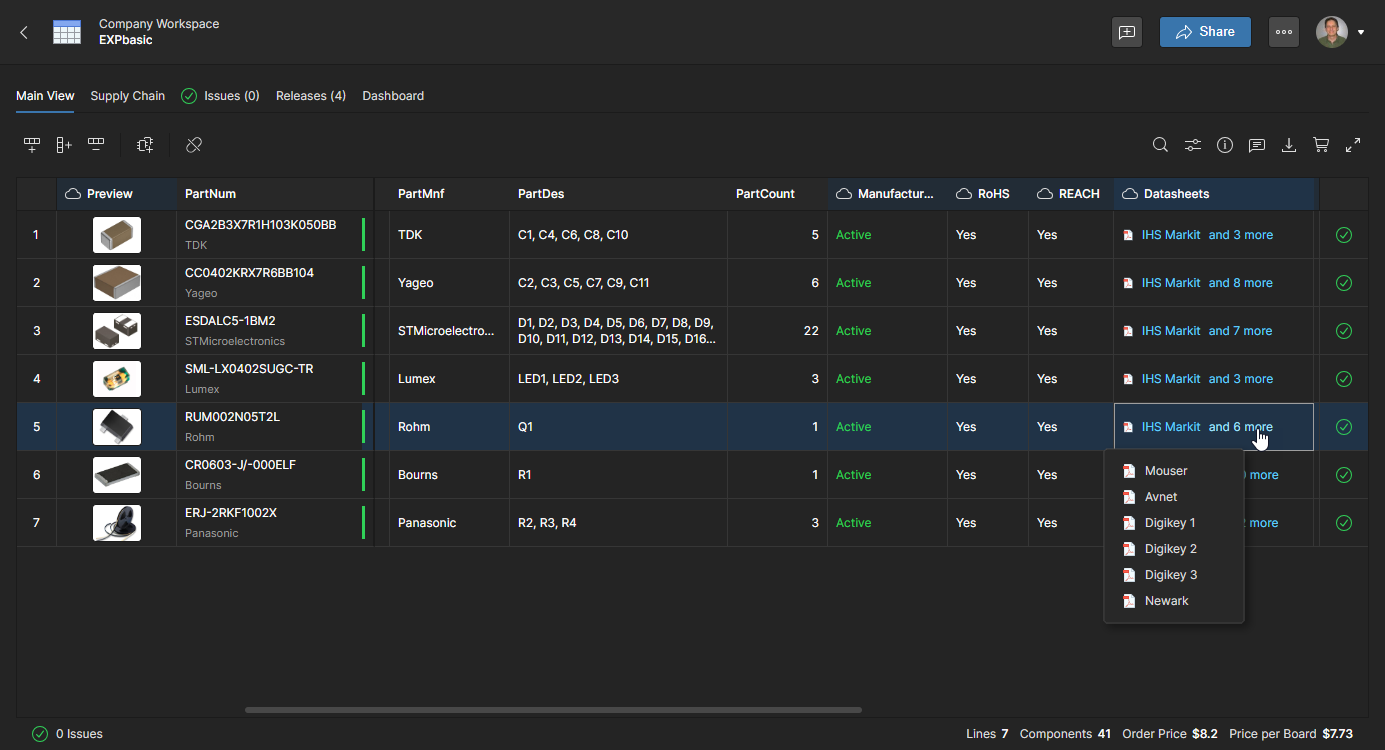 ). Технические описания также доступны в разделе References на вкладке информационной панели Part Data.
-
артикул поставщика (SKU), складские остатки и подробные ценовые данные.
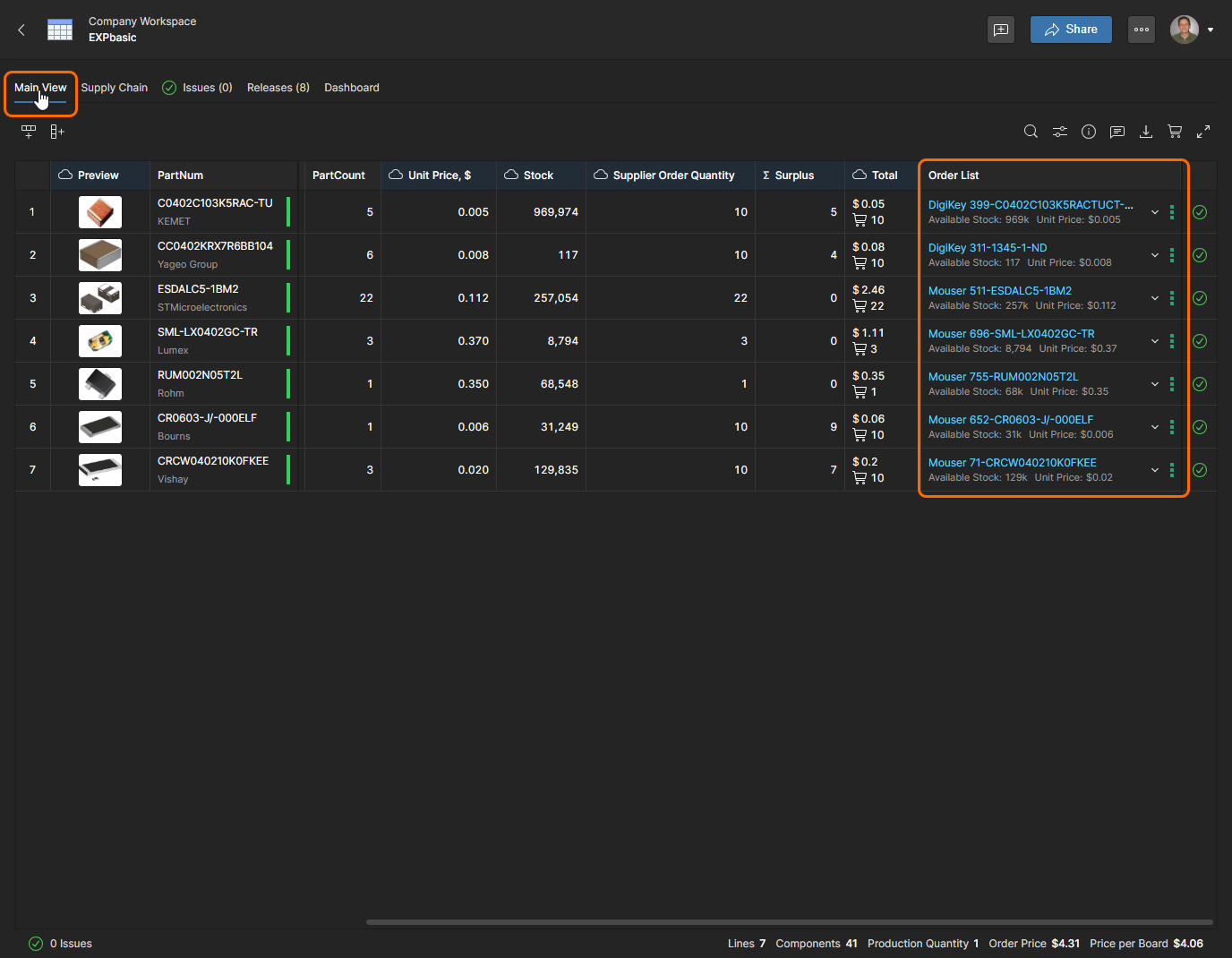
Столбец Order List этого представления содержит итоговые сведения для закупки, которые система автоматически формирует на основе данных о пригодности компонентов, а также цен и наличия у поставщиков. Альтернативные позиции поставщиков можно выбрать в раскрывающемся меню каждого варианта поставки в Order List. В нем представлены подробные варианты поставки компонентов от включенных поставщиков. Включить или отключить поставщиков можно в разделе Настройки спецификации.
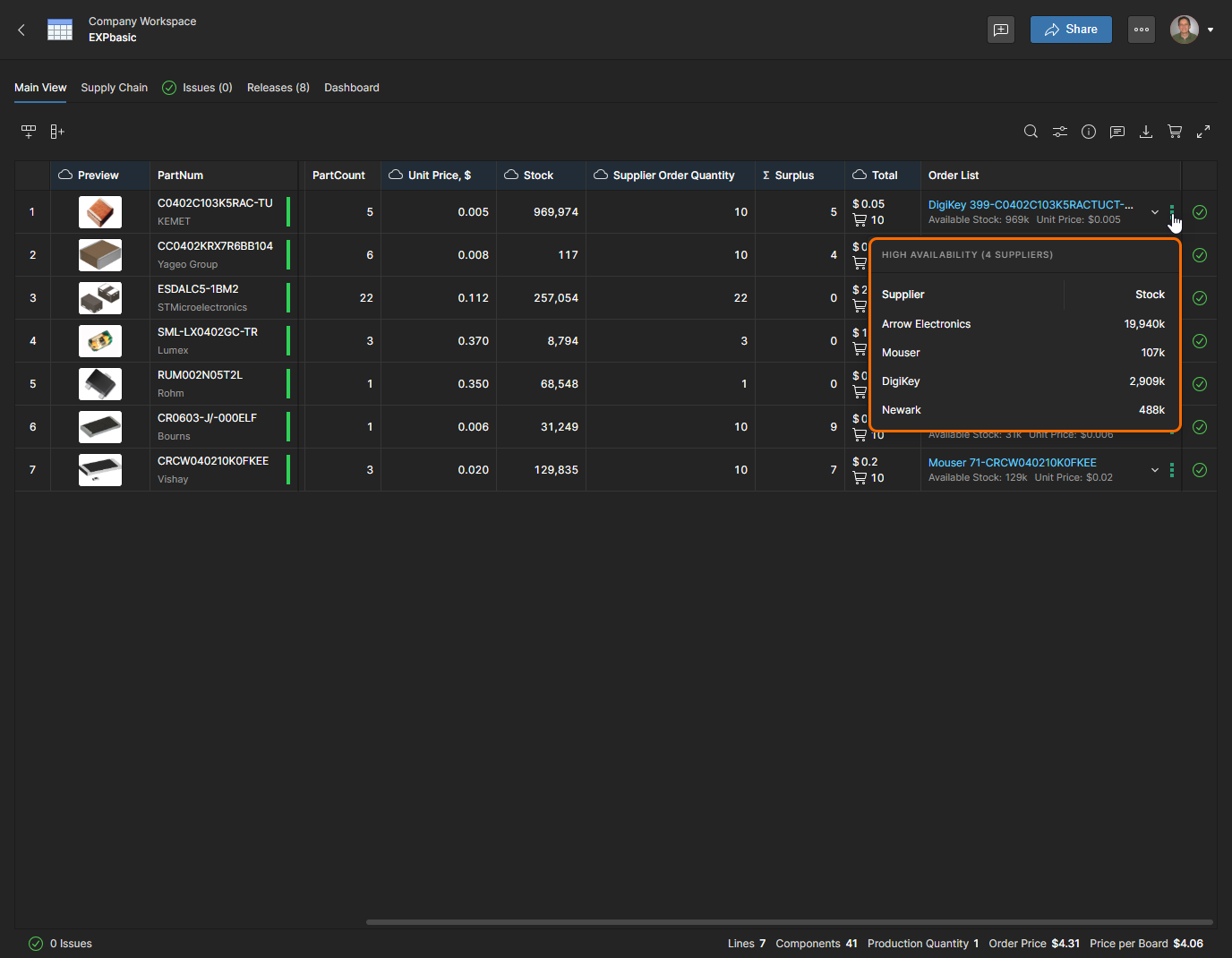
Используйте пункт меню наличия для записи ( ), чтобы просмотреть сводку складских остатков для выбранной позиции спецификации. Она включает сведения обо всех доступных поставщиках (Источники компонентов, включенные для этого рабочего пространства), а не только о поставщиках, включенных для данной управляемой спецификации (ваши Предпочтительные поставщики).
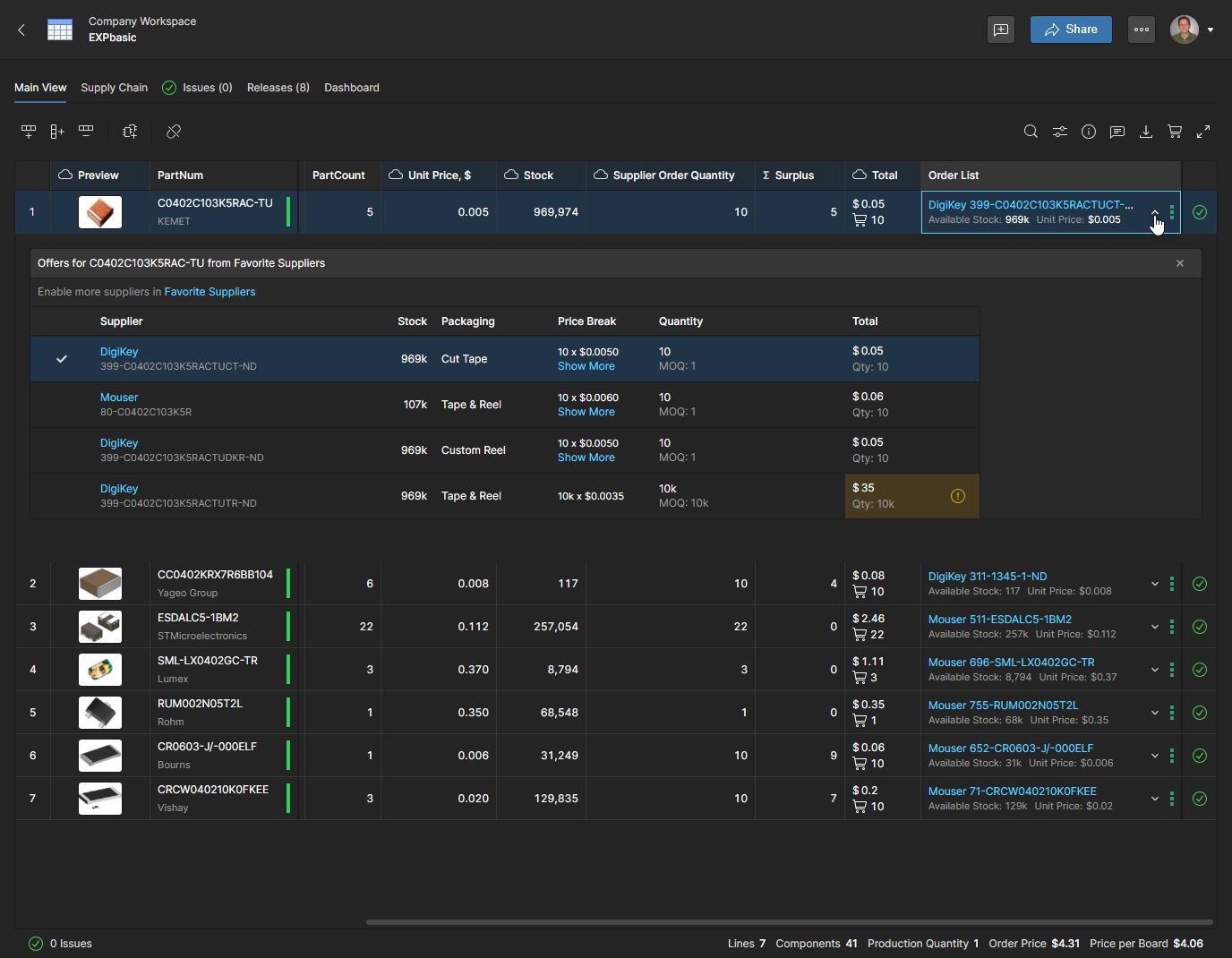
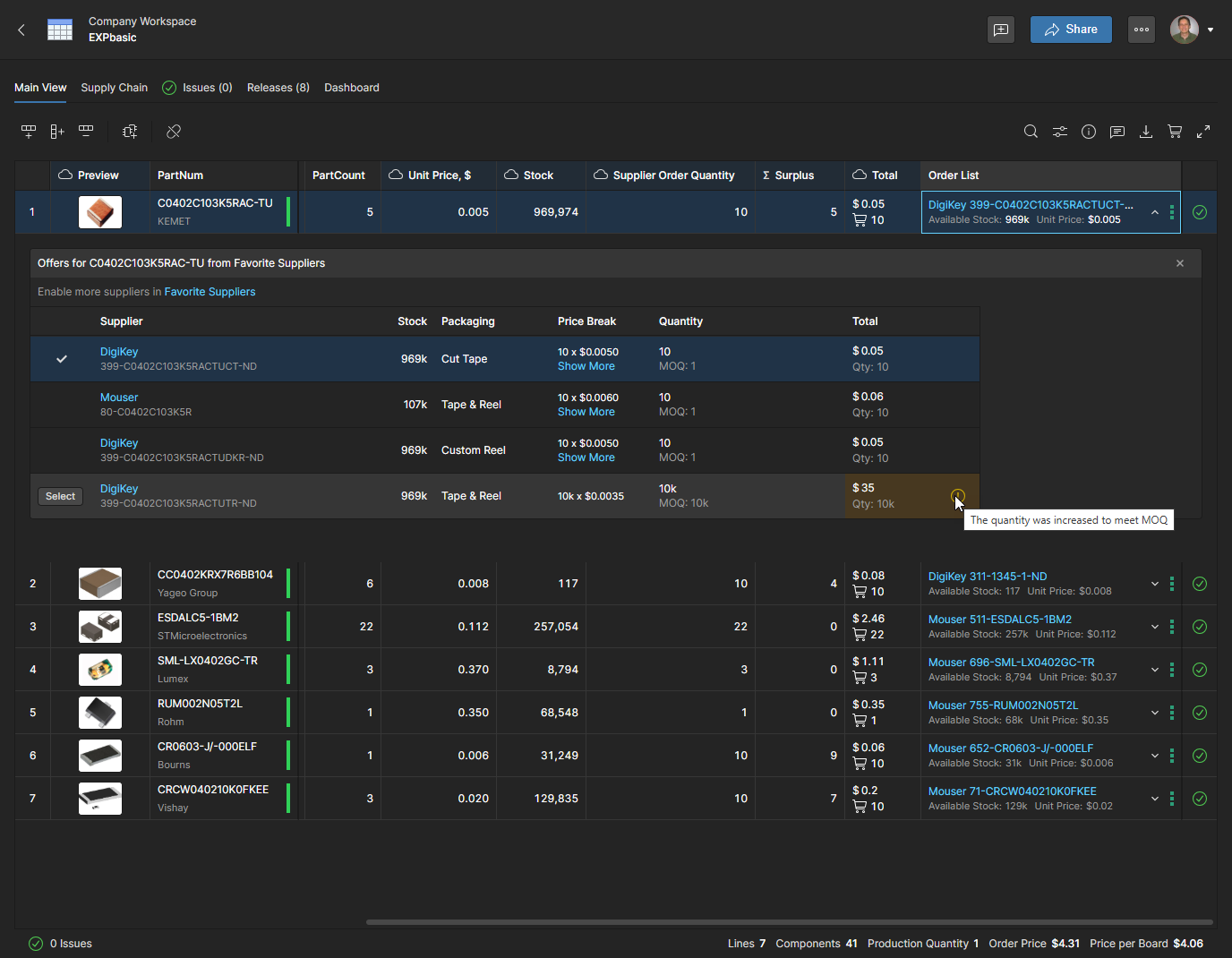
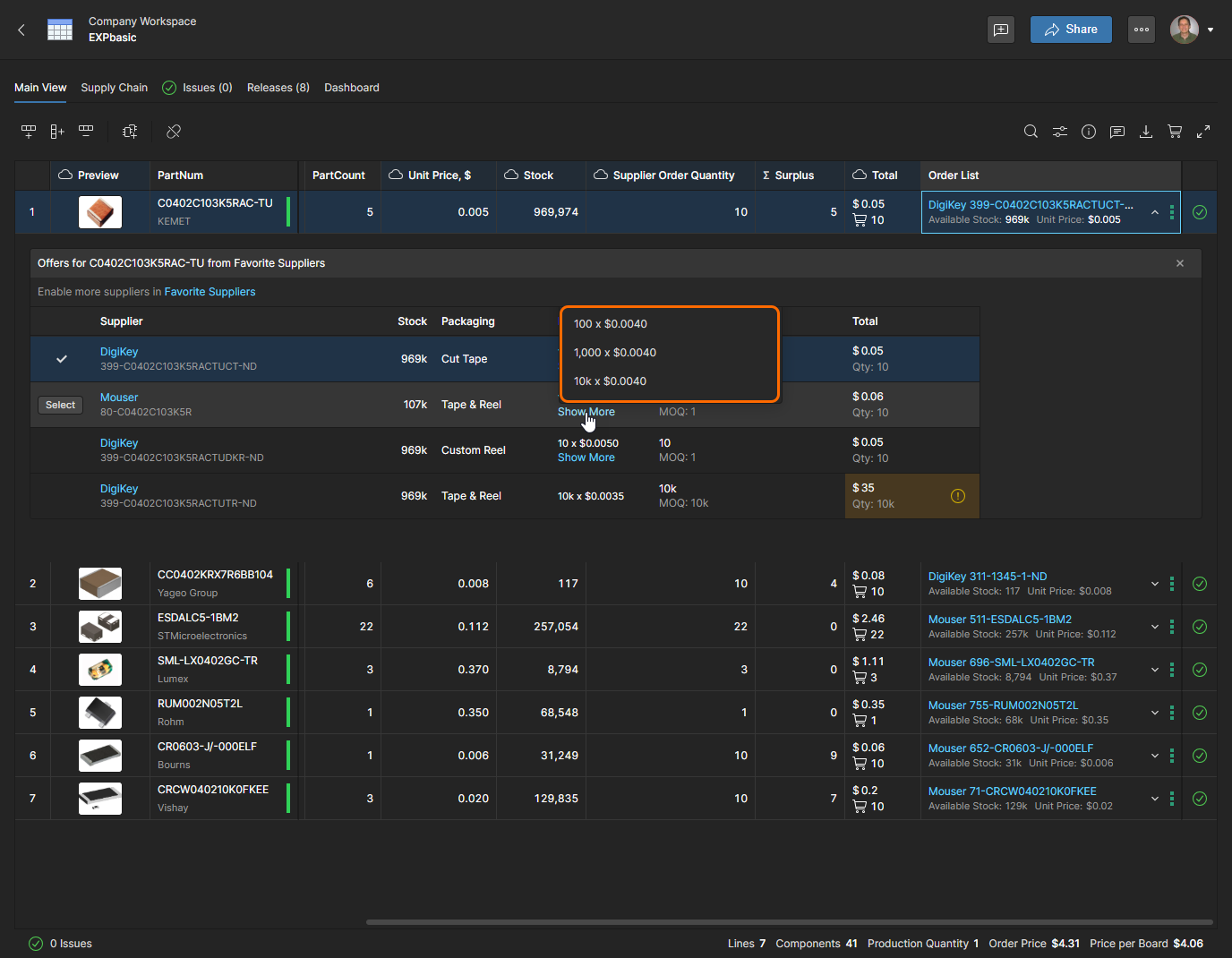
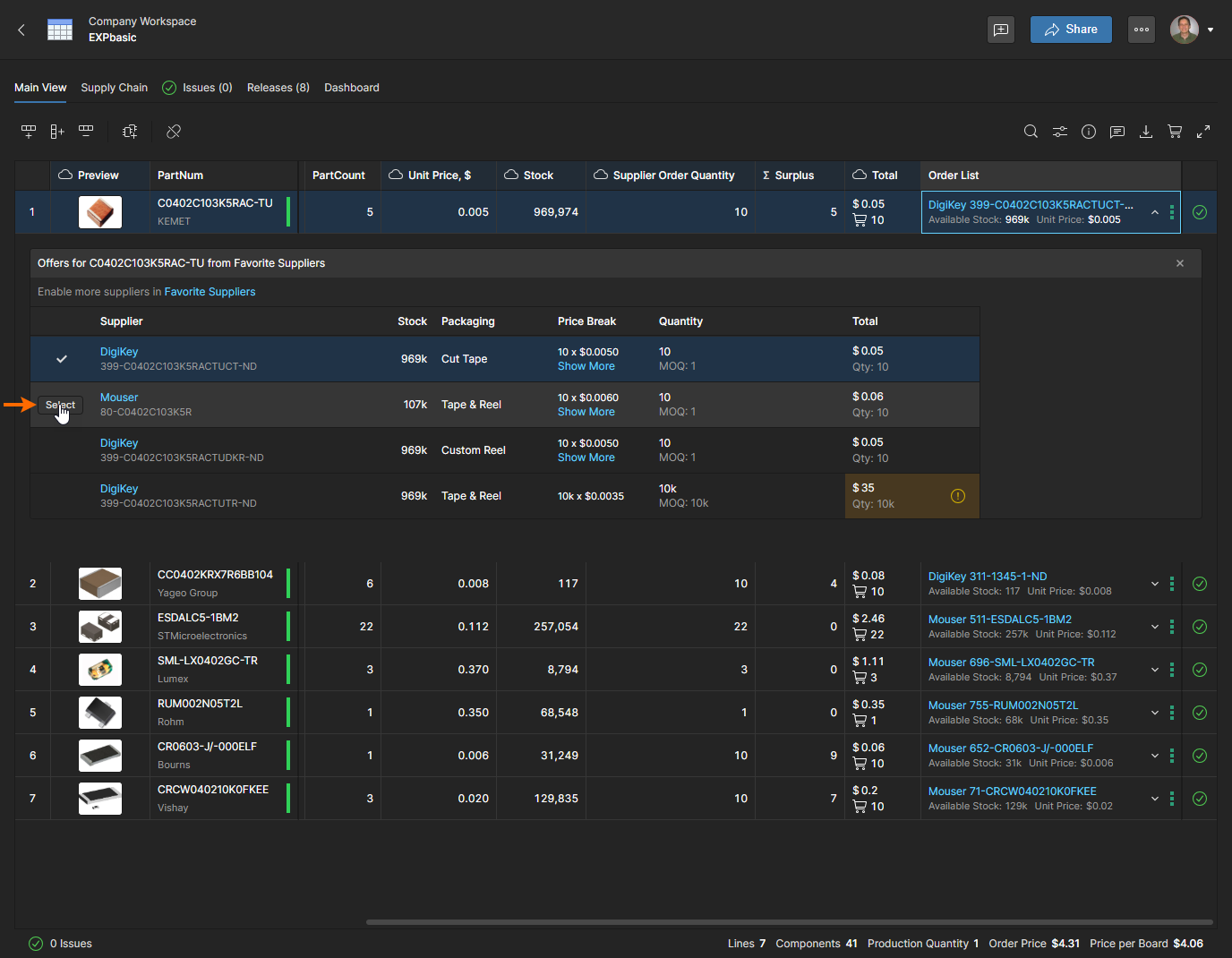
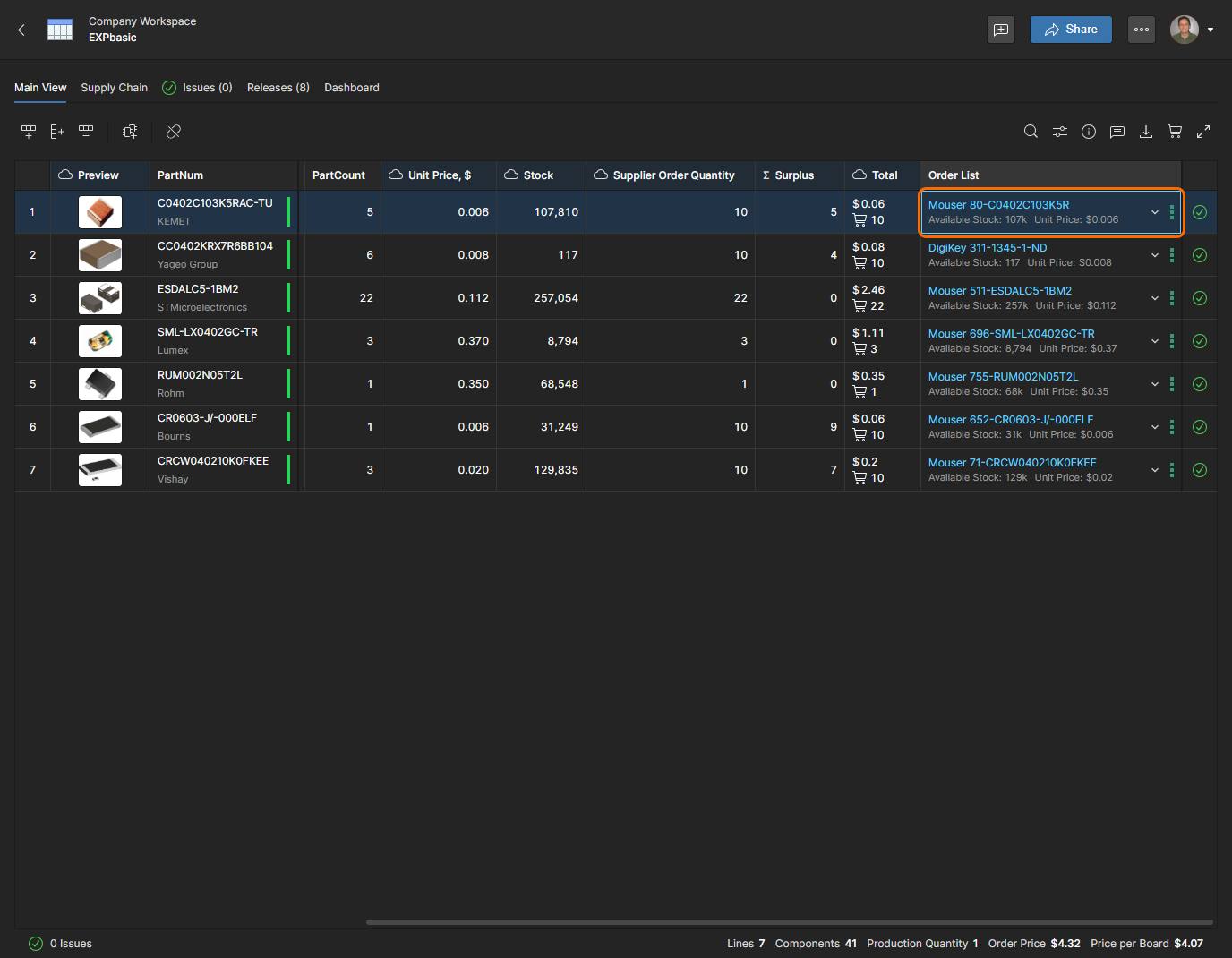
Выберите предложение другого поставщика с помощью соответствующей кнопки  . Запись Order List позиции спецификации будет обновлена в соответствии с выбранным предложением.
Откройте представление Supply Chain спецификации, чтобы просмотреть ее данные с точки зрения закупок. В верхней части страницы отображаются сводные сведения о стоимости текущей спецификации, распределении закупок между используемыми поставщиками и наличии компонентов. Более подробные сведения о готовности текущей спецификации к передаче в производство приведены ниже в разделе Обзор панели мониторинга спецификации. Обратите внимание: вы можете включать и отключать столбцы данных, настраивая это представление под свои задачи закупок.
О стоимости заказа и стоимости одной спецификации
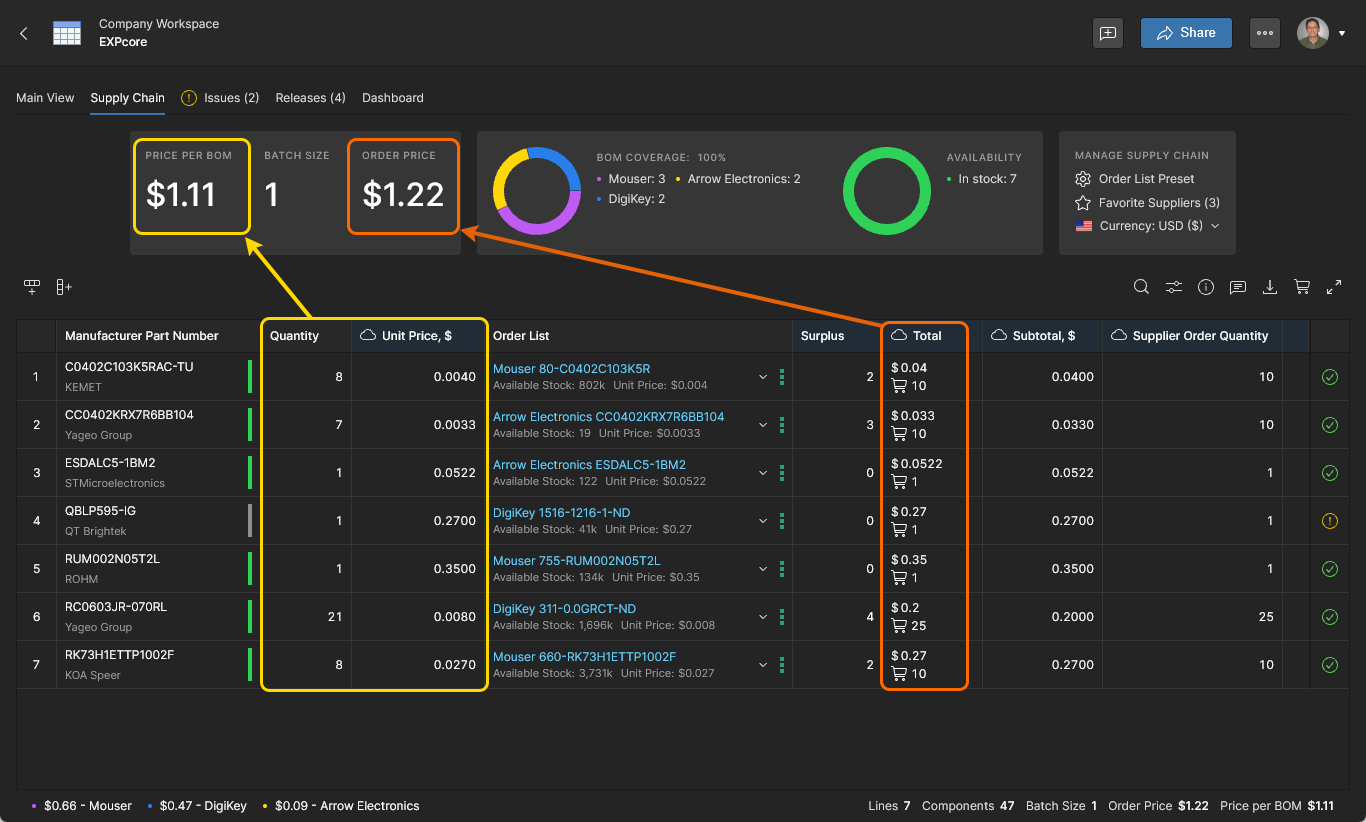
BOM Portal стремится подобрать оптимальный по цене вариант для каждого компонента спецификации на основе наиболее выгодных ценовых предложений (и ценовых ступеней) включенных поставщиков. В результате для каждой позиции спецификации определяется общая стоимость по выбранному предложению поставщика (Total), которая может включать стоимость неиспользуемых компонентов (Surplus), необходимых для достижения количества, при котором действует выгодная цена. Итоговый показатель Order Price спецификации рассчитывается на основе этих общих стоимостей.
В свою очередь, Unit Price рассчитывается по фактической стоимости каждого компонента, то есть общей стоимости, деленной на количество в заказе. Итоговый показатель Price Per BOM спецификации определяется на основе Unit Price и фактического количества компонентов, необходимых по спецификации (Quantity).
-
Обратите внимание, что данные столбца
TotalобъединяютSubtotal(стоимость позиции спецификации у поставщика) иSupplier Order Quantity(количество компонентов поставщика в соответствии с выбранной ценовой ступенью). -
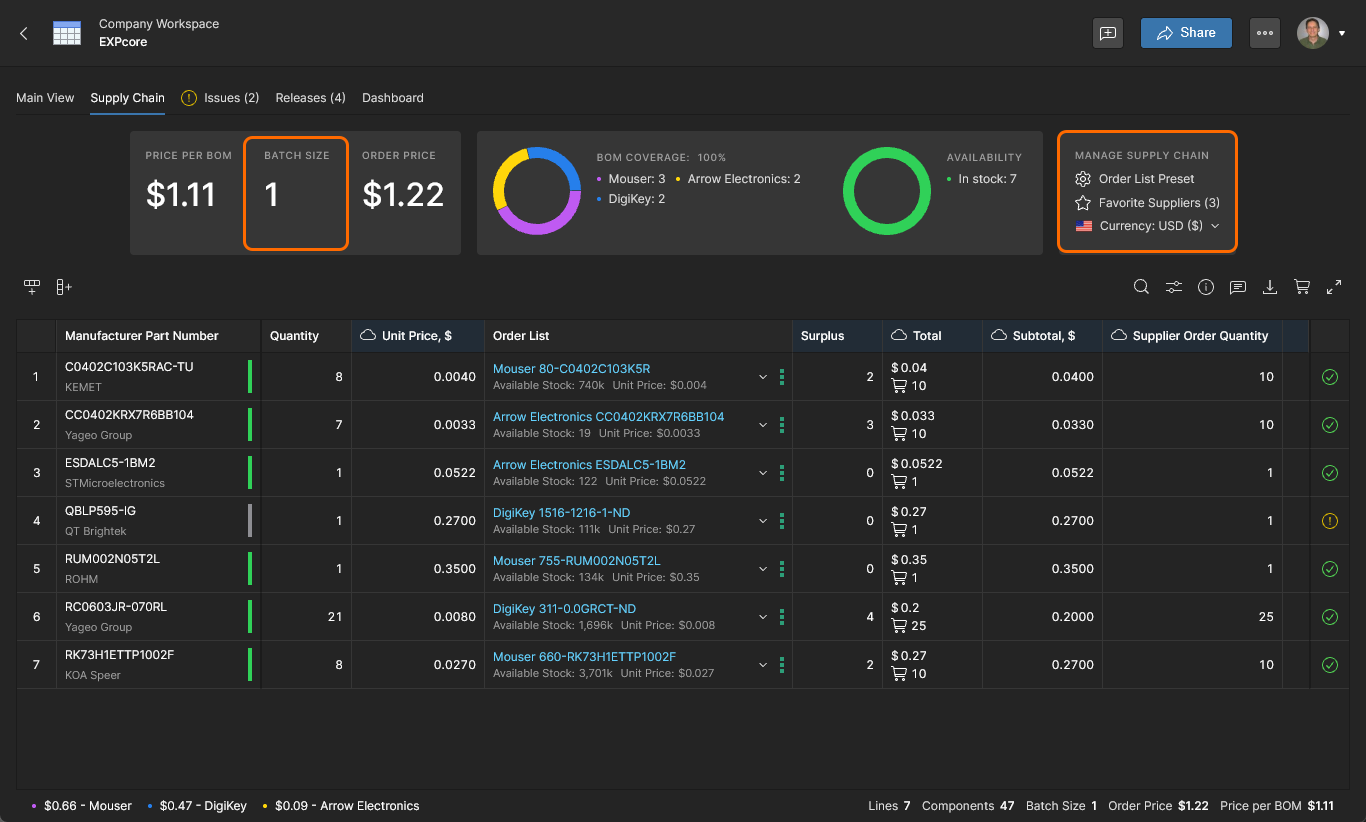
Если для Batch Size спецификации задано производство одного изделия (1), превышение Order Price над Price Per BOM обусловлено закупкой компонентов, которые не будут использованы по спецификации (излишков). Они появляются из-за выгодной ценовой ступени поставщика или добавления дополнительных компонентов автоматически либо вручную.
-
При увеличении Batch Size рассчитанные значения Order Price и Price Per BOM будут существенно различаться из-за увеличения объема заказа и автоматического выбора более выгодных ценовых предложений поставщиков. При этом рассчитанное значение Price Per BOM уменьшится благодаря снижению фактической
Unit Price.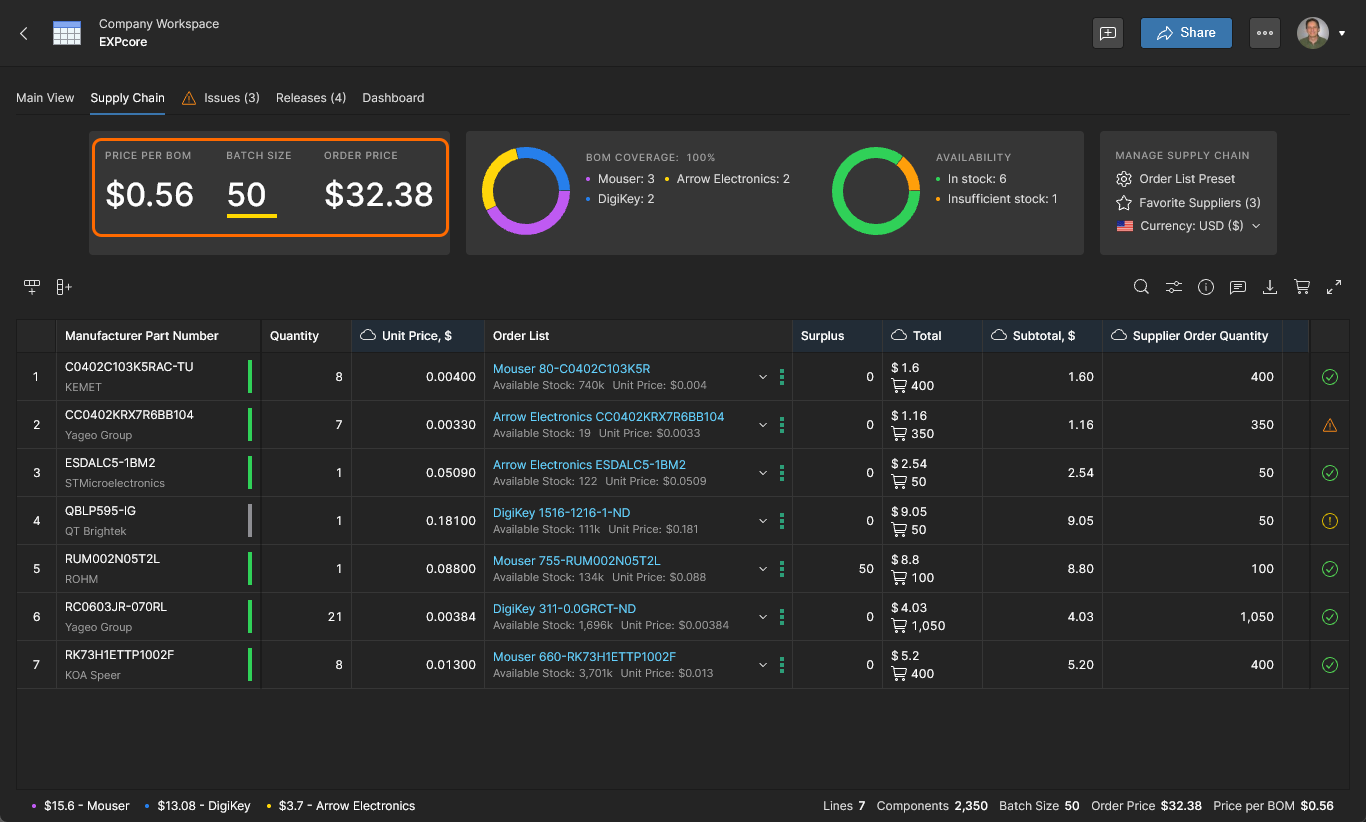
-
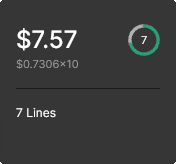
Плитки предварительного просмотра документов спецификаций на странице Проекты рабочего пространства содержат данные о Order Price, Price Per BOM, Batch Size, количестве строк позиций, потенциальных Возможностях экономии (если применимо), а также значок общей оценки состояния спецификации (по 10-балльной шкале) — BOM Health Rating, рассчитанной на панели мониторинга BOM Portal.
Экономия при заказе по спецификации BOM
Функция Savings в BOM Portal предоставляет автоматизированные варианты закупки с учетом цен различных поставщиков, альтернативных компонентов производителей и распределения заказов между поставщиками. Такой подход к закупке компонентов из нескольких источников значительно повышает гибкость и экономическую эффективность цепочки поставок BOM, предлагая стратегические варианты закупки для позиций с номерами компонентов производителя (MPN). Эти варианты позволяют оптимизировать использование внутренних запасов компонентов, выбирать выгодные ценовые предложения поставщиков и снижать риски цепочки поставок за счет использования нескольких источников поставки.
Анализ потенциальной экономии для всего заказа по BOM выполняется в фоновом режиме, а его результаты отображаются в верхних плитках Saving Opportunities представления Supply Chain: Single Order, Suggested Alternates, Approved Alternates и Split Order. Выберите любой из перечисленных вариантов заказа или компонентов либо все варианты, чтобы применить предлагаемые изменения ко всей BOM. Полученная общая экономия по BOM будет отражена в поле Savings второй плитки. 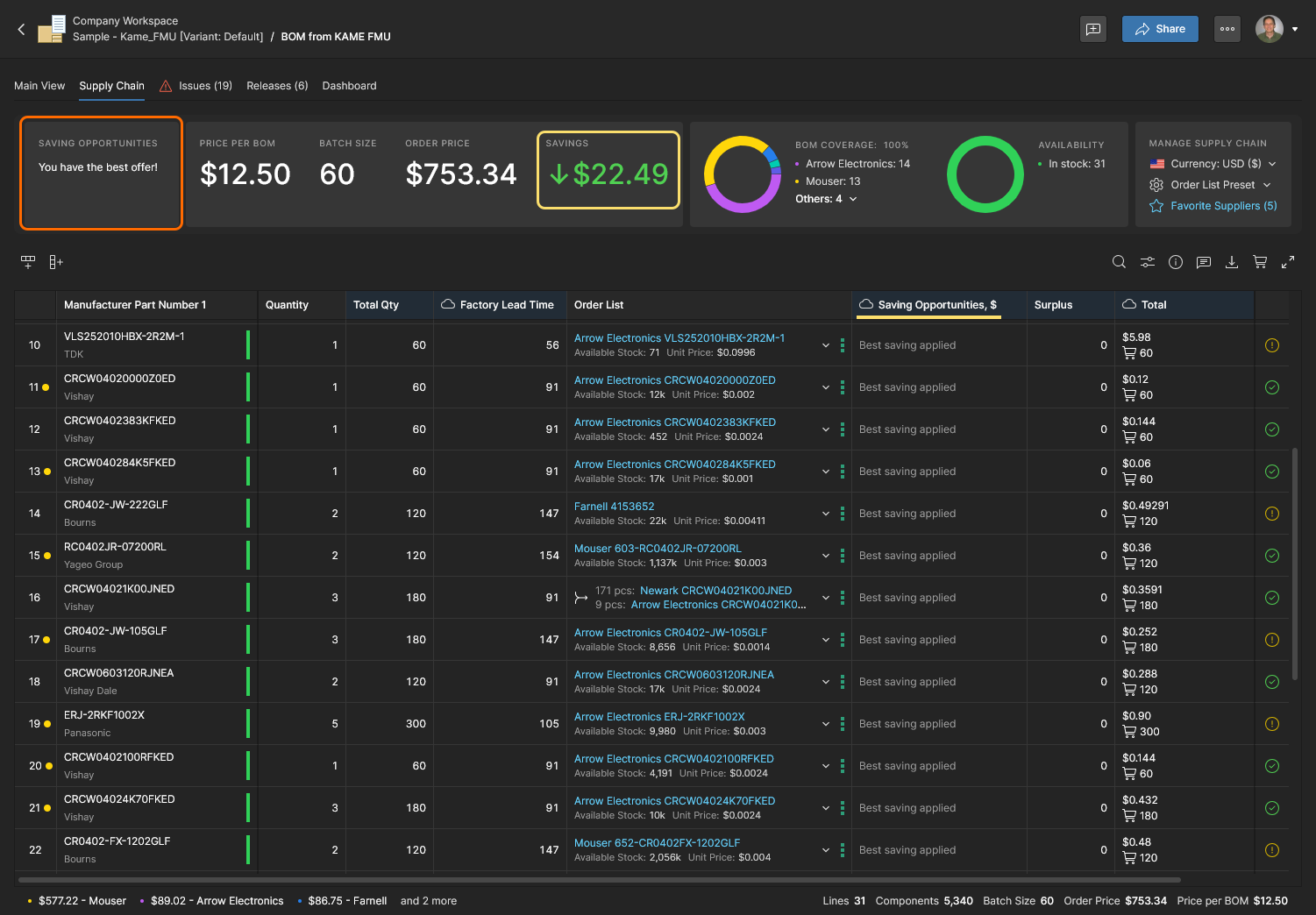
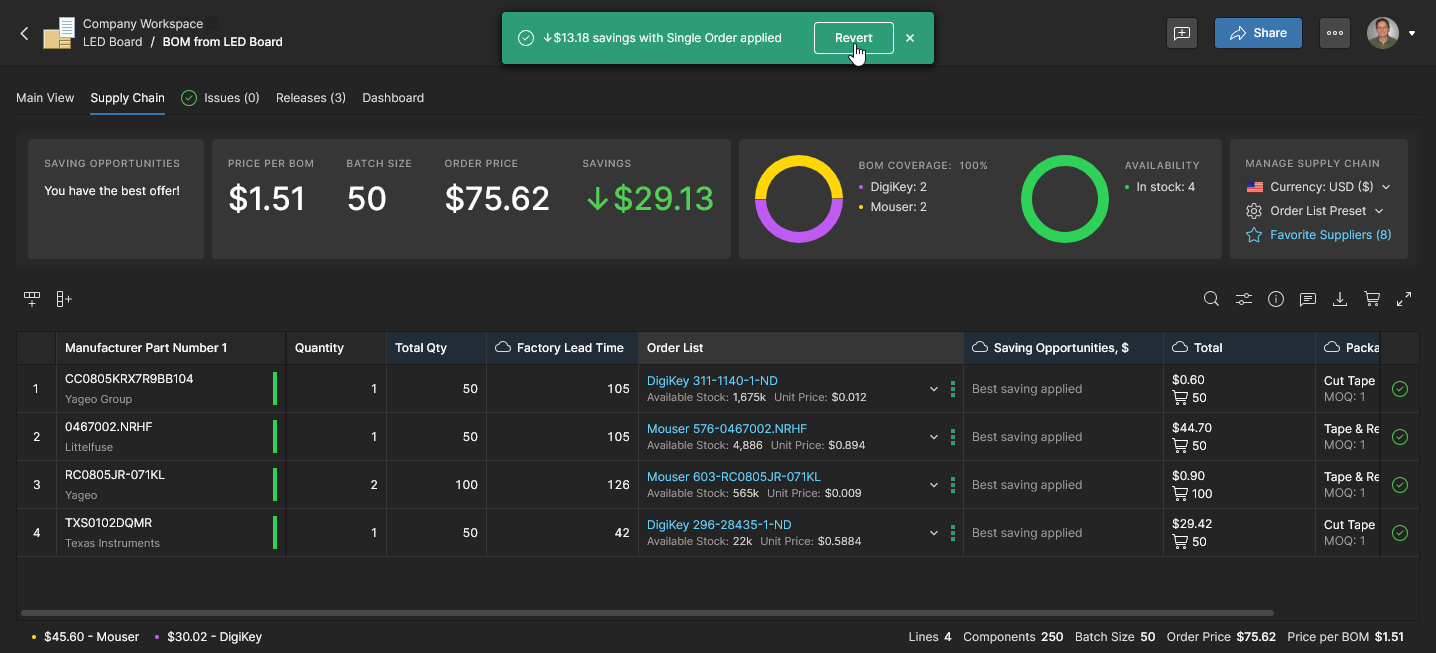
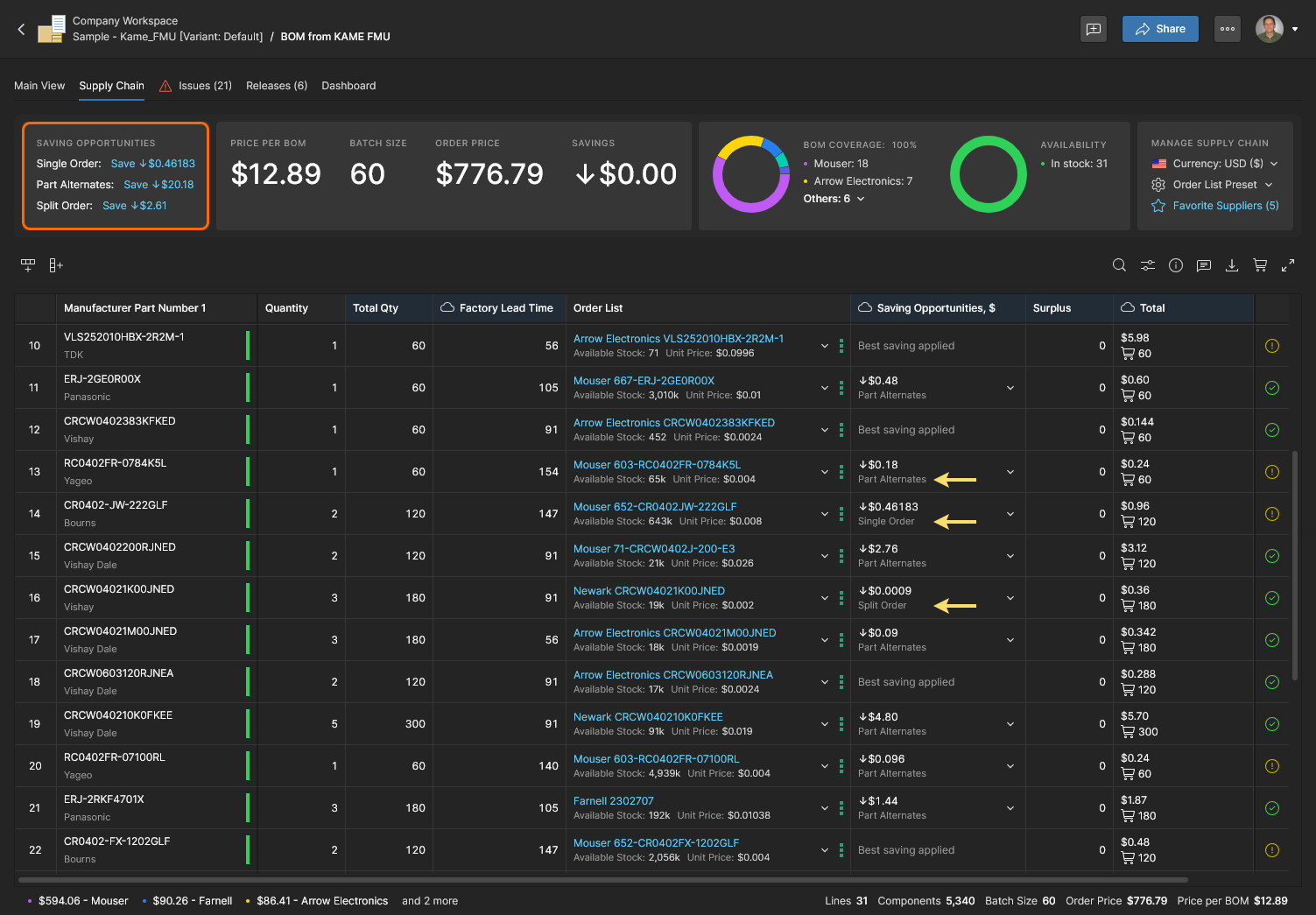
Кроме того, варианты заказа или компонентов можно применить к отдельным строкам BOM, вручную выбрав варианты Order List или предлагаемое изменение в столбце Saving Opportunities. Если этот столбец не отображается по умолчанию, его можно включить в раскрывающемся меню Настройки отображения столбцов. Обнаруженные возможности экономии относятся к следующим типам: Split Order, Single Order, Suggested Alternates и Approved Alternates:
Разделенный заказ
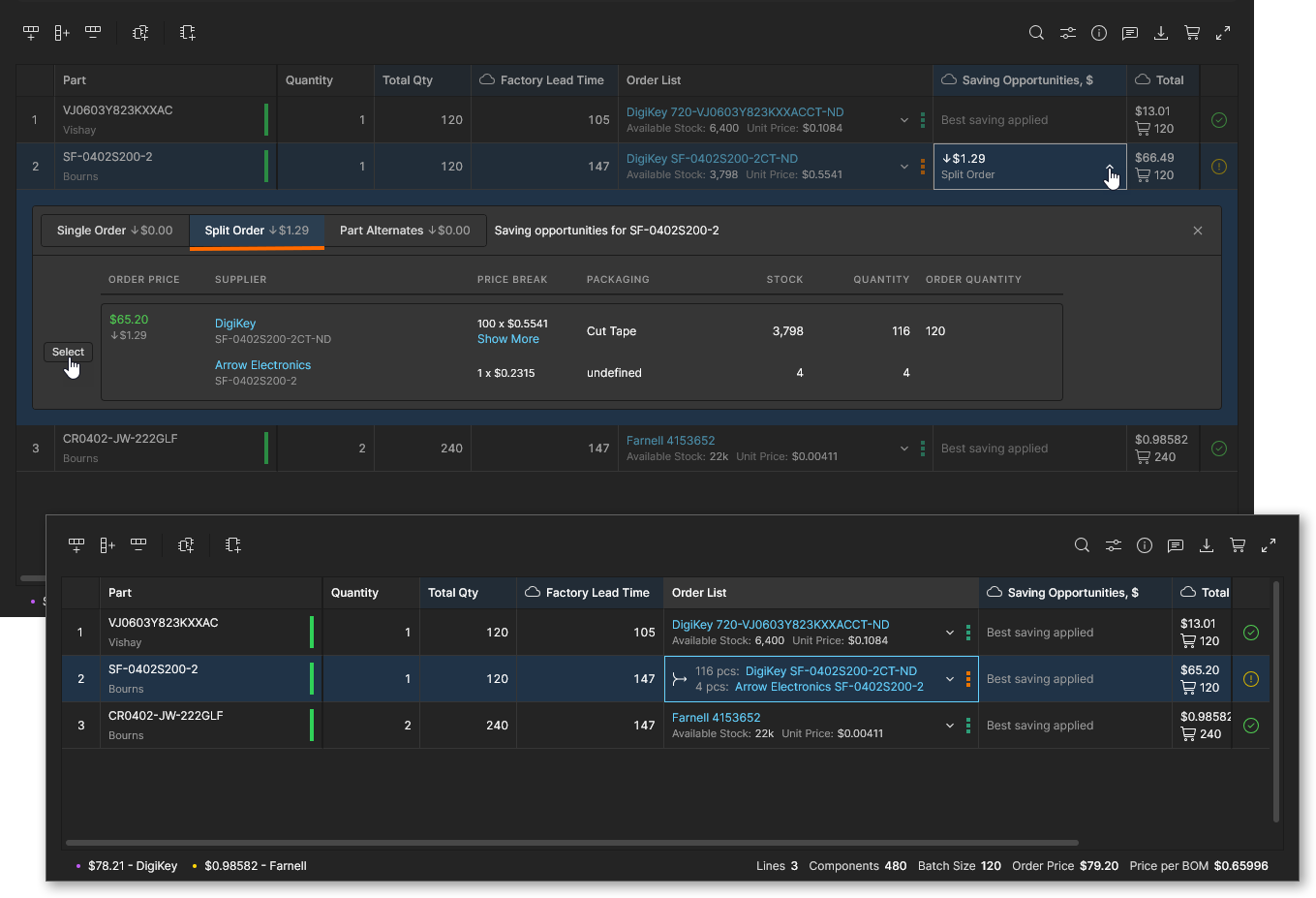
Помимо определения оптимального предложения поставщика для каждой строки BOM, сведения о котором приводятся в полях Order List, BOM Portal анализирует альтернативные варианты закупки, объединяющие предложения разных поставщиков. Портал позволяет использовать любые выгодные сочетания предложений поставщиков в виде Split Order. Такой расчетный подход к закупке из нескольких источников выявляет потенциальную экономию и позволяет решить проблему недостаточных складских запасов при заказах по BOM.
Просмотрите и активируйте разделенный заказ, выбрав вкладку Split Order (если она еще не выбрана) в раскрывающемся меню вариантов закупки. Разделенные заказы дают преимущество в следующих случаях:
-
Общую стоимость можно снизить за счет скидок на объем и специальных предложений нескольких поставщиков. Применение разделенного заказа позволяет сэкономить, используя предложение другого поставщика с низкой ценой, но ограниченным запасом.
-
Запаса по оптимальному предложению недостаточно, но у других поставщиков также имеются ограниченные запасы. Применение разделенного заказа позволяет набрать необходимое количество за счет запасов другого поставщика.
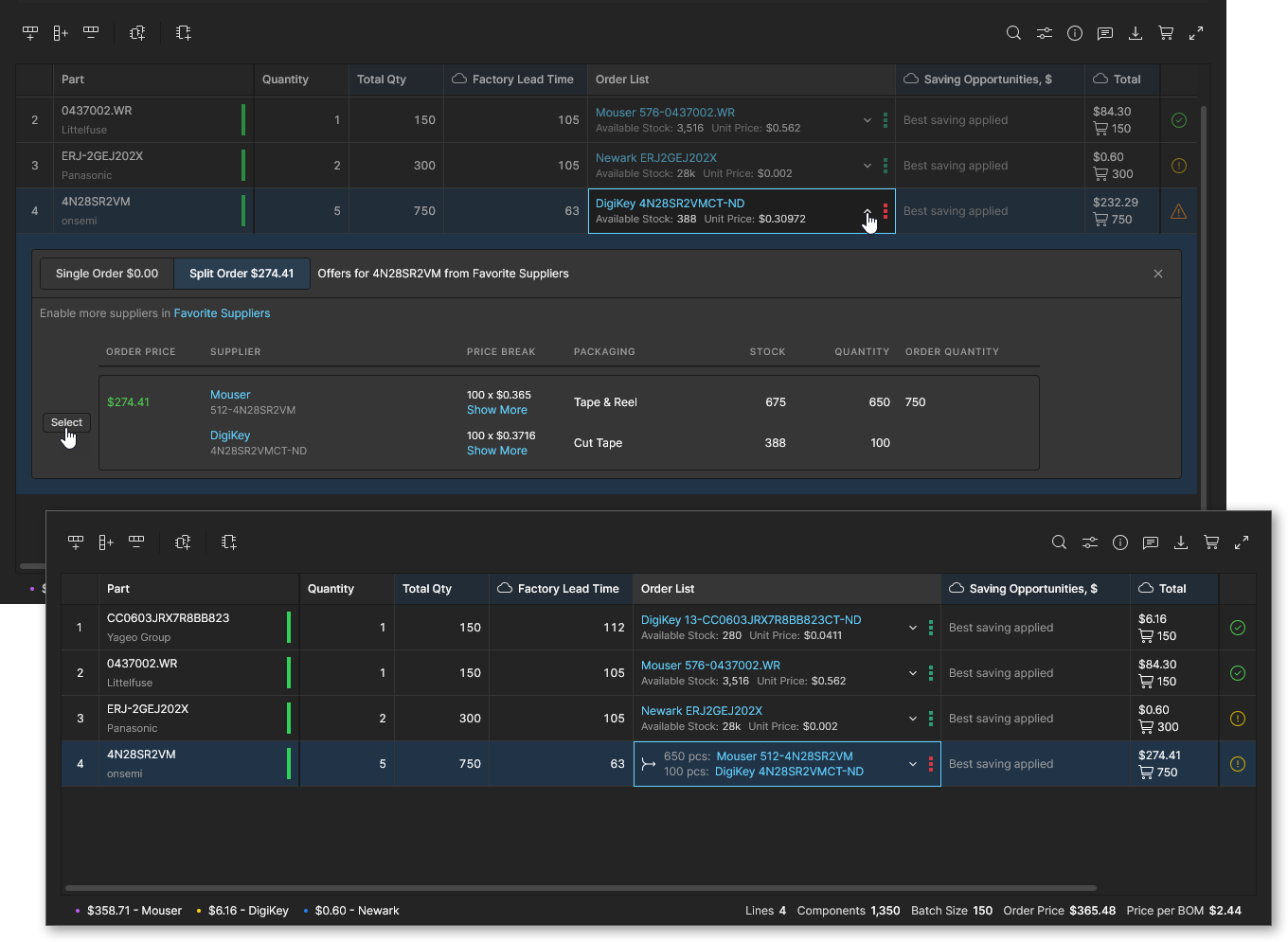
-
У предпочтительного источника поставки (с высоким приоритетом), например на собственном складе компонентов вашей компании, недостаточно запасов. Применение разделенного заказа позволяет набрать необходимое количество за счет запасов обычного поставщика.
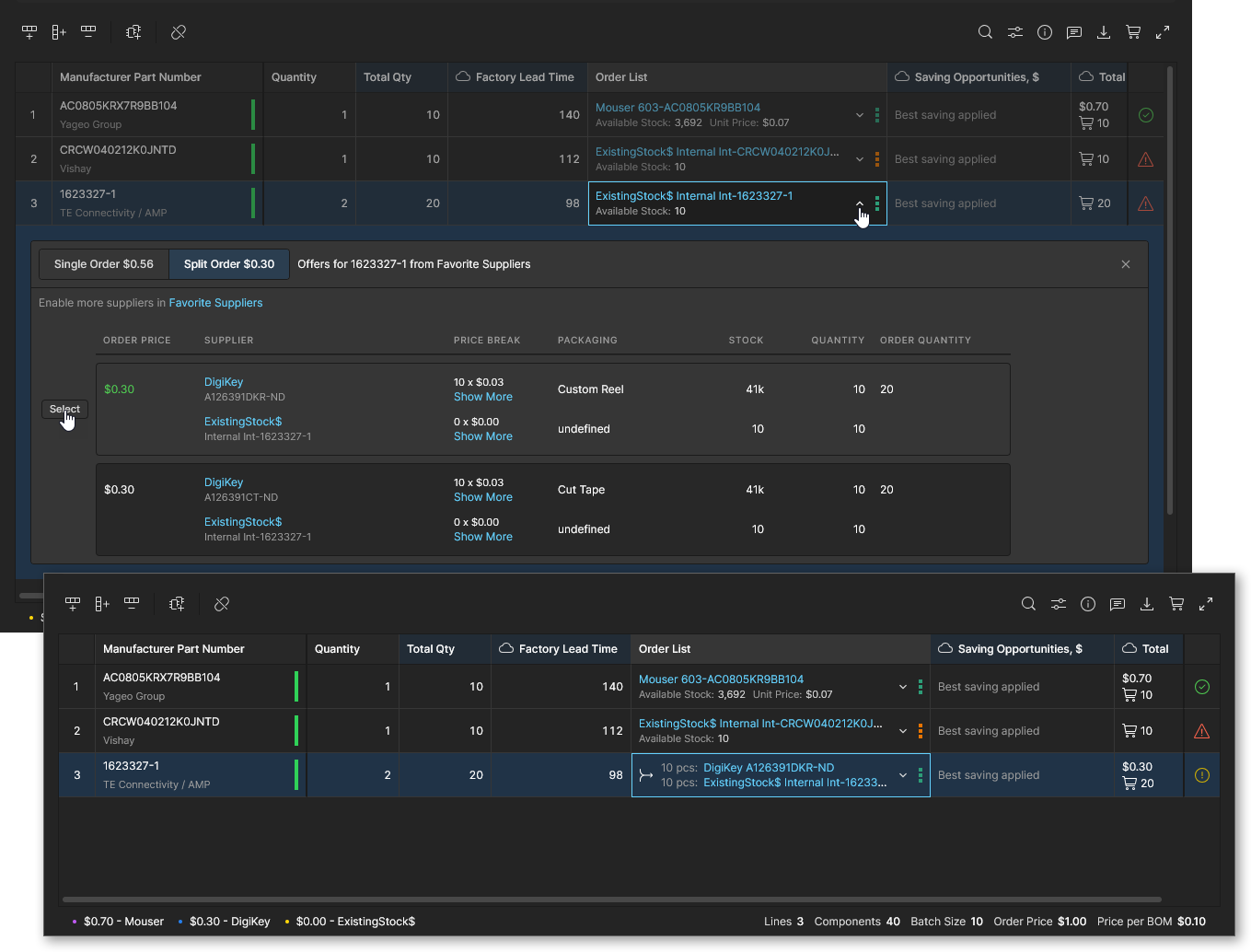
Единый заказ
Возможность экономии Single Order доступна для строки BOM, если анализ выявил более выгодное предложение в текущих данных поставщиков. Поскольку BOM Portal получает актуальные сведения о ценах поставщиков, более выгодный вариант закупки может появиться в любое время, например благодаря специальным предложениям или изменению цен в условиях конкуренции.
Просмотрите и примите более выгодное предложение поставщика в раскрывающемся меню Order List или Saving Opportunities строки BOM (на вкладке Single Order). Обратите внимание: при выборе вариантов Order List лучшая цена предложения выделяется зеленым цветом. 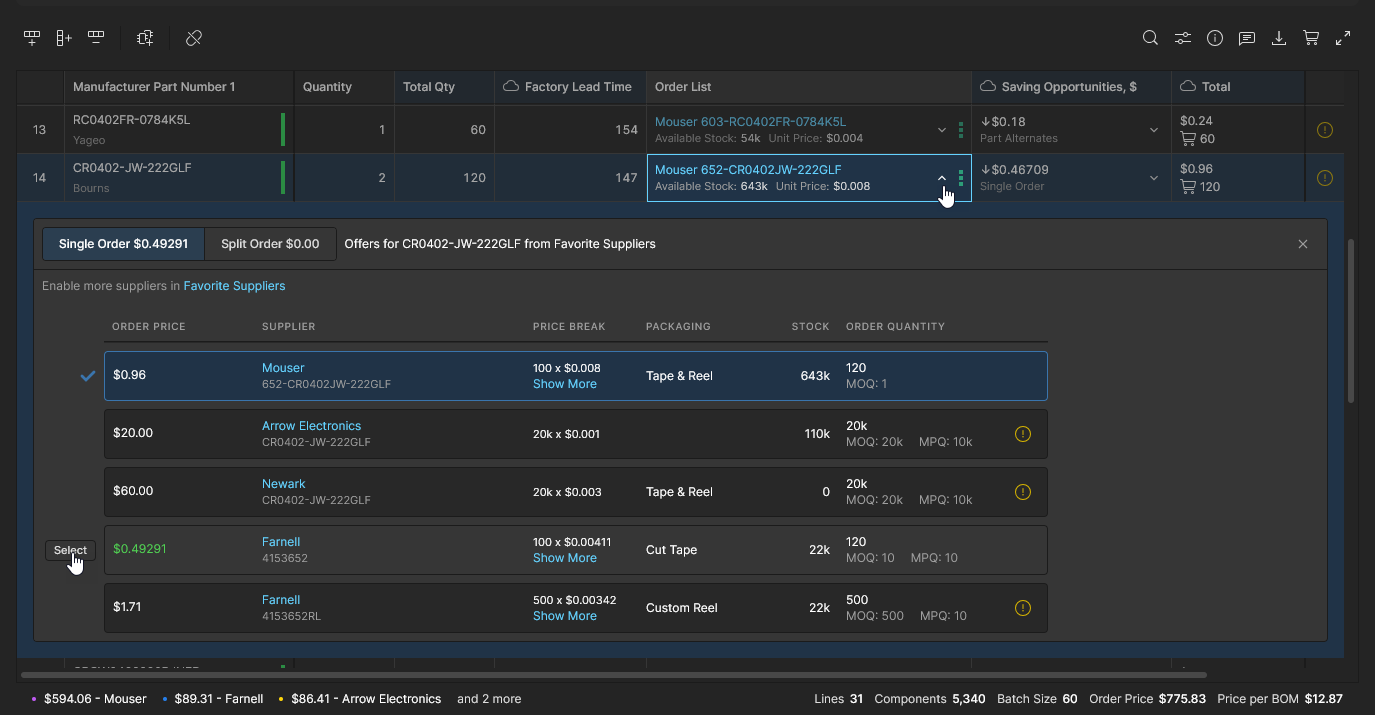
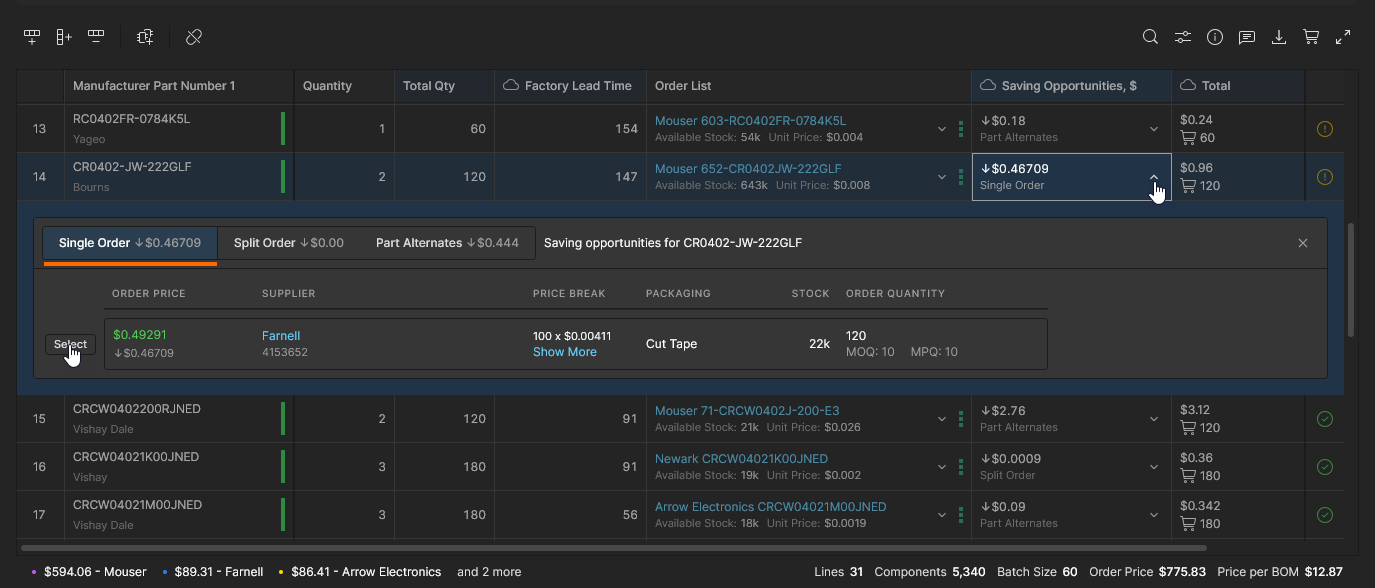
Утвержденные аналоги
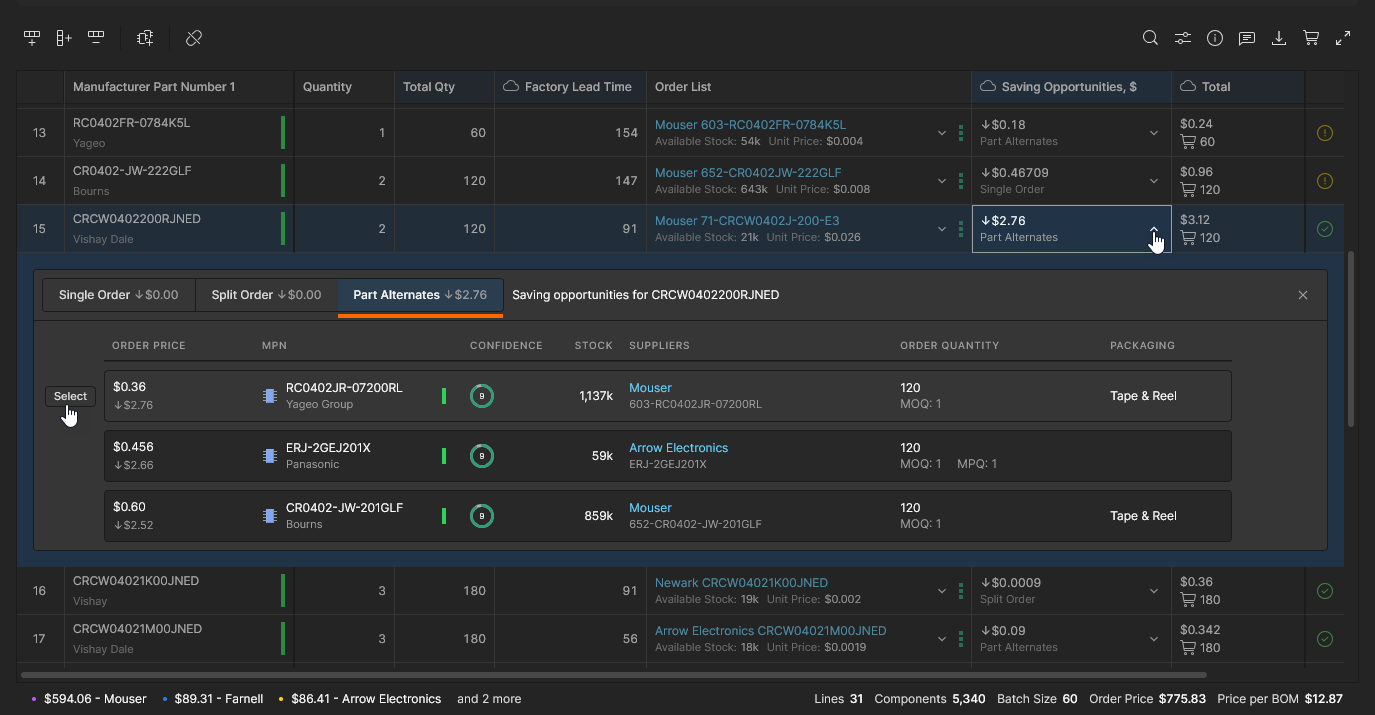
Возможность экономии Approved Alternates доступна для строки BOM, если анализ выявил, что использование альтернативного компонента из записи Выбор компонента позволит снизить стоимость заказа по BOM. BOM Portal предлагает такие альтернативные компоненты поставщиков на основе ряда критериев, включая стоимость, наличие на складе, подходящее минимальное количество заказа (MOQ) и текущие цены.
Просмотрите и выберите альтернативный компонент из списка на вкладке Approved Alternates в раскрывающемся меню Saving Opportunities строки BOM. Обратите внимание: все допустимые варианты — это записи выбора компонента для текущего библиотечного компонента, что обозначается соответствующими значками ( ), а также указывается на информационной панели Library data и в списках на вкладке Alternates.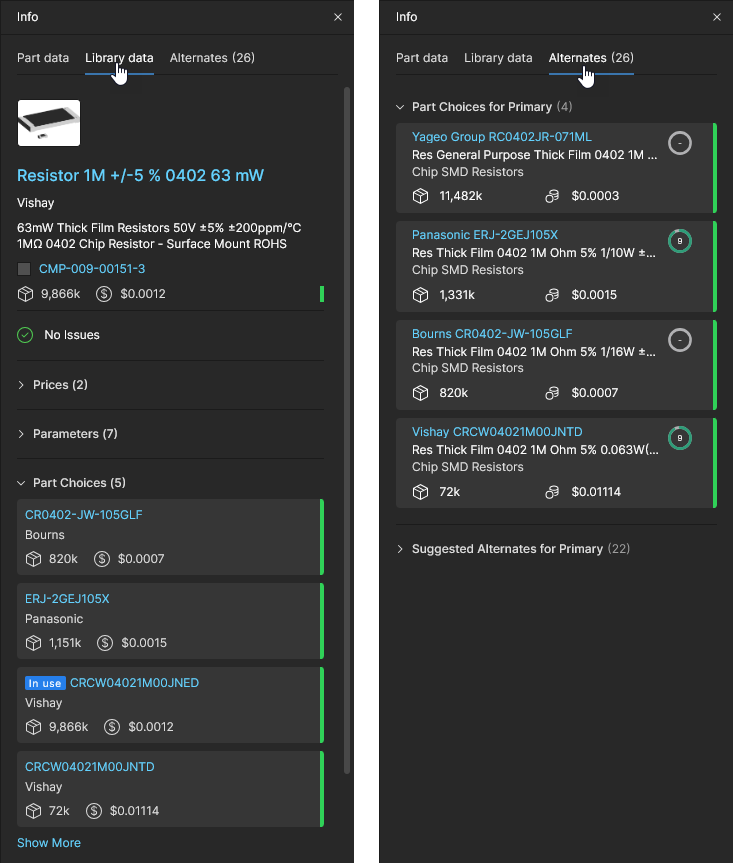
Предлагаемые аналоги
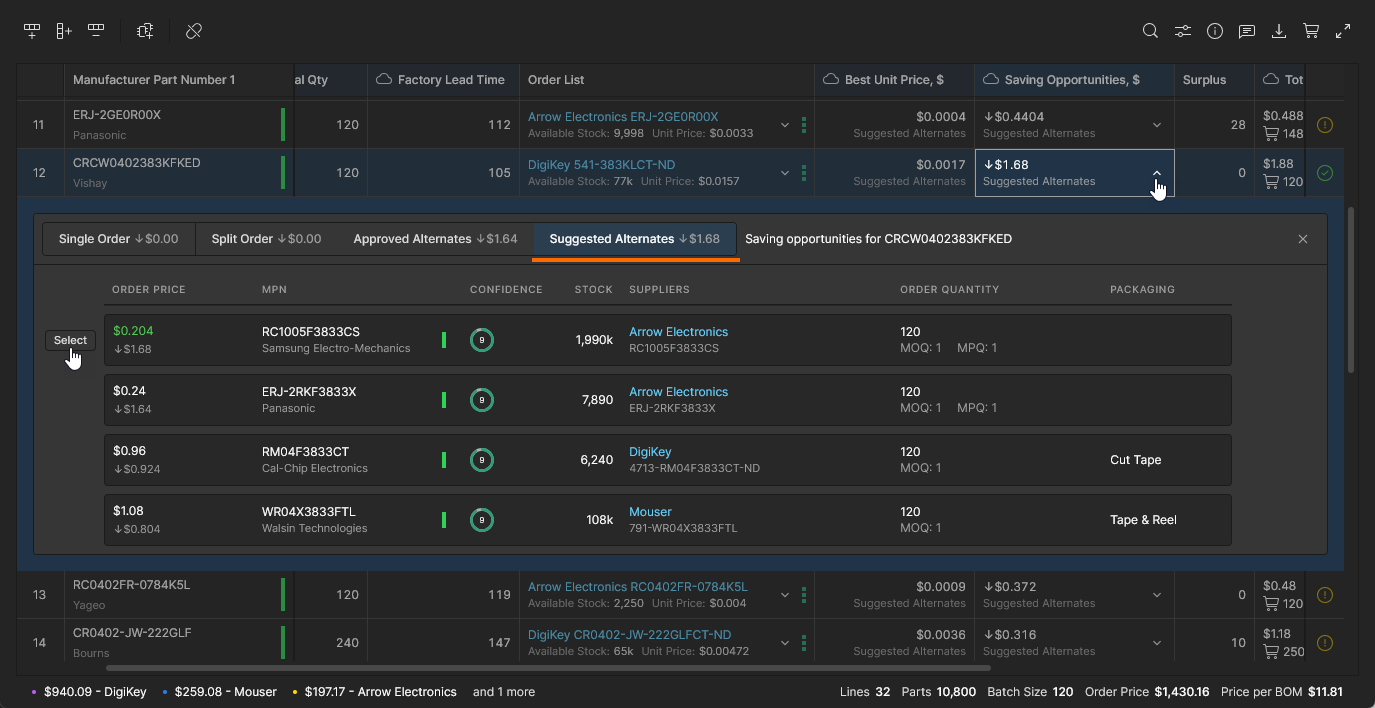
Возможность экономии Suggested Alternates доступна для строки BOM, если анализ выявил, что использование эквивалентного компонента позволит снизить стоимость заказа по BOM. Предлагаемым аналогом может быть связанная со строкой BOM запись альтернативного компонента (добавленная вручную или включенная в загруженный файл BOM) либо подходящий аналог, предлагаемый активными поставщиками портала. BOM Portal предлагает альтернативные компоненты поставщиков на основе ряда критериев, включая эквивалентность электрических и физических характеристик (представленную оценкой Confidence), наличие на складе, подходящее минимальное количество заказа (MOQ) и текущие цены.
Просмотрите и выберите альтернативный компонент из списка на вкладке Suggested Alternates в раскрывающемся меню Saving Opportunities строки BOM. Обратите внимание: допустимые предлагаемые аналоги можно найти в списке на вкладке информационной панели Alternates. 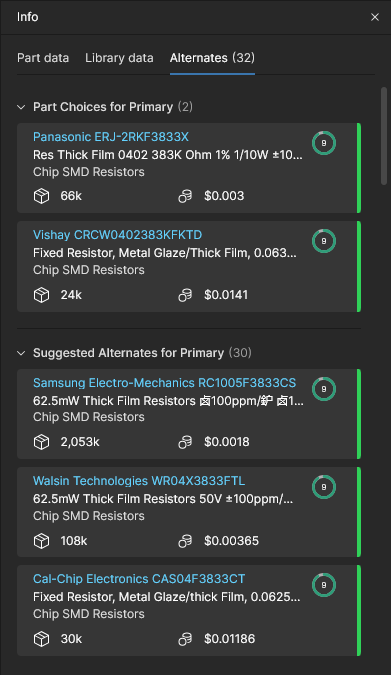
Расширенные данные о ценах
Altium BOM Portal предоставляет дополнительные столбцы для работы с ценами компонентов. Эти функции позволяют участникам работы с BOM, например специалистам по закупкам, задавать целевые цены, анализировать динамику цепочки поставок и сравнивать цены с известными ценовыми структурами. Дополнительные столбцы отображаются после их включения в настройках столбцов и/или в BOM Settings.
Целевая цена
Параметр «Целевая цена» позволяет задать желаемую максимальную цену за единицу для каждой позиции в управляемой BOM. Он помогает оценивать риски цепочки поставок: если Unit Price поставщика для позиции превышает Target Price, создается проблема Target price missed. Разница между этими ценами рассчитывается и отображается в столбце ∆ Target Price (если он включен), который выделяется красным цветом, если целевая цена не достигнута.
Эта функция доступна, только если она включена в настройках BOM и параметрические данные Target Price включены в саму управляемую BOM. Данные параметра Target Price доступны в управляемой BOM, если они присутствовали в исходных данных: например, в проекте (с документом ActiveBOM), на основе которого она была создана, или в загруженном файле данных BOM. Если этих данных нет, столбец «Target Price» можно добавить вручную (с типом данных Money) и заново настроить сопоставление параметров. Однако этот процесс выполняется автоматически, если в настройках BOM включен параметр Target Price.
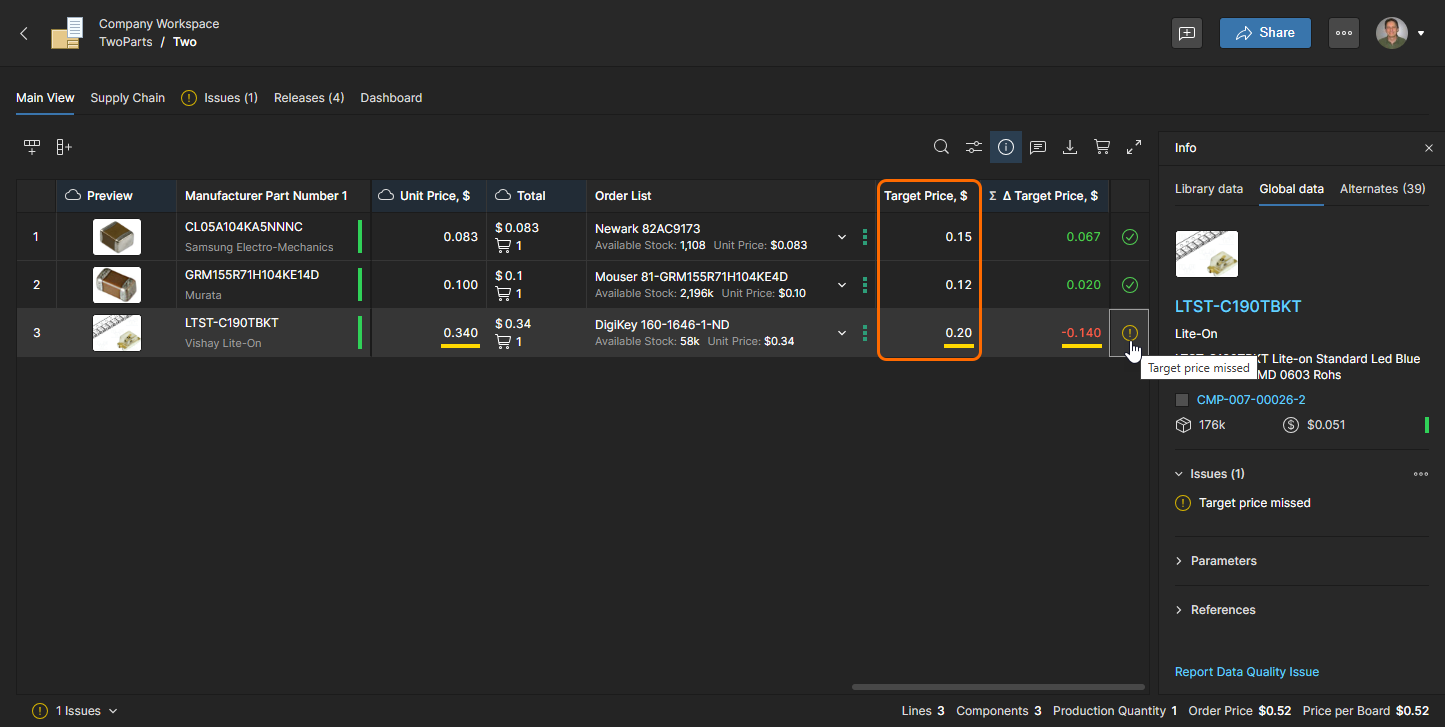
Также можно перенести текущее значение Unit Price поставщика в поле Target Price. В этом случае будет сформировано предупреждение Target price missed, если впоследствии вариант поставки будет иметь более высокую цену. Это действие можно выполнить для отдельной строки BOM с помощью команды Set Target Price to Actual Price в контекстном меню или для всех позиций BOM с помощью команды Set Target Price to Actual Price в главном меню  .
.
Медианная цена
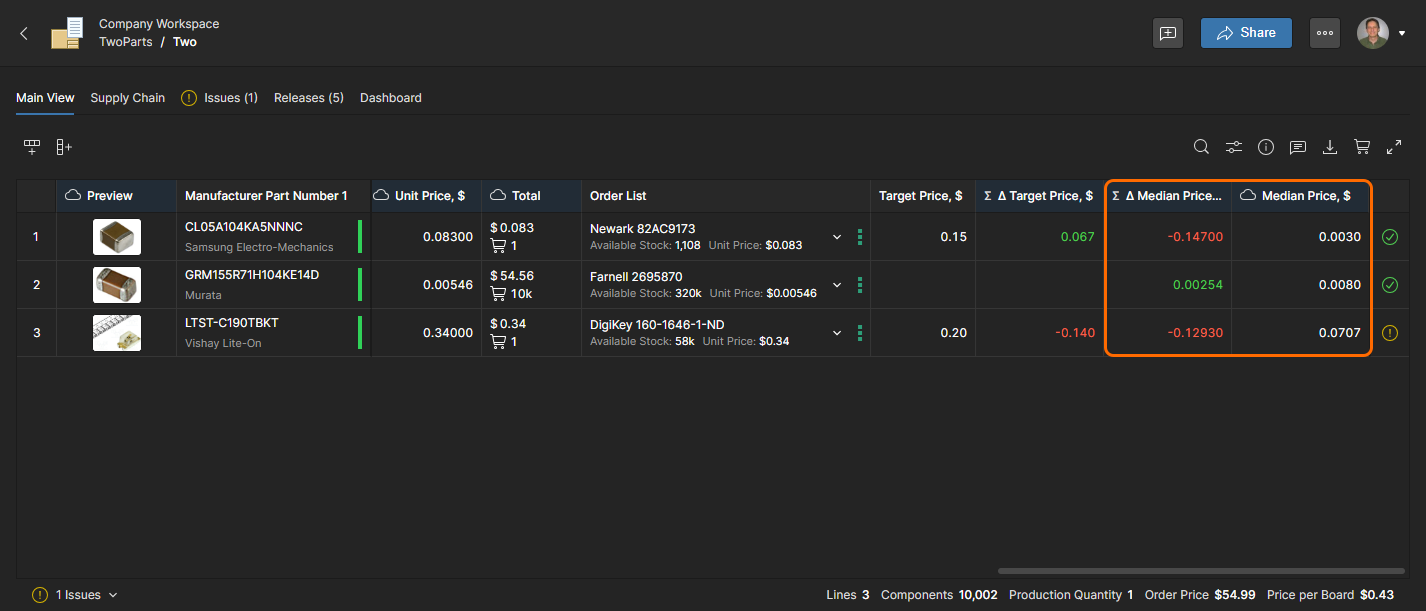
Медианная цена — это справочная цена (по данным Octopart), рассчитанная как медиана доступных цен за единицу у ряда дистрибьюторов для партии из 1000 единиц. Если ее отображение включено в представлении управляемой BOM, она служит ориентиром для сравнения с ценами из других источников и предложениями поставщиков в самой BOM.
Также предусмотрен вычисляемый столбец ∆ Median Price, значение которого определяется разницей между Median Price позиции и ее Unit Price (или Target Price, если этот параметр включен). Как и значение ∆ Target Price (см. выше), результат выделяется красным, если цена за единицу или целевая цена выше медианной, то есть медианная цена не достигнута. Аналогично результат Median Price – Target Price = ∆ Median Price выделяется красным или зеленым при отрицательном или положительном результате соответственно.
Интеграция данных SiliconExpert
Если у вашей компании есть учетная запись SiliconExpert® и настроено расширение SiliconExpert Integration для Altium 365, параметрические данные компонентов из SiliconExpert становятся доступны в документах BOM Portal. Расширенные данные SiliconExpert для оценки рисков, связанных с компонентами производителей, загружаются в документ BOM по запросу в виде параметров, позволяющих оценить вероятность устаревания компонента, соответствие стандартам, риски поставок и многое другое.
Параметрические данные BOM из SiliconExpert отображаются в отдельных столбцах параметров, отмеченных значком  . Эти значки также служат маркерами в раскрывающемся меню Column Settings.
 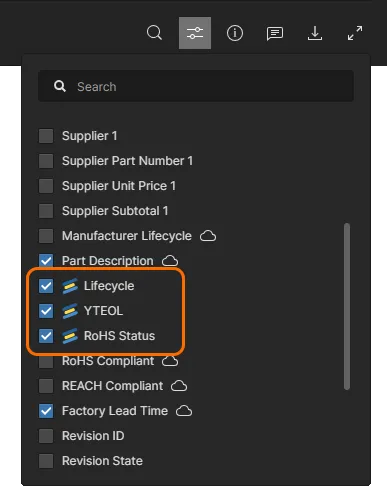 По умолчанию управляемая BOM и ее результаты поиска заполняются параметрами
 Lifecycle, YTEOL и RoHS из SiliconExpert.
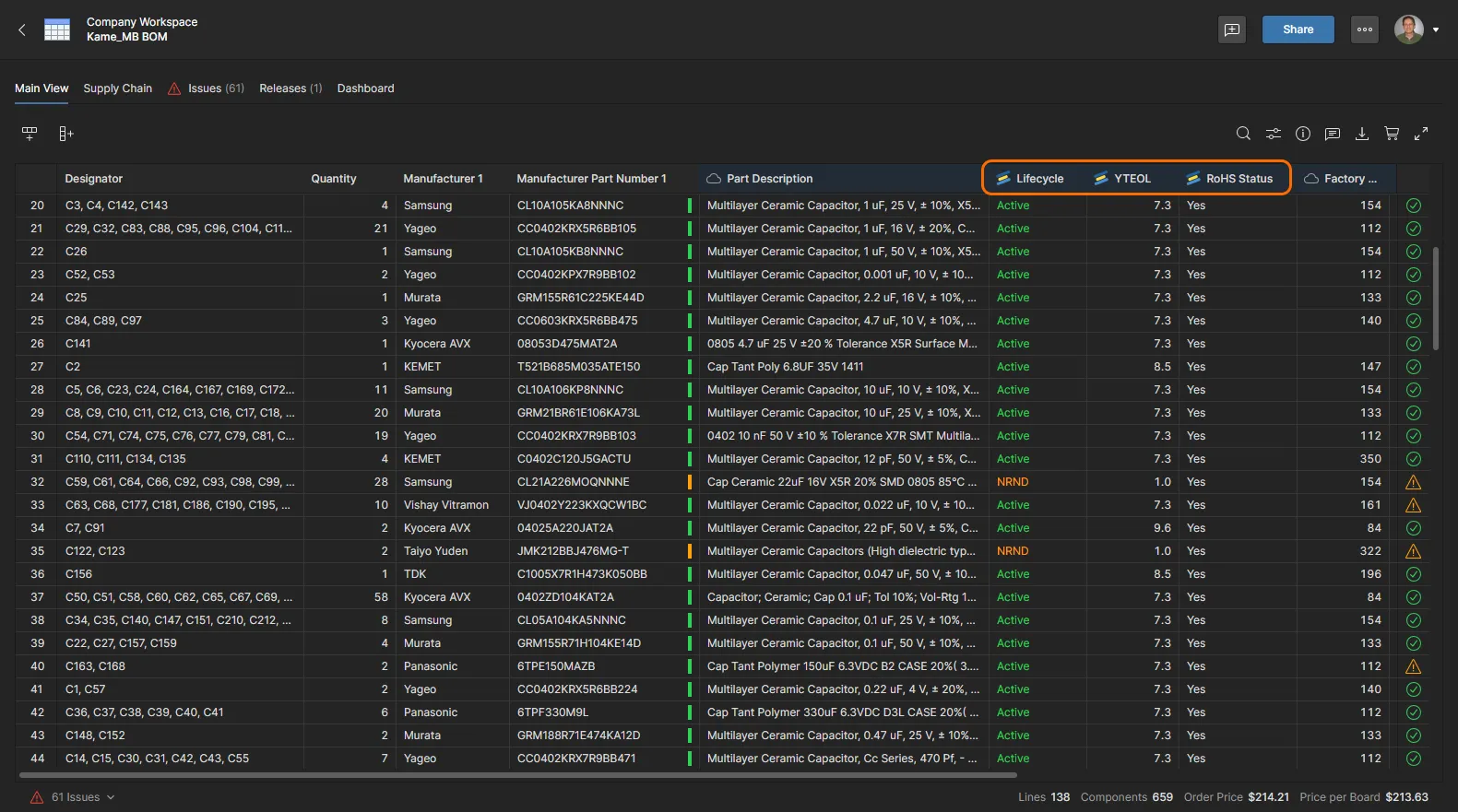 Параметры SiliconExpert отображаются в таблице BOM Portal, если они включены для вашей компании.
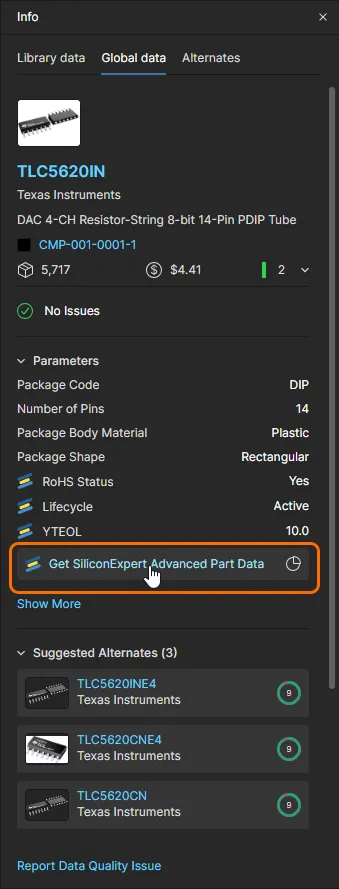
Более подробные данные SiliconExpert представлены на панели информации:
-
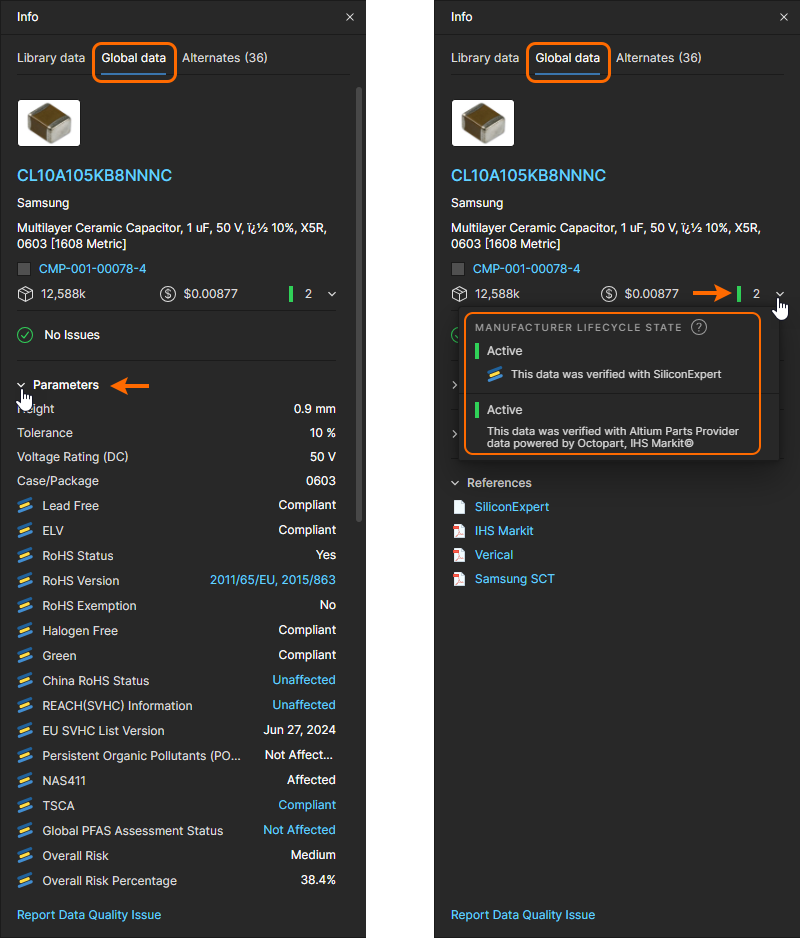
Откройте вкладку Part data на панели Info (
 ), чтобы просмотреть доступные параметры и сведения SiliconExpert для выбранной строки BOM.
-
Разверните раздел Parameters, чтобы просмотреть все доступные на данный момент параметры компонентов SiliconExpert. Подробнее см. в разделе Параметры, доступные в SiliconExpert.
-
Справочные документы SiliconExpert о соответствии компонентов нормативным требованиям можно скачать по выделенным ссылкам для многих параметров, связанных с соответствием (
RoHS,REACH,TSCAи т. д.).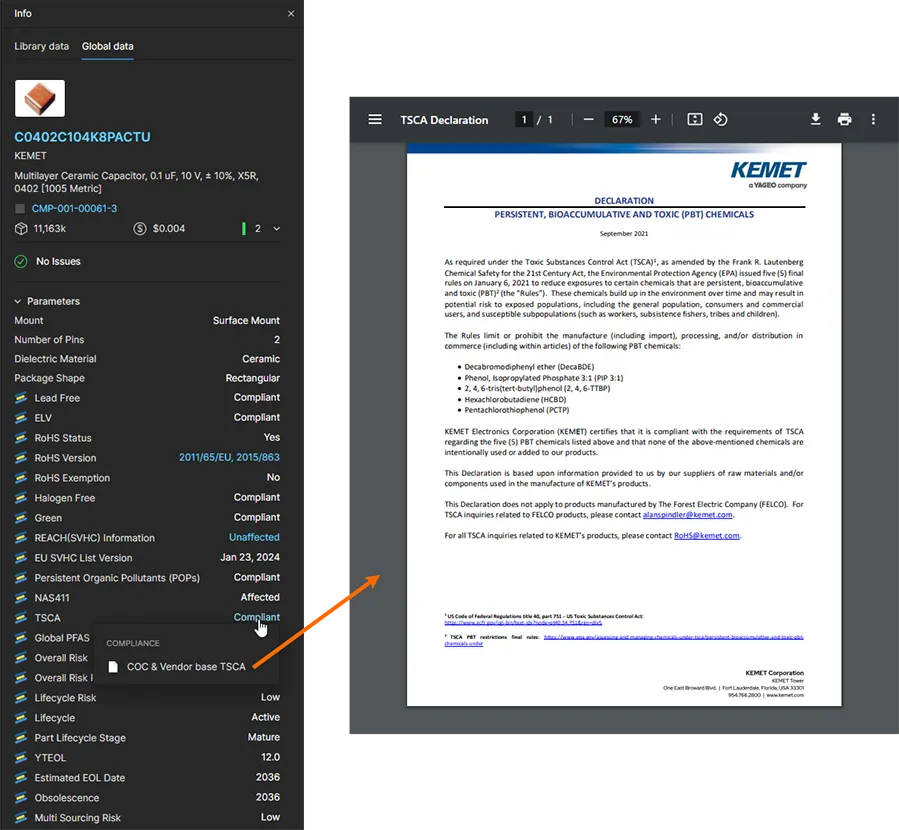
-
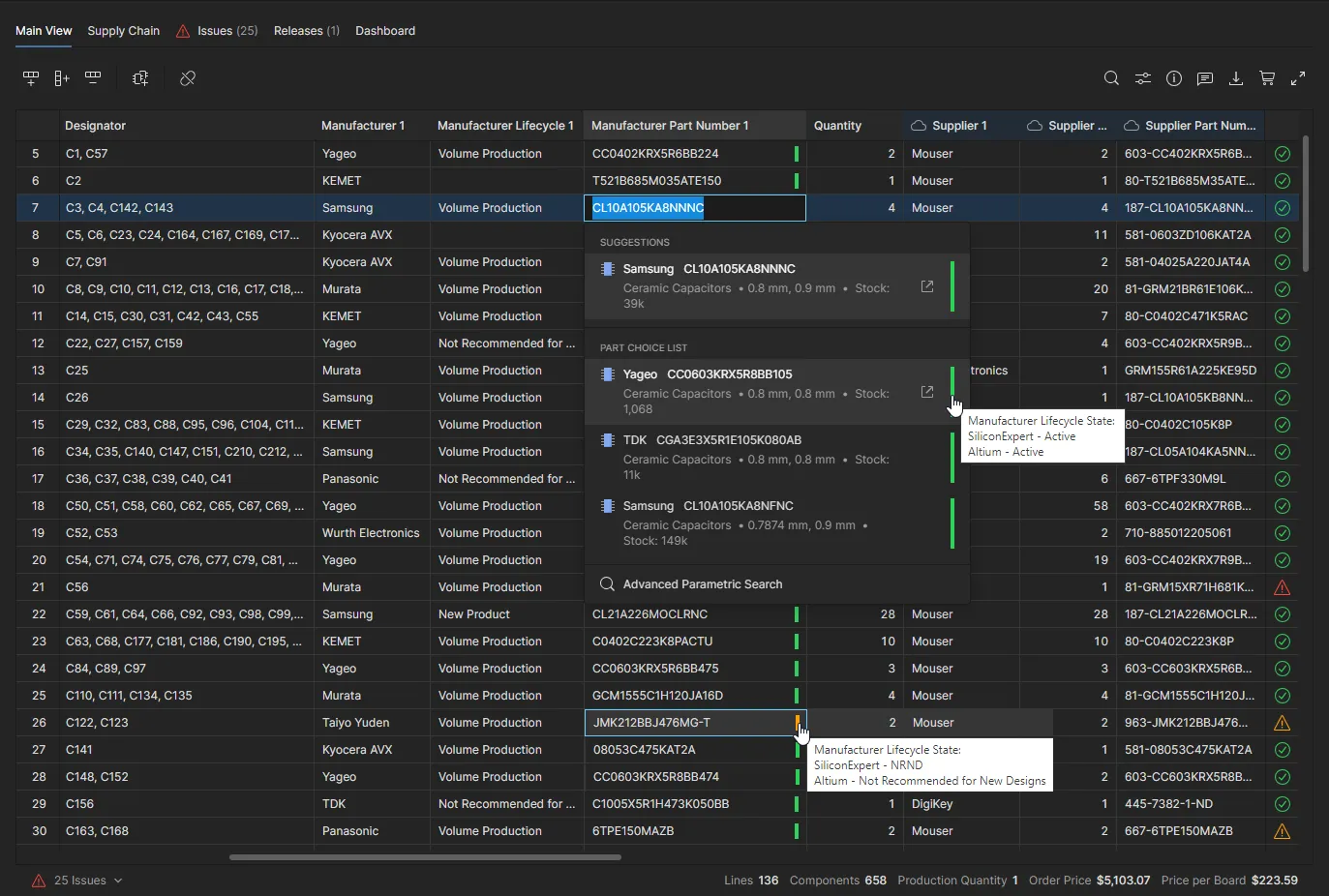
Откройте раскрывающийся список Manufacturer Lifecycle State, чтобы просмотреть состояние жизненного цикла компонента по данным SiliconExpert и Altium Parts Provider. Эти дополнительные данные о жизненном цикле также включены во все всплывающие информационные окна, появляющиеся при наведении указателя на цветной значок информации о компоненте в списке BOM.
-
-
Откройте вкладку Alternates на панели Info, чтобы просмотреть рекомендуемые аналоги для выбранной позиции BOM, сгруппированные как Part Choices (если позиция BOM связана с компонентом рабочего пространства) и Suggested Alternates. Каждая плитка содержит соответствующие сведения
YTEOLи код взаимозаменяемости компонентов (при наличии), полученные из SiliconExpert. Подробнее об этом представлении см. в разделе Панель информации.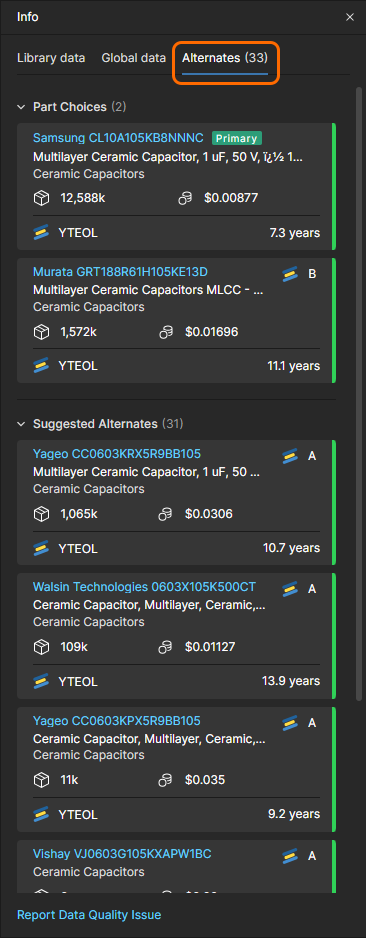
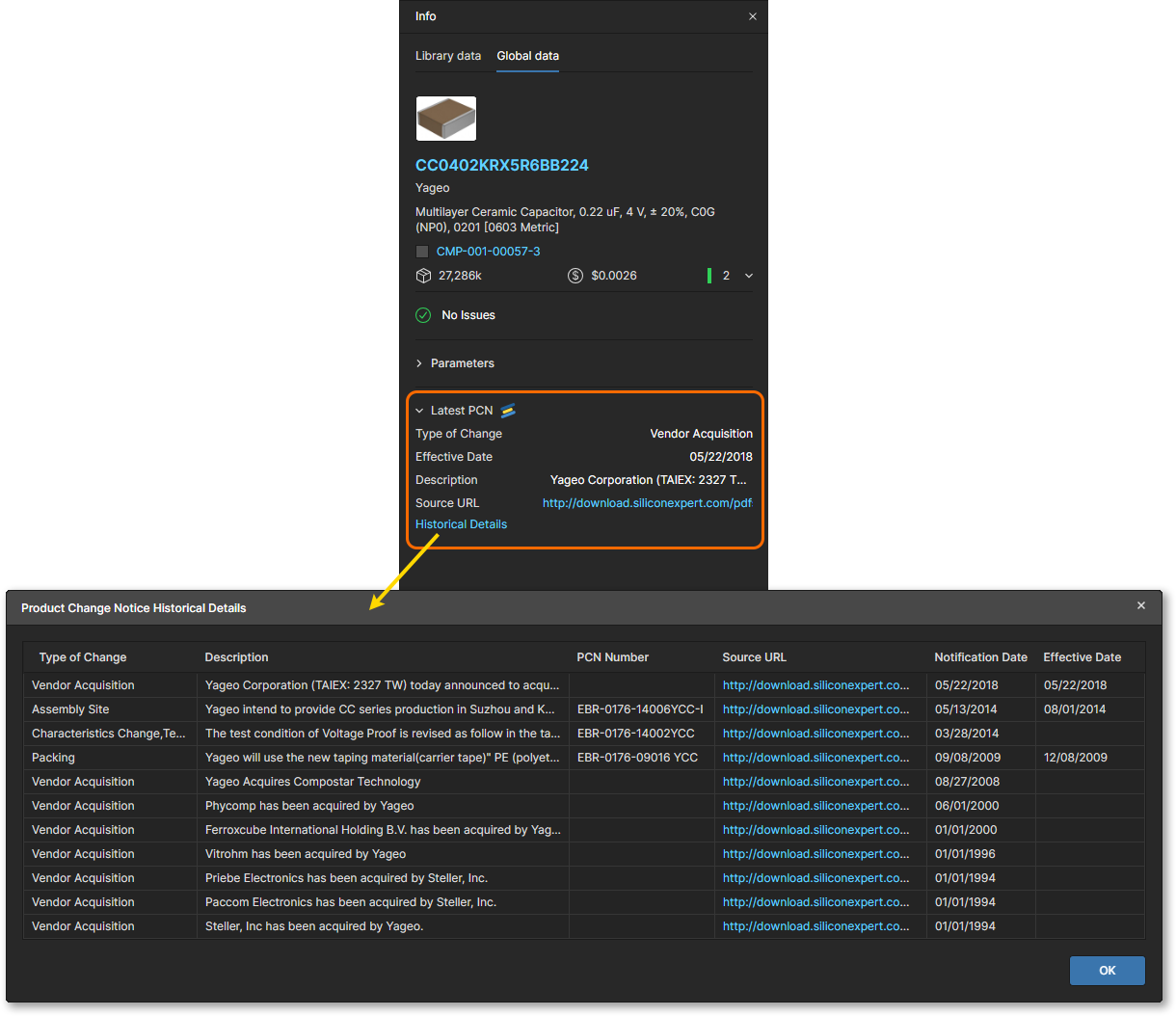
Панель Info также содержит сводку последнего Product Change Notice (при наличии), относящегося к выбранному компоненту. Такие уведомления об изменениях продукции (PCN) выпускаются производителями, чтобы сообщать клиентам об изменениях в продукте, технологическом процессе или компании, которые могут повлиять на возможное использование продукта. Текущее уведомление можно просмотреть по ссылке Source URL, а все уведомления, доступные в SiliconExpert, — в окне Product Change Notice Historical Details, открываемом по ссылке Historical Details.
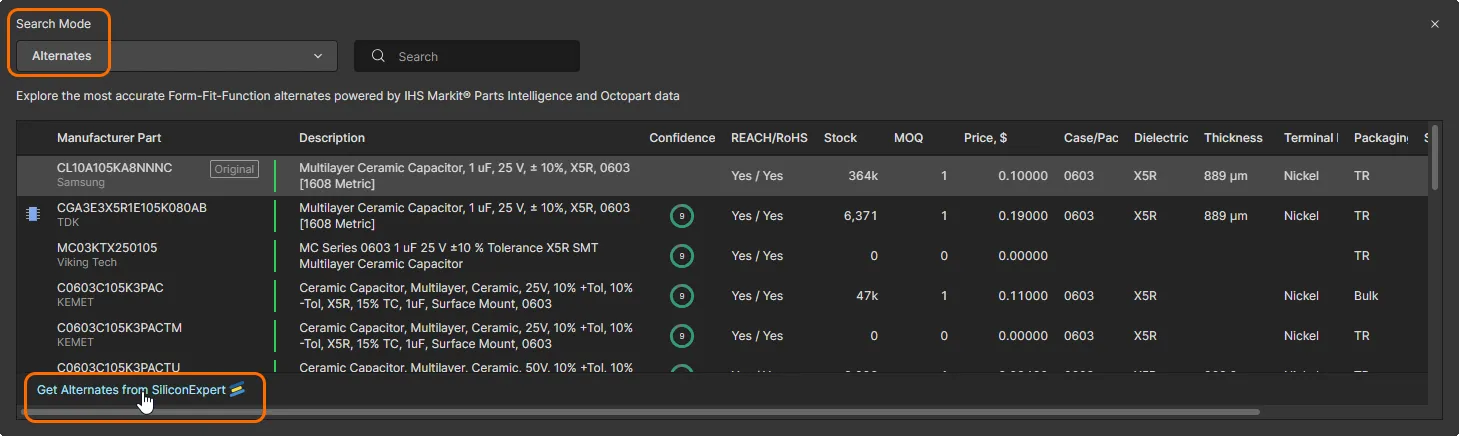
Suggested Alternates из SiliconExpert (отображаемые на панели Info — см. изображения выше) доступны для выбора компонентов при использовании режима поиска аналогов. Выберите команду Get Alternates from SiliconExpert, чтобы заполнить список в окне поиска предложениями аналогов из SiliconExpert.
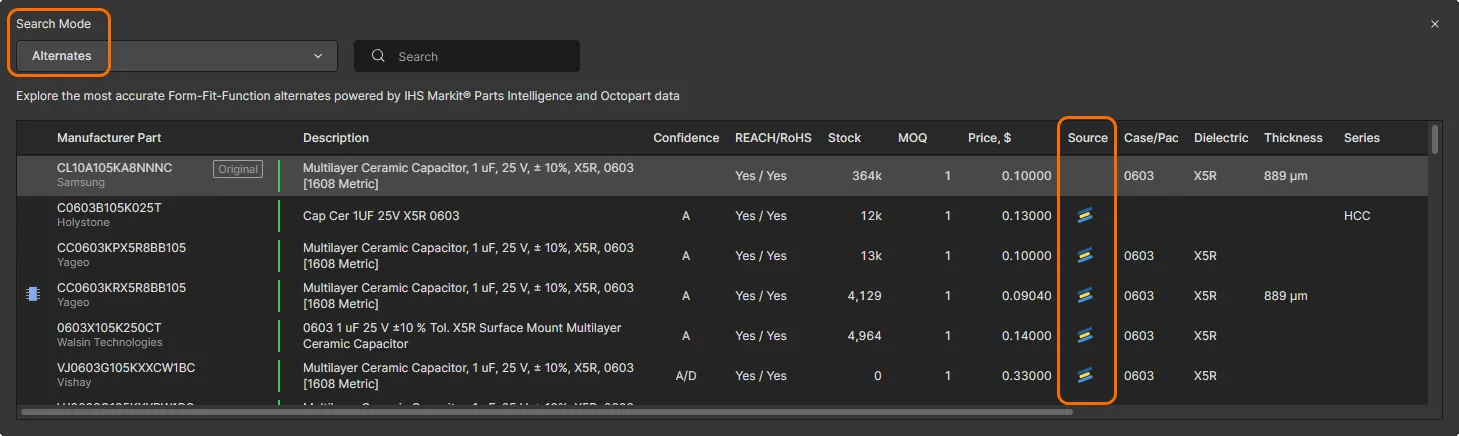
Чтобы заполнить расширенными параметрами SiliconExpert всю текущую управляемую BOM, а не отдельную позицию компонента, включите параметр Enable advanced data from SiliconExpert в окне настроек BOM. Обратите внимание, что это приведет к расходованию вашей квоты SiliconExpert.
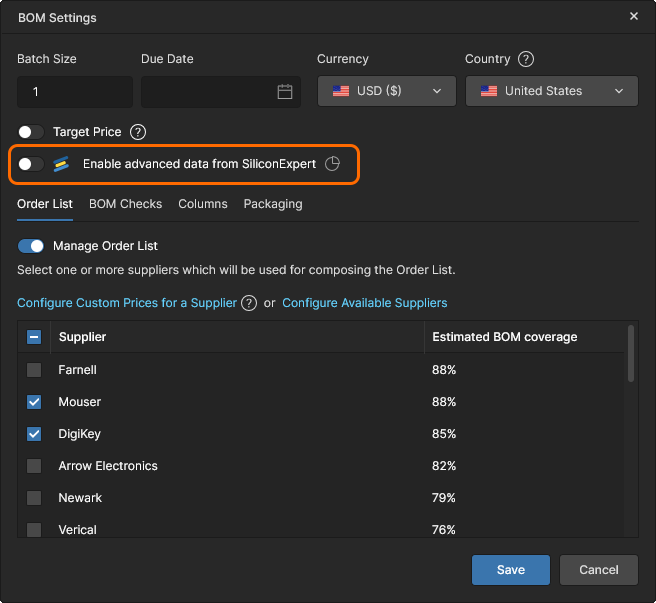
Интеграция Z2Data
Если в вашей компании настроено расширение Z2Data Integration для Altium 365, параметрические данные компонентов из Z2Data становятся доступны в документах BOM Portal. Расширенные данные Z2Data для оценки рисков, связанных с компонентами производителей, загружаются в документ BOM по запросу в виде параметров, позволяющих оценить вероятность устаревания компонента, соответствие стандартам, риски поставок и многое другое.
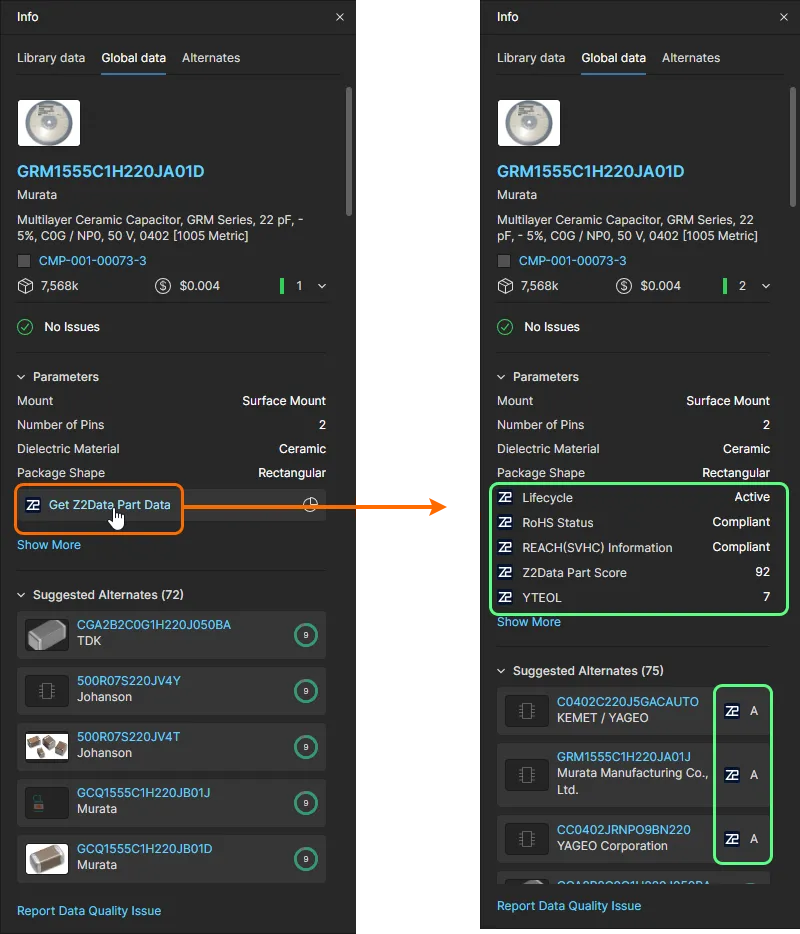
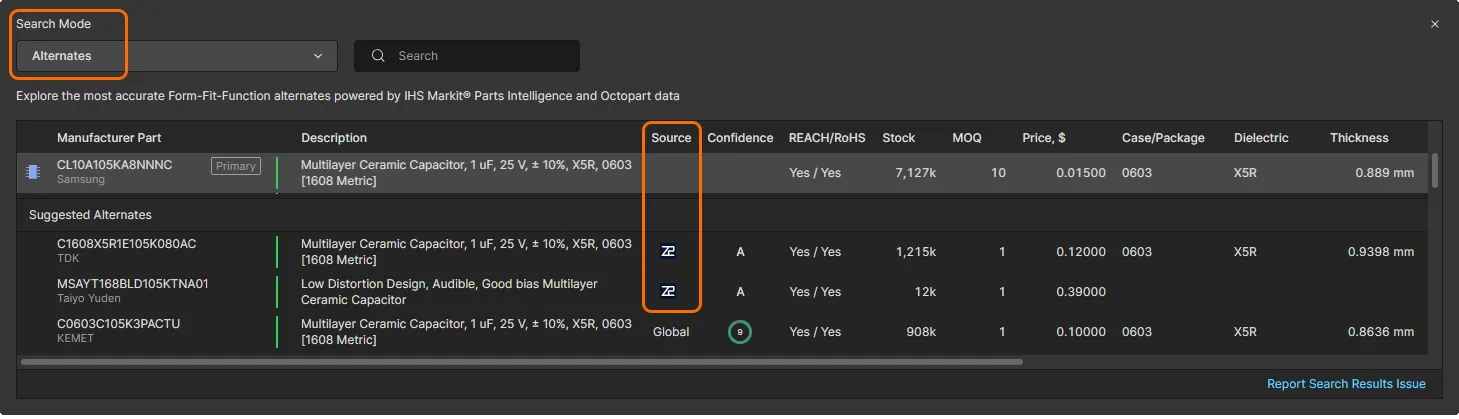
Параметрические данные BOM из Z2Data представлены отдельными параметрами, отмеченными значком  . Они доступны на панели информации и при непосредственном просмотре вариантов выбора компонентов. Z2Data также может предлагать аналоги при запросе данных в режиме поиска аналогов.
-
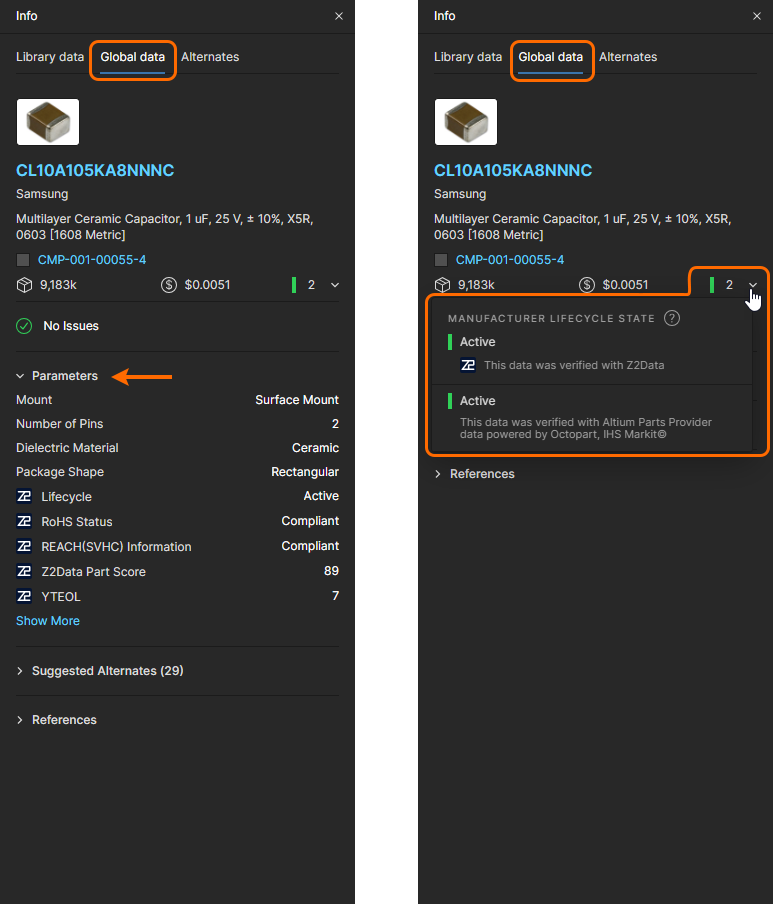
Откройте вкладку Part data на панели Info (), чтобы просмотреть доступные параметры Z2Data для выбранной строки BOM.
-
Разверните раздел Parameters, чтобы просмотреть все доступные на данный момент параметры компонентов Z2Data. Подробнее см. в разделе Параметры, доступные из Z2Data.
-
Откройте раскрывающийся список Manufacturer Lifecycle State, чтобы просмотреть состояние жизненного цикла компонента по данным Z2Data и Altium Parts Provider.
-
-
Откройте вкладку Alternates на панели Info, чтобы просмотреть рекомендуемые альтернативные компоненты для выбранной позиции спецификации (BOM), сгруппированные по категориям Part Choices (если позиция спецификации связана с компонентом рабочего пространства) и Suggested Alternates. Плитки содержат коды взаимозаменяемости компонентов, полученные из Z2Data. Подробнее об этом представлении см. в разделе Панель Info.
При использовании режима поиска альтернативных компонентов можно выбирать Suggested Alternates из Z2Data (отображаемые на панели Info — см. изображения выше). Выберите вариант Get Alternates from Z2Data, чтобы заполнить список в окне поиска альтернативными компонентами, предложенными Z2Data.
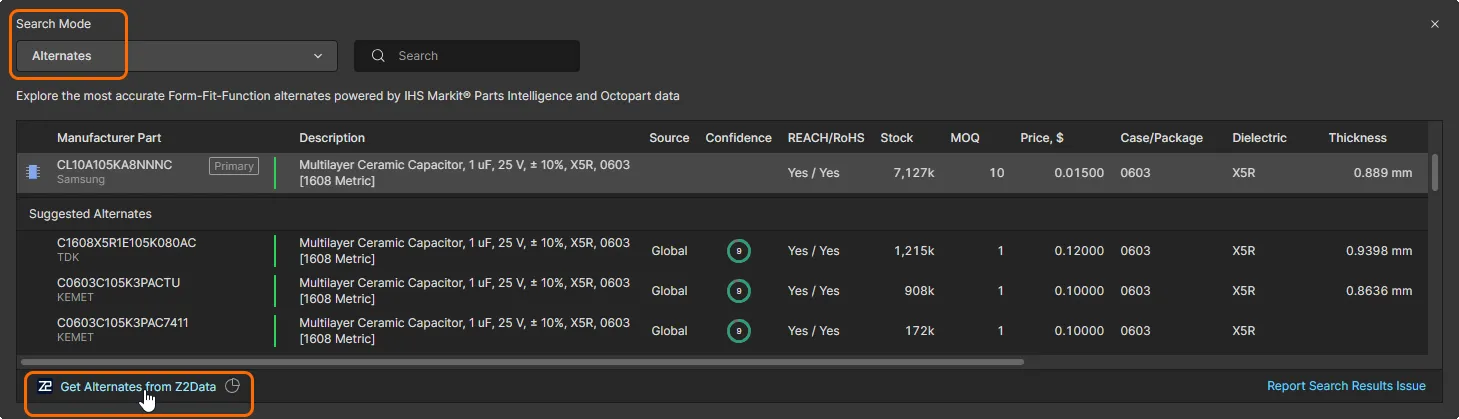
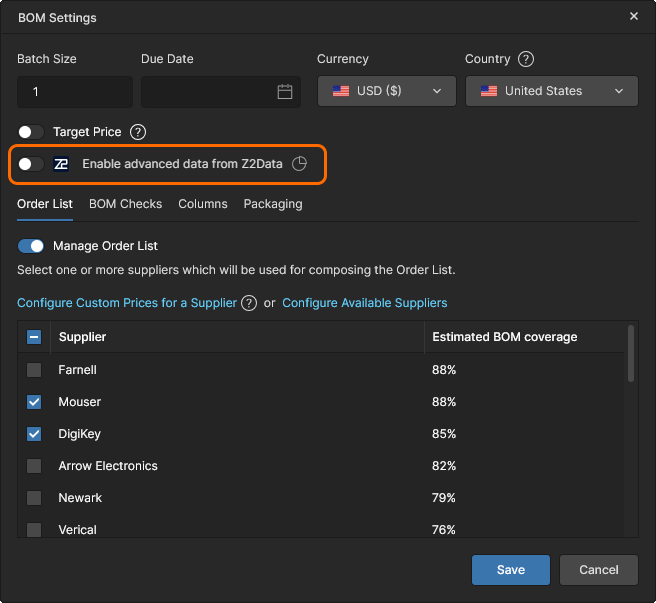
Чтобы добавить расширенные данные параметров Z2Data в текущую управляемую спецификацию (Managed BOM), а не в отдельную запись компонента, включите параметр Enable advanced data from Z2Data в окне BOM Settings. Обратите внимание: это значительно увеличит расход вашей квоты Z2Data.
 Локализовано с помощью ИИ