Обнаружение и исправление ошибок в BOM

Портал BOM Portal автоматически анализирует управляемый документ BOM, чтобы обнаружить любые проблемы в строках элементов BOM, основанные на их логической структуре и данных о производителе и поставщике детали. К ним относятся недействительные номера деталей, устаревшие или малораспространенные товары, несоответствующие детали и многое другое.

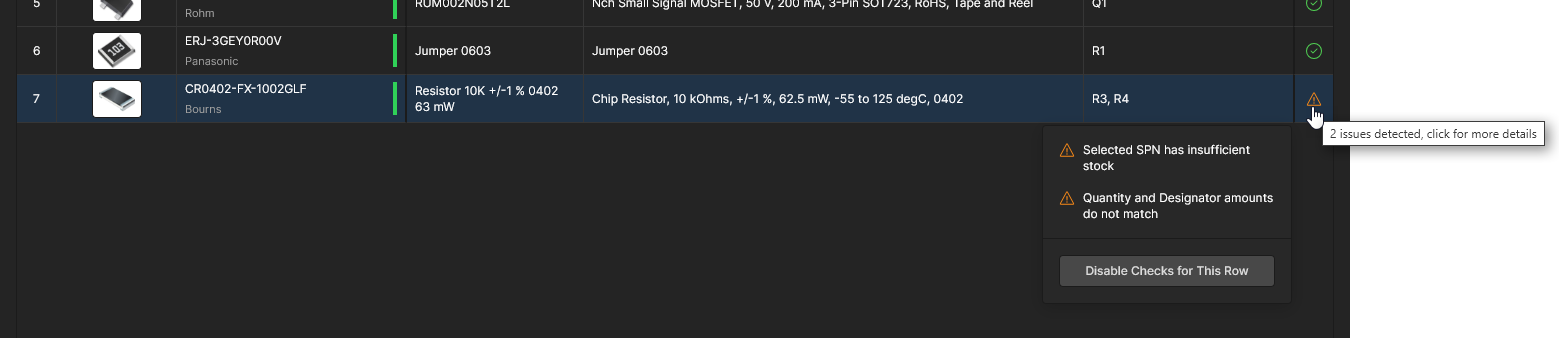
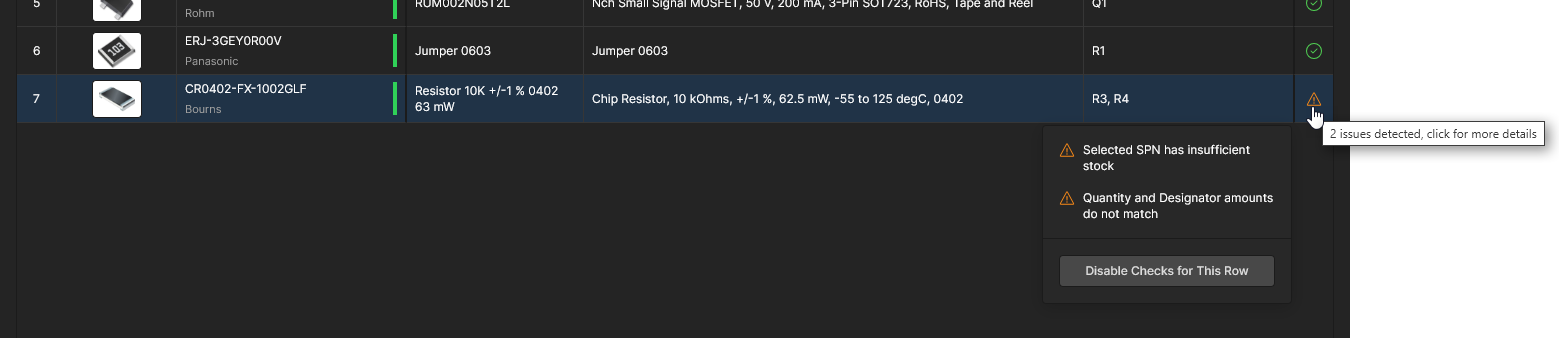
Ошибки и предупреждения в строках BOM представлены в виде значков в крайнем правом столбце листинга. Наведите курсор на значок, чтобы просмотреть краткую информацию о проблемах, или нажмите, чтобы просмотреть дополнительную информацию () - значок указывает на отсутствие проблем в BOM, как и следовало ожидать. Проблемы BOM можно решать непосредственно в соответствующем элементе или с помощью Issues вкладку, которая предоставляет специальные ссылки на строки элементов с обнаруженными ошибками и предупреждениями.

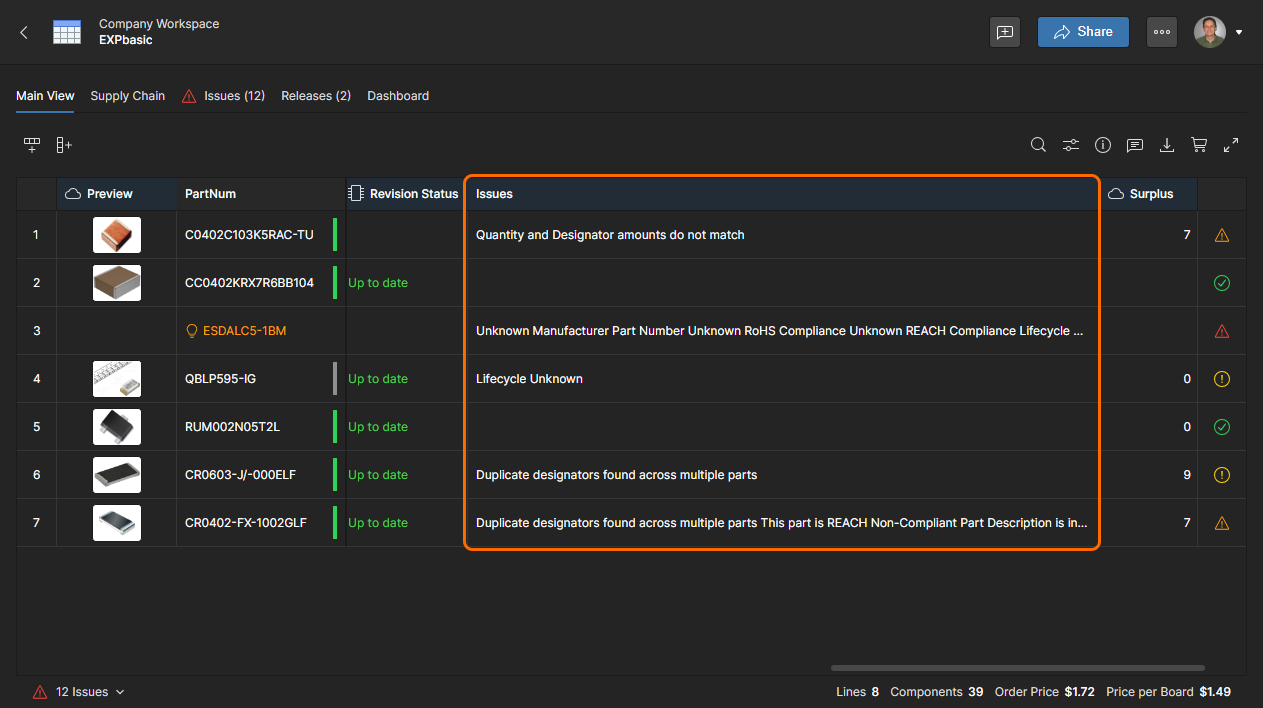
Любые проблемы с элементами спецификации обозначаются соответствующим значком состояния справа.

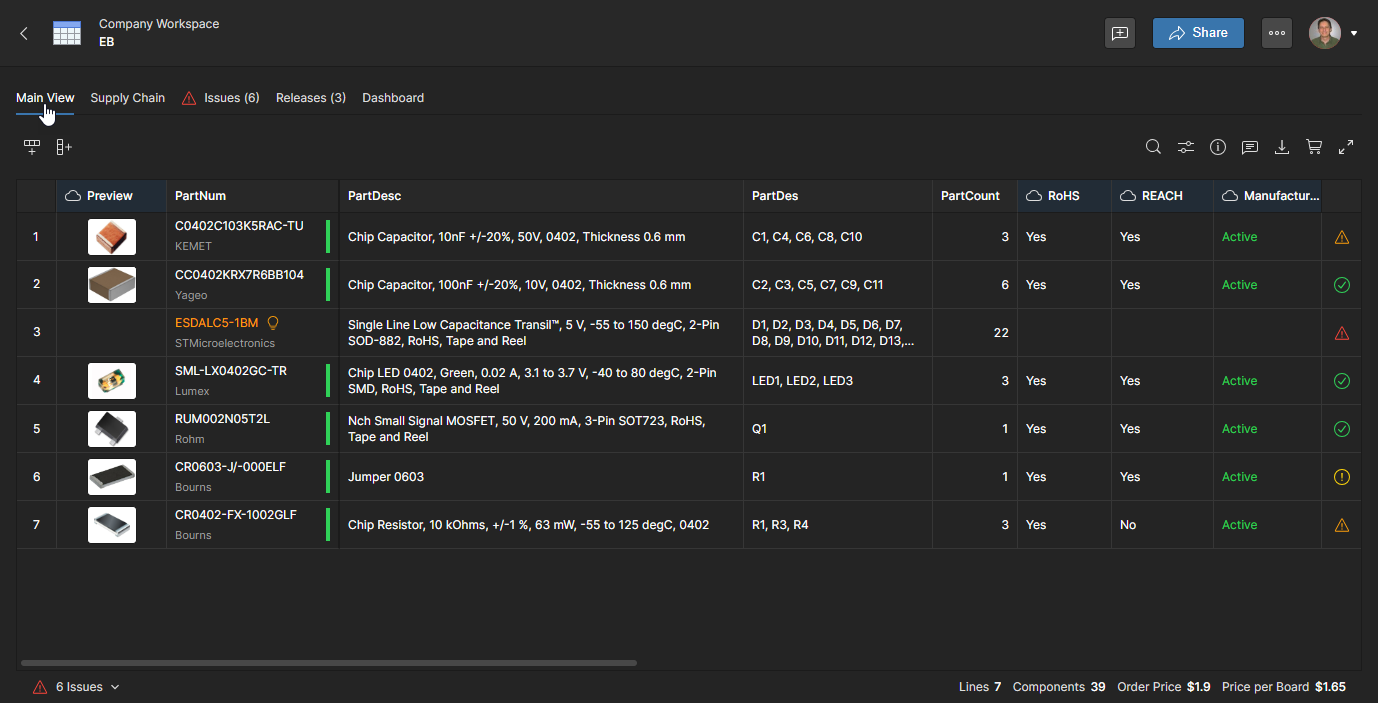
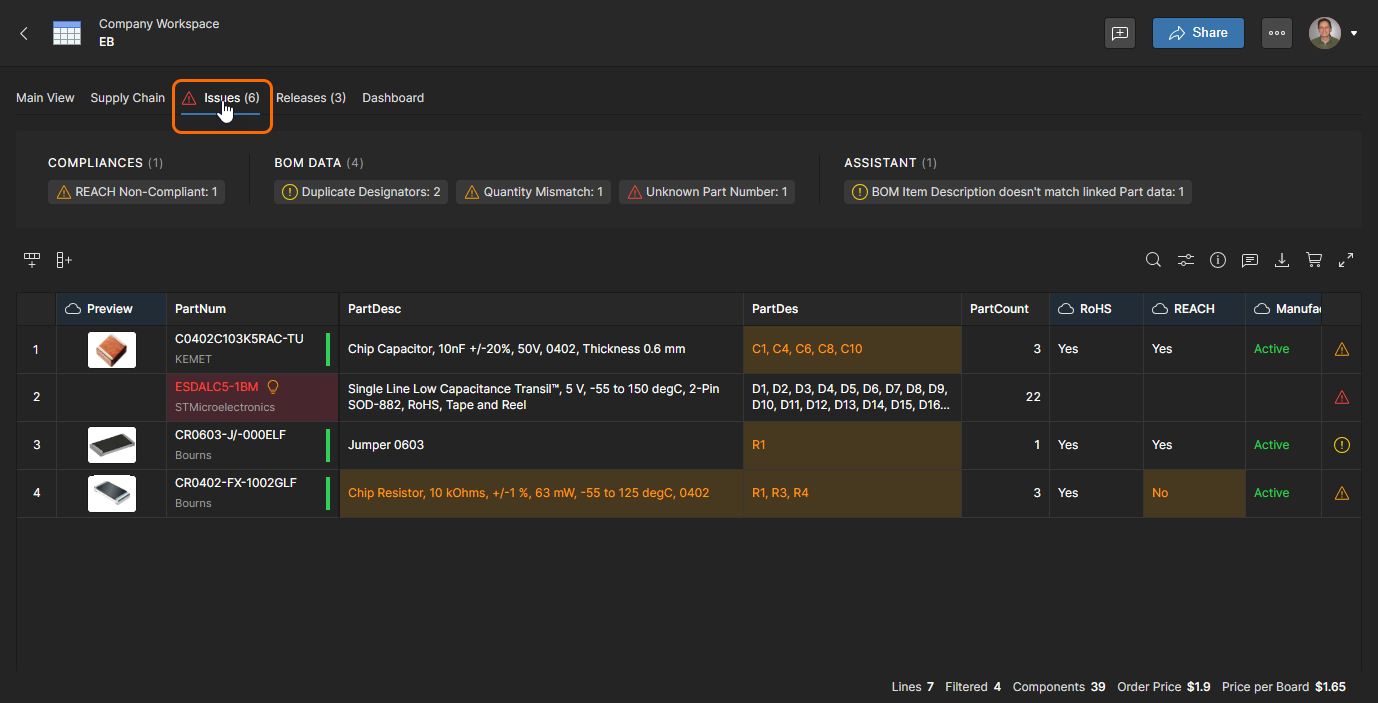
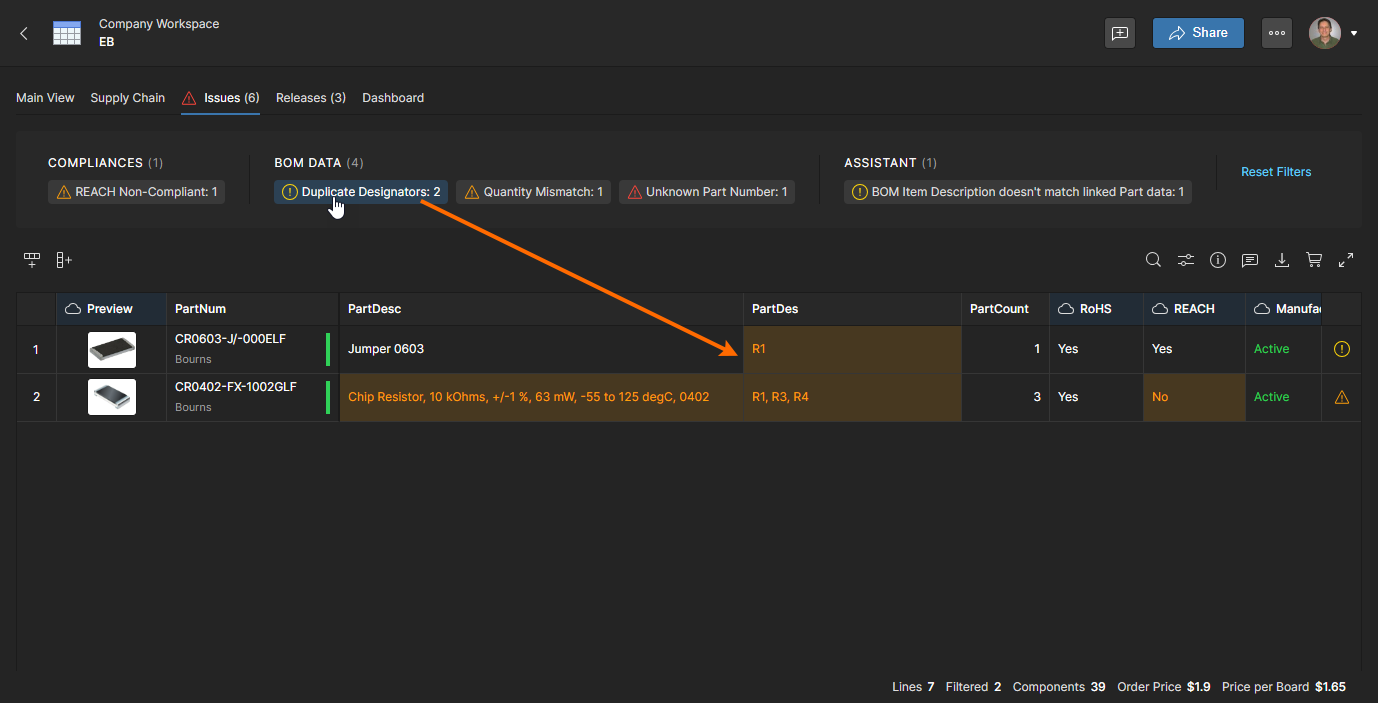
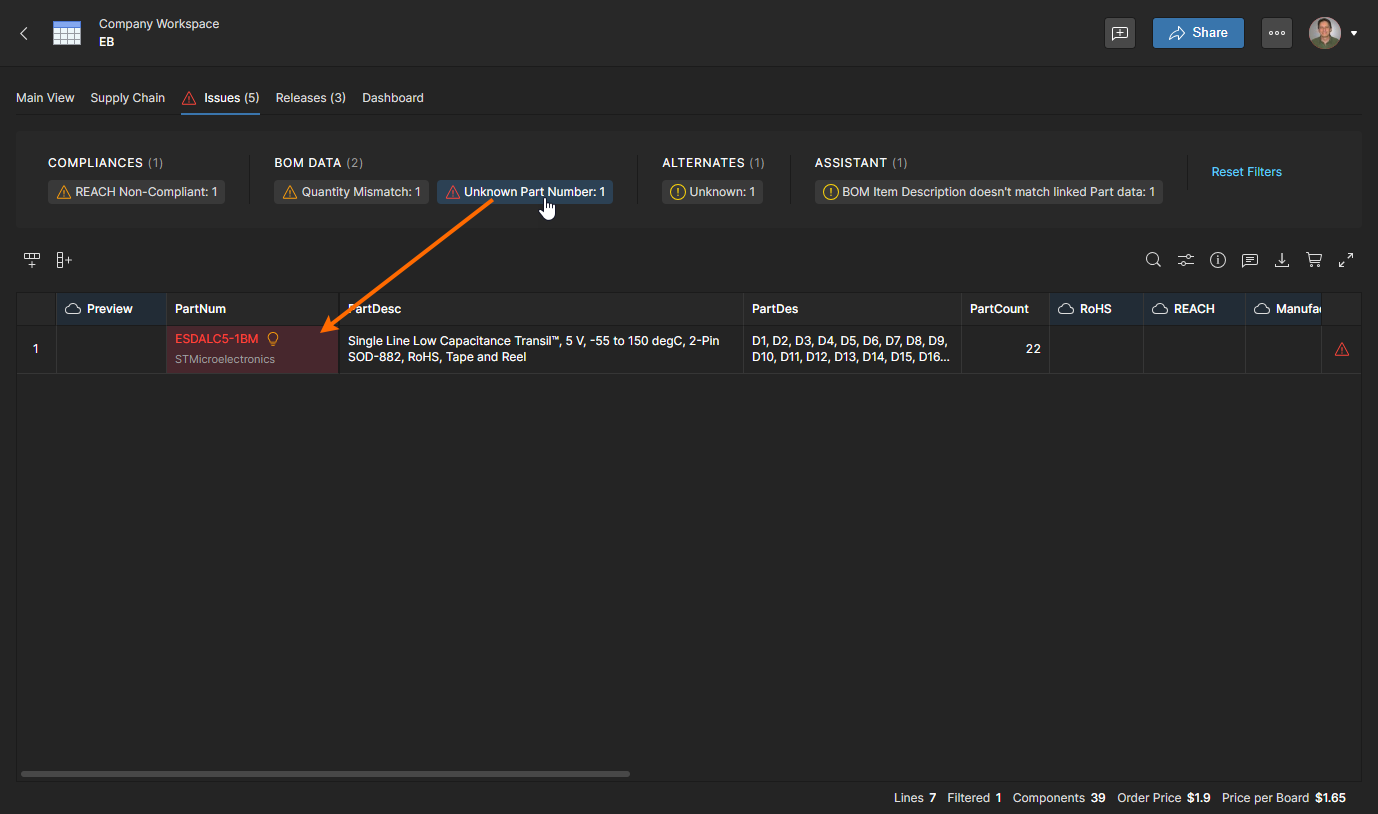
Переключитесь на Issues чтобы получить доступ к выделенному цветом списку строк с проблемами, которые необходимо устранить.

Вы можете отфильтровать список проблем по определенному типу ошибки/предупреждения, выбрав тип проблемы в верхнем списке. Можно включить несколько типов.

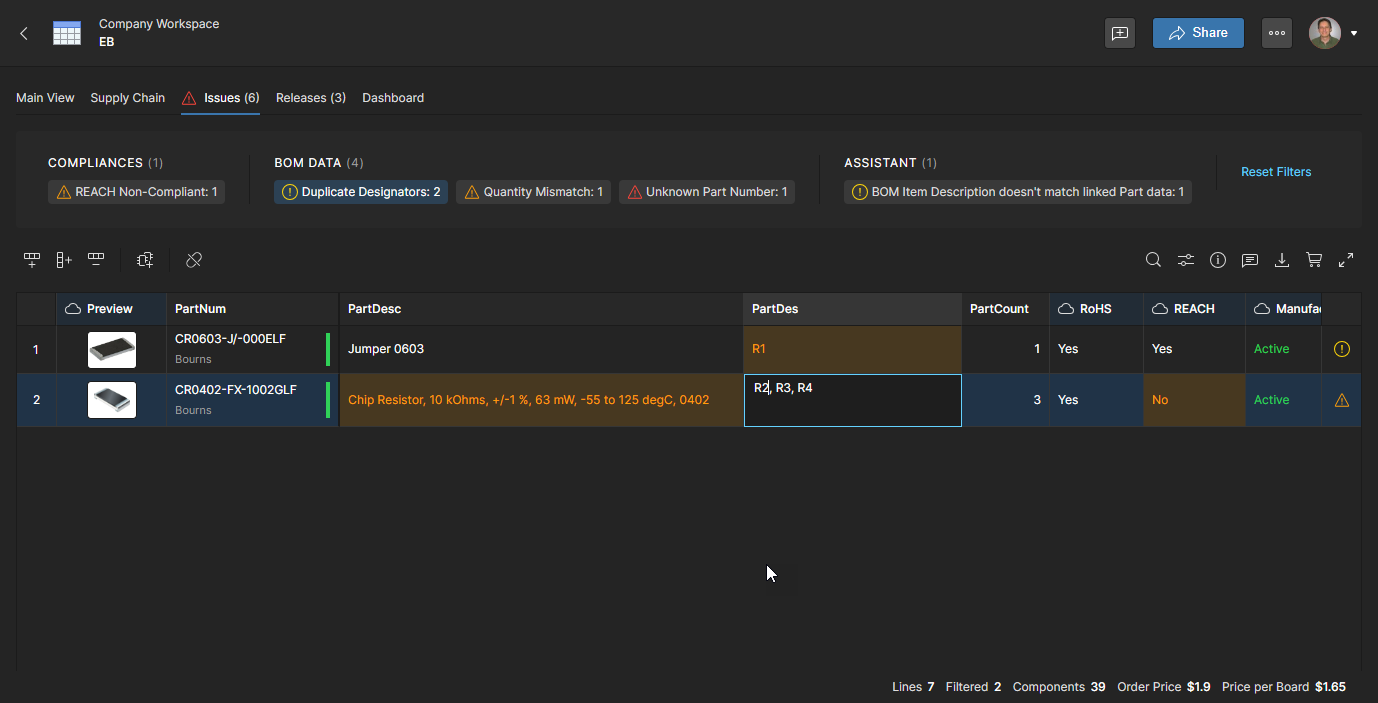
Исправьте нерешенную проблему. В данном примере - путем редактирования обозначения, вызвавшего дублирование. Нажмите Enter чтобы подтвердить изменение.

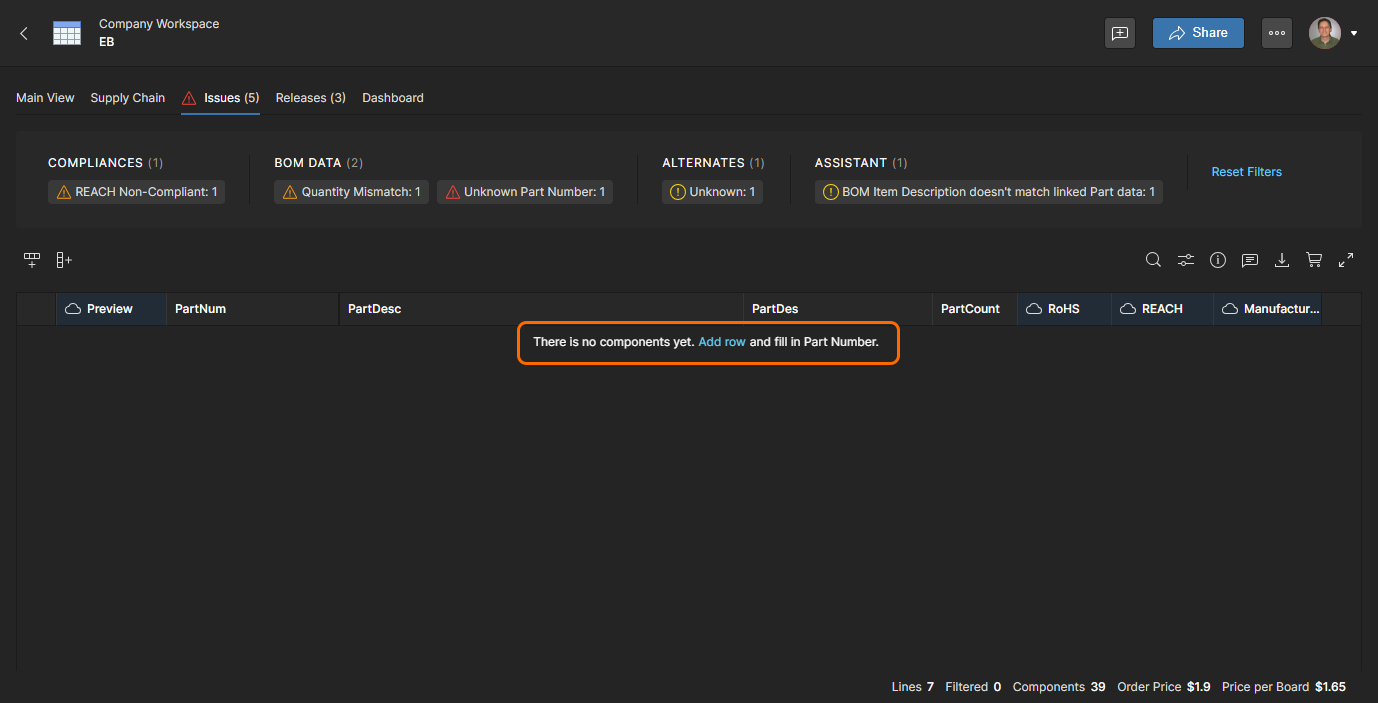
Запись об ошибке автоматически удаляется из Issues списка, поскольку она была устранена.

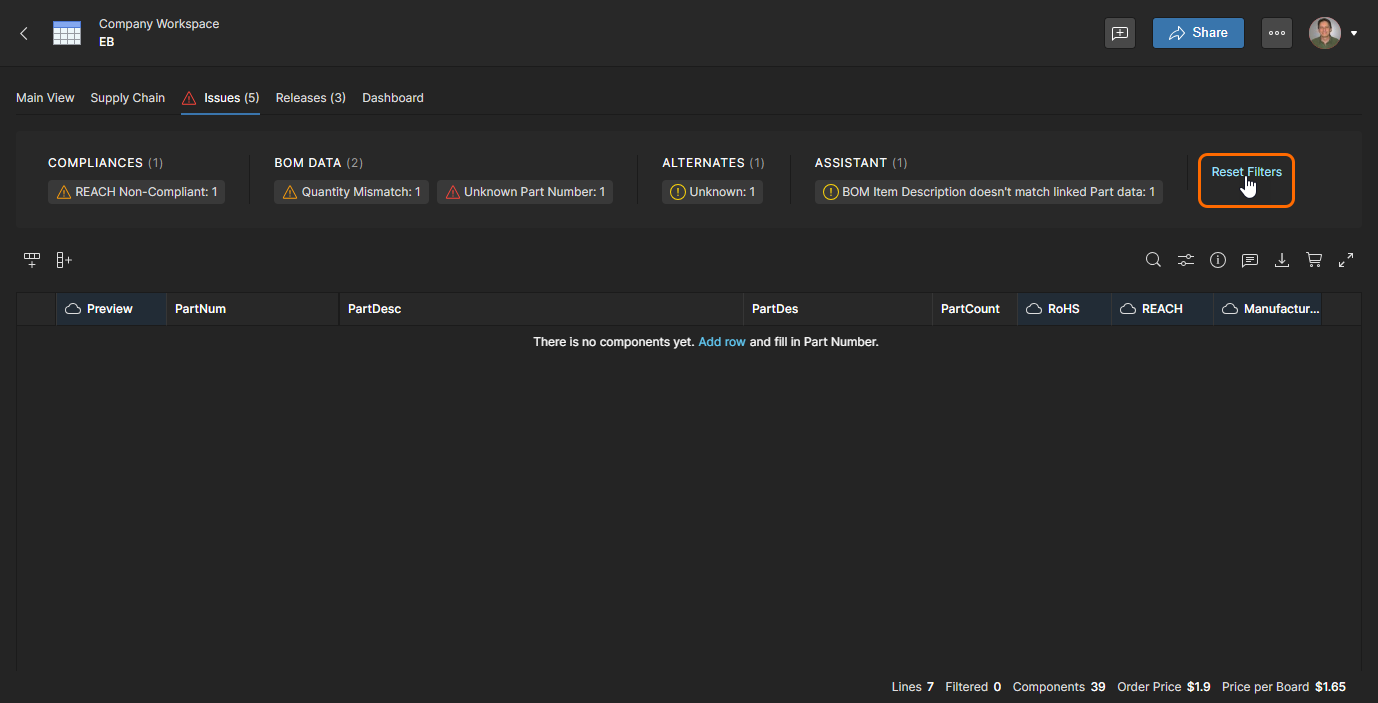
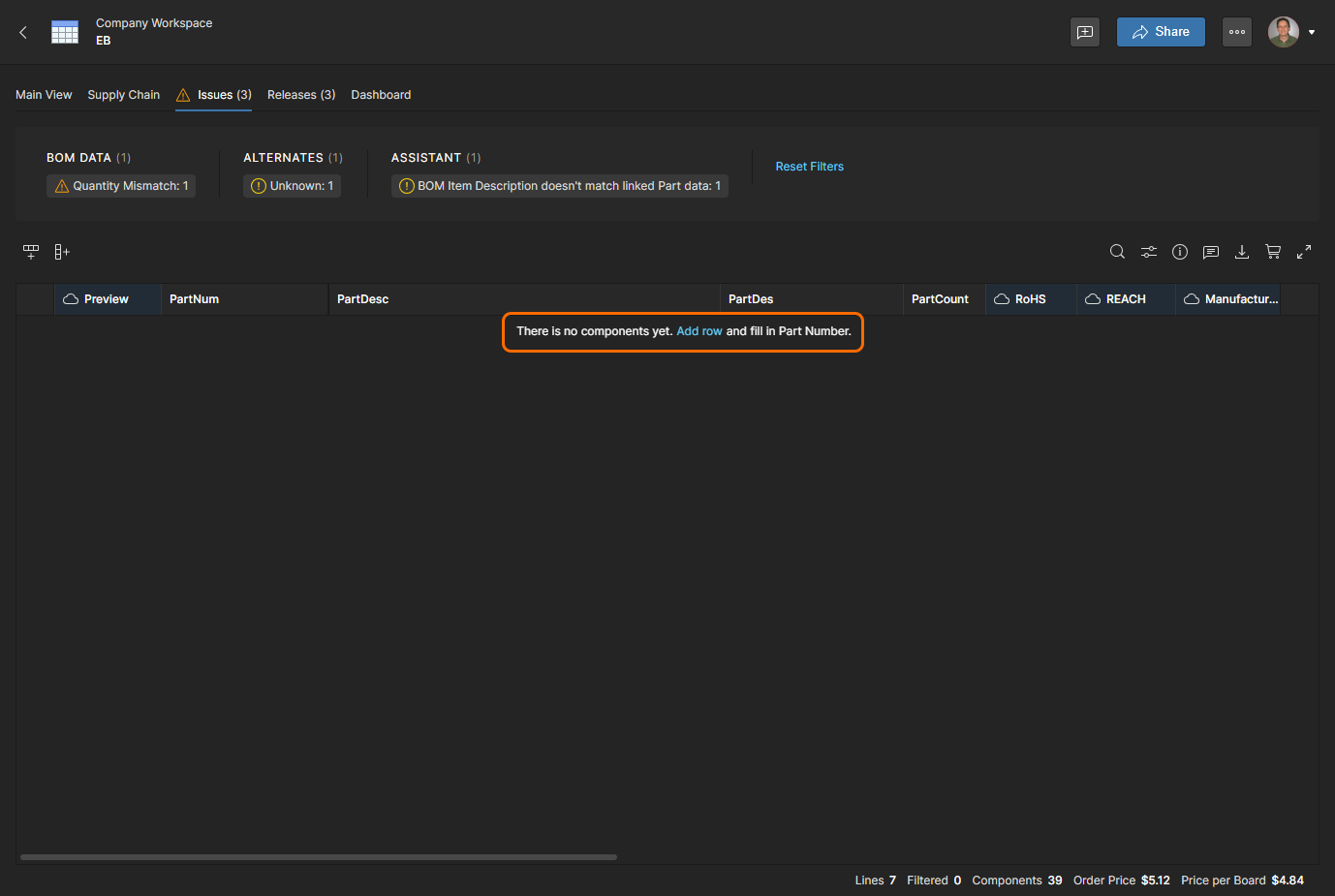
Для возврата к оставшемуся списку текущих проблем, связанных с вводом спецификации, используйте Reset Filters для возврата к оставшемуся списку текущих ошибок в BOM.

Номер детали производителя в строке BOM может быть неполным или сама деталь может больше не числиться в списке доступных, что приводит к ошибке Unknown Part Number ошибка. Эта проблема решается указанием другого, подходящего номера детали.

Запись Unknown Part Number в строке элемента спецификации, выделенная красным цветом, может быть неполной или неприменимой.

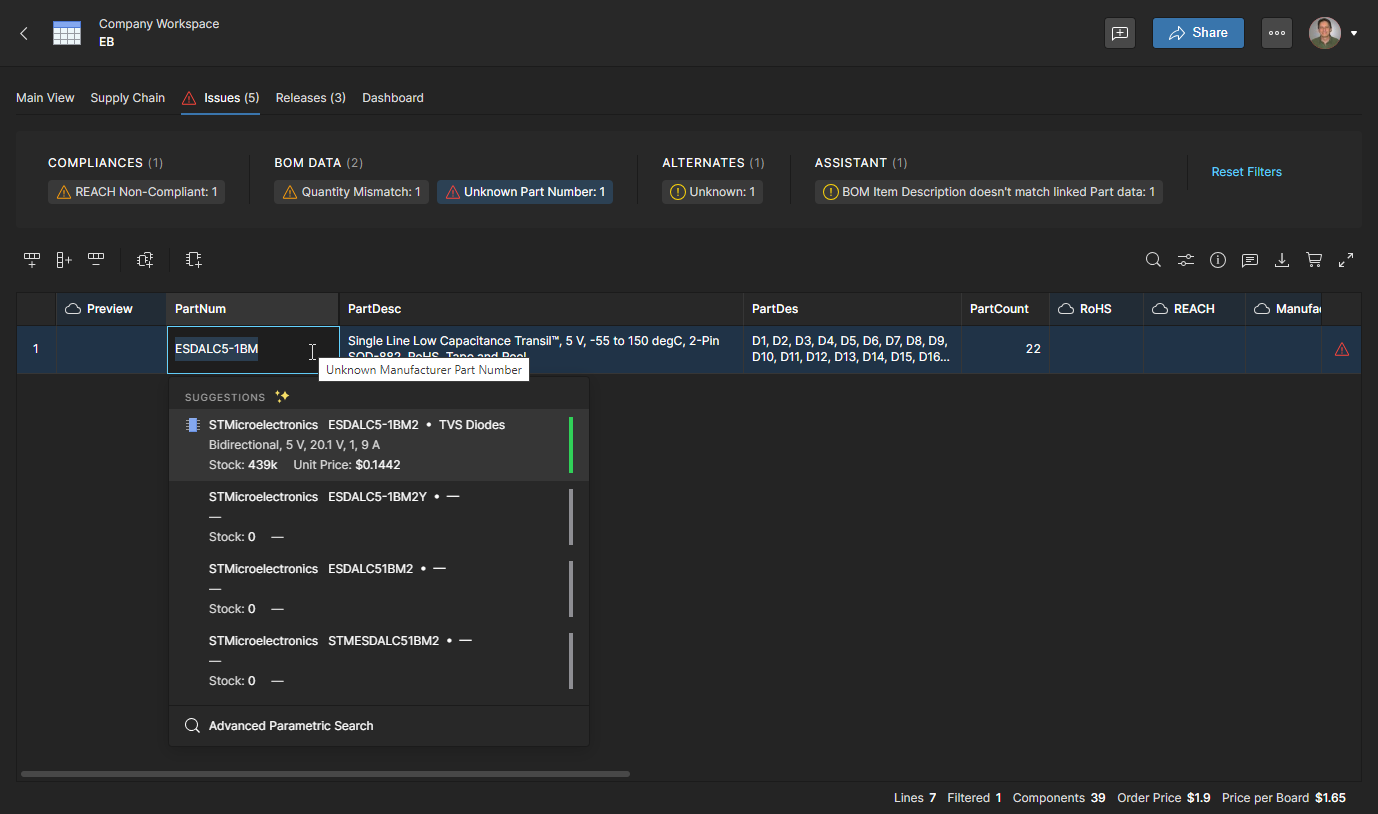
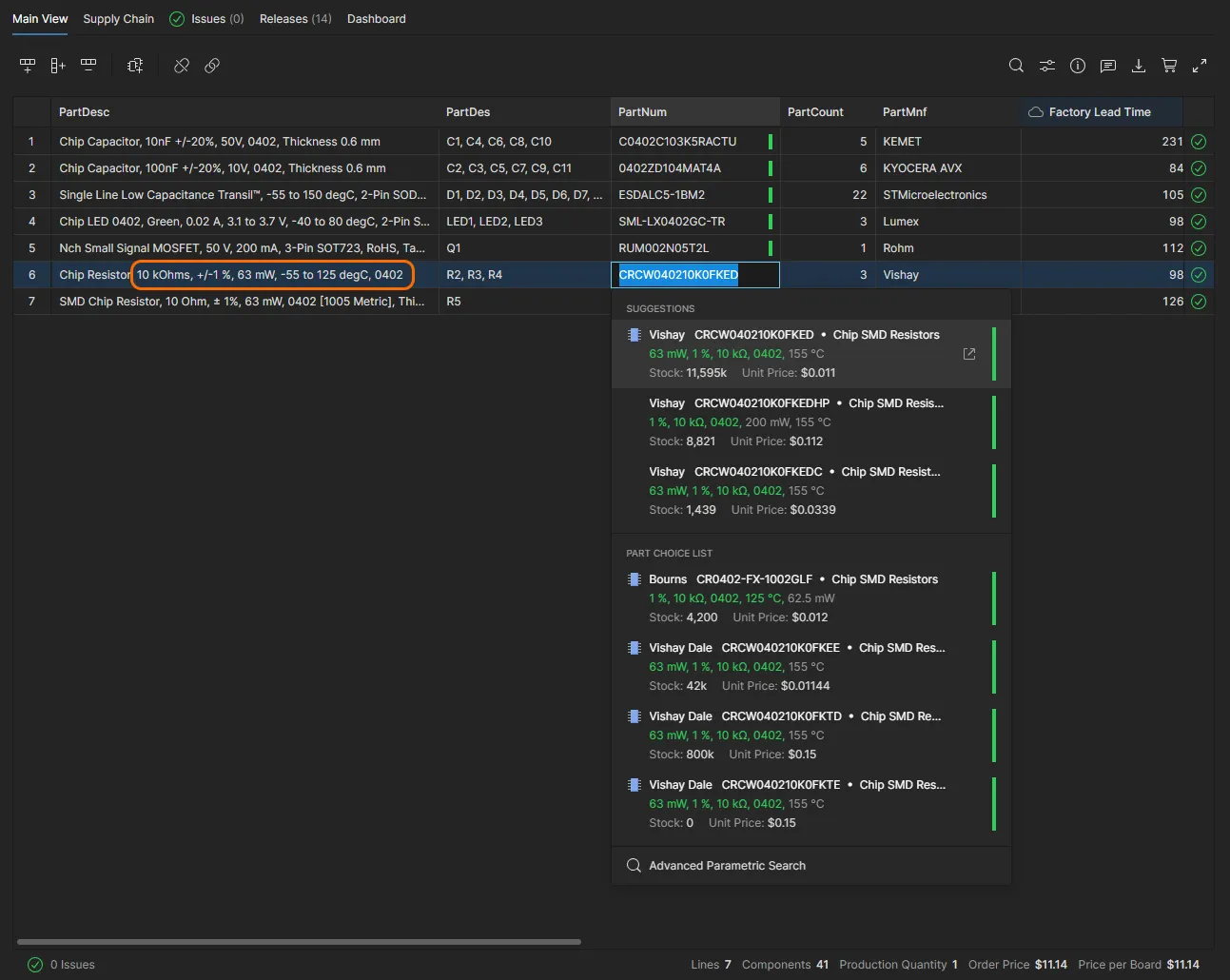
Дважды щелкните на записи номера детали, чтобы перейти к вариантам замены. Обратите внимание, что всплывающая подсказка определила неполный номер детали.

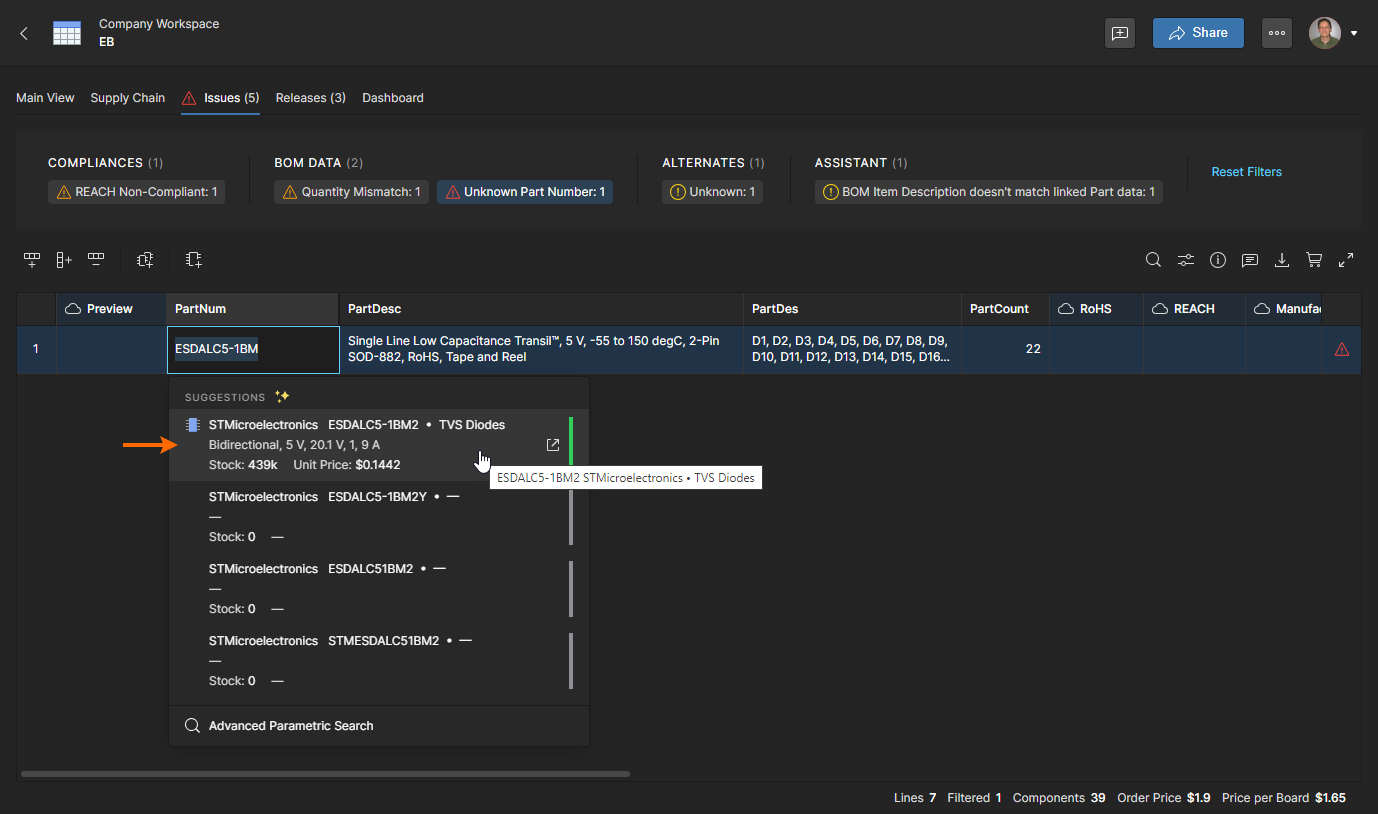
Выберите номер детали для замены, выбрав его запись из Suggestions списка.

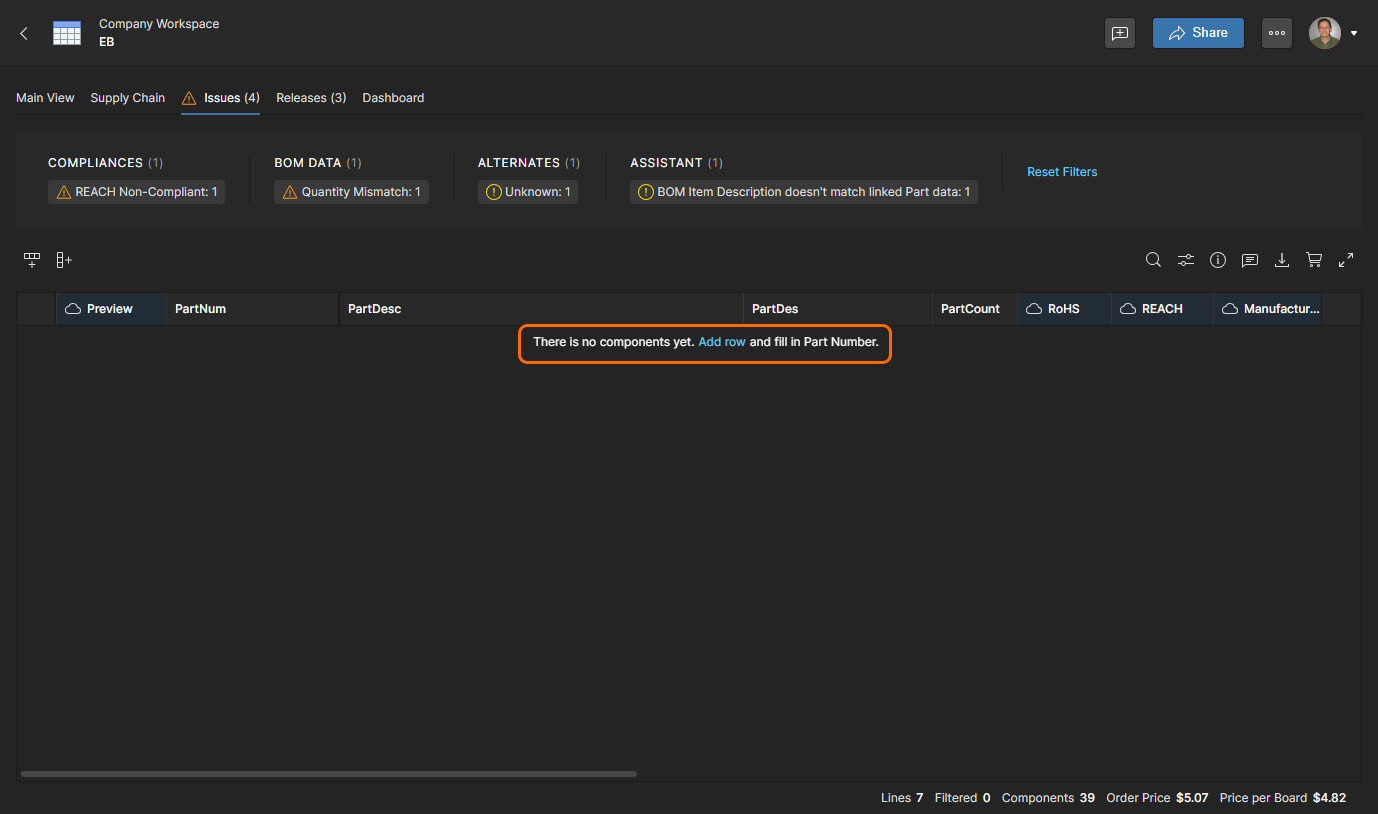
Теперь устраненная ошибка удаляется из Issues просмотра.

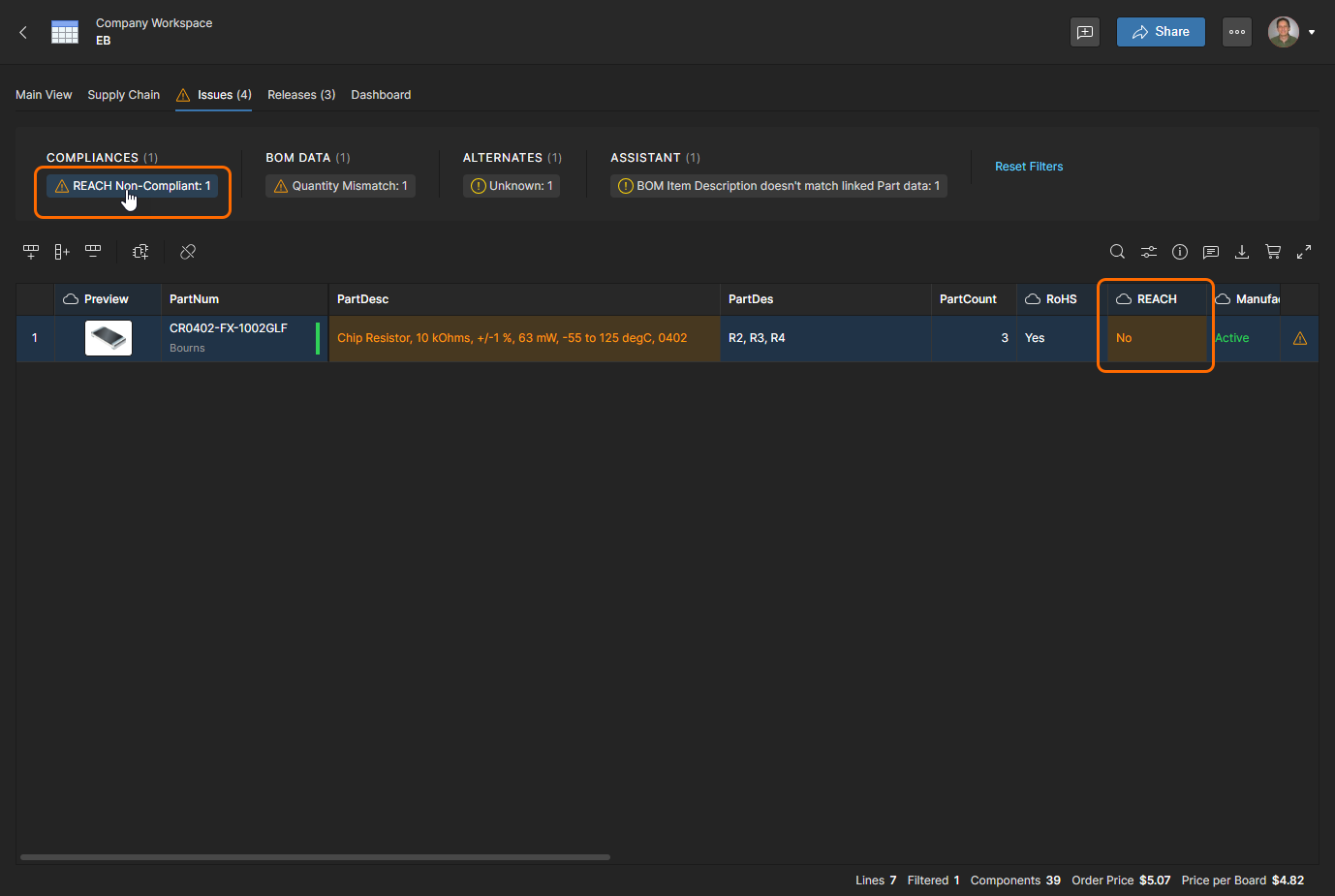
Другие проблемы с BOM, такие как несоответствующие детали производителя, требуют выбора подходящей детали для замены.

В данном случае обнаруженная проблема - это деталь, не соответствующая требованиям REACH. Ее необходимо решить, выбрав другую деталь, соответствующую требуемым стандартам.

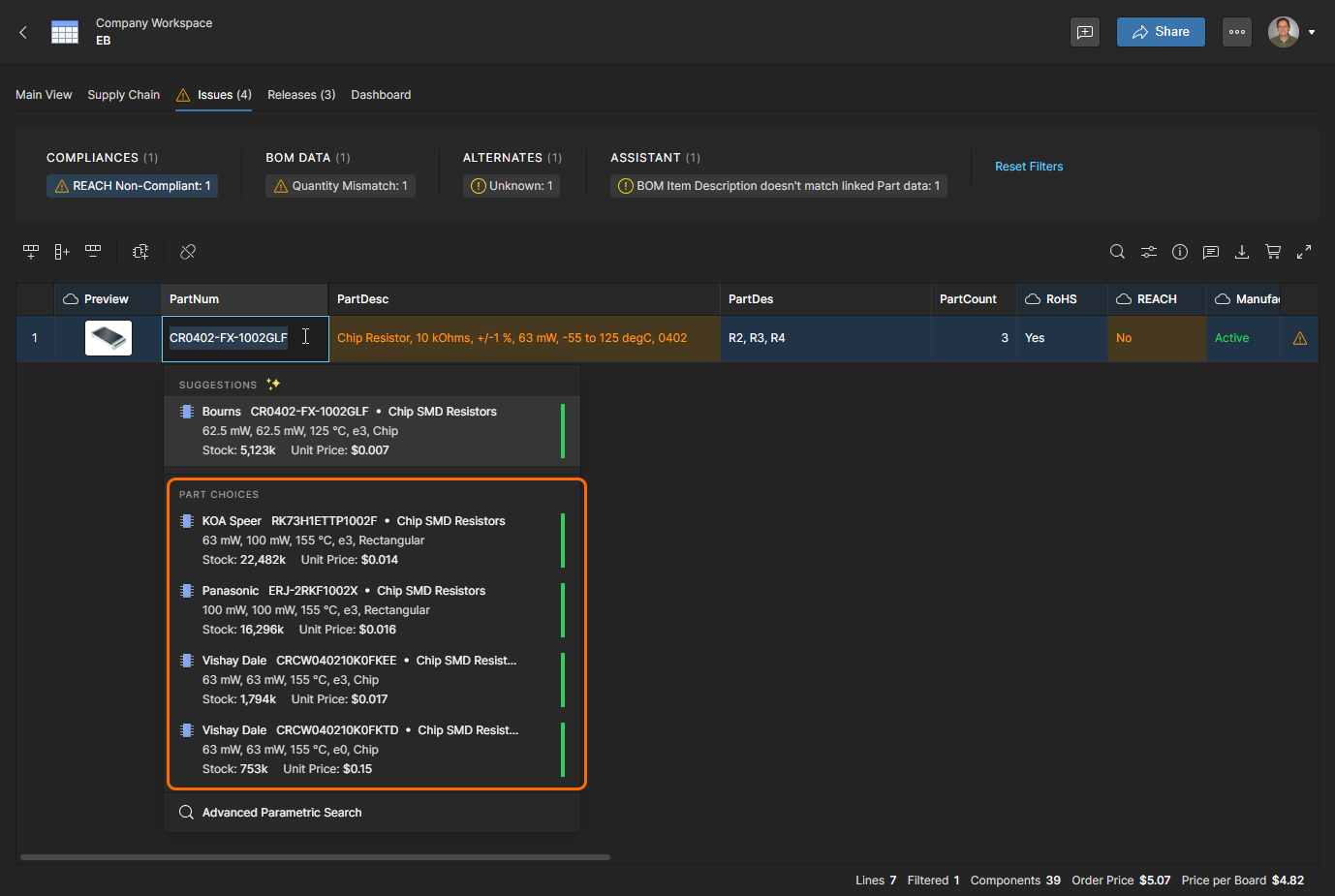
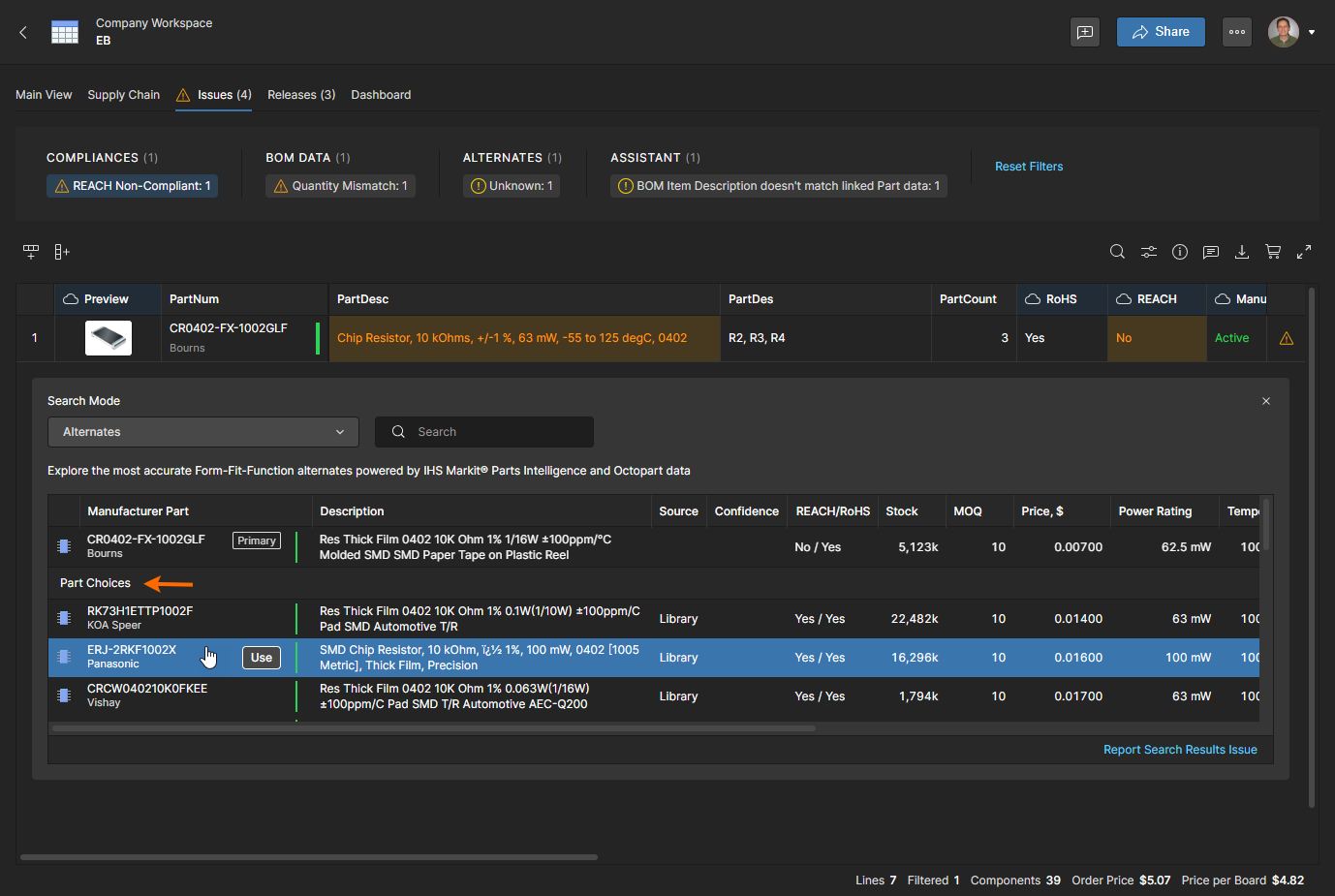
Дважды щелкните на Part Number чтобы открыть список вариантов номеров деталей (Suggestions) для выбора замены. В данном примере существующая деталь связана с библиотечным компонентом, поэтому ее Part Choices доступны для выбора. См. информацию о выборе детали ниже.

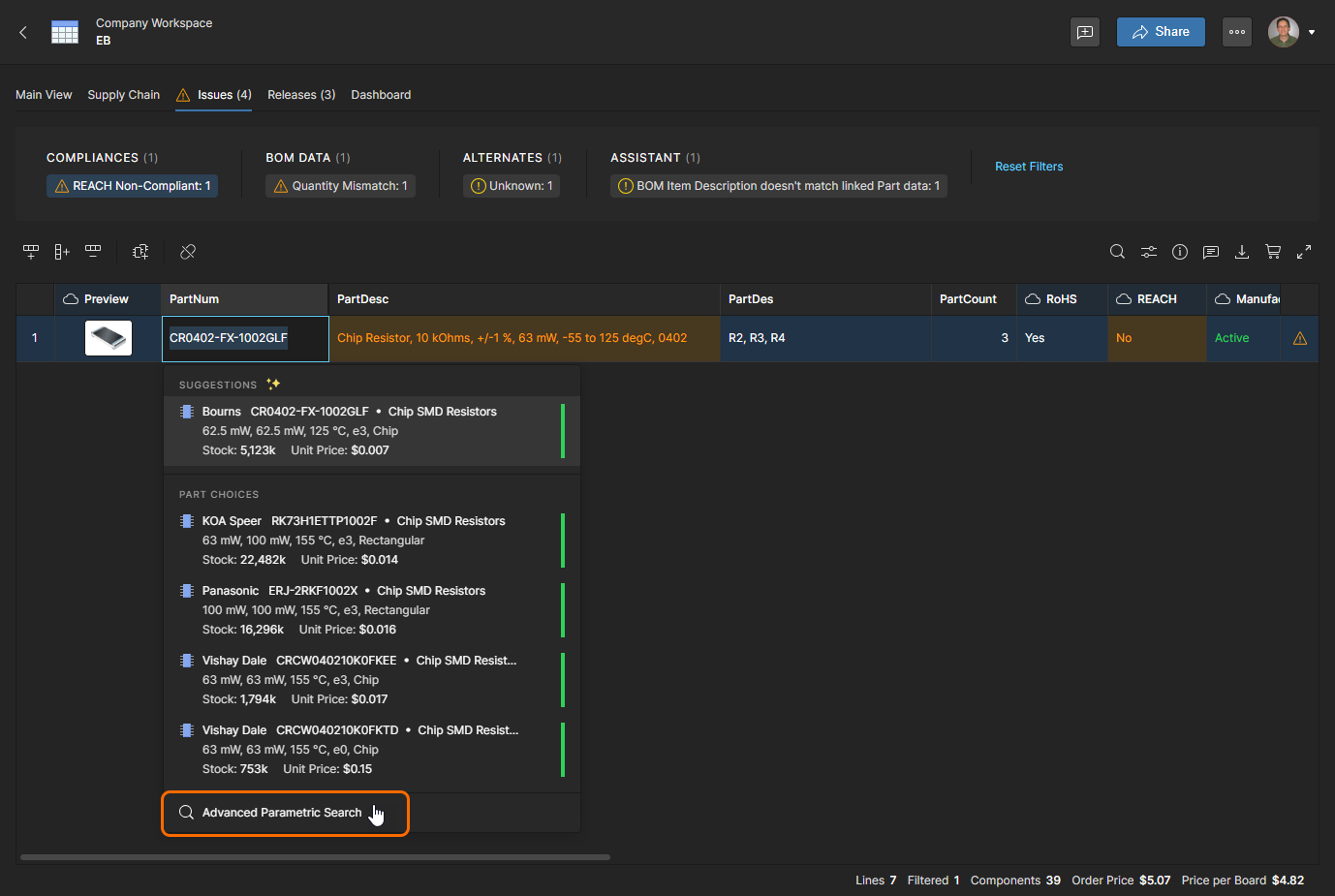
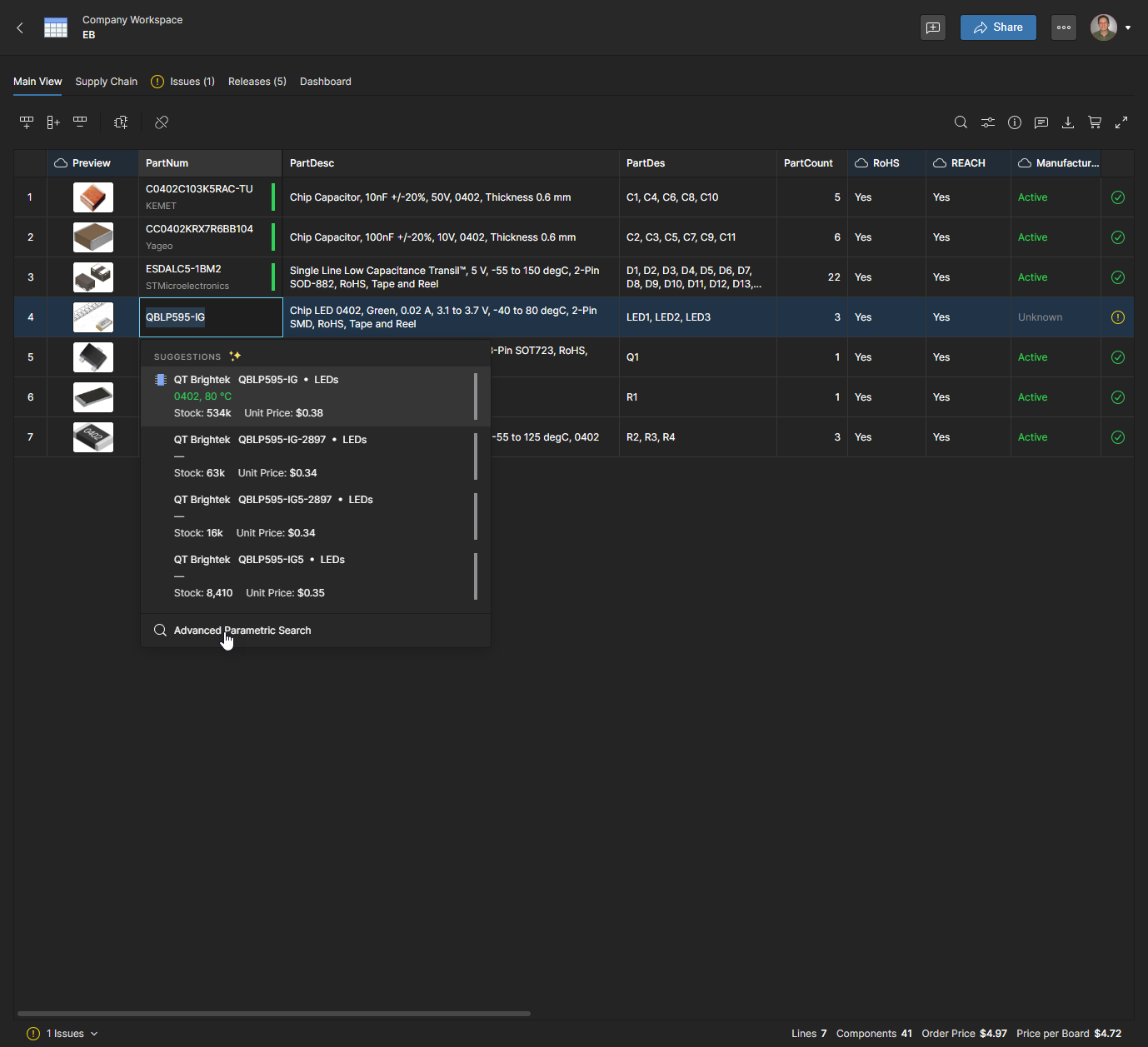
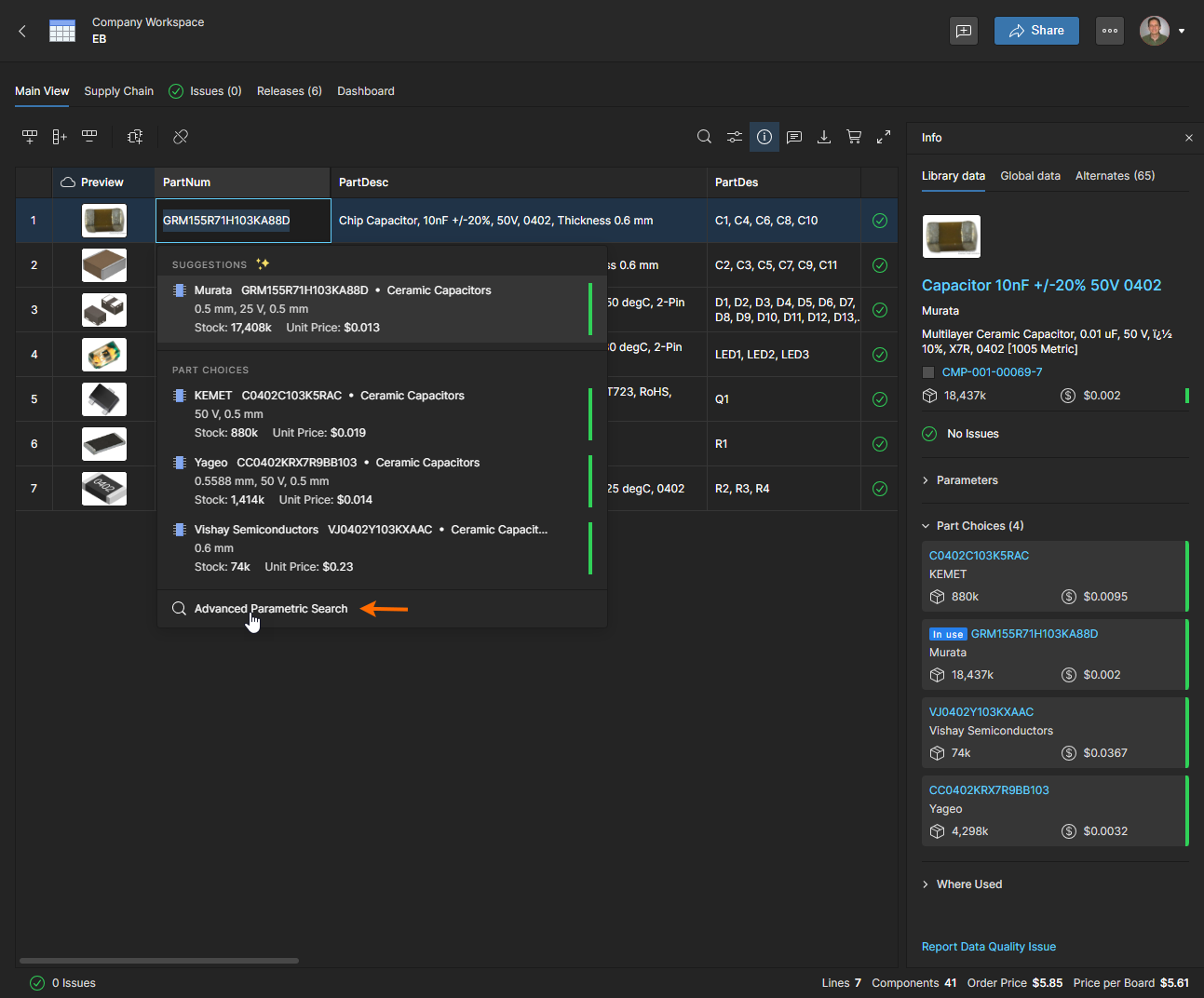
Если Part Choices не доступны, откройте опцию Advanced Parametric Search опцию, чтобы найти подходящую замену детали от производителя, которая также будет отвечать требованиям соответствия.

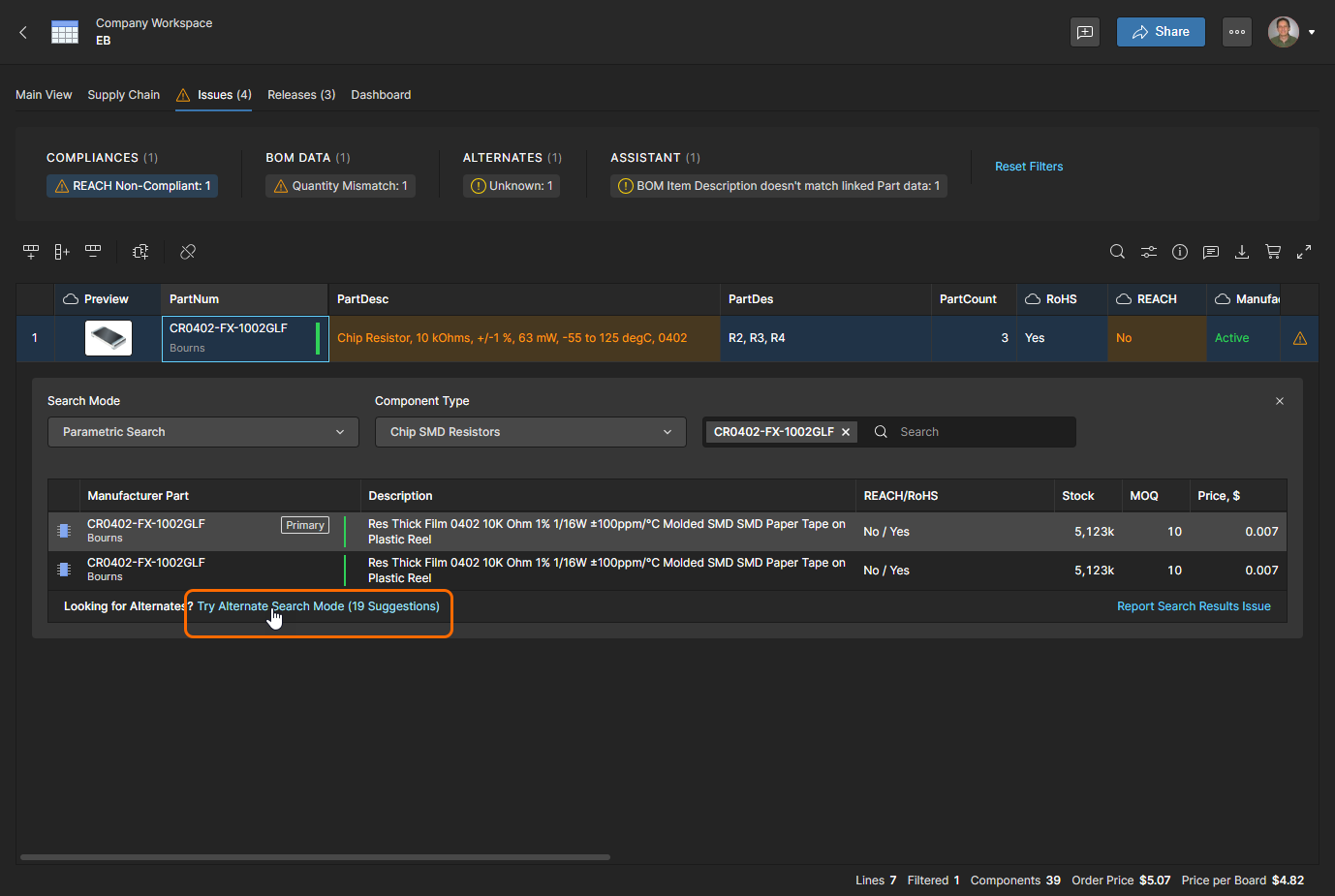
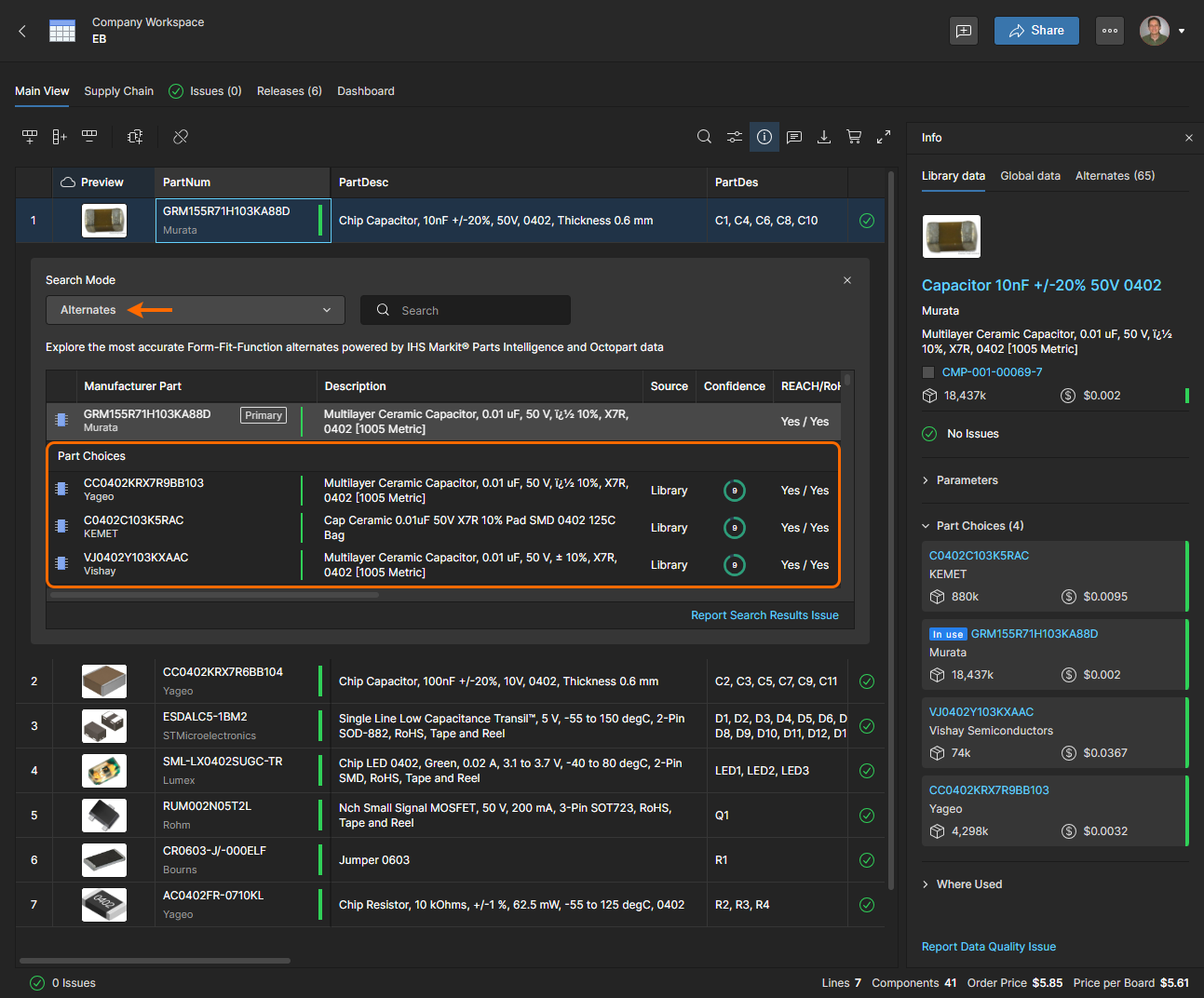
Воспользуйтесь кнопкой Parametric Search чтобы найти деталь другого производителя на основе существующего номера детали или на основе заданного вами набора параметров(см. ниже). В этом примере система также определила ряд альтернативных компонентов (19), которые можно использовать (Try Alternate Search Mode). Обратите внимание, что вы можете получить доступ к списку альтернативных деталей напрямую, выбрав Alternates режим поиска.

В Alternates можно снова выбрать заменяющий компонент из библиотеки компонентов Part Choices. Этот список будет присутствовать только в том случае, если существующая деталь является управляемым (библиотечным) компонентом.

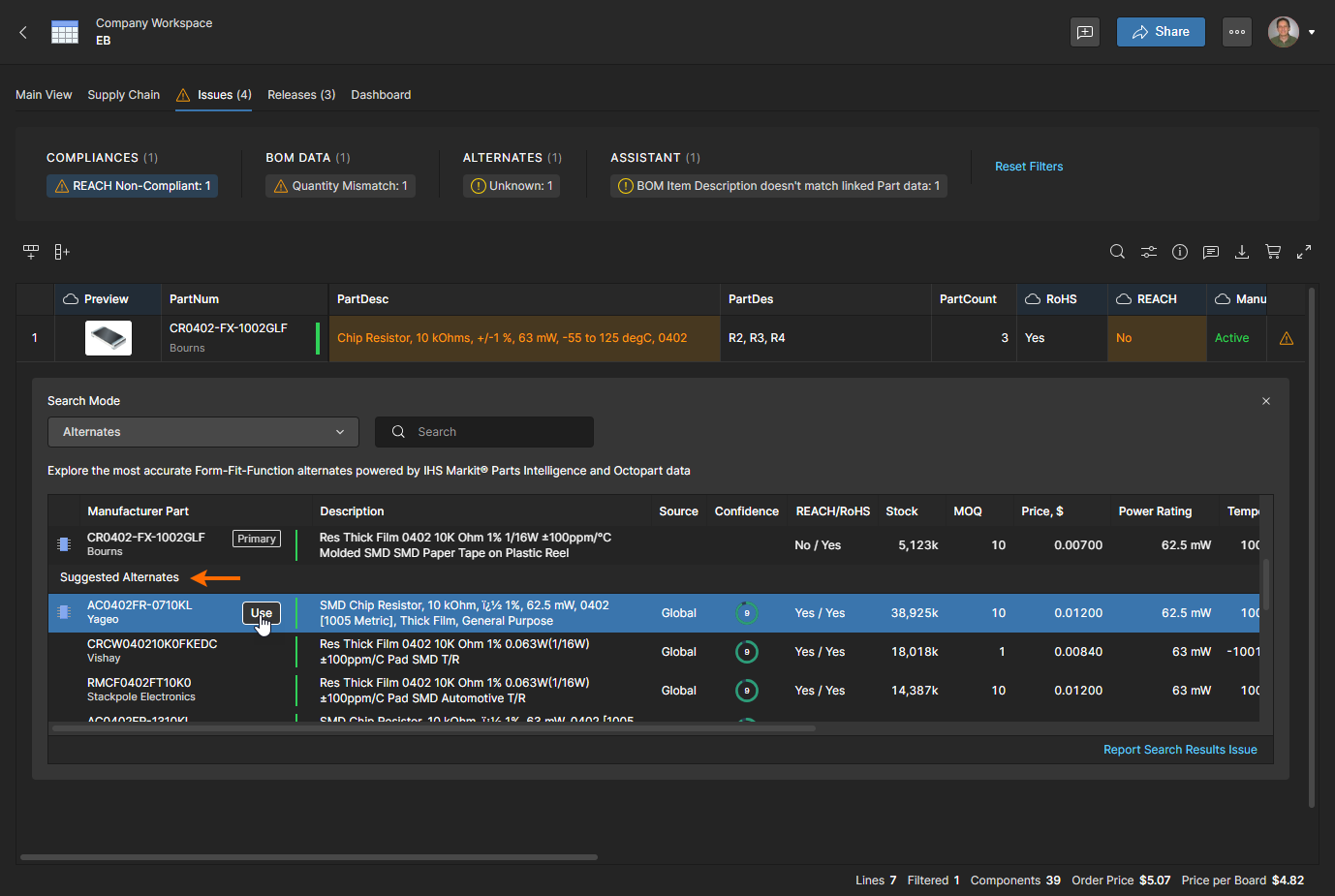
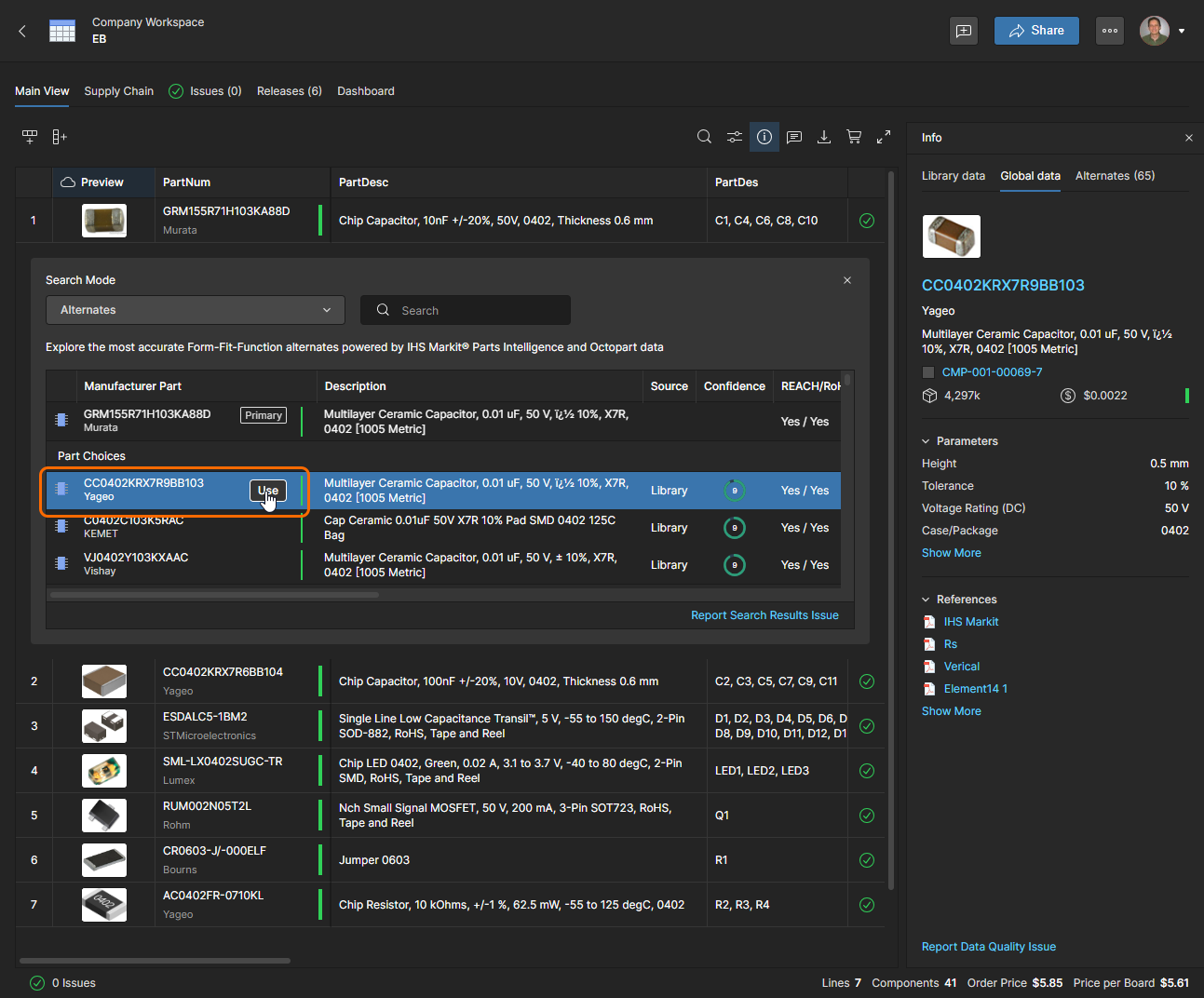
В списке также будет представлен ряд деталей совместимых производителей, которые можно выбрать из списка Suggested Alternates. Обратите внимание, что они включают и упорядочены по Confidence рейтинг, предоставляемый ресурсами данных компонентов Altium - эта информация также доступна в панели "Информация" (). Нажмите кнопку , чтобы подтвердить выбранную запасную часть.

Решенный вопрос удаляется из Issues просмотра.

Отчеты и управление проблемами

Портал BOM Portal позволяет указать типы обнаруженных проверок состояния BOM и способ их отражения в отчетах, а также определить, может ли конкретная проблема быть переопределена в отдельной BOM:

  • BOM health checks - Используйте опцию Проверки BOM в BOM Settings чтобы указать, сообщать ли о проблемах как Fatal Error, Error, Warning, или игнорировать (No Report). Глобальные настройки, которые применяются ко всем новым документам BOM, доступны в настройках приложения BOM Portal Application, доступ к которым осуществляется через страницу Workspace Admin – Settings страницу.

  • Individual BOM lines - Щелкните правой кнопкой мыши на строке элемента спецификации (или щелкните ее значок стаи выпуска ) и выберите опцию Disable Checks for This Row чтобы отключить проверку состояния BOM для этой конкретной строки элемента. Значок здоровья вернется к значку No Report и все проблемы будут игнорироваться. Применяется только к текущему BOM.

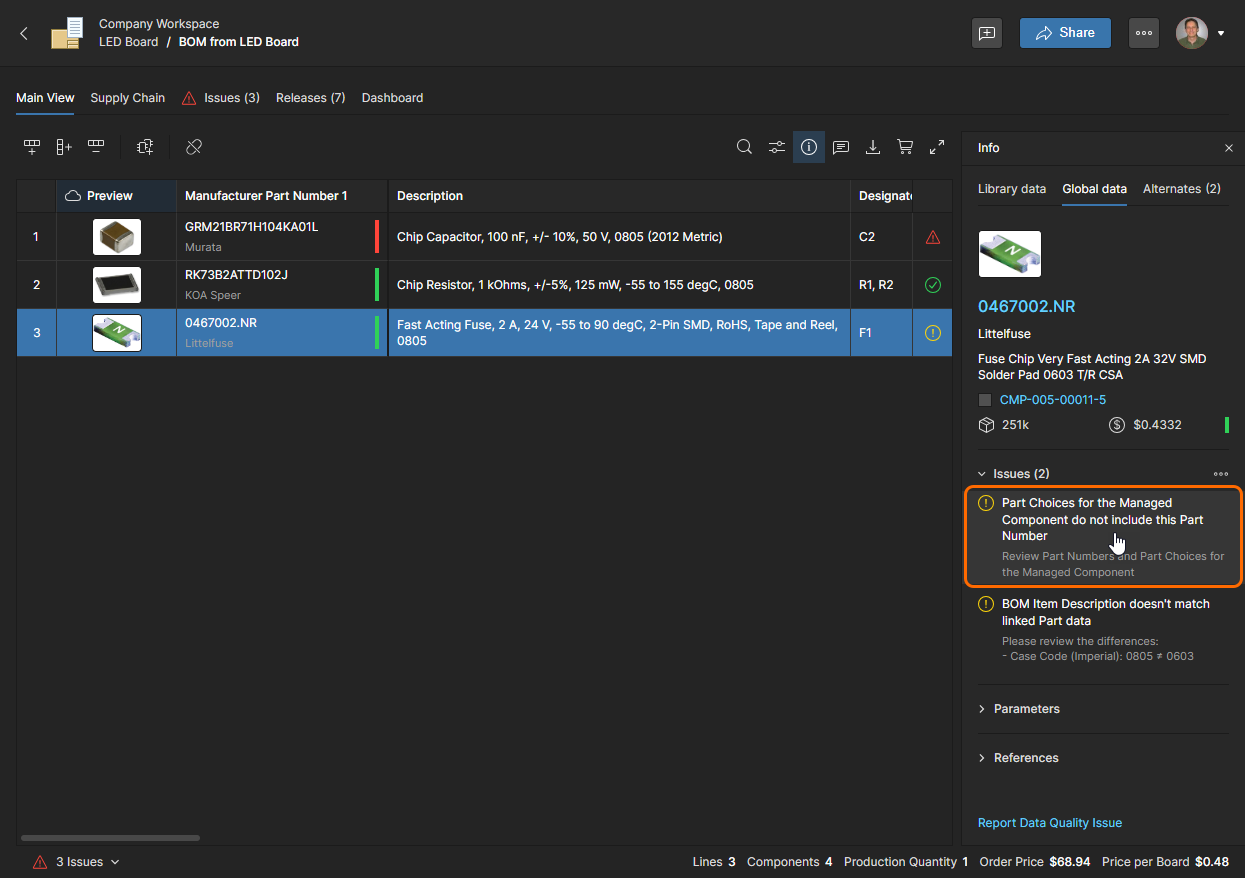
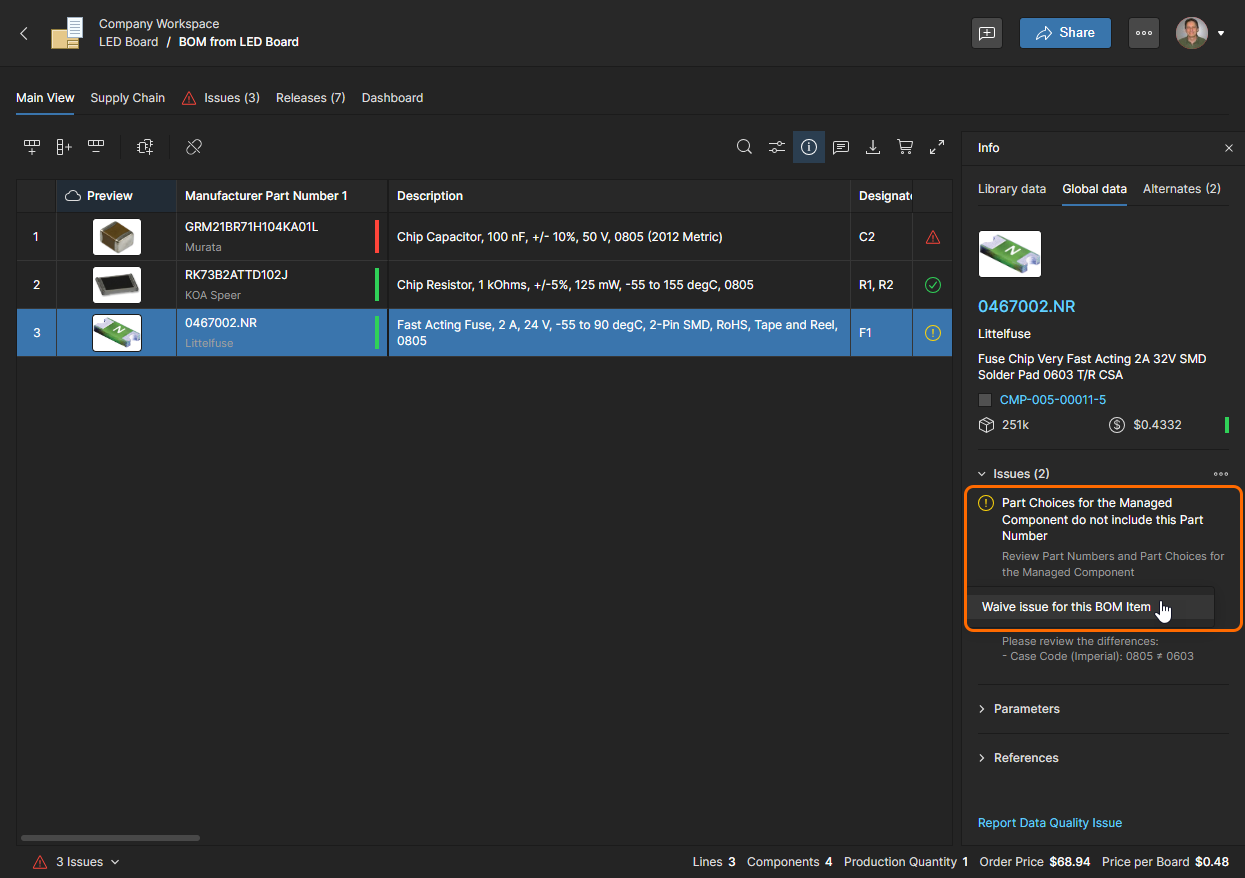
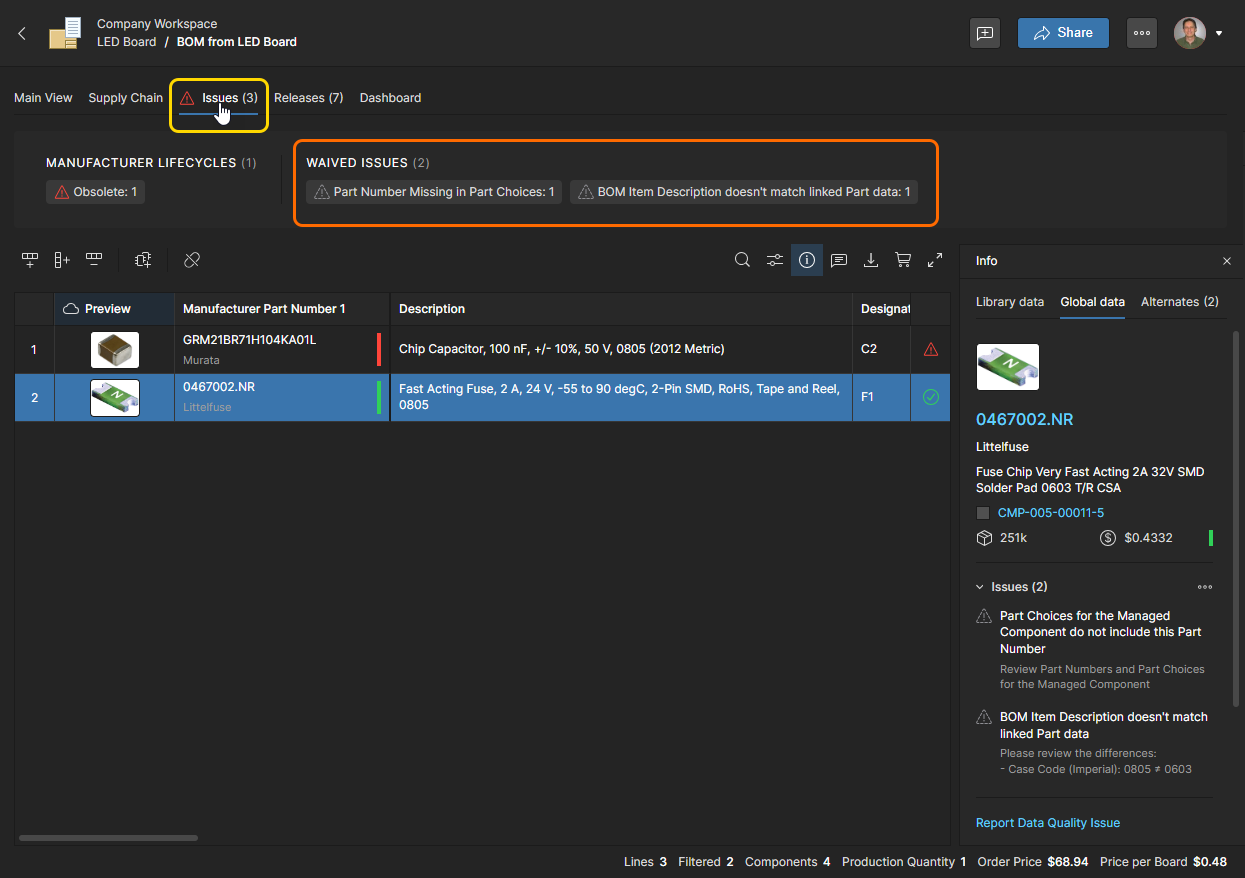
  • Individual Issues - Выберите строку BOM Проблема в панели Информация, а затем нажмите кнопку Waive issue for this BOM item чтобы игнорировать (отказаться) от этой проблемы для всех записей. Отмененные вопросы имеют значок и отображаются на вкладке BOM Issues на вкладке BOM как 'WAIVED ISSUES'.

    Чтобы отменить (игнорировать) конкретную проблему для элемента BOM, щелкните его запись..

    ...а затем выберите всплывающую Waive Issue for this BOM item опцию.

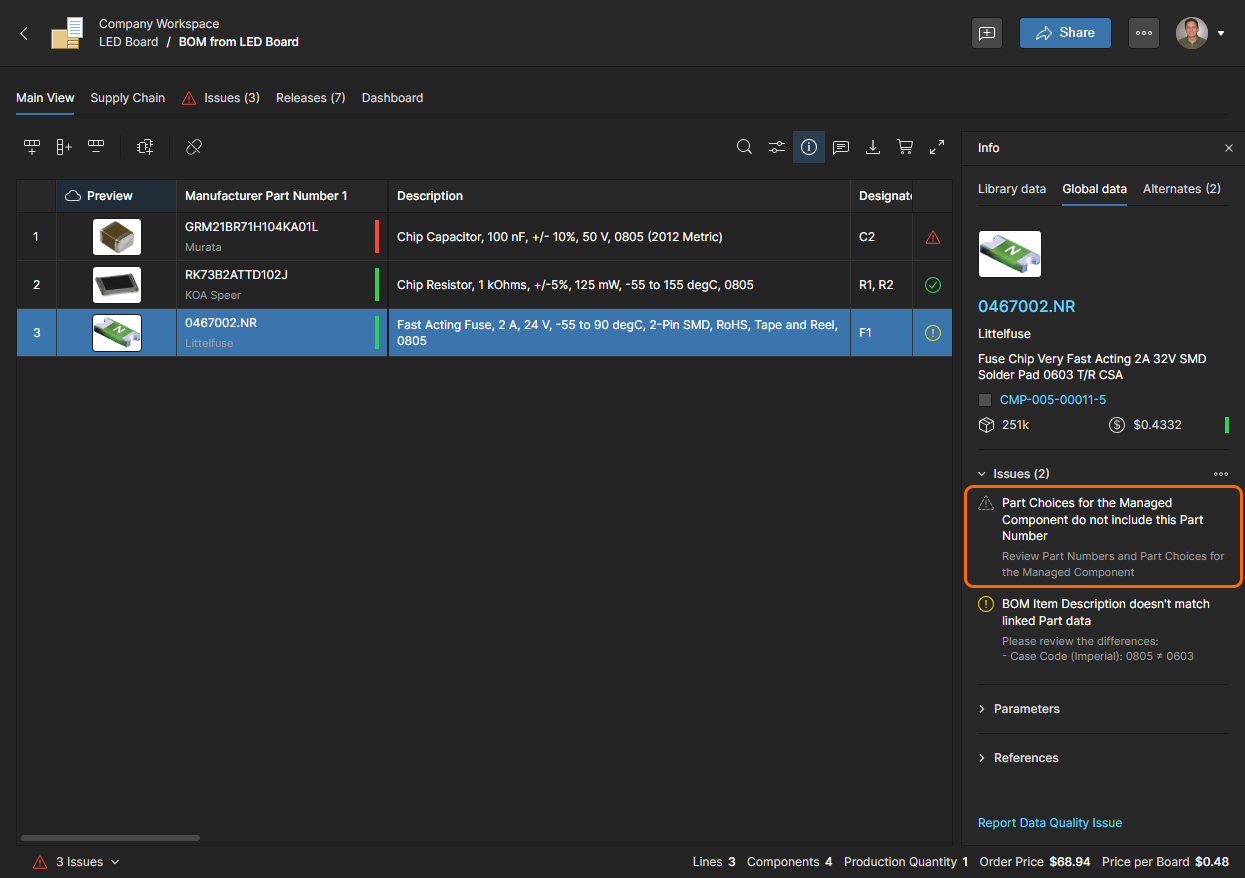
    Отмененная проблема больше не рассматривается как ошибка/предупреждение для данного элемента BOM, о чем свидетельствует соответствующий значок .

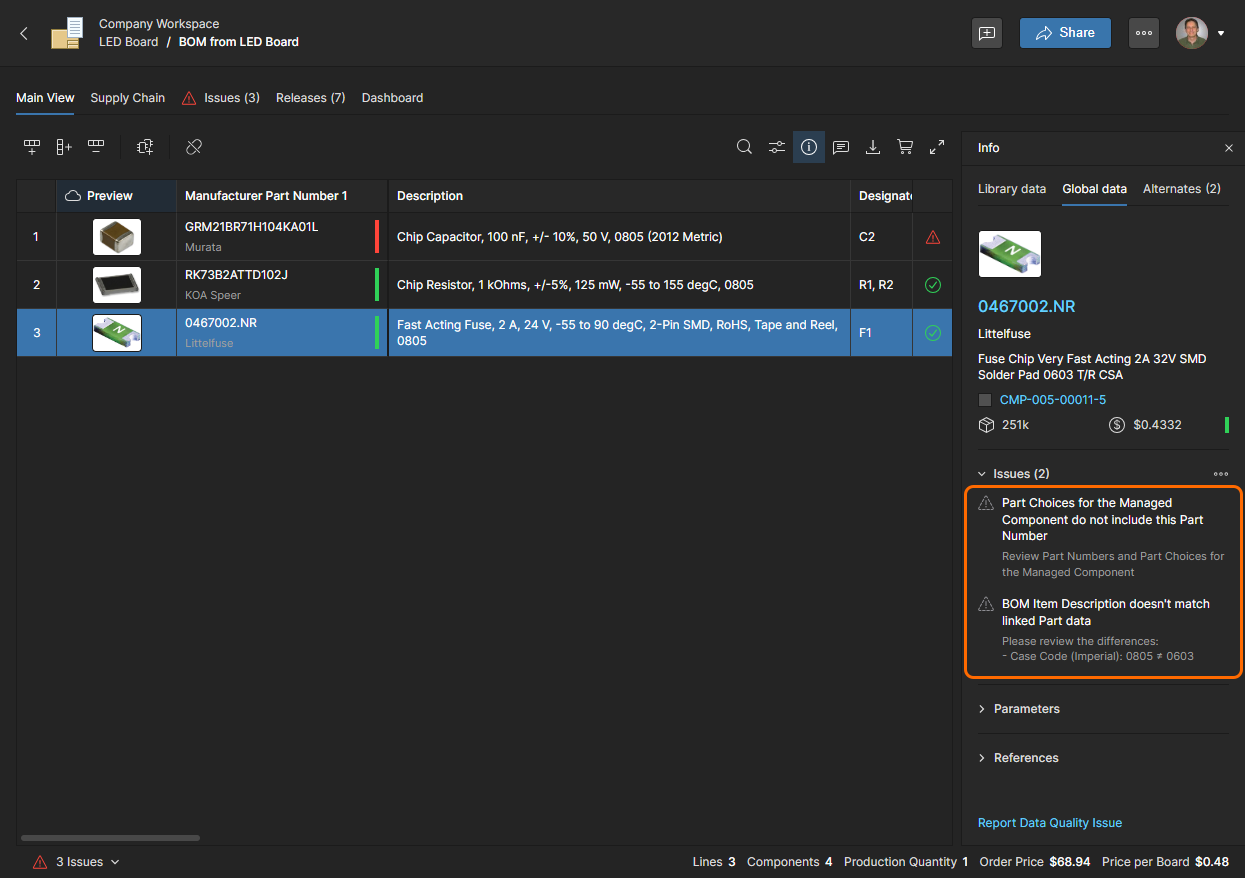
    Можно отказаться от любого количества отдельных вопросов. Чтобы вернуть отмененный вопрос, щелкните его снова и выберите Unwaive issue for this BOM item.

    Несмотря на отказ, отмененные вопросы отмечаются на Issues вкладке (и Dashboard вкладке) под заголовком Waived.

Параметрический поиск

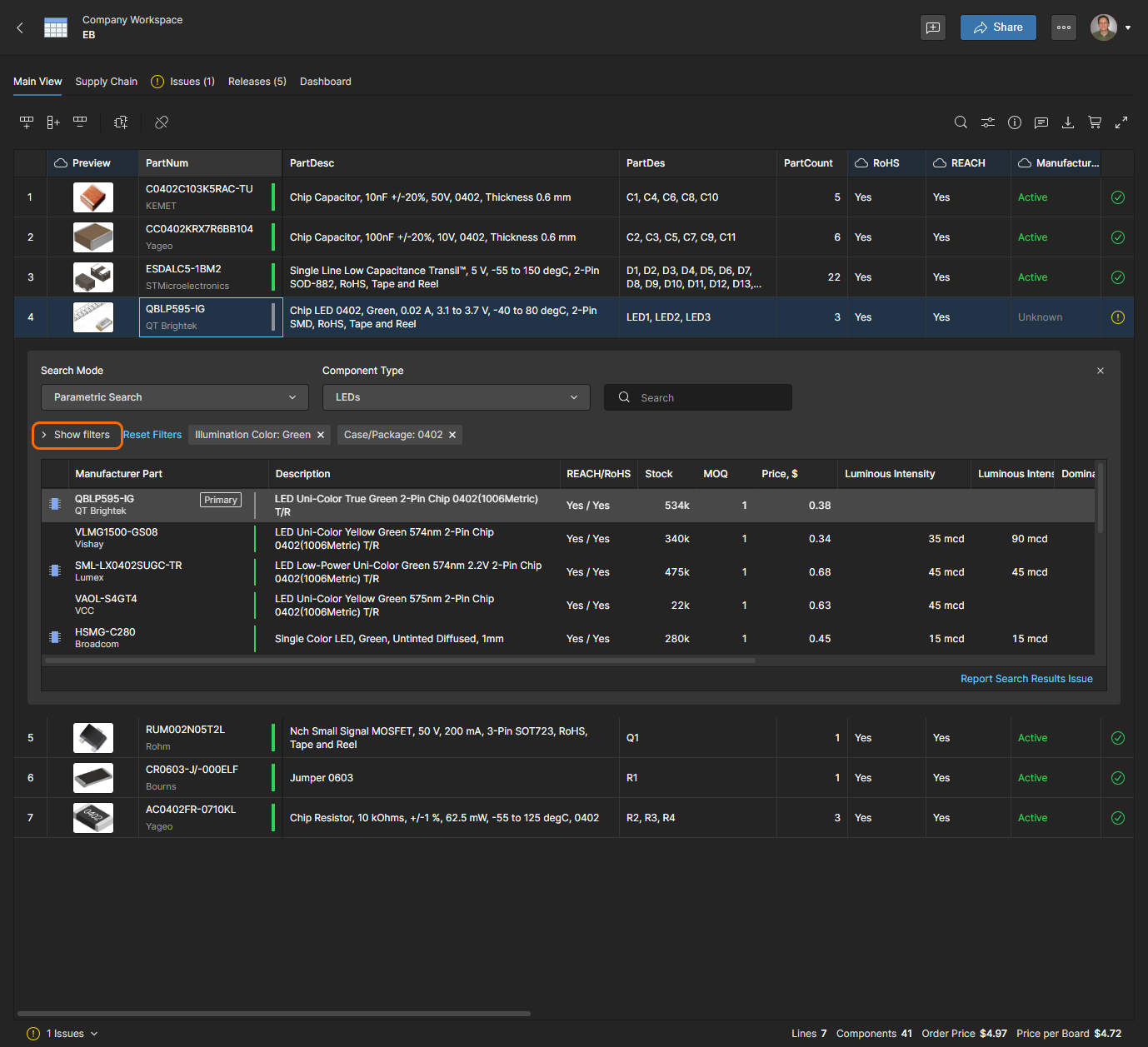
При выборе детали другого производителя для линейной позиции BOM используйте расширенную функцию параметрического поиска системы, чтобы найти деталь с определенными параметрами или когда ни одно из автоматических предложений или альтернативных вариантов детали не подходит. Эта функция доступна в Advanced Search функция, когда Parametric Search выбран режим.

Обратите внимание, что двойной щелчок на номере детали производителя элемента также открывает доступ к замене детали Suggestionsи, когда это возможно, к опциям выбора детали. Предложения поступают из Altium Parts Provider и основаны на параметрических данных, извлеченных из строкового элемента BOM. Параметры, которые совпадают с предложениями и вариантами деталей, выделены зеленым цветом.

Дважды щелкните компонент Part Number для доступа к Advanced Search функция. В данном случае компонент обновляется из-за неизвестного Manufacturer Lifecycle.

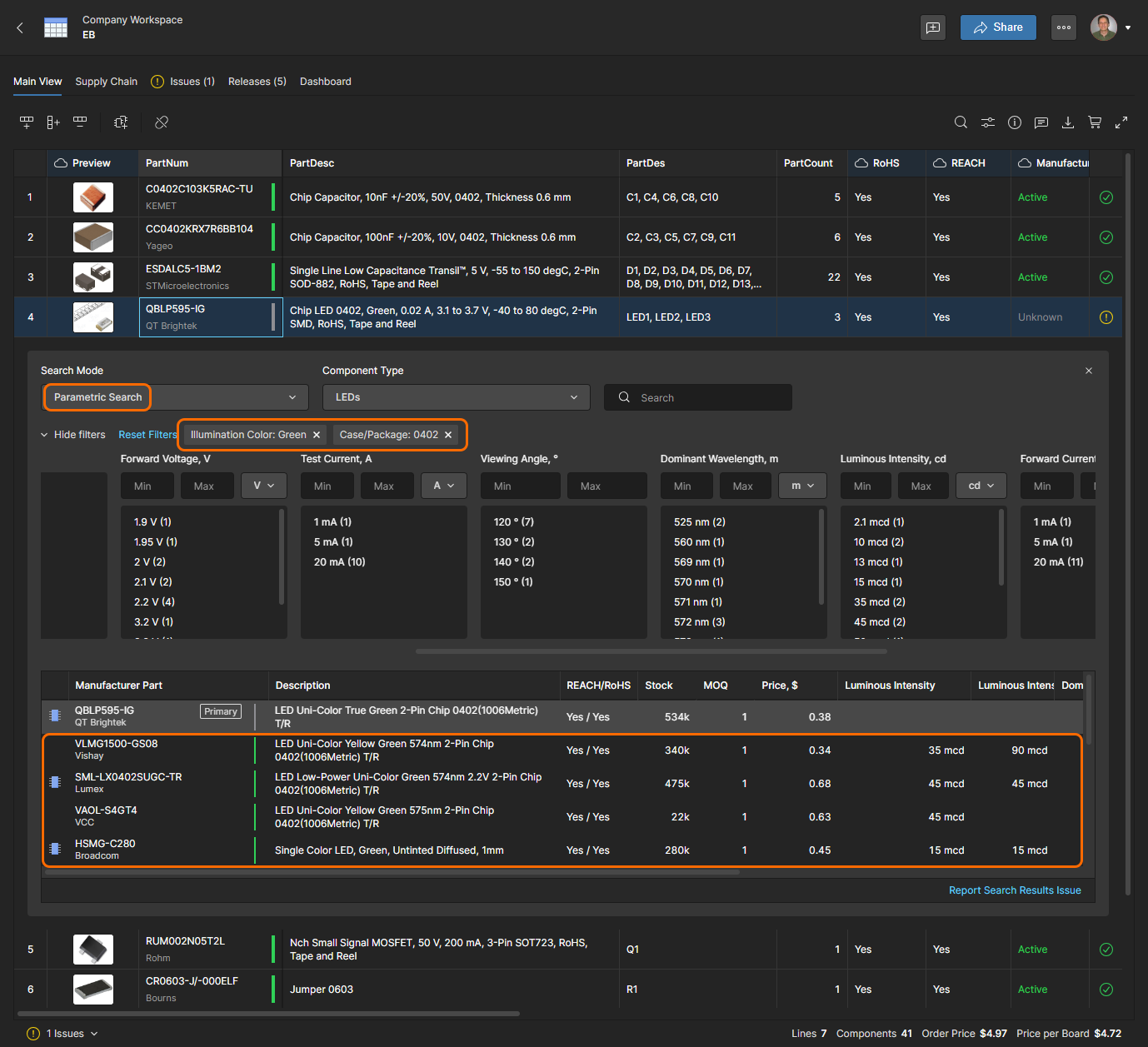
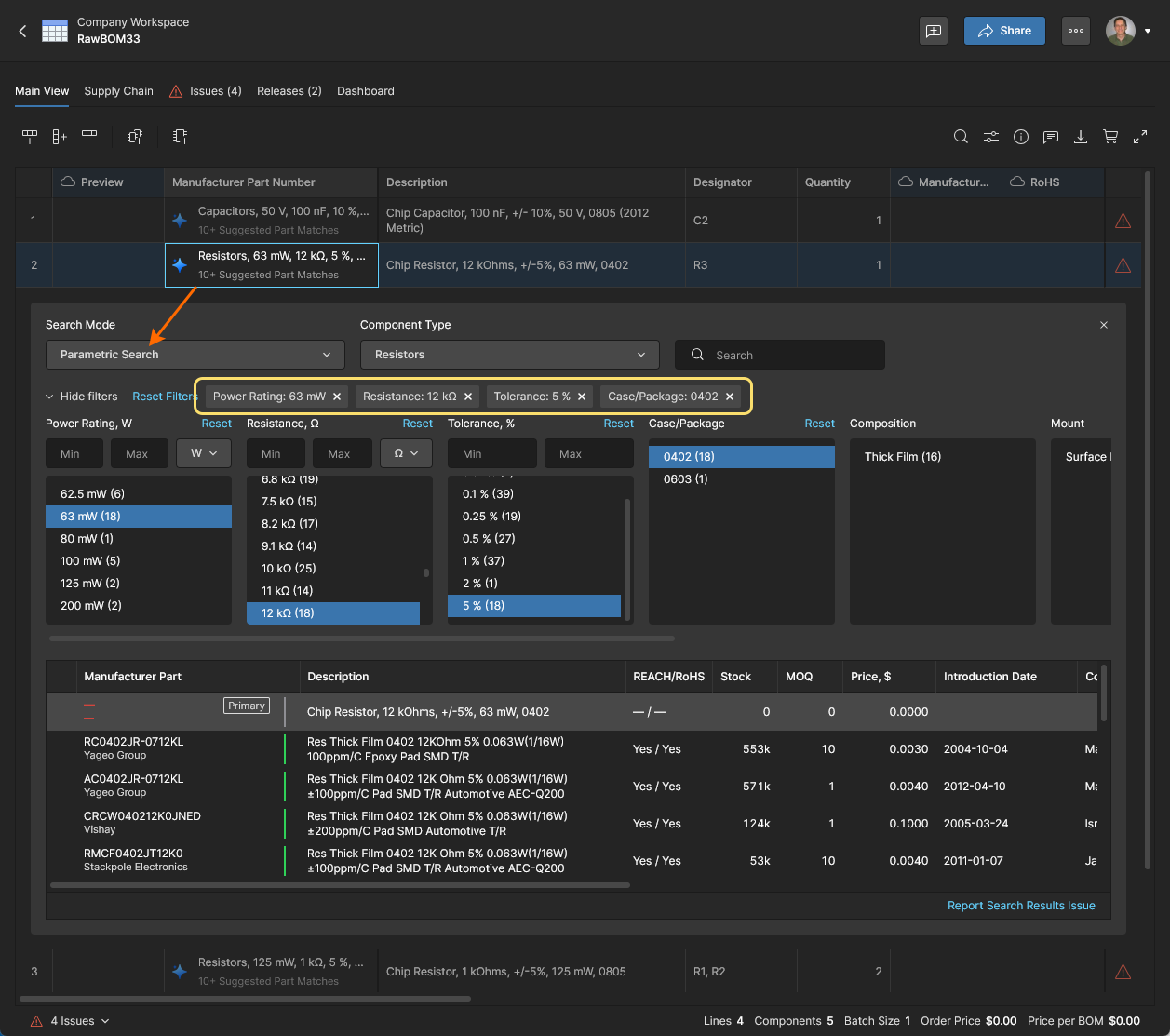
Убедитесь, что Parametric Search режим и правильные Component Type и выбраны правильные параметры, а все предварительно загруженные записи в поле поиска удалены. Выберите нужные параметры компонента из списков типов параметров (количество штырьков, площадь упаковки и т. д.) - каждый список допускает несколько вариантов выбора. На нижней панели появится список ратифицированных компонентов, удовлетворяющих критериям поиска.

Вы можете упростить и уменьшить размер панели поиска, скрыв раздел фильтра. Также обратите внимание, что панель Info (щелкните значок , чтобы включить ее) предоставляет дополнительную информацию о компоненте, выбранном в списке результатов поиска.

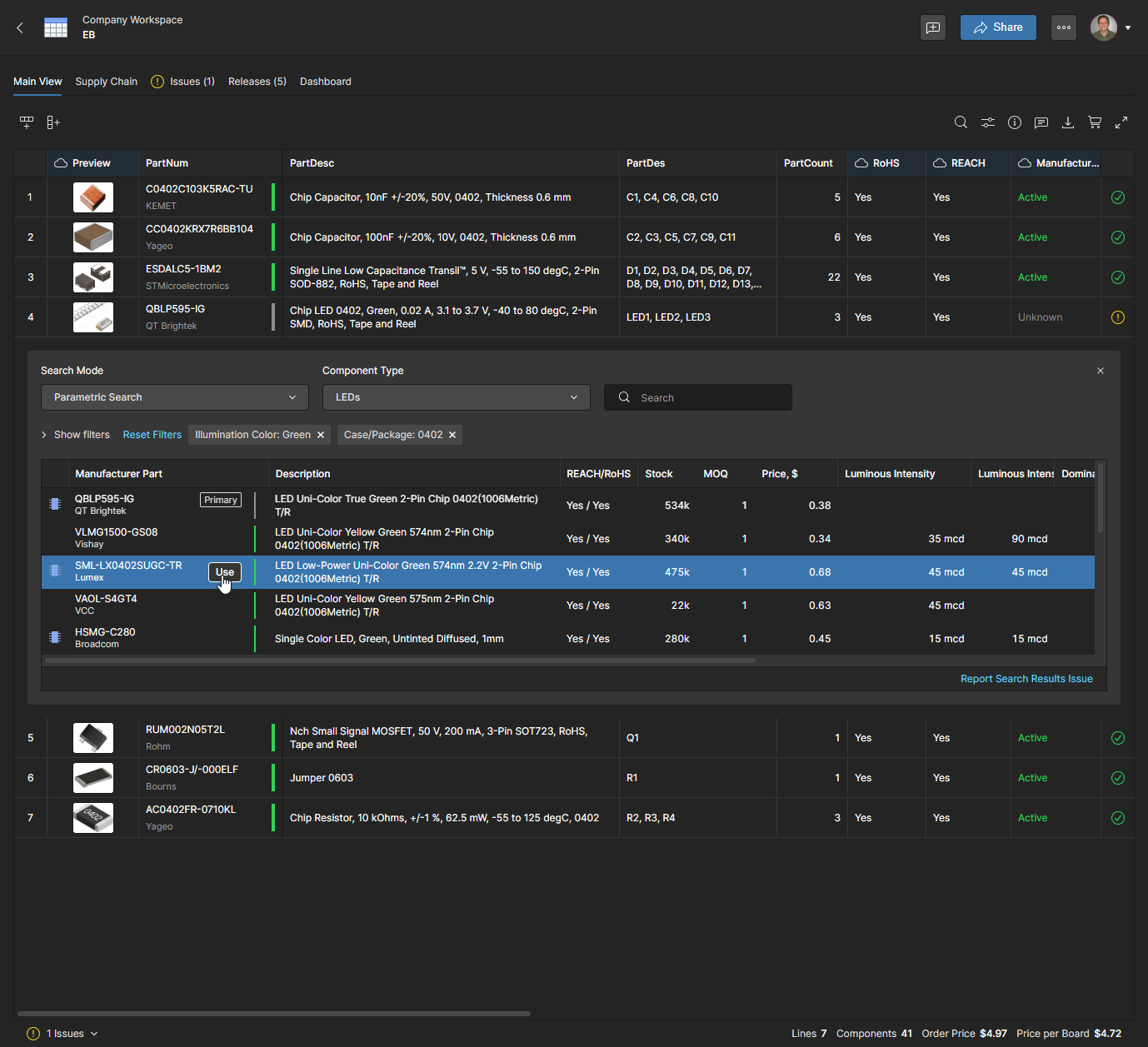
Каждый элемент списка включает в себя наилучшее решение по минимальной цене заказа, доступное у одного из включенных поставщиков, и общий уровень запасов детали у всех включенных поставщиков. Выберите подходящую деталь для замены и нажмите кнопку , чтобы подтвердить свой выбор. Обратите внимание, что Manufacturer Part с соответствующим значком означает, что компонент Workspace доступен с деталью этого производителя в качестве элемента выбора детали.

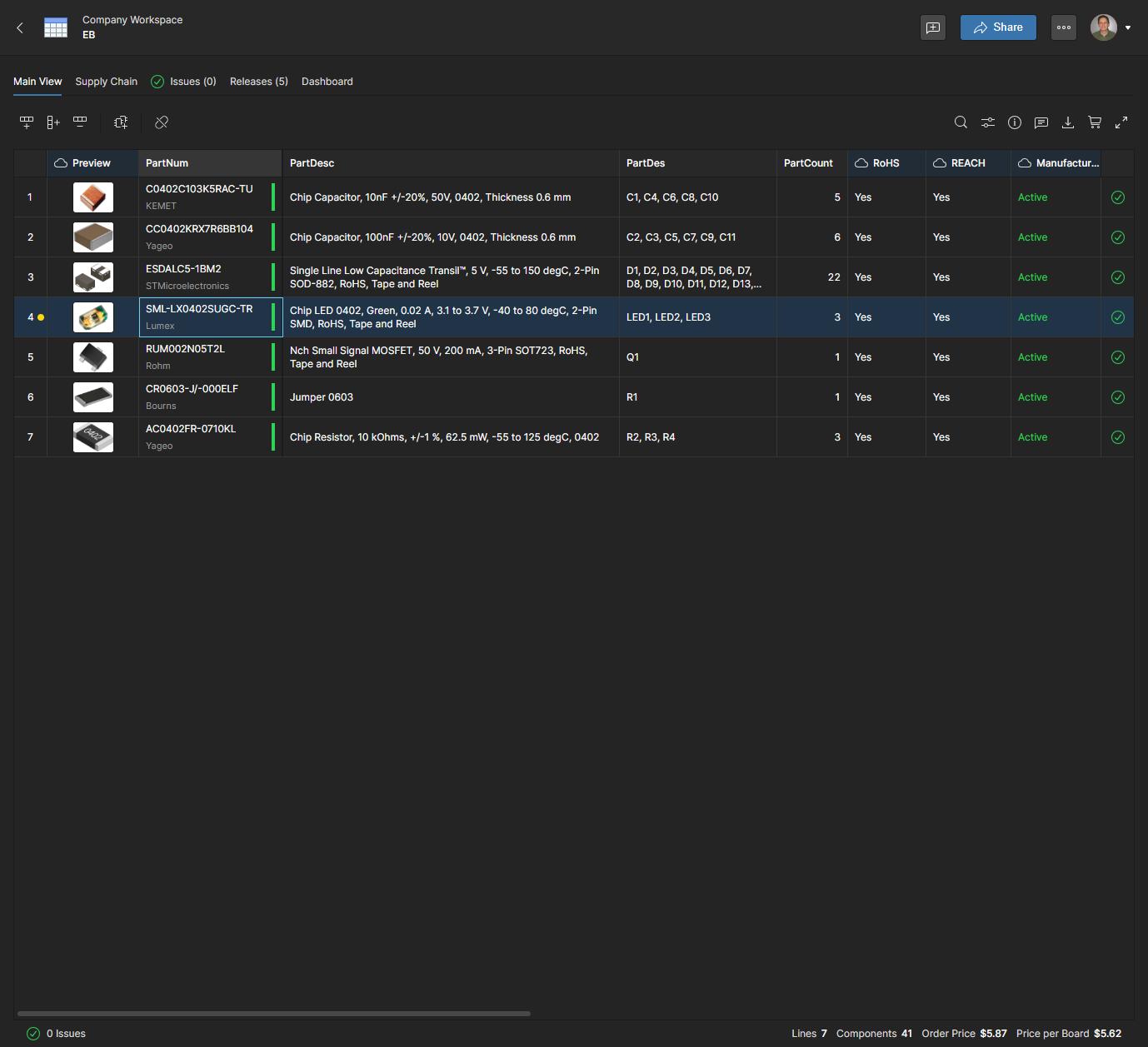
Строка BOM будет обновлена новым номером детали, что, в свою очередь, приведет к обновлению Order List запись и ее текущие Supply Chain данные о закупках. Значок желтой точки в строке указывает на то, что Manufacturer Part Number (или Description) был изменен с момента последнего выпуска - щелкните значок, чтобы просмотреть изменение данных ().

Разрешение номера детали производителя

Blank MPN values - Если загруженная спецификация содержит пустые Manufacturer Part Number (MPN), а также базу Description, Quantity и Designator значения параметров, то BOM Portal попытается определить подходящие детали производителя на основе ключевых параметров в Description тексте. Эти детали предлагаются на выбор Suggestions - их доступность обозначается значком . Значения параметров, извлеченные из Description также применяются при выполнении Advanced Search.

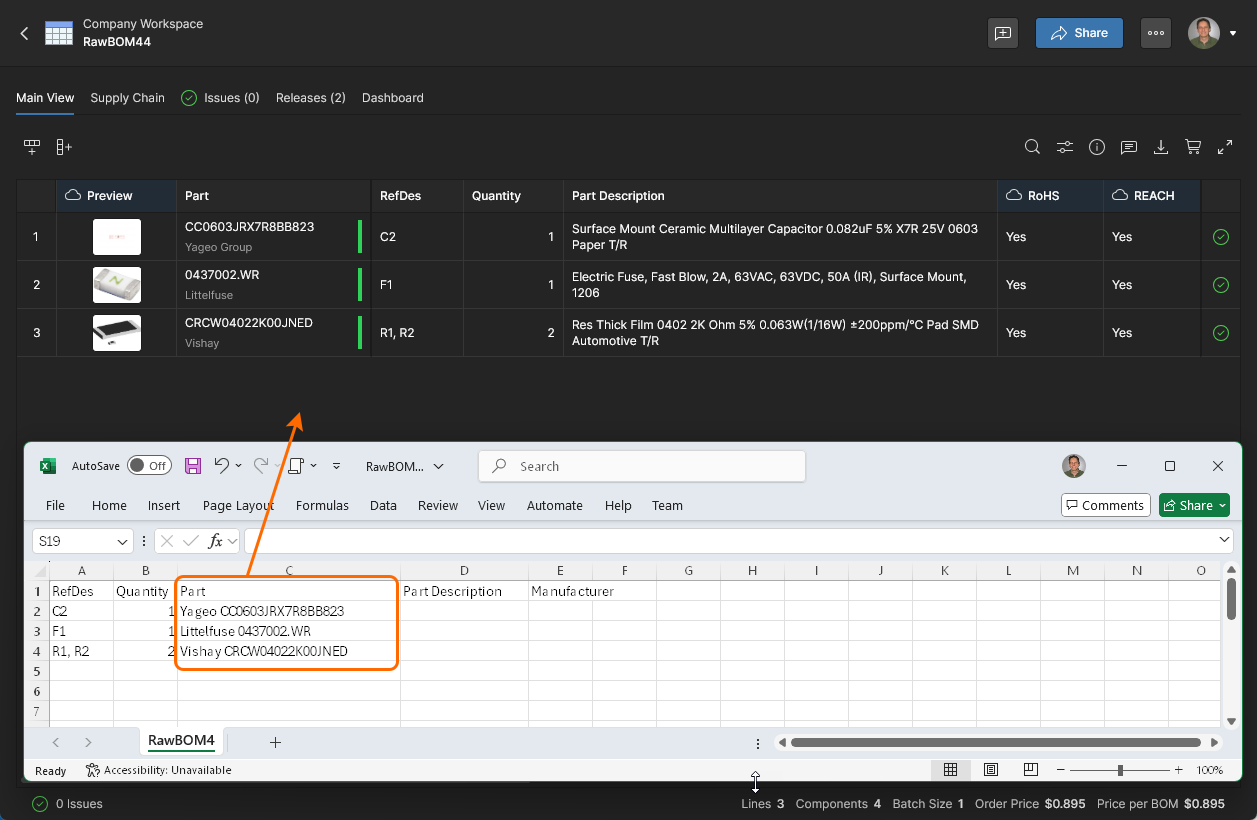
Descriptive MPN values - Если загруженная спецификация содержит простую описательную информацию о параметрах вместо фактических Manufacturer Part Number значения - как это может быть в случае с BOM незавершенного производства или прототипа - то BOM Portal попытается найти подходящие детали производителя на основе этих ключевых слов. Это также происходит при использовании функции Advanced Search которая выводит и применяет параметрические условия поиска из текста номера детали.

Combined MFR and MPN values - Если загруженная спецификация содержит комбинированные Manufacturer и Manufacturer Part Number значения параметров вместо только номеров деталей производителя - как это может быть в случае с спецификациями, сохраненными/экспортированными из других программ проектирования, - то BOM Portal попытается извлечь из этих данных как номер детали, так и значения параметров производителя. A Manufacturerможно добавить, если он еще не существует, а затем переназначить BOM для регистрации этого столбца данных BOM - используйте опцию Remap из меню . Обратите внимание, что это должно быть завершено before обновление комбинированных номеров деталей с помощью поиска Suggestions или Alternate деталей, чтобы Manufactuer данные также будут заполнены.

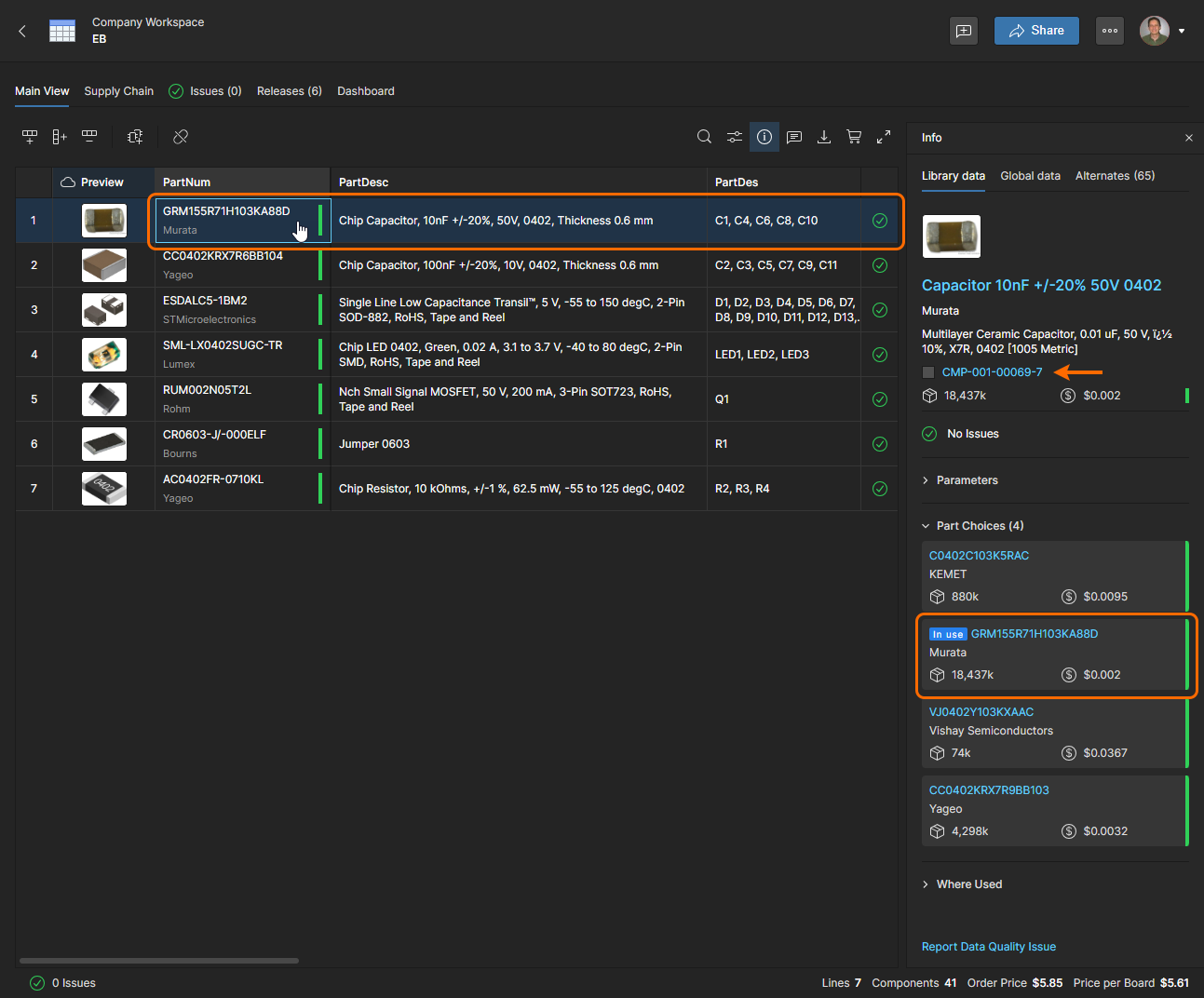
Если строка BOM "Производитель деталей" связана с существующим компонентом рабочей области (см. раздел "Интеграция компонентов" ниже), его варианты деталей становятся доступными для выбора. Они предлагаются в виде списка Part Choices при выборе номера детали, а также в Alternates в режиме Advanced Search - где последний включает рейтинги доверия, а также информацию о соответствии и поставщике.

Строка BOM связана с компонентом рабочей области, если ее Manufacturer Part Number совпадает с выбором детали компонента, о чем свидетельствует значок в Info панели

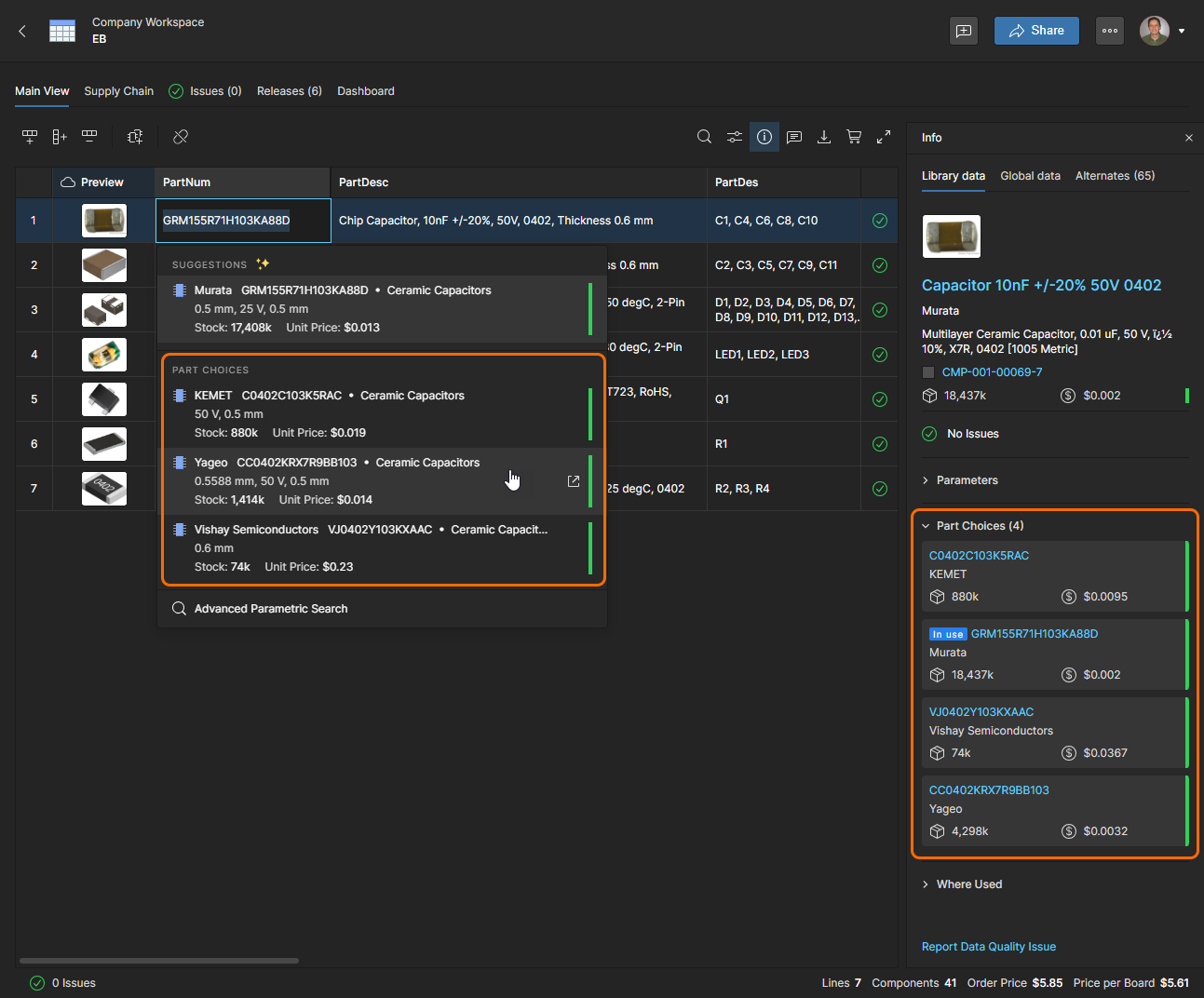
Чтобы сразу указать другой вариант выбора детали для элемента BOM, выберите его номер и выберите альтернативную деталь из Part Choice списка в раскрывающемся меню.

Каждая запись (включая Suggestions) содержит краткую информацию о детали с указанием уровня запасов для оптимального решения поставщика. Для получения дополнительной информации о доступных вариантах деталей откройте Advanced Search параметр и выберите его Alternates режим.

На сайте Alternates также предлагает компонент рабочей области Part Choice Listно с дополнительной информацией (включая рейтинг доверия), которая поможет вам выбрать из списка действительную и доступную деталь производителя.

Выберите подходящий вариант выбора детали из списка для текущей позиции BOM. Выбранная позиция детали включает наилучшее решение по минимальной цене заказа, доступное у одного из включенных поставщиков, и общий уровень запасов детали у всех включенных поставщиков.

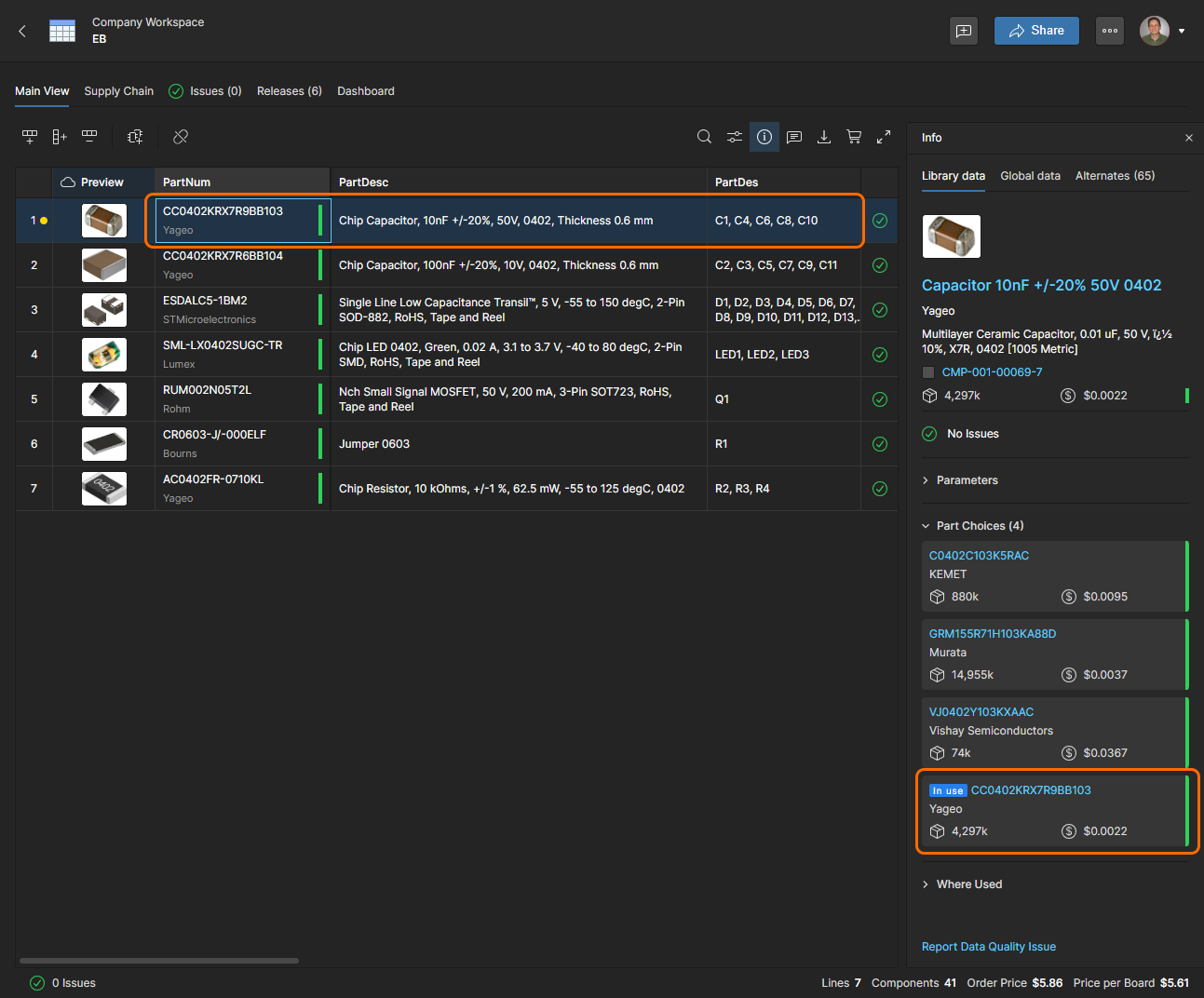
На сайте Manufacturer и Manufacturer Part Number поля в строке спецификации будут изменены на новый выбранный элемент выбора детали, который также будет указан в элементе Info панели ().

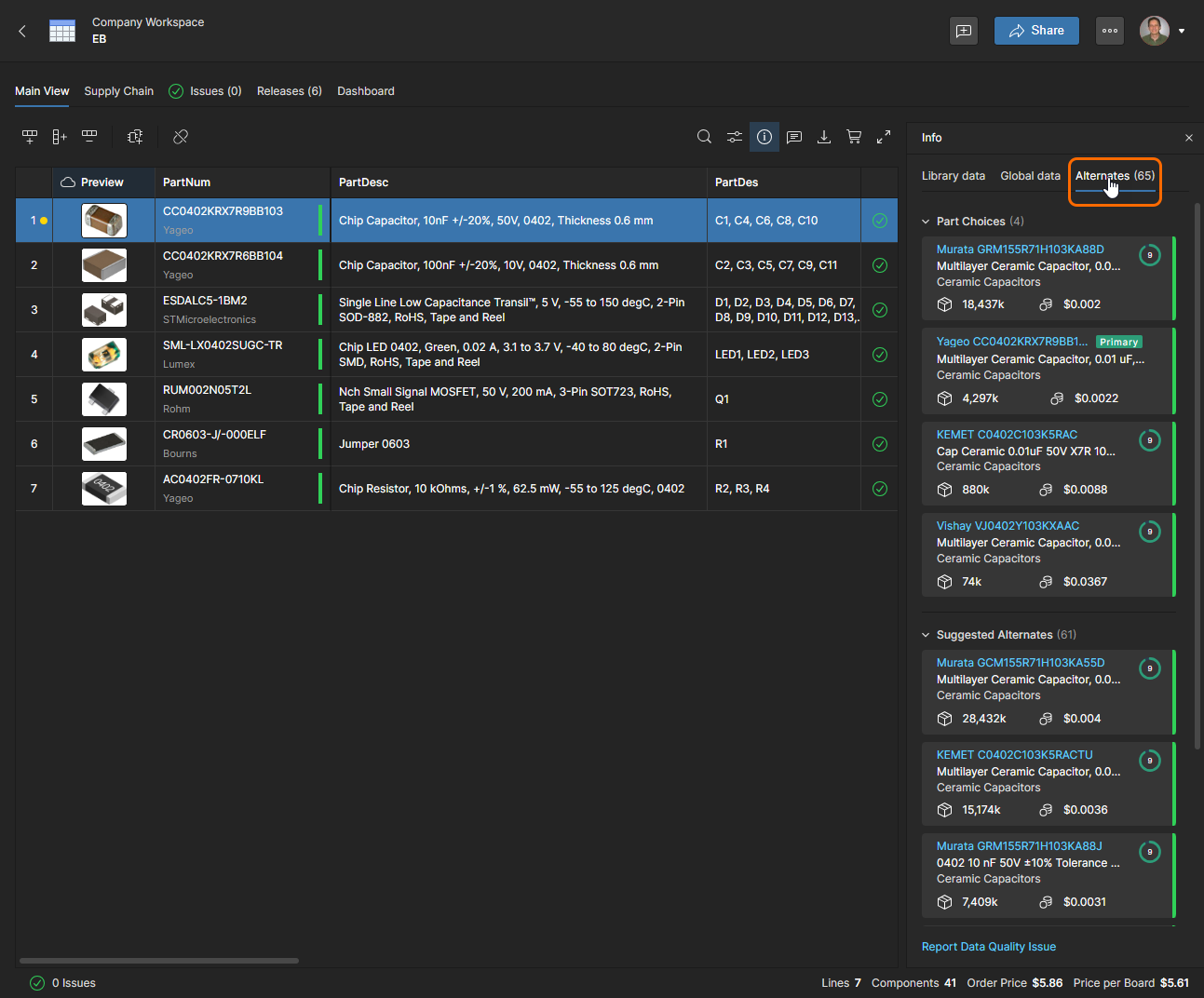
Обратите внимание, что Alternates вкладка Info панели также включает список с доверительным рейтингом Part Choices с указанием текущего выбора (). Подробнее см. в разделе Информационная панель.

  • Параметры частей, связанные с компонентом рабочего пространства, можно редактировать из его записи на Components странице. Дополнительные сведения см. в разделе Просмотр/редактирование вариантов частей.

  • На странице "Используемые детали" можно просмотреть подробный список деталей, на которые ссылаются все BOM, управляемые рабочей средой. Обратите внимание, что эта функция недоступна при использовании BOM Editor.

AI-LocalizedAI-localized
If you find an issue, select the text/image and pressCtrl + Enterto send us your feedback.
Доступность функциональных возможностей

Набор доступных функциональных возможностей зависит от вашего решения Altium – Altium Develop, редакция Altium Agile (Agile Teams или Agile Enterprise) или Altium Designer (на активной подписке).

Если вы не видите в своем ПО функцию, описанную здесь, свяжитесь с отделом продаж Altium, чтобы узнать больше.

Content