
Конфигурация и параметры
Интерфейс BOM Portal предоставляет настройки и функции, позволяющие адаптировать систему к вашим потребностям при работе с текущей управляемой спецификацией. Они позволяют настроить получаемые от поставщиков данные в соответствии с требованиями вашей компании и организовать работу со списком позиций спецификации с учетом ваших процессов.
Настройки спецификации
Окно BOM Settings, открываемое с помощью пункта BOM Settings в главном меню  , позволяет настроить, какие поставщики компонентов и параметры библиотечных компонентов используются для текущей управляемой спецификации, изменить порядок отображения проблем, а также указать объем выпуска, предпочтительный тип упаковки, валюту и регион для оценки стоимости и планируемую дату завершения спецификации.

Целевая цена
Параметрические данные «Целевая цена» позволяют добавить желаемую максимальную цену за единицу для каждой позиции компонента в документе ActiveBOM или управляемой спецификации рабочего пространства. Эта функция помогает оценивать общие риски цепочки поставок: если Unit Price поставщика для позиции превышает Target Price, регистрируется проблема Target price missed. 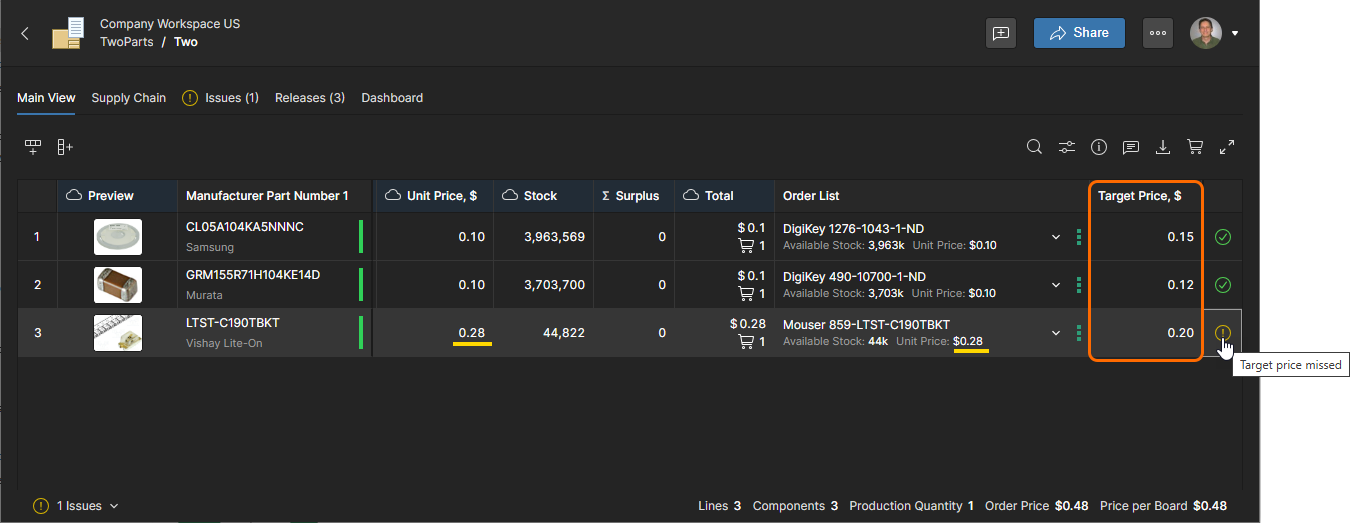
Данные целевой цены доступны в управляемой спецификации, если они присутствовали в ее источнике, например в проекте с ActiveBOM, на основе которого она была создана, или в загруженном файле данных спецификации. Если этих данных нет, столбец Target Price можно добавить вручную и повторно сопоставить параметры. Однако этот процесс выполняется автоматически при включении параметра Target Price, как описано ниже.

Если в настройках спецификации включен параметр Target Price:
-
В управляемой спецификации доступна команда «Установить целевую цену равной фактической», которую можно применить к отдельным или ко всем позициям спецификации. Эта команда копирует текущее значение
Unit Priceпоставщика для позиции в ее полеTarget Price. Таким образом, если последующее предложение поставщика окажется дороже, будет выдано предупреждение Target price missed. -
Если столбец Target Price еще не отображается в управляемой спецификации, он становится видимым.
-
Если управляемая спецификация не содержит параметрических данных
Target Price, они автоматически создаются в виде пустых значений нужного типа данных (Money), а соответствующий столбец отображается в представлении спецификации.
Если в настройках спецификации отключен параметр Target Price, команды Set Target Price to Actual Price становятся недоступны, а столбец Target Price скрывается.
Список заказов
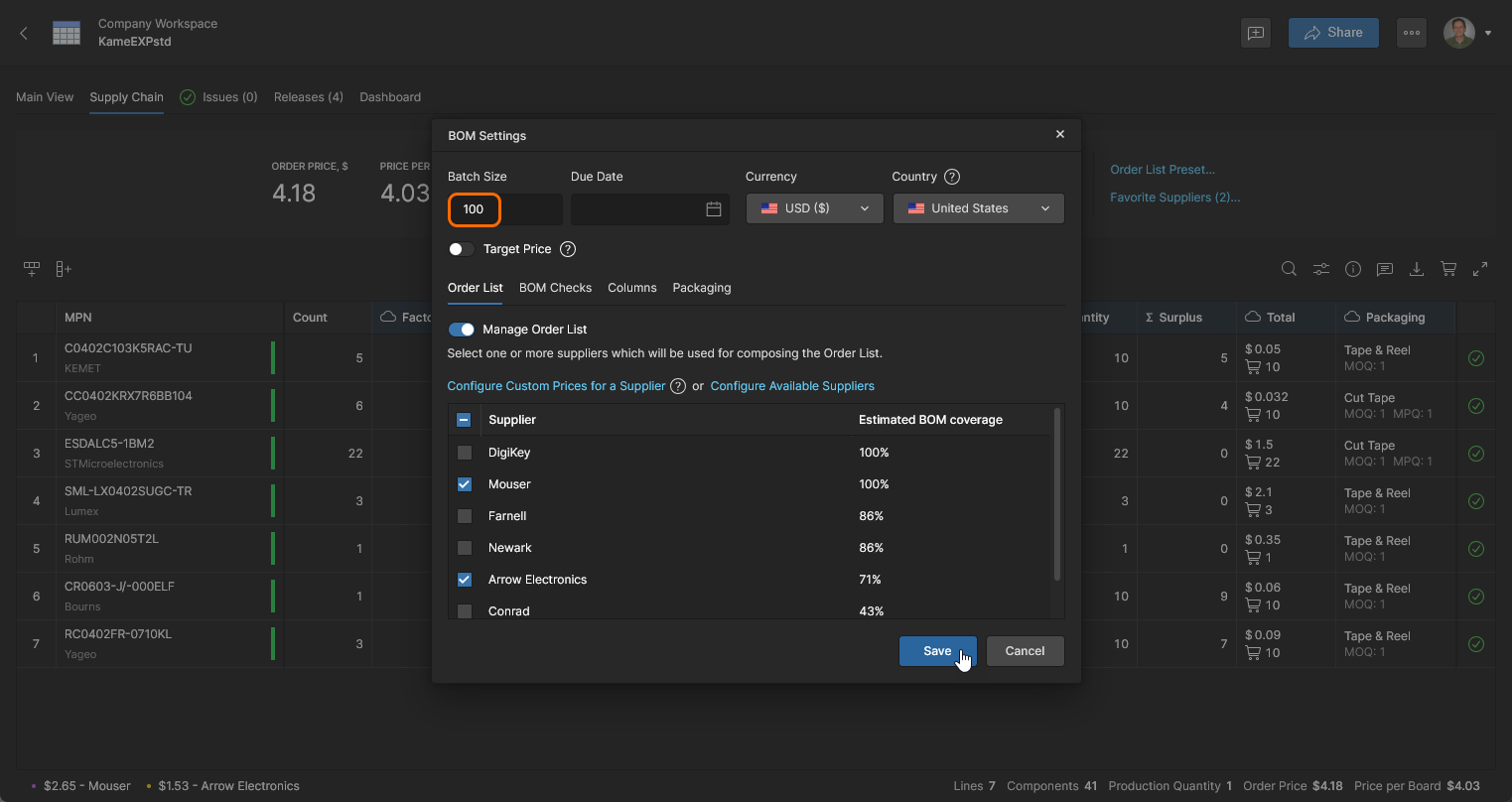
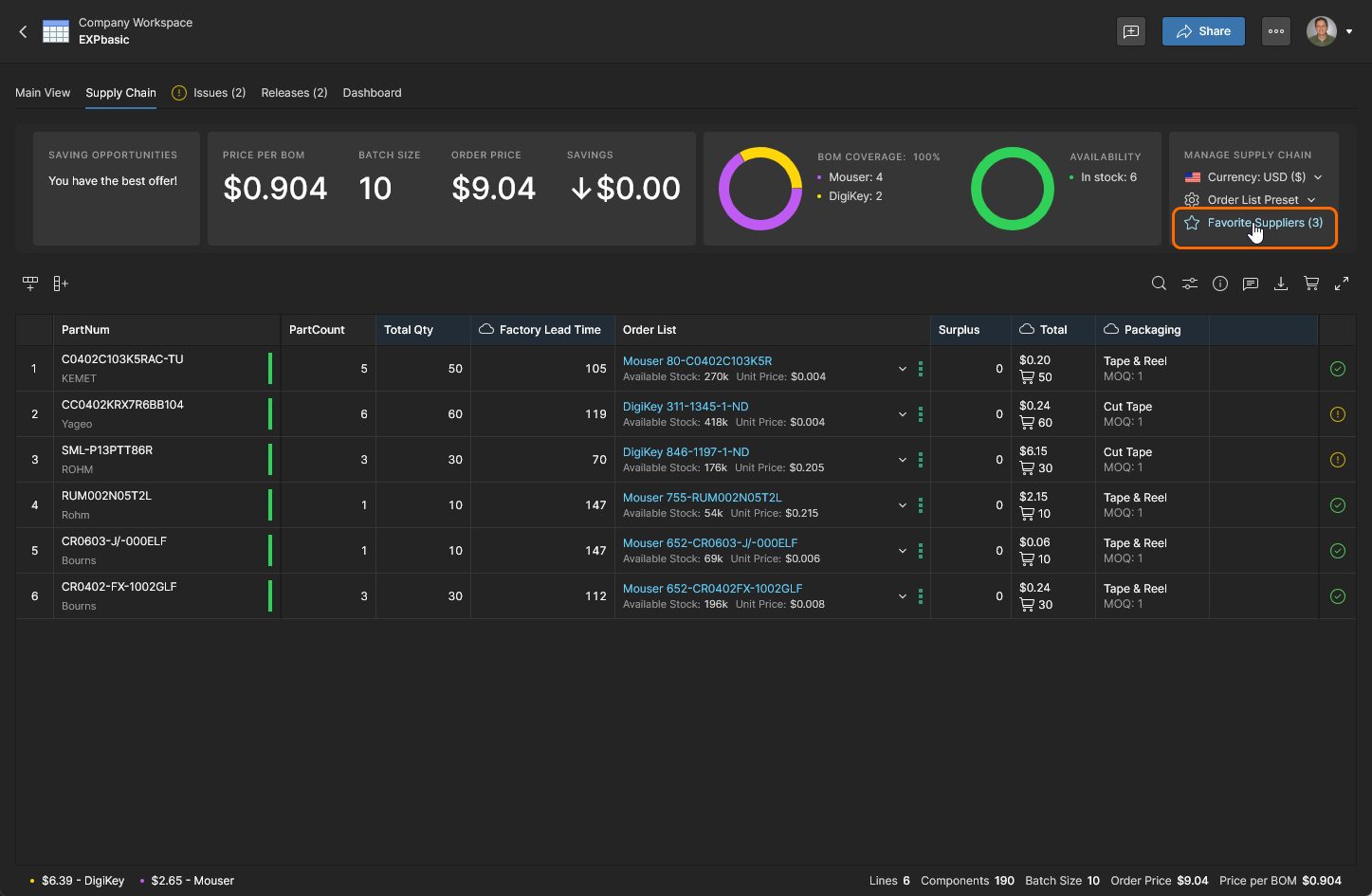
Выберите вкладку Order List в окне BOM Settings, чтобы включить или отключить поставщиков компонентов. Их доступность определяется настройками Part Source на странице рабочего пространства «Администрирование — Поставщики данных о компонентах». Окно BOM Settings также можно открыть по ссылке Favorite Suppliers в представлении Supply Chain.

Пересмотрите варианты закупки Order List в списке компонентов спецификации, изменив настройки поставщиков в окне BOM Settings, которое открывается с помощью пункта Favorite Suppliers или верхнего меню



Приоритет поставщиков
Окно BOM Settings также позволяет назначать поставщикам уровни Priority, определяющие их приоритет и предпочтительность для всех позиций спецификации. Поставщик с назначенным приоритетом используется только при наличии подходящего варианта закупки (или предложения). В противном случае для позиции спецификации используется лучшее предложение от других включенных поставщиков — так работает режим Auto, установленный по умолчанию. Настройки приоритета поставщиков доступны на вкладке Order List в окне BOM Settings, которое можно открыть из верхнего меню или с помощью пункта Favorite Suppliers в представлении Supply Chain.
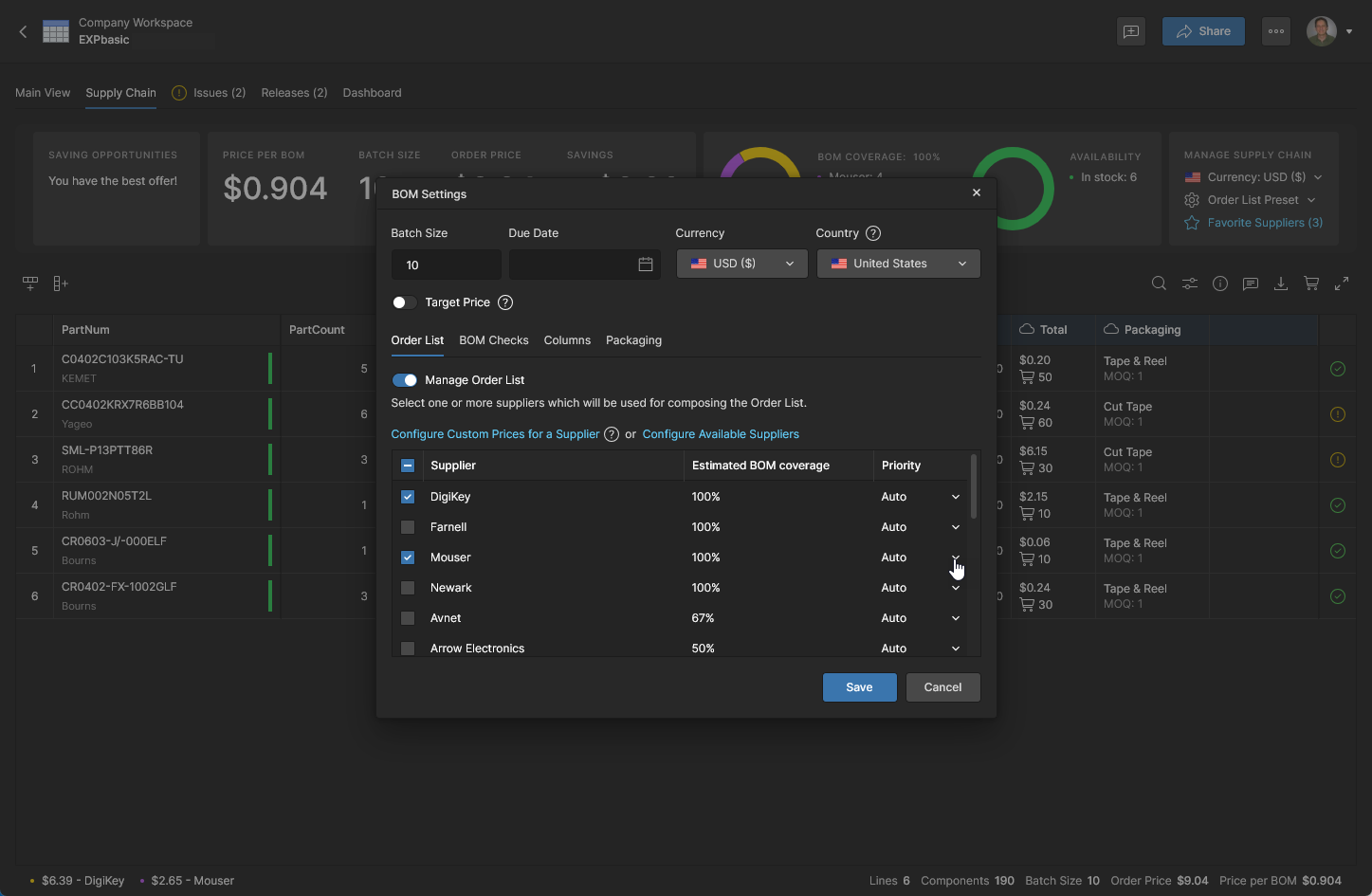
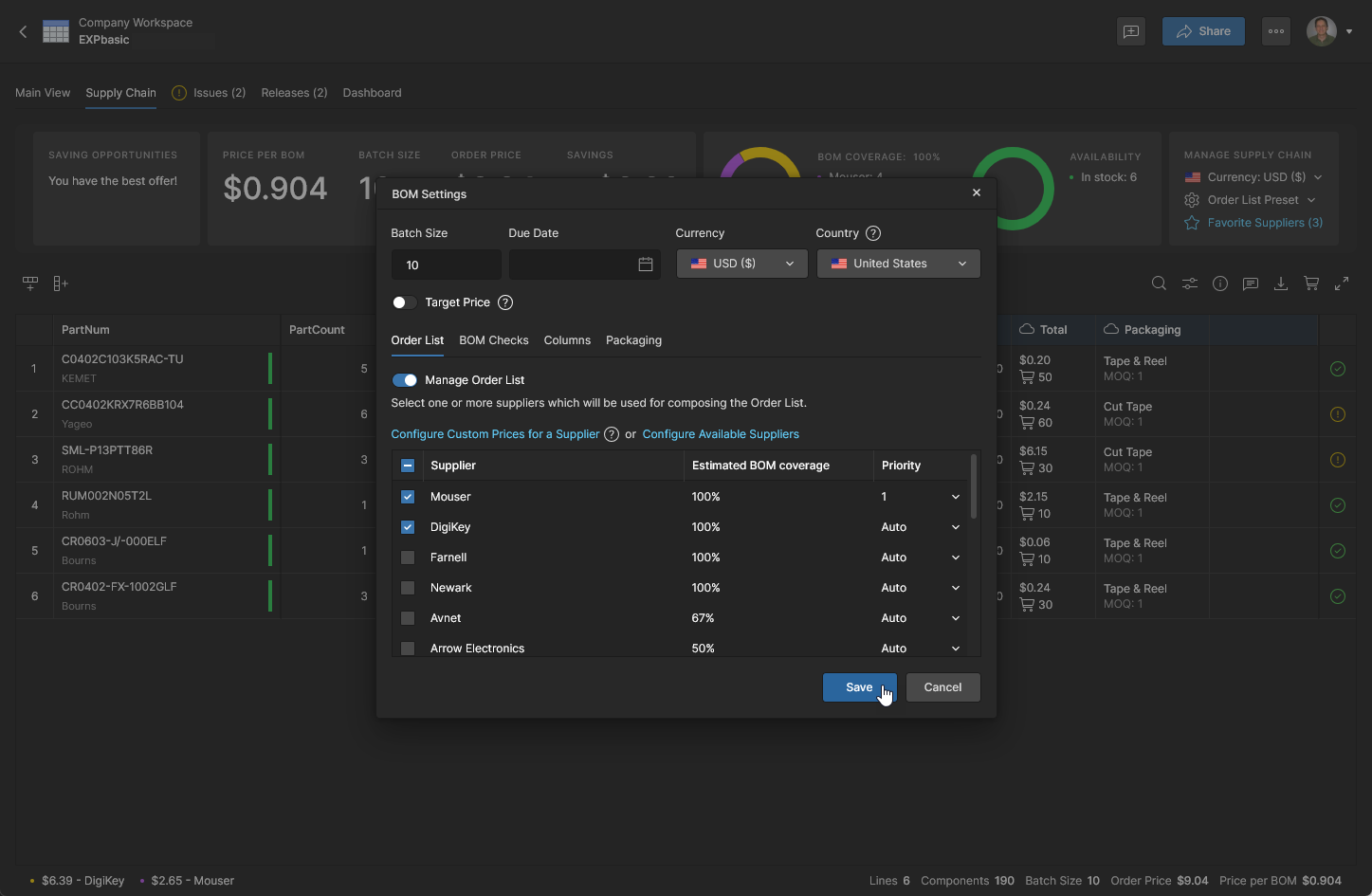
Приоритет поставщика можно задать в диапазоне от 1 до 4. Нескольким поставщикам можно назначить одинаковый уровень приоритета. Нажмите  , чтобы подтвердить изменение.
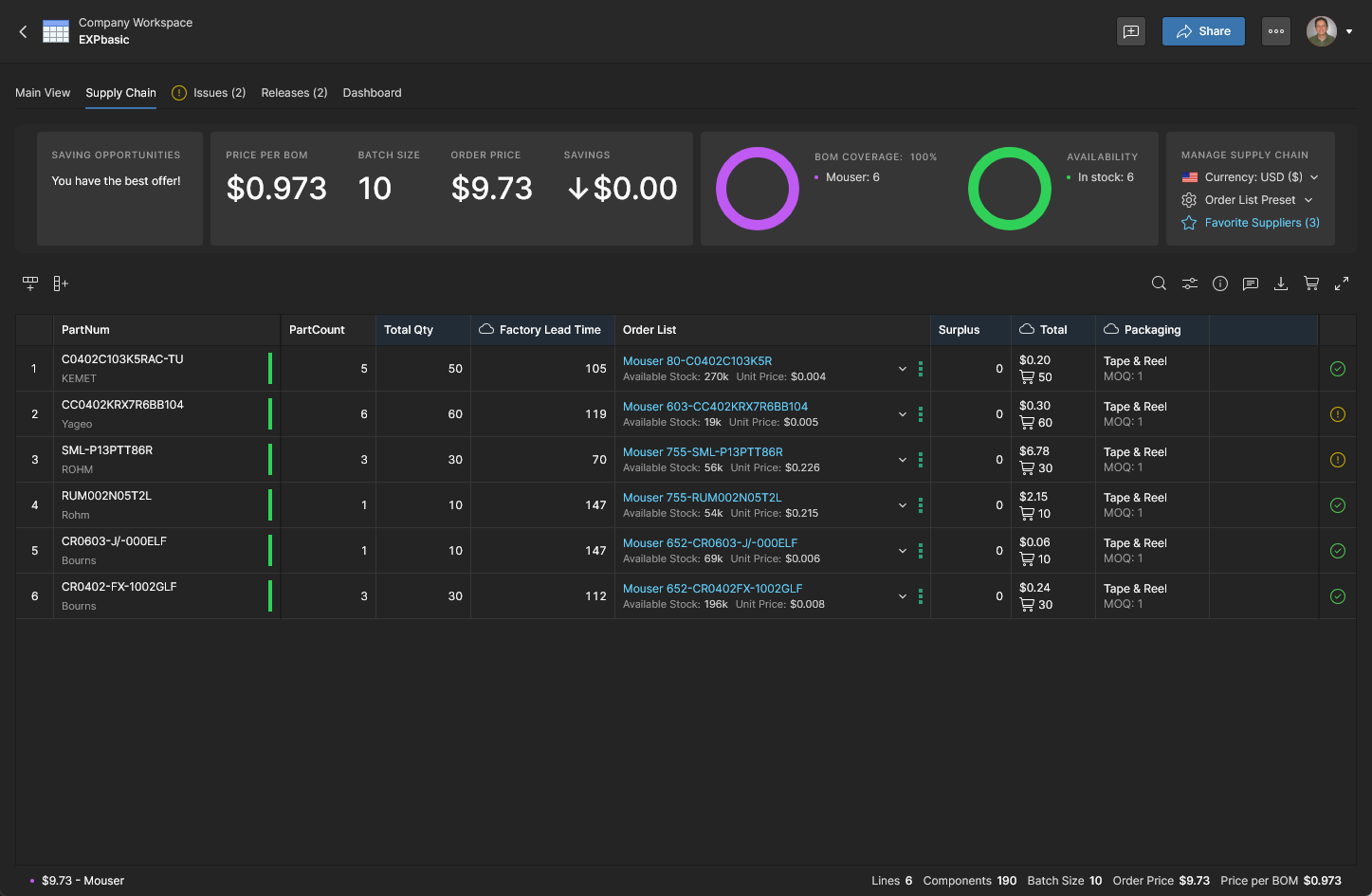
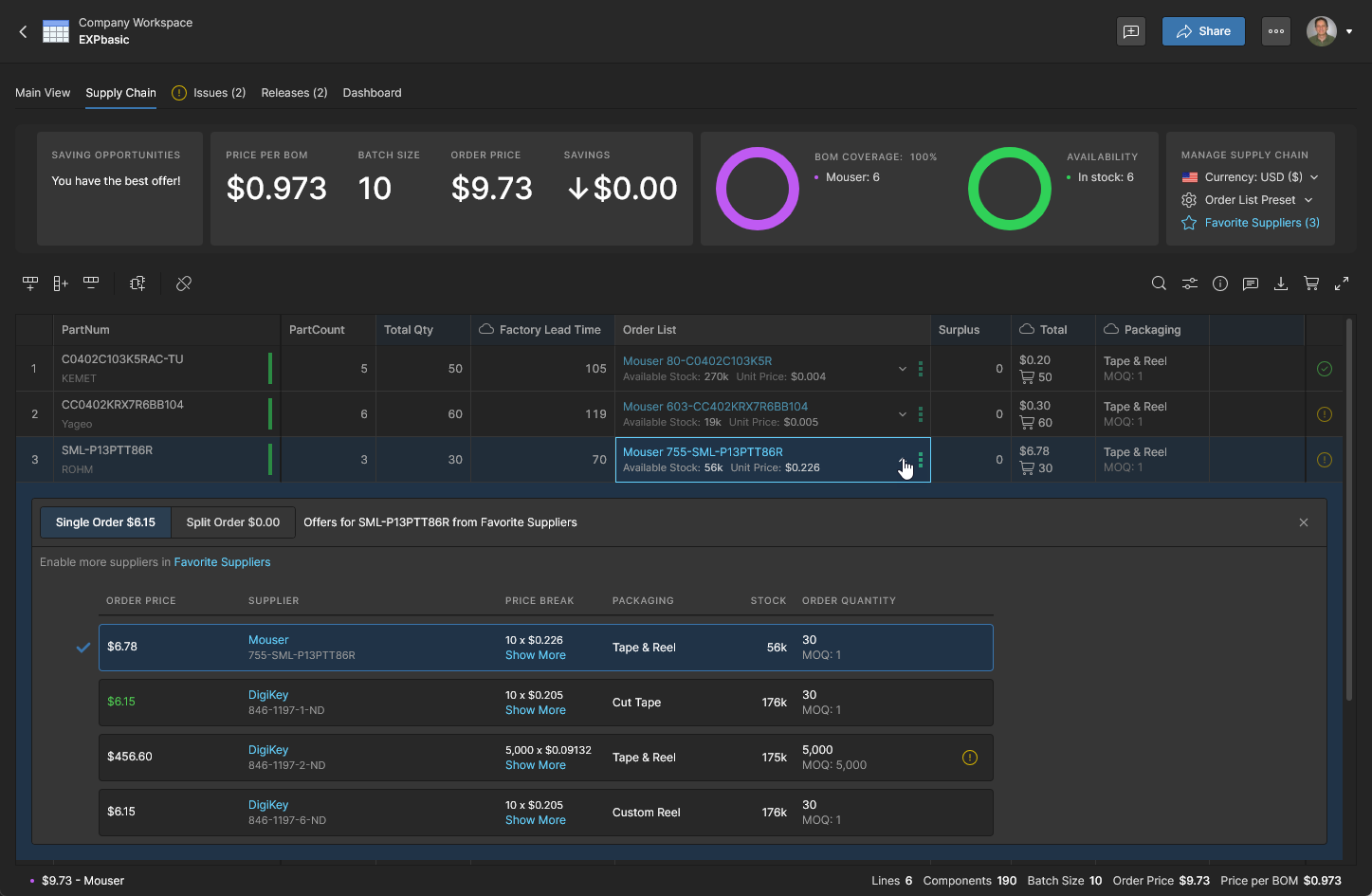
Возможность задавать приоритеты поставщиков компонентов особенно полезна в следующих случаях:
-
с определенным поставщиком компонентов действует соглашение об индивидуальных ценах (см. ниже), поэтому ему отдается явное предпочтение.
-
ваша организация требует по возможности использовать утвержденных поставщиков компонентов.
-
локальные складские запасы компонентов доступны в BOM Portal через пользовательский источник данных о компонентах.
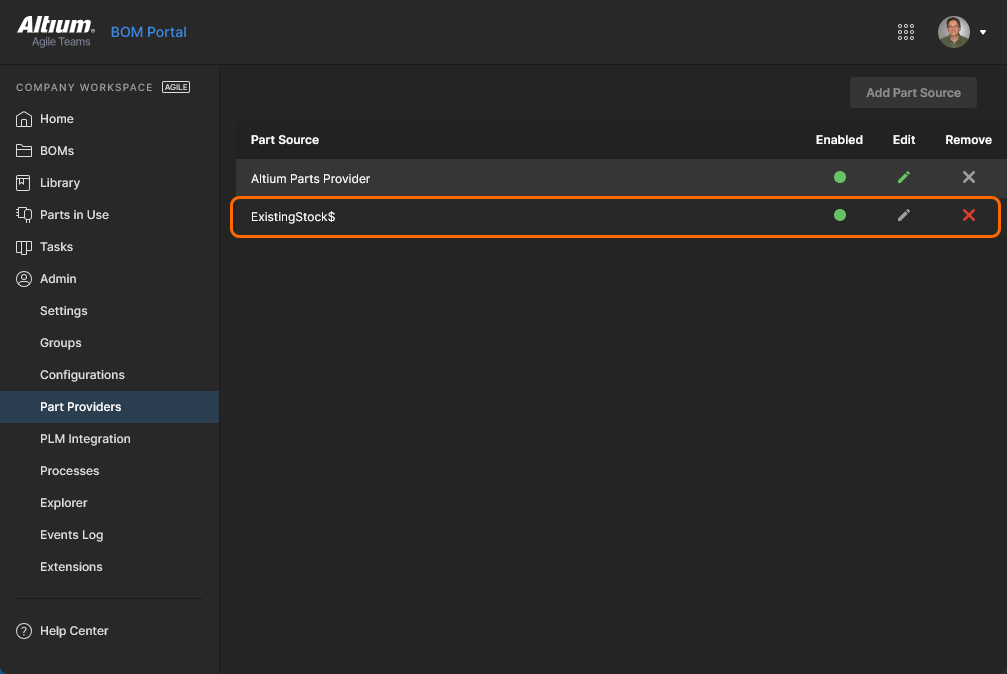
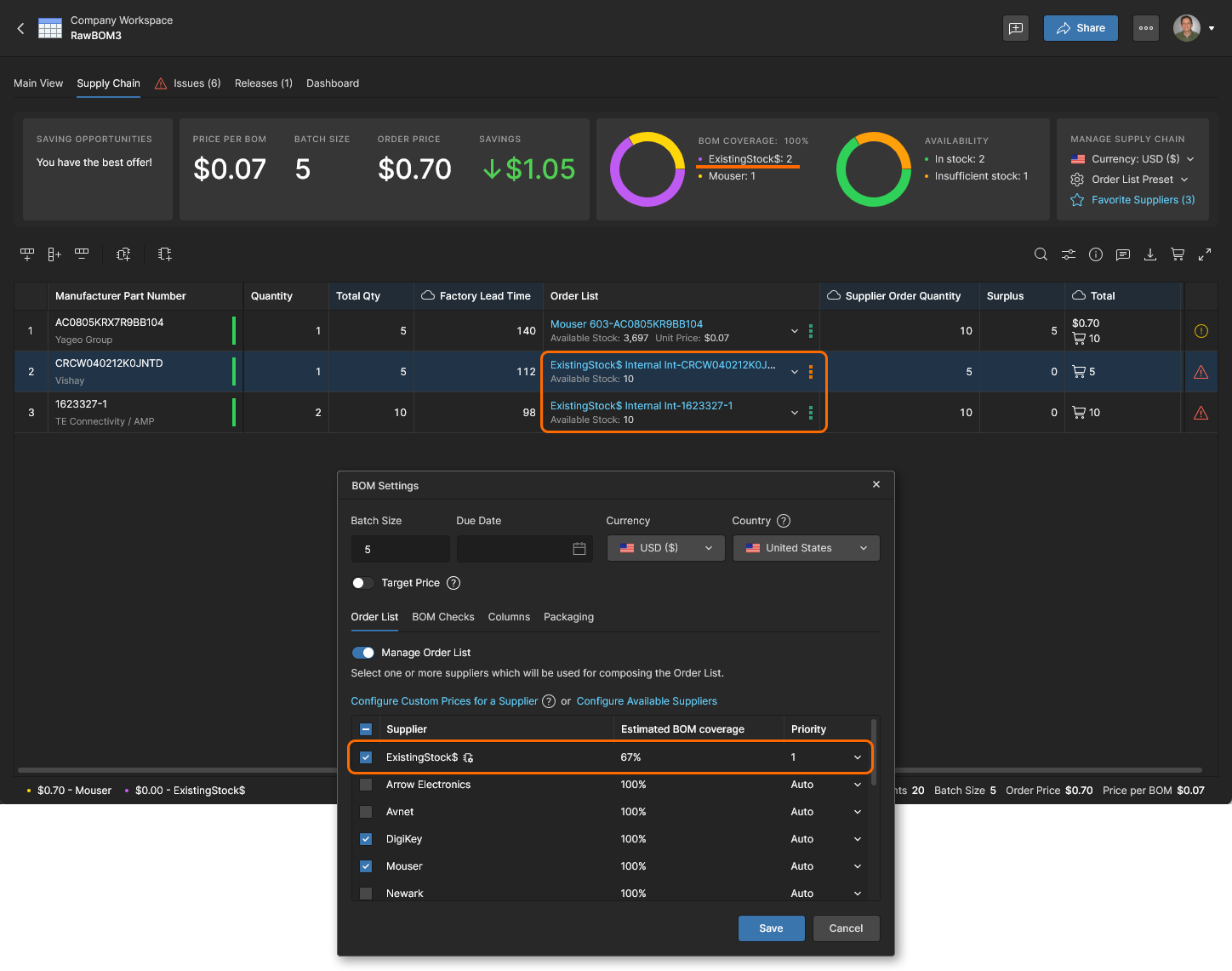 Имеющиеся на складе компании компоненты, доступные в BOM Portal в приоритетном порядке через включенный Custom Parts Provider, данные для которого поступают из базы данных компании или корпоративной системы (PLM, ERP и т. д.).
Индивидуальные цены
Если у вашей компании есть договоренность с поставщиком о специальных ценах, BOM Portal позволяет учесть ее с помощью параметра Configure Custom Prices for a Supplier в окне BOM Settings (для доступа требуются права администратора). После настройки цены поставщика, используемые в управляемой BOM, будут соответствовать условиям, связанным с учетной записью вашей компании у этого поставщика.
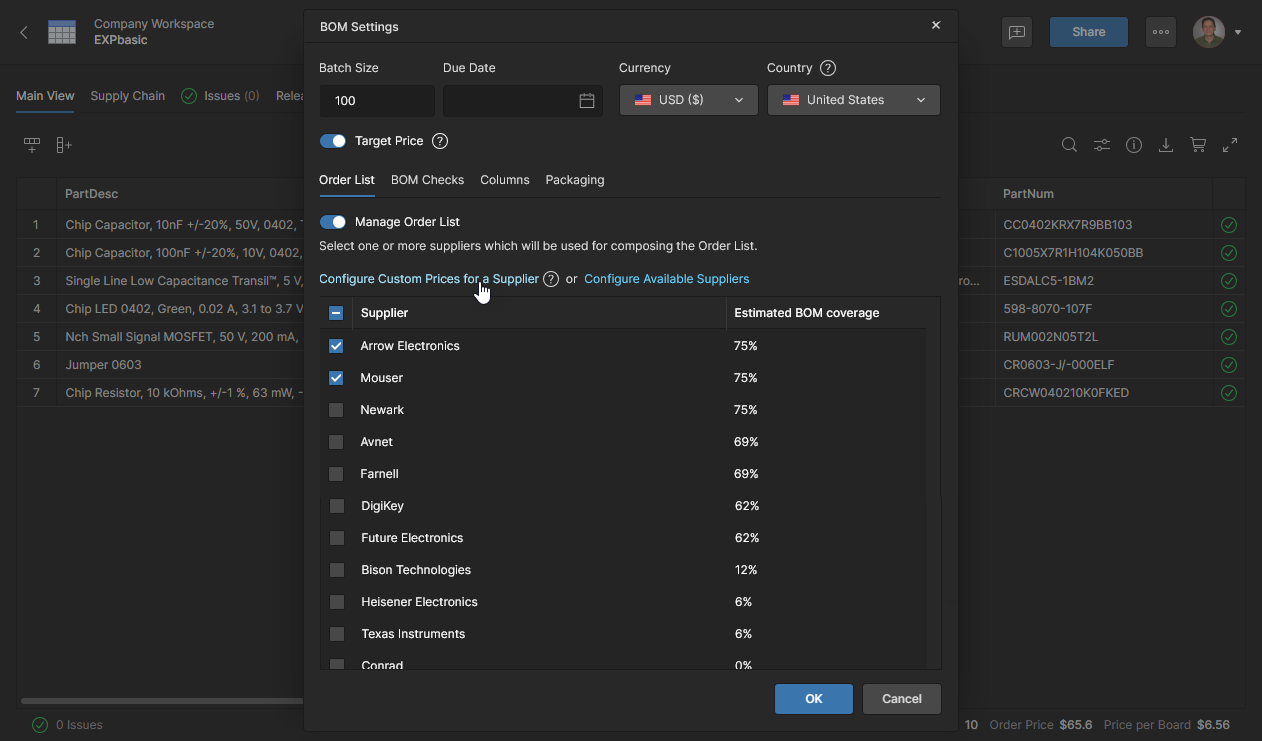
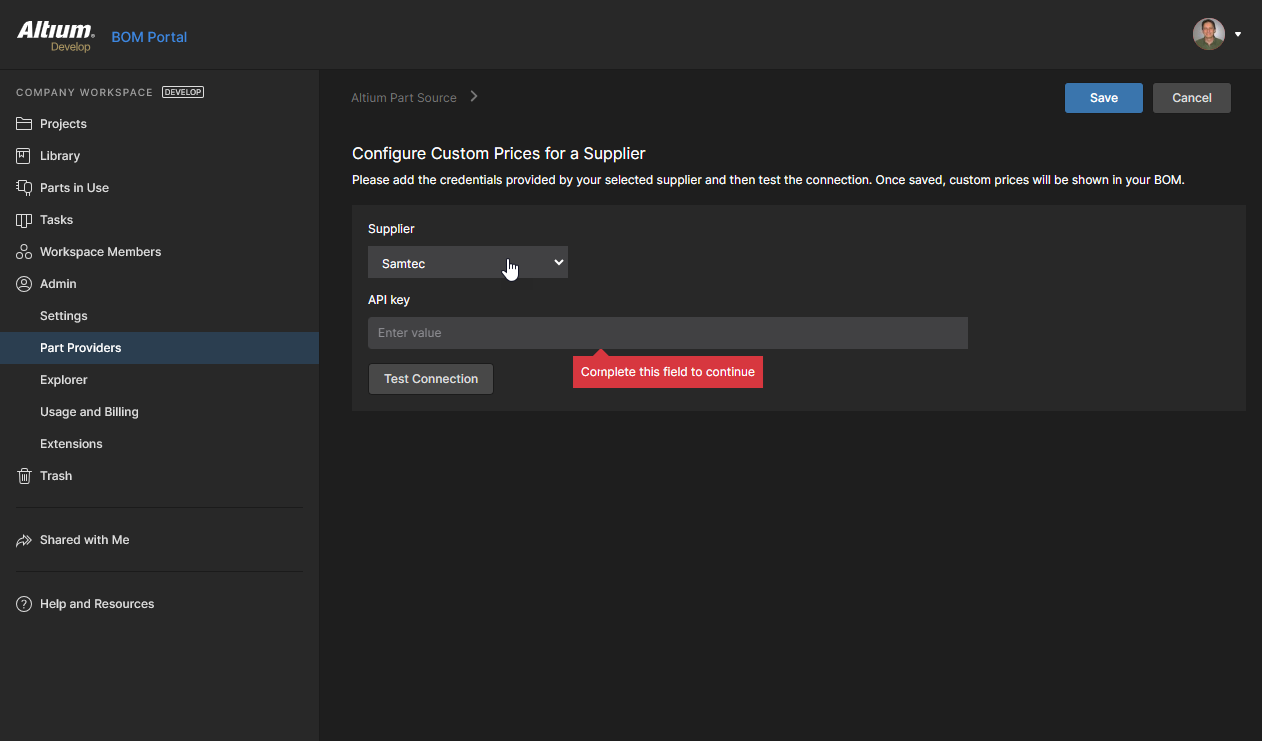
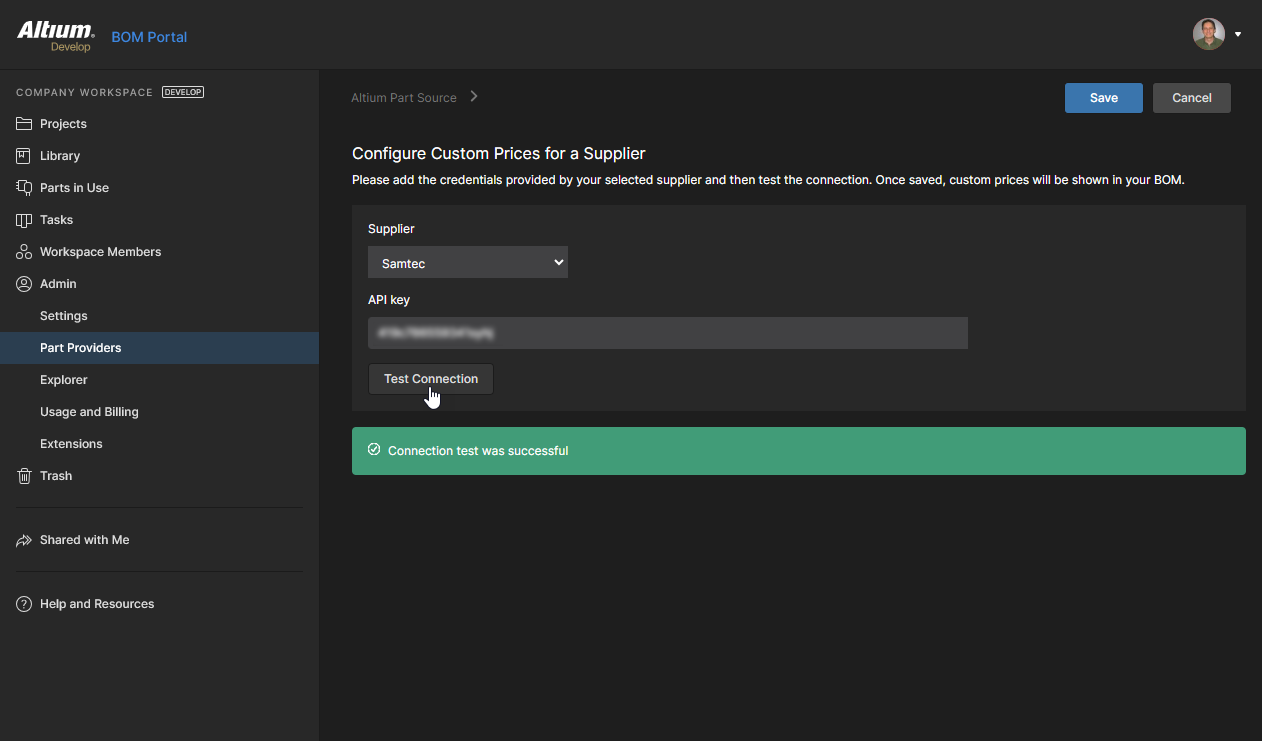
Проверьте подключение к учетной записи поставщика ( ) и, если проверка прошла успешно, подтвердите настройку (
 ). После этого индивидуальные цены этого поставщика будут отображаться в управляемых BOM, в которых используются его компоненты.
Проверки BOM
Выберите вкладку BOM Checks в окне BOM Settings, чтобы просмотреть и настроить отображение проблем в строках BOM текущего документа. Для каждого типа проверки корректности BOM можно выбрать любой из доступных уровней сообщения, включая возможность игнорировать проверку (No Report). При обнаружении соответствующей проблемы в документе BOM будут отображаться обновленный уровень сообщения и связанный с ним значок.

Проблемы в позициях управляемой BOM отмечаются в крайнем правом столбце значками, соответствующими Warning, Error или Fatal Error. Наведите указатель на значок, чтобы узнать значение статуса, или нажмите на него для получения дополнительной информации. 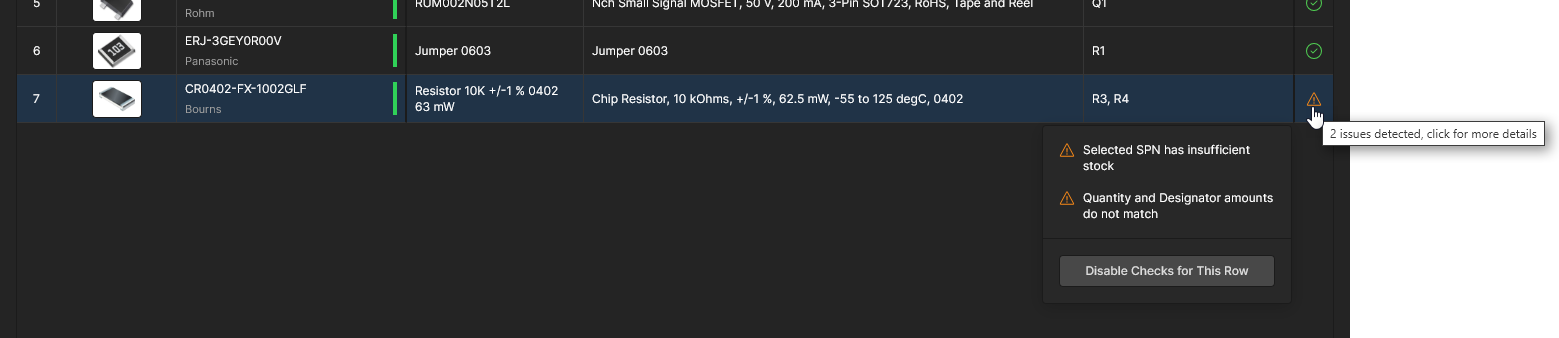


После подтверждения кнопкой обновленные уровни сообщений будут применяться ко всем управляемым BOM. С помощью параметра Reset to Default можно восстановить для всех проверок настройки Report Level по умолчанию.

Столбцы библиотеки
Выберите вкладку Columns в окне BOM Settings, чтобы добавить любые доступные параметры из библиотеки компонентов или облачных источников в управляемую BOM в виде столбцов данных. Окно BOM Settings также доступно по ссылке Manage Columns в меню Настройки отображения столбцов ( ).
).
Этот список содержит все доступные параметры из библиотеки компонентов и облачных данных, полученных для данного документа BOM. Он позволяет при необходимости включать в BOM столбцы с определенными или пользовательскими параметрами компонентов. После включения этих параметров видимостью соответствующих столбцов BOM можно управлять через меню Column display preferences.

Откройте окно BOM Settings из меню , чтобы перейти к списку параметров Columns.


Как и для остальных столбцов, видимостью добавленных столбцов можно управлять через меню Column display preferences (). Элементы можно перетаскивать в новое положение, изменяя порядок столбцов, а ссылка Manage Columns открывает непосредственно вкладку Columns.
Предустановки заказа у поставщиков
Related information: Экономия при заказе по BOM
Используйте меню Order List Preset документа BOM в представлении цепочки поставок, чтобы изменить критерии выбора компонентов поставщиков для закупочных записей Order List этой BOM.
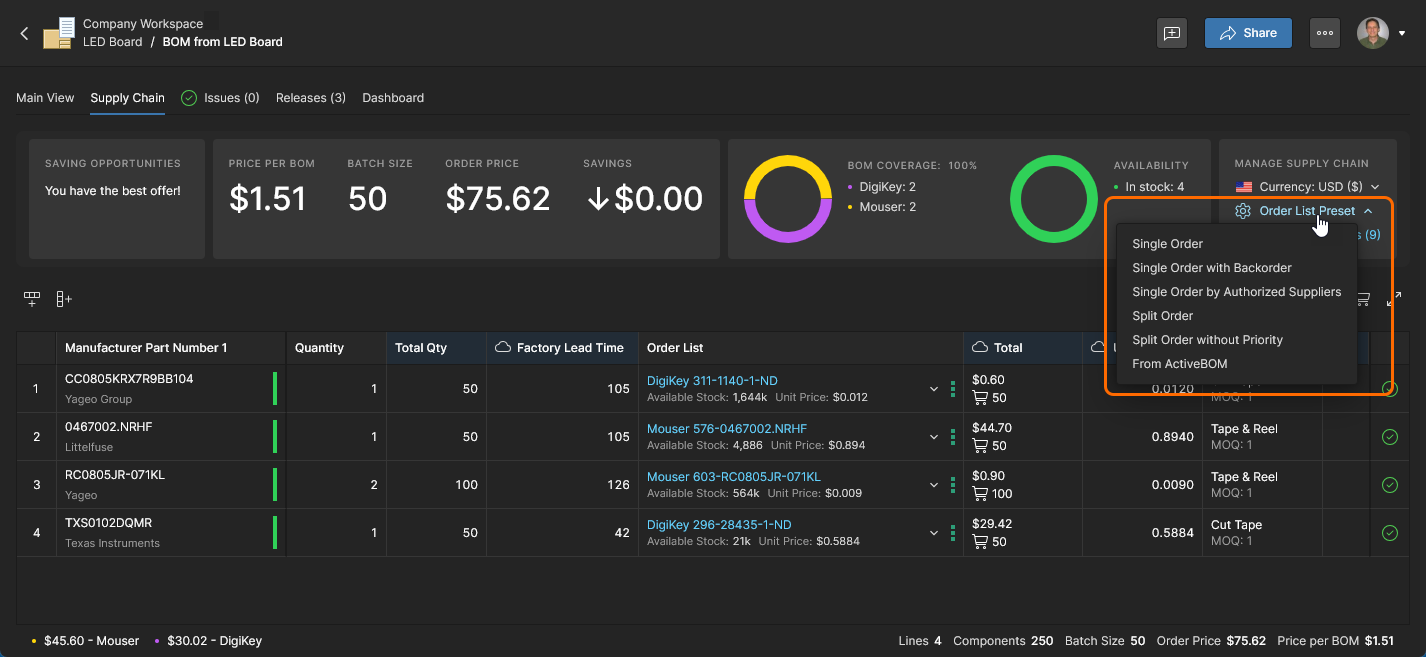
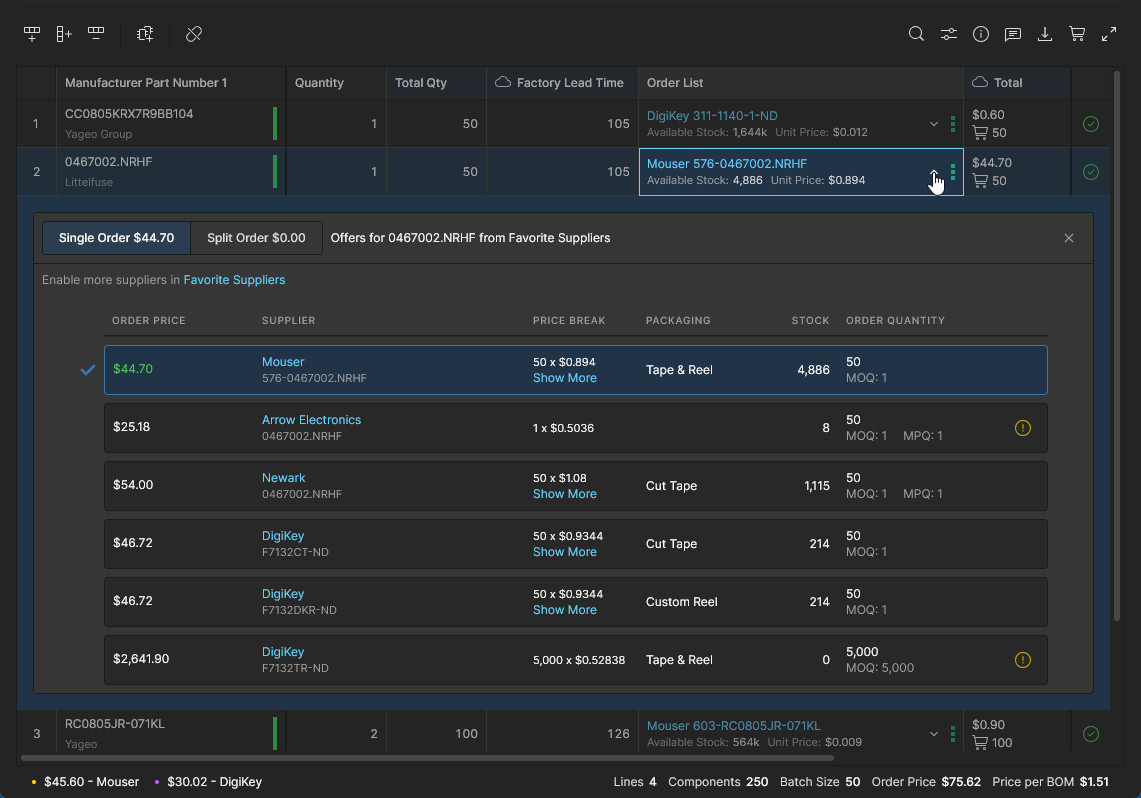
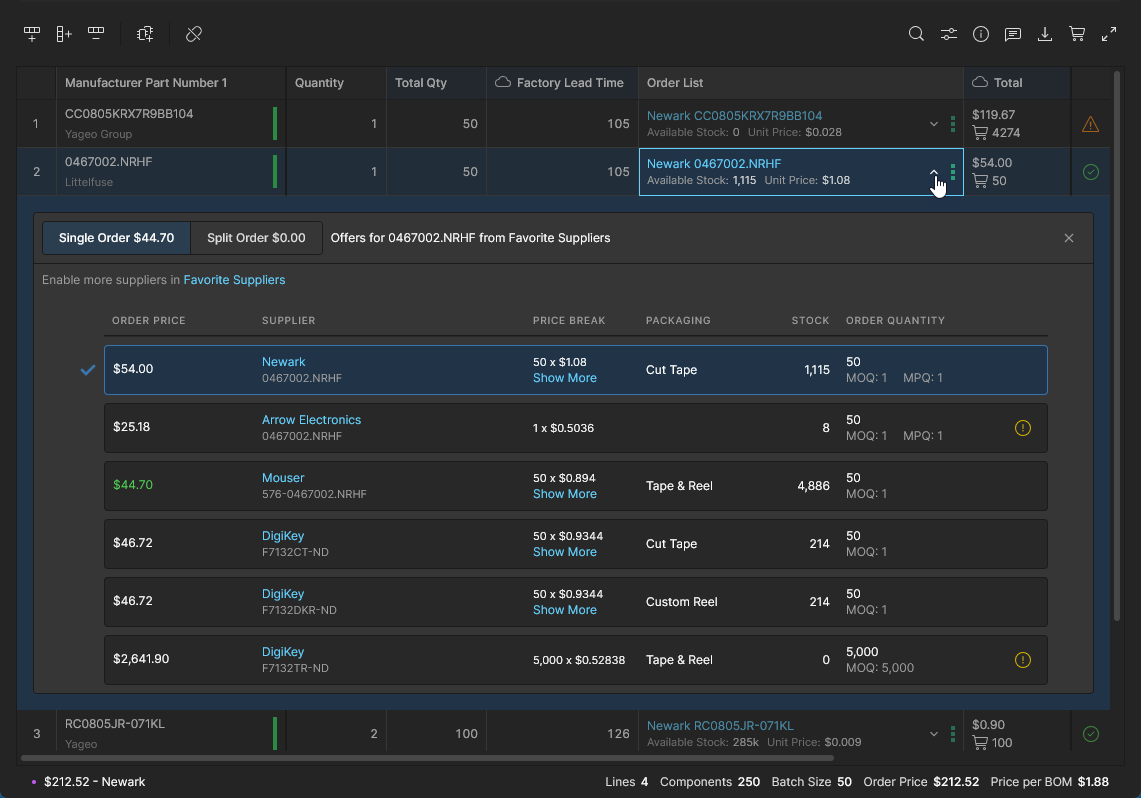
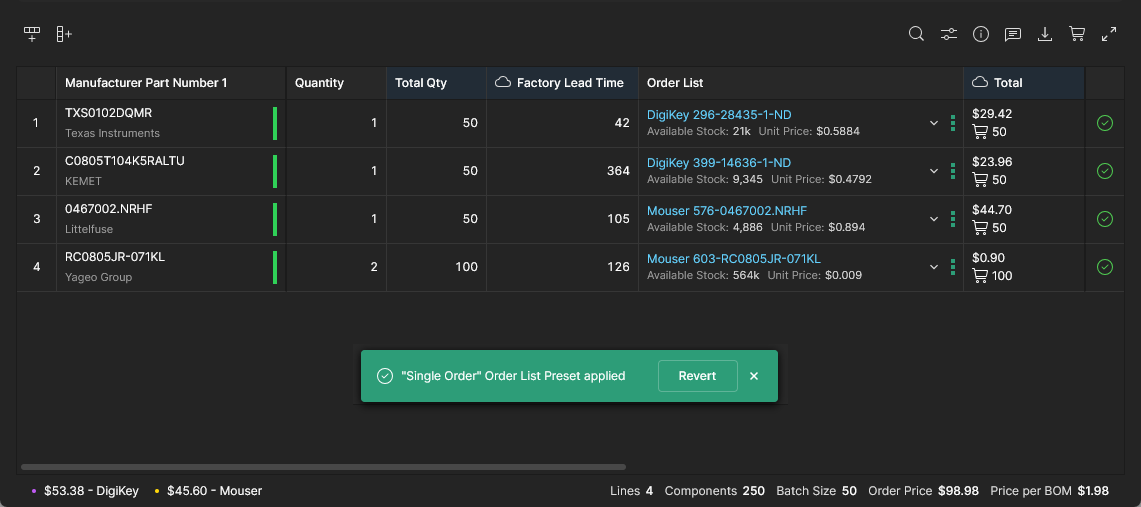
По умолчанию Order List заполняется вариантами с наименьшей стоимостью из предложений включенных поставщиков, но с учетом ограничений поставки, таких как складские остатки и минимальный объем заказа. Этот стандартный вариант считается списком закупок типа Single Order, в котором каждая позиция BOM содержит один вариант поставки, в отличие от списка типа Split Order, где позиции BOM могут содержать несколько вариантов поставки (см. ниже).
Параметры Order List Preset предоставляют несколько способов управления использованием предложений поставщиков для стандартных BOM с единым заказом (Single Order):
-
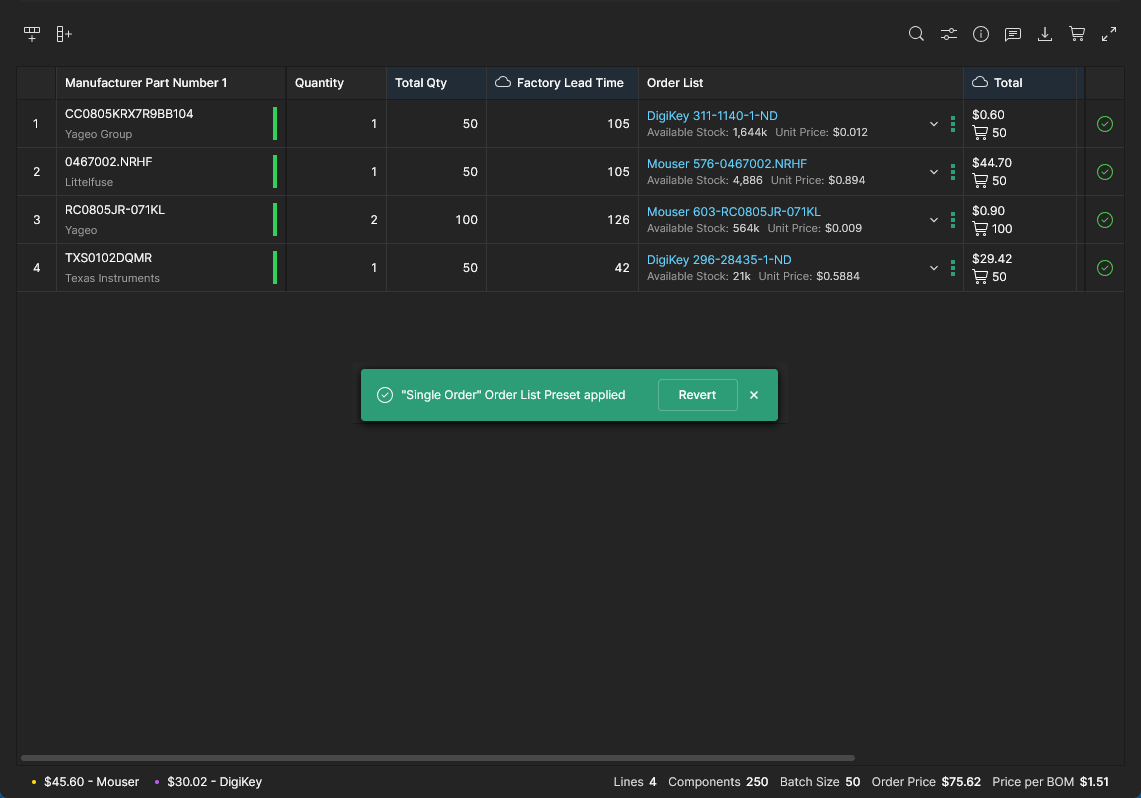
Single Order — используется предложение с наименьшей стоимостью от поставщика с достаточным складским запасом. По возможности предпочтение отдается поставщикам с высоким приоритетом. Выберите этот параметр, чтобы вернуть предложения поставщиков в списке заказа к состоянию по умолчанию.
-
Single Order with Backorder — используется предложение с наименьшей стоимостью независимо от складских остатков. Это полезно для достижения минимальной стоимости заказа по BOM, когда сроки не имеют значения. Компоненты BOM могут оставаться в заказе до их появления в наличии.
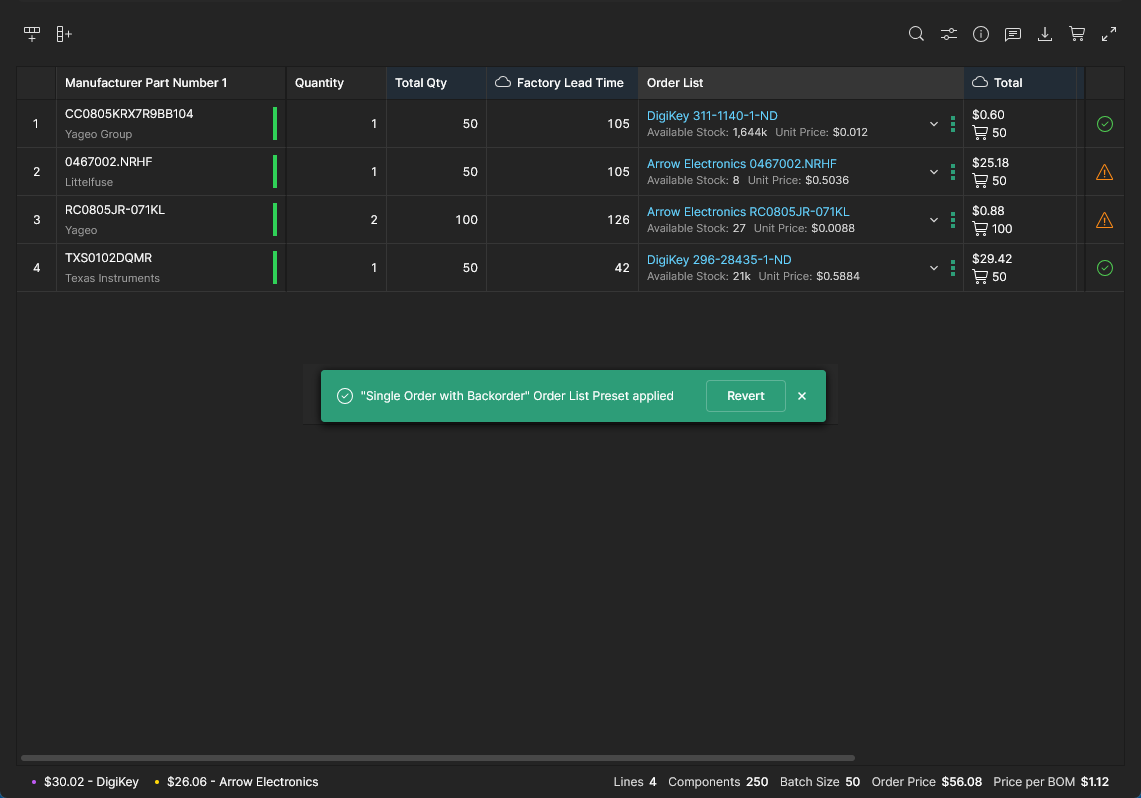
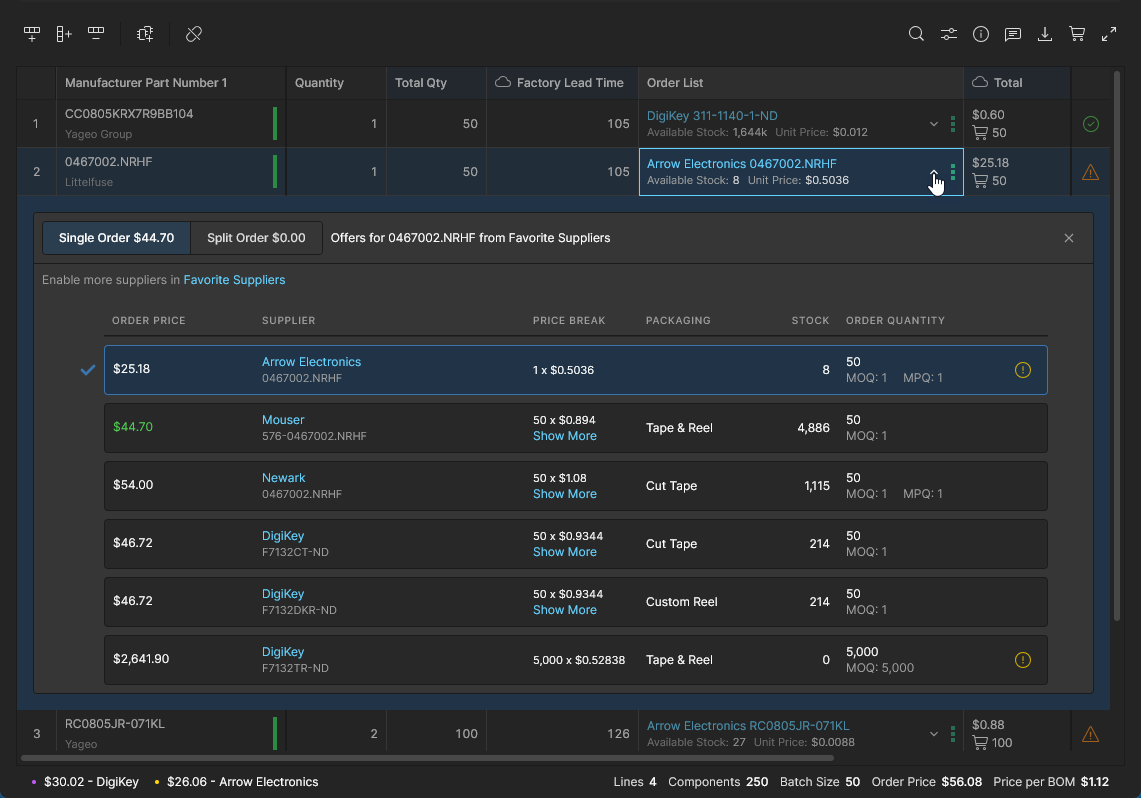
-
Single Order by Authorized Suppliers — используется предложение с наименьшей стоимостью только от авторизованных поставщиков или дистрибьюторов. Авторизованные поставщики определяются согласно схеме классификации Octopart.
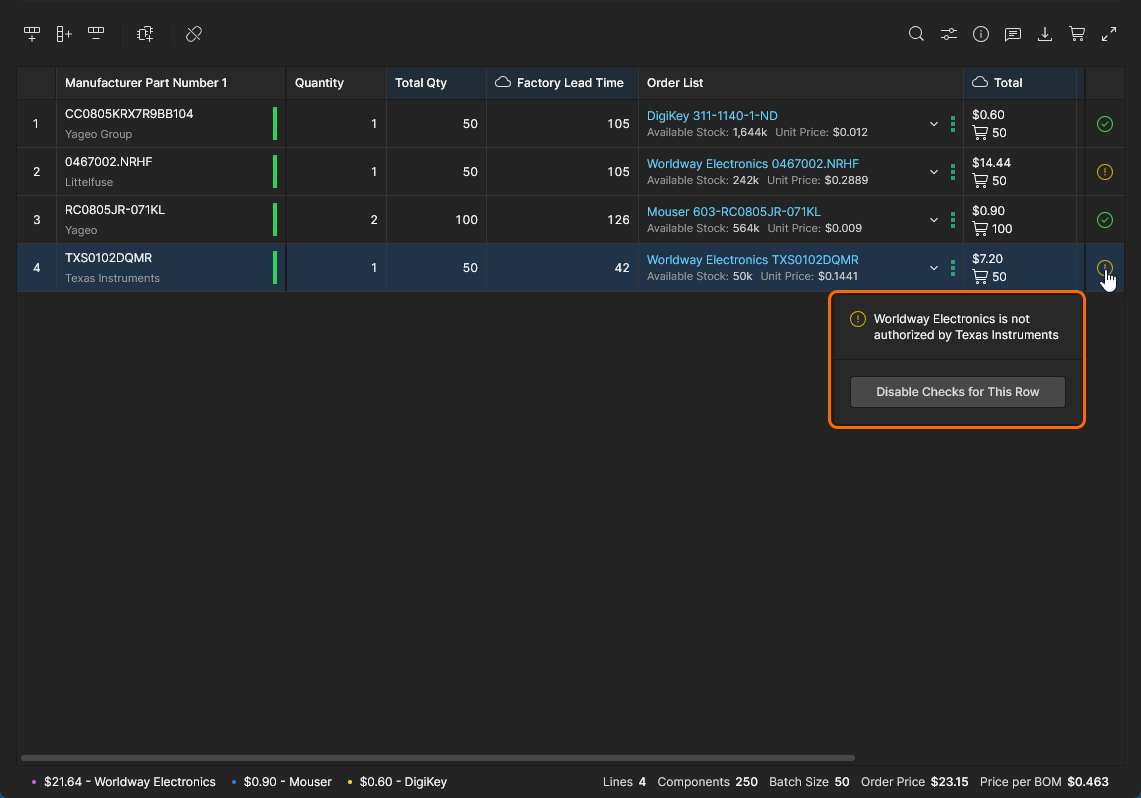
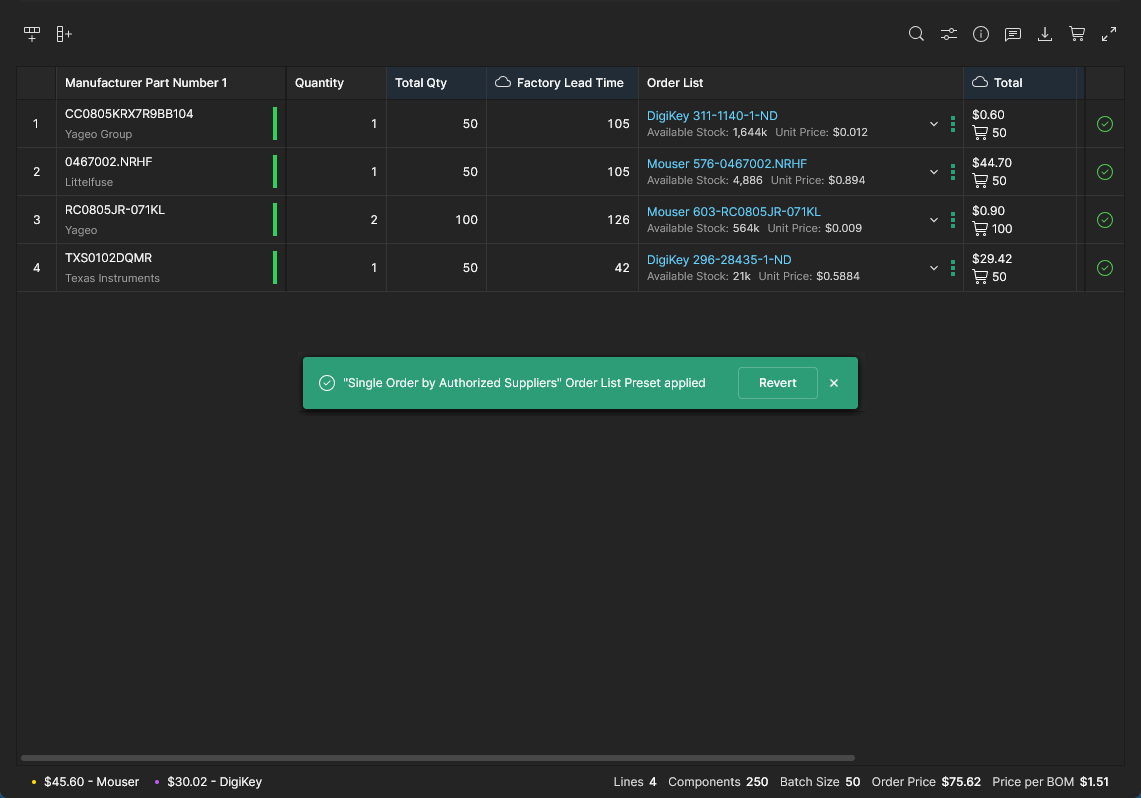
-
All by <supplier> — по возможности использует лучшее предложение только от указанного поставщика.
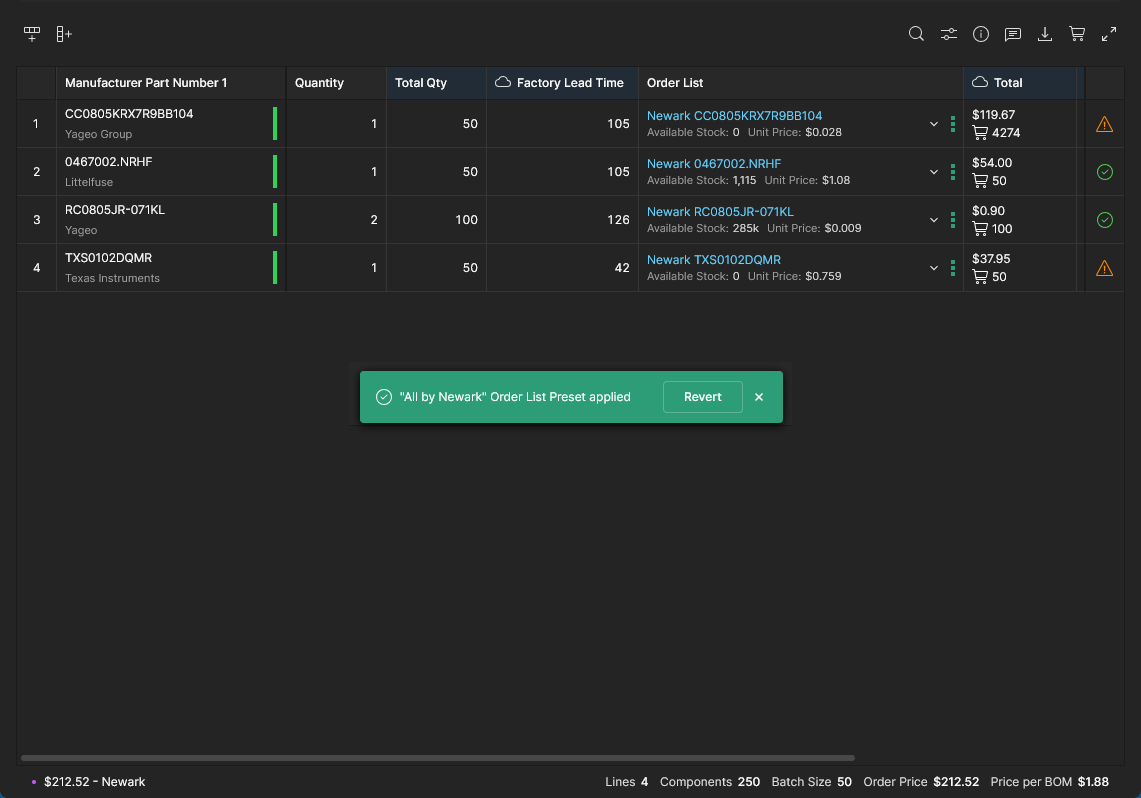
Предустановка All by <supplier> (
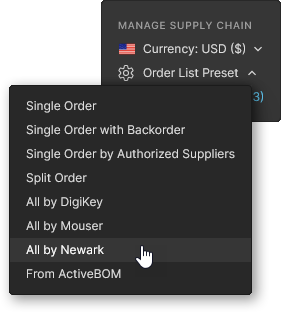 ) пытается использовать варианты закупки исключительно у указанного поставщика в пределах имеющихся складских запасов.
-
From ActiveBOM — использует лучшее предложение, отдавая предпочтение поставщикам, указанным в документе BOM проекта. Обратите внимание: этот вариант доступен, если спецификация BOM была создана на основе проекта в Workspace и проект содержит документ ActiveBOM.
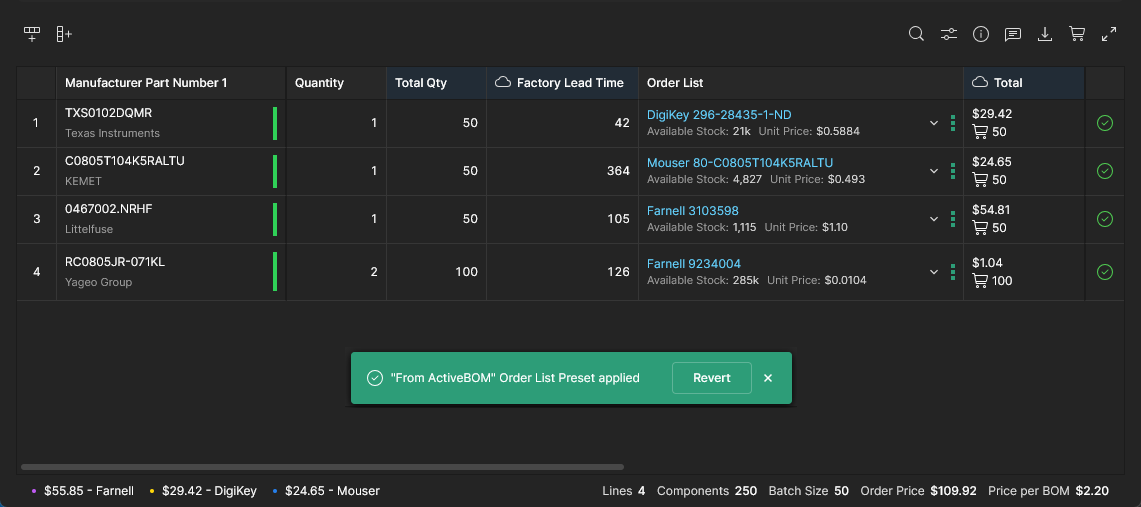
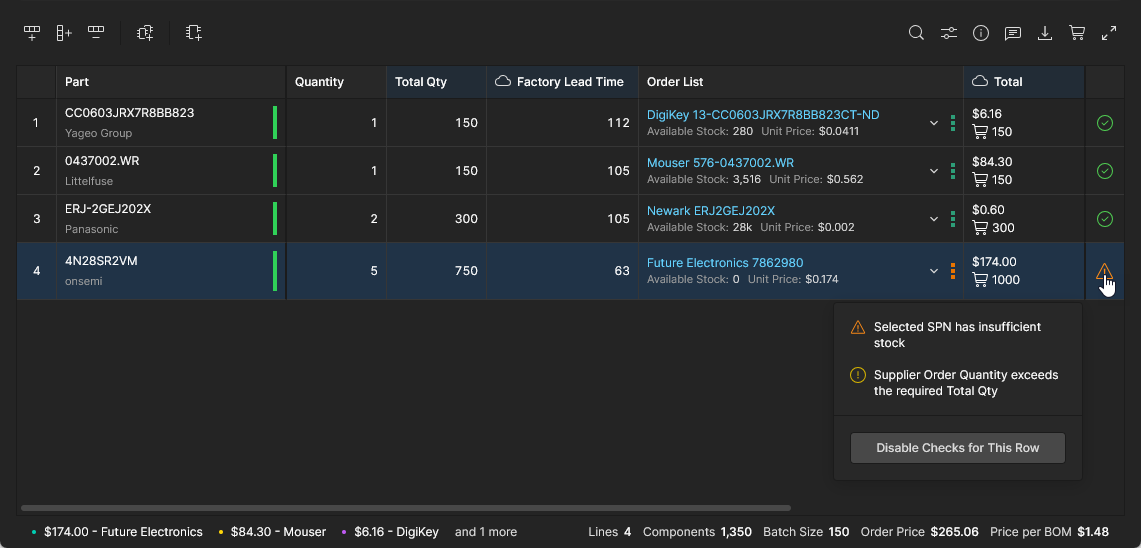
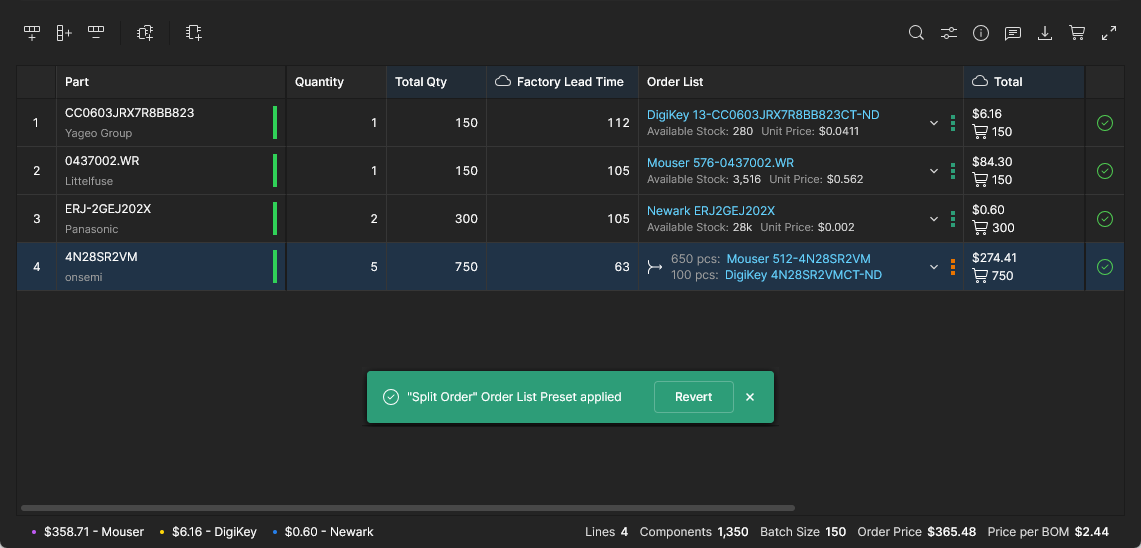
Разделение заказов — это расширенный способ организации закупок, при котором для одной строки BOM Order List используется несколько предложений поставщиков, чтобы снизить стоимость закупки или обеспечить требуемое количество при ограниченных запасах у поставщика.
Подробнее о разделении заказов и других способах снижения затрат см. в разделе Экономия при заказе по BOM.
Параметры Order List Preset позволяют выбрать способ применения возможных Split Orders:
-
Split Order — к строке BOM Order List применяется несколько предложений поставщиков, если это позволяет снизить стоимость или обеспечить требуемое количество.
-
Split Order without Priority — к строке BOM Order List (Split Order) применяется несколько предложений поставщиков, если это позволяет снизить стоимость или обеспечить требуемое количество, но без учёта настроек приоритета поставщиков — текущие предпочтения по поставщикам игнорируются.
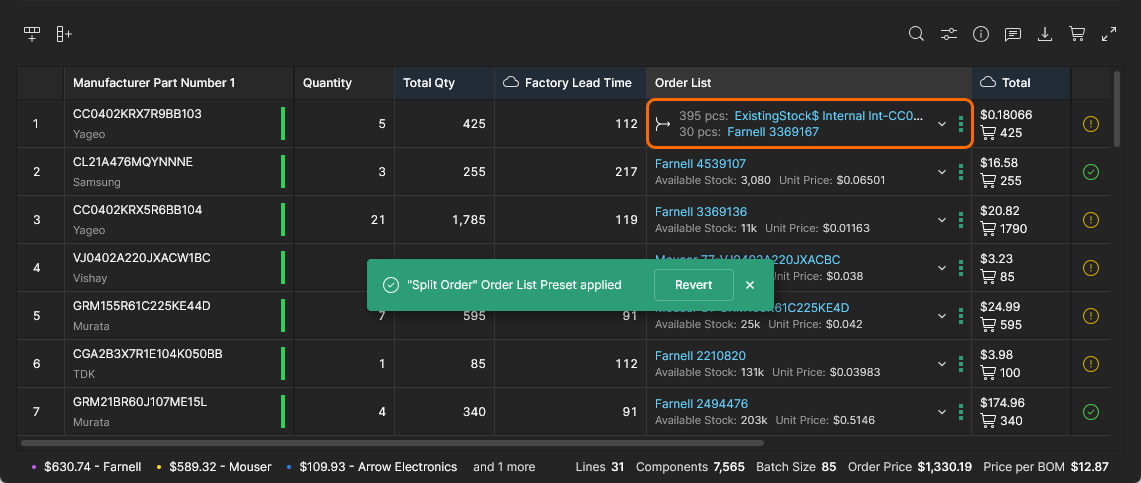
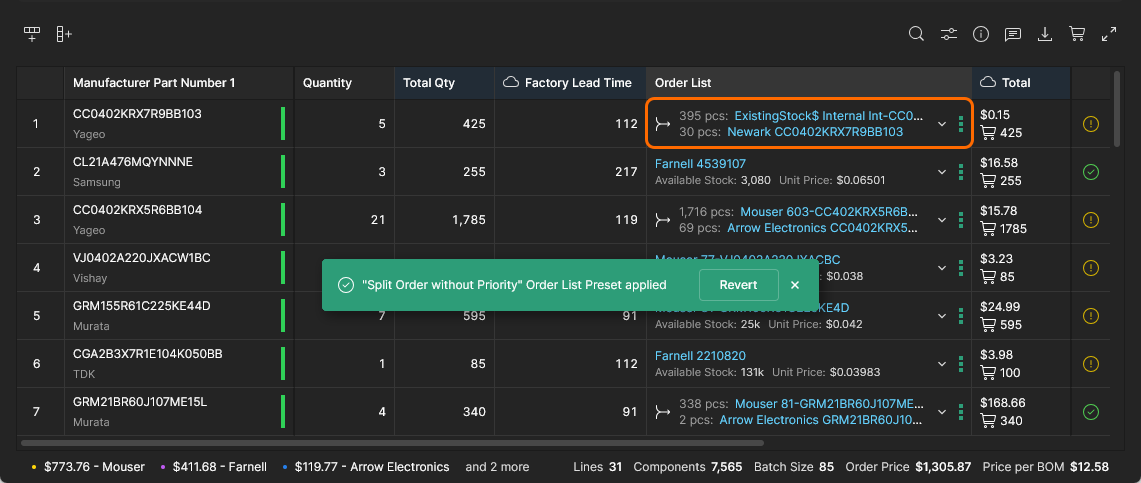
Упаковка
Выберите вкладку Packaging в окне BOM Settings, чтобы указать предпочтительные и допустимые типы упаковки компонентов, используемые при автоматическом Order List в BOM Portal. Эти настройки влияют на формируемые в списке варианты поставки. Их можно адаптировать к требованиям компании к упаковке компонентов, обусловленным, например, производственными процессами и предпочтениями по хранению.
При включении приоритета типов упаковки в окне появляется список Configure Packaging Priority всех доступных типов. Элементы списка можно отключать и включать, а также вручную менять их порядок, задавая приоритет по убыванию.


После сохранения настроек окна () изменённый порядок типов упаковки задаст приоритет автоматического выбора в соответствии со списком Configure Packaging Priority.


Возможности представления списка
Для работы со списком BOM и его позициями предусмотрены дополнительные возможности:
-
 Search: Поиск и выделение текста в данных BOM, соответствующего введённой строке поиска (без учёта регистра).

-
Column Preferences: Включение и отключение отображения столбцов параметров. Перетаскивайте элементы, чтобы изменить порядок отображаемых столбцов. Обратите внимание: положение закреплённого столбца изменить нельзя. Также доступны дополнительные параметры для включения и отключения All Columns (кроме закреплённых), а также столбцов Compliance компонентов (RoHS, REACH и т. д.).
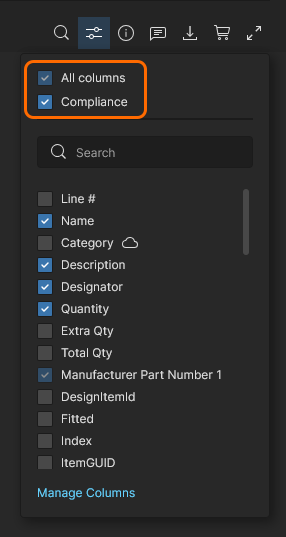 Ссылка Manage Columns в меню открывает вкладку Столбцы в окне BOM Settings, где можно управлять доступностью столбцов параметров BOM.
Информационная панель
-
 Information (Info) pane: Просмотр полных сведений о выбранной позиции BOM или расширенного поиска на трёх вкладках.
-
Part data вкладка — содержит сводную информацию о детали, наличии и ценах, ее параметры и технические описания для скачивания (References).
-
Library data вкладка — доступна, если деталь связана с компонентом библиотеки Workspace. Отображает сведения о компоненте: имя (нажмите для перехода к данным Octopart), идентификатор в библиотеке (нажмите для перехода к записи компонента в библиотеке), параметры, варианты выбора деталей и сведения об использовании (нажмите запись, чтобы открыть соответствующий проект или BOM). Вариант детали, используемый для
Manufacturer Part Number(MPN) строки BOM, обозначается меткой In Use ( ).
).
-
Alternates вкладка — список всех доступных аналогов для основной детали (Основная) выбранной строки BOM с оценкой степени соответствия. Карточки данных на вкладке сгруппированы следующим образом:
-
• Manually Added аналоги — существующие аналоги, добавленные вручную с помощью команды Добавить аналог или полученные из импортированной BOM (обозначаются на панели метками Alternate;
 ). Аналог также можно добавить в текущую строку BOM, выбрав Add as Alternate у доступной записи в списке на вкладке Alternates панели. Доступными считаются записи из обеих групп: Part Choices for Primary и Suggested Alternates for Primary.
-
• Part Choices for Primary — доступны, если со строкой BOM связан библиотечный компонент (включая его список вариантов выбора деталей). Записи представляют доступные варианты выбора деталей компонента (
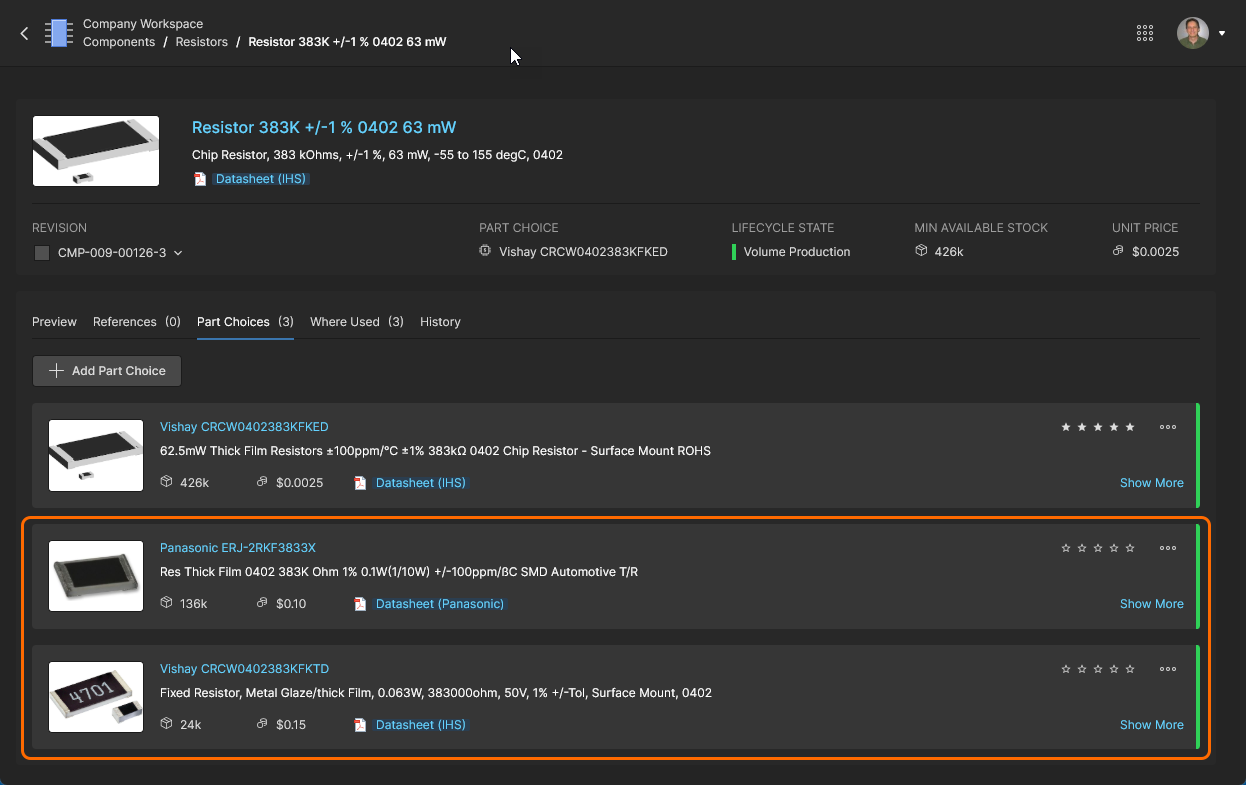 ), за исключением варианта, который в данный момент используется в строке BOM (основной детали).
-
• Suggested Alternates for Primary — список аналогов, предоставляемый ресурсами данных о деталях Workspace (IHS Markit, SiliconExpert и т. д.).
Вкладка аналогов предоставляет дополнительные возможности управления аналогами в управляемой BOM: например, удаление примененного аналога (
) из текущей выбранной позиции BOM и назначение примененного аналога в качестве используемой детали (MPN) строки BOM — при этом прежняя основная деталь становится аналогом.  Кроме того, аналог из списка Suggested Alternates for Primary (если он доступен) можно добавить в варианты выбора деталей основного компонента с помощью команды Add to Part Choices в соответствующей записи.
-
-


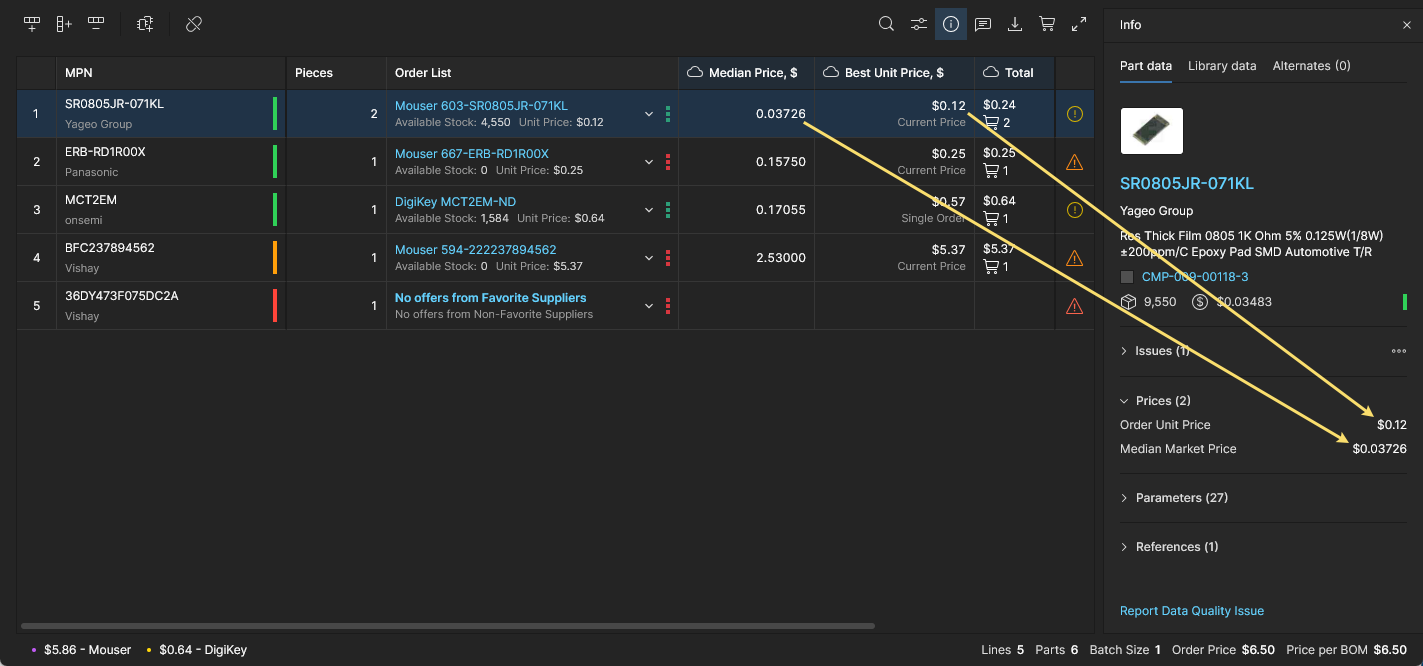
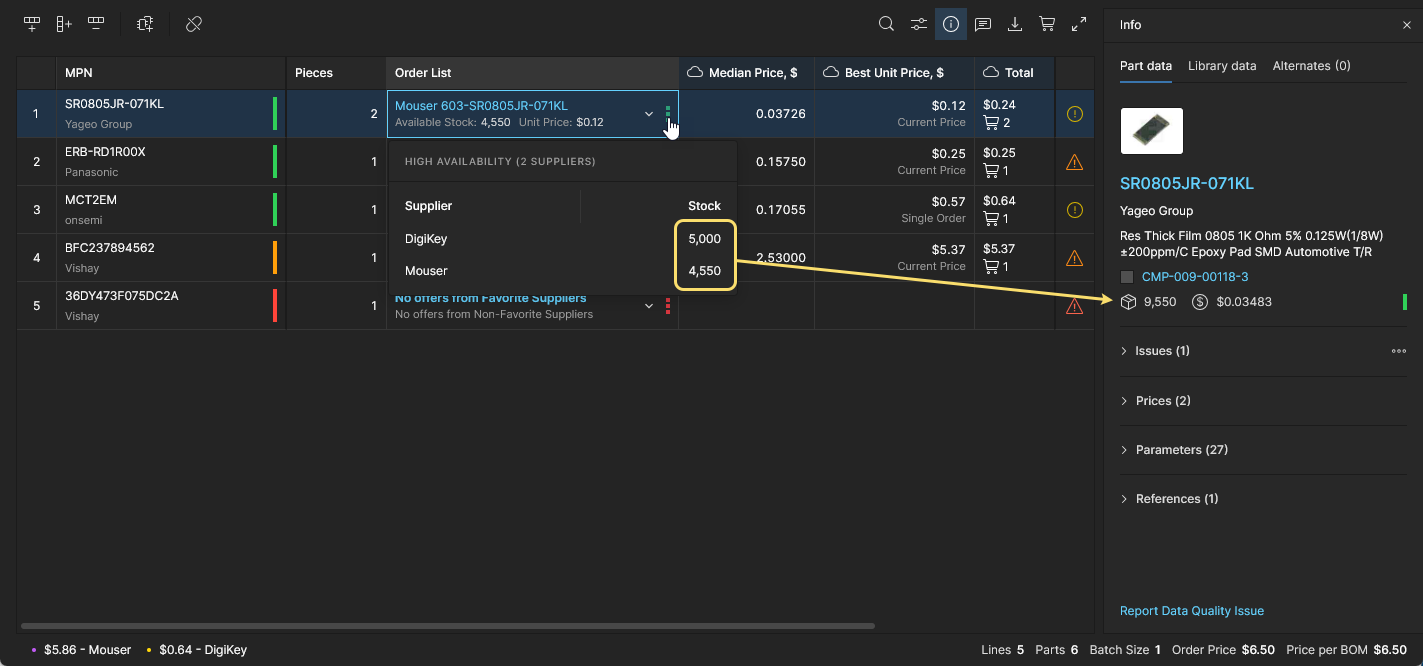 Соответствующие данные о ценах представляют собой минимальную доступную цену за единицу среди всех включенных поставщиков деталей.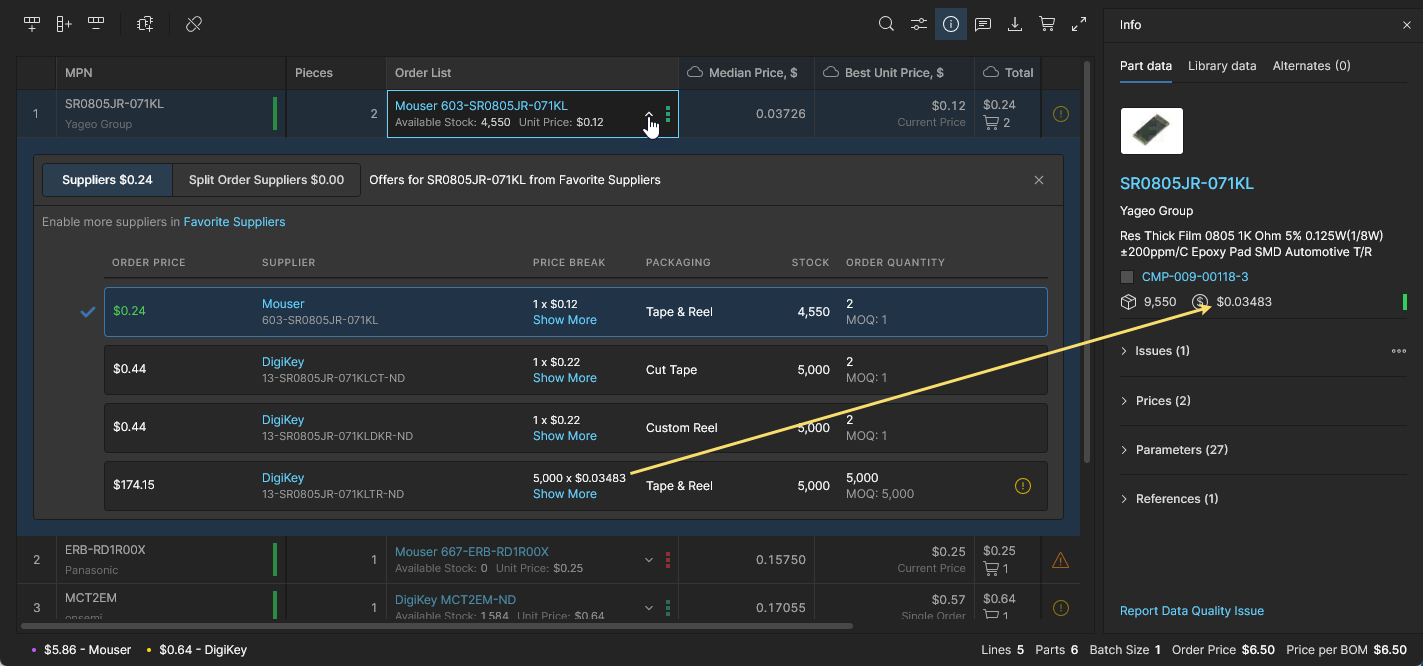
Панель Info также поддерживает режим параметрического сравнения, который включается при выборе двух записей в результатах поиска. Для выбора второй записи используйте Crtl+Click. Различия параметров деталей выделяются красным, а общие данные и соответствующая справочная информация (например, технические описания) отображаются ниже.
 Выберите две записи компонентов в результатах поиска, чтобы просмотреть различия их параметров на панели Info.
-
 Comments: Как и другие средства просмотра данных Workspace, интерфейс BOM Portal поддерживает комментирование документов. Комментарии к строкам BOM добавляются с панели Comments and Tasks; в них можно упомянуть пользователя и назначить ему задачу. Откройте панель Comments and Tasks и следуйте подсказкам, чтобы добавить комментарий.

Откройте или закройте панель Comments and Tasks с помощью значка
.


С помощью появившегося курсора размещения (
 ) выберите строку BOM для комментирования.


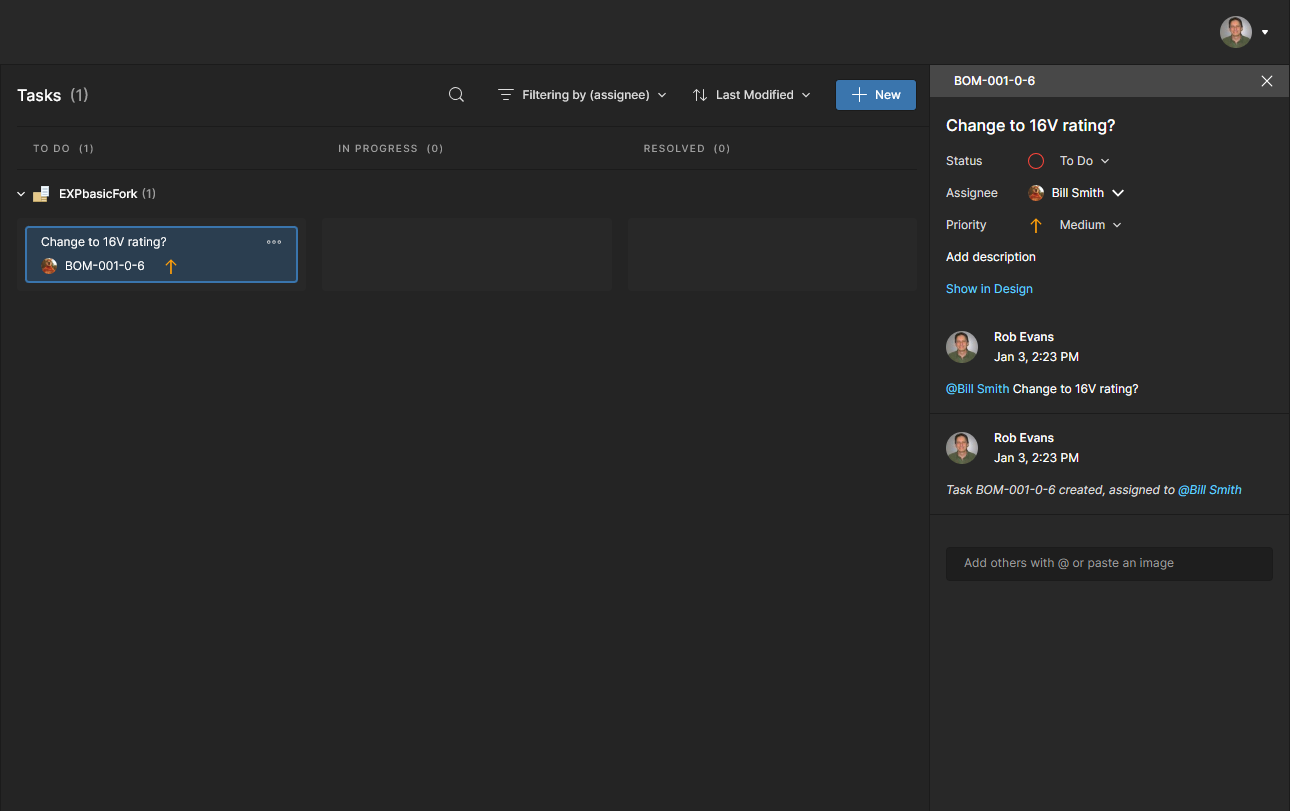
Дополнительные сведения о работе с комментариями см. в разделе Комментирование в веб-просмотрщике.
Дополнительные сведения о задачах, связанных с комментариями, см. в разделе Работа с задачами.

-
 Download: Сохраните полный список BOM с использованием шаблона BOM или без него либо сохраните часть списка для определенного поставщика из вашего закупочного списка заказов. Файлы сохраняются в папку загрузок браузера по умолчанию в формате CSV (
*.csv) или, если выбран шаблон, в формате Excel (*.xlsx).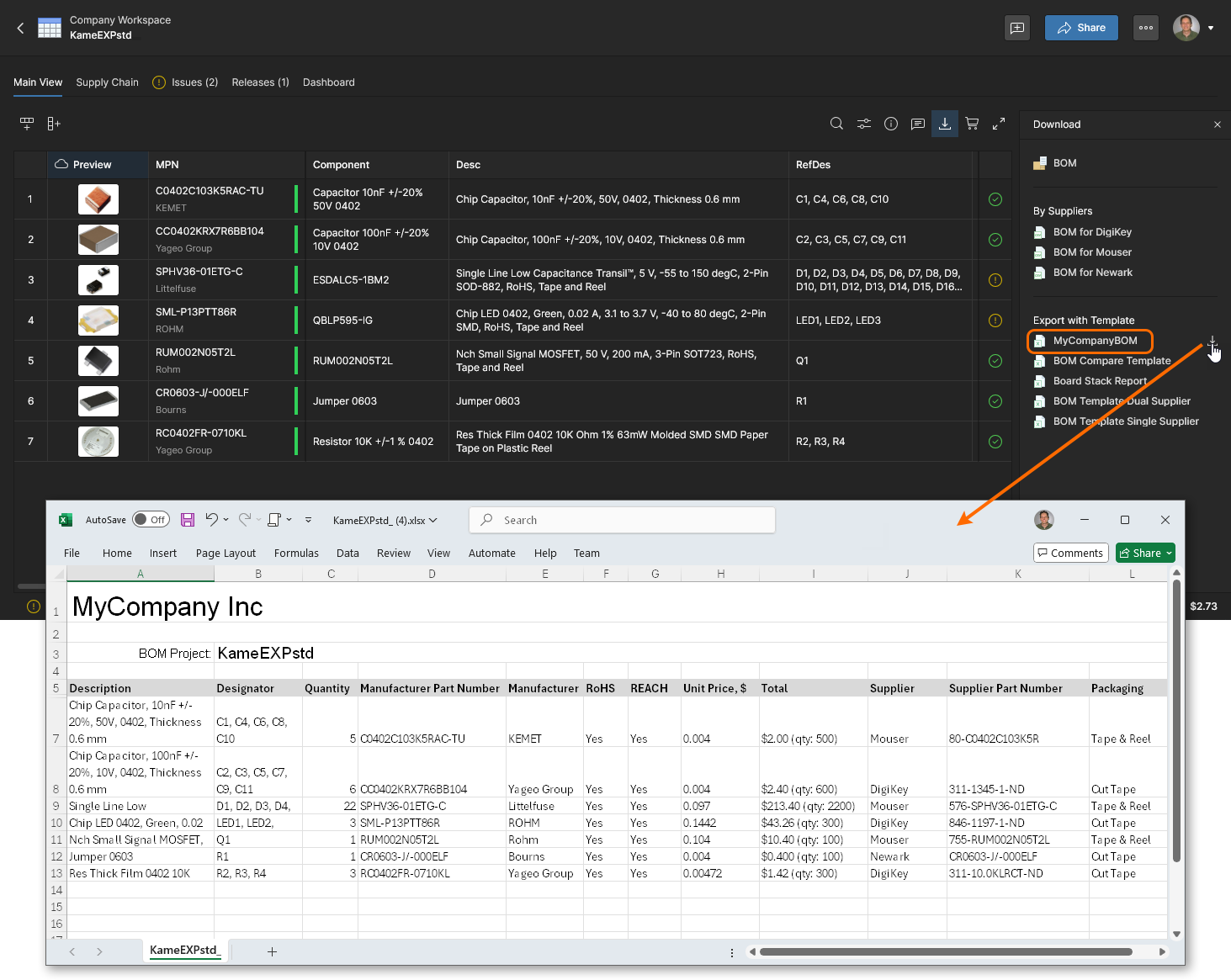

Эти файлы представляют собой рабочие версии списков BOM. Для официального выпуска BOM в виде новой ревизии используйте функцию выпусков в BOM Portal, после чего выпущенную BOM можно будет скачать из соответствующего раздела.
-
 Octocart: Открывает панель Buy with Octocart, которая использует текущий список заказов BOM для формирования виртуальных корзин у отдельных поставщиков компонентов. Записи для закупки у поставщиков используют ресурсы данных о компонентах Octopart для автоматического заполнения корзины на сайте поставщика при нажатии кнопки
  (или
(или  ). Обратите внимание: данные в столбце Total BOM содержат сводную информацию о заказе компонента — общую стоимость и количество для заказа. Последнее представляет собой сумму требуемого количества Quantity и любого Surplus.

-
 Full Screen: Отображение интерфейса в полноэкранном режиме браузера.
Сортировка и фильтрация данных BOM
Вы можете изменять порядок позиций BOM по определенному столбцу параметров, используя сортировку по возрастанию или убыванию в его заголовке, а также фильтровать данные столбца, чтобы отображать только позиции с указанными значениями:
Чтобы упорядочить позиции BOM по определенному набору данных, переключайте значок стрелки в заголовке соответствующего столбца. Нажмите значок  в заголовке столбца, чтобы отсортировать список BOM по возрастанию значений этого набора данных, нажмите еще раз для сортировки по убыванию и еще раз — для отмены сортировки по данным этого столбца. При этом значок снова станет серым, как по умолчанию.


 Чтобы восстановить исходный порядок сортировки, можно воспользоваться отдельными столбцами
 Используйте фильтр столбца ( ), чтобы отображать только те позиции BOM, которые соответствуют отмеченным пунктам раскрывающегося меню или заданному числовому диапазону. Это особенно удобно для выделения позиций BOM, содержащих компоненты с проблемными статусами жизненного цикла производителя (например,
 Not for New Designs или Obsolete) либо с неудовлетворительным соответствием требованиям RoHS/REACH (например, No или пустыми значениями). Обратите внимание: параметр All устанавливает или снимает все флажки.

Ряд столбцов с составными данными, таких как «Номер компонента производителя», «Список заказов» и «Итого», позволяет выбирать вложенные параметры для фильтрации. Например, для столбца «Номер компонента производителя» доступны вложенные фильтры Part Number, Manufacturer и Lifecycle — все эти данные содержатся в ячейках столбца.

Возможности изменения структуры списка
Саму таблицу позиций BOM можно изменять с помощью дополнительных команд в левом верхнем углу списка:
-
 Add Row: Добавляет строку позиции в конец списка BOM, позволяя вручную включить в него еще один компонент. Введите (или найдите и выберите) обозначение нового компонента в ячейке
 Manufacturer Part Number, затем заполните ячейкиCountиDesignator, чтобы завершить процесс. При изменении значения ячейки нажмитеEnterдля подтверждения. -
 Add Column: Добавляет столбец параметра в существующий список BOM, позволяя включить для каждой позиции данные предопределенных типов (
 ). Чтобы изменить положение столбца, используйте команду Настройки столбцов.
-
 Delete Row: Полностью удаляет выбранную строку позиции.
-
 Delete Column: Полностью удаляет столбец. Удаление доступно, когда выбран заголовок столбца, и только для набора данных, не сопоставленного с параметром BOM, например для столбца, добавленного вручную.
-
 Hide Column: Убирает столбец параметра из отображаемого списка BOM. Доступно, когда выбран заголовок столбца. Эквивалентно отключению столбца в меню Настройки столбцов.
-
 Rename Column: Изменяет
 Titleстолбца в окне Update Column. Доступно, когда выбран заголовок столбца. -
 Update to Latest Revision: Обновляет запись данных BOM, актуализируя ссылку на компонент рабочего пространства, помеченный как Устаревший. Все компоненты BOM с отметкой «Устаревший» можно обновить с помощью команды «Обновить ревизии компонентов».
-
 Unlink From Component: Разрывает связь между компонентом производителя в выбранной позиции BOM и компонентом рабочего пространства с соответствующей записью варианта компонента. Доступно, когда установлена связь BOM с библиотекой рабочего пространства.
-
 Add Alternate: Добавляет пустую строку позиции под выбранной строкой компонента . Эта команда доступна для компонента Primary — компонента, который в данный момент назначен позиции BOM (например, C1). Введите подходящий
 Manufacturer Part Numberв новой строке или выберите значение из раскрывающегося списка, чтобы завершить добавление альтернативного компонента. Обратите внимание: альтернативный компонент также можно добавить вручную, выбрав запись компонента на вкладке «Альтернативы» панели «Информация», либо автоматически добавить альтернативы для всех компонентов BOM с помощью функции Автозаполнение альтернатив. -
 Create Library Component: Создает запись компонента на основе параметров выбранной строки BOM. После подтверждения в окне Create Library Component создается новый компонент библиотеки рабочего пространства, который также связывается с текущей позицией BOM. Доступно, если компонент BOM соответствует требованиям, но еще не связан с компонентом рабочего пространства.
Некоторые из перечисленных выше команд также доступны в контекстном меню, открываемом правой кнопкой мыши. В нем есть и следующие дополнительные команды:
-

 Copy и Paste: Стандартные операции копирования и вставки для выбранного текста или области (включая данные столбца, если выбран его заголовок).
-
 Add to Part Choices: Для выбранной строки альтернативного компонента BOM добавляет этот компонент в качестве варианта компонента для связанного основного компонента, который должен быть компонентом библиотеки рабочего пространства.
 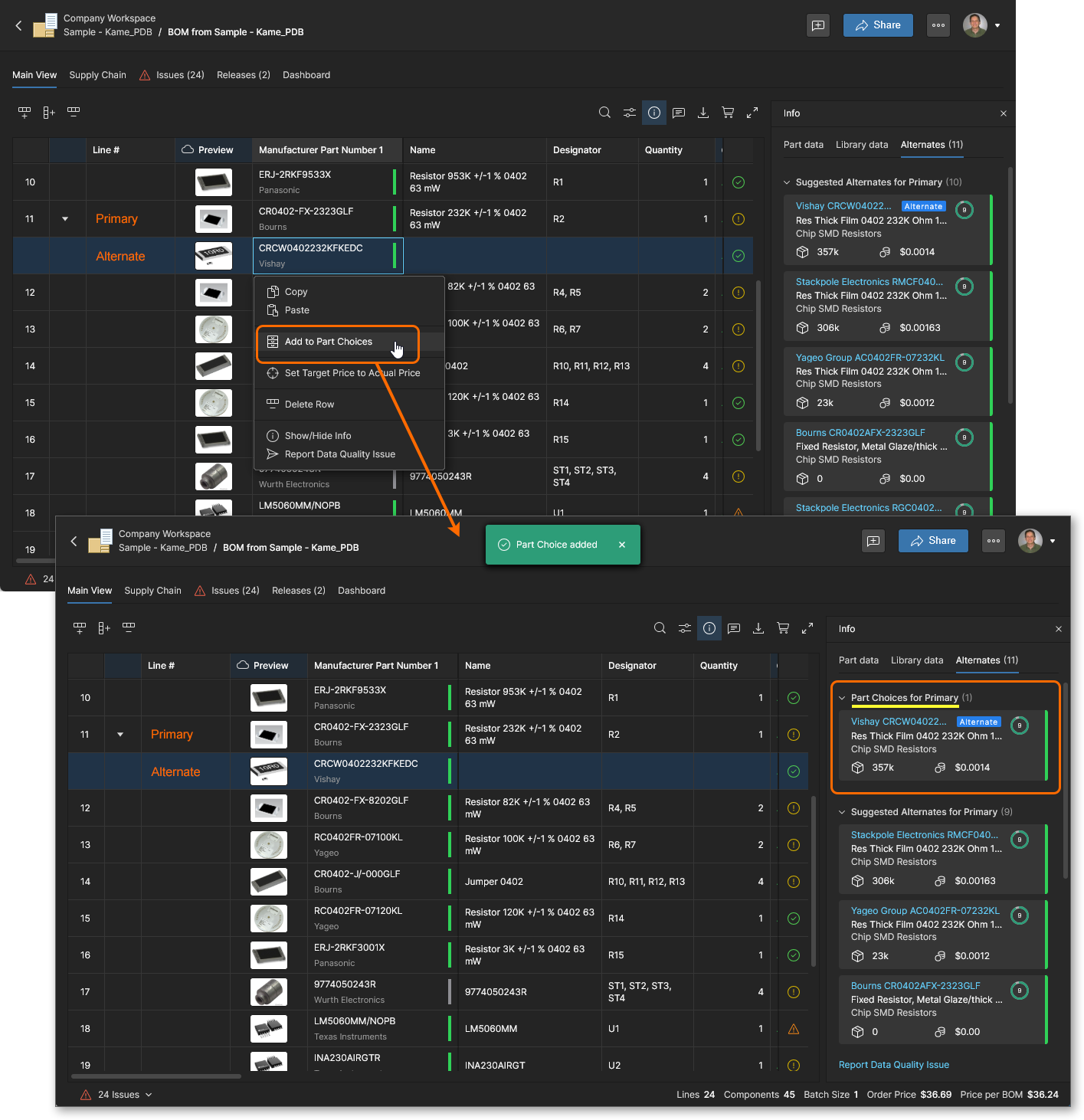 Это эквивалентно команде «Добавить в варианты компонентов» на панели Info.
-
 Disable/Enable Checks for This Row (также доступно при нажатии значка проблемы): Исключает данные компонента этой строки из проверки состояния BOM, результаты которой отображаются в представлении «Проблемы» и с помощью соответствующих значков (например,
  ). Для компонента, исключенного из проверок, отображается значок игнорирования (
 ), и он не включается в список Issues независимо от наличия потенциальных проблем.
-
 Lock MPN for This Row: Делает Part Alternates возможность экономии недоступной для этой строки BOM — снять блокировку можно с помощью того же пункта контекстного меню. Когда блокировка включена (Locked), она сохраняет текущие данные о компоненте производителя в строке (MFR/MPN) при применении к BOM возможности экономии Альтернативные компоненты.
 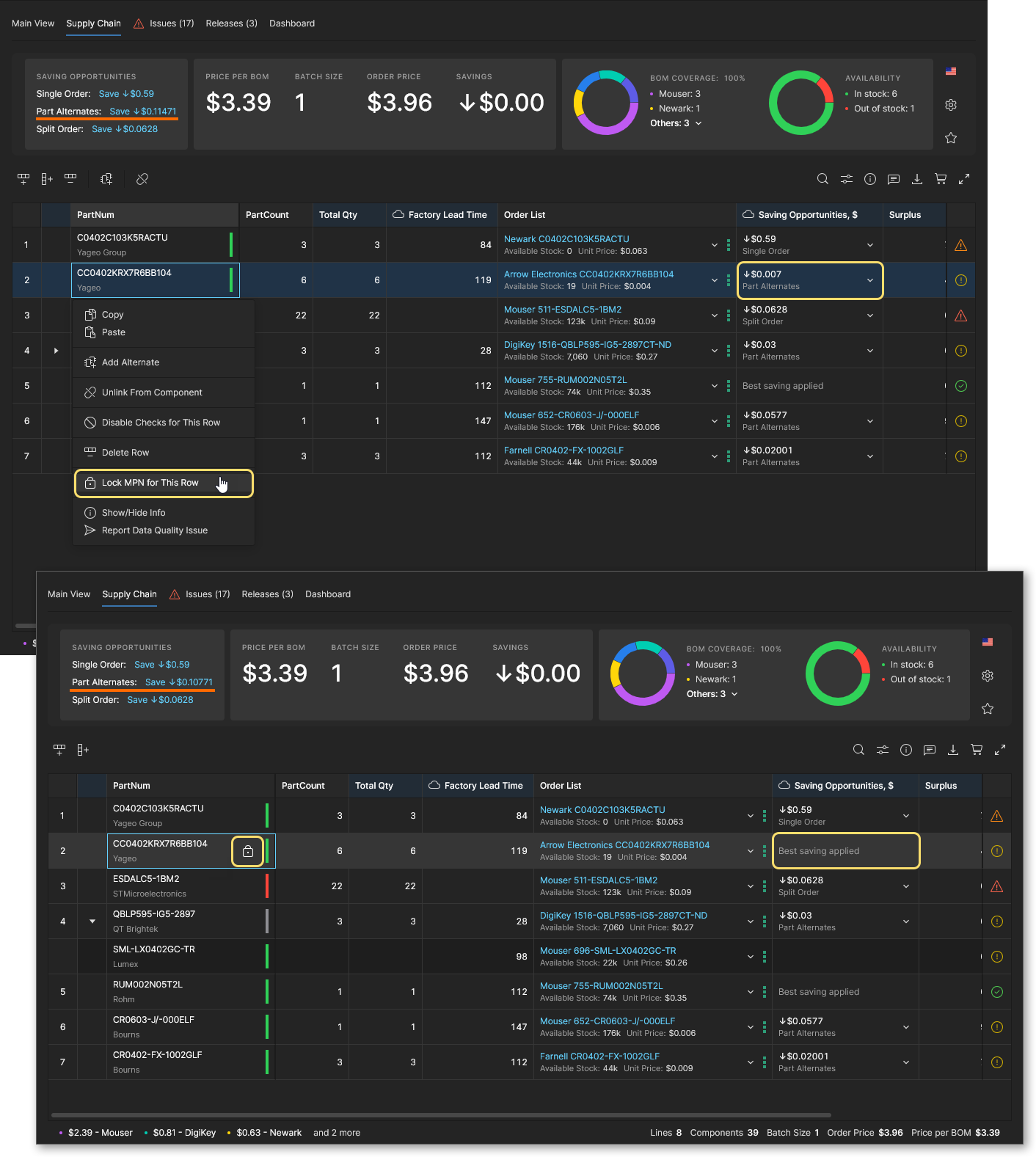 Обратите внимание, что другие возможности экономии (Единый заказ и Раздельный заказ) при применении не изменяют компонент производителя.
-
 Set Target Price to Actual Price: Принудительно задаёт параметру
 Target Priceв строке позиции BOM значениеUnit Priceтекущего предложения поставщика, определяемое записью Order List. Это изменение можно применить ко всем позициям BOM с помощью команды Set Price to Actual Price в верхнем меню . Обратите внимание, что обе команды доступны только при включённом параметре Target Price в настройках BOM.
-
Show/Hide Info: Показывает или скрывает панель Information с данными, относящимися к выбранной строке (позиции). Это равнозначно переключению отображения панели с помощью основного значка , как описано выше.
-
 Pin/Unpin Column: Закрепляет или открепляет столбец в списке — доступно при выборе заголовка столбца. Закреплённый столбец перемещается влево и остаётся на месте при горизонтальной прокрутке. GIF
Автоматическое заполнение альтернативных компонентов
BOM Portal поддерживает альтернативные варианты компонентов (Alternates), связанные с определённой строкой BOM. Альтернативные компоненты могут быть включены в загруженный файл BOM или добавлены к позиции BOM с помощью функций Добавить альтернативный компонент или Добавить как альтернативный компонент. Кроме того, BOM Portal предлагает варианты компонентов для библиотечных компонентов и Suggested Alternates (из подключённых источников данных), которые можно выбрать с помощью функций поиска компонентов в BOM ( ). Обратите внимание, что варианты компонентов доступны, когда позиция BOM связана с компонентом рабочего пространства.
Все эти альтернативные варианты компонентов собраны на вкладке Alternates информационной панели в разделах Manually Added, Part Choice List for Primary (если доступны) и Suggested Alternates for Primary. Чтобы автоматически заполнить документ BOM альтернативными компонентами из этих источников, выберите пункт Autofill Alternates в главном раскрывающемся меню , а затем в окне Autofill Alternates укажите количество альтернативных компонентов, которые нужно добавить к каждой позиции BOM, и следует ли использовать только варианты компонентов.


Откройте окно Autofill Alternates из главного меню () и укажите количество альтернативных компонентов, которые нужно добавить к каждой строке BOM. Обратите внимание, что доступные для строки BOM альтернативные компоненты можно просмотреть на информационной панели.


Если для заполнения альтернативных позиций выбраны только варианты компонентов и флажок Add alternates from data providers остаётся снятым, BOM Portal попытается добавить запрошенное количество записей из доступных вариантов компонентов. Если для компонента определённой строки BOM доступно недостаточно вариантов, появится окно предупреждения. Обратите внимание, что, поскольку один из вариантов компонента, скорее всего, используется в качестве «основного» Manufacturer Part Number (MPN), для добавления альтернативных компонентов доступно на один вариант меньше.


Автоматическое заполнение дополнительного количества
Функция Autofill Extra Quantity в BOM Portal позволяет удобно и автоматически оптимизировать количество закупаемых компонентов с учётом производственных факторов: потерь при настройке оборудования для поверхностного монтажа, типовых потерь при сборке и потребности в дополнительном запасе компонентов.
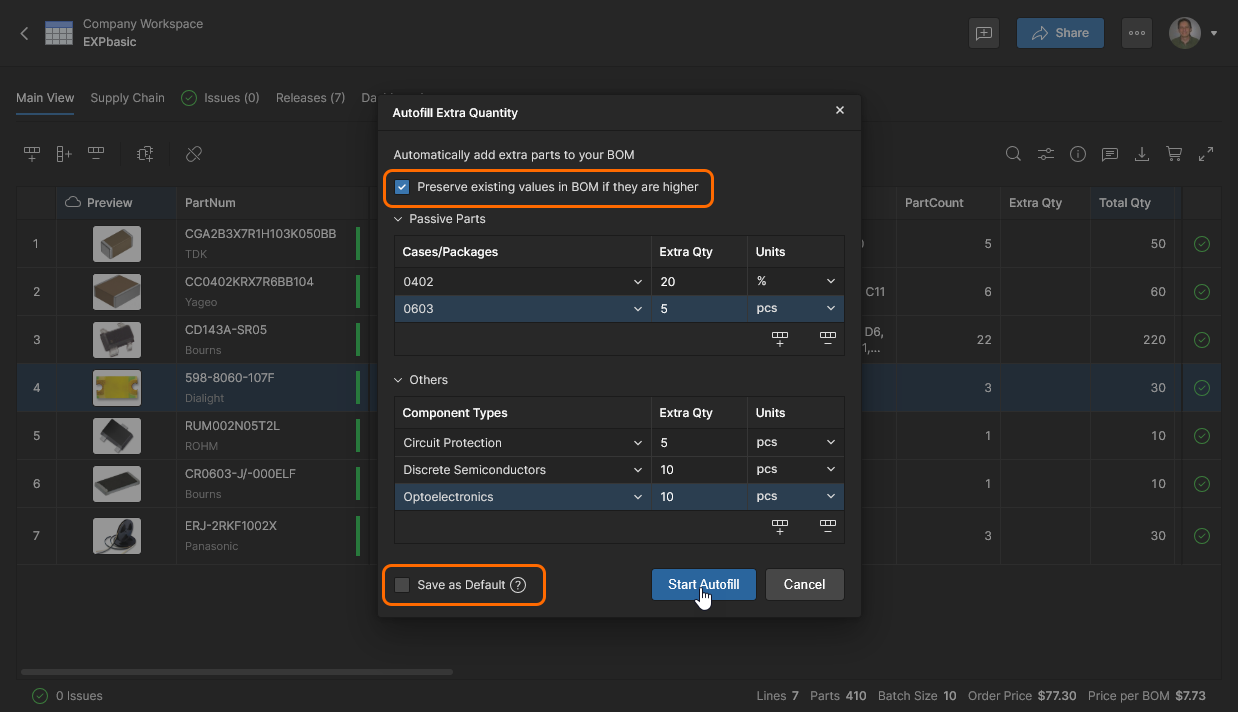
Дополнительное количество компонентов BOM автоматически рассчитывается как процент от необходимого для производства количества или как фиксированная добавка. Дополнительное количество можно задать для пассивных компонентов (резисторов, конденсаторов и т. д.) по типоразмеру или типу корпуса либо для других категорий компонентов на основе их типа компонента. В обоих случаях дополнительное количество можно добавить автоматически (Add Rules) или по отдельности (Add the first one, затем выбрав значок ).
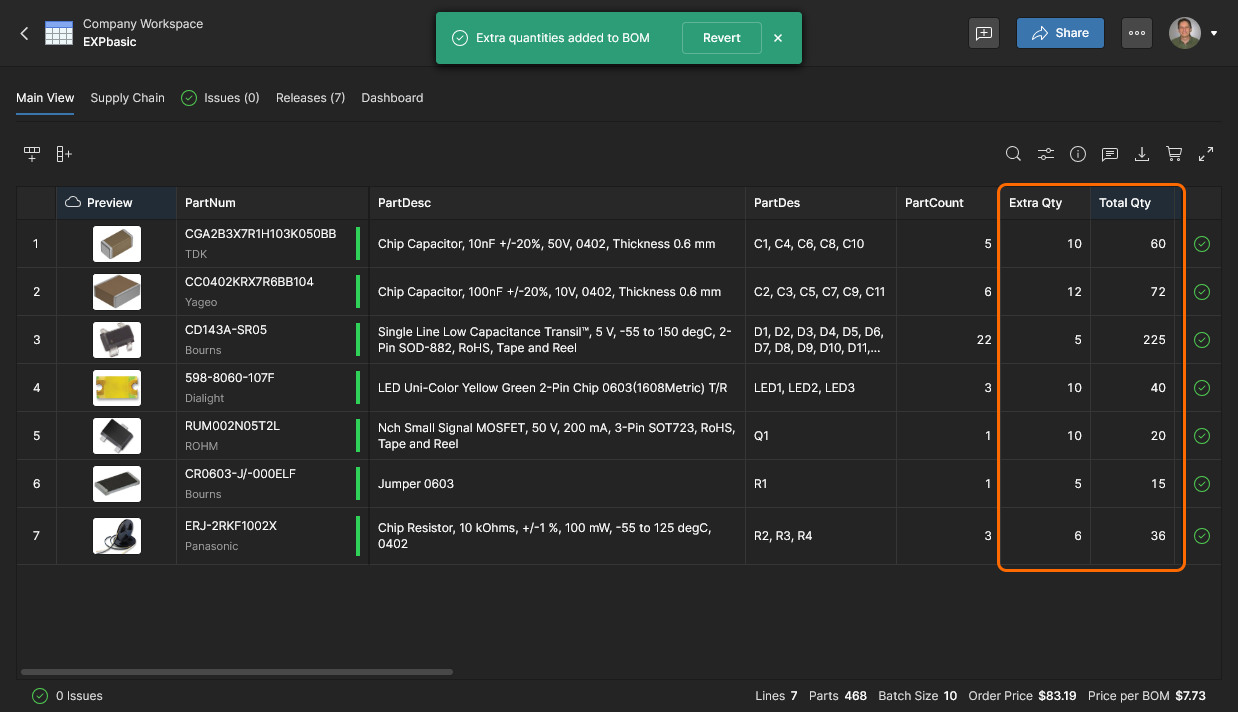
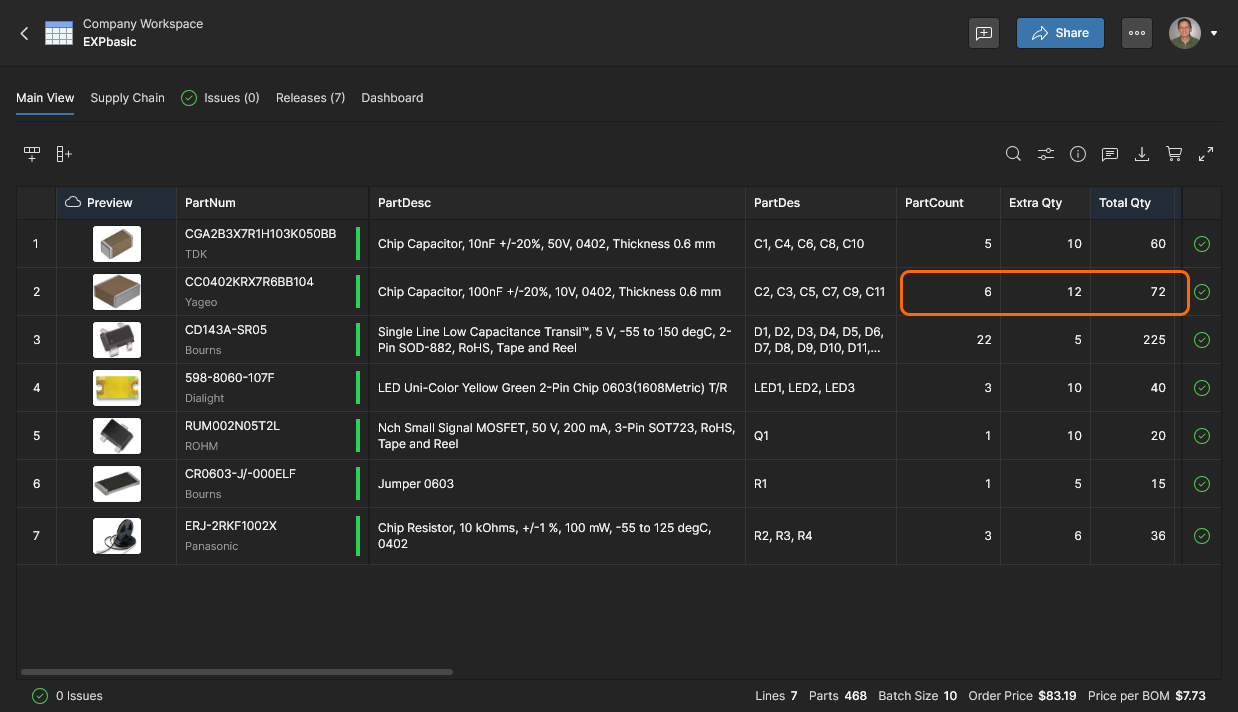
Обратите внимание, что в этом примере включены столбцы BOM Extra Qty и Total Qty, а объём производственной партии для BOM (Размер партии) установлен равным 10 единицам. Общее количество для строки BOM (Total Qty) равно количеству компонентов в BOM (Quantity), умноженному на объём производственной партии (Размер партии), плюс дополнительное количество компонентов (Extra Qty).
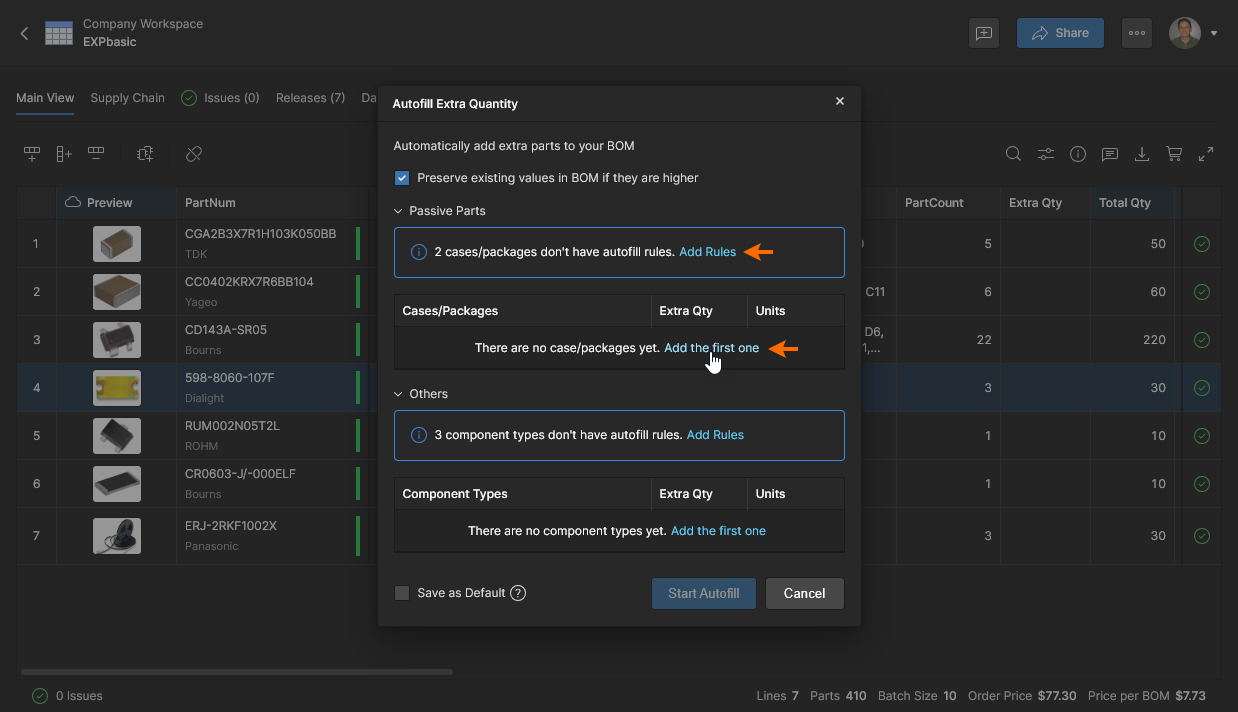
Выберите опцию Autofill Extra Quantity в верхнем меню , чтобы настроить автоматическое добавление дополнительного количества пассивных компонентов или компонентов других типов. В этом примере изначально используется ручной режим Add the first one; в качестве альтернативы выберите опцию Add Rule, чтобы автоматически добавить записи для обнаруженных пассивных компонентов.
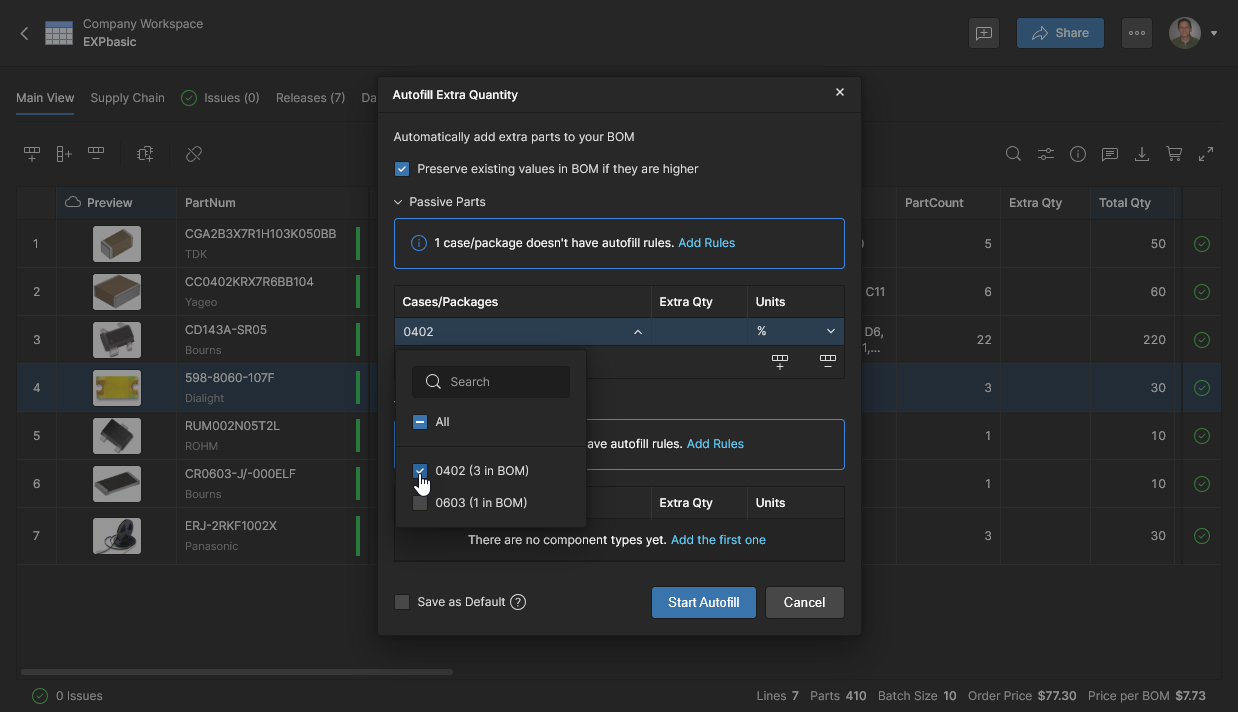
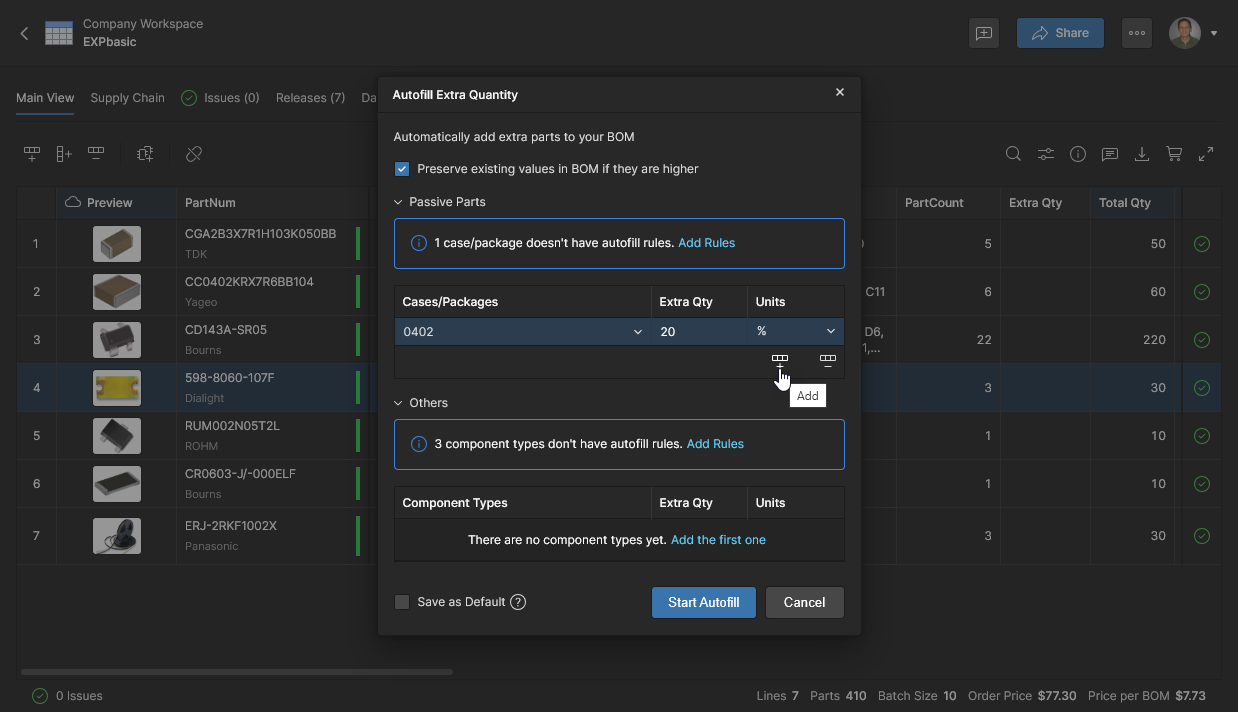
Добавьте другие записи компонентов с помощью значка . Можно добавить несколько правил увеличения количества, выбирая дополнительные типы корпусов в меню Case/Package и указывая увеличение в штуках (pcs) или процентах (%). В раскрывающемся меню для пассивных компонентов доступны только компоненты, присутствующие в текущем документе BOM.
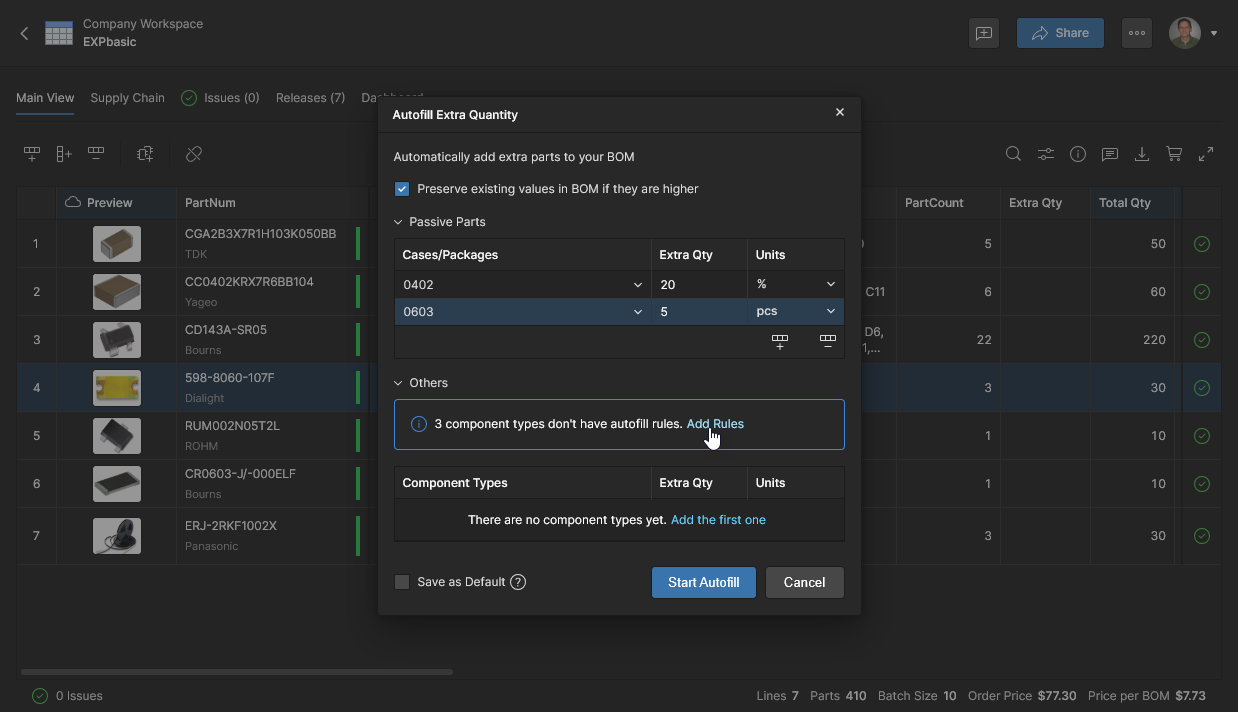
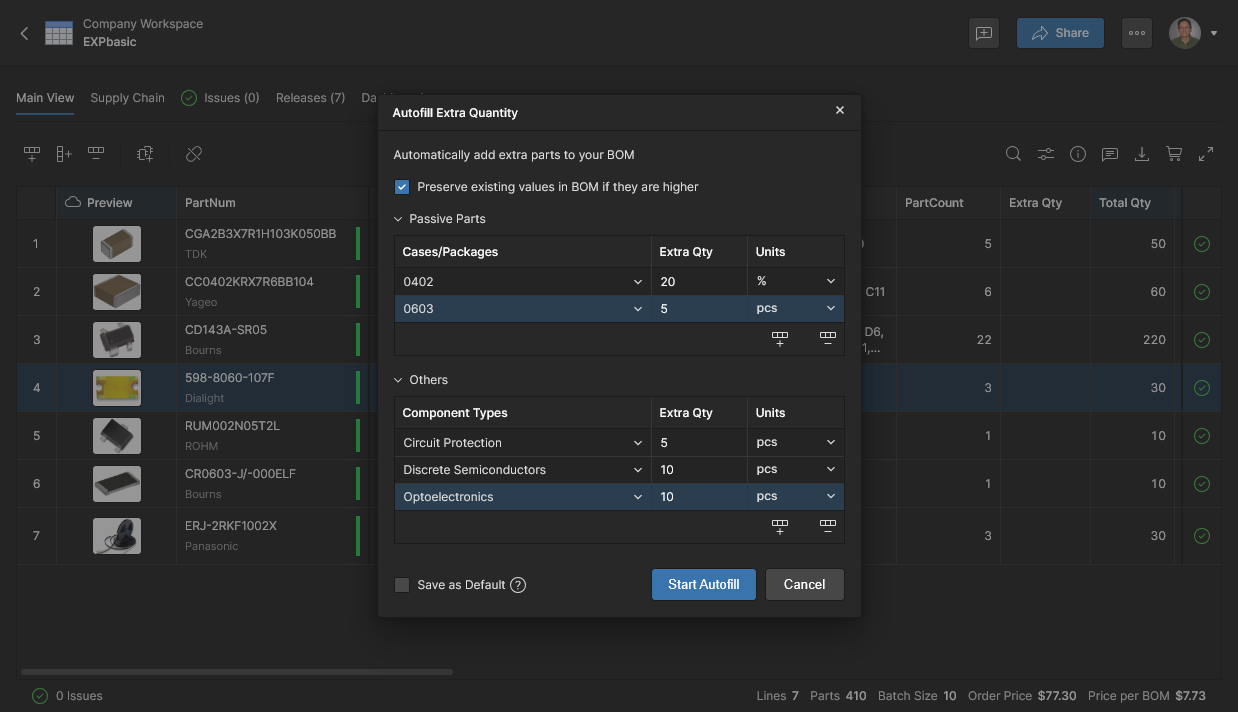
Завершенная настройка дополнительного количества с правилами добавления как для пассивных компонентов, так и для компонентов других типов. Чтобы удалить выбранную запись, используйте команду со значком .
Редактирование, перемещение и клонирование
BOM Portal позволяет управлять самим документом BOM с помощью опций Edit, Move и Clone, доступных в верхнем меню . 
-
Edit — просмотр и редактирование Name и Description текущего документа BOM. Нажмите
 , чтобы применить изменения.

-
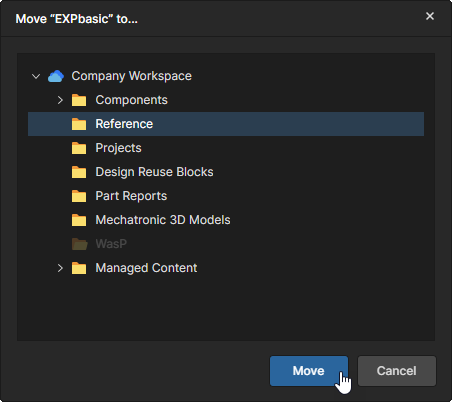
Move — перемещение документа проекта BOM в другую родительскую папку рабочего пространства. Выберите целевую папку (текущая папка отображается бледным цветом), а затем нажмите кнопку
 для подтверждения. Обратите внимание: на перемещенный документ BOM распространяется схема наследования прав доступа рабочего пространства. Подробнее см. в разделе Перемещение проекта.
-
Clone — создание копии текущего документа BOM. Подтвердите или измените Name клонированного документа и при необходимости добавьте Description и укажите другую родительскую папку (с помощью опции Change в настройках Advanced). Нажмите
 для подтверждения. Если указана другая целевая папка, на документ будет распространяться схема наследования прав доступа рабочего пространства.


 Локализовано с помощью ИИ

