
Интеграция компонентов рабочего пространства
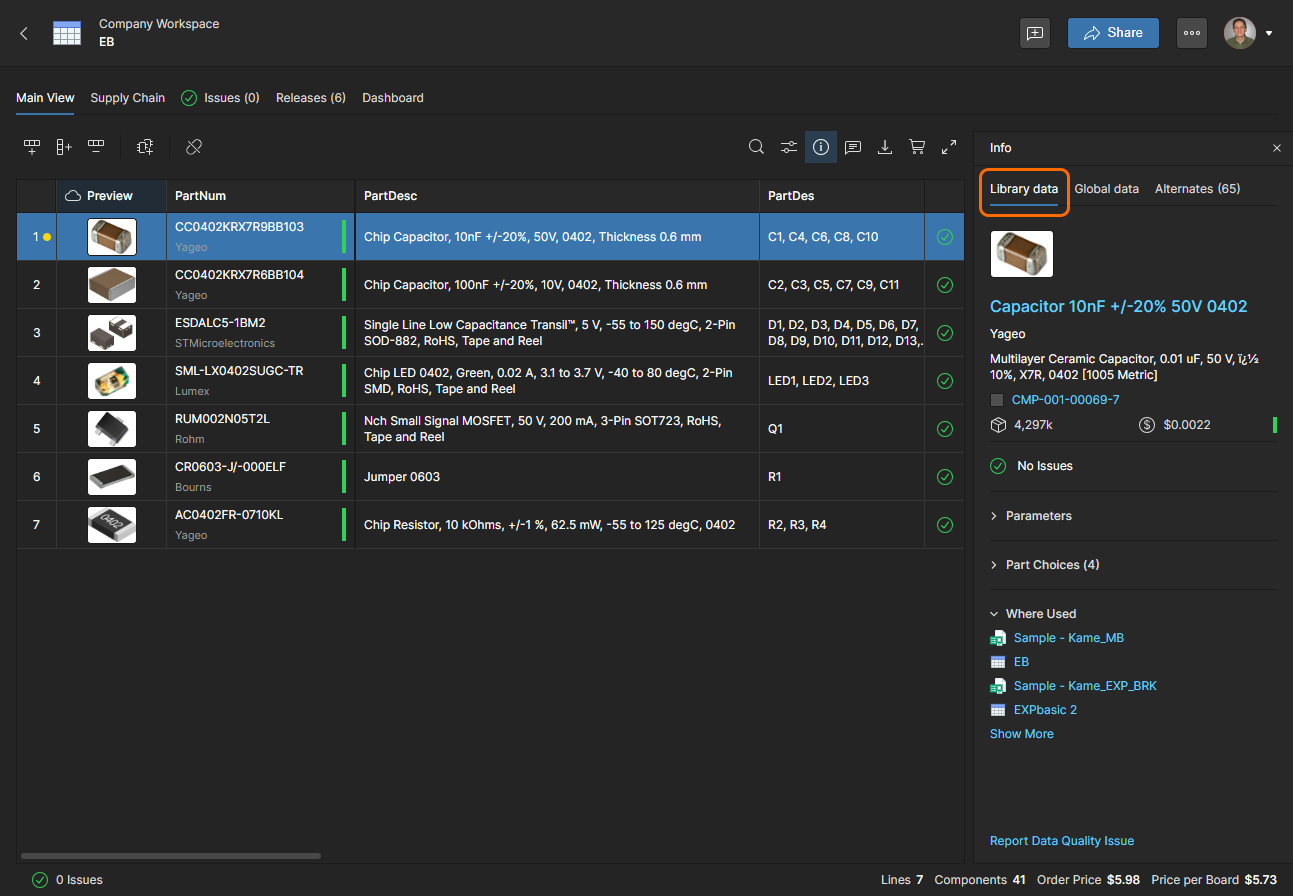
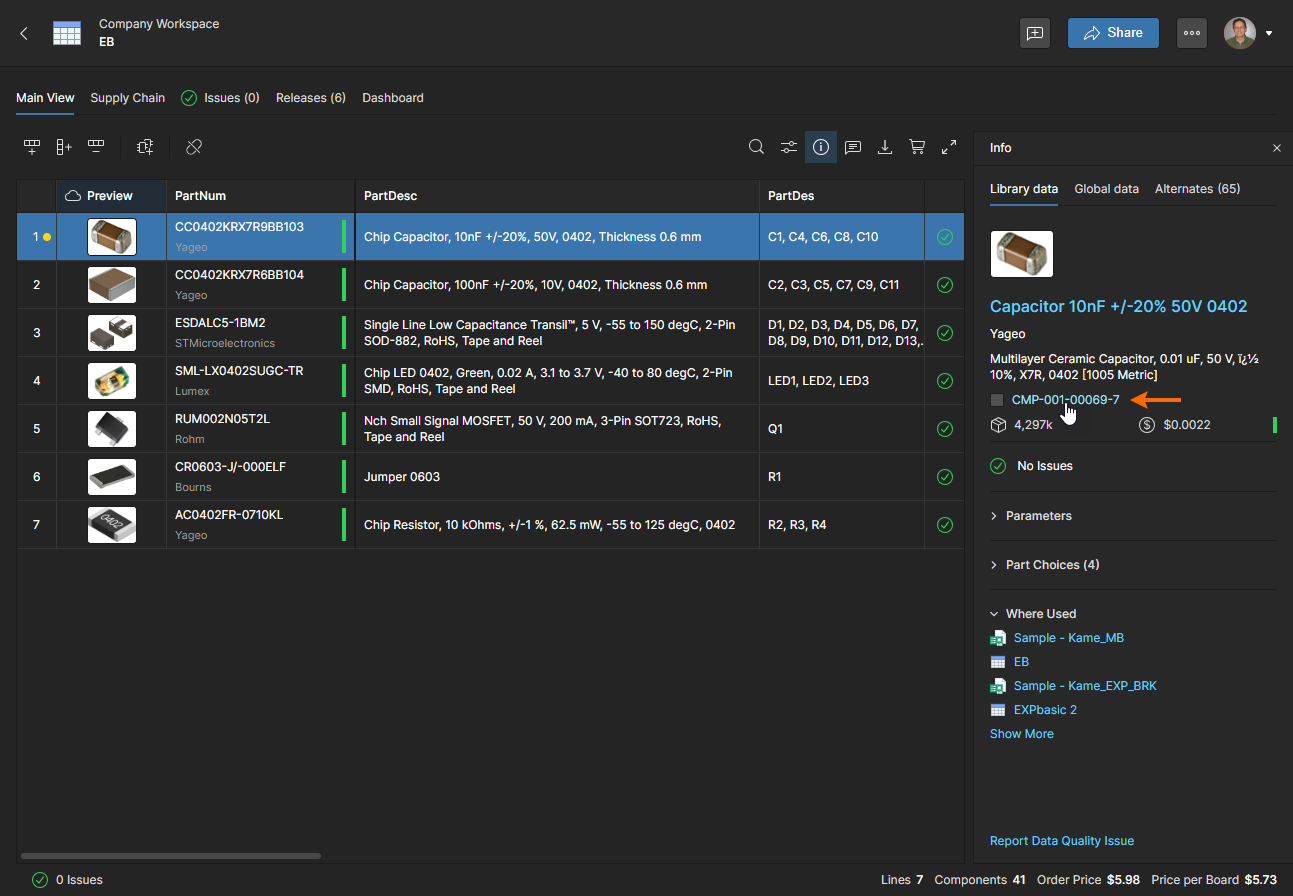
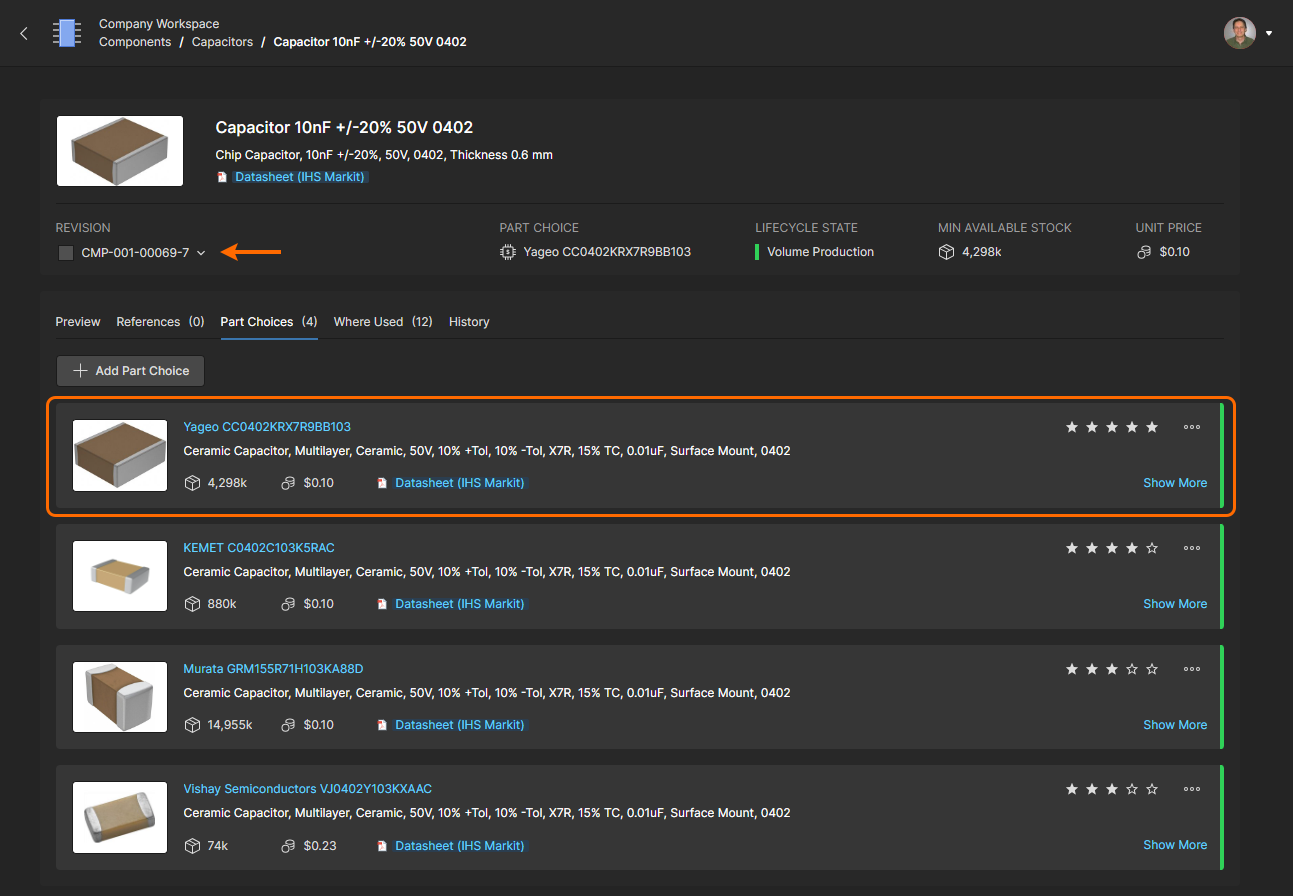
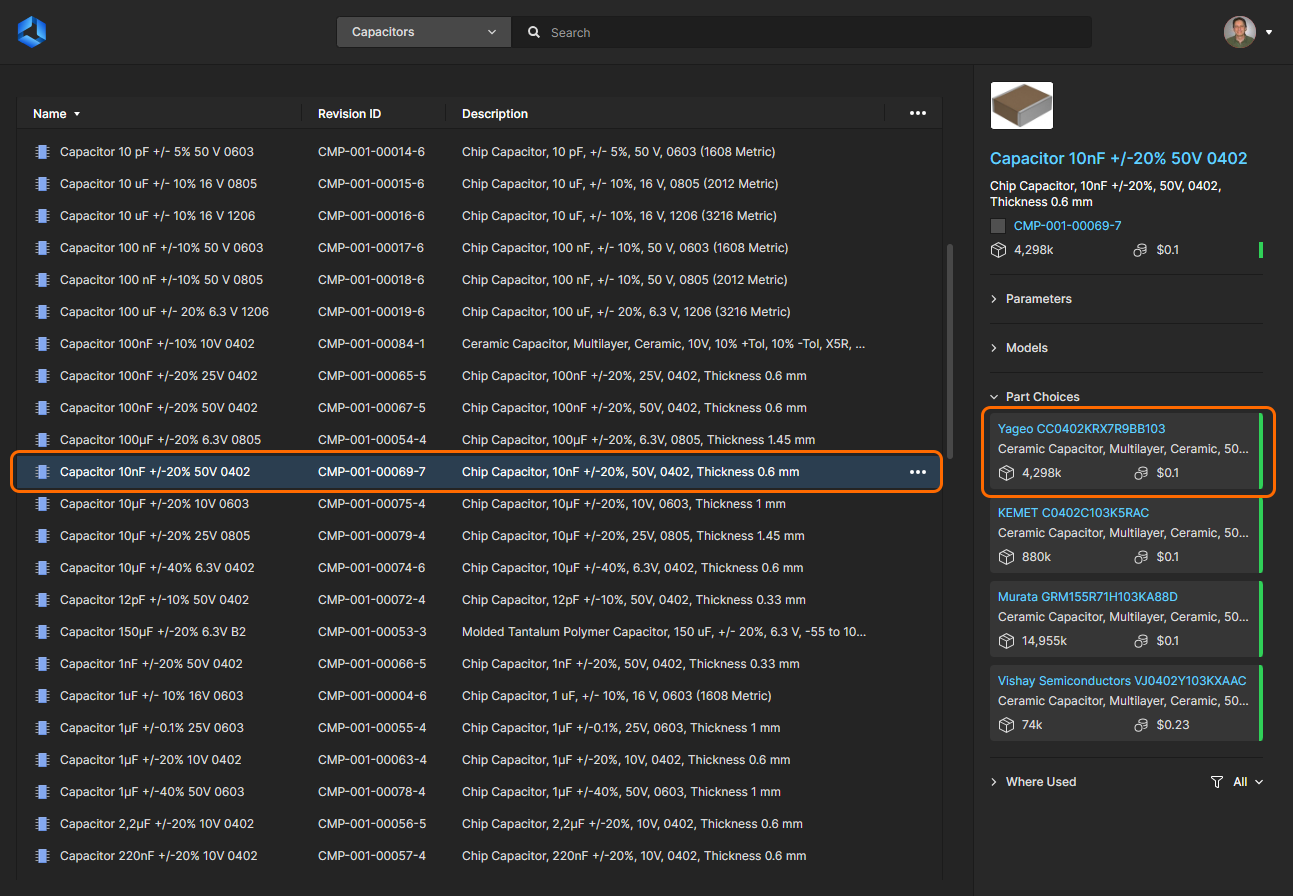
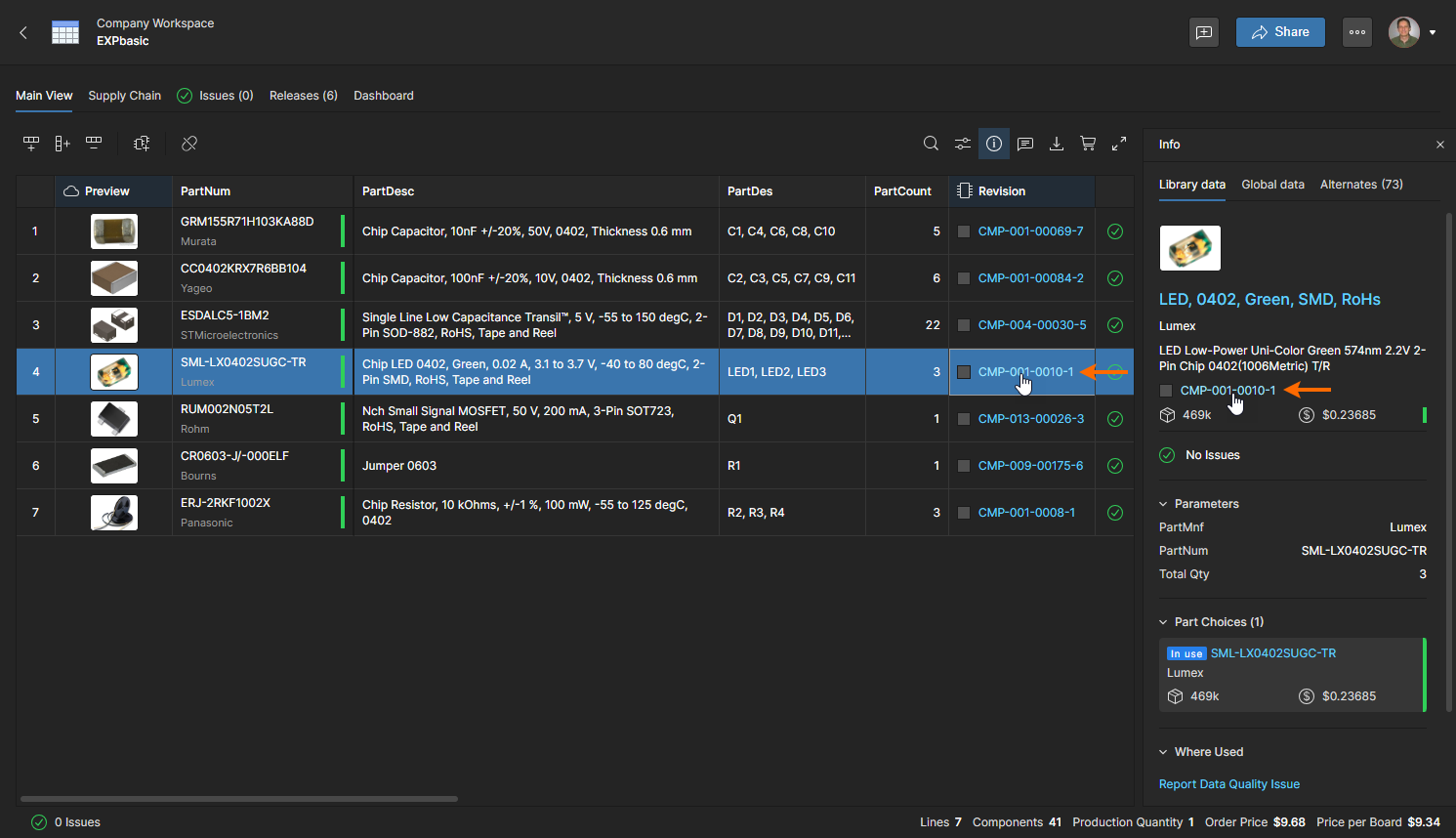
BOM Portal автоматически создаст связь между позицией строки BOM и компонентом Workspace, если у последнего Manufacturer Part Number присутствует как корректная запись Part Choice. В этом случае в панели Info отображается дополнительное представление Library Dataвкладки, где показана информация о компоненте Workspace (параметры, Part Choices и т. д.). Также добавляется раздел Where Used, в котором перечислены проекты Workspace, содержащие выбранный компонент — щёлкните запись в списке, чтобы открыть этот проект в Web Viewer.
 , если хотите удалить существующую связь между компонентом строки BOM и связанным с ним компонентом Workspace. Значок изменится на опцию повторного связывания
  )
) указывают, что существующий компонент Workspace имеет эту запись Manufacturer Part как Part Choice — и, если применимо, будет связан с BOM при использовании.
Устаревшая ревизия компонента
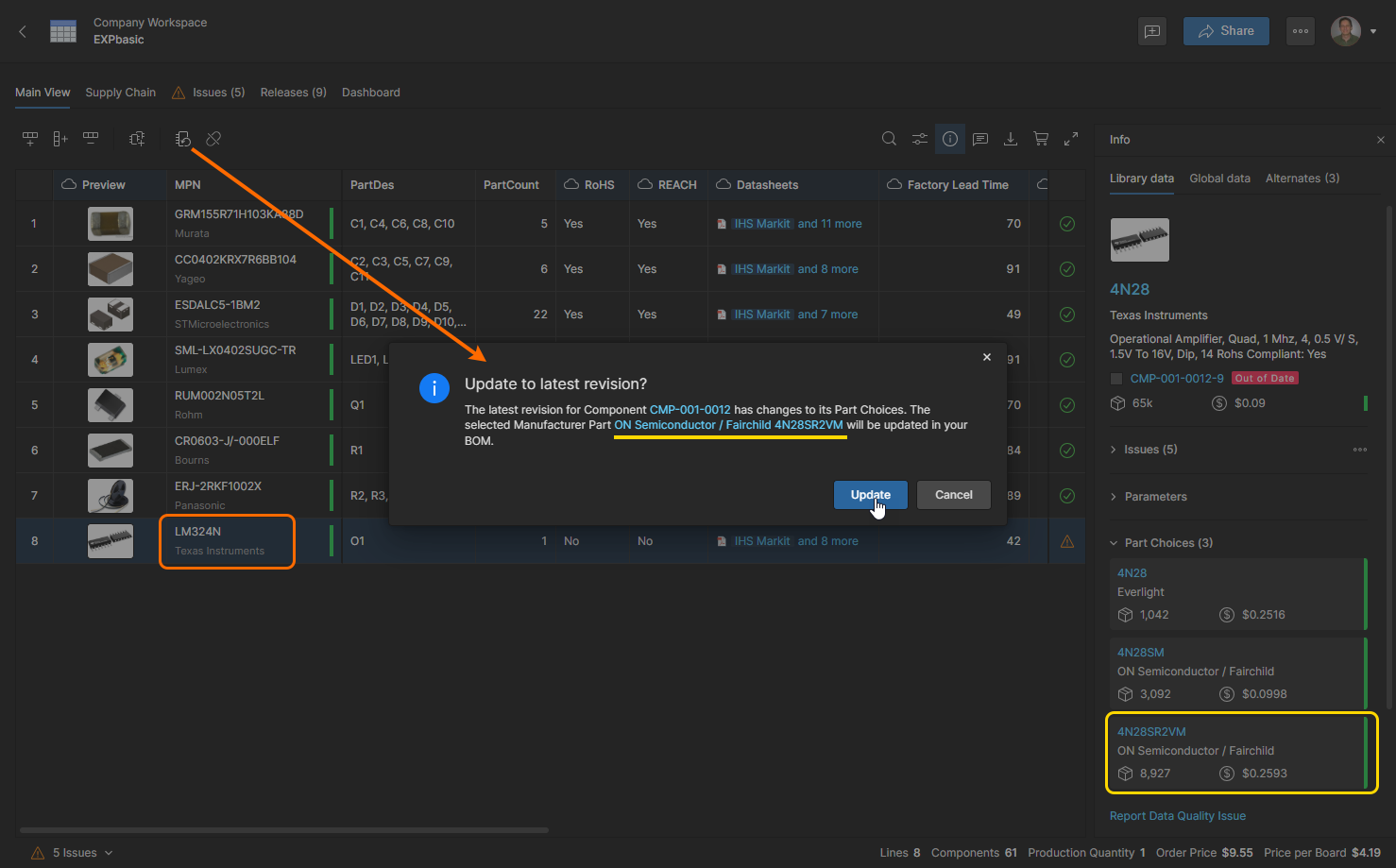
Запись строки BOM будет помечена как Out of Date, если связанный компонент Workspace был обновлён после установления связи с BOM. Проблема решается обновлением ссылки до последней ревизии этого компонента Workspace — выберите строку BOM и используйте кнопку  , чтобы обновить ревизию.
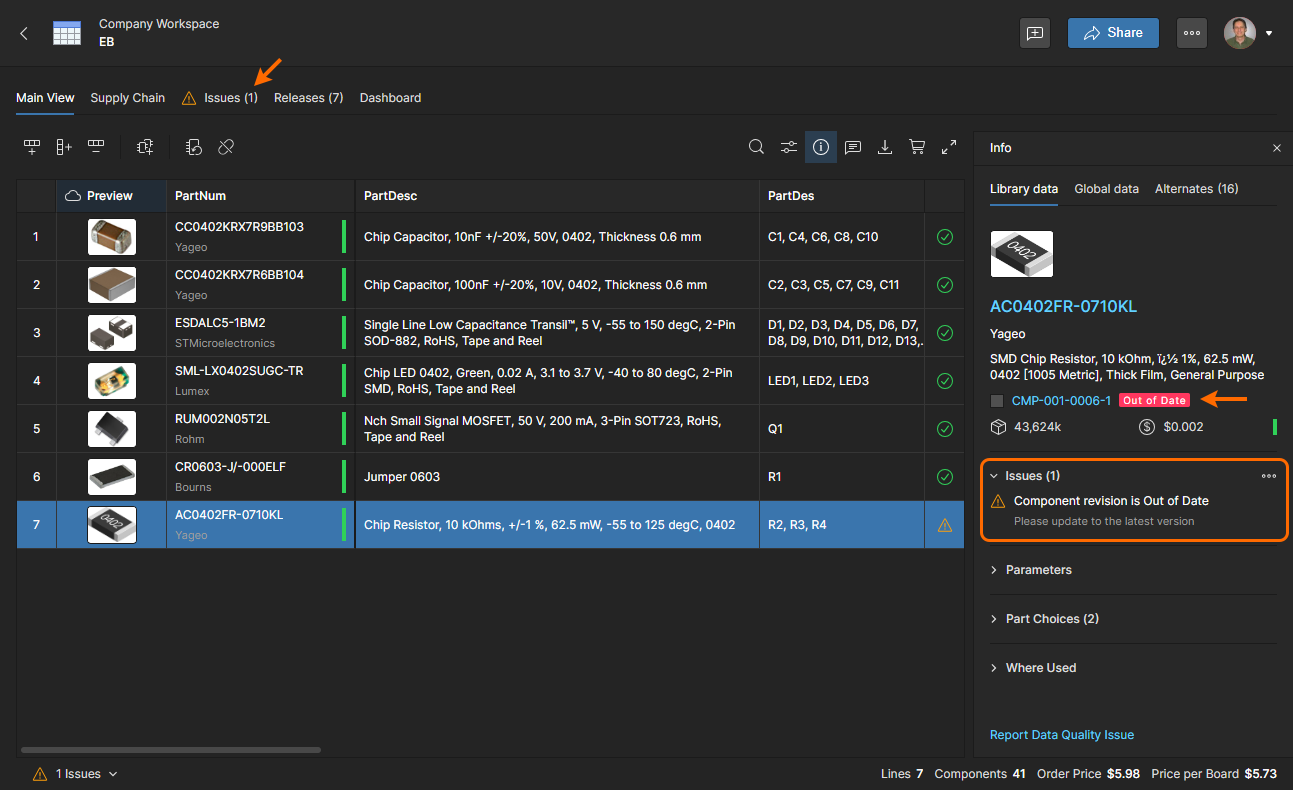
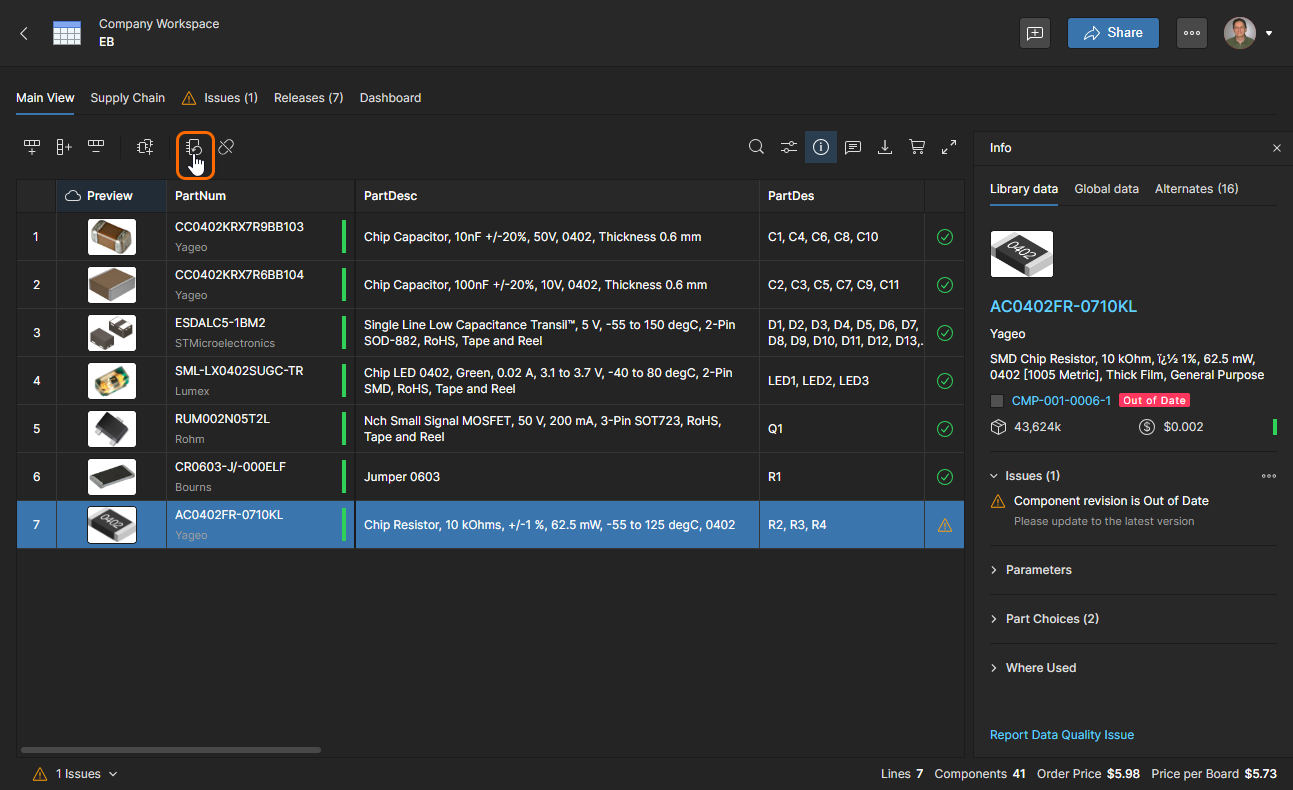
Чтобы устранить проблему Out of Date, выберите нужную строку BOM и нажмите кнопку Update Component Revision (), чтобы выполнить обновление связи компонента.
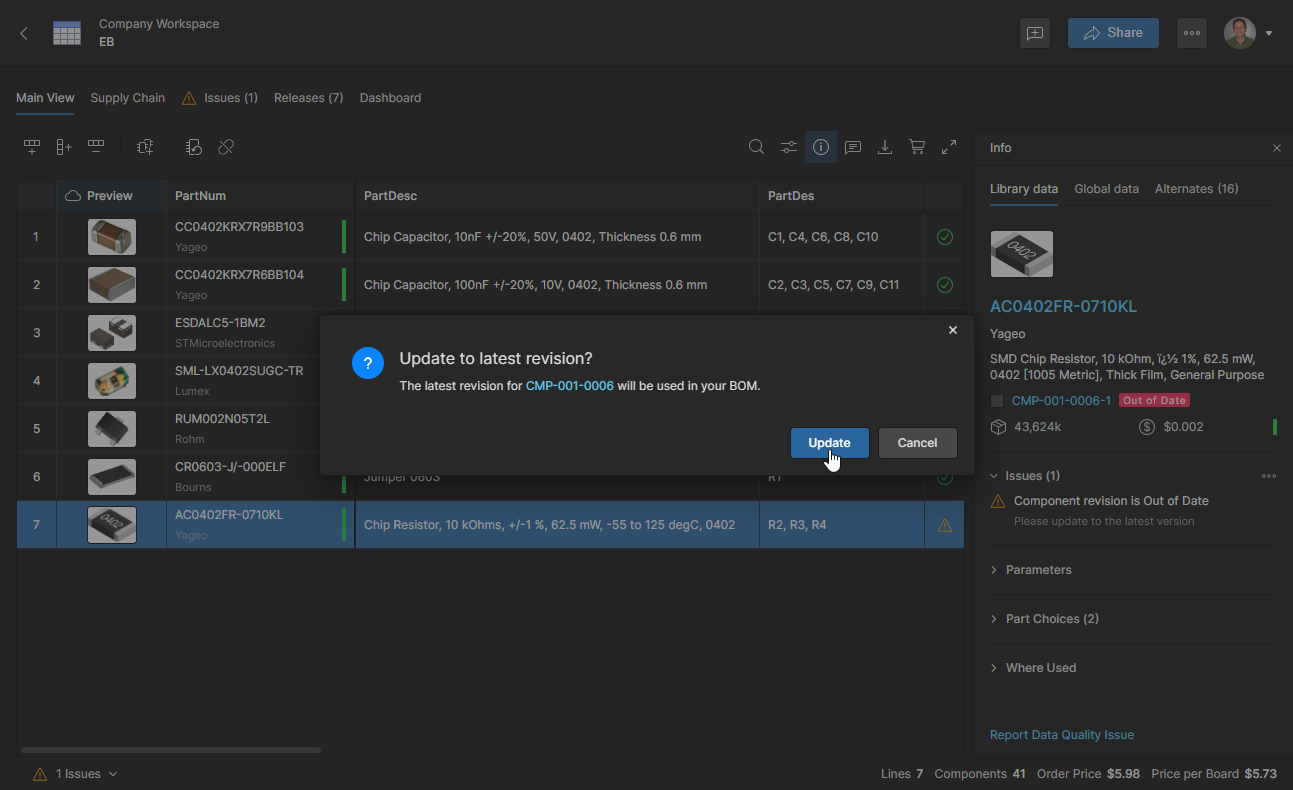
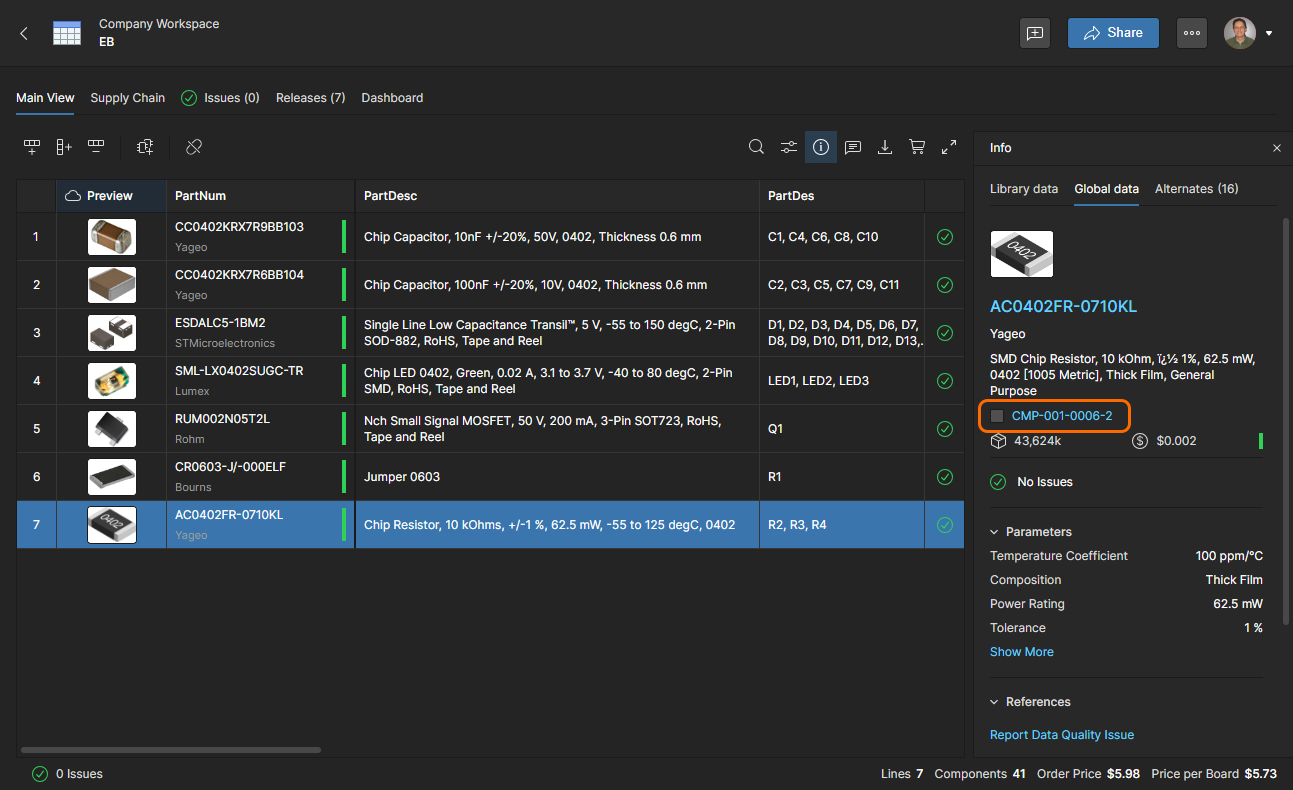
Если Part Choice, который сейчас используется элементом BOM, больше недоступен в новой ревизии компонента, он будет заменён наиболее оптимальным Part Choice, доступным в новой ревизии. Этот автоматический выбор основан на ранге, жизненном цикле производителя, цене за единицу и доступности.
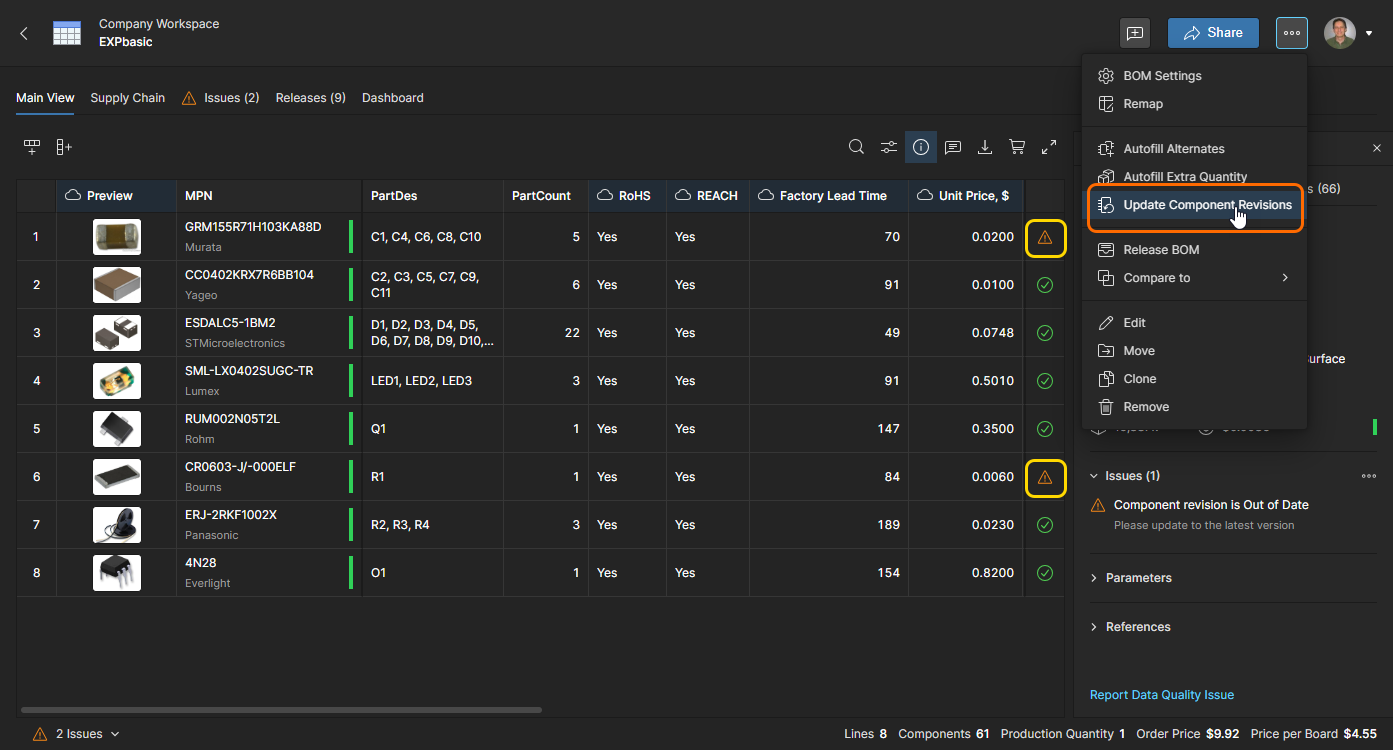
Используйте команду Update Component Revisions, чтобы обновить все компоненты BOM с проблемой Out of Date одним действием.
Связывание по внутреннему номеру детали
Как описано выше, связь между позицией строки BOM и подходящим компонентом Workspace устанавливается, когда Manufacturer Part Number элемента BOM сопоставляется со связанной записью Part Choice компонента — при этом параметром связывания является Item ID, например CMP-001-0002 на изображении ниже. Managed BOM также может включать специальные параметры Internal Part Number для идентификации корпоративных деталей, как того требуют, например, внутренние системы PLM или ERP организации. В этом случае администратор может настроить Workspace на использование любого доступного параметра детали — например IPN — в качестве основной синхронизирующей связи. См. страницу Admin-Settings-Components page для получения дополнительной информации.
Когда Workspace настроен на использование основного параметра синхронизации, отличного от значения по умолчанию Item ID, Managed BOM можно сопоставить для использования этого параметра при связывании элемента BOM с компонентом, применив опцию Remap ( ) и выбрав нужный столбец параметра в качестве Internal Part Number.
 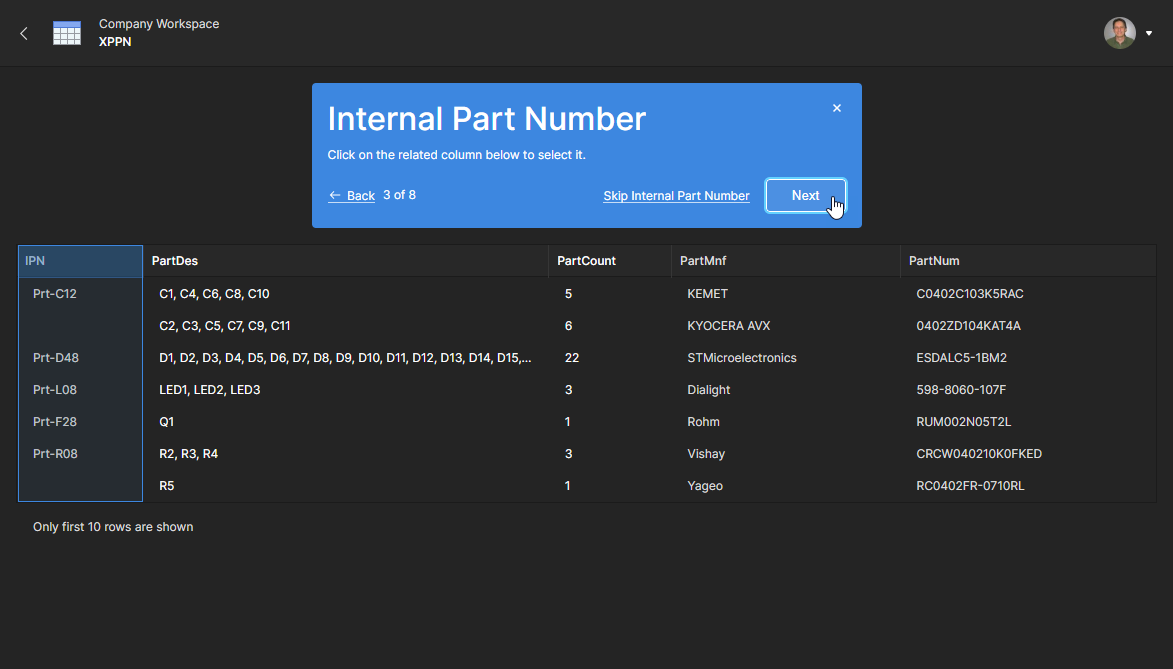 После этого система будет связывать позиции строк BOM с компонентами Workspace на основе указанного параметра Internal Part Number.
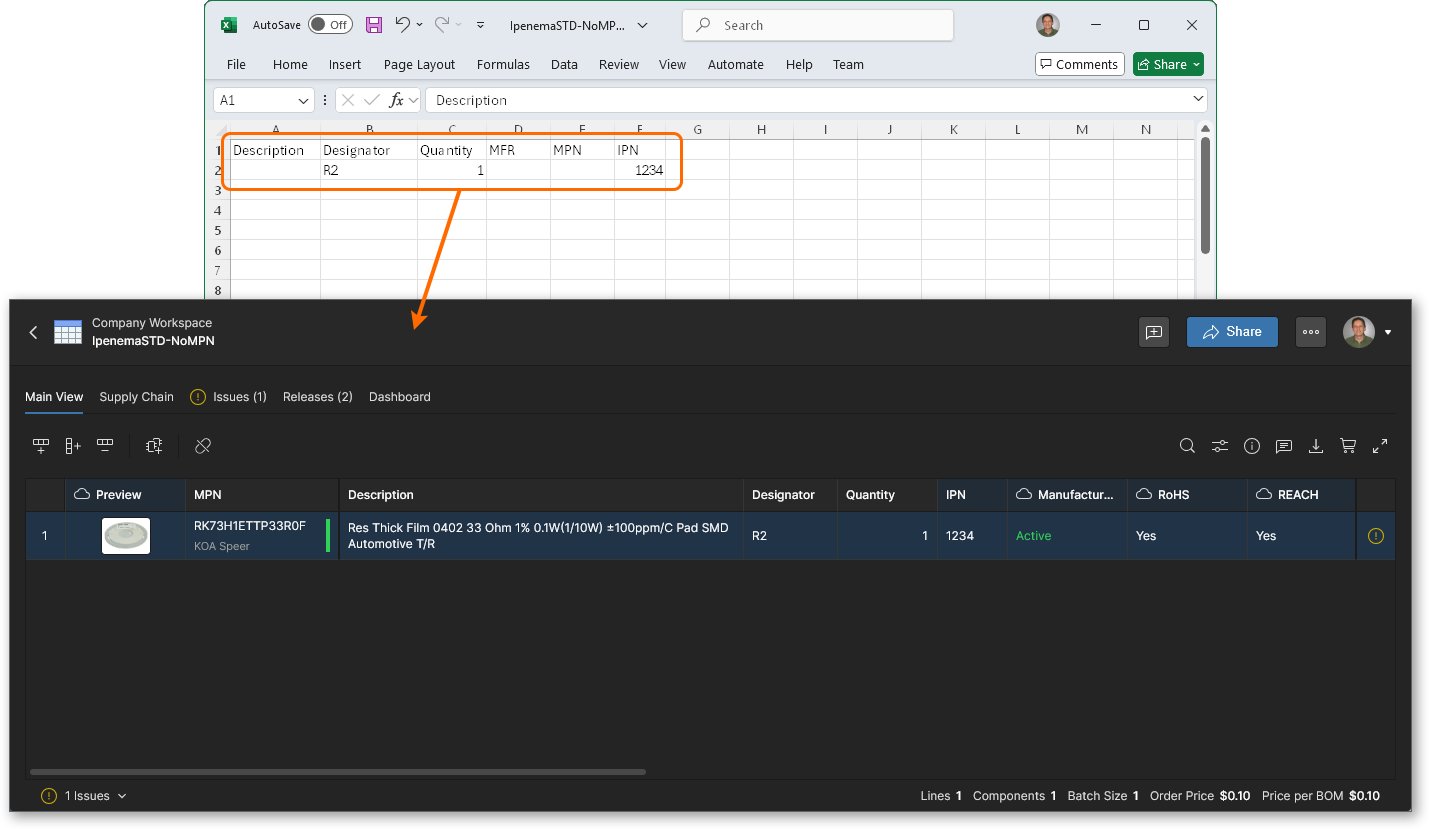
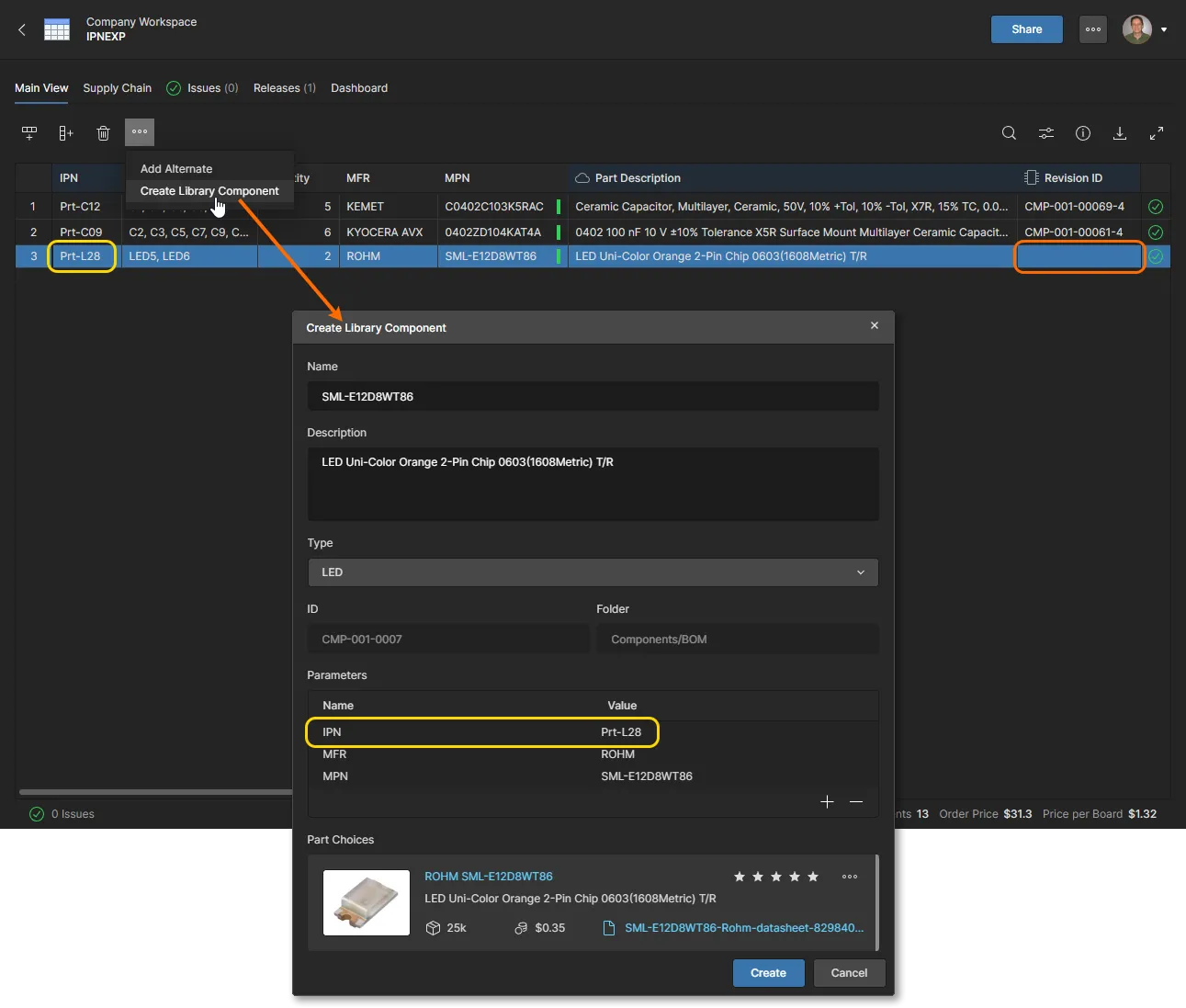
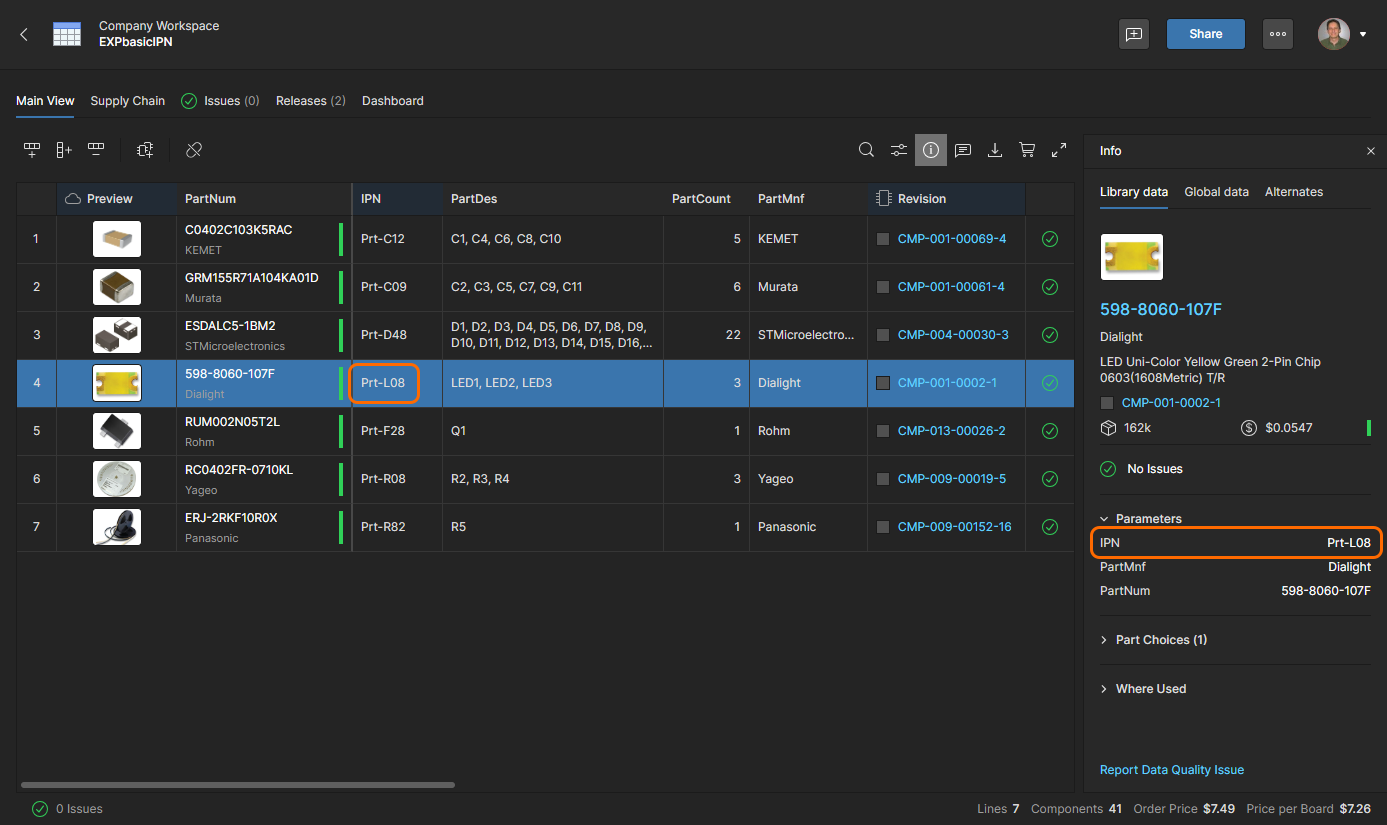 Если в BOM присутствуют Internal Part Numbers (параметры IPN), они становятся первичным ключом для связывания с компонентом Workspace.
Обычно BOM Portal всегда пытается связать запись BOM с компонентом Workspace на основе совпадения Manufacturer Part Number строки BOM (MPN) и записи Part Choice компонента Workspace. 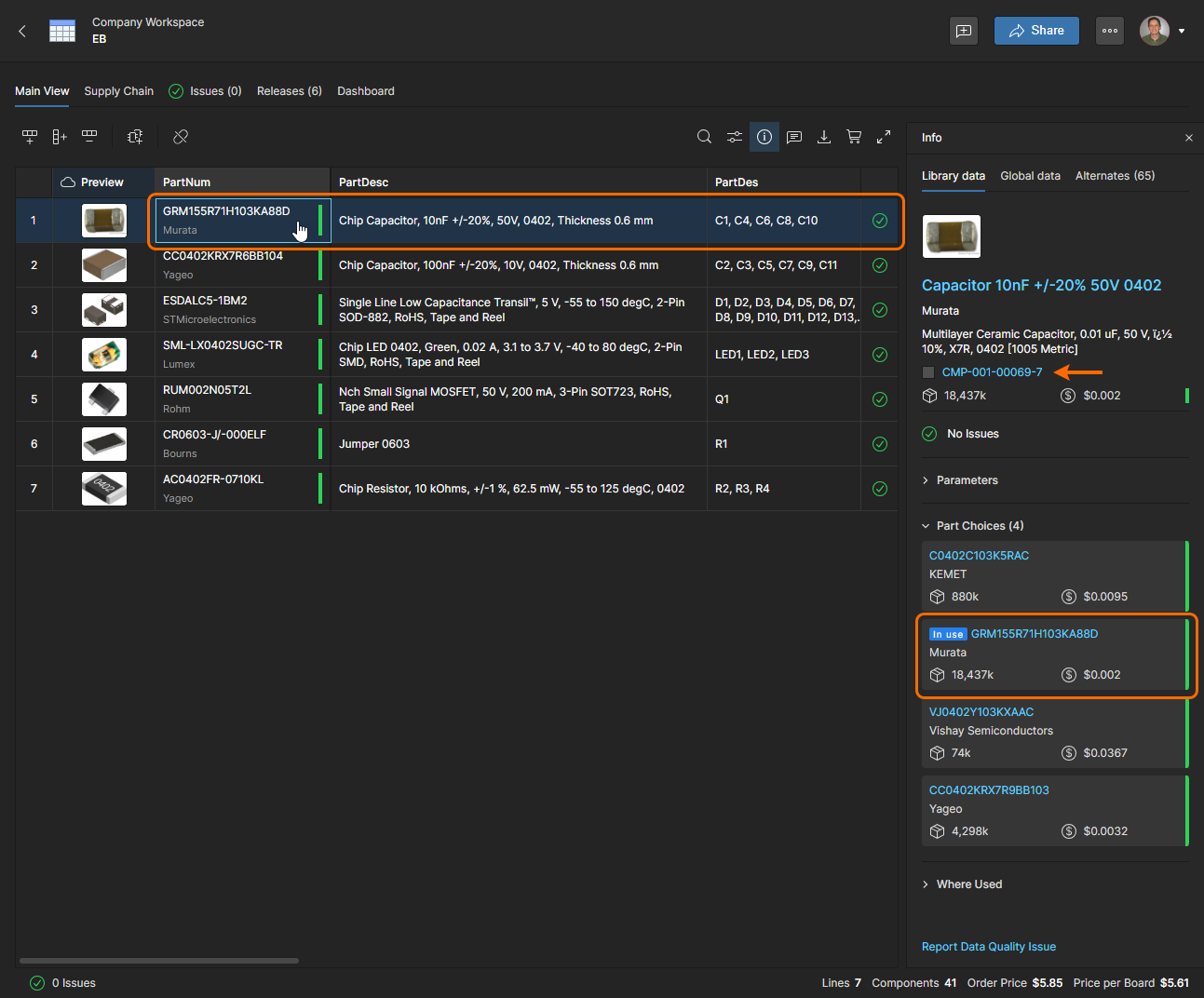 Это поведение переопределяется, когда запись BOM и компонент Workspace имеют совпадающие параметры Internal Part Number (как описано выше) — тогда связью становится назначенный первичный ключ, а не отношение MPN к Part Choice (см. изображение выше).
 .
.
Обратите внимание, что применяются следующие условия:
-
Если либо компонент Workspace, либо запись BOM не имеет настроенного параметра Internal Part Number, или его значение пустое, система устанавливает обычное связывание MPN с Part Choice — на основе системного параметра
Item ID. -
Если у связанного компонента Workspace и записи BOM значения Internal Part Number не совпадают и другое прямое совпадение не найдено, связь «Компонент–BOM» не устанавливается.
-
Если компонент Workspace и элемент BOM успешно связаны по совпадающим параметрам Internal Part Number, но
MPNзаписи BOM не соответствует ни одному из Part Choices компонента, то формируется связанное предупреждение: «Part Choices for the Managed Component do not include this Part Number».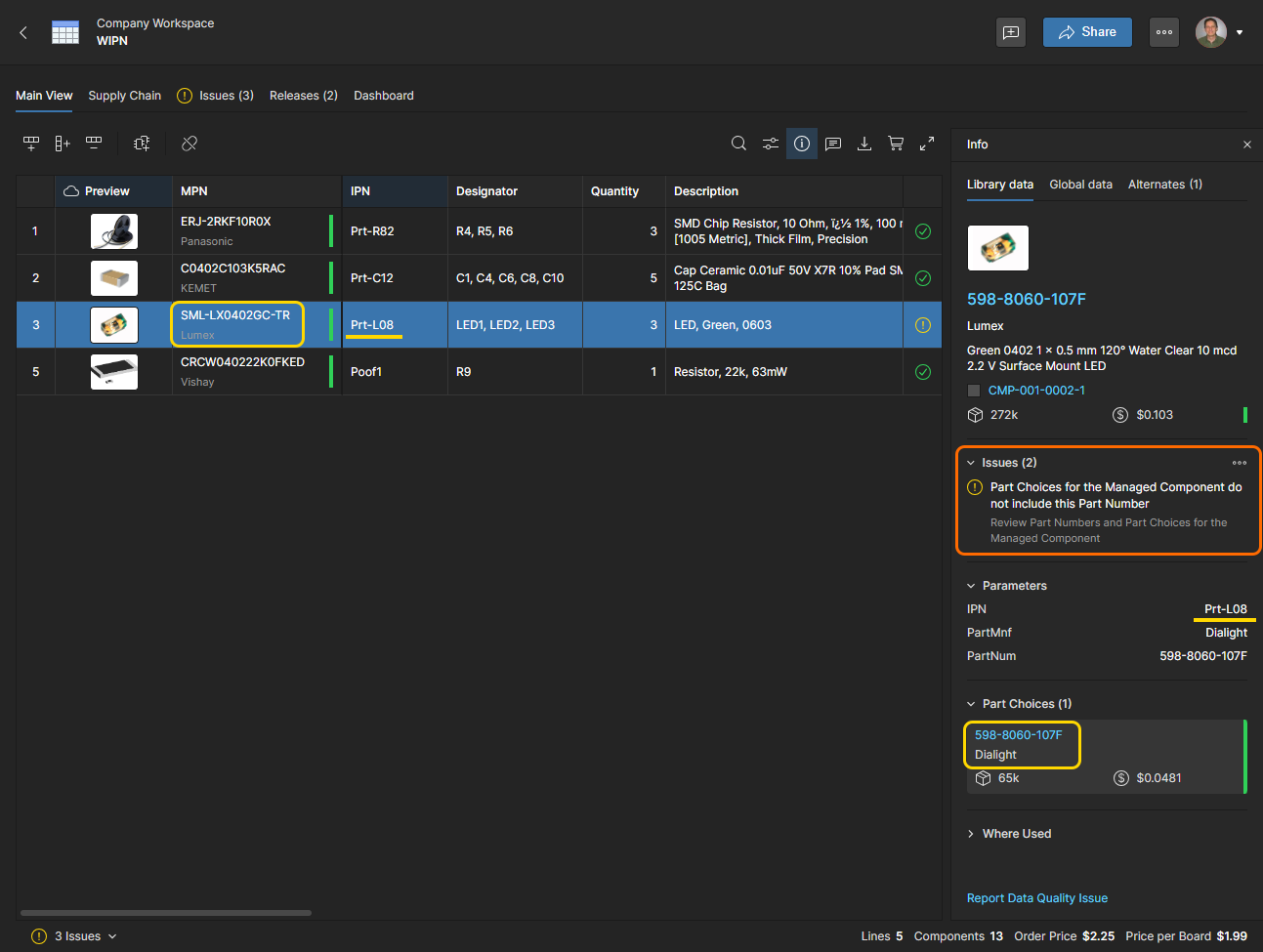
Создание компонента из BOM
Компоненты Workspace можно создавать из позиции строки BOM на основе ссылочного Manufacturer Part Number. Это относится к записям компонентов BOM, которые ещё не связаны с существующим компонентом Workspace через Part Choices, и на практике позволяет создавать библиотечные компоненты Workspace для всех позиций manufacturer part в импортированном BOM.
Чтобы добавить новый компонент Workspace на основе выбранной позиции строки BOM, нажмите кнопку  , отредактируйте информацию нового компонента в окне Create Component, а затем подтвердите изменения. Получившийся библиотечный компонент Workspace создаётся на основе данных из информационных ресурсов компонентов Altium, будет создан в
 Components/BOM/<Component Type> папке и отображён на странице Components в своей назначенной категории Type.
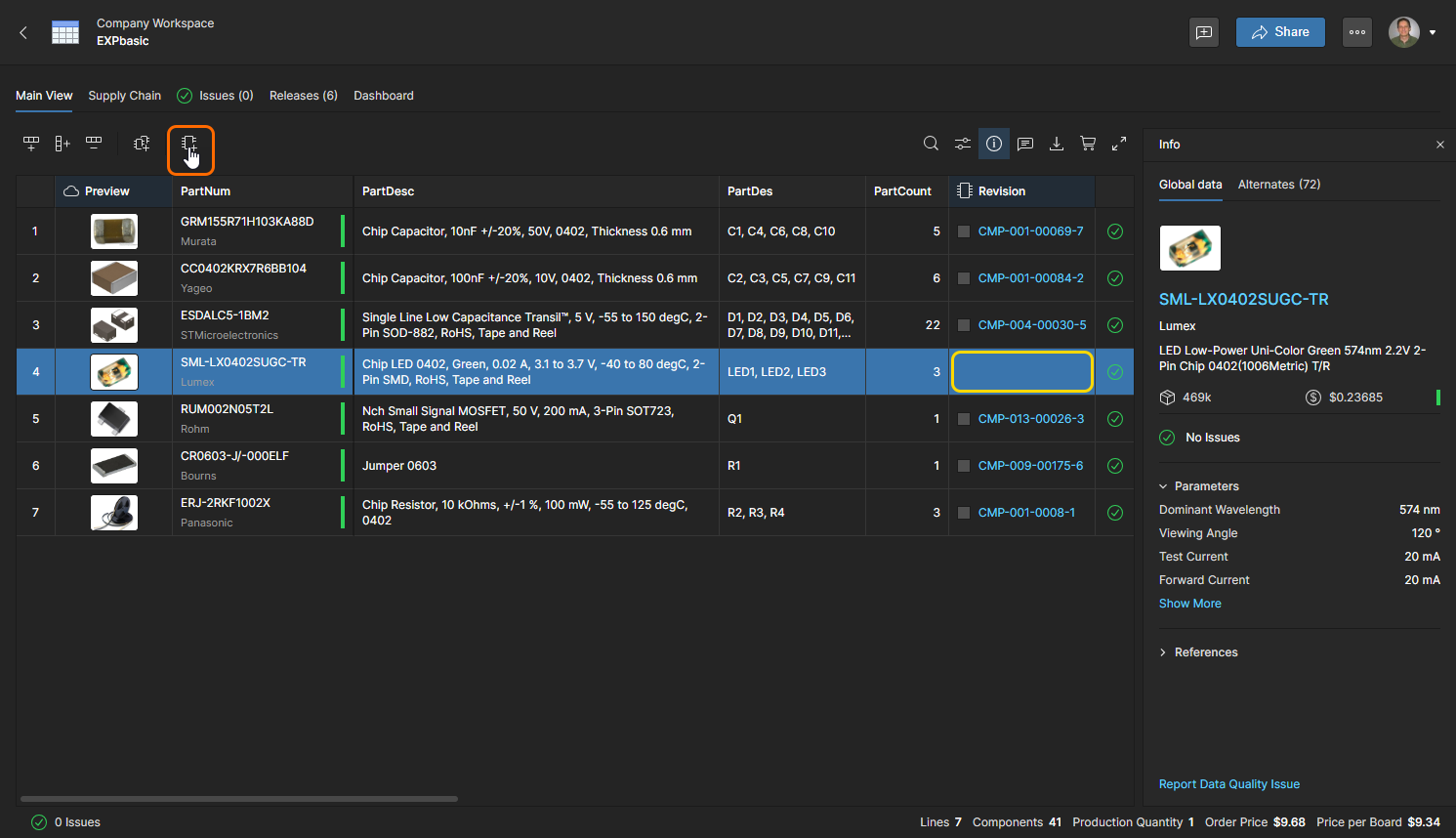
Используйте опцию кнопки , чтобы создать и добавить новый компонент в Workspace по ссылке manufacturer part в выбранной позиции строки BOM. Обратите внимание, что компонент позиции BOM в данный момент не связан с существующим библиотечным компонентом Workspace.
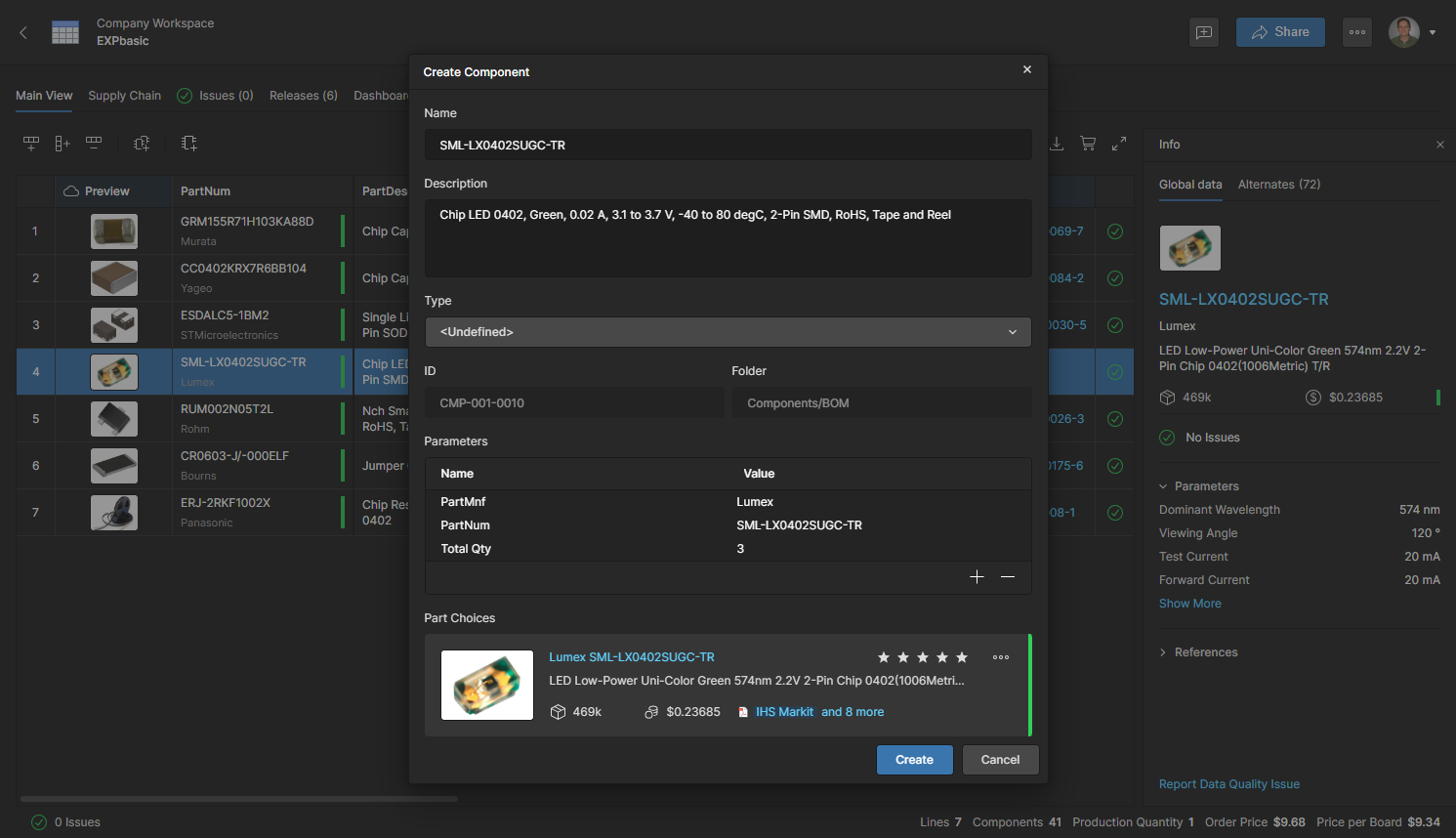
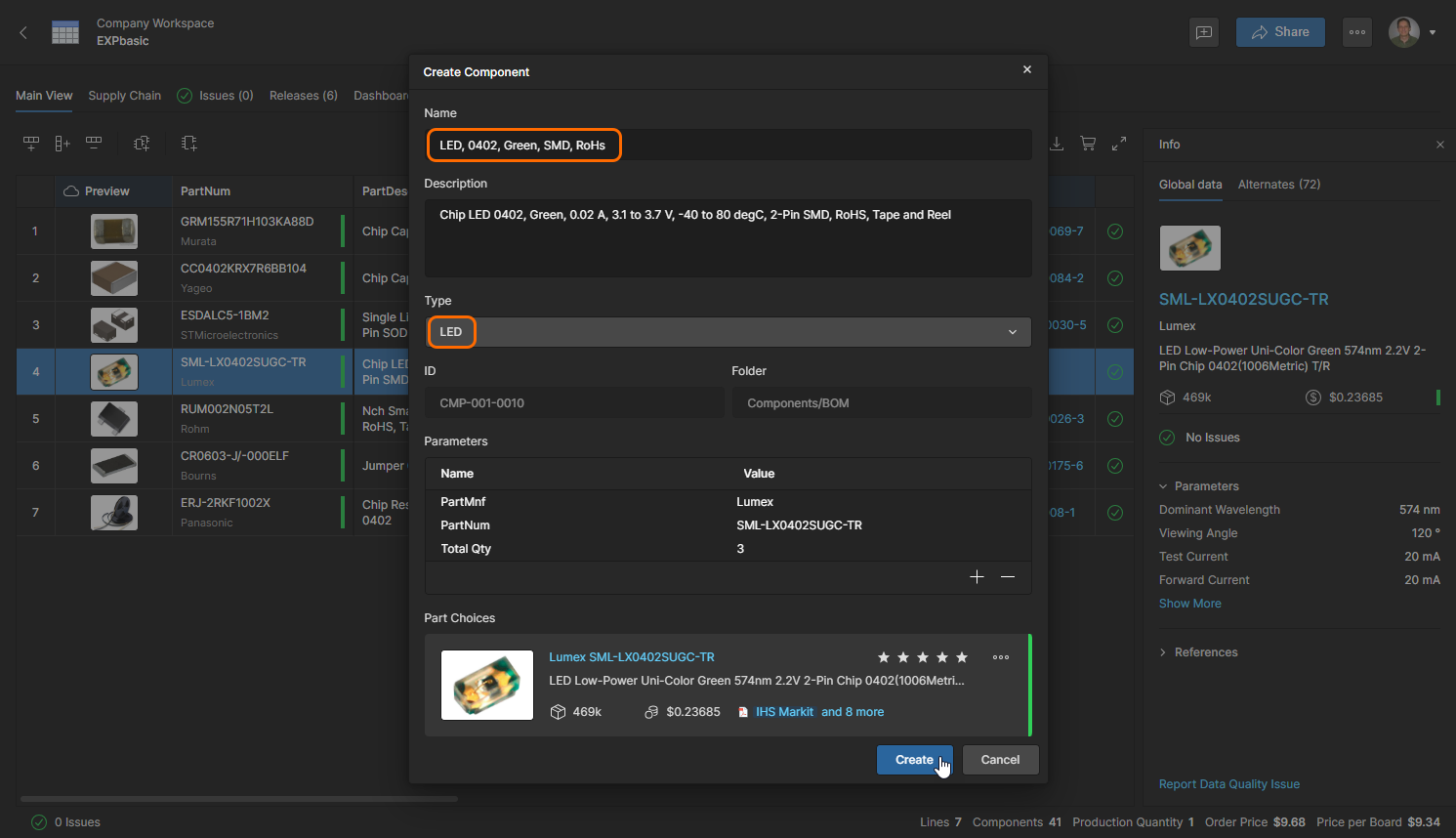
Отредактируйте Name, чтобы отличать новый компонент от Part Choice (и Part Number), и выберите подходящий тип компонента из вариантов выпадающего меню Type. Также можно обновить Description, добавить/удалить Parameters компонента и управлять Part Choices (добавлять/удалять и т. д.). Нажмите  , чтобы подтвердить изменения и создать новый компонент.
 Локализовано с помощью ИИ