
BOM Portal
Altium 365 BOM Portal — это продвинутый инструмент для создания и управления перечнями позиций Bill of Materials в целях проверки и закупки. Используя обширные ресурсы данных Altium по деталям производителей и поставщикам, приложение дополняет импортированные/созданные данные BOM актуальной подробной информацией о доступности компонентов и качественно оцененными предложениями альтернативных компонентов. Предусмотрены функции для устранения проблем в перечне BOM, определения предпочтительных вариантов цепочки поставок, добавления дополнительной информации, указания состояния жизненного цикла BOM и многого другого.
Как независимый инструмент анализа BOM, BOM Portal позволяет пользователям Altium 365 выполнять оценку проектов и обновление данных для закупок без необходимости доступа к программному обеспечению для проектирования. В результате получается полностью утвержденный и актуальный документ BOM, готовый к передаче на этап производства.
Связанную информацию см. на странице altium.com BOM Portal.


Доступ к BOM Portal
Altium BOM Portal позволяет создавать подробные, насыщенные данными документы Managed BOM путем загрузки данных из BOM-файлов, автоматической генерации из существующего проекта и объединения нескольких наборов данных BOM в Consolidated BOM уровня системы. Чтобы получить доступ ко всем функциям, относящимся к BOM Portal, откройте представление Workspace BOM Portal через верхнее меню с 9 точками. 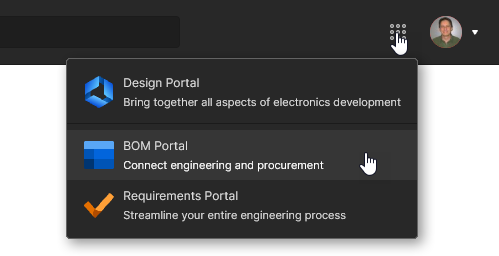 Страницы Home, BOMs и Parts in Use являются уникальными для BOM Portal, как описано ниже.
Главная страница
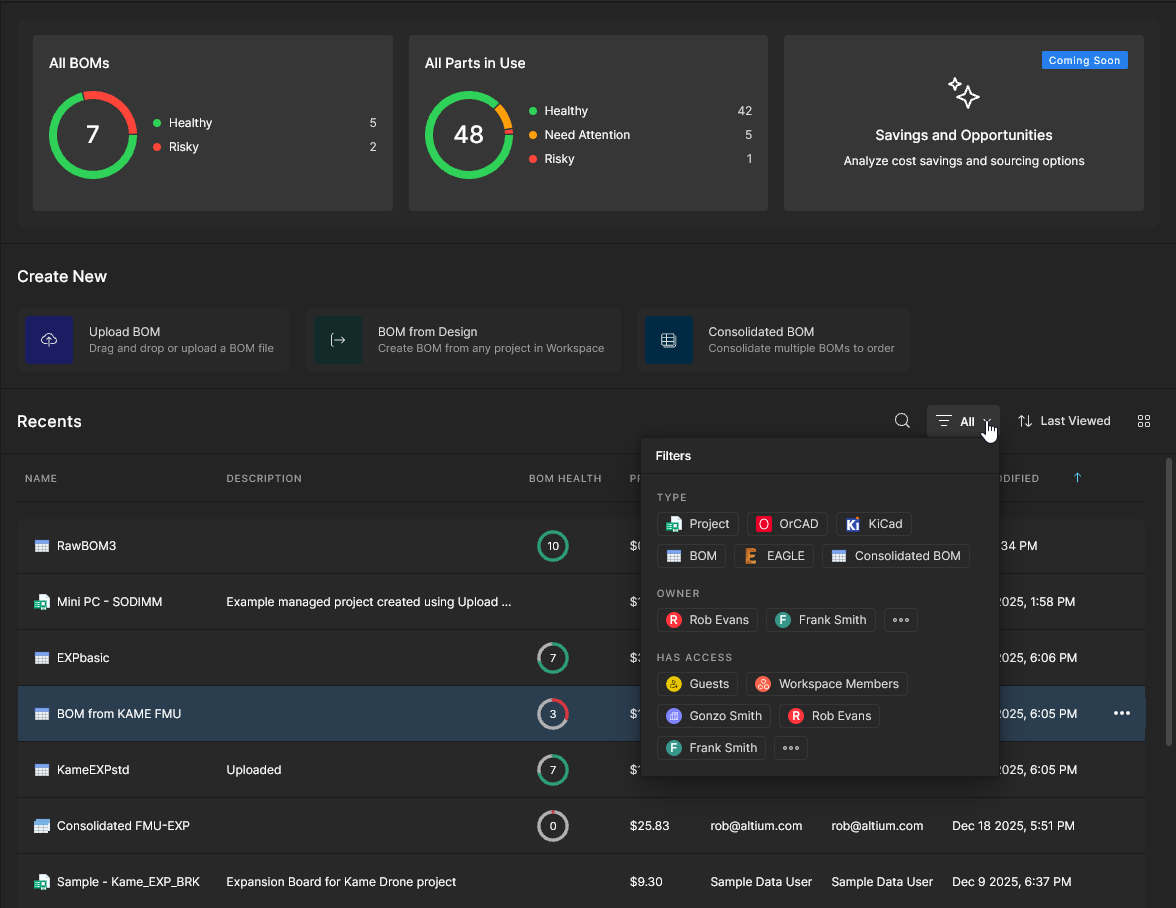
Страница Home специализированного представления BOM предоставляет выбираемый список файлов и документов Workspace, связанных с BOM (Recents), команды для создания Managed BOM (Create New) и сводку качества по всем доступным документам Managed BOM (верхние графические плитки). Хотя страница Design Portal Projects page также позволяет создавать Managed BOM и получать к ним доступ, BOM Portal является основным и наиболее функциональным приложением для работы с документами Managed BOM.
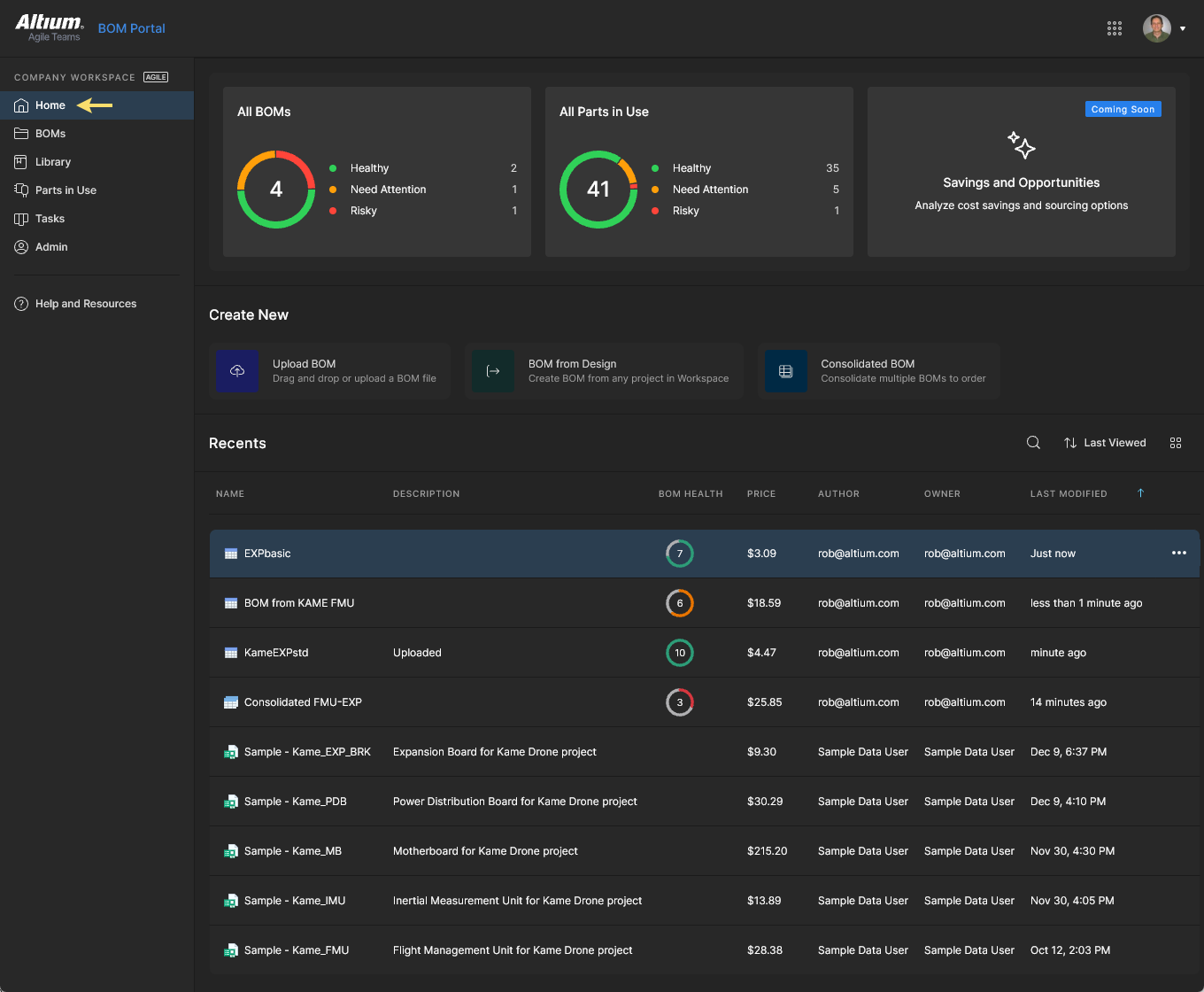
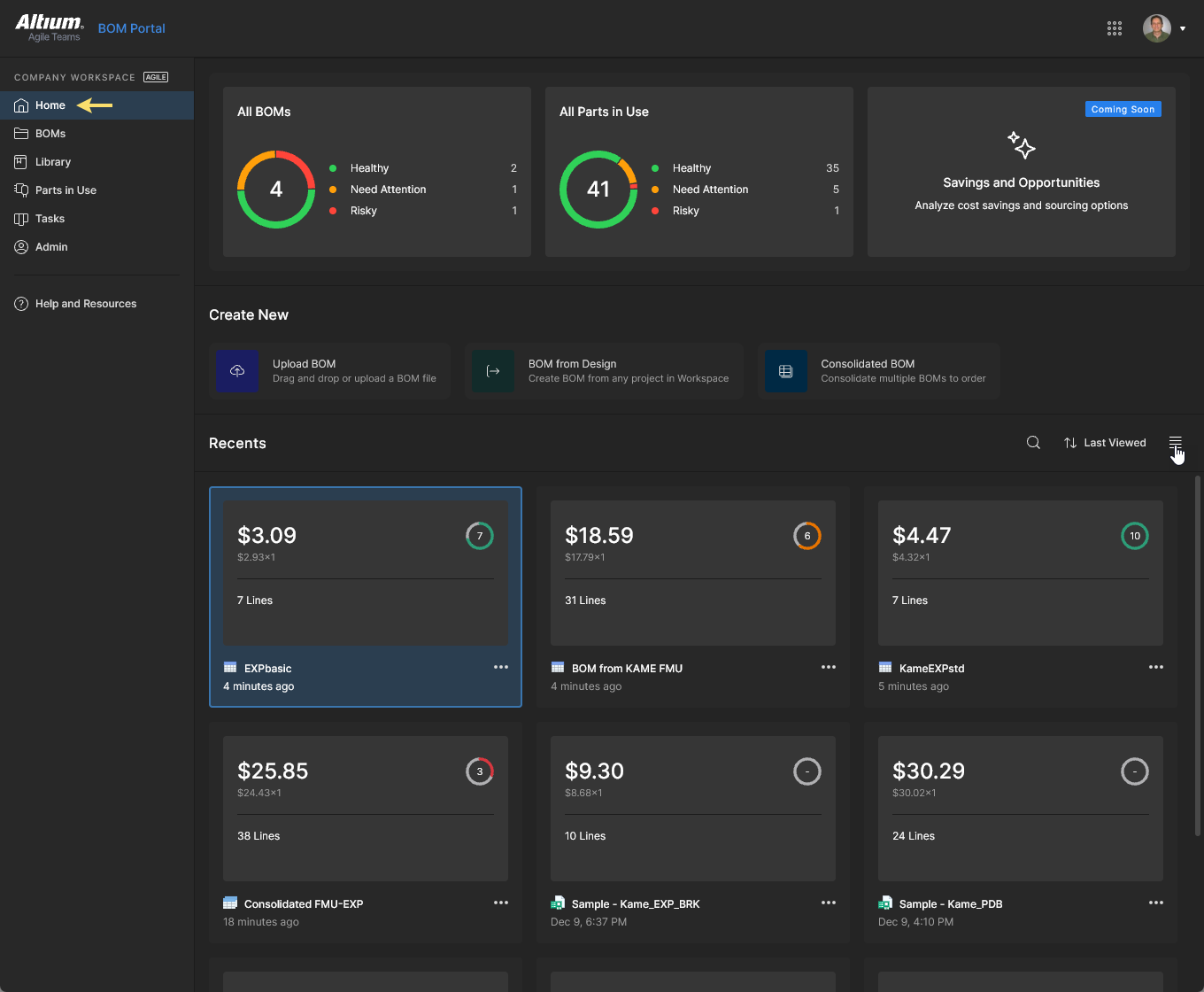
Специализированное представление BOM Portal предоставляет ряд графических сводок по перечисленным документам Managed BOM:
-
Содержимое верхней плитки All BOMs представляет сводку состояния по всем документам Managed BOM, сформированную на основе данных столбца BOM Health для отдельных BOM-файлов.
-
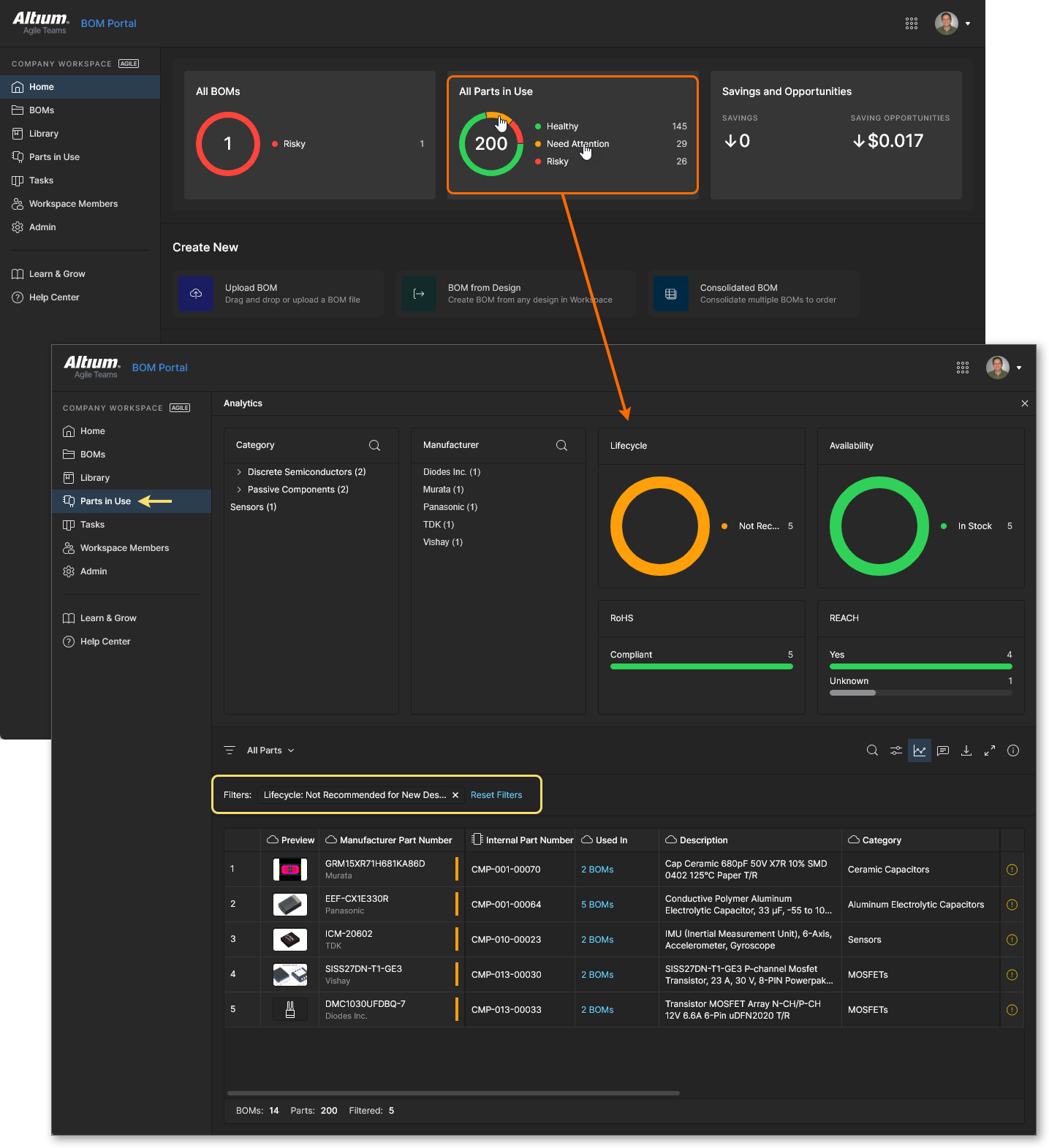
Графика верхней плитки All Parts In Use представляет сводку состояния по всем компонентам, используемым в перечисленных файлах managed BOM. Подробный обзор компонентов, используемых во всех проектах Workspace и Managed BOM, см. на странице портала Parts in Use page.
-
Плитка Savings and Opportunities показывает общую экономию стоимости, уже примененную к доступным BOM (Savings), и расчетную экономию, которую можно получить, применив функции экономии BOM Portal (Savings Opportunities).
 См. BOM Order Savings для получения связанной информации.
-
Отдельные рейтинги значков в столбце (или плитке) BOM Health представляют собой агрегированную оценку, основанную на состояниях Lifecycle и Compliance компонентов, входящих в BOM.
-
Отдельное значение в столбце (или плитке) BOM и Project Price — это суммарные данные по стоимости, полученные из данных о ценах поставщиков для Project/BOM. Обратите внимание, что для этого расчета проекту требуется документ ActiveBOM document.
Страница BOMs
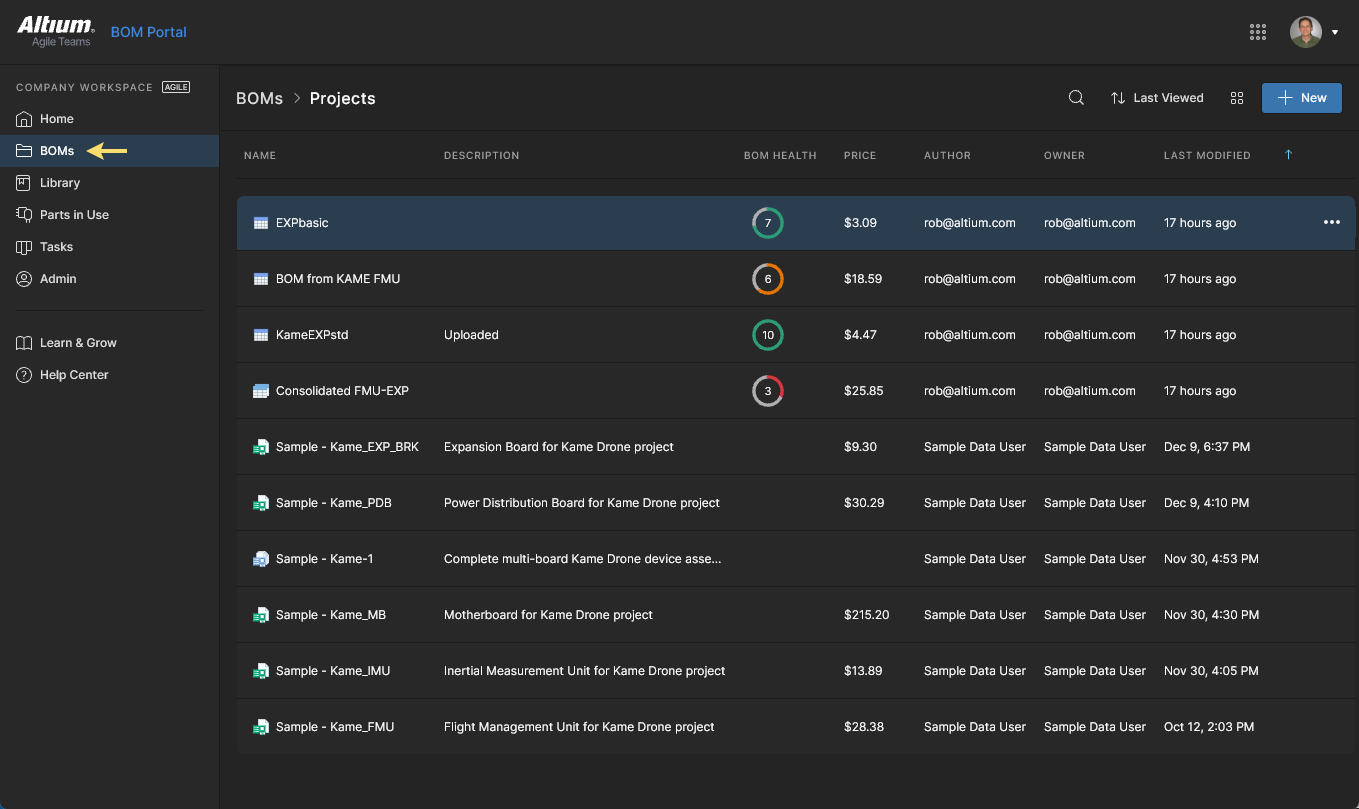
Список Projects и Managed BOM также доступен на странице BOM Portal BOMs. Аналогично, он упорядочен по дате изменения (по умолчанию) и включает только файлы, относящиеся к BOM Portal — проектные данные, такие как Multi-board projects, Manufacturing Files (Gerber), Release Packages и документы Harness, не отображаются. Сводная информация по выбранному BOM (или проекту) отображается на панели Info справа, а параметры управления BOM доступны через меню многоточия записи ( ). Функции загрузки и создания BOM доступны из меню
  .
.
Страница Parts in Use
Main information: Parts in Use
Страница Parts in Use в BOM Portal предоставляет подробный список компонентов, используемых во всех Projects и Managed BOM рабочего пространства. Агрегированное представление включает данные столбцов для идентификации каждого используемого компонента (MFR, MPN и т. д.), его Library ID/IPN (где применимо), файлов BOM/Project, в которых он используется, его категории компонента Type category, а также всех прочих сведений, связанных с состоянием BOM, поставщиками и соответствием требованиям. Список также включает интерактивную part Analytics, расширенные сортировку и фильтрацию, а также возможность создавать и повторно использовать подготовленные Part Report Views.
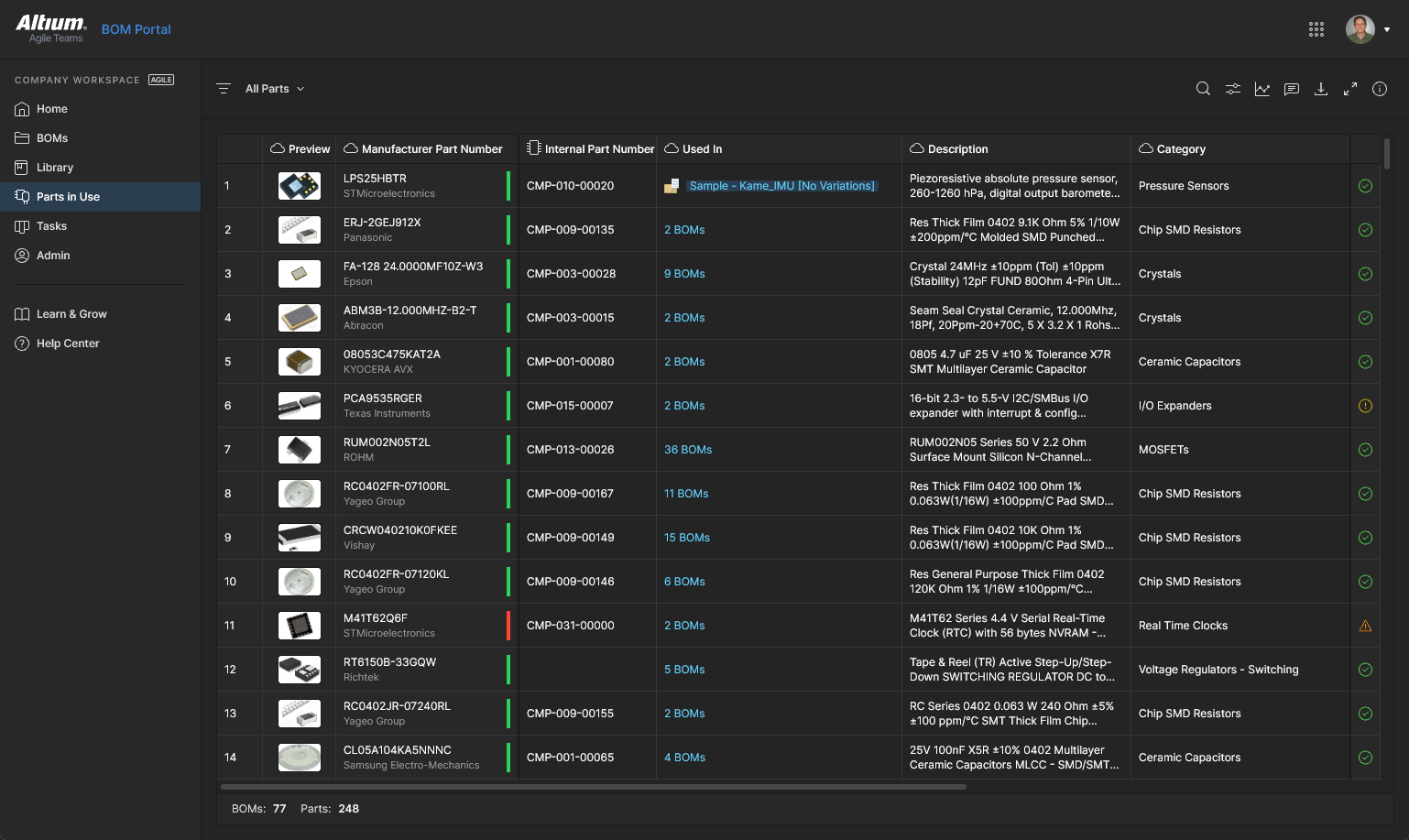
Подробную информацию см. на странице Parts in Use page.
Создание Managed BOM
Набор команд Create New в BOM Portal предоставляет средства для создания расширенных документов Managed BOM из существующих файлов или данных проекта.
Managed BOM Lifecycle Definition
Managed BOM нельзя загрузить или создать из проекта, если в Workspace недоступно Lifecycle definition для типа содержимого Managed BOM — в этой ситуации отображается соответствующее сообщение об ошибке ( ), и процесс отменяется. Обратите внимание, что по умолчанию тип содержимого
 Managed BOM назначается определению Generic Lifecycle.
В зависимости от вашего уровня доступа к продуктам Altium администратор Workspace может назначить тип содержимого Managed BOM определению Generic Lifecycle или другому определению Lifecycle через страницу Admin – Settings – Lifecycle Management. Для этого откройте определение жизненного цикла для редактирования, выберите параметр see all/change, включите запись Managed BOM в списке окна Content Types и нажмите Save, чтобы подтвердить изменение. 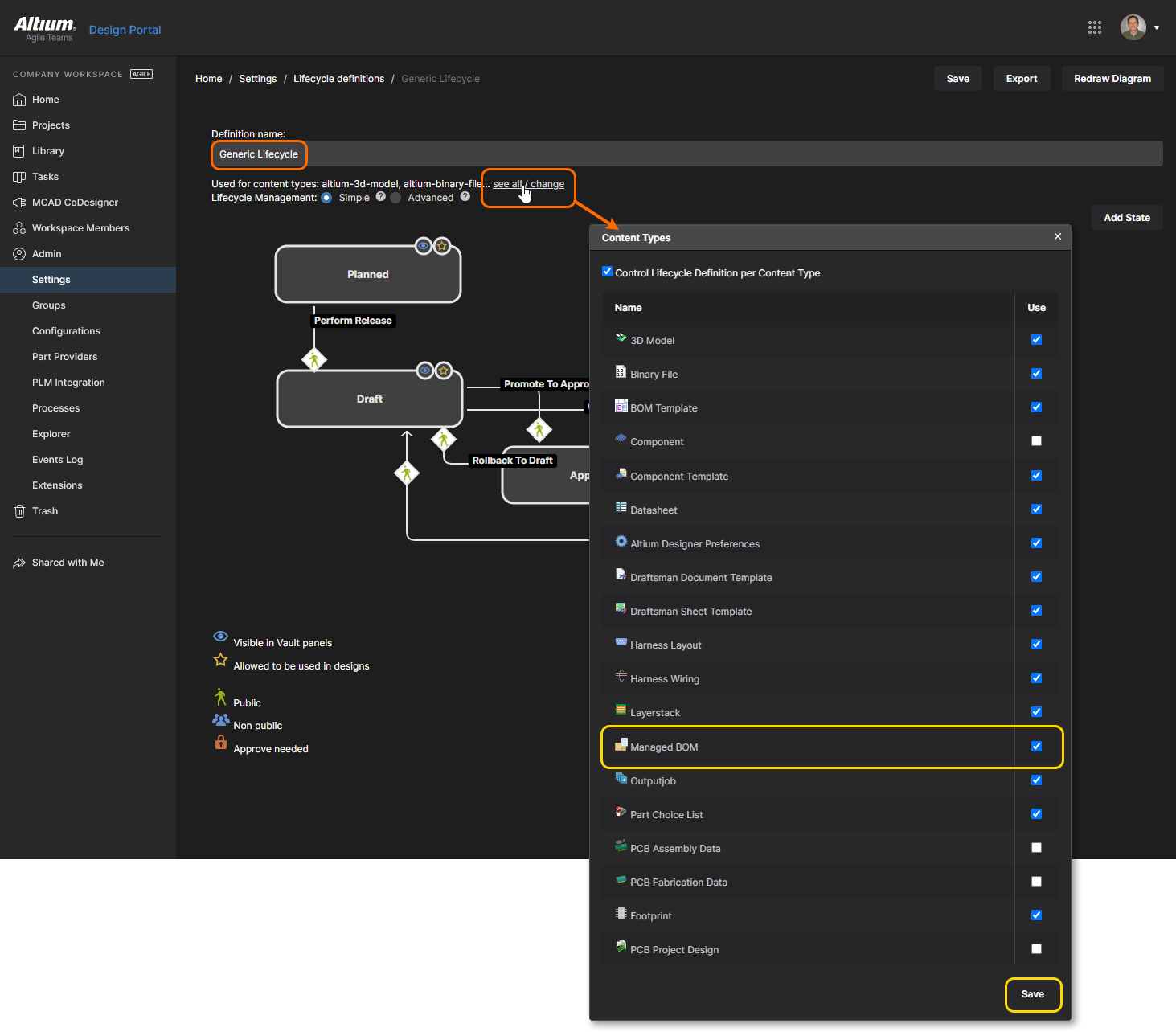
Загрузка BOM
Чтобы напрямую загрузить существующие файлы данных BOM, выберите команду Upload BOM, найдите и выберите подходящий файл данных BOM, а затем в окне Upload BOM введите/измените его сведения (и при необходимости целевую папку хранения), после чего выберите  для подтверждения. Кроме того, файл данных BOM можно перетащить на плитку Upload BOM или загрузить из меню New в представлении Design Portal.
  Во всех случаях файл данных автоматически интерпретируется BOM Portal для создания стандартизированного формата с расширенными данными поставщиков.
Интерфейс принимает загружаемые списки BOM в распространенных форматах CSV/XLS с минимальным набором включенной информации о компонентах, такой как Designator, Quantity, Manufacturer, и Manufacturer Part Number; данные по деталям производителя сверх этого базового уровня также распознаются и включаются. Загруженный файл данных BOM может быть создан любой системой и поэтому не привязан к конкретному процессу или программному обеспечению.
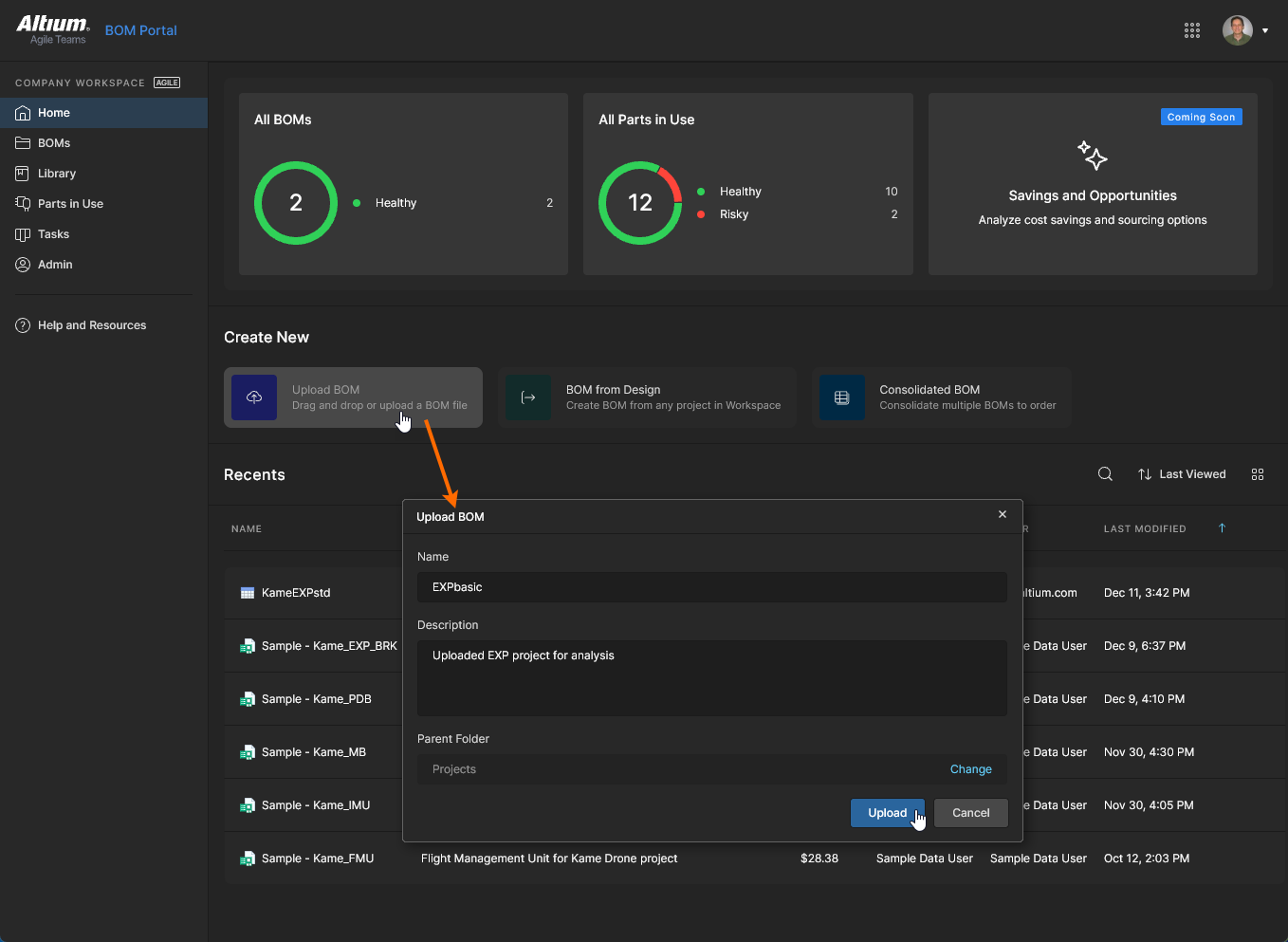 Загрузите файл данных BOM в формате CSV/XML в Workspace как сущность проекта, доступную через BOM Portal.
BOM из проекта
Наряду с загрузкой независимого от системы файла данных BOM, записи проекта BOM также можно создавать из существующего проекта разработки с помощью команды BOM Portal BOM from Design. Этот процесс позволяет выбрать создание документа Managed BOM из доступных в проекте вариантов проекта или его релизов проекта.
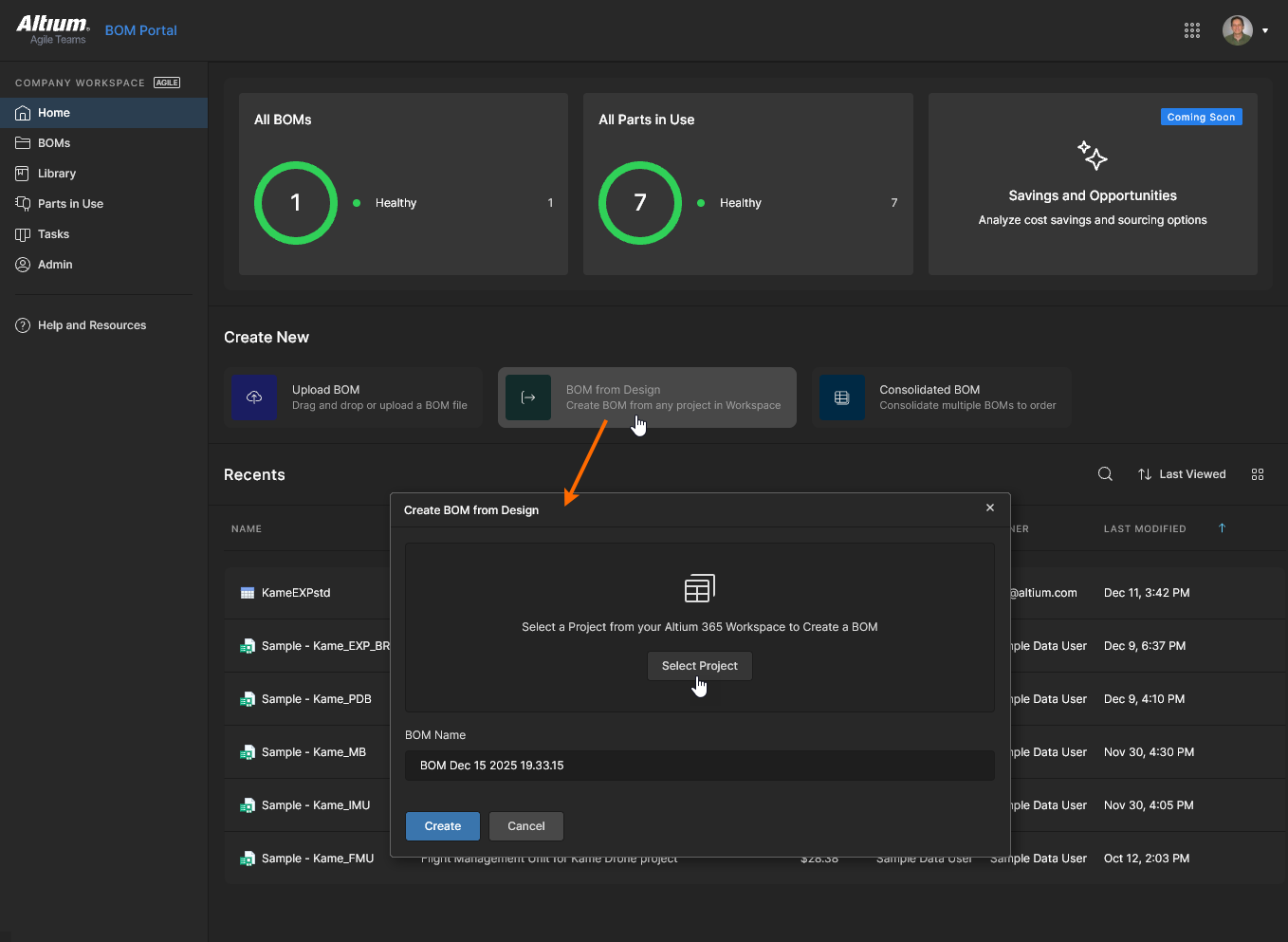
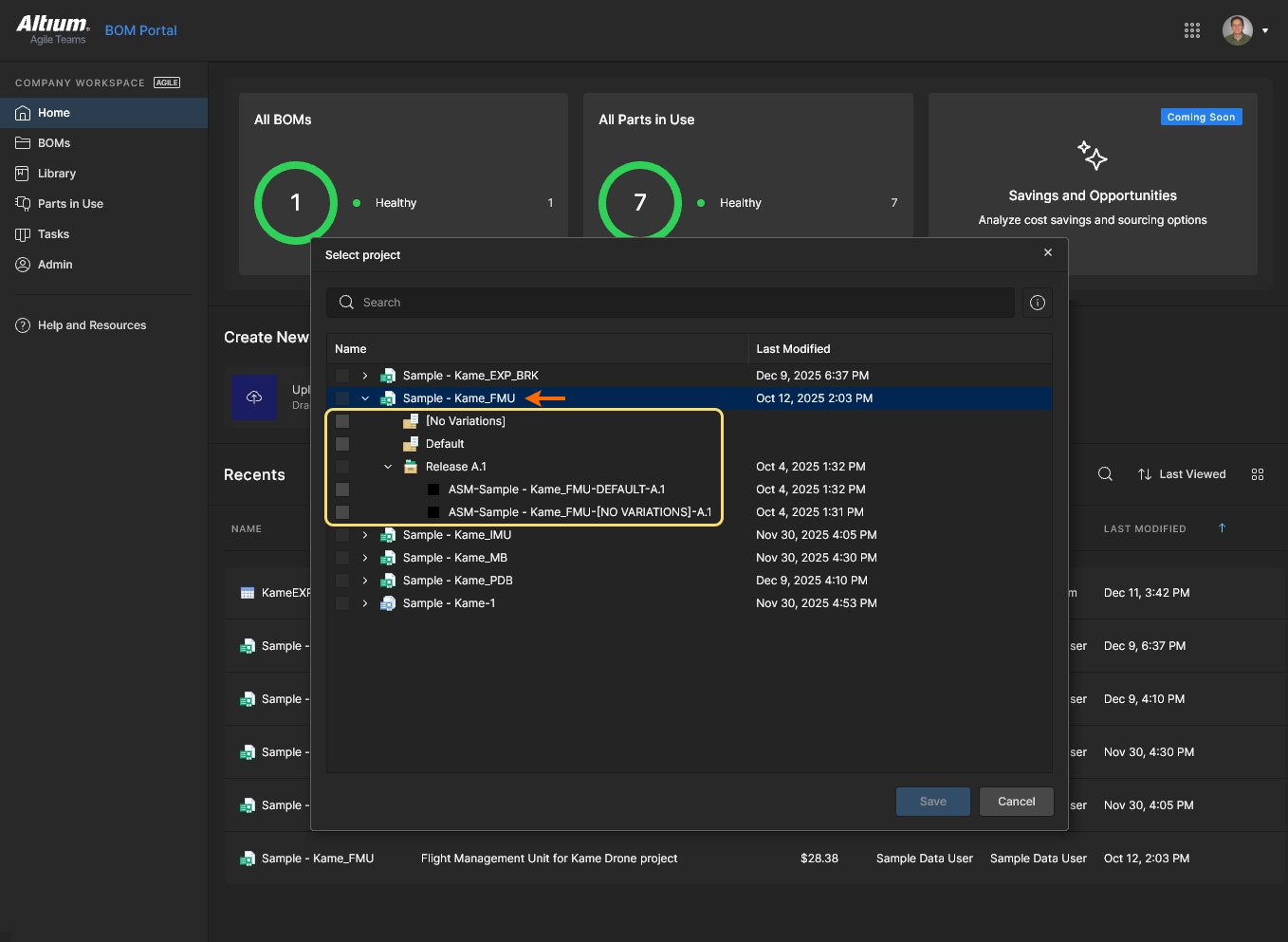
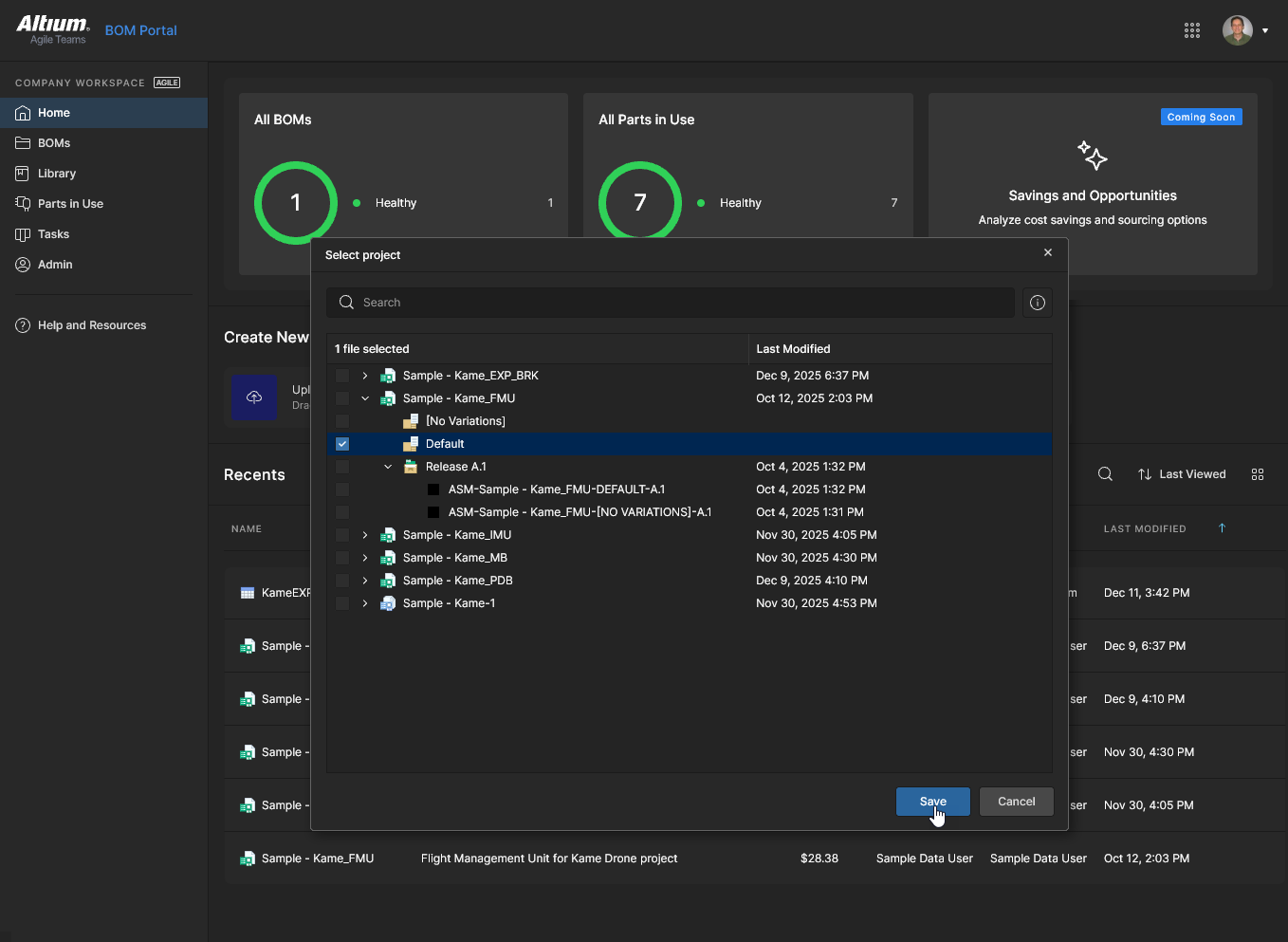
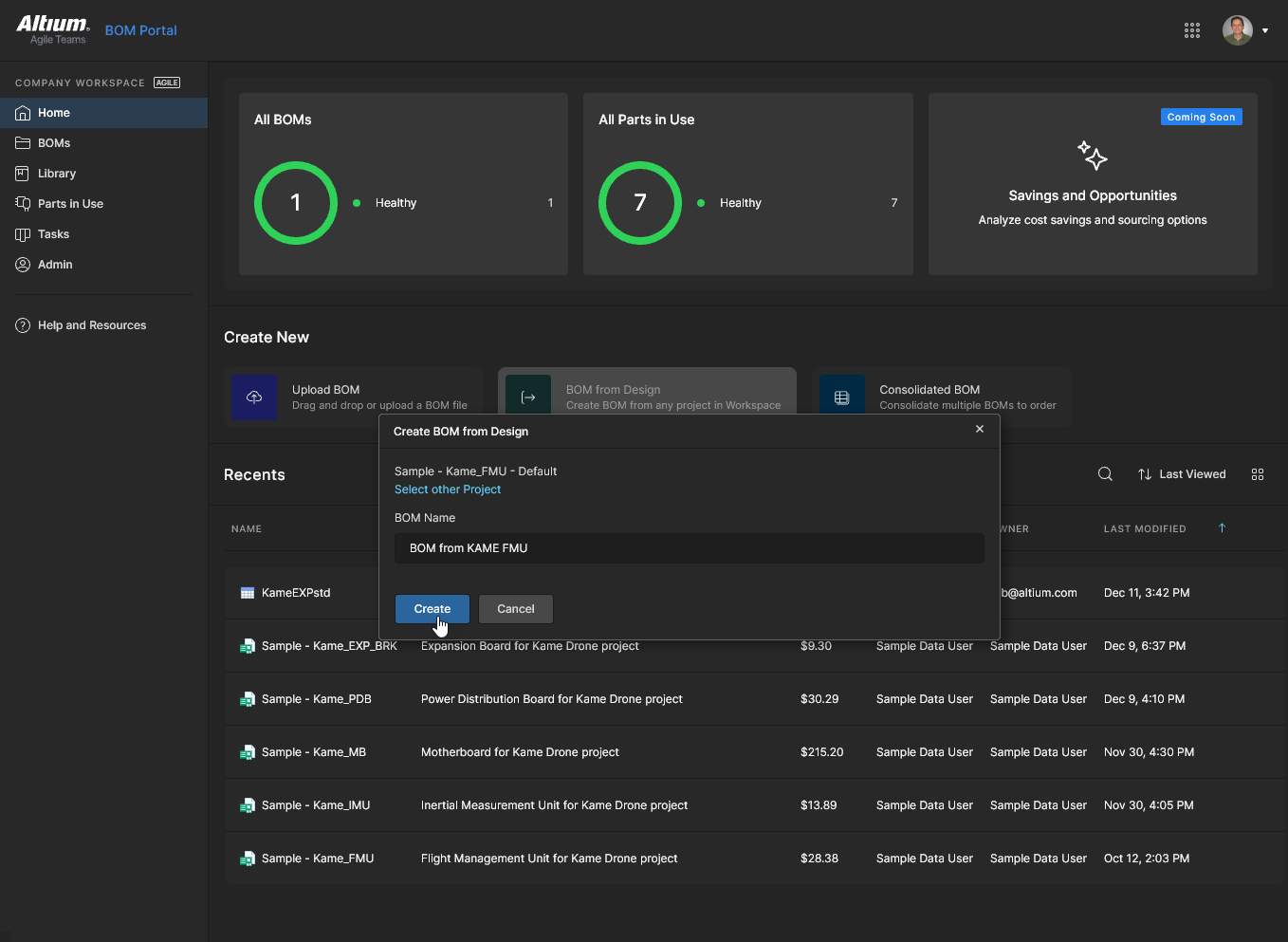
Нажмите кнопку  , чтобы подтвердить выбранную запись источника данных — здесь это вариант
 Default (выделен синим цветом).
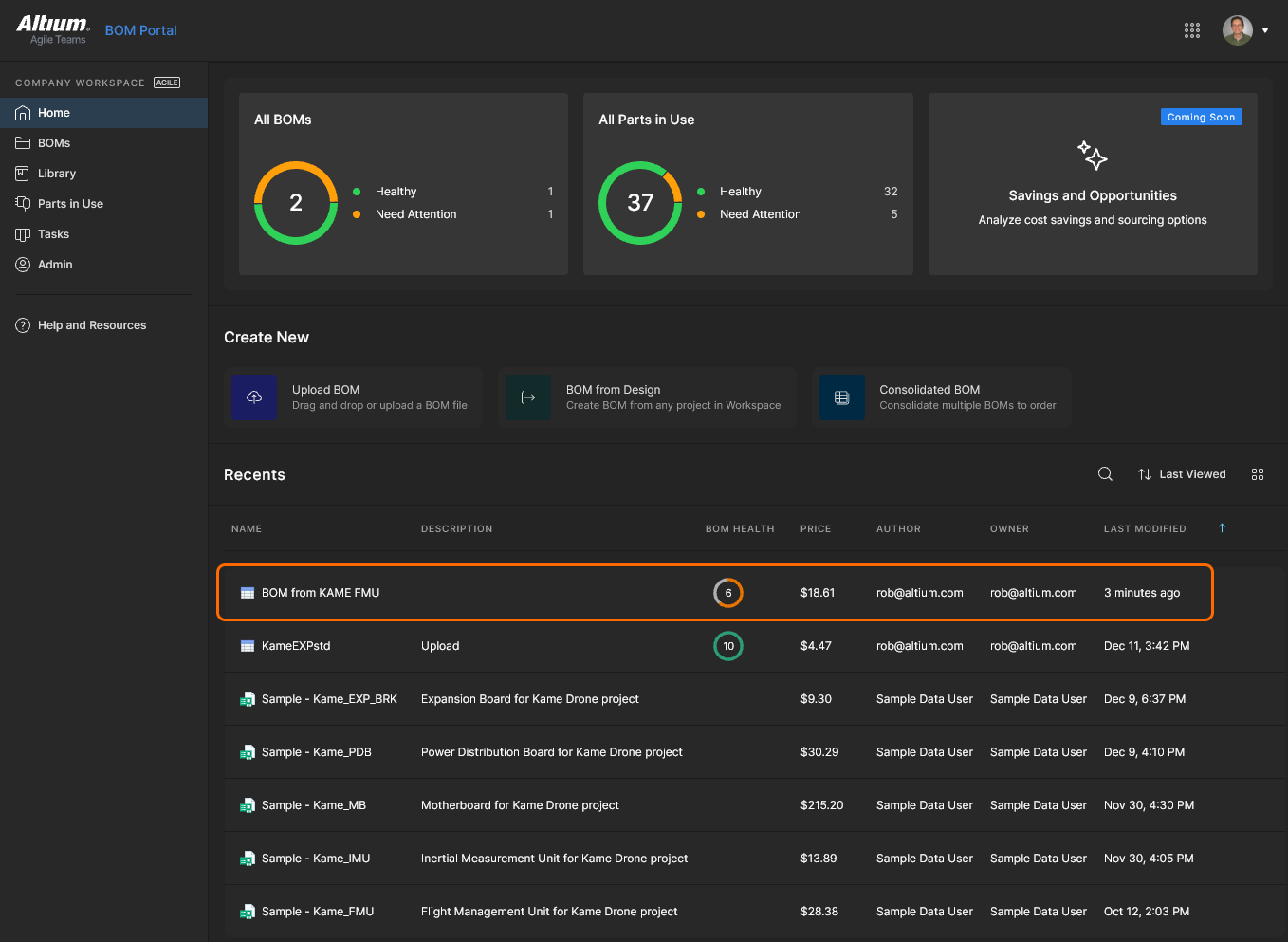
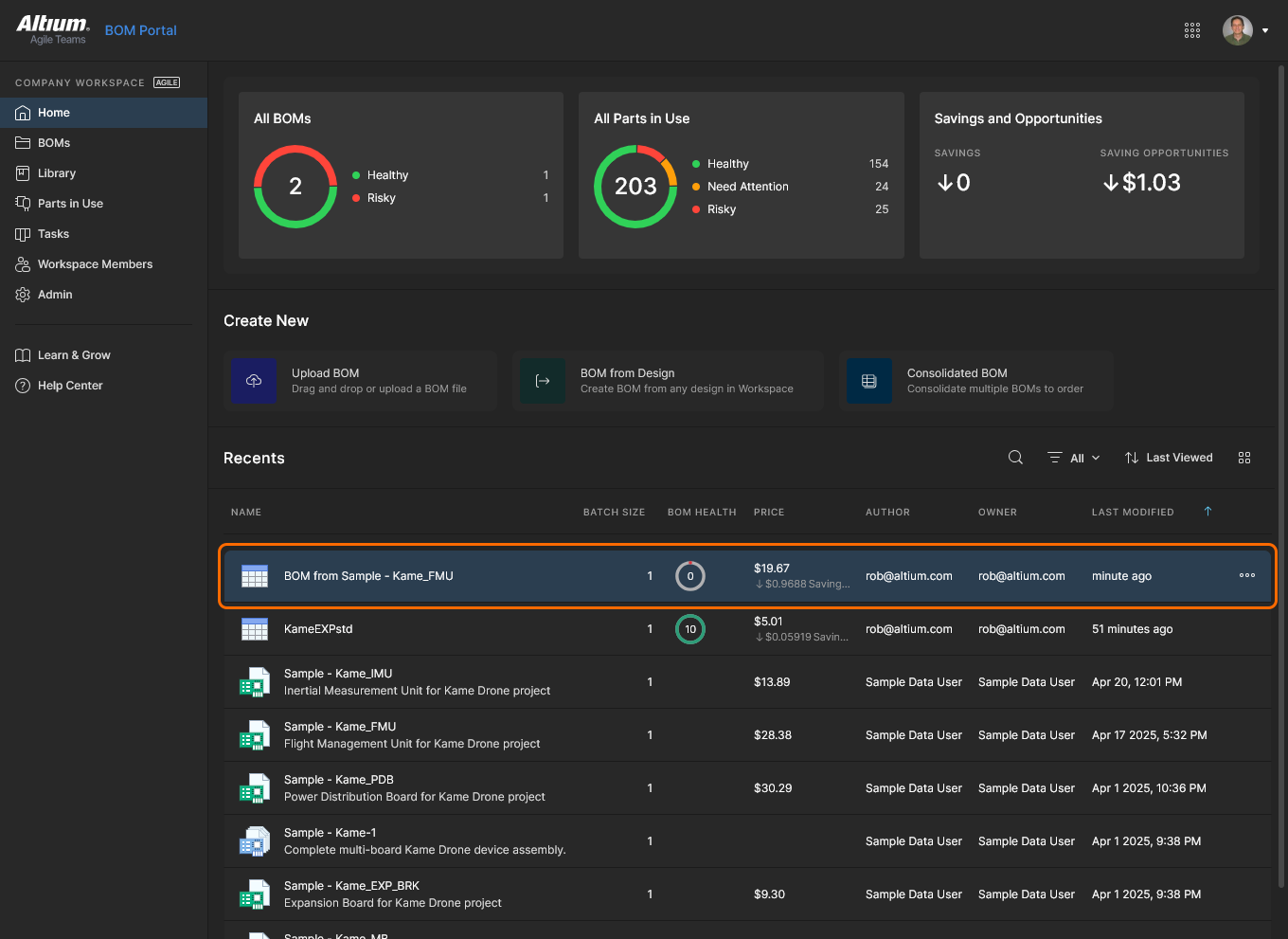
Вернувшись на домашнюю страницу портала, вы увидите новый BOM в списке как самую последнюю запись. Используйте параметр записи Edit option ( ), если хотите переименовать BOM.
Workspace предоставляет ряд других мест и меню параметров, где Managed BOM можно создать из выбранного проекта разработки или его данных релиза:
-
В представлении BOM Portal выберите параметр Create Managed BOM в меню с многоточием для записи проекта, затем выберите нужный вариант проекта и укажите имя BOM и (при необходимости) родительскую папку хранения (Change).
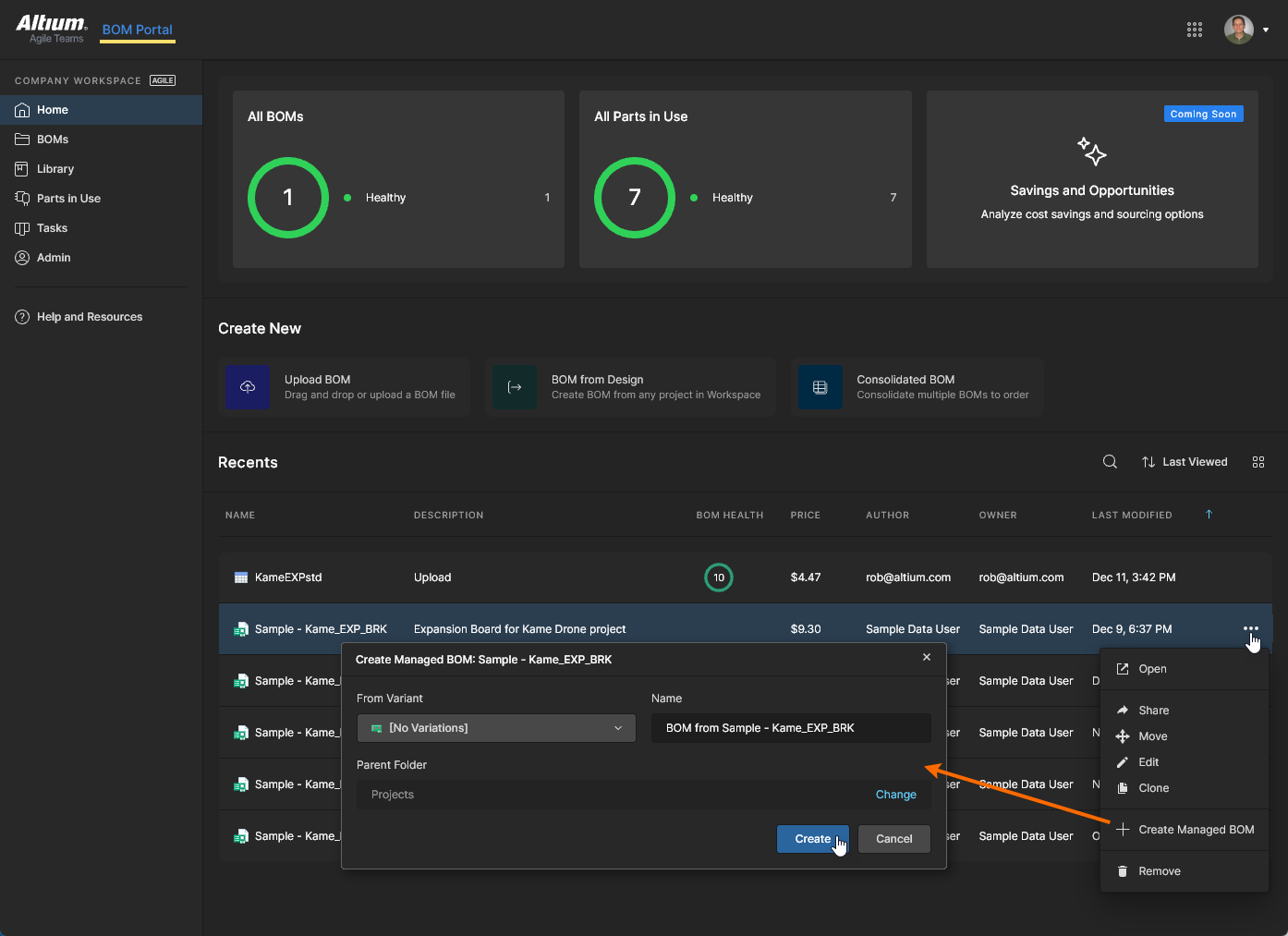 Нажмите для просмотра в полном размере.
-
В представлении Design Portal выберите параметр Create Managed BOM в меню с многоточием для записи проекта (как описано выше) или в верхнем меню параметров для выбранного проекта.
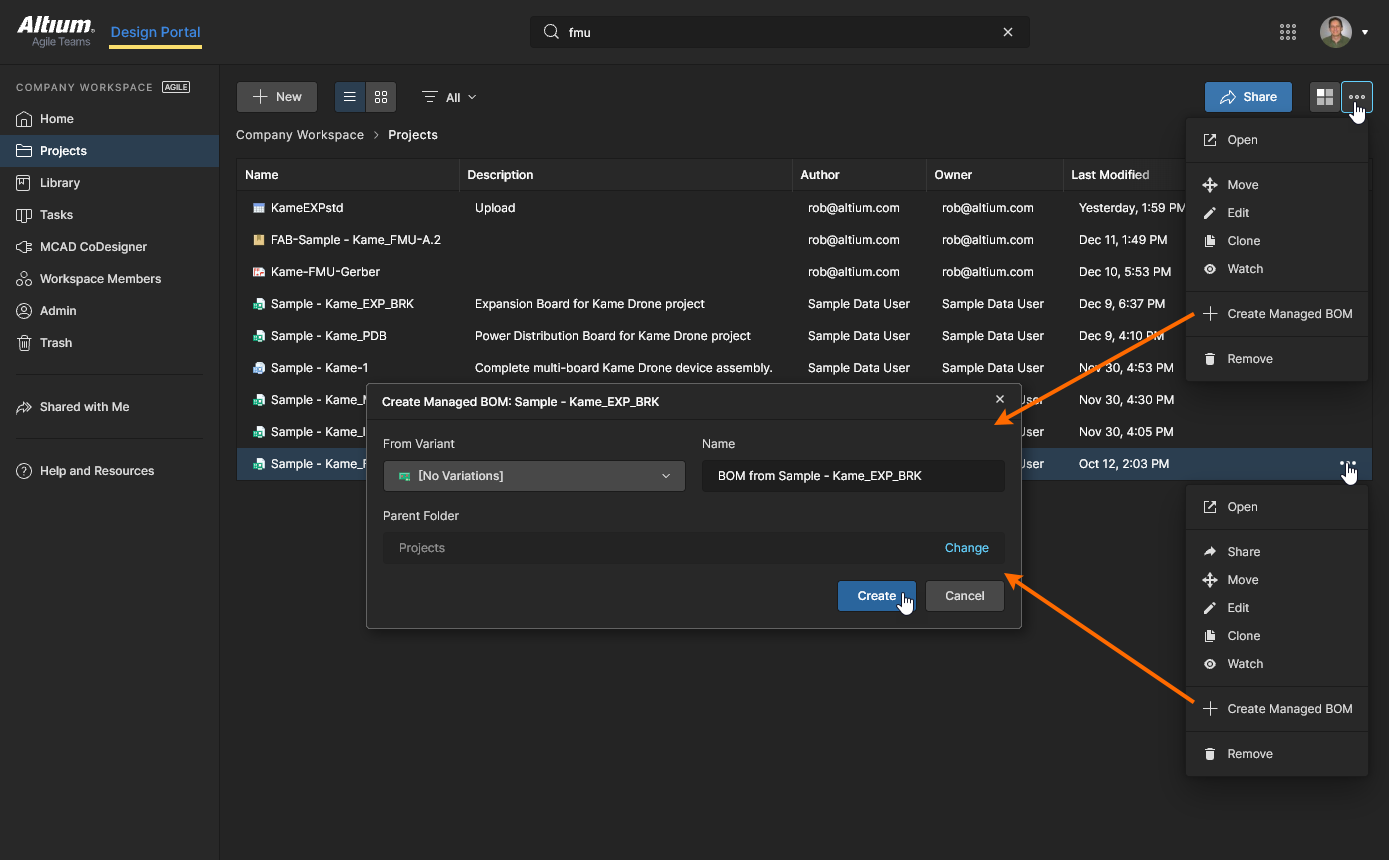 Нажмите для просмотра в полном размере.
-
Когда проект разработки открыт в представлении Design view Web Viewer, выберите Create Managed BOM в верхнем меню с многоточием (
).
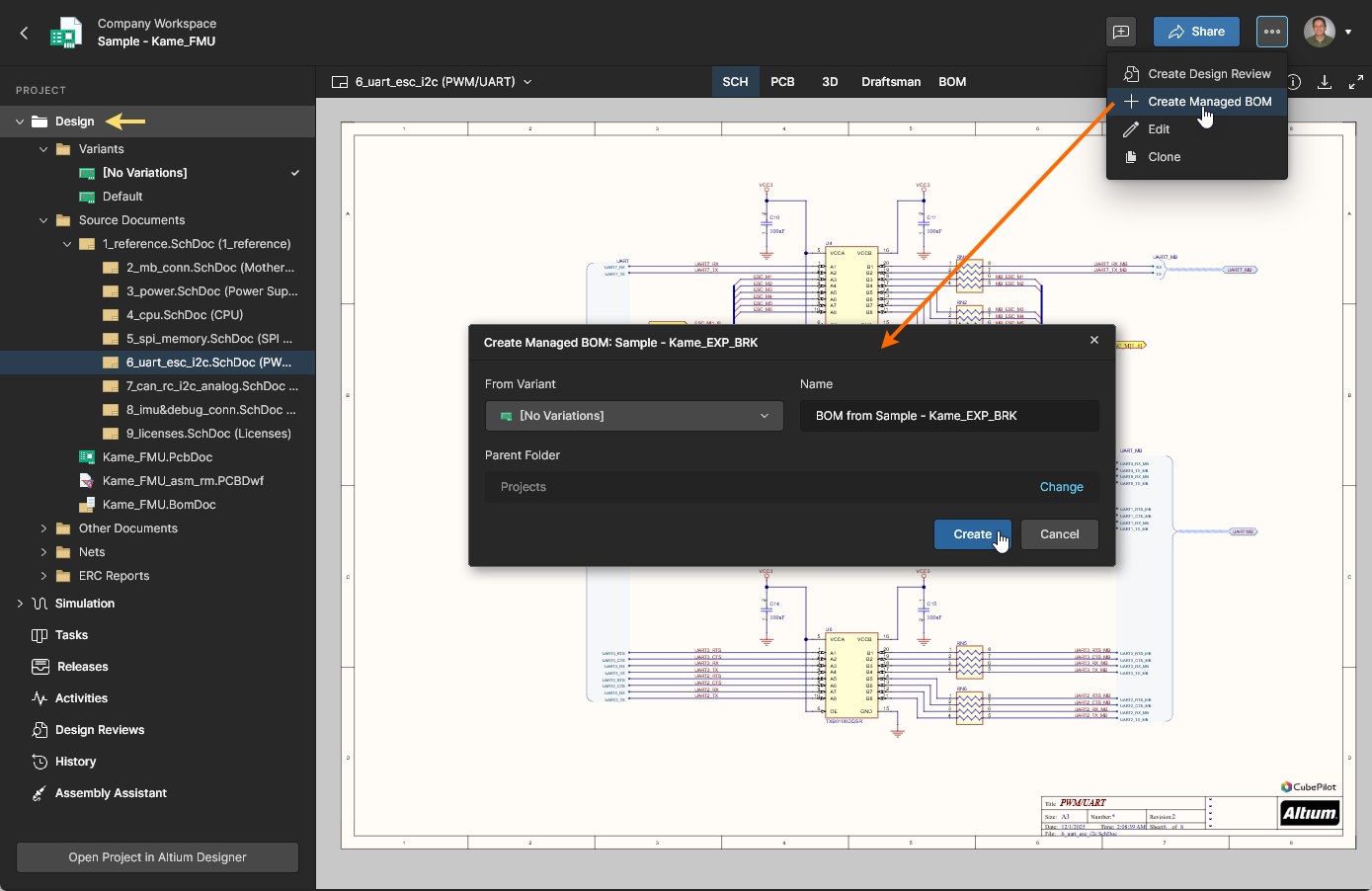 Нажмите для просмотра в полном размере.
-
Когда проект разработки открыт в представлении Releases view Web Viewer, выберите Create Managed BOM в меню с многоточием для записи релиза.
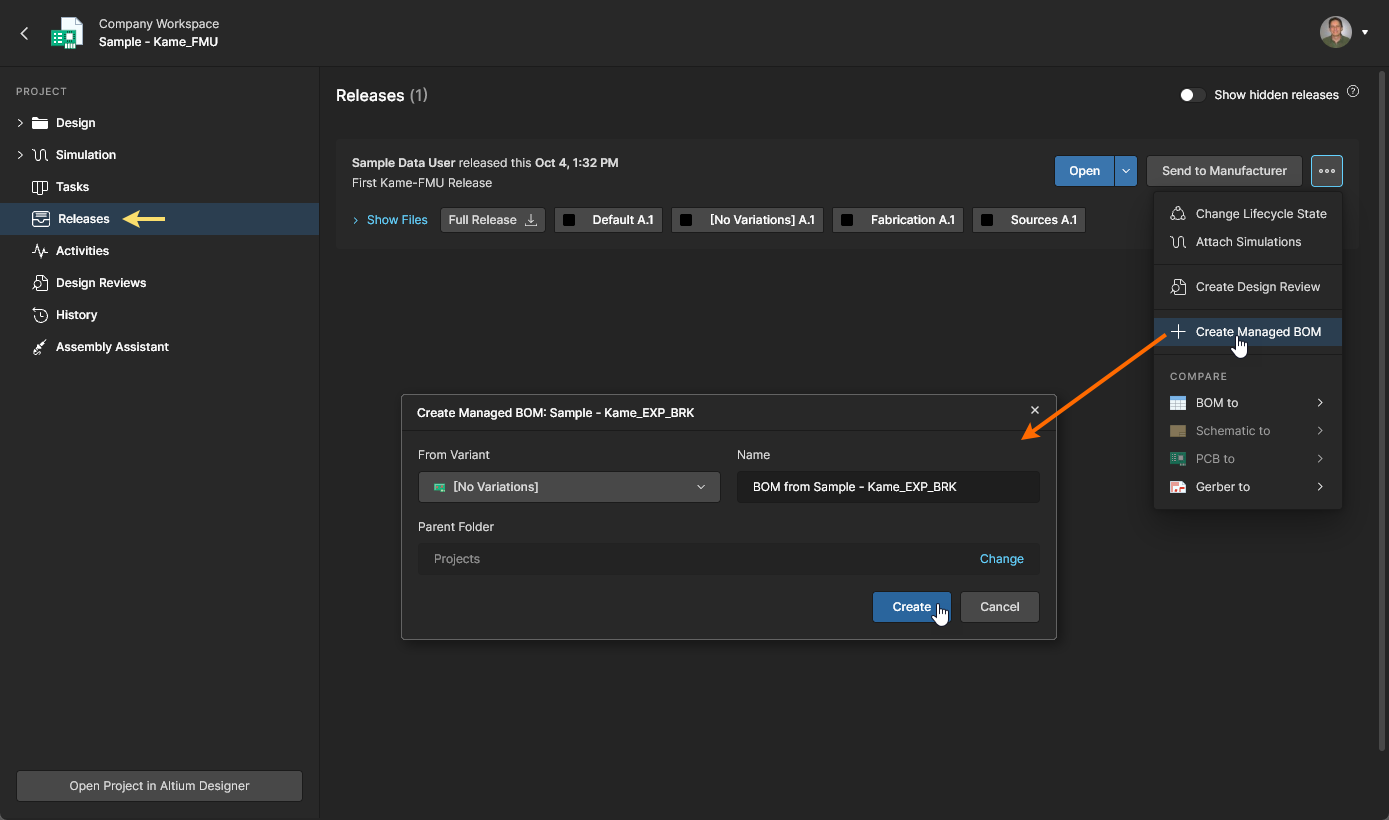 Нажмите для просмотра в полном размере.
Документы Managed BOM, созданные из проекта Workspace, будут включать двунаправленные навигационные ссылки с исходным проектом:
-
Когда BOM, созданный из проекта Workspace, открыт в BOM Portal (см. разделы ниже для получения дополнительной информации), вы можете напрямую открыть проект, из которого был получен BOM, выбрав параметр Source Project в меню
.
 Щелкните параметр Source Project, чтобы открыть проект, из которого был получен BOM.
-
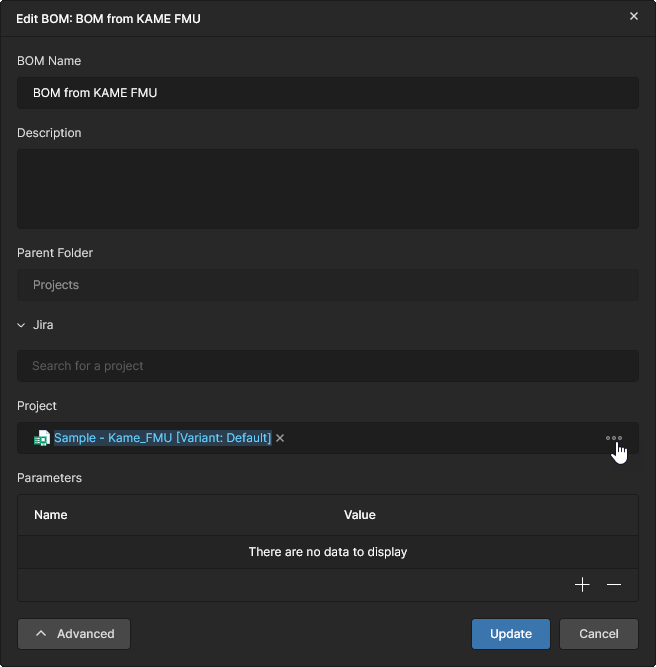
Когда проект Workspace выбран на странице Design Portal's Projects page, все Managed BOM, созданные из этого проекта, будут перечислены в разделе Child BOMs на панели Properties pane. Щелкните запись, чтобы открыть этот документ BOM. В приведенном ниже примере перечислены два созданных BOM — по одному для каждого варианта проекта.
 Открывайте напрямую «дочерние» документы BOM, созданные из выбранного проекта.
Consolidated BOM
Main page: Консолидированный BOM
BOM Portal также предлагает набор расширенных возможностей, ориентированных на закупки, через функцию Consolidated BOM, которая позволяет объединять несколько BOM и/или пакетов релизов в один готовый к заказу документ BOM.
Консолидированный BOM автоматически объединяет одинаковые компоненты для создания системного BOM для нескольких PCB; его можно настроить по количеству заказа для отдельных плат или в целом, а похожие, но эквивалентные детали можно вручную объединить (консолидировать) в одну закупаемую позицию. Получившийся документ заказа BOM легко оптимизировать для оптовых закупок с использованием выгодных ценовых порогов.
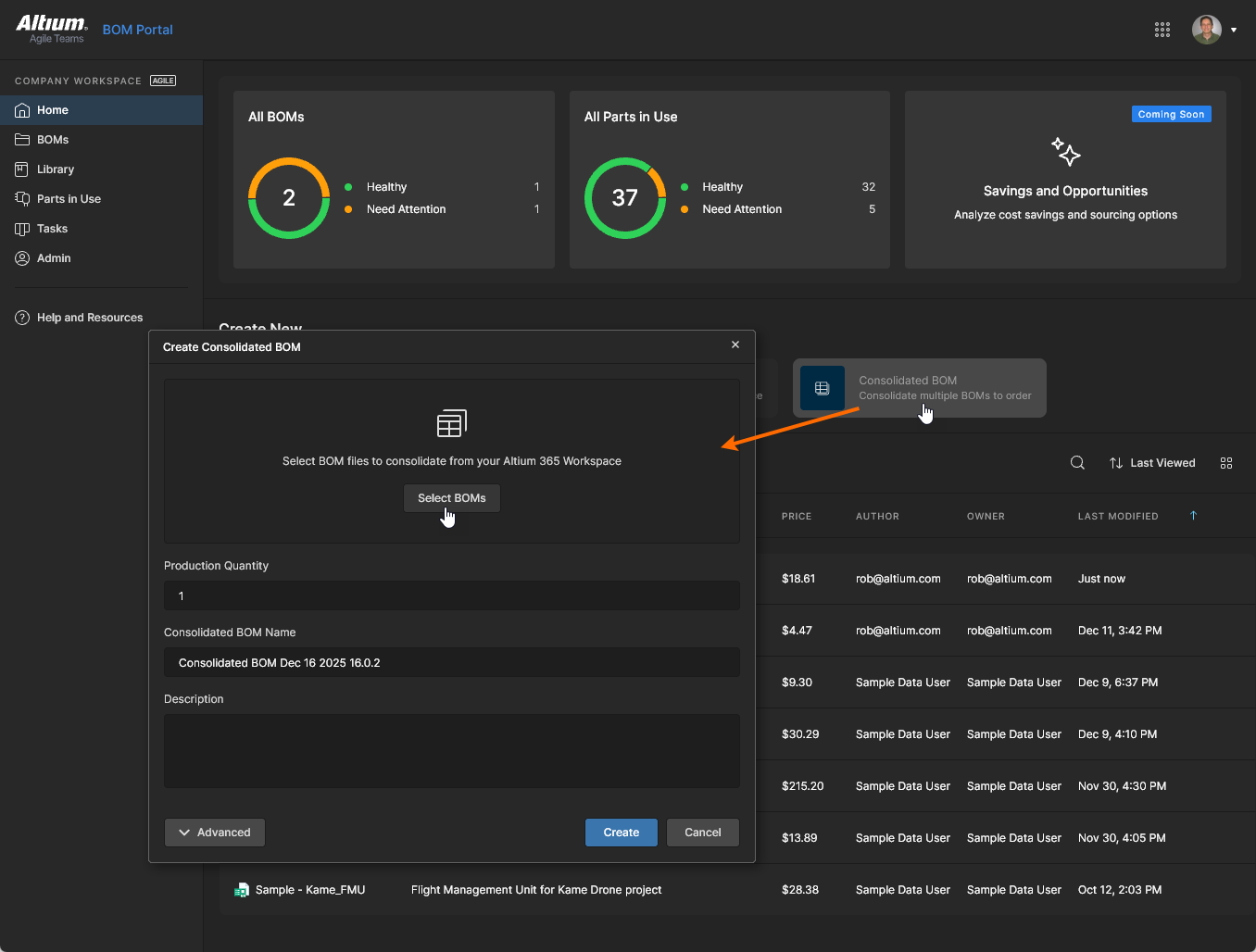
Новый Consolidated BOM создается с помощью параметра Consolidated BOM в BOM Portal путем добавления нескольких Design Projects, Managed BOM или их релизов в окне Select BOM sources to Consolidate, открываемом кнопкой  . Разверните иерархию доступных Design Projects, Managed BOM и Releases в окне Select BOM sources to Consolidate, установите соответствующие флажки по мере необходимости и затем нажмите кнопку
  для подтверждения.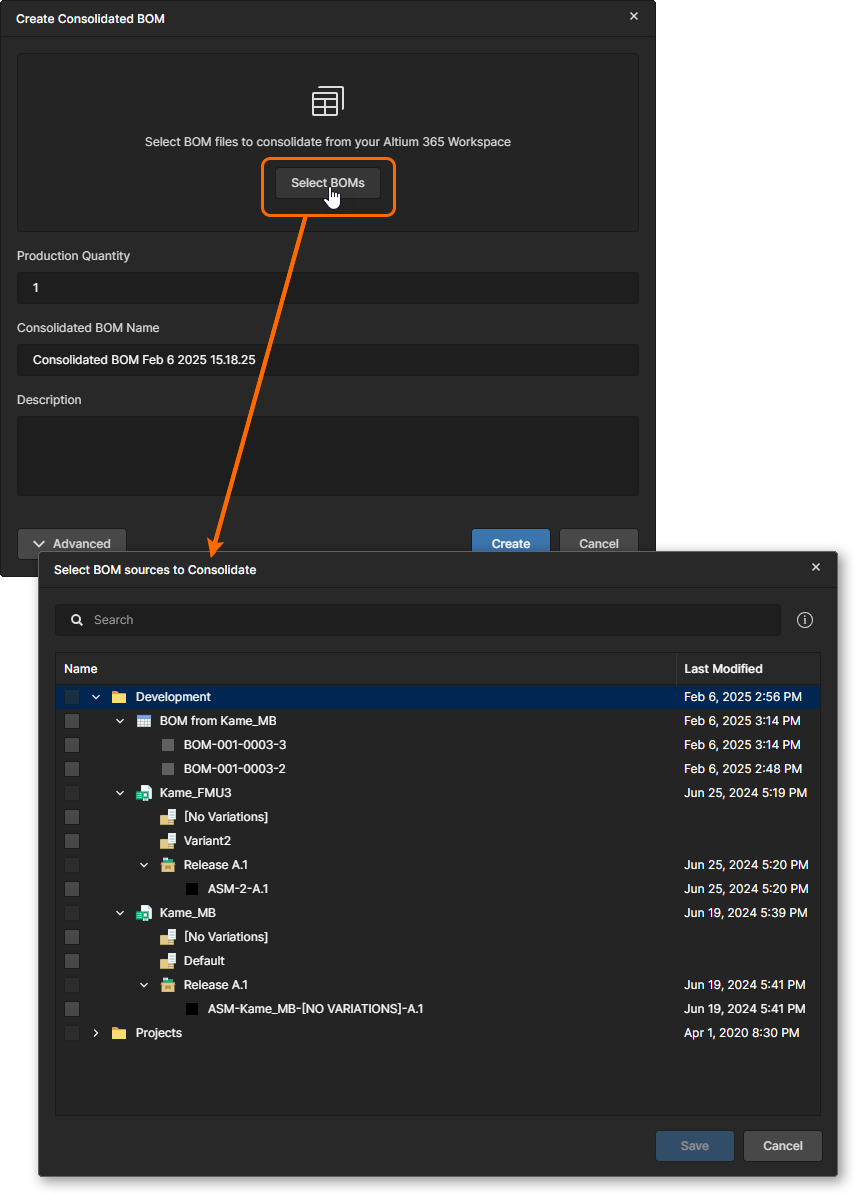
 на странице
  Ориентированный на закупки документ Consolidated BOM поддерживает несколько источников данных BOM, а также возможность объединять эквивалентные компоненты и управлять количествами закупки.
Подробную информацию см. на странице Consolidated BOM page.
BOM CoDesign
BOM CoDesign — это функция совместной работы с данными BOM, доступная через Altium Designer, которая обеспечивает двунаправленное взаимодействие между документом ActiveBOM document проекта и соответствующим документом Managed BOM на стороне Workspace. Эта функция замыкает цикл взаимодействия между областями проектирования (ECAD) и закупок (Workspace), позволяя просматривать и принимать изменения BOM, внесенные на стороне Workspace (закупки).
Эта возможность доступна через панель Properties panel в документе ActiveBOM Altium Designer, который связан (см. примечание выше) с документом BOM в Workspace. На практике это Managed BOM, созданный из проекта разработки, включающего документ ActiveBOM. ActiveBOM на стороне проекта обновляется путем принятия изменений, обнаруженных в соответствующем Workspace Managed BOM, и наоборот, Managed BOM будет обновлен путем принятия обнаруженного изменения в исходном проекте разработки (например, пересмотренного ActiveBOM).
Информацию об этой функции см. на странице Altium Designer BOM CoDesign page.

Обновление Project BOM
Когда Managed BOM, созданный из проекта, открыт в BOM Portal, система автоматически определяет, был ли обновлен исходный проект — выпущена новая ревизия из Altium Designer. В этой ситуации в баннере уведомления появляются параметры для немедленного обновления Managed BOM или выполнения сравнения BOM исходного проекта, чтобы просмотреть подробные различия перед обновлением.
Выберите ссылку Compare Changes, чтобы вызвать сравнение BOM между текущими (новыми) и предыдущими данными коммита исходного проекта. 
Дополнительную информацию см. в разделе BOM Comparison на странице Design Data Comparisons.
Выберите ссылку Update BOM, чтобы обновить существующие данные Managed BOM до новых данных исходного проекта.


Доступ к Managed BOM
Загруженный/созданный документ Managed BOM добавляется в список BOM Portal. Запись будет включать данные столбцов BOM Health rating и order Price, а через связанное меню параметров с многоточием ( ) — стандартный набор функций управления файлами, таких как Share, Move, Edit, Clone и Remove (перемещение в Trash). В плиточном представлении портала также отображается информация
 Price per BOM и Batch Size. 
Нажмите на имя записи BOM или выберите параметр Open в меню , чтобы открыть документ BOM. Исходные данные BOM анализируются на корректность, их параметрические данные сопоставляются, номера деталей производителя соотносятся с соответствующими деталями поставщиков, а любые проблемы пригодности деталей фиксируются как ошибки или предупреждения. Подробную информацию см. в следующих разделах.
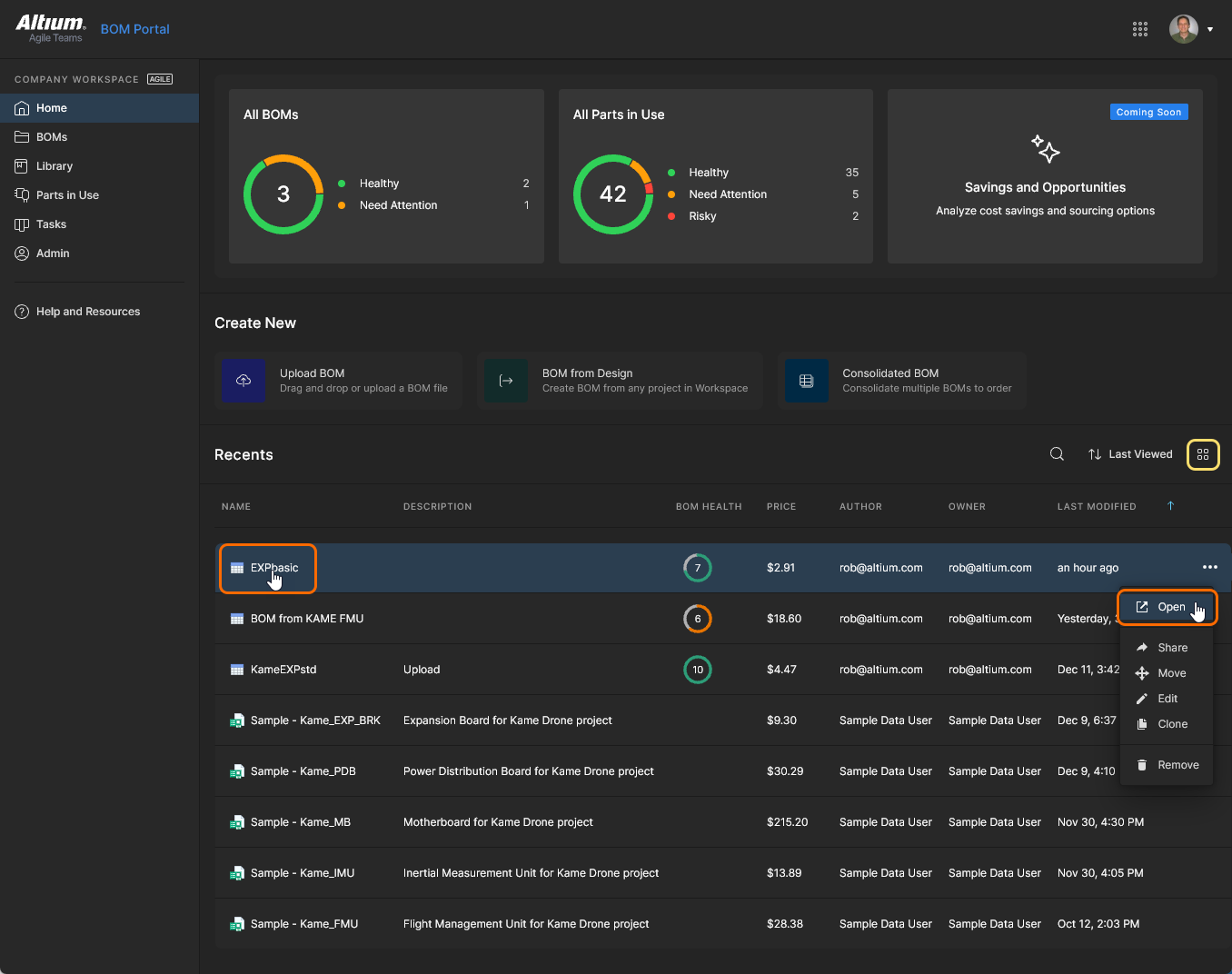
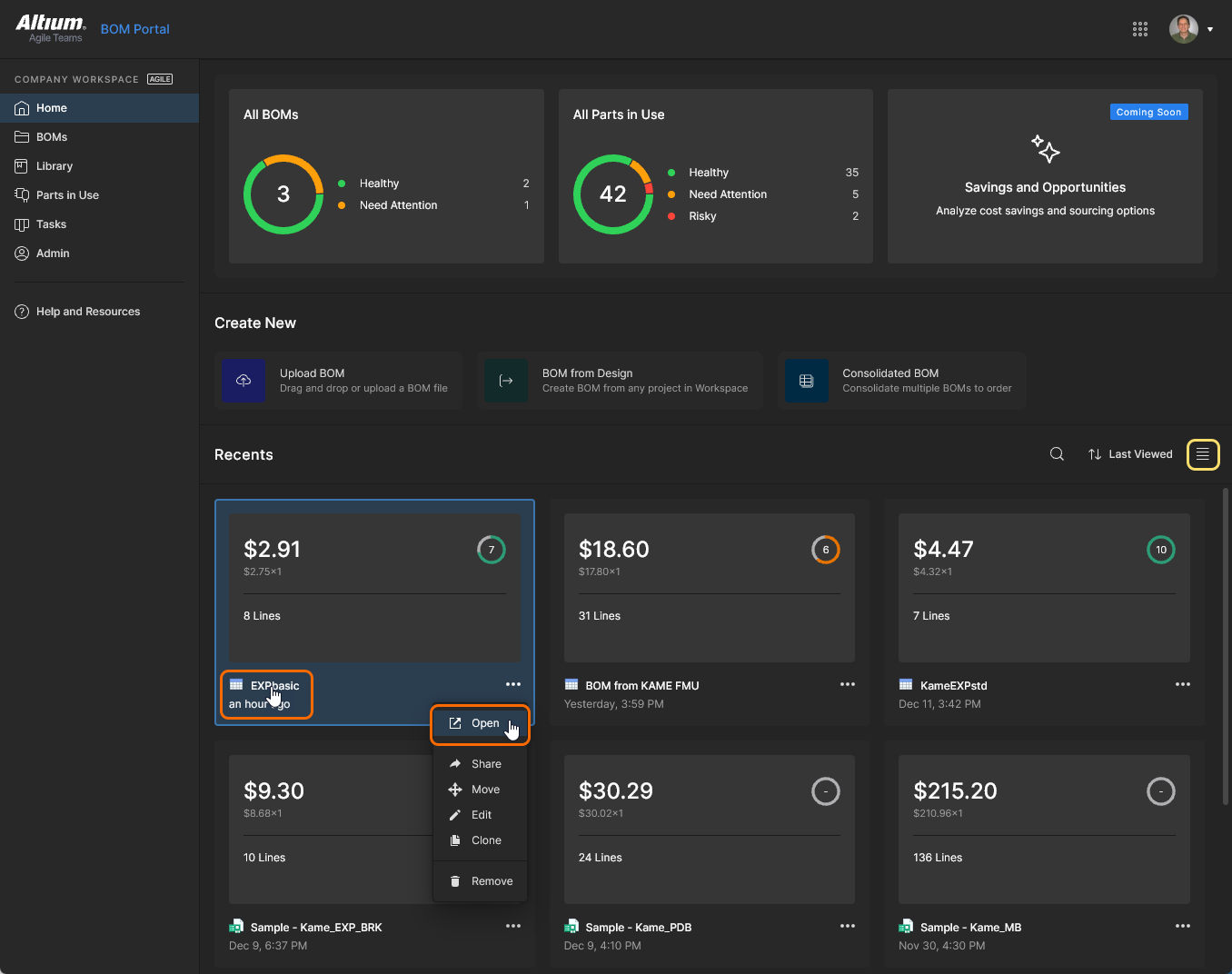
Используйте значки  и
и  для переключения между представлениями списка и плиток в BOM Portal.
Сопоставление параметрических данных
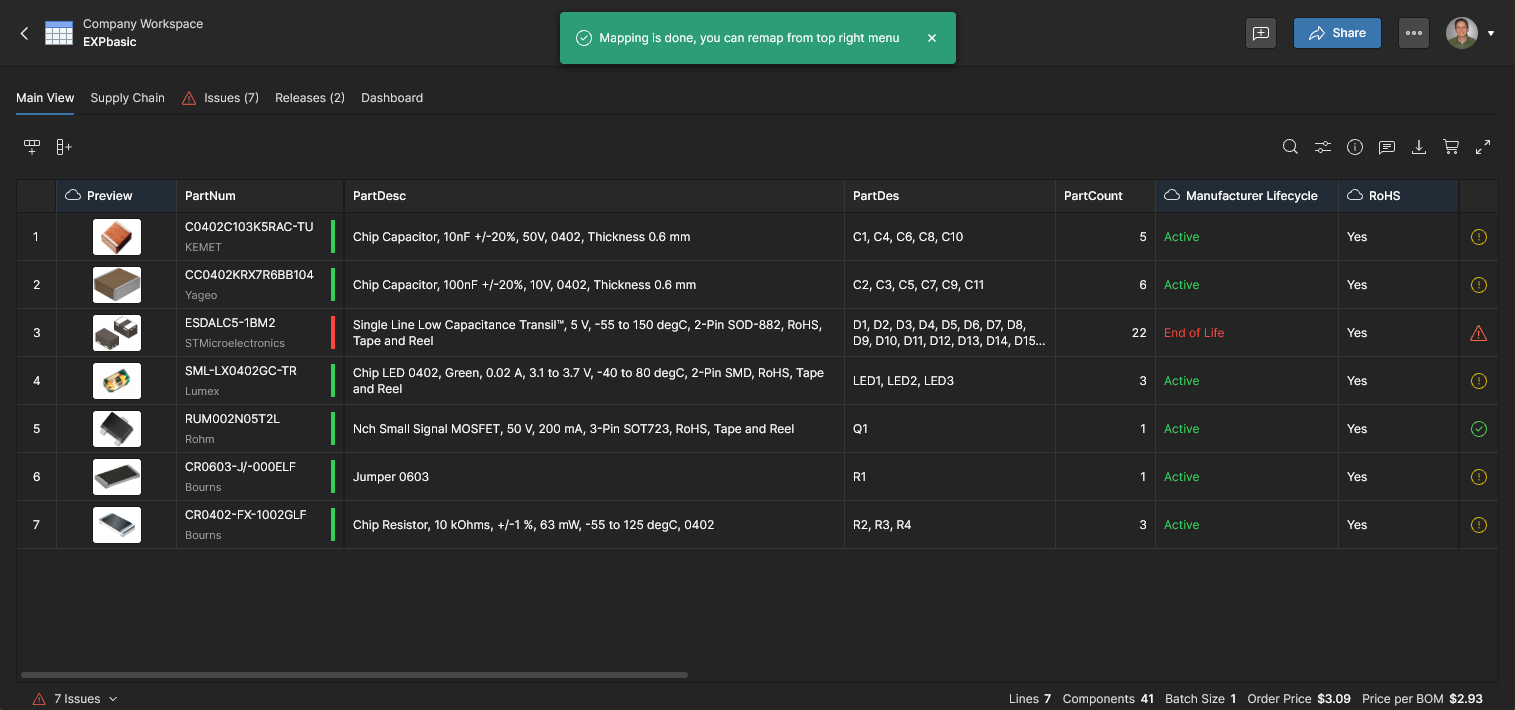
Интерфейс BOM Portal предоставляет как автоматическое, так и ручное сопоставление входящих групп параметров BOM со стандартизированными столбцами данных, такими как Name, Designator, Description и т. д. Другие распространенные имена параметров, такие как RefDes, Manufacturer и Part Number, также распознаются и предварительно сопоставляются соответствующим образом.
Система пытается автоматически сопоставить все параметры, когда в BOM присутствуют базовые записи Manufacturer и Manufacturer Part Number (или распространенные варианты этих имен); в противном случае запускается процесс ручного сопоставления. Обратите внимание, что это можно выполнить вручную в любое время с помощью функции Remap, доступной из меню параметров BOM ( ). Процесс сопоставления параметров выполняется в окне Map Columns — выполните сопоставление, выбирая соответствующие столбцы данных (или пропуская отсутствующие), как показано в последовательности ниже.
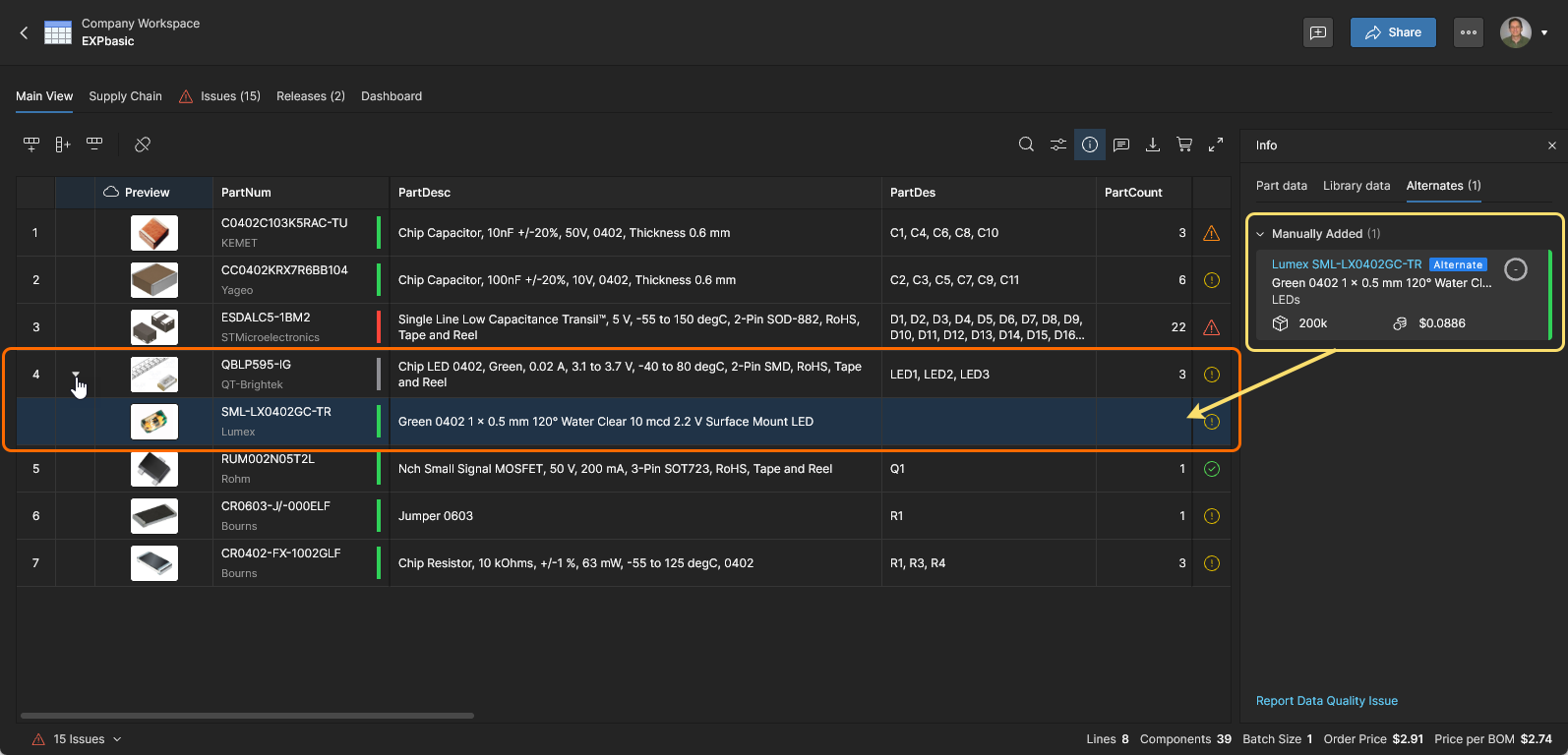
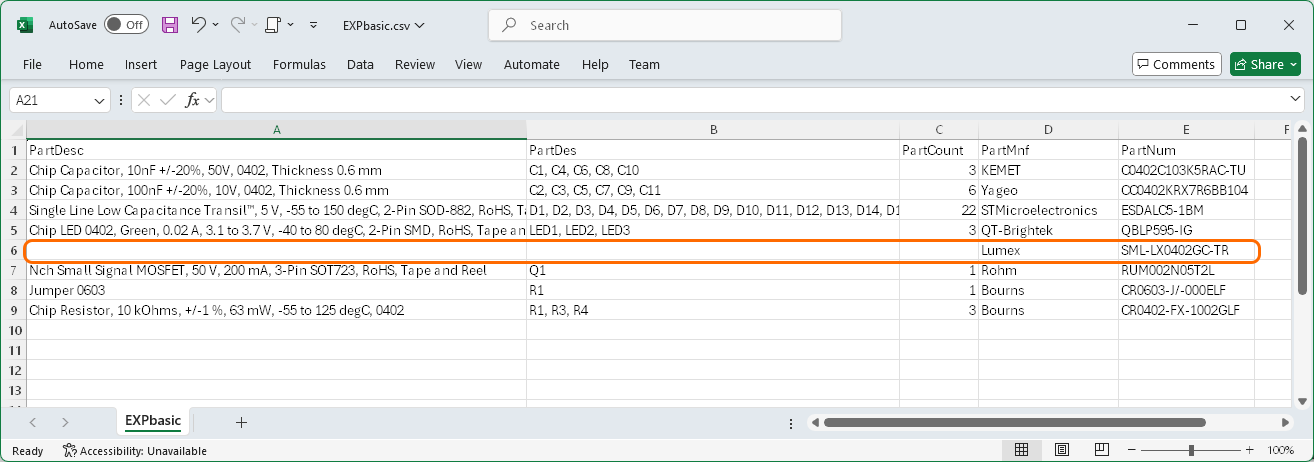 , будут определены системой сопоставления параметров портала как потенциальные ссылки на альтернативные детали. Если в следующем окне будет дан утвердительный ответ
  )
)
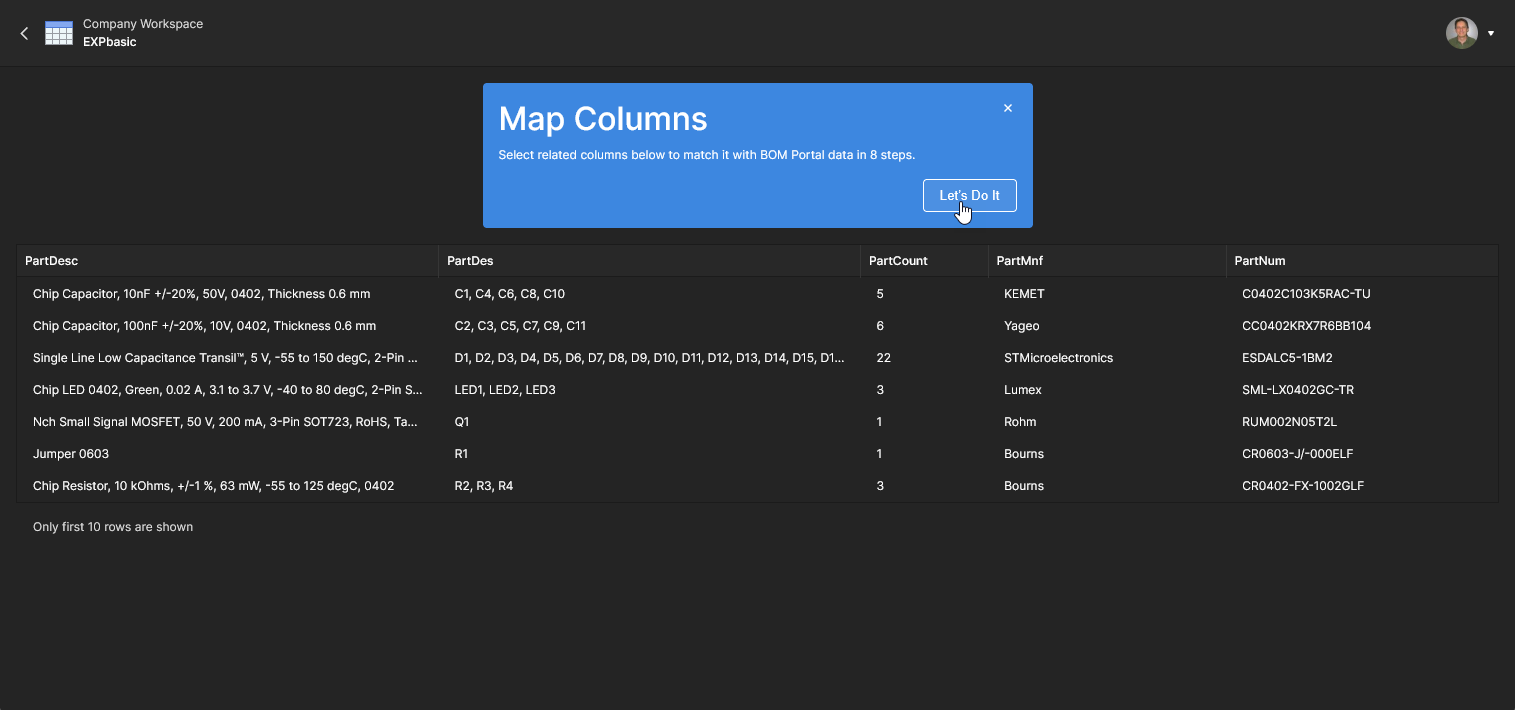
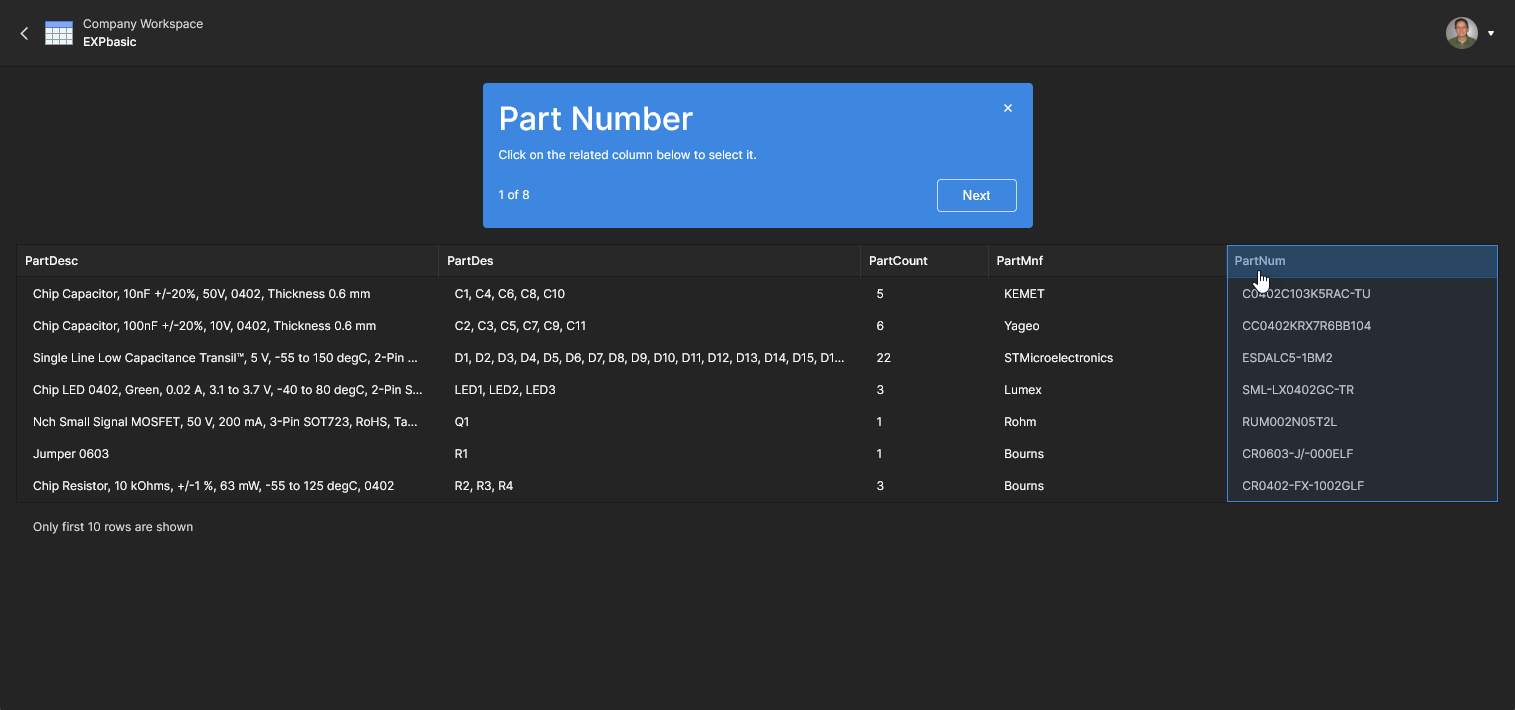
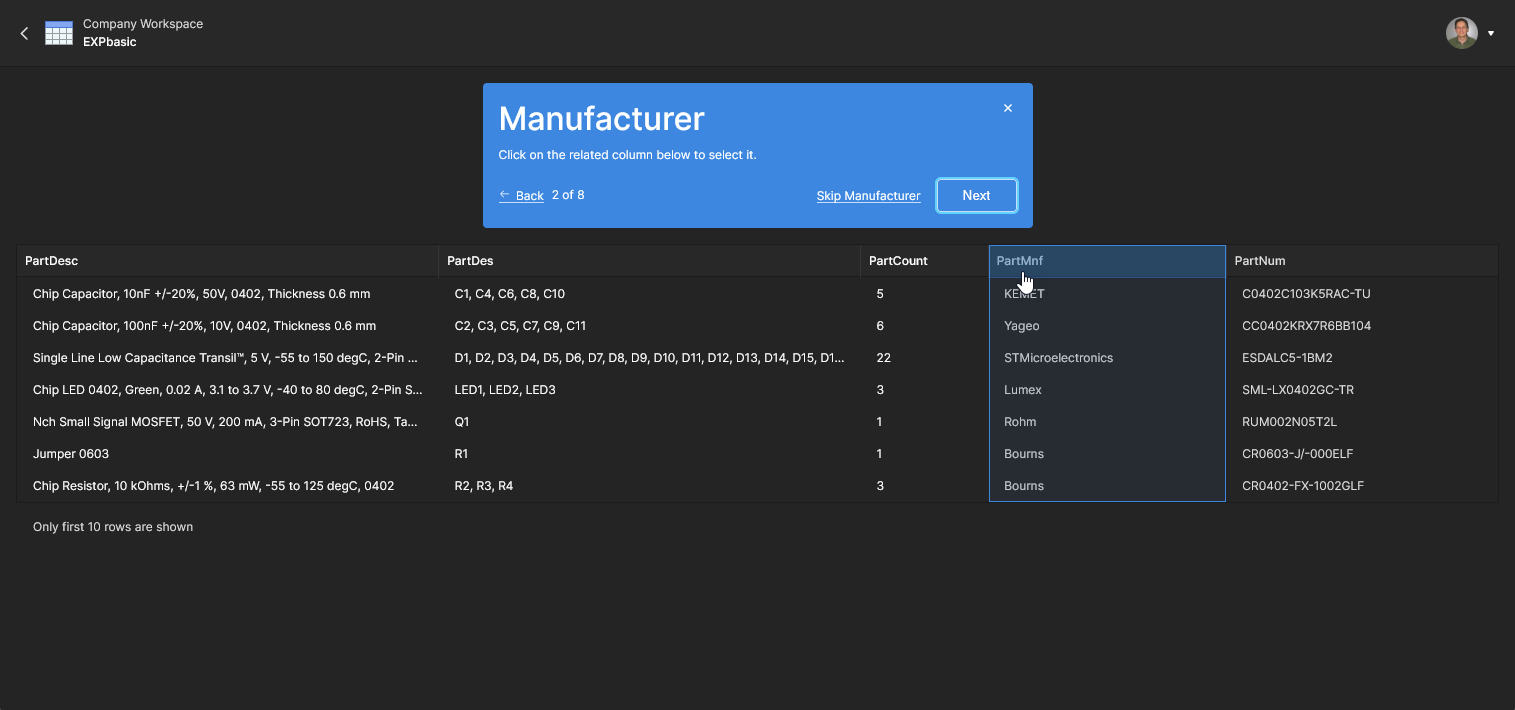
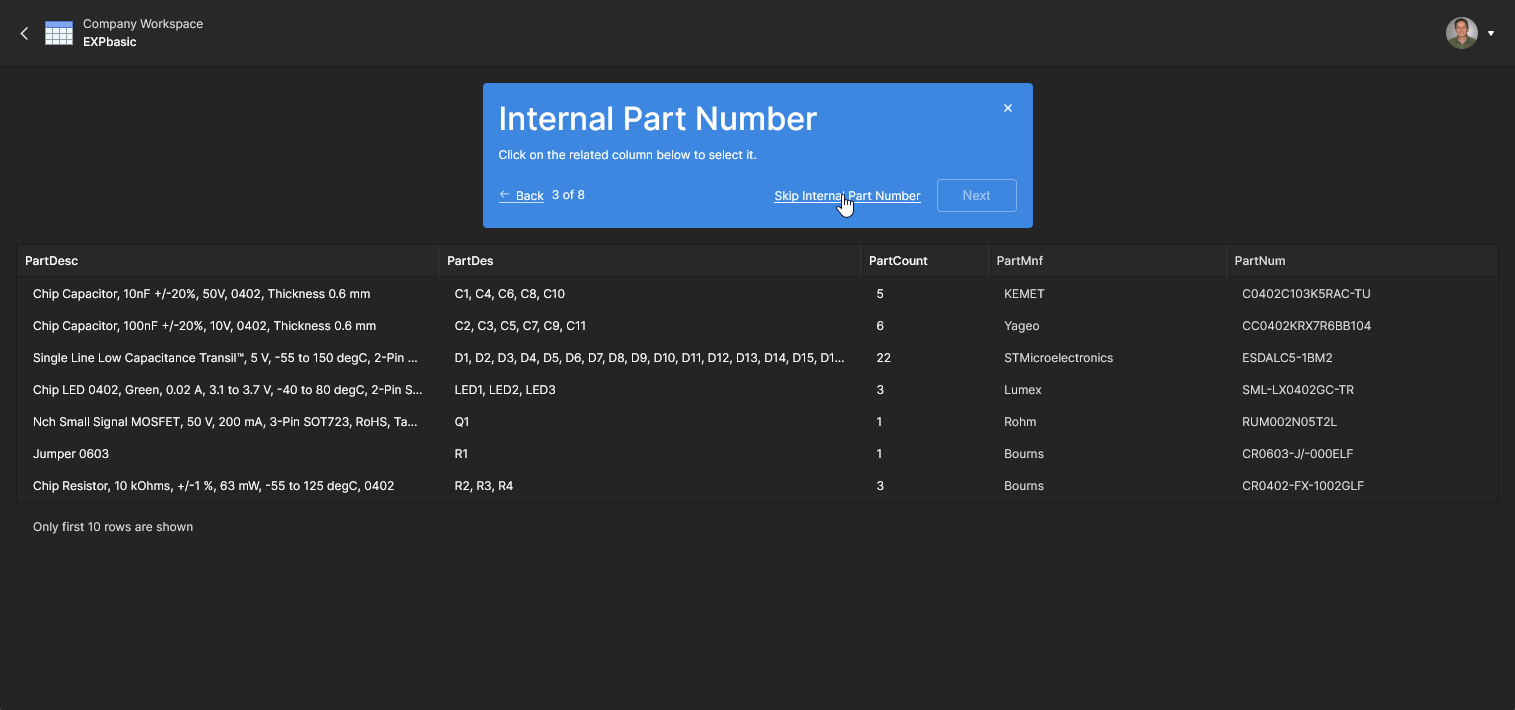
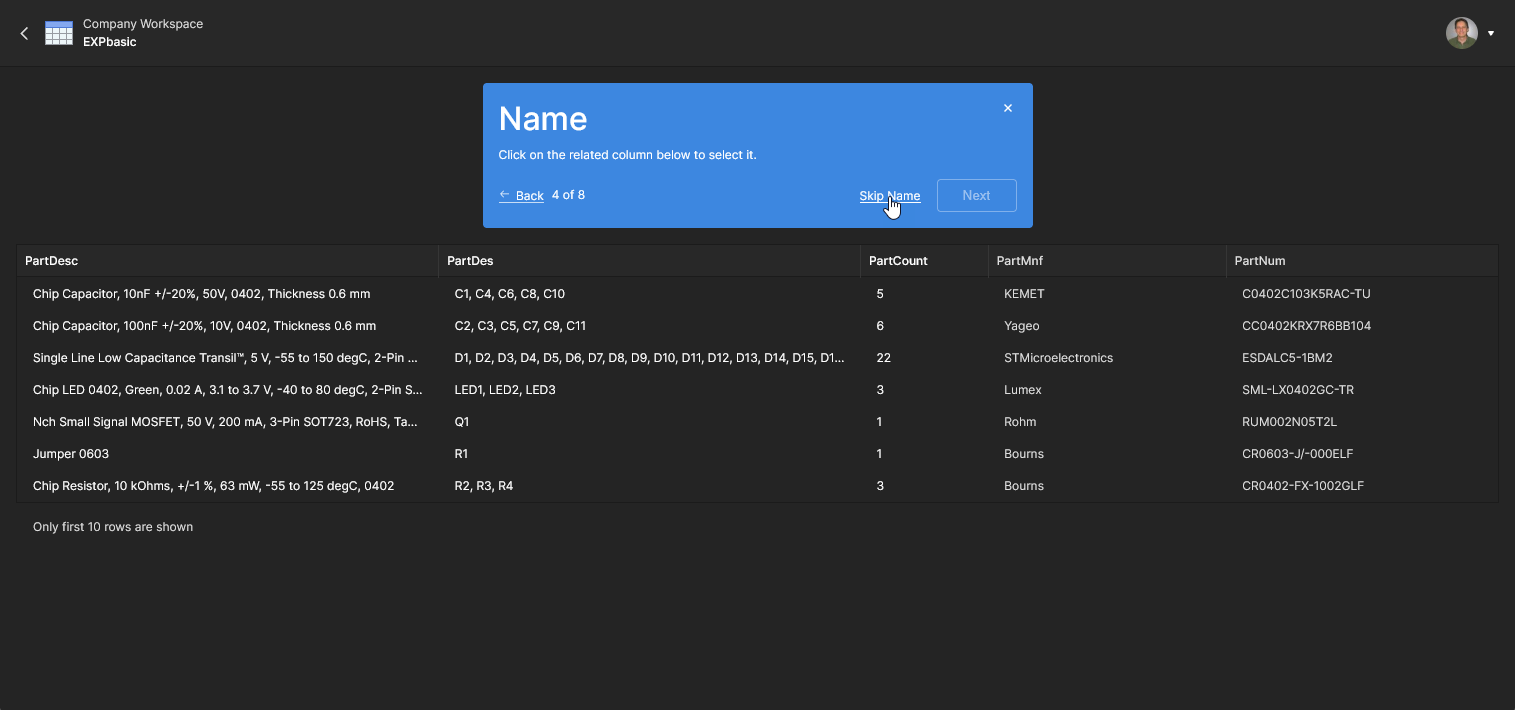
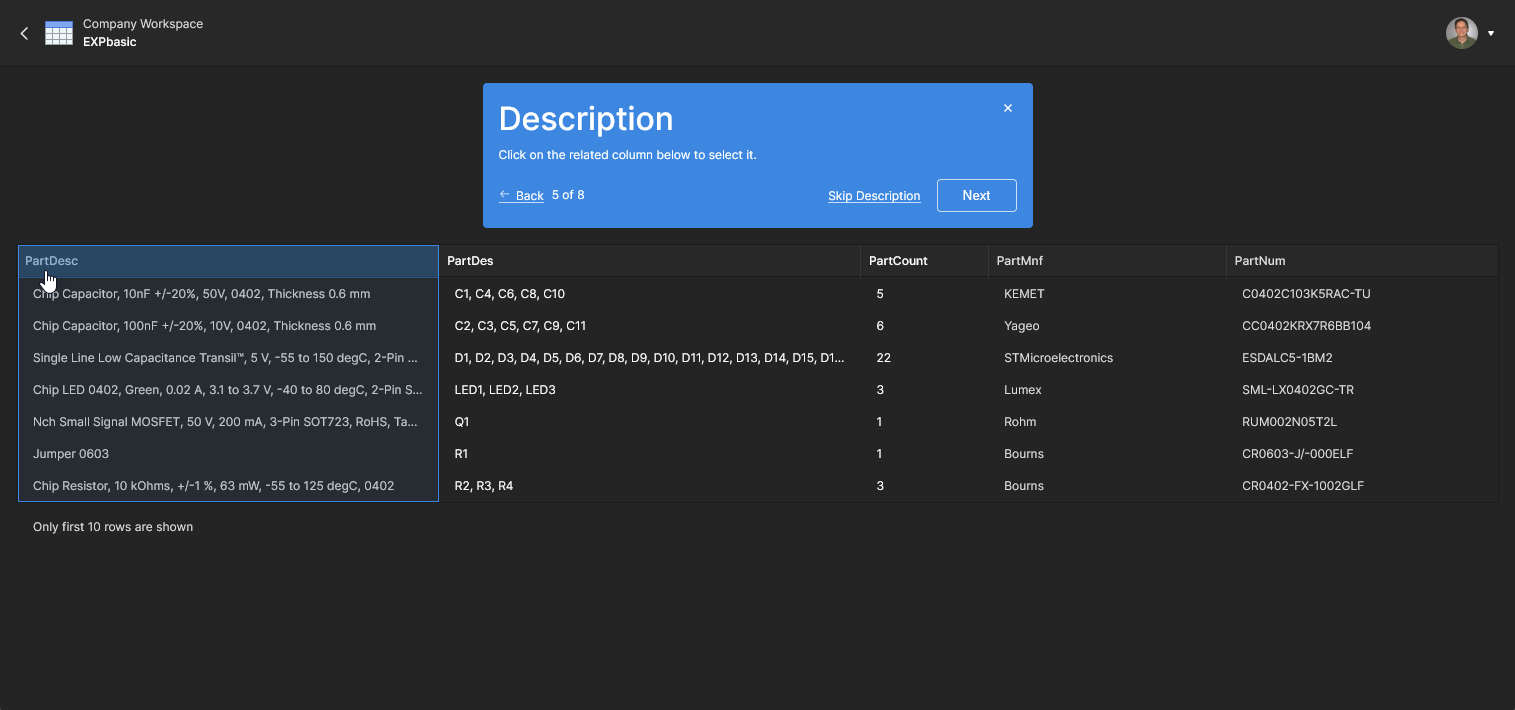
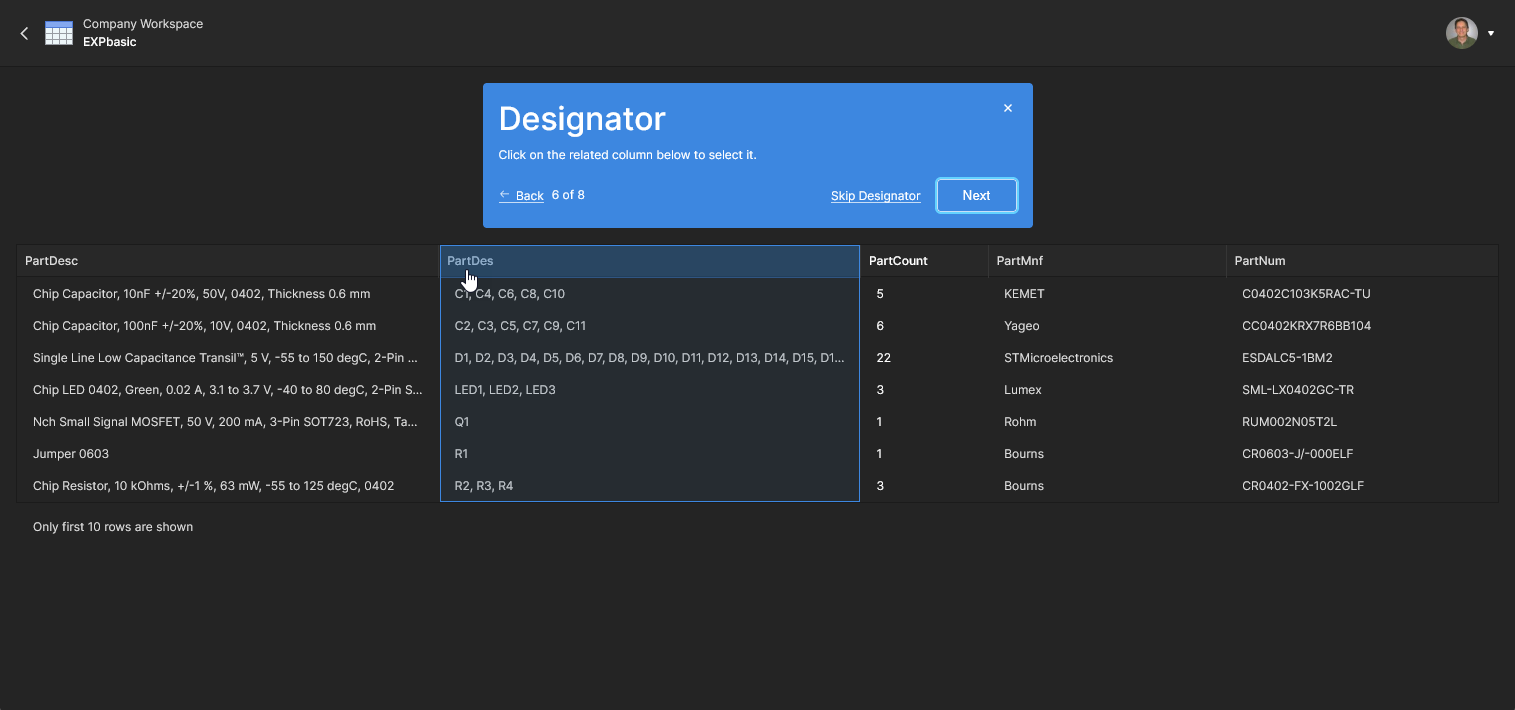
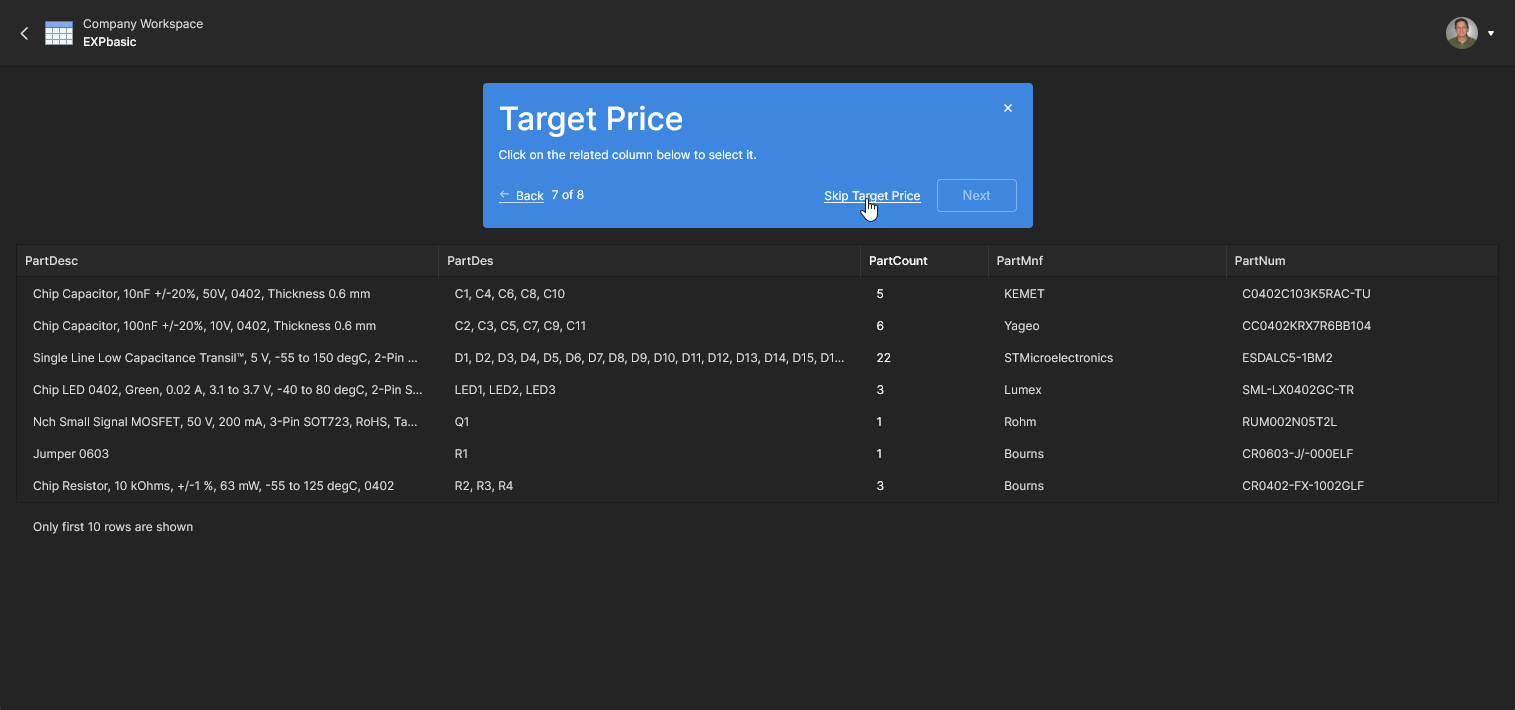
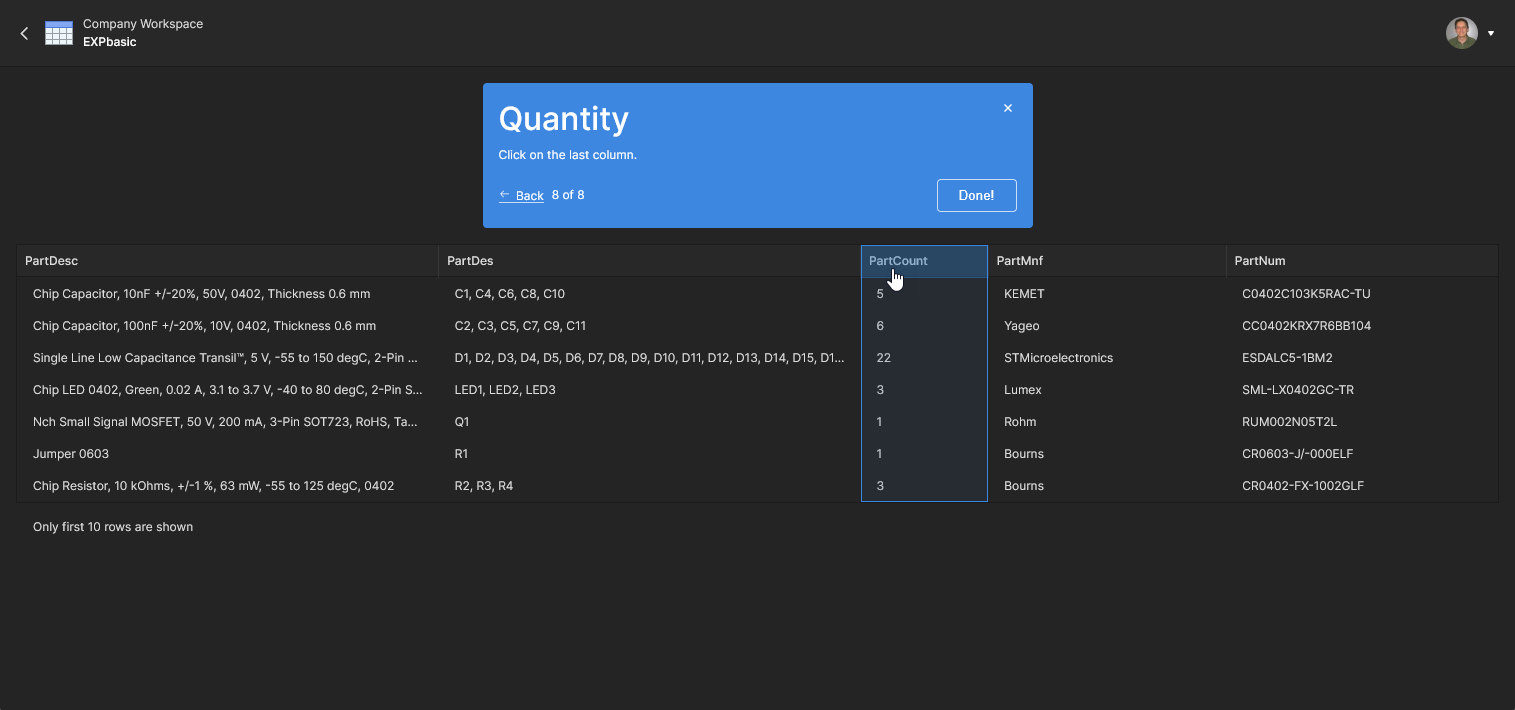
 Однако абсолютным минимумом является только

Полученные данные производителей и поставщиков
Main page: Данные производителей и поставщиков
После сопоставления импортированных данных BOM система проанализирует записи компонентов и получит критически важную информацию о деталях из включенных источников данных о деталях Altium. Полученные данные производителей и поставщиков предоставляются в дополнительных столбцах BOM и включают информацию о пригодности производителя и закупки, такую как жизненный цикл и соответствие стандартам, ссылки на технические описания, расширенные данные о ценах, уровни складских запасов и сроки поставки.
Текущее решение по закупке для элемента суммируется (и может редактироваться) в записи Order List BOM, которая доступна как в представлении Main View, так и Supply Chain в соответствии с их настройками Column display preferences. Поставщики, включенные как источники данных, указываются в текущих BOM Settings, а доступные для выбора определяются на странице Admin - Part Providers page.

Интеграция данных SiliconExpert
Main information: Интеграция SiliconExpert
Интеграция SiliconExpert® обеспечивает прямой доступ к дополнительному набору расширенных данных о деталях производителей, доступных для Managed BOM и других связанных с BOM сущностей. Расширенные параметрические данные, полученные из SiliconExpert, заполняют BOM Workspace в виде отдельных столбцов параметров (YTEOL, Inventory risk и т. д.).
Дополнительные параметрические данные SiliconExpert обозначаются соответствующим значком  и доступны, когда функция Altium 365 SiliconExpert Integration доступна и включена через страницу Workspace Admin - Extensions page.

Интеграция Z2Data
Main information: Интеграция Z2Data
Интеграция Z2Data® обеспечивает прямой доступ к дополнительному набору расширенных данных о деталях производителей, доступных для Managed BOM и других связанных с BOM сущностей. Расширенные параметрические данные, полученные из Z2Data, заполняют BOM Workspace в виде отдельных столбцов параметров (YTEOL, Z2Data Part Score и т. д.).
Дополнительные параметрические данные Z2Data обозначаются соответствующим значком  и доступны, когда функция Altium 365 Z2Data Integration доступна и включена через страницу Workspace Admin - Extensions page.

Обнаружение и исправление ошибок BOM
Main page: Обнаружение и исправление ошибок
Одной из основных функций BOM Portal является автоматическое обнаружение проблем элементов BOM (BOM Analysis), а также функциональность, позволяющая исправлять эти проблемы. Обнаруживается широкий спектр проблем элементов на основе полученных данных производителей и поставщиков, например неверные номера деталей, устаревшие позиции или позиции с низким запасом, а также несоответствующие требованиям детали. Также помечаются проблемы в самих записях элементов BOM, такие как дублирующиеся позиционные обозначения, несоответствие записей количества компонентов и т. д.
Проблемы BOM можно устранять непосредственно в соответствующей строке элемента или через представление вкладки Issues, которое предоставляет специальные ссылки на строки элементов с обнаруженными ошибками и предупреждениями.

Отчетность и управление проблемами
Main information: Управление проблемами
BOM Portal предоставляет команды и параметры для управления тем, какие проблемы деталей обнаруживаются и как о них сообщается. К ним относятся возможность настроить отчетность по проблемам (настройки BOM Checks), игнорировать все проблемы в строке BOM (параметр right-click option) или не учитывать (waive) определенные типы проблем (параметр Info pane option).

Параметрический поиск
Main information: Параметрический поиск
Хотя BOM Portal автоматически получает связанные данные производителя и поставщика для детали строки BOM, указанной через Manufacturer Part Number (MPN), будут возникать ситуации, когда требуется другая деталь на основе MPN — например, из-за изменения конструкции или проблем с этой деталью. Расширенный интерфейс Parametric Search портала предоставляет автоматизированный, ориентированный на данные способ поиска дополнительных или альтернативных деталей BOM, где Choices компонентов, утвержденные Alternates и Suggestions с высокой степенью достоверности выступают приоритетными вариантами источников.

Интеграция компонентов Workspace
Main page: Интеграция компонентов Workspace
Где это возможно, BOM Portal автоматически связывает элемент строки BOM с подходящей деталью в библиотеке Workspace Components library. Связь определяется по обнаруженному совпадению между записью Manufacturer Part Number (MPN) элемента и записью Part Choice компонента, что обозначается маркером  в Info pane; сама связь представлена через Revision ID компонента.
Интерфейс позволяет разорвать и восстановить эту связь, изменить ее на другую запись Part Choice или определить ее по параметру, отличному от MPN, например по Internal Part Number (см. ниже)

Устаревшая ревизия компонента
Main information: Обновление ревизии компонента
Если компонент, связанный с элементом BOM, был обновлен — доступна более новая ревизия Item ID — это будет обнаружено BOM Portal ( ), который также предоставляет возможность обновить запись элемента до текущей ревизии.

Связывание по внутреннему номеру детали
Main information: Связывание IPN
Организации, которые используют определенный параметр для идентификации компонентов в своих корпоративных системах — обычно «ключевой» или «основной» параметр, — могут настроить BOM Portal на использование этого параметра для связывания элементов BOM с компонентами. Этот параметр задается и сопоставляется как Internal Part Number, чтобы стать механизмом связывания BOM с компонентами вместо существующего параметра Item ID (подмножество Revision ID).

Create Component From BOM
Main information: Create Component
Записи элементов данных в BOM Portal, которые не связаны с компонентом Workspace, например когда недоступен совместимый Part Choice, можно использовать для создания базового компонента в библиотеке Workspace. Компонент создается на основе параметрической информации, предоставляемой через Altium component data services (Octopart, IHS и т. д.), и автоматически связывается с элементом BOM.

Configuration and Options
Main page: Configuration and Options
Интерфейс BOM Portal предоставляет параметры и функции, которые позволяют настроить и использовать систему в соответствии с вашими конкретными потребностями. Сюда входит настройка данных поставщиков в соответствии с требованиями вашей компании, а также работа со списком BOM способом, подходящим вашим процессам.

BOM Settings
Основная информация: BOM Settings
BOM SettingsОкно, доступное из верхнего меню , предоставляет широкий набор параметров конфигурации, применяемых к текущему Managed BOM. Они позволяют указать доступных поставщиков компонентов, способ отображения проблем компонентов, включенные столбцы списка и многое другое.
Подробную информацию см.:
-
Order List (включает настройки Supplier Priority)

List View Features
Основная информация: List View Features
Список компонентов Managed BOM предоставляет дополнительные функции, доступные через значки в правом верхнем углу, для управления представлением, доступа и включения дополнительной информации, а также работы с итоговым BOM для закупки. К ним относятся Commenting, а также Info Pane, которая предоставляет богатый набор данных о библиотечных и производительских компонентах.

List Structure Features
Основная информация: List Structure Features
Значки, доступные в левом верхнем углу списка BOM, включают параметры для работы с записями сетки элементов. Наряду с управлением столбцами и строками, значки и параметры контекстного меню также позволяют управлять данными, связанными с отдельными элементами, например добавлять альтернативные компоненты и создавать библиотечный компонент.

BOM Management Features
Из верхнего раскрывающегося меню x доступен ряд дополнительных функций управления BOM и параметров процесса, таких как автоматическое заполнение альтернативных компонентов и дополнительных количеств для заказа.
Среди прочего, функции включают:
-
Редактирование, перемещение и клонирование текущего документа BOM.

BOM Dashboard
Выберите вкладку Dashboard BOM Portal, чтобы просмотреть обзор текущего BOM на основе диаграмм и статистики с точки зрения его пригодности для производства. Представленная в визуально ориентированной форме информация включает сводки отчетов в виде диаграмм/гистограмм/пузырьковых графиков о жизнеспособности компонентов производителей и любых проблемах цепочки поставок. Представление Dashboard позволяет быстро оценить текущую пригодность BOM и необходимость внесения исправлений.


DashboardBOM разделен на общие разделы, относящиеся к состоянию компонентов производителя и источников поставщиков:
-
BOM Health summary — сводные гистограммы, представляющие пригодность компонентов BOM для применения. «Здоровым» компонентом BOM считается такой, который соответствует стандартам RoHS/REACH, имеет допустимое состояние жизненного цикла, связан с альтернативными компонентами, в настоящее время есть в наличии у поставщика, имеет корректные параметры и срок поставки в производство менее двух недель. Эти факторы суммируются в агрегированную оценку BOM Heath Rating из 10 (на основе соответствия требованиям, состояния производства, закупаемости и любых ошибок BOM) и графически представлены в основной части страницы Dashboard, как подробно описано ниже.
-
Manufacturability
-
Lifecycle States — состояния жизненного цикла BOM-компонентов у производителя и, соответственно, их пригодность для изготовления изделия.
-
Alternatives coverage — количество альтернативных компонентов производителя, доступных для записей BOM, с разделением на отсутствие, один или более одного (2+). Это Alternate BOM lines, полученные при загрузке BOM или добавленные вручную. Если выбран параметр Global data, график представляет компоненты с допустимыми Suggested Alternatives (с уровнем достоверности
9).
-
Estimated Years To End Of Life (доступно, когда включена SiliconExpert Integration) — пузырьковая диаграмма, суммирующая прогнозируемую долговечность компонентов производителей, используемых в Managed BOM, на основе данных параметра
YTEOLот SiliconExpert. Каждая точка пузырька в строке категории компонентов представляет группу компонентов со значениямиYTEOL, попадающими в диапазон (в годах), указанный ее горизонтальным положением. Размер точки связан с количеством компонентов в группе, а ее цвет служит грубым индикатором приемлемости — например, значенияYTEOLболее 4 лет можно считать приемлемыми.
-
-
Supply Chain
-
BOM Coverage — процент записей компонентов с допустимыми решениями по компонентам поставщиков и графическое представление того, как эти решения распределены между включенными поставщиками компонентов.
-
Availability — графическое представление количества записей BOM, для которых существуют допустимые решения по компонентам поставщиков (в наличии), и которые, следовательно, доступны у включенных поставщиков.
-
Factory Lead Time — пузырьковая диаграмма, суммирующая сроки производственной поставки компонентов производителей для записей BOM, с разделением по строкам типов категорий компонентов. В этом формате каждая точка пузырька представляет группу компонентов со сроками Factory Lead Time, попадающими в диапазон (в неделях), указанный ее горизонтальным положением. Размер точки связан с количеством компонентов в группе, а ее цвет служит грубым индикатором приемлемости — желательным считается срок поставки две недели или меньше (зеленые точки). Эта информация получена из значений параметров cloud-sourced
Factory Lead Time.
-
-
Compliance
-
RoHS — доля компонентов BOM с данными из облачных источников, указывающими на соответствие стандарту RoHS.
-
REACH — доля компонентов BOM с данными из облачных источников, указывающими на соответствие стандарту REACH.
-
Interactive List Filters
Все графические элементы в представлении Dashboard работают как выбираемые фильтры списка BOM. Щелчок по сегменту дуги Dashboard, столбцу гистограммы или точке пузырьковой диаграммы отфильтрует связанные записи таблицы BOM до тех, которые соответствуют выбору — например, выбор определенной дуги поставщика на графике Supply Chain ограничит список BOM записями с решениями по закупке от этого поставщика. Щелкните по дуге/столбцу/точке еще раз, чтобы удалить этот фильтр списка или снять выбор связанной со списком записи Filter, либо нажмите Reset Filters, чтобы удалить все примененные фильтры.
Интерактивная фильтрация применяется ко всем подэлементам Manufacturability, Supply Chain и Compliance, что обеспечивает быстрый и простой способ просмотра конкретных строк BOM на основе данных об их состоянии. Верхняя область BOM Health включает сводную информацию, такую как выбираемые фильтры проблем и рисков, которые настраивают список BOM на сводное представление проблем производителя, закупки и соответствия требованиям.


BOM Release Management
Для управления продвижением изменений и обновлений BOM система предоставляет набор функций для перевода BOM через состояния жизненного цикла и формализованные релизы. Вы можете выпустить рабочий BOM в любое время через параметр в меню Release BOM.
Окно Release BOM включает редактируемое имя релиза, ожидающий (увеличенный) номер ревизии, поле примечаний для добавления информации о релизе и возможность применения шаблона BOM к релизу из раскрывающегося меню Templates. Если шаблон был включен в релиз, его загруженная версия будет в формате Excel (*.xlsx) с примененным форматированием шаблона (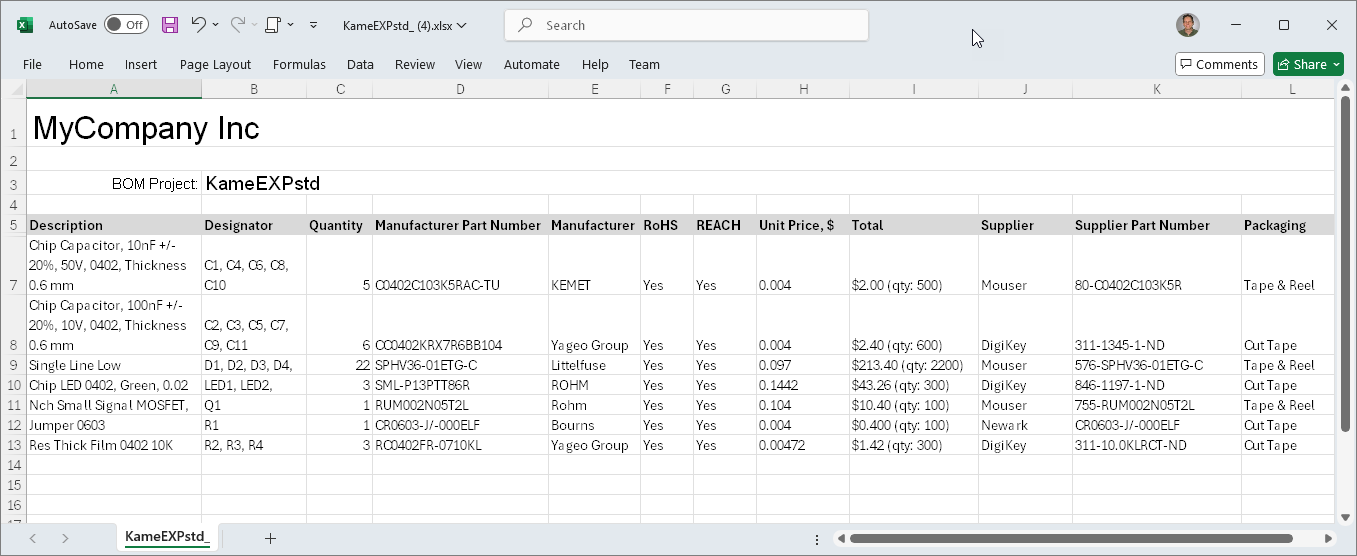 ) — в противном случае загрузка выполняется в обычном формате CSV.

 Связанный параметр Prevent Release with issues включается в представлении
 Именование релизов
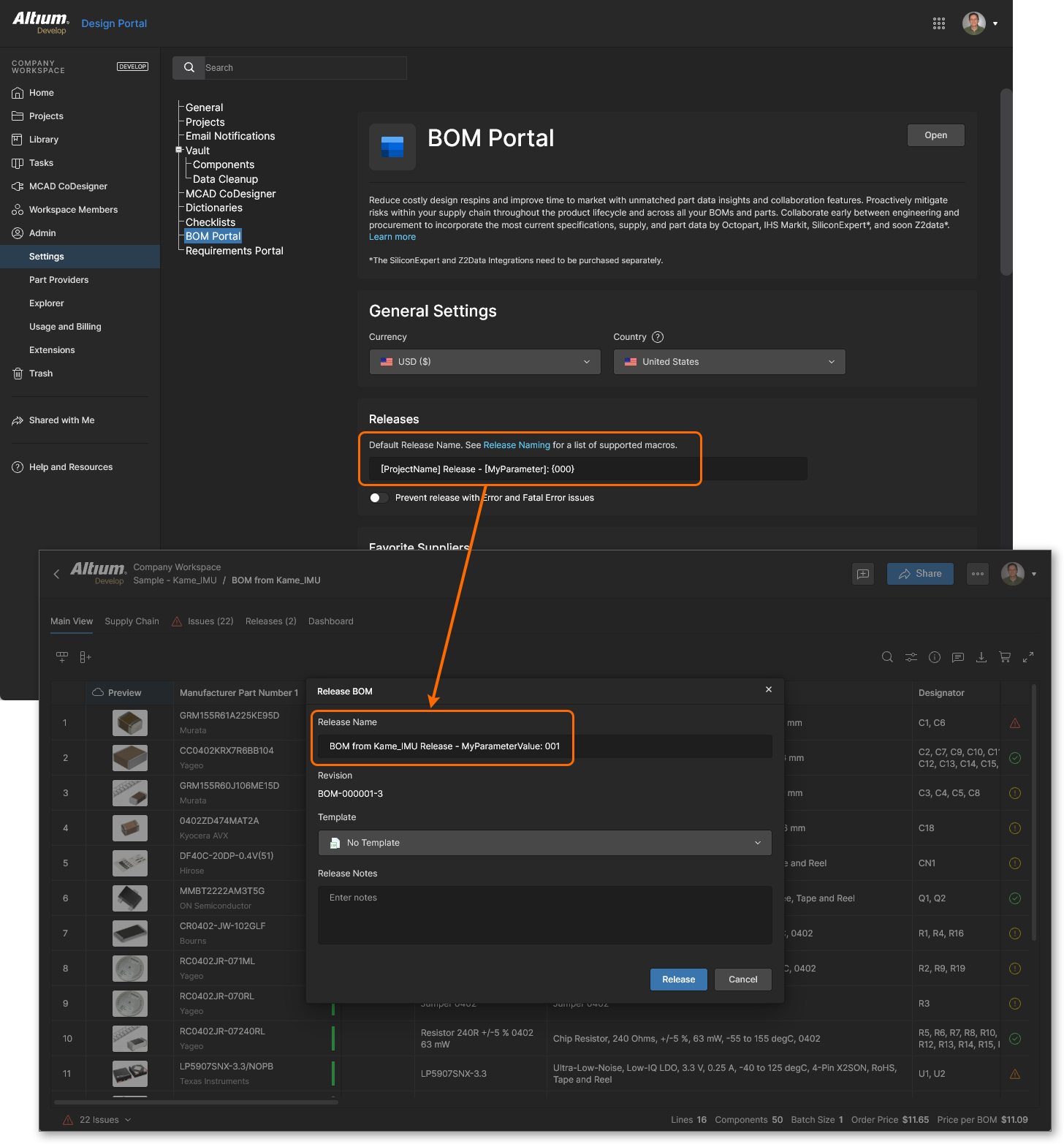
В процессе выпуска BOM, описанном выше, поле Release Name в окне Release BOM по умолчанию принимает имя проекта Managed BOM, либо его можно изменить, напрямую отредактировав запись.
Для более формализованного подхода к именованию администраторы Workspace могут переопределить это имя по умолчанию, указав альтернативное имя или составное имя в разделе Releases представления BOM Portal settings (доступ через Admin-Settings). Запись Default Release Name приложения поддерживает как обычный текст, так и ряд предопределенных макрострок, включая следующие:
-
[ProjectName]: Имя элемента Managed BOM — соглашение об именовании по умолчанию. -
[<ParameterName>]: Пользовательский параметр Managed BOM, заданный пользователем и добавленный через диалог Edit dialog управляемого BOM. -
{<0000>}: Буквенно-цифровое обозначение заданной длины, которое увеличивается с каждым выпуском BOM.
Обратите внимание:
-
Макросы на основе параметров заключаются в квадратные скобки
[ ], а буквенно-цифровые макросы — в фигурные скобки{ }. -
В буквенно-цифровом формате определение именования
{000}увеличит имя выпуска BOM до 001, тогда как определение{AAA}увеличит имя до AAB и так далее. Их можно использовать совместно, поэтому следующим значением после 1Z будет 2A. -
Если заданная длина определения буквенно-цифрового макроса достигнута, номер выпуска BOM больше не будет увеличиваться. Например, макрос
{00}перестанет увеличиваться на 99, поскольку 100 превысит заданную длину. -
После внесения изменений в Default Release Name обязательно сохраните страницу (
 ).
).
В следующем примере определения имени выпуска используются имя BOM (ProjectName), обычный текст ('Release'), параметр BOM (MyParameter) и увеличивающаяся числовая ссылка (000). Параметр определен в Managed BOM со значением MyParameterValue. 
Работа с выпусками
Выберите представление вкладки Releases, чтобы открыть плиточный список текущих записей BOM Release.

Плитка каждой ревизии Release включает следующие команды:
-
 – Открыть Release для просмотра только для чтения в новой вкладке браузера.
-
Download – Сохранить Release в расположение браузера по умолчанию.
-
Change Lifecycle State – Перевести Release вперед или назад по состояниям жизненного цикла через этапы
Draft,ApprovedиObsolete. Эти состояния жизненного цикла определяются описанием Generic Lifecycle definition, которое по умолчанию применяется к типу содержимогоManaged BOM— см. Lifecycle definition's Content Types. -
Revert to This Release – Заменить текущие рабочие данные BOM содержимым этого Release.
-
Compare to – Выполнить сравнение данных между выбранным в данный момент Release и другим указанным Release. См. раздел BOM Compare ниже.
Выпуски, имеющие состояние жизненного цикла Obsolete, по умолчанию скрыты. Переключайте параметр Show Hidden Releases, чтобы показывать/скрывать эти выпуски.


BOM Compare
В BOM Portal предусмотрен расширенный механизм сравнения, который позволяет быстро сравнивать ключевые изменения между выпусками BOM Release или различными файлами Managed BOM.
При сравнении выбранных файлов или выпусков BOM данные параметров BOM интерпретируются в стандартизированные группы столбцов, а затем сравниваются в специальном представлении различий BOM, которое открывается в новой вкладке браузера. Представление заполняется списком цветовых записей, представляющих элементы BOM, изменившиеся между сравниваемыми наборами данных BOM. Наряду с представлением сравнения вы также можете просматривать два отдельных набора данных BOM, которые сравниваются.
Доступ к сравнению
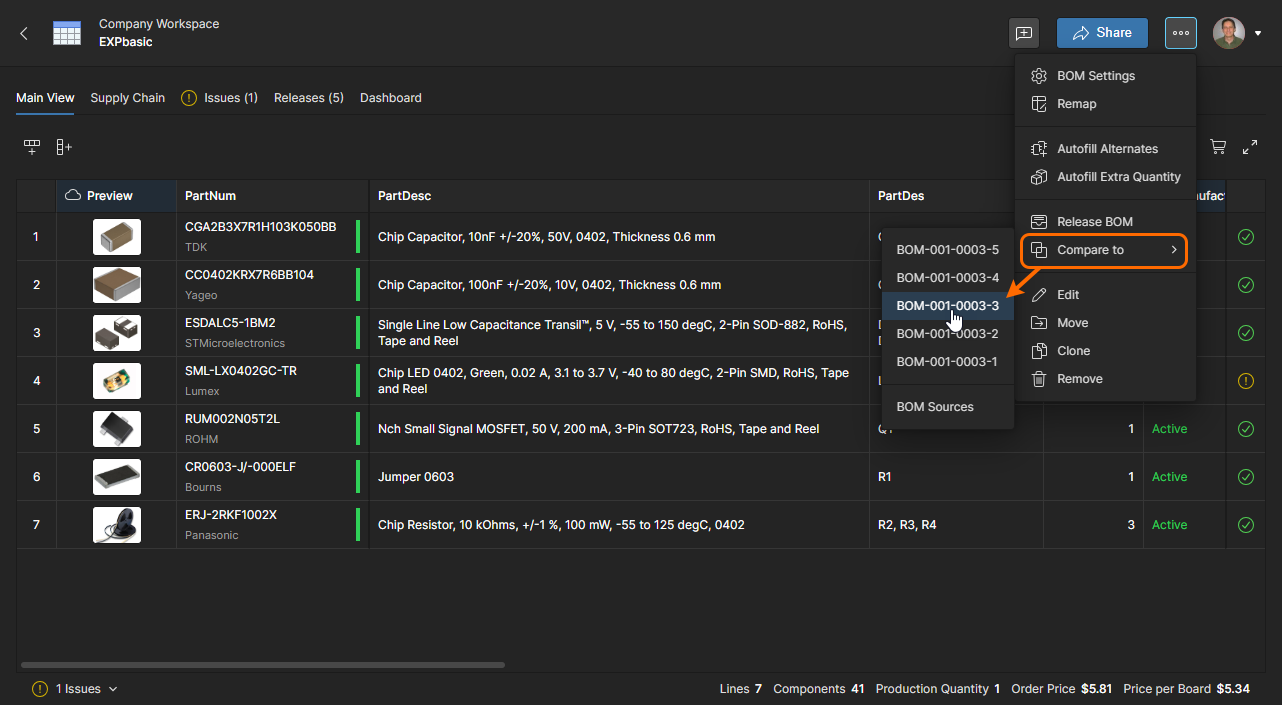
Функция сравнения BOM в BOM Portal доступна из представления Main или Releases управляемого BOM и позволяет сравнивать данные между выпусками BOM, документами BOM WIP и указанными проектами или их выпусками:
-
Compare BOM Releases – Отдельные выпуски Managed BOM сравниваются из открытого документа Managed BOM (Main View) или непосредственно в представлении Releases.
-
На вкладке Releases выберите параметр Compare в меню
плитки Release, затем выберите другую запись Release из списка, текущую версию WIP (Latest Version) или указанный источник данных BOM (BOM Sources, см. ниже) для сравнения.
-
В основном представлении BOM используйте параметр Compare в меню представления
(вверху), чтобы сравнить выбранную запись Release или указанный источник данных BOM (BOM Sources, см. ниже) с текущей версией BOM.
-
Если текущий BOM был сгенерирован из проекта разработки, доступен дополнительный параметр Latest Version. Он представляет данные BOM исходного проекта разработки в его текущем состоянии (WIP), которые будут сравниваться с выбранным Managed BOM или Release.
-

-
Compare to a specified data source – Функция сравнения данных в BOM Portal позволяет сравнить текущий Managed BOM или один из его Release (как выбрано выше) с указанным источником данных BOM, выбрав параметр BOM Sources. В следующем окне Select BOM Sources to Compare можно выбрать конкретный источник данных из типов, показанных ниже:


Результат сравнения
Related information: Сравнение BOM данных проекта
Механизм сравнения BOM выявляет различия между двумя наборами данных BOM, используя нормализованные категории параметров. Например, если ваш исходный BOM содержит сопоставленные параметры, такие как RefDes и MPN, они будут показаны как Designator и Manufacturer Part Number соответственно.
Представление BOM Compare заполняется списком цветовых записей, представляющих элементы строк BOM, которые изменились между указанными наборами данных BOM. Наряду с вкладкой Compare в верхней части списка имеются вкладки источников, открывающие каждый из наборов данных BOM, использованных для сравнения. Вы можете напрямую перейти к этим исходным файлам, используя активные ссылки в левом верхнем углу страницы.

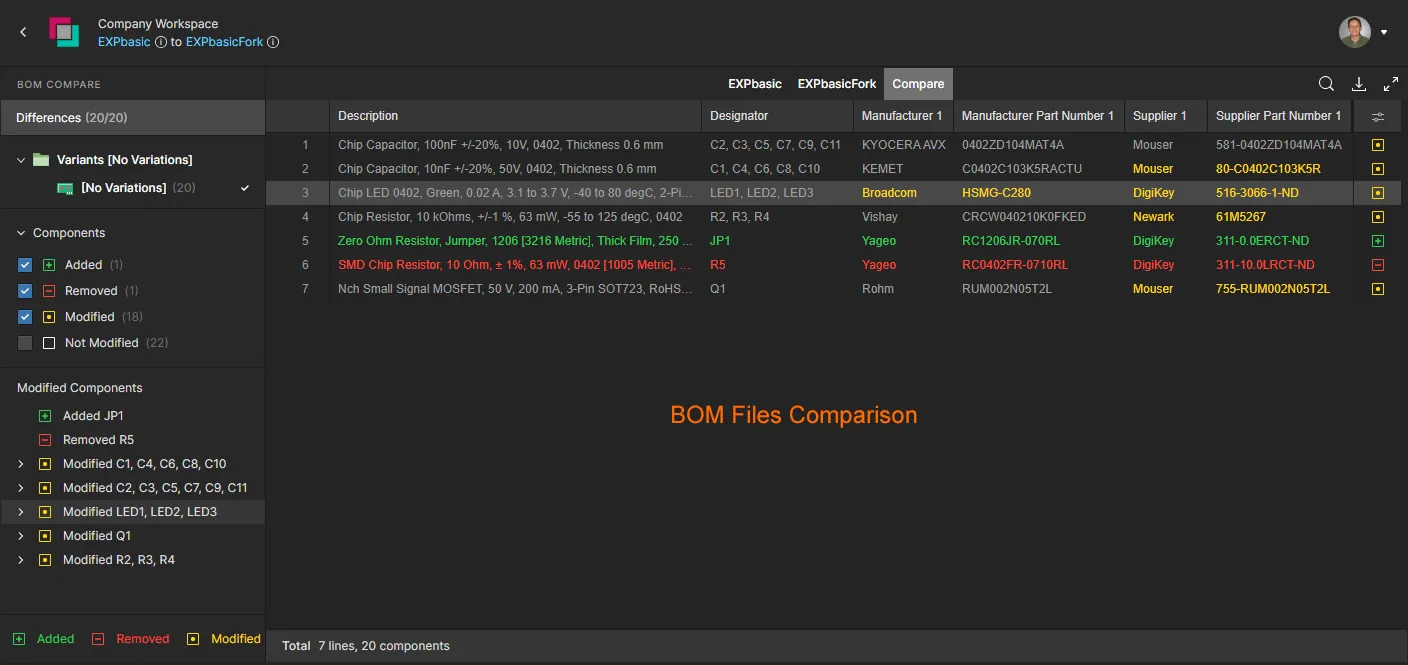
Другие возможности представления BOM Compare включают:
-
Всплывающую сводную информацию о различиях при наведении на значок состояния справа от строки BOM (


 ).
).
-
Всплывающую информацию о том, кто создал исходный набор данных (и когда), при наведении на ссылку на исходный файл сравнения.
-
Выбираемые типы различий (Added, Removed и т. д.) на панели BOM Compare в разделе Components.
-
Подробную информацию о различиях на панели BOM Compare в разделе Modified Components.

-
Функцию текстового поиска для нахождения определенных ключевых слов в записях списка сравнения (
 ).
).
-
Загружаемый сводный файл CSV по отображаемым в данный момент различиям BOM (
 ).
).
Используйте верхние вкладки представления для переключения между исходными наборами данных и результатами сравнения, а элементы управления списком на панели BOM Compare слева — для выбора/снятия выбора категорий изменений элементов, включаемых в результаты сравнения (Added, Removed, Modified и Not Modified).


Совместный доступ к BOM
Текущий рабочий BOM можно предоставить другим участникам Workspace или пользователям вне вашего Workspace с правами Edit или View с помощью кнопки  .
.
В окне Share Item выберите поле Share Item With, чтобы открыть список участников Workspace и групп пользователей и выбрать нужных. Укажите параметр Can View, если хотите ограничить доступ пользователя (или группы) к BOM режимом только для чтения. Для пользователя вне вашего Workspace появится окно подтверждения, показывающее, как и с кем будет применен общий доступ — см. Sharing Overview для получения дополнительной информации. Пользователи вне вашего Workspace получат гостевой доступ уровня Guest-level только для чтения к общему BOM через свой собственный Workspace или Personal Space.


См. Sharing a Project для получения подробной информации о совместном доступе в Workspace Altium 365.
 Локализовано с помощью ИИ