
Компоненты рабочего пространства
Рабочая область обеспечивает удобный доступ к просмотру всех управляемых компонентов, которые в данный момент хранятся в этой рабочей области. Через интерфейс браузера рабочей области (являющийся составной частью родительского интерфейса платформы Altium 365) вы не только можете быстро увидеть, какие (и сколько) компонентов у вас есть в наличии, но и просмотреть сводку о состоянии этих компонентов. Если углубиться в эту тему, вы сможете просматривать более подробную информацию о состоянии компонентов через специальную панель мониторинга состояния библиотеки. Это позволяет получить более подробные сведения о проблемах и дает возможность соответствующим образом оценивать и исправлять компоненты.
Доступ к вашим компонентам
Доступ к управляемым компонентам осуществляется через страницу Library – Components страницы интерфейса браузера рабочей области. Страница состоит из трёх областей, как показано на следующем изображении и описано ниже.
 Просмотр управляемых компонентов, доступных в данный момент в вашей рабочей области, осуществляется на Components страницы интерфейса браузера рабочего пространства. Область Library Health область содержит сводку сведений о компонентах и их работоспособности.
- Состояние библиотеки — в этой области страницы представлена сводка о состоянии ваших компонентов с момента последней проверки работоспособности. Предоставляется доступ к подробной Library Health странице панели мониторинга, с которой можно запускать проверки работоспособности и более подробно изучать проблемы с работоспособностью компонентов.
-
Компоненты — при первом посещении страницы в этом разделе отображается массив в виде плиток с различными типами компонентов, а также общее количество существующих компонентов каждого типа. Отсюда вы можете перейти к просмотру отдельных компонентов и получить подробную информацию о них.
-
Supply Chain Data Sources – в этой области страницы перечислены используемые источники данных по цепочке поставок. Источником данных может быть Octopart, IHS Markit®, другие источники, такие как SiliconExpert, а также ваша собственная внутренняя корпоративная база данных по деталям. Дополнительную информацию об этих источниках см. на сайте https://www.altium.com/capabilities/supply-chain
Просмотр компонентов
При первом доступе на Components страница отображает сводку компонентов в рабочей среде по типам. При нажатии на плитку отобразится плоский список всех компонентов данного типа. Доступ к этому списку также можно получить, выбрав тип компонента из раскрывающегося списка в левом верхнем углу страницы. Тип категории, в которой отображается конкретный компонент, определяется его Component Type параметром. Этот параметр указывается при создании или редактировании компонента, а также при импорте компонентов в рабочую область. Дополнительную информацию см. в разделе «Создание и обслуживание компонентов и библиотек ».
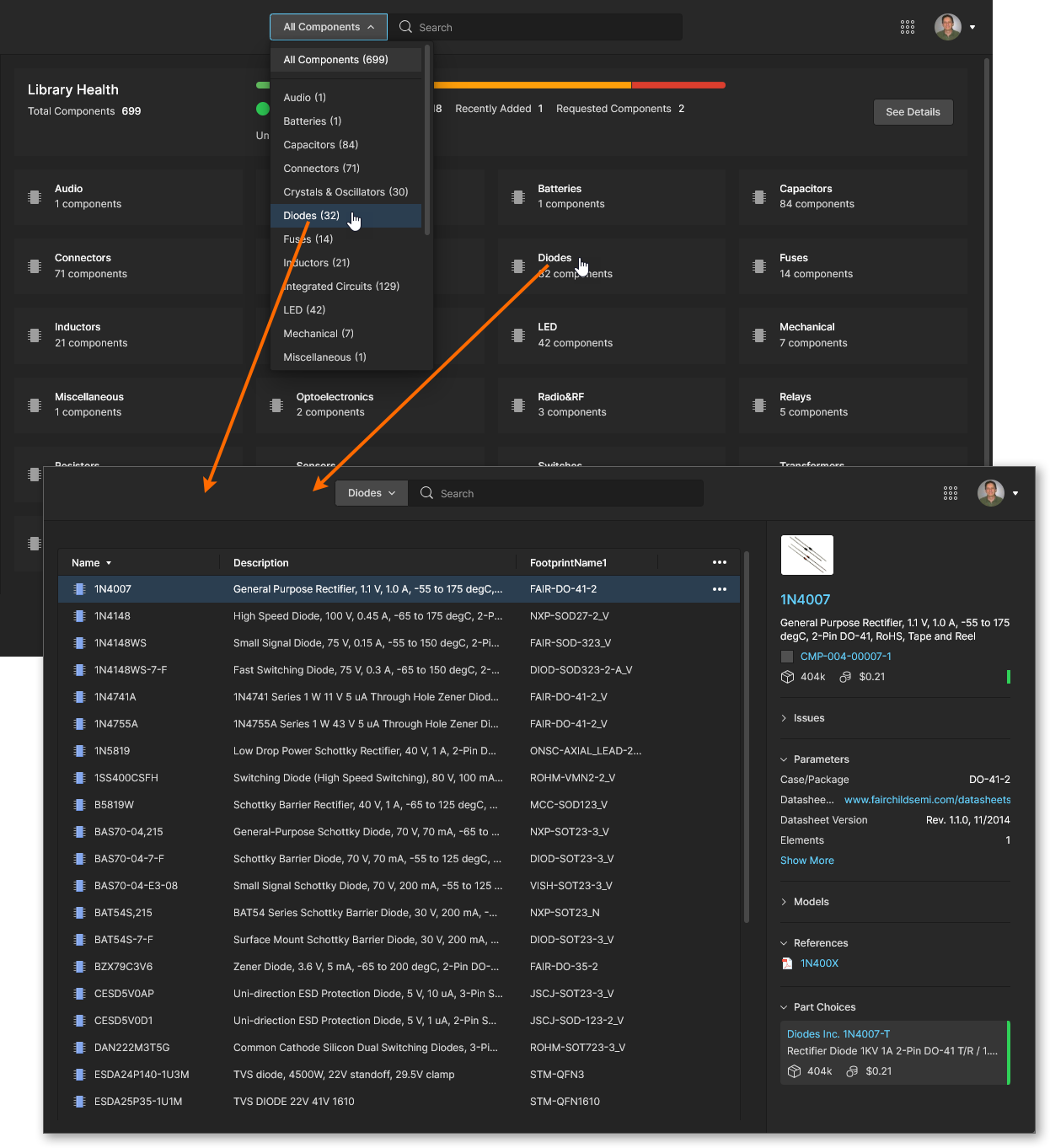 Пример просмотра всех компонентов диодного типа в рабочей области.
При выборе записи о компоненте в правой панели отобразится подробная информация о нём, как показано на следующем изображении и в списке:
 Выберите запись компонента, чтобы загрузить подробную информацию о нём в правой панели.
-
Название компонента (ссылка на Octopart) и описание.
-
Значок состояния ревизии (
Draft,Productionи т. д., обозначенные цветом) и идентификатор версии (ссылка на страницу просмотра компонента). -
Наличие на складе и медианная цена, а также цветной значок состояния жизненного цикла производителя (справа) — наведите курсор на этот значок для получения дополнительной информации.
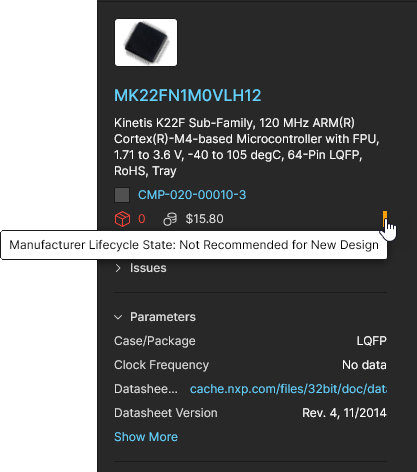 Если включены дополнительные источники данных о деталях (такие как SiliconExpert и т. д.) (
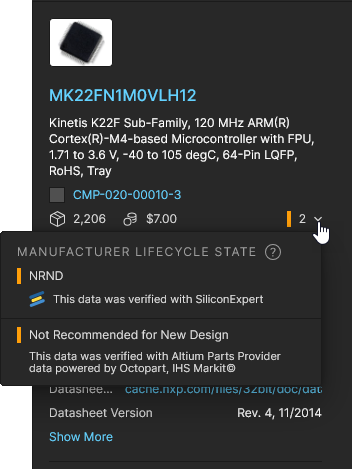 ), может быть доступно раскрывающееся меню с дополнительной информацией.
-
Список обнаруженных проблем с поставками и жизненным циклом компонентов (Issues).
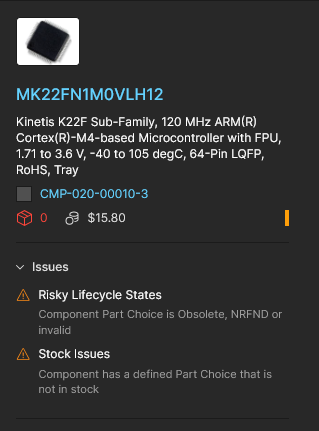 Если включены дополнительные источники данных о деталях (такие как SiliconExpert и т. д.), информация берется из этих сервисов.
 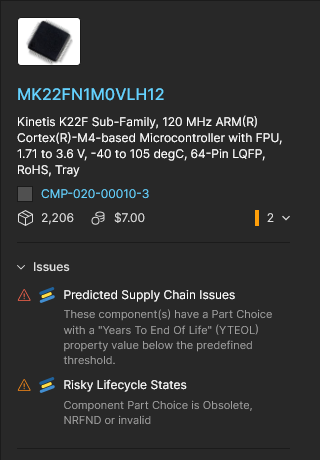 См. панель мониторинга состояния библиотеки для получения дополнительной информации и предложений по устранению проблем.
-
Параметрические данные (Parameters).
-
Модели — символ и монтажные конфигурации (Models).
-
Справочная документация (при наличии) — технические характеристики, распиновки и т. д. (References).
-
Записи «Выбор деталей» с цветовым кодом статуса жизненного цикла от производителя и информацией о наличии на складе/ценах от поставщика (Part Choices). В блоках «Выбор деталей» будет отображаться прогнозируемый срок службы (
YTEOL), если включены дополнительные источники деталей (такие как SiliconExpert и т. д.) ( ) — используйте Get Data опцию для получения
 YTEOLданных, если необходимо. -
Информация об использовании — где используется компонент (например, в проекте разработки, управляемом листе схемы или управляемой спецификации) с активной ссылкой на родительский объект (Where Used).
Доступ к представлению компонента
Для каждой записи компонента вы можете открыть выбранный компонент в специальном окне просмотра, которое содержит параметрические данные, модели и информацию о поставщике, связанные с данной версией элемента. Это окно просмотра, по сути, представляет собой расширенную версию информации о компоненте, отображаемой в правой панели (Information). Чтобы открыть Component просмотр выбранного компонента, дважды щелкните по записи или выберите Open опцию в соответствующем контекстном меню «  ».
».
 Дважды щелкните запись компонента или воспользуйтесь Open пункт меню, чтобы перейти к представлению компонента, доступному только для чтения.
Этот Component , открывающееся в новой вкладке браузера, оформлено таким образом, что сопутствующая информация представлена на вкладках, доступных для выбора (Part Choices, Where Usedи т. д.), а также позволяет выбрать для просмотра конкретную версию компонента (Revision раскрывающееся меню). Ссылки, включенные в представления на вкладках, являются активными и открывают целевой справочный материал (технические паспорта производителя/поставщика, объекты, в которых используется компонент, и т. д.) в новой вкладке браузера.


Дополнительные возможности окна просмотра компонента включают:
-
Detailed Part Choice data – выберите Show More опцию в элементе панели «Выбор детали», чтобы просмотреть параметры компонента и подробную информацию о вариантах поставщиков для данной детали производителя.


В контекстном меню «  », связанном с записью об альтернативной детали, доступны опции для добавления этой альтернативной детали в качестве новой записи «Part Choice» для данного компонента или для замены существующей записи «Part Choice» этой альтернативной деталью. Дополнительную информацию о «Part Choices» см. ниже.

-
Если интеграция Altium 365 с SiliconExpert доступна и активирована в вашем рабочем пространстве, её расширенные параметры и данные можно включить для подробного просмотра «Выбора деталей», выбрав опцию Get SiliconExpert Advanced Part Data опцию. При включении этих данных:
-
Ссылка Datasheet ссылка в заголовке плитки «Part Choice» будет содержать доступ к техническим паспортам из SiliconExpert, если они доступны.
-
В Parameters вкладка также содержит доступный набор расширенных параметров SiliconExpert — прокрутите список вниз, чтобы их просмотреть. Доступные параметры определяются настройками видимости данных в конфигурации расширения SiliconExpert.
-
На Alternates включает предложения альтернативных деталей из базы данных SiliconExpert — они отмечены значком «
 ». Наведите курсор на запись и воспользуйтесь соответствующим меню « » (справа), чтобы применить альтернативную деталь в качестве выбора.
-
Дополнительная PCN вкладке перечислены Part Change Notices , полученные от SiliconExpert. Это хронологический список уведомлений, выпущенных производителями для информирования клиентов об изменениях в продукции, технологиях или компании, которые могут повлиять на возможное использование данного компонента.
-


-
Аналогичным образом, если интеграция Altium 365 Z2Data доступна и активирована в вашем рабочем пространстве, её расширенные параметры и данные можно включить для подробного просмотра «Выбор детали», выбрав Get Z2Data Part Data соответствующую опцию. Когда эти данные включены:
-
Ссылка Datasheet ссылка в заголовке плитки «Выбор компонентов» будет содержать доступ к техническим паспортам из Z2Data, если они доступны.
-
В Parameters вкладка также содержит доступный набор расширенных параметров Z2Data — прокрутите список вниз, чтобы их просмотреть.
-
На Alternates вкладка содержит предложения по альтернативным деталям из Z2Data — они отмечены значком «
 ». Наведите курсор на запись и воспользуйтесь соответствующим меню « » (справа), чтобы применить альтернативную деталь в качестве «Part Choice».
-


-
Component Revision access – выберите вариант идентификатора компонента из Revision раскрывающегося меню, чтобы просмотреть более раннюю версию компонента в рабочей области (обозначенную суффиксом к его идентификационному номеру). Соответствующий значок «
 » указывает на то, что вы просматриваете не самую последнюю версию; этот значок также появится, если станет доступна более новая версия (например, если компонент только что был изменен или обновлен).
 Используйте раскрывающееся меню «Ревизия», чтобы выбрать и просмотреть более раннюю ревизию текущего компонента, которая будет классифицирована как устаревшая.
Просмотр/редактирование вариантов деталей
Варианты деталей от производителя, связанные с компонентом, можно просматривать и редактировать в Component вкладке «Просмотр» Part Choices , либо напрямую с главной Components страницы, выбрав пункт View/Edit Part Choices в меню « » записи компонента. Каждая плитка «Вариант детали», отображаемая в представлении, содержит данные об уровне запасов у поставщиков, ценах и активные ссылки на информацию о деталях производителя. Порядок, в котором перечислены варианты деталей по умолчанию, определяется их пригодностью (стоимость, уровень запасов и т. д.), но его можно изменить вручную, указав рейтинг в виде звезд — верхняя «предпочтительная» позиция в списке используется в качестве варианта детали для данного компонента в спецификации.
 Варианты деталей от производителя, связанные с компонентом, можно добавлять или удалять. Используйте рейтинг в виде звёздочек для определения предпочтительных данных по вариантам деталей.
Нажмите кнопку «  » (Добавить вариант детали), чтобы добавить новую запись «Part Choice». В окне поиска по производителю по умолчанию будет указано название компонента, который просматривается в данный момент, но его можно изменить для поиска других деталей по сортированным параметрам или артикулу. Компоненты, отображаемые в результатах поиска, сопровождаются столбцами, содержащими информацию о соответствии стандартам (
RoHS и т. д.) и информацию о наличии на складе поставщика и ценах.


Нажмите кнопку «  » (Выбрать вариант детали) на подходящей записи, чтобы подтвердить свой выбор; эта запись будет добавлена в качестве новой записи в списке «Part Choices» — выберите максимальный рейтинг в звездах, если хотите переместить её в начало списка «Part Choices». Обратите внимание, что записи в списке «Part Choices» associated с конкретным компонентом, поэтому изменение в списке «Выбор деталей» не приводит к созданию новой версии компонента.


Каждая «Вариант детали» включает дополнительные возможности управления, в том числе:
-
Show More – просмотр подробных параметрических данных и данных о детали от поставщика для записи варианта детали;
-
Remove Part Choice (меню «
») — удаление записи «Вариант детали» из списка.
-
Clear Rank (меню «
») — сброс текущего рейтинга записи со звездочками до состояния без рейтинга (без выбранных звездочек).
-
Star Ranking – выбрать значок звездочки, чтобы установить для записи «Выбор детали» соответствующий уровень предпочтения. Записи автоматически переупорядочиваются по рейтингу, при этом запись «Выбор детали», занимающая верхнюю позицию, становится значением по умолчанию, используемым данным компонентом рабочей области.


Удаление компонента
Вы также можете удалить компонент из списка (при условии, что у вас есть права на редактирование папки, в которой он находится). Для этого выберите запись компонента, выберите Remove команду из соответствующего меню « » (Управление компонентами) в крайнем правом углу и подтвердите удаление в следующем окне. Это действие представляет собой «мягкое удаление», при котором компонент перемещается в корзину рабочей области.
Вы также можете удалить дочерние элементы компонента (например, символ, модель(и) монтажной площадки, модель для моделирования, техническое описание), установив флажок Remove related items опцию — чтобы увидеть названия этих элементов, наведите курсор на значок «  » (
» ( ) в окне. Обратите внимание, что их нельзя удалить, если они используются в других местах (одним или несколькими другими компонентами).
 Удалите компонент непосредственно со страницы Components страницы. Это «мягкое удаление», при котором компонент (и любые связанные с ним элементы, если это применимо и разрешено) перемещаются в Trash.
После подтверждения с помощью кнопки «  » компонент будет удален из основного списка, либо появится окно с подробностями о любых проблемах, связанных с процессом удаления, таких как:
- Элементы, связанные с компонентом (символ, контур и т. д.), используются другим компонентом. В этом случае выбранная запись компонента будет удалена, но не те элементы, которые используются в других местах. Наведите курсор на запись о проблеме в окне, чтобы получить более подробную информацию.

-
Выбранный компонент используется в существующем проекте, что можно подтвердить в разделе «Где используется» (Where Used ) компонента. Это предупреждение можно игнорировать, нажав кнопку «Удалить» (
 ) в окне (не рекомендуется).

Все успешно удалённые компоненты/элементы можно найти на Trash странице интерфейса. Обратите внимание, что вы можете просматривать только те компоненты (и любые другие элементы), которые вы лично удалили (подвергли мягкому удалению). Администраторы смогут видеть полное содержимое страницы Trash страницы — все элементы, которые были удалены с возможностью восстановления.
Что следует учитывать в отношении удалённого (временного удаления) компонента:
- Компонент станет недоступен как в программном обеспечении для проектирования, так и в веб-интерфейсе.
- Во всех местах, где использовался этот компонент, будет отображаться информация о том, что он был удален.
- Компонент можно восстановить или окончательно удалить со страницы «Корзина». Окончательное удаление возможно только в том случае, если компонент не используется на управляемом листе схемы или в рамках проекта, как указано в информации «Где используется » для данного компонента.
Доступ к техническому паспорту производителя
Возможность просмотра технического паспорта производителя компонента может быть доступна, если выбранный компонент содержит действительный Datasheet URL параметр ( ). В этом случае вы можете напрямую перейти к техническому паспорту, выбрав Open Datasheet опцию в меню «
  » в крайнем правом углу записи о компоненте. В противном случае вы можете открыть такую ссылку на панели «Свойства» компонента. Техническое описание, на которое ведет ссылка, откроется в новой вкладке браузера.
 Быстрый доступ к техническому паспорту производителя для выбранного компонента, который открывается в отдельной вкладке браузера.
Переход на страницу компонента на сайте Octopart
Для каждого компонента можно быстро перейти на его страницу на сайте Octopart (которая открывается в отдельной вкладке браузера). Для этого выберите нужный компонент, нажмите на элемент управления « » в крайнем правом углу, а затем выберите Show in Octopart команду из соответствующего меню.
 Быстрый переход на страницу выбранного компонента на сайте Octopart, которая откроется в отдельной вкладке браузера.
Панель мониторинга состояния библиотеки
В верхней части Components страницы — Library Health – содержит общую сводку о состоянии компонентов вашего рабочего пространства.
 В Library Health области этой Components страницы содержит сводку о состоянии компонентов, хранящихся в вашем рабочем пространстве.
Помимо удобного визуального индикатора работоспособности, отображается следующая информация:
-
Общее количество компонентов в вашей рабочей среде. Это сумма исправных компонентов и тех компонентов, в которых обнаружена проблема (фатальная ошибка или ошибка).
-
Количество компонентов, которые находятся в идеальном состоянии.
-
Количество компонентов, в которых обнаружены проблемы. Имейте в виду, что у одного компонента может быть более одной проблемы.
-
Количество компонентов, недавно добавленных в рабочую область — в виде объема последней партии созданных новых компонентов. Например, если вчера в рабочей области было создано два компонента, а сегодня — ещё три, то на панели мониторинга будет отображаться число
3. -
Количество запрошенных компонентов — в рамках функции «Запросы на детали».
-
Количество неиспользуемых компонентов — не используемых в управляемом листе схемы или непосредственно в проекте.
Доступ к панели мониторинга работоспособности основной библиотеки
Нажмите кнопку «  » или Library Health в главном дереве навигации, чтобы перейти на страницу с подробной Library Health странице панели мониторинга. В верхней части страницы отображается та же сводная информация, что и в верхней части главной Components странице интерфейса. Ниже приведены поддерживаемые анализы проверки работоспособности, сгруппированные по различным Issue Themes.
 Переход на подробную Library Health страницы панели инструментов — центра управления для более подробного анализа проблем.
В настоящее время на панели мониторинга работоспособности поддерживаются следующие темы проблем и виды анализа работоспособности:
Supply Chain
-
No Defined Part Choices– компонент не проходит данную проверку работоспособности, если для него не определено хотя бы одно значение параметра выбора детали (Part Choice ) и, следовательно, отсутствует связь с деталью производителя. Менее критичные пассивные компоненты, такие как конденсаторы и резисторы, для которых не требуется параметр выбора детали, можно исключить из списка, выбрав Ignore Passive Components в открытой плитке проблемы. -
Stock Issues– компонент не проходит данную проверку работоспособности, если у него определён вариант детали, которого нет в наличии. -
Risky Lifecycle States– компонент не проходит данную проверку работоспособности, если у него есть вариант детали, который является устаревшим, не рекомендуется для новых проектов (NRFND) или недействителен. В таких случаях у вас могут возникнуть проблемы с закупкой и поставкой компонентов для вашего проекта. -
Risky Lifecycle States() – Расширяет вышеуказанную тему «Жизненный цикл» дополнительными данными анализа жизненного цикла, если для вашей компании включена функция интеграции Altium 365 с SiliconExpert. Компонент не пройдет эту проверку состояния, если у него указан вариант детали, который является устаревшим, не рекомендуется для новых проектов (NRFND) или недействителен. 
-
Predicted Supply Chain Issues() – Эта тема проблем доступна, если для вашей компании включена функция интеграции с SiliconExpert. Компонент не пройдет эту проверку работоспособности, если значение свойства «Years To End Of Life» (YTEOL) составляет менее 1 года. Значение YTEOL менее 2 лет классифицируется как «Предупреждение».
Component Details
-
Uncategorized Components– компонент не проходит эту проверку работоспособности, если его «Тип компонента » не задан. -
Invalid Parameter Type– компонент не проходит эту проверку работоспособности, если у него есть один или несколько параметров, не соответствующих текущей версии применимого шаблона компонента, например, когда для параметра используется неподходящая единица измерения. Такие ошибки, как правило, отмечаются в редакторе компонентов Altium Designer. -
Missing required parameters– компонент не проходит эту проверку работоспособности, если в нём отсутствуют параметры, обозначенные в соответствующем шаблоне как обязательные. Такие ошибки помечаются знаком восклицания в редакторе компонентов Altium Designer. -
Using Outdated Template– компонент не проходит эту проверку, если он ссылается на шаблон компонента, который не является последней версией. Чтобы исправить эту проблему, откройте компонент для редактирования в Altium Designer, убедитесь, что выбран последний шаблон, а затем сохраните компонент в рабочей области (File » Save to Server).
Duplicates
-
Duplicates by Name– компонент не проходит эту проверку, если у него такое же имя, как у другого компонента. -
Duplicates by Part Choices– компонент не проходит эту проверку исправности, если у него задан тот же «Выбор детали», что и у другого компонента.
Models
-
Using Outdated Models– компонент не проходит эту проверку работоспособности, если он ссылается на устаревший символ или модель отпечатка. -
Using Prohibited Models– компонент не проходит данную проверку работоспособности, если он ссылается на символ или модель отпечатка, которые не предназначены для использования в проектах.
Просмотр результатов проверки работоспособности
При нажатии на плитку темы анализа проверки работоспособности отобразится более подробное описание проверки с рекомендуемыми шагами по устранению любых проблем (если таковые имеются), а также подробный список всех компонентов, не прошедших данную проверку работоспособности.
Наряду со стандартными столбцами данных списка — «Название», «Описание» и т. д. — можно добавить дополнительные столбцы с помощью раскрывающегося меню элемента управления «  » в крайнем правом углу области заголовка. Выберите Show More в этом окне, чтобы отобразить полный список, и отметьте название параметра, чтобы добавить его данные в качестве столбца в основной список анализа.
 Проверка компонентов, не прошедших конкретную проверку работоспособности — выявленных соответствующим анализом этой проверки.
При выборе записи о компоненте в правой панели отобразится подробная информация о нём — та же, что и при просмотре компонентов на главной Components странице интерфейса. Воспользуйтесь раскрывающимся меню « » записи, чтобы получить доступ к набору опций, доступных для данного компонента:
- Open – откройте этот компонент в специальном Component режиме просмотра, чтобы ознакомиться со всеми подробностями. См. раздел «Доступ к режиму просмотра компонента».
- Show in Octopart – перейти на страницу соответствующего компонента на веб-сайте Octopart, которая откроется в отдельной вкладке браузера.
-
Open in Desktop App – просмотрите данную деталь компонента на панели «Компоненты» в Altium Designer. Если Altium Designer ещё не запущен, вам будет предложено открыть его исполняемый файл (
X2.exe). - View/Edit Part Choices – напрямую открыть Part Choices вкладку для этой детали в Component окне просмотра, где можно подробно ознакомиться с текущими вариантами и добавить новые варианты для данного компонента. См. раздел «Просмотр/редактирование вариантов детали».
- Delete – переместить выбранную деталь в корзину рабочей области (восстанавливаемое «мягкое» удаление).
-
Exclude from results – исключить данную деталь компонента из анализа работоспособности. Деталь не будет проверяться и не будет включена в статистику отчета, но будет указана в соответствующем представлении темы проблем с серым значком (
 ), указывающим на то, что она исключена из проверок работоспособности. Обратите внимание, что из проверок работоспособности можно исключать и целые темы — см. раздел «Исключение компонентов из анализа проверки работоспособности» ниже.
В верхнем информационном списке панели инструментов щелкните число, связанное с неиспользуемыми компонентами (Unused), чтобы открыть полный список этих компонентов и их сведения. Обратите внимание, что компоненты рабочей области, которые в данный момент не используются (например, в проектах, схемах, файлах спецификаций и т. д.), могут отображаться в списке, если Show and check used components only опция отключена.
 Выберите ссылку с количеством неиспользуемых компонентов, чтобы открыть полный список этих компонентов.
Обновление панели инструментов
Отчёты о состоянии библиотеки обновляются автоматически в течение суток (обычно через 9 часов) в ответ на изменения, связанные с компонентом, например, при выпуске компонента или обновлении вариантов деталей. Кроме того, отчёты о состоянии можно обновить вручную, выполнив обновление всех отчётов или отдельного отчёта на странице панели инструментов «Подробный анализ».
Доступны два уровня ручного обновления: полное (все отчеты) или частичное (конкретный отчет), которые запускаются с помощью соответствующих кнопок обновления:
-
Comprehensive Dashboard Refresh – обновление по всем темам проблем и связанным с ними анализам работоспособности. Этот уровень обновления выполняется нажатием кнопки «
 » (Обновить все отчеты) в правом верхнем углу главной Library Health панели инструментов. Во время обновления кнопка изменит свой вид на «
  », а рядом с каждой из поддерживаемых тем проблем появится текст «
  ».
».
 Запустите полное обновление проверки работоспособности, выполнив всестороннее обновление панели мониторинга — с учетом всех анализов проверки работоспособности по всем темам проблем.
-
Partial Dashboard Refresh – выполнение обновления всех связанных анализов проверки работоспособности в рамках конкретной темы проблемы. Обновление этого уровня выполняется двумя способами: нажатием на элемент управления «
 » рядом с записью темы проблемы на главной Library Health панели инструментов или нажав кнопку « » в заголовке страницы с подробной информацией при просмотре одного из типов анализов проверки работоспособности в данной теме проблем.
 Запустить частичное обновление проверки работоспособности — с учетом всех анализов проверки работоспособности, связанных с конкретной темой проблем.
Исключение компонентов из анализа проверки работоспособности
Вы можете исключить категории фильтров компонентов или отдельные компоненты из анализа проверки работоспособности. Для этого откройте категорию проблем и включите Exclude from Health Check опцию, чтобы исключить всю категорию из проверки, либо включить пункт меню выбранного компонента Exclude from results , чтобы исключить только этот компонент из результатов проверки.
 Исключите тему проблем или конкретный компонент из анализа проверки работоспособности.
 Локализовано с помощью ИИ