
Работа с задачами Jira
Краткий обзор
- Узнайте, как сопоставление проектов обеспечивает интеграцию с Jira для проектов вашего рабочего пространства.
- Следуйте пошаговым инструкциям, чтобы создать задачу Jira или связать существующую задачу с комментарием к проекту.
- Узнайте, как просматривать и обновлять синхронизированные сведения о задачах в Altium 365 и Jira.
Altium 365 Jira Integration обеспечивает двунаправленную синхронизацию данных между задачами Atlassian Jira® и задачами рабочего пространства Altium 365, предоставляя расширенные интерактивные возможности управления проектами Altium в среде Jira.
Если для вашего рабочего пространства включена интеграция с Jira (подробнее см. страницу интеграции с Jira на altium.com) и приложение Jira настроено на странице Admin – Settings, то при размещении комментария будет доступна дополнительная возможность создания связанной задачи в вашем сервисе Atlassian Jira®. Как и обычные комментарии и связанные с ними задачи, размещенные задачи Jira можно просматривать, редактировать и комментировать непосредственно в представлении проекта, а также просматривать и выбирать на панели «Комментарии и задачи».
Связь между рабочим пространством Altium 365 и Jira устанавливается путем сопоставления проекта рабочего пространства с проектом Jira. Это выполняет администратор рабочего пространства в приложении интеграции с Jira. Если в приложении включен параметр Enable Jira mapping for project editors, все участники рабочего пространства могут сопоставить проект с Jira с помощью параметра Jira в окне «Редактирование проекта», доступном пользователям с правами на редактирование проекта.  Администраторам этот параметр доступен всегда.
Подробнее о настройке интеграции с Jira см. в разделе «Подключение к Jira».
Интеграция позволяет удаленно создавать задачи Jira (Task, Epic и т. д.) непосредственно из рабочего пространства Altium 365 в виде специальных задач Jira или связывать существующие задачи Jira с проектом рабочего пространства — оба варианта доступны при размещении комментариев. После установления связи между задачей Jira и задачей рабочего пространства комментарии и параметры состояния (приоритет, ход выполнения, исполнитель) синхронизируются в реальном времени.
Создание задачи Jira
Чтобы разместить задачу Jira в проекте, сначала разместите комментарий обычным способом, а затем выберите вариант «Задача Jira» в окне Comment. Затем выберите тип задачи и добавьте краткое описание, чтобы создать синхронизируемую задачу Jira.


По умолчанию при размещении задачи Jira создается новая задача. Нажмите  , если этот вариант еще не выбран.


Введите Summary задачи и при необходимости укажите описание и исполнителя. В раскрывающемся списке Assignee отображаются только пользователи, зарегистрированные в вашей учетной записи Jira. Для подтверждения выберите  .

Выберите Task ID задачи Jira рабочего пространства в окне Commenting или на панели Comments and Tasks, чтобы открыть эту задачу в среде Jira на новой вкладке браузера. Task ID рабочего пространства сопоставляется с Issue Key в среде Jira, а основные параметры Jira, такие как краткое описание, описание, исполнитель и комментарии, сопоставляются между двумя экземплярами задачи. Пользователь рабочего пространства, создавший задачу Jira, указывается в Jira как автор задачи. Обратите внимание, что снимок текущего документа рабочего пространства добавляется в Jira как Attachment, если этот параметр был выбран при создании задачи Jira в рабочем пространстве (см. выше).
 Размещение задачи Jira в рабочем пространстве приводит к созданию синхронизируемой задачи в среде Jira. Они связываются путем сопоставления Task ID рабочего пространства с Issue Key Jira.
Помимо параметров, сопоставленных между задачами рабочего пространства и Jira, также синхронизируются настройки состояния задачи Priority и Progress. Например, изменение приоритета задачи рабочего пространства с Medium на High немедленно отразится в задаче на стороне Jira, а изменение состояния выполнения с To Do на In Progress на стороне Jira аналогичным образом изменит состояние задачи Jira в рабочем пространстве. Для отображения обновленных данных может потребоваться обновить страницу.
Связывание с задачей Jira
Интеграция Altium 365 с Jira также позволяет связать задачу рабочего пространства с существующей задачей в вашем сервисе Atlassian Jira с помощью режима Jira Issue окна Comment. Можно связать любую задачу из указанного проекта Jira, после чего она будет синхронизироваться с задачей Jira рабочего пространства.

Разместите комментарий в области документа или на объекте, который требуется связать с существующей задачей Jira, затем выберите режим Jira Issue и вариант  в окне Comment.


Нажмите кнопку , чтобы установить связь между задачей Jira рабочего пространства и выбранной задачей Jira.

Связанная задача Jira теперь синхронизируется с задачей Jira рабочего пространства, которая содержит Comments задачи и имеет состояния Progress и Priority, заданные в задаче Jira, — в этом примере In Progress и High. Обратите внимание: записи Web links задачи Jira теперь будут указывать, что задача Jira рабочего пространства Altium 365 была связана (или повторно связана) с этой задачей.
 Существующая задача Jira связывается с задачей рабочего пространства путем указания ее Jira Issue в режиме Link Issue окна Comment рабочего пространства.
Представление страницы задач проекта
Как и другие задачи, созданные в рабочем пространстве Altium 365, задачи Jira отображаются в представлении страницы задач проекта, где их можно переводить из текущего статуса (To Do и т. д.) вплоть до статуса «Решено». Все остальные параметры задачи, включая исполнителя, приоритет и связанные комментарии, доступны на панели Details справа в представлении задач. Здесь также есть ссылка Open in Jira для прямого перехода к выбранной задаче в пространстве Jira и опция More fields для отображения сведений о связанной задаче Jira.
Дополнительную информацию о представлении задач проекта см. в разделе Работа с задачами.
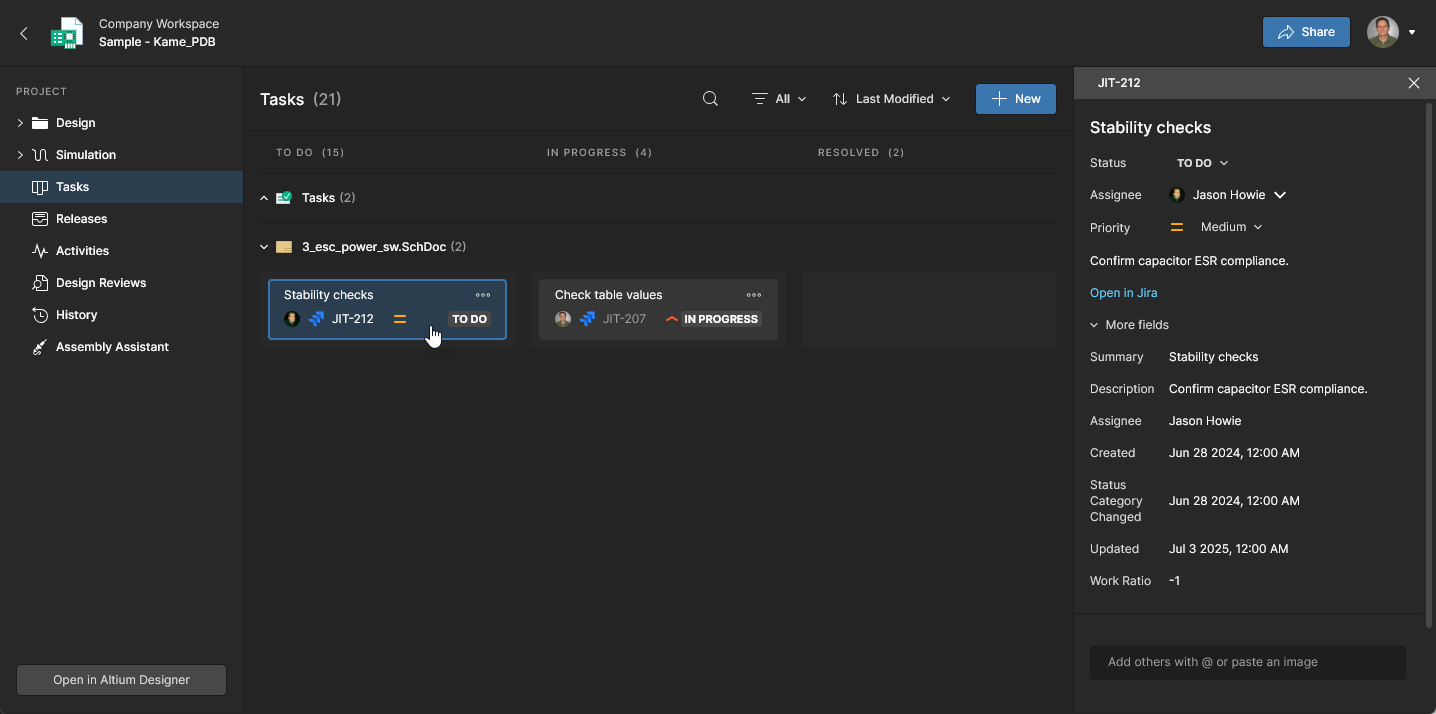 Помимо управления задачами Jira в представлениях документов проекта, их можно открывать, редактировать и переводить в другие статусы на специальной странице проекта Tasks.
 Локализовано с помощью ИИ