
Комментирование документов

Altium Essentials: Design Review and Commenting
This content is part of the official Altium Professional Training Program. For full courses, materials and certification, visit Altium Training.
При интеграции с подключенным рабочим пространством проекты Altium Designer позволяют распределенной команде разработчиков совместно работать над проектами, которые хранятся и управляются централизованно. Интерфейс проектирования поддерживает комментирование различных проектных документов, упрощая совместную работу. Комментарии, то есть добавленные пользователями примечания, можно размещать в документах, а другие пользователи могут отвечать на них.

Панель Comments and Tasks
Размещенные комментарии доступны участникам совместной работы (пользователям с общим доступом к документу) в реальном времени и сохраняются на сервере независимо от проекта, никак не изменяя входящие в него документы. Управление комментариями осуществляется через панель Comments and Tasks. При выборе комментария на панели Comments and Tasks система открывает (и при необходимости загружает) связанный с ним проектный документ.
Панель Comments and Tasks позволяет добавлять комментарии к заданной области или точке активного документа проекта рабочего пространства и назначать эти комментарии участникам рабочего пространства, фактически создавая для них задачи. Панель позволяет всем пользователям, работающим с документом, добавлять комментарии и просматривать все комментарии, не изменяя сам документ. Эта возможность помогает организовать эффективную совместную работу и особенно полезна, когда нужно указать на проблемы в документе, не прибегая к слиянию изменений и не вызывая конфликтов. Панель Comments and Tasks можно использовать как список дел, а по мере развития проекта комментарии можно отмечать как решенные и закрывать. Размещенные комментарии доступны участникам совместной работы — пользователям с общим доступом к документу — в реальном времени и сохраняются в рабочем пространстве независимо от проекта, никак не изменяя входящие в него документы.
Обратите внимание: добавлять комментарии и задачи и управлять ими можно как в Altium Designer, так и в соответствующем рабочем пространстве при просмотре проекта через браузерный интерфейс. Функциональность обеих систем комментирования практически одинакова, а поскольку и проект, и данные комментариев хранятся в рабочем пространстве, системы работают совместно в реальном времени.
Подробную информацию о системе комментирования в браузерном интерфейсе рабочего пространства см. в разделе Commenting in the Web Viewer (рабочее пространство Altium 365, рабочее пространство Enterprise Server).
Где поддерживается комментирование
Принципиальная схема
Комментарий можно добавить к объекту, определенной точке или области в документе принципиальной схемы.
Печатная плата
Комментарий можно добавить к объекту, определенной точке или области в документе печатной платы (в режиме 2D-компоновки) —  .
.


Draftsman
Комментарий можно добавить к определенной точке или области в документе Draftsman проекта печатной платы, многоплатной системы или кабельного жгута —  .
.
Принципиальная схема многоплатной системы
Комментарий можно добавить к объекту или определенной точке в документе принципиальной схемы многоплатной системы —  .
.
Сборка многоплатной системы
Комментарий можно добавить к определенной точке в документе сборки многоплатной системы —  .
.
Схема соединений и компоновочный чертеж жгута
Комментарий можно добавить к объекту, определенной точке или области в документе схемы соединений или компоновочного чертежа проекта кабельного жгута.
ActiveBOM
Комментарий можно добавить к строке в документе ActiveBOM —  .
.
Доступ к панели комментариев и задач
В проекте рабочего пространства панель можно открыть следующими способами:
-
Нажмите кнопку Panels в правом нижнем углу рабочей области, затем выберите Comments and Tasks.
-
Выберите команду View » Panels » Comments and Tasks в главном меню.
-
Дважды щелкните маркер комментария, размещенного в рабочей области.
 )
) )
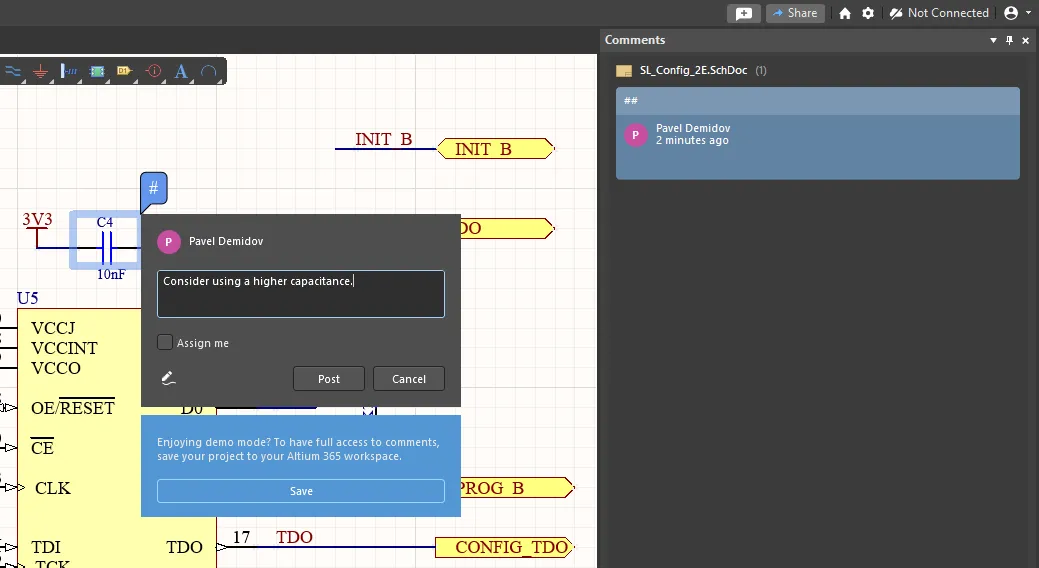
)Добавление комментария без подключения к рабочему пространству
Перед использованием функции комментирования убедитесь, что вы подключены к своему рабочему пространству и открыли проект и документ одного из типов, поддерживающих комментарии (включая принципиальные схемы, 2D-представления плат, Draftsman и ActiveBOM). Используйте команду File » Open Project, чтобы выбрать проект рабочего пространства из числа тех, к которым вам предоставлен доступ. На панели Comments and Tasks отображаются подсказки об этих предварительных условиях.
Параметры панели Comments and Tasks
Используйте кнопки в верхней части панели Comments and Tasks, чтобы настроить отображение комментариев на панели и в рабочей области редактора, а также указать, следует ли уведомлять упомянутых пользователей.
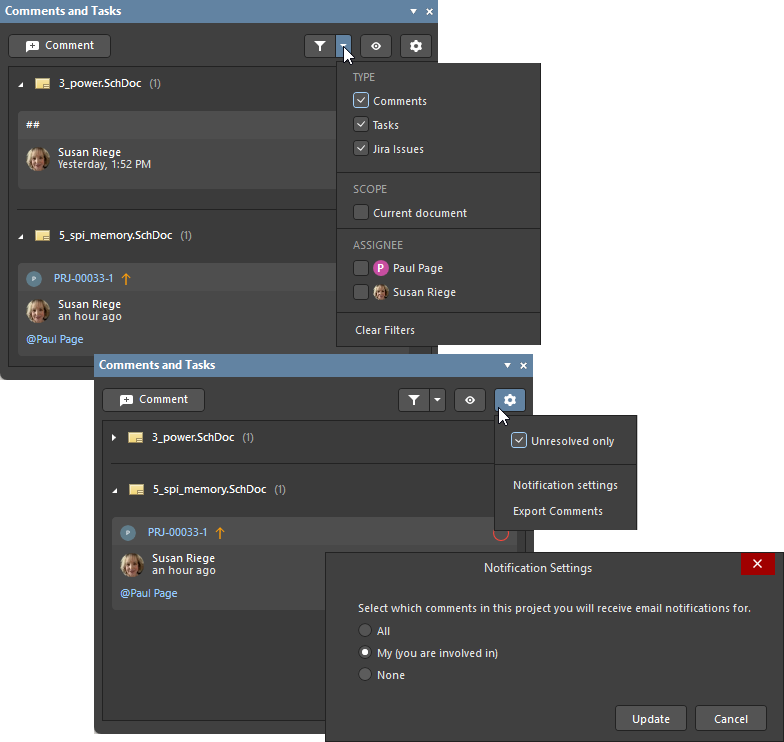
Кнопка  на панели переключает видимость маркеров комментариев в документе. При этом записи комментариев в списке панели Comments and Tasks по-прежнему можно выбирать обычным способом.
Используйте раскрывающееся меню фильтра на панели ( ) для настройки фильтрации комментариев, а соответствующую кнопку
  — для переключения между отфильтрованным и полным списками.
-
TYPE — включите отображение нужного типа. По умолчанию включены все типы.
-
SCOPE — включите Current document, чтобы отображать только комментарии к текущему документу.
-
ASSIGNEE — по умолчанию все параметры отключены. Поэтому отображаются все задачи и комментарии с сортировкой по имени (первым в списке идет текущий пользователь). Если установить флажки для одного или нескольких пользователей, будут отображаться записи только выбранных пользователей.
-
Clear Filters — используйте для быстрого восстановления настроек фильтрации по умолчанию.
Используйте пункты меню кнопки  для настройки видимости комментариев и уведомлений:
-
Unresolved Only — решенные комментарии не отображаются в списке.
-
Notification settings — нажмите, чтобы открыть диалоговое окно Notification Settings и настроить получение уведомлений по электронной почте обо всех действиях с комментариями в этом проекте (All), только о комментариях, в которых вы упомянуты или назначены исполнителем (My), либо полностью отключить уведомления по электронной почте (None). ► Пример содержимого письма.
-
Export Comments — нажмите, чтобы открыть диалоговое окно Comment Export Configuration для настройки экспорта комментариев в PDF-файл.


В итоговый PDF-файл будет включена информация о комментариях в проекте: идентификатор комментария, автор, дата и время создания, текст комментария, исполнитель (для задач) и статус (для комментария — если он Resolved; для задачи — статус To Do / In Progress / Resolved). Вы можете экспортировать все комментарии к проекту независимо от времени их создания или только комментарии, созданные между определенными выпусками проекта. Кроме того, несколько параметров позволяют выбрать снимки экрана, которые будут включены в создаваемый PDF-документ. Вместе они показывают, где расположен комментарий и к чему он относится (точка, компонент, область). Если оставить оба параметра выключенными, в файл попадут только сами комментарии. Завершив настройку, нажмите Export для создания PDF-файла, а в следующем диалоговом окне укажите место сохранения и имя файла (по умолчанию используется имя проекта).
- Entire designs snapshots — включить снимок каждого исходного документа с комментарием за указанный период Period. На нем расположение комментария в документе обозначается пронумерованным маркером.
- Original design screenshots — включить исходный снимок, сделанный при создании комментария (этот же снимок доступен в окне Contextual Commenting, открывающемся при нажатии на маркер комментария в основной рабочей области). Он показывает точку, область или компонент, к которым относится комментарий.
Размещение
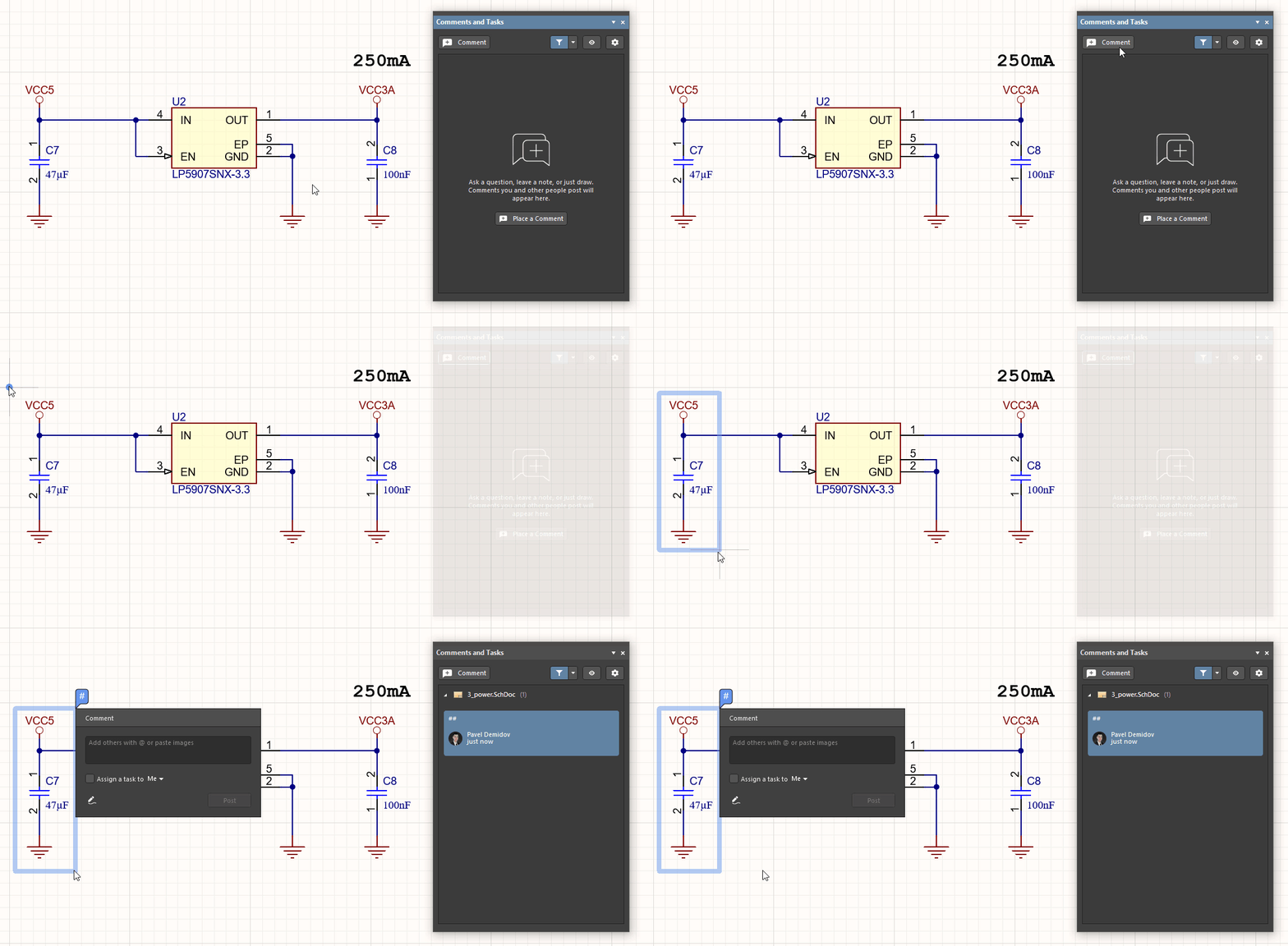
Чтобы разместить комментарий в рабочей области графического редактора, работающего с объектами, например редактора принципиальных схем, 2D-представления платы или Draftsman, сначала выполните соответствующую команду. Это можно сделать одним из следующих способов:
-
Нажмите кнопку
 на панели Comments and Tasks.
-
Нажмите
 в правом верхнем углу рабочей области.
-
Выберите Place » Comment в главном меню.
-
Используйте сочетание клавиш
Ctrl+Alt+C. -
Щелкните правой кнопкой мыши в рабочей области и выберите Comment.
В зависимости от типа документа (см. выше) комментарии можно привязать к объекту, определенной точке или области активного документа. Команда включает режим размещения комментария, и курсор принимает вид перекрестия с синим кругом, который обнаруживает и подсвечивает объекты для выбора:
-
Щелкните подсвеченный объект, чтобы привязать к нему комментарий.
-
Щелкните в неподсвеченной области, чтобы привязать комментарий к определенной точке документа.
-
Нажмите кнопку мыши вне объекта и перетащите курсор, чтобы создать прямоугольную выделенную область и привязать к ней комментарий (
 ).
).
В документе ActiveBOM щелкните ячейку, чтобы добавить комментарий к соответствующей строке спецификации. Также можно щелкнуть строку правой кнопкой мыши и выбрать команду Comment, чтобы добавить комментарий к этой строке.
После этого откроется диалоговое окно ввода комментария с полем для текста, а для графических документов — также с дополнительной возможностью добавить к комментарию рисунок от руки, если это применимо ( ). Выберите параметр Assign a task to, чтобы назначить задачу себе или одному из пользователей, упомянутых в комментарии (подробнее см. ниже). Нажмите
  , чтобы подтвердить создание комментария. Комментарий будет связан с пронумерованным маркером в документе, а краткая запись о нем появится на панели Comments and Tasks.
Размещение комментария к объекту, упоминание в комментарии другого зарегистрированного пользователя, перемещение маркера комментария и добавление рисунка от руки.
Упоминания и назначение задач
Помимо текста, в диалоговом окне ввода комментария можно добавить упоминание любого другого пользователя или роли, зарегистрированных в подключенном рабочем пространстве, введя символ @. Выберите имя или адрес электронной почты из раскрывающегося списка, чтобы добавить в комментарий ссылку на пользователя (участника рабочего пространства), а также запись Assign a task to — по сути, этому пользователю будет назначена task. Снимите последний флажок, если не хотите, чтобы комментарий считался назначенным именно этому пользователю. В качестве упоминания также можно добавить группу ролей (например, «Инженеры») и, соответственно, входящих в нее пользователей.

Если у упомянутого пользователя нет доступа к текущему проекту, вам будет предложено предоставить ему доступ. Эта возможность доступна владельцу проекта или администратору рабочего пространства. Права доступа пользователя предоставляются через диалоговое окно Share; пользователь получит уведомление о предоставленном доступе по электронной почте. Если отменить действие в диалоговом окне Share, доступ к проекту не будет предоставлен, но комментарий будет размещен как обычно.
► Подробнее о предоставлении доступа к проекту.
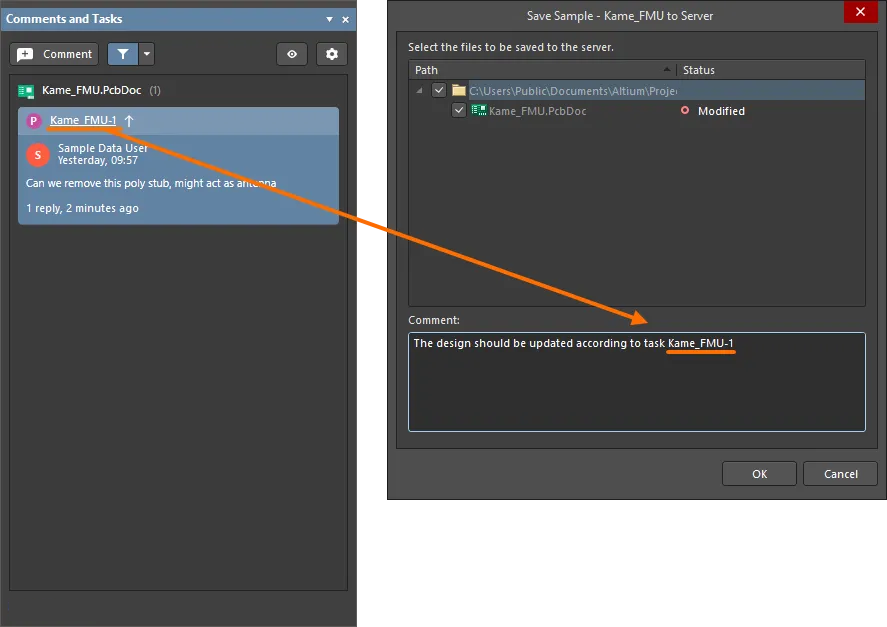
Когда пользователю назначается задача, его изображение или фотография отображается в левом верхнем углу диалогового окна комментария и карточки комментария на панели Comments and Tasks. Кроме того, вместо простого номера, используемого для обычных комментариев, задача получает имя, состоящее из названия проекта и порядкового номера (например, Kame_FMU-1). Это имя также отображается в диалоговом окне комментария и на его карточке. Нажмите на него, чтобы открыть страницу Tasks проекта в браузерном интерфейсе рабочего пространства, где выбранная задача будет выделена в списке задач.

Изменение положения
Положение комментария в рабочей области редактора изменяется перетаскиванием связанного с ним маркера в новое место — во время или после размещения. При выборе маркера комментария отображается линия, соединяющая его с соответствующим объектом или областью.
Обратите внимание, что положение комментария также можно задать при его первоначальном размещении, нажав кнопку мыши и перетащив его в режиме размещения (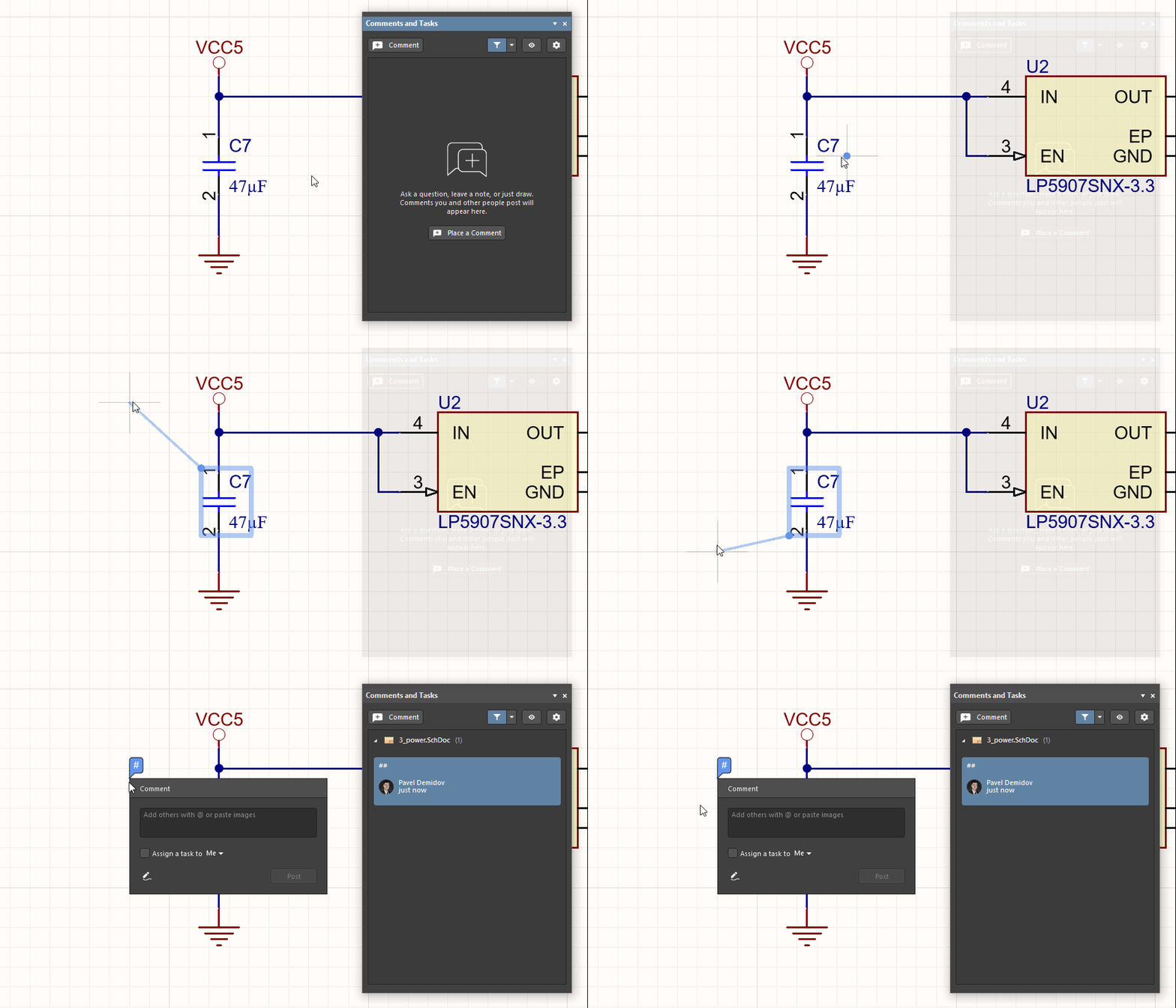 ).
).
Вставка изображений
Чтобы добавить изображение в комментарий, сначала скопируйте его из окна Explorer или со страницы браузера, щелкнув изображение правой кнопкой мыши и скопировав его в буфер обмена. Чтобы прикрепить изображение, в самом комментарии (в поле с надписью Add others with @ or paste images) выберите в контекстном меню Paste (или используйте сочетание клавиш Ctrl+V ).
Размер каждого изображения не должен превышать 2 МБ. После вставки в комментарий нажмите на изображение, чтобы открыть его целиком, как показано на рисунке справа.

Также можно опубликовать комментарий, содержащий только вставленное изображение без текста, как показано ниже.

Рисование
При размещении или редактировании комментария нажмите кнопку , чтобы добавить рисунок от руки с помощью появившегося курсора в виде пера. Нажмите кнопку мыши и перетаскивайте курсор для рисования линий, затем щелкните правой кнопкой мыши, чтобы завершить рисование и связать рисунок с выбранным комментарием.

Чтобы перейти в режим Freehand Drawing панели Properties, нажмите клавишу Tab , когда активен режим рисования от руки (на это указывает значок  в рабочей области проекта). Эти параметры позволяют отменять и повторять действия с комментариями в раскрывающемся меню Commands, а также изменять ширину, размер и цвет в раскрывающемся меню Properties .
Общие задачи
Общие задачи (задачи, относящиеся к текущему проекту, но не связанные с комментарием или документом проекта) отображаются на панели отдельной группой под записью проекта. Для общих задач на панели отображаются те же сведения и атрибуты (исполнитель, приоритет и т. д.).
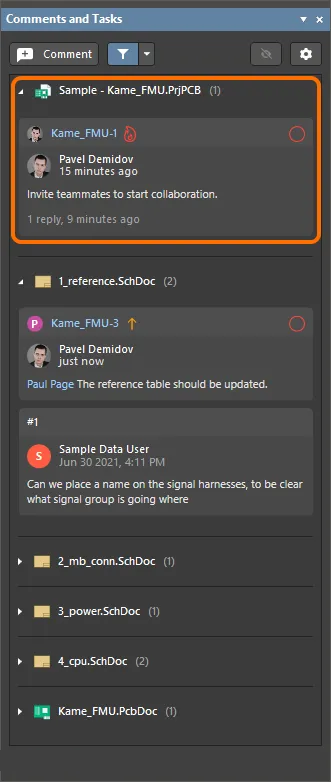
Общие задачи отображаются на панели Comments and Tasks.
Нажмите запись общей задачи на панели, чтобы открыть диалоговые окна комментариев к ней. Используйте диалоговое окно для публикации комментариев (в том числе со вставленными изображениями) к выбранной общей задаче.
Отсоединенные комментарии
При удалении документа проекта или изменении его UniqueID комментарии к документу могут стать «отсоединенными». Эти комментарии по-прежнему доступны в сворачиваемом разделе Detached Comments панели. Щелкните карточку отсоединенного комментария на панели Comments and Tasks, чтобы открыть его диалоговое окно в рабочей области текущего открытого документа.
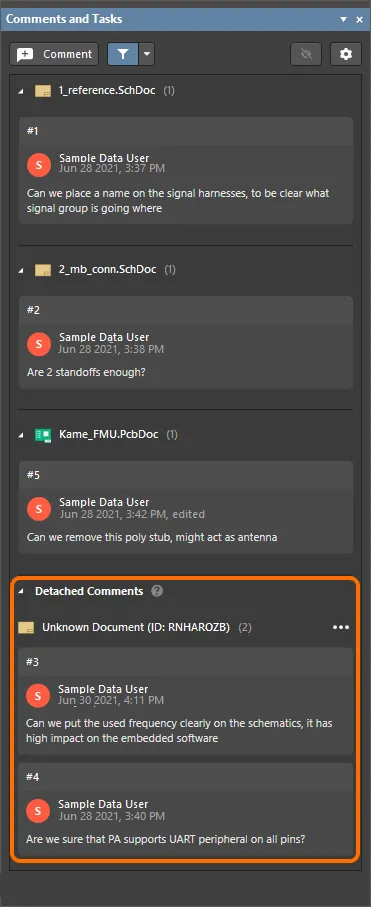
Работа с комментариями
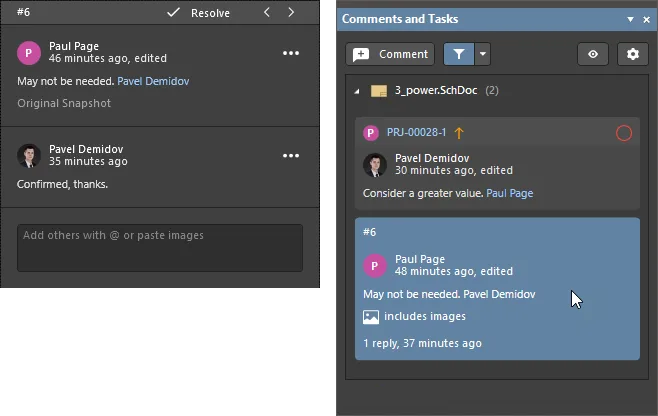
Комментарии, размещенные в документе проекта, отображаются как на панели Comments and Tasks (в виде последовательности пронумерованных записей), так и в соответствующем редакторе документов (в виде пронумерованных маркеров). Каждая запись на панели представляет ветку комментариев и содержит сводную информацию: кто и когда оставил комментарий, текст исходного комментария, добавленные упоминания и назначения, а также количество ответов в ветке.
Чтобы открыть ветку комментариев, выберите ее запись на панели Comments and Tasks или щелкните соответствующий маркер в рабочей области. При этом комментарий выделяется в редакторе документов и открывается диалоговое окно, содержащее исходный комментарий и все ответы пользователей. Если выбранный комментарий связан с другим документом проекта, система откроет этот документ (при необходимости предварительно загрузив его).
Переход между комментариями путем выбора маркеров в рабочей области и записей на панели Comments and Tasks.
Диалоговое окно комментариев
Взаимодействие с размещенным комментарием осуществляется через всплывающее диалоговое окно, в котором отображаются все записи выбранной ветки комментариев и доступны функции предварительного просмотра, ответа, редактирования, закрытия и удаления записей. Диалоговое окно открывается при первоначальном размещении комментария или при выборе размещенного комментария на панели Comments and Tasks либо в рабочей области. Нажмите Esc или щелкните в рабочей области, чтобы закрыть диалоговое окно комментария.
 )
)Предварительный просмотр
Выберите опцию Original Snapshot в исходном комментарии, чтобы увидеть снимок области редактора на момент размещения комментария. Щелкните значок  в правом верхнем углу снимка экрана или сам снимок, чтобы открыть его в полном размере (для закрытия щелкните значок
  в правом верхнем углу окна просмотра или само изображение).

Ответ
Введите текст и при необходимости упоминание пользователя ('@') в поле Reply, чтобы добавить новую запись в ветку комментариев. Выберите опцию Assign a task to, чтобы создать задачу, назначенную пользователю, указанному в раскрывающемся списке. Нажмите  для подтверждения записи.

Редактирование и удаление
Автор существующего комментария может отредактировать его с помощью опции Edit, доступной в меню  комментария. Нажмите кнопку
  , чтобы подтвердить изменения комментария.
Используйте опцию Delete, чтобы удалить выбранный комментарий. Обратите внимание: при удалении исходного комментария (а не ответа) будет удалена вся ветка.
Используйте опцию Convert to Task, чтобы преобразовать комментарий в задачу, назначенную вам.
Используйте опцию Copy Link, чтобы скопировать URL-адрес ветки комментариев. По этой ссылке можно открыть проект в Web Viewer браузерного интерфейса рабочего пространства, при этом объект, точка или область комментария будут показаны в увеличенном масштабе по центру экрана.

Закрытие комментариев
Нажмите кнопку  /
/  , чтобы переключить состояние комментария между
 Resolved и Unresolved (по умолчанию). Закрытый комментарий (помеченный как завершенный) неактивен и недоступен для редактирования, а его запись на панели Comments and Tasks и маркер в документе отображаются серым цветом.

Настройка приоритетов и статусов задач
Если комментарий-задача назначен пользователю, для него можно задать приоритет и статус. При создании задаче сразу присваиваются приоритет Medium и статус To Do, но их можно изменить, щелкнув соответствующий элемент управления в верхней части диалогового окна комментария.

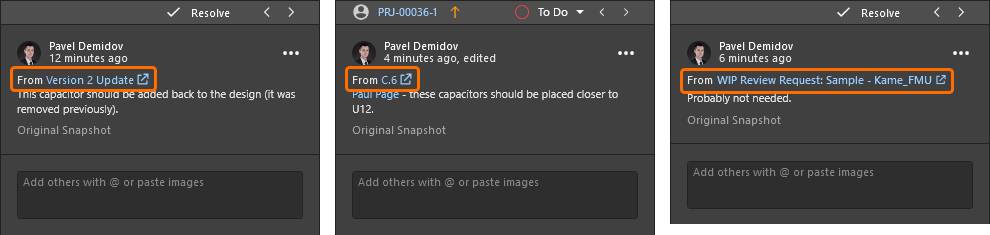
Тег коммита, идентификатор ревизии выпуска и информация о проверке проекта
Теги коммитов и идентификаторы ревизий выпусков отображаются при просмотре соответствующих комментариев/задач как на панели Comments and Tasks, так и в диалоговом окне комментариев в Altium Designer.
-
Комментарии, созданные в Web Viewer при просмотре снимка проекта для коммита с тегом, содержат имя соответствующего тега. Щелкните ссылку с именем тега, чтобы открыть снимок соответствующего коммита в Web Viewer.
-
Комментарии, созданные в Web Viewer при просмотре определенного выпуска, содержат идентификатор ревизии выпуска. Щелкните ссылку с идентификатором ревизии выпуска, чтобы открыть Manufacturing Portal для этого выпуска.
-
Комментарии, созданные в Web Viewer при просмотре снимка проверки проекта, содержат запись о проверке проекта. Щелкните ссылку на проверку проекта, чтобы открыть страницу этой проверки.
Работа с задачами Jira
Если интеграция с Jira включена и настроена для вашего рабочего пространства Altium 365, в размещенном комментарии будет доступна дополнительная опция создания задачи Jira и связи с ней в вашем сервисе Atlassian Jira®. Как и обычные комментарии и связанные с ними задачи, размещенные задачи Jira можно просматривать, редактировать и комментировать непосредственно в документах проекта, а также просматривать и выбирать на панели Comments and Tasks.
Размещенный экземпляр задачи Jira синхронизируется с соответствующей задачей в пространстве Jira. Двусторонняя синхронизация данных между задачами Jira и задачами рабочего пространства позволяет управлять проектом через пространство Jira совместно с Altium 365.
Создание задачи Jira
Чтобы создать задачу Jira для проекта, сначала разместите комментарий обычным способом, а затем выберите опцию Jira Issue в диалоговом окне комментария. Затем выберите тип задачи и добавьте краткое описание, чтобы создать синхронизированную задачу Jira.
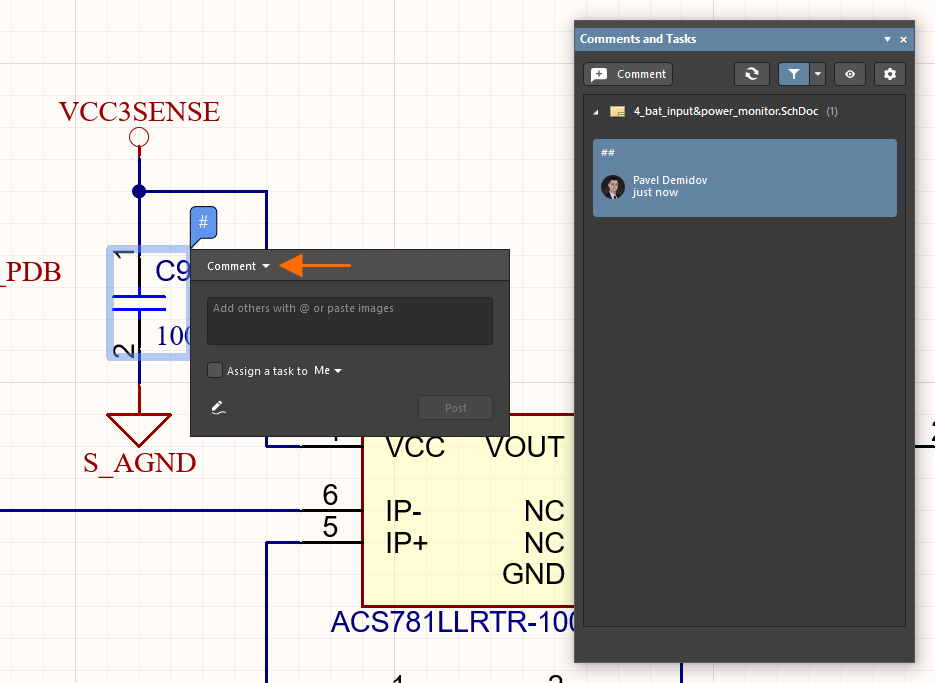

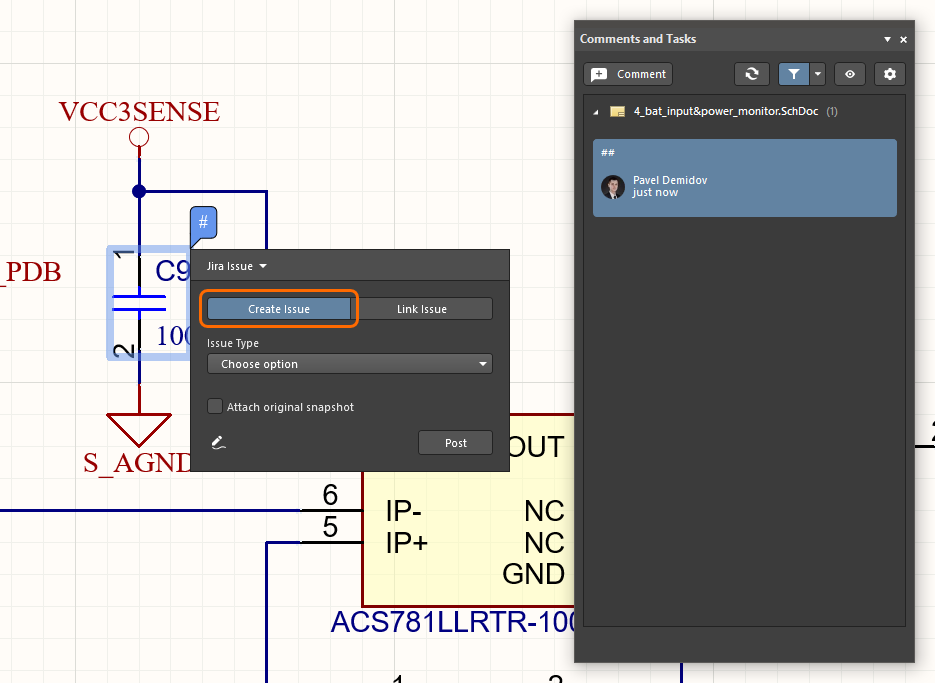
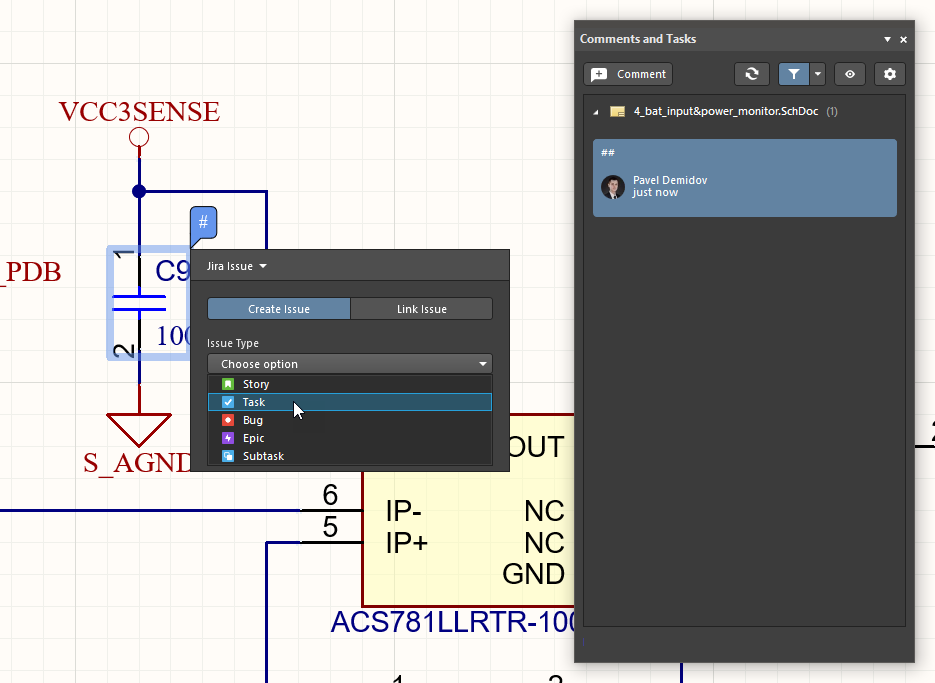
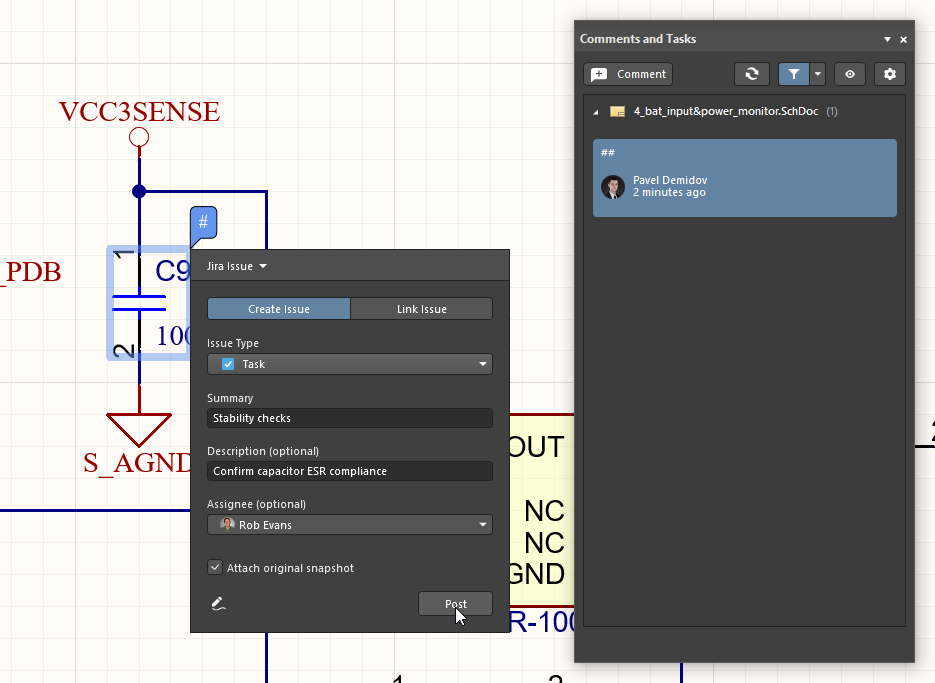
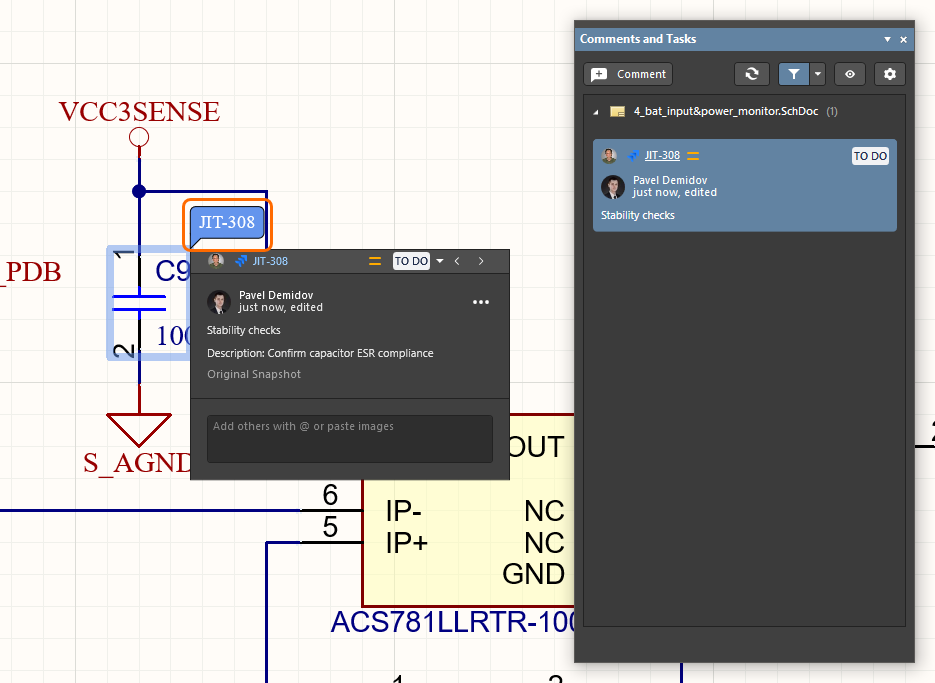
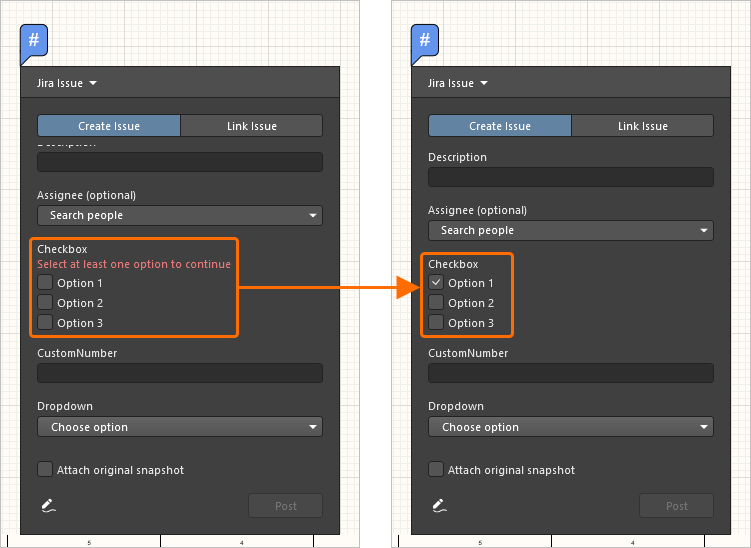 ).
).Выберите Task ID задачи Jira рабочего пространства в диалоговом окне комментария или на панели Comments and Tasks, чтобы открыть эту задачу в пространстве Jira на новой вкладке браузера по умолчанию. Task ID в рабочем пространстве соответствует Issue Key в пространстве Jira; основные параметры Jira, такие как сводка, описание, исполнитель и комментарии, сопоставляются между обеими задачами. Пользователь рабочего пространства, создавший задачу Jira, указывается в Jira как автор задачи. Обратите внимание: снимок текущего документа рабочего пространства добавляется в Jira как вложение, если при создании задачи Jira в рабочем пространстве был выбран параметр Attach original snapshot (см. выше).

При размещении задачи Jira в рабочем пространстве в пространстве Jira создается синхронизированная задача. Связь между ними устанавливается путем сопоставления Task ID рабочего пространства с Issue Key Jira.
Помимо параметров, сопоставленных между задачами рабочего пространства и Jira, также синхронизируются настройки Priority и Progress. Например, изменение приоритета задачи рабочего пространства с Medium на High немедленно отражается в задаче на стороне Jira, а изменение статуса выполнения с To Do на In Progress на стороне Jira аналогичным образом изменяет статус задачи Jira в рабочем пространстве. Для отображения обновленных данных может потребоваться обновление (выполняется нажатием кнопки  в верхней части панели Comments and Tasks).
Связь с задачей Jira
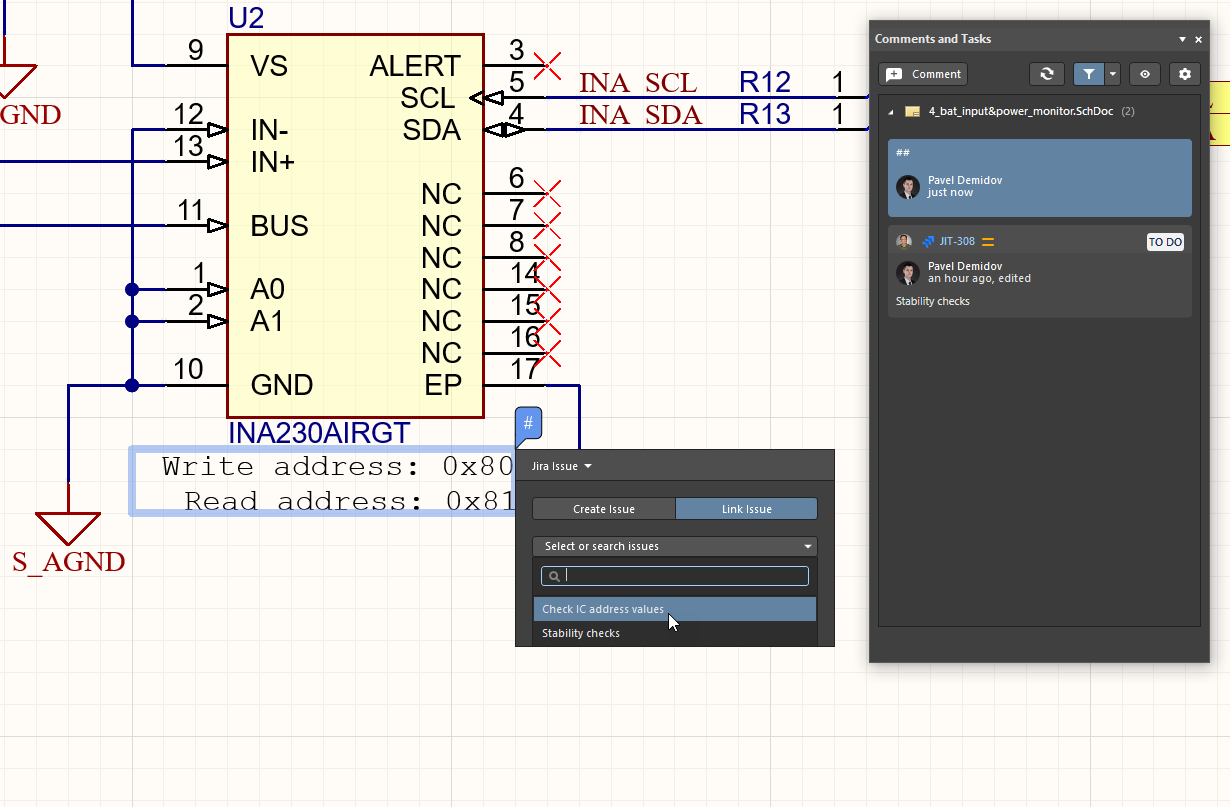
Интеграция Altium 365 с Jira также позволяет связать задачу рабочего пространства с существующей задачей Jira в вашем сервисе Atlassian Jira с помощью режима Jira Issue диалогового окна комментария. Можно установить связь с любой задачей в указанном проекте Jira, после чего она будет синхронизироваться с задачей Jira рабочего пространства.
|
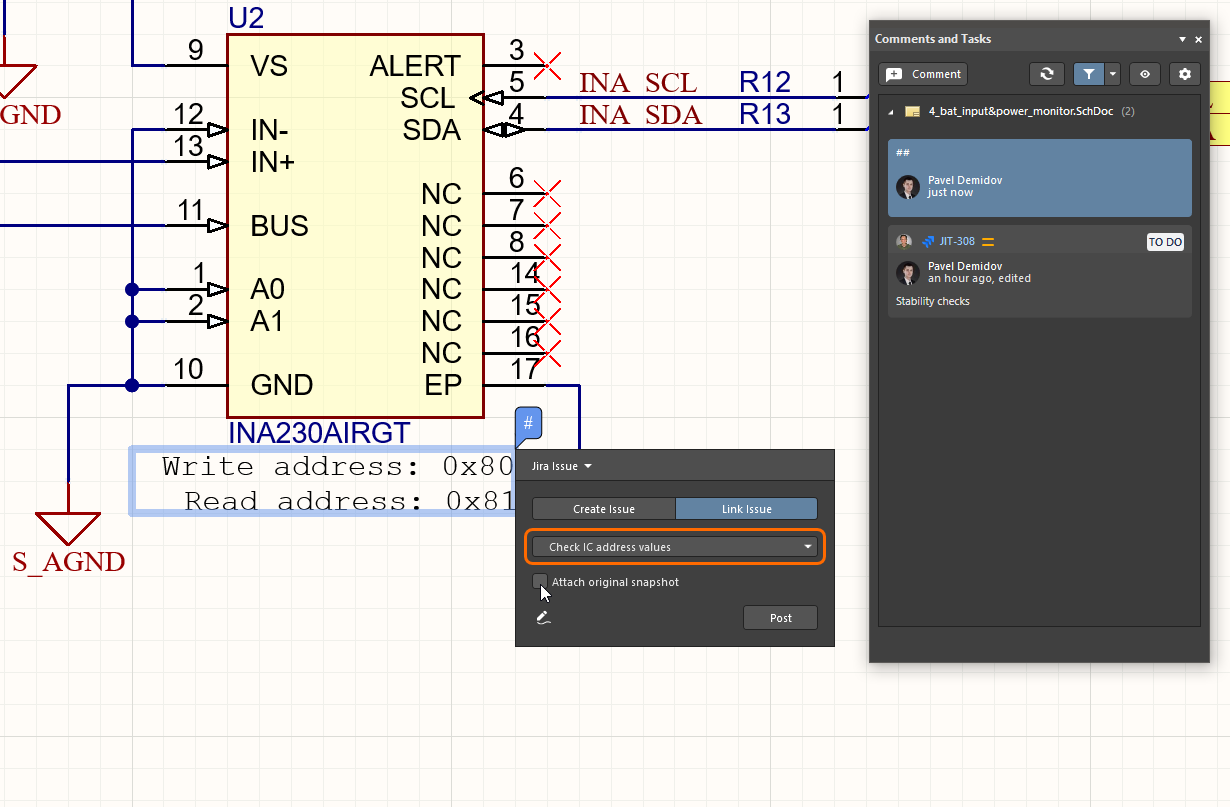
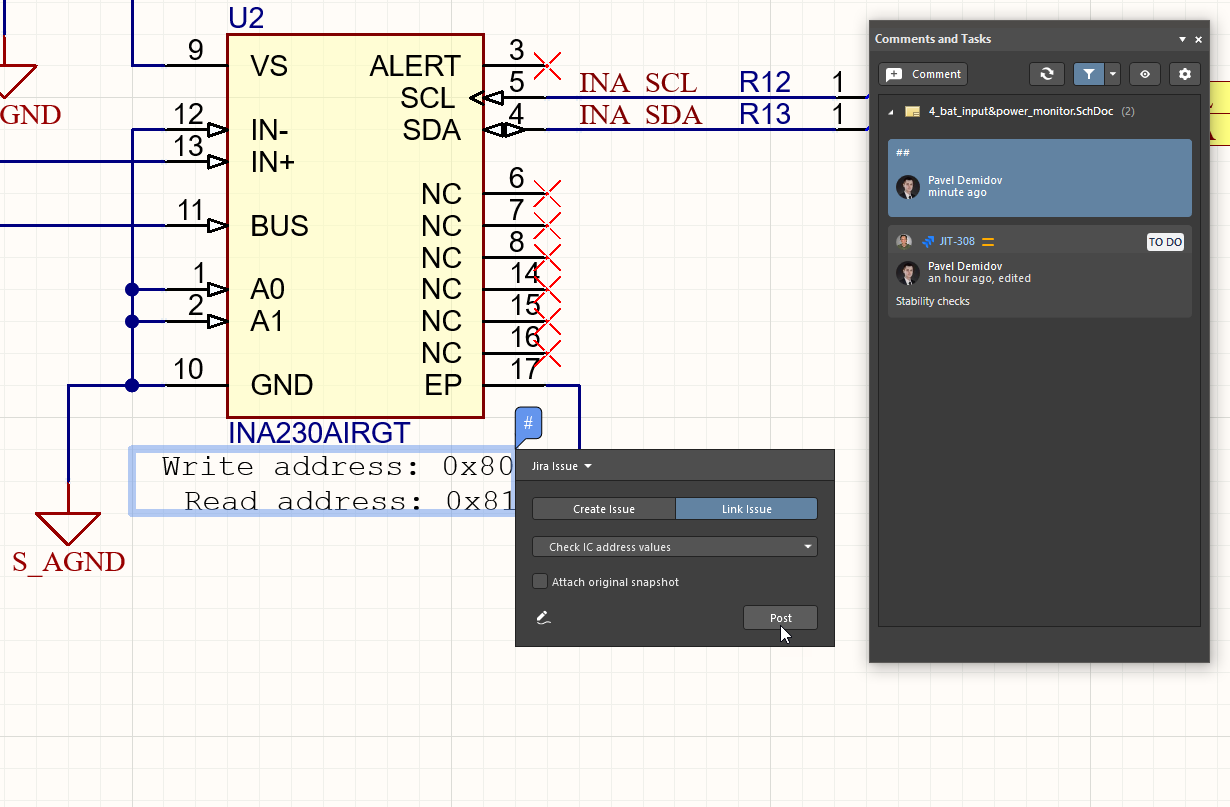
Разместите комментарий в области документа или на объекте, который требуется связать с существующей задачей Jira, затем выберите режим Jira Issue и вариант Link Issue в диалоговом окне комментария. С помощью раскрывающегося списка Select or search issues выберите задачу Jira (отображаемую в виде текста В раскрывающемся списке Jira Issue диалогового окна отобразится выбранная задача из пространства Jira. При необходимости установите флажок Attach original snapshot, чтобы передать в Jira изображение текущего вида документа. Нажмите кнопку Post, чтобы установить связь между задачей Jira рабочего пространства и выбранной задачей Jira. Новая задача Jira отображается на панели Comments and Tasks и в диалоговом окне комментария, в котором будут представлены все существующие (или добавленные) комментарии. Для просмотра полного списка выберите пункт Show all Replies в диалоговом окне. |
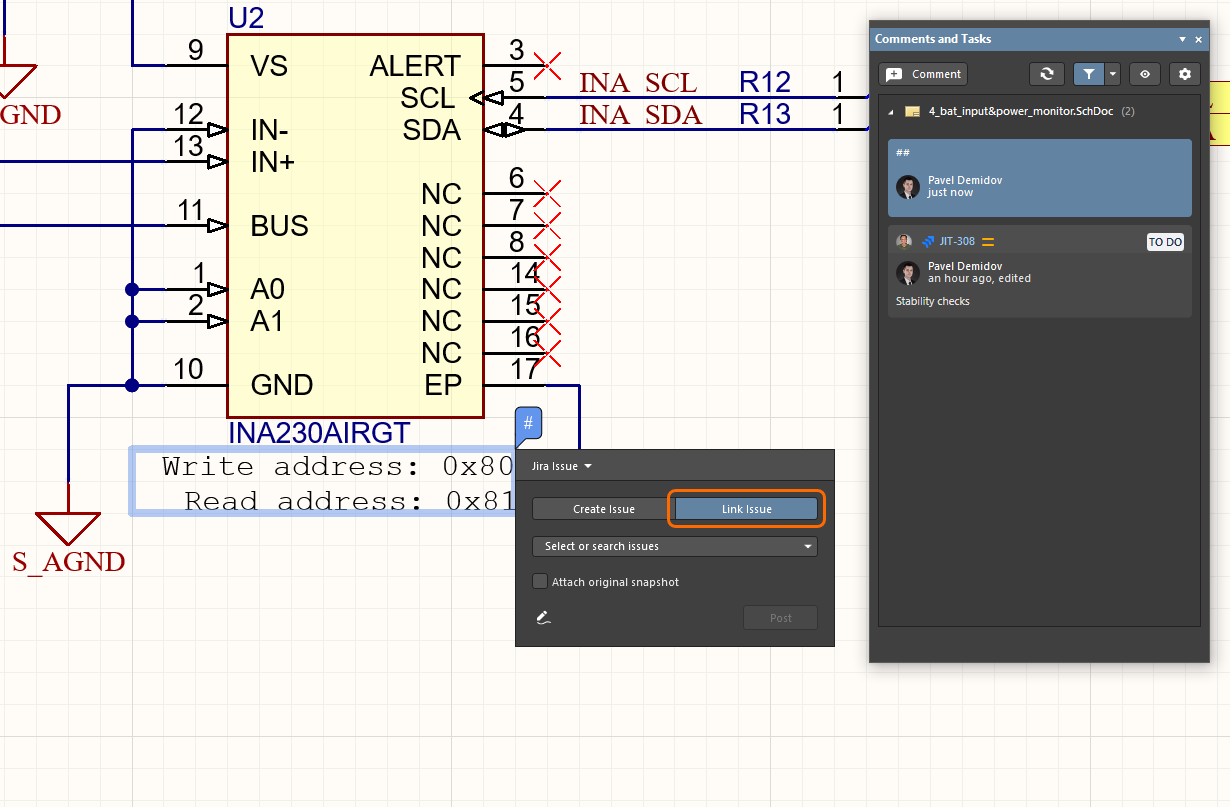
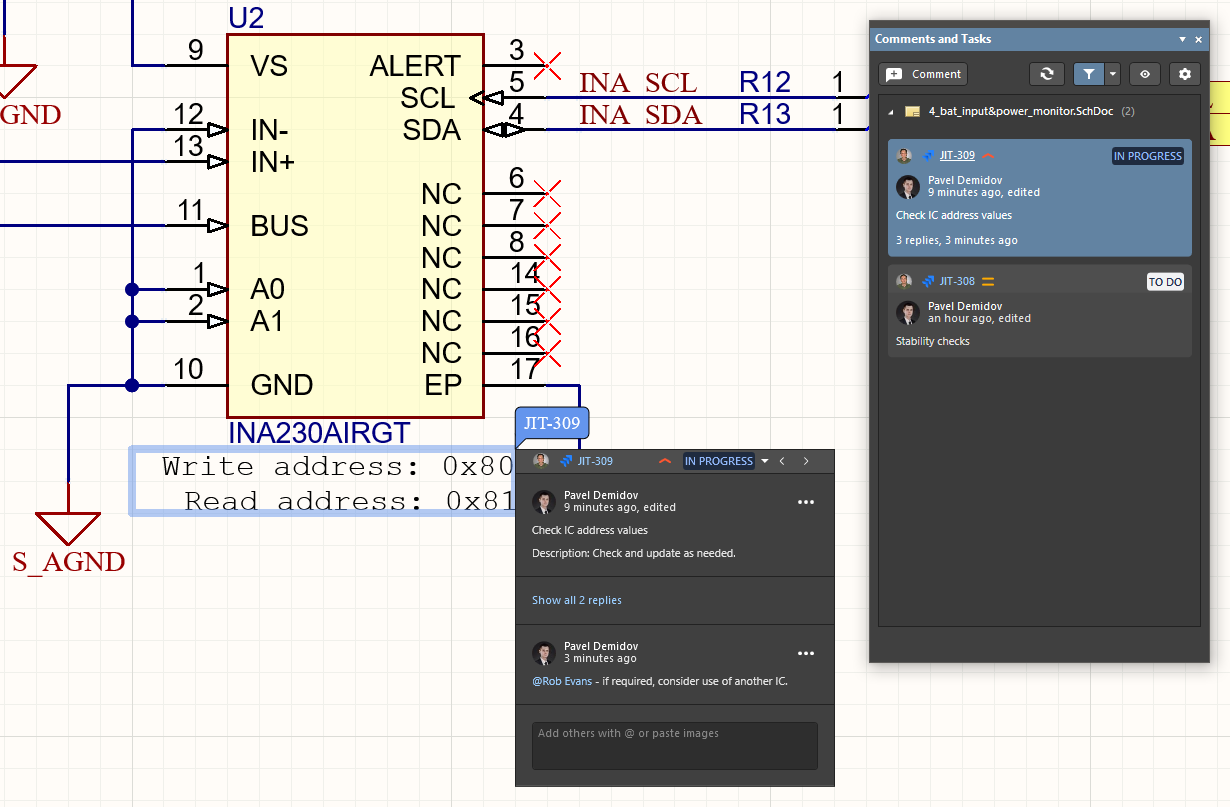
Связанная задача Jira теперь синхронизируется с задачей Jira рабочего пространства, которая содержит Comments задачи и имеет значения Progress и Priority, заданные в задаче Jira: в данном примере — In Progress и High. Обратите внимание: записи Web links задачи Jira теперь указывают, что с этой задачей была связана (или повторно связана) задача Jira рабочего пространства Altium 365.

Чтобы связать существующую задачу Jira с задачей рабочего пространства, укажите ее Jira Issue в режиме Link Issue диалогового окна комментария рабочего пространства.
Панель To-Do
Хотя подключенное рабочее пространство предоставляет описанный выше обширный набор возможностей для комментирования и назначения задач, для отслеживания своих задач также можно использовать панель To-Do. На панели To-Do перечислены все пункты списка дел, заданные для активного проекта. Пункт списка дел служит напоминанием о задаче, которую необходимо выполнить позднее в связи с определенным документом.

Панель To-Do
Содержимое и использование панели To-Do
На панели To-Do могут отображаться два типа пунктов списка дел для активного проекта:
- Пункт списка дел уровня проекта.
- Пункт списка дел уровня документа — добавляется в текстовый документ проекта.
Для каждого пункта списка дел отображается следующая информация:
- Done — этот флажок позволяет отметить пункт после выполнения соответствующей задачи.
- Action Item — задача, которую необходимо выполнить.
- Priority — важность задачи (Lowest, Low, Normal (по умолчанию), High, Highest).
- Document — ссылка на исходный документ, в который добавлен пункт списка дел уровня документа.
- Owner — имя пользователя, добавившего задачу, или пользователя, который должен ее выполнить.
- Category - это может быть конкретная область проекта, к которой относится выполняемая задача (например, схемы, правила проектирования, трассировка, ограничения и т. д.).
Добавление задач на уровне проекта
Задачи на уровне проекта добавляются непосредственно на панели. Перед добавлением задач убедитесь, что активный документ в окне редактора является одним из документов того проекта, для которого вы хотите определить задачи.
Чтобы добавить новую задачу, щелкните правой кнопкой мыши внутри панели и выберите пункт Add Project To-Do Item в появившемся контекстном меню. Откроется диалоговое окно Edit To-Do Item.

В этом диалоговом окне введите описание задачи, которую необходимо выполнить в проекте. Используйте доступные поля диалогового окна, чтобы задать task's Priority, Owner, and Category. Задав необходимые параметры задачи, нажмите OK, чтобы добавить новую задачу на панель.
Добавление задач на уровне документа
Задачи на уровне документа добавляются в текстовый исходный документ (например, файл VHDL, файл ограничений, документ с исходным кодом встроенного ПО и т. д.). Перед добавлением задач убедитесь, что нужный документ активен в окне редактора и принадлежит проекту, для которого вы сейчас формируете общий список задач.
Чтобы добавить новую задачу, установите текстовый курсор в нужное место документа, щелкните правой кнопкой мыши и выберите пункт Add To-Do Item в появившемся контекстном меню. Откроется диалоговое окно Edit To-Do Item. В этом диалоговом окне введите описание задачи, которую необходимо выполнить в документе. Используйте доступные поля диалогового окна, чтобы задать Priority, Owner и Category для задачи (например, проверка форматирования, проверка кода и т. д.). Задав необходимые параметры задачи, нажмите OK, чтобы закрыть диалоговое окно и вернуться к текущему документу. Запись о задаче появится на панели To-Do, а также в месте, отмеченном текущим положением текстового курсора. Запись будет представлена в виде комментария (между разделителями комментария, заданными для этого типа документа) и будет содержать текст задачи и уникальный идентификатор, как показано на изображении ниже.

Контекстное меню
Контекстное меню содержит следующие команды:
- Goto Source - эта команда доступна, когда на панели выбрана задача уровня документа. Используйте эту команду, чтобы открыть связанный исходный документ, указанный в поле Document задачи (если он еще не открыт), и сделать его активным в окне редактора. Текстовый курсор будет установлен в начале текста задачи.
- Add Project To-Do Item - добавить на панель задачу уровня проекта для активного проекта.
- Edit - изменить выбранную задачу. Откроется диалоговое окно Edit To-Do Item, в котором можно внести необходимые изменения.
- Delete - удалить выбранную задачу с панели.
- Show Completed Items - если этот параметр включен, на панели будут отображаться только задачи, отмеченные как выполненные (параметр Done включен).
- Report - сформировать отчет, содержащий все задачи, которые в данный момент отображаются на панели. После запуска команды откроется диалоговое окно Report Preview, в котором можно настроить, распечатать и экспортировать отчет в различные форматы файлов.
Примечания
- Если на панели определена задача уровня документа и соответствующий исходный документ активен в окне редактора, весь текст записи этой задачи на панели выделяется полужирным шрифтом.
- Двойной щелчок по записи задачи на панели открывает диалоговое окно Edit To-Do Item, в котором можно изменить параметры задачи.
- Записи на панели можно сортировать по любому столбцу, щелкнув его заголовок. Один щелчок задает сортировку по возрастанию, повторный — по убыванию.
- Прямая фильтрация позволяет быстро перейти к записи задачи, вводя текст непосредственно на панели. Фильтрацию можно выполнять по любому столбцу данных панели. Используйте клавиши Right Arrow и Left Arrow для переключения между столбцами фильтрации или щелкните непосредственно по полю в нужном столбце. Чтобы воспользоваться этой функцией, щелкните внутри столбца данных и введите первую букву записи, к которой хотите перейти. Будет выбрана первая запись в этом столбце, начинающаяся с введенной буквы, а сама буква будет выделена, показывая, что содержимое столбца фильтруется по ней.
 Локализовано с помощью ИИ