
Проект и рабочее пространство
Прежде чем приступить к знакомству с различными функциями каждого модуля Requirements & Systems Portal, необходимо понять разницу между проектами и рабочими пространствами.
Рабочие пространства - это изолированные экземпляры, которые могут содержать множество проектов. Проекты - это место, где пользователь или группа выполняют определение системы и требований. Внутри рабочих пространств создаются проекты. Валиды (свойства) внутри проектов могут быть использованы в различных проектах, находящихся в одном рабочем пространстве. Однако два проекта из двух разных рабочих пространств не могут взаимодействовать или ссылаться друг на друга.
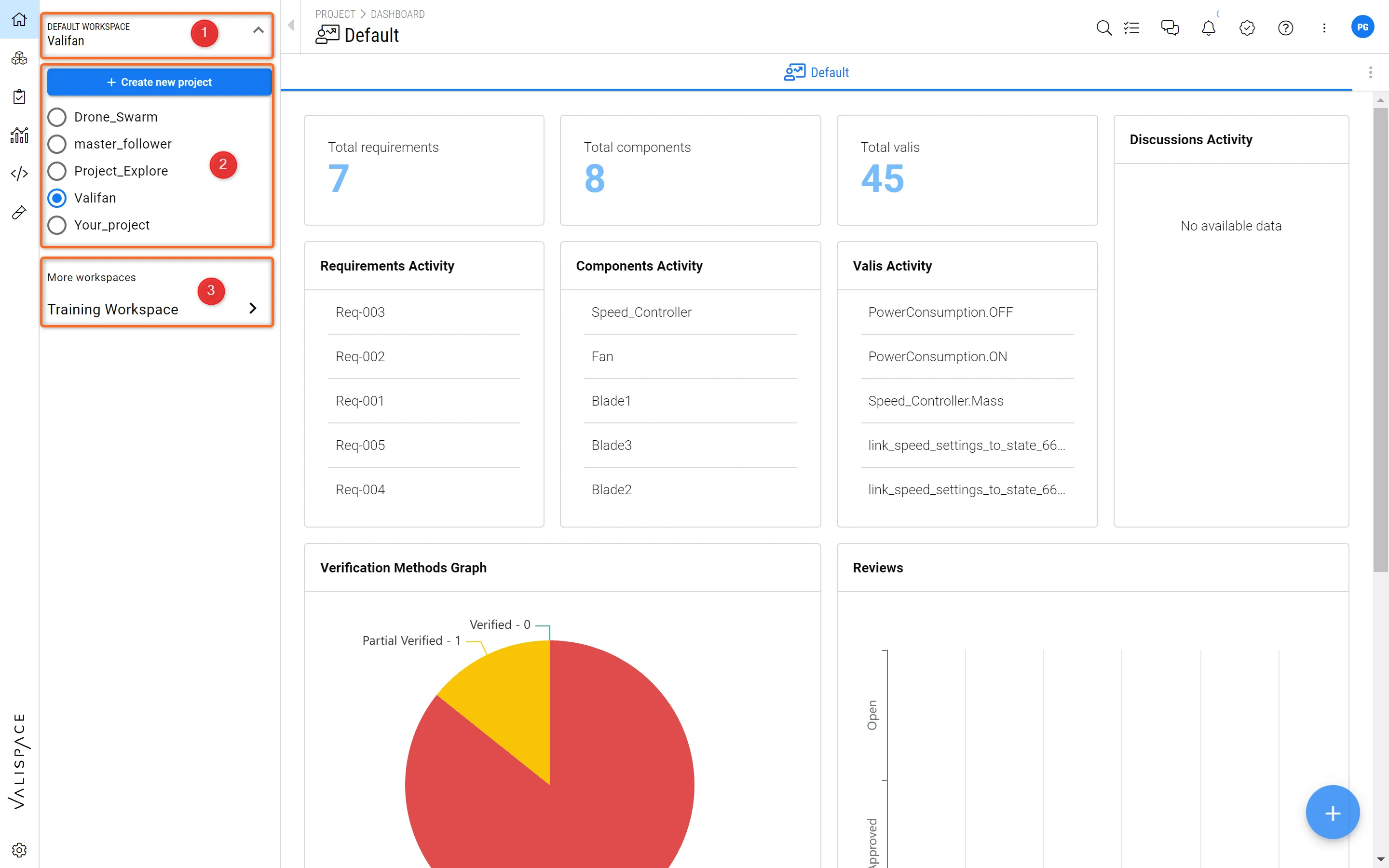 Проекты и рабочие пространства - доступ к проектам и рабочим пространствам в Requirements & Systems Portal.
На рисунке выше (рис
Чтобы перейти к другим рабочим пространствам, можно выбрать пункт "Другие рабочие пространства"
Что нужно знать
При создании экземпляра Requirements & Systems Portal по умолчанию создаются два рабочих пространства. Одно из них - "Рабочее пространство по умолчанию", где вся команда может создавать свои основные проекты и сотрудничать. Другое - "Учебное рабочее пространство", содержащее такие проекты, как "Satellite_Valisat" или "Valicopter_5000", на которые пользователи могут ссылаться в качестве примеров проектов.
Кроме того, учебное рабочее пространство является игровой площадкой для новых пользователей, поскольку они могут создавать новые проекты, тестировать и изучать возможности Requirements & Systems Portal перед работой над основными проектами.
Создание нового проекта
Чтобы создать новый проект, щелкните на названии проекта,
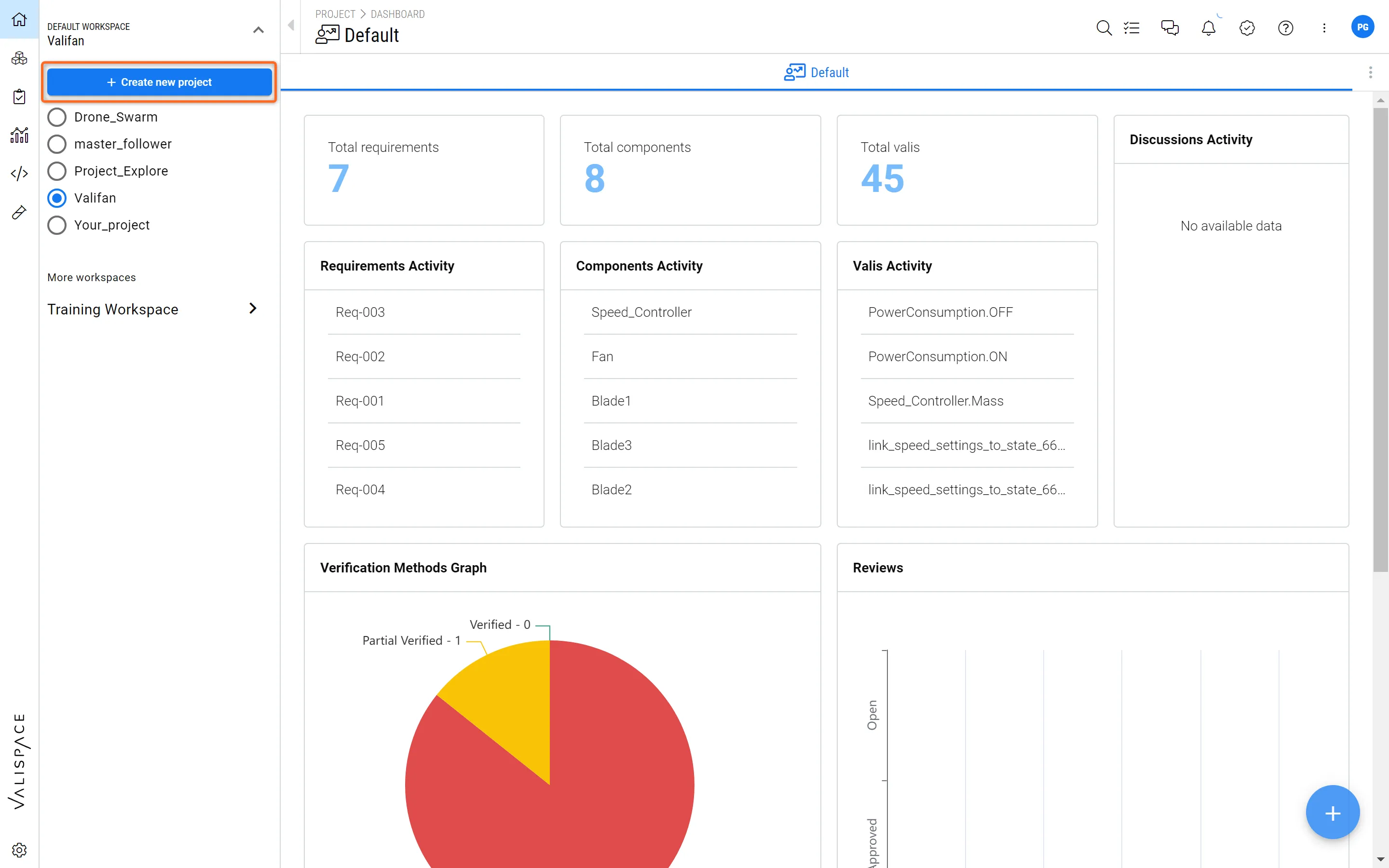 Создание нового проекта - При нажатии на кнопку "+ Создать новый проект" пользователь попадает в мастер создания нового проекта.
Откроется новое окно с мастером создания нового проекта, как показано на рисунке
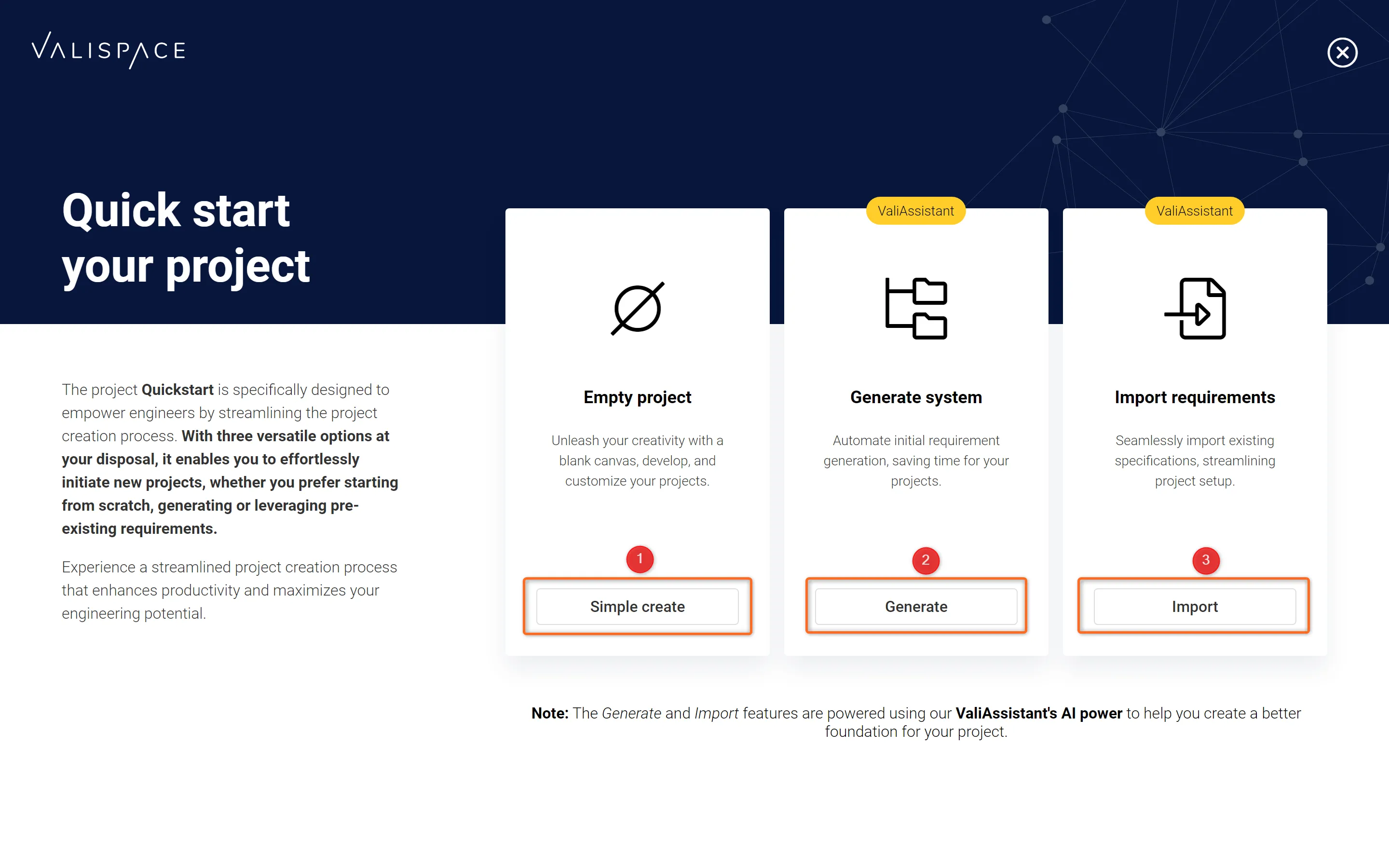 Мастер проекта - пользователь может выбрать один из трех вариантов создания нового проекта.
Здесь пользователь может выбрать создание пустого проекта
Изменение названия проекта
Если вы хотите изменить название проекта, вы можете сделать это, перейдя в модуль проекта
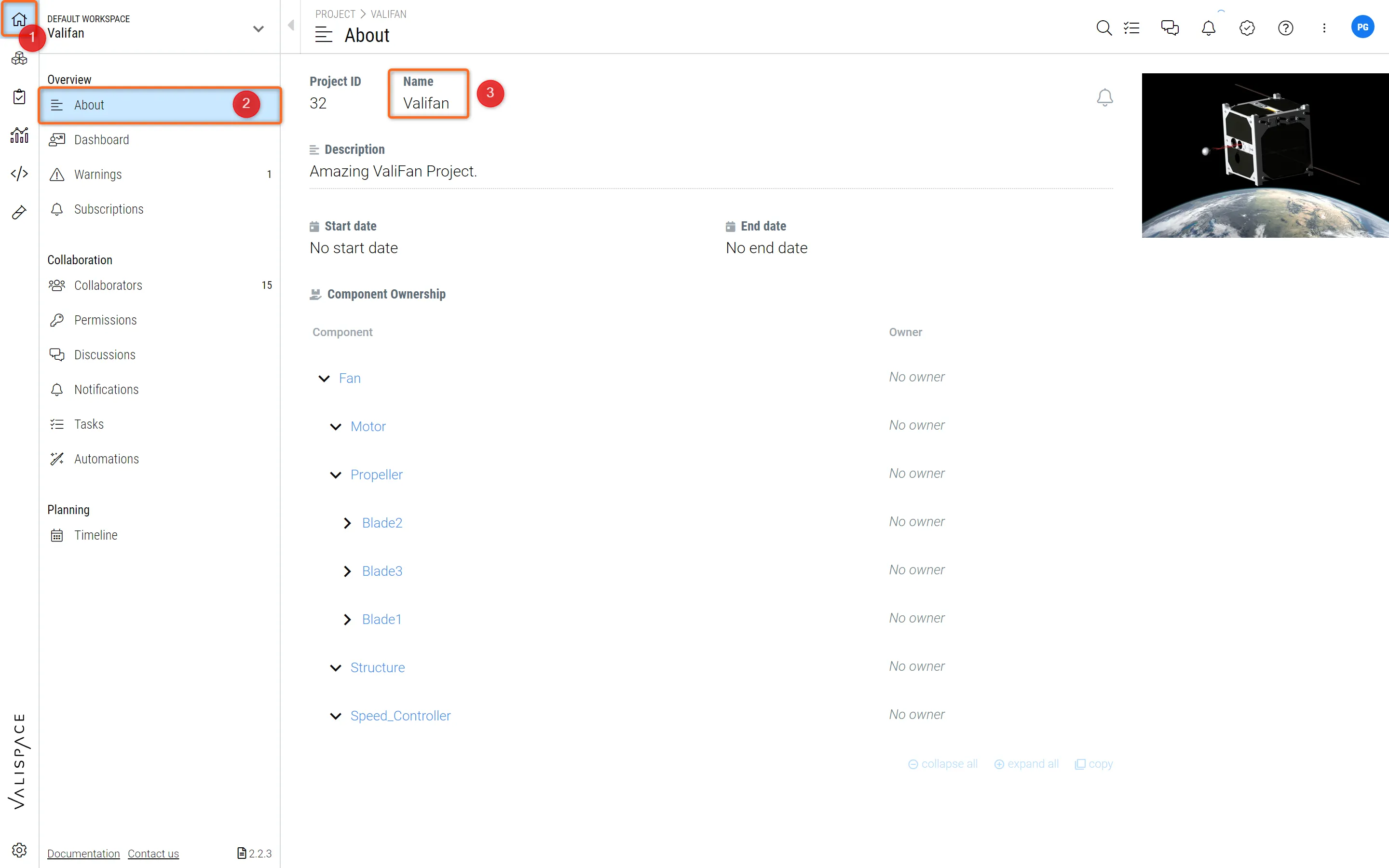 Название проекта - изменение названия проекта на странице "О проекте" модуля проекта
Несколько моментов, на которые следует обратить внимание
Есть несколько опций, таких как "Удаление проектов" или "Перемещение проектов" из одного рабочего пространства в другое или создание дополнительных рабочих пространств, которые могут быть выполнены в бэкенде. Их можно выполнить с помощью
Что следует помнить перед запросом на удаление проекта
Пользователь должен удалить и развязать все ссылки с другими проектами. Пользователь должен удалить все модули. После этого только администраторы могут удалить проект. Удаление проекта описано в разделе "Возможности администратора".
Что нужно помнить перед запросом на перемещение проекта из одного рабочего пространства в другое
Проект не должен иметь никаких связей с другими проектами. Это означает, что Valis внутри проекта не должен использоваться в других проектах того же рабочего пространства.
 Локализовано с помощью ИИ