
Интерфейс платформы Altium 365
В зависимости от ваших отношений с Altium, услуги, предлагаемые на платформе Altium Platform, могут быть доступны как в Altium Designer, так и через браузерный интерфейс платформы. На этой странице рассматривается последний вариант и приводится обзор того, что вы увидите, когда зарегистрируете учетную запись Altium и войдете на сайт Altium Platform Interface.
Регистрация учетной записи в Altium
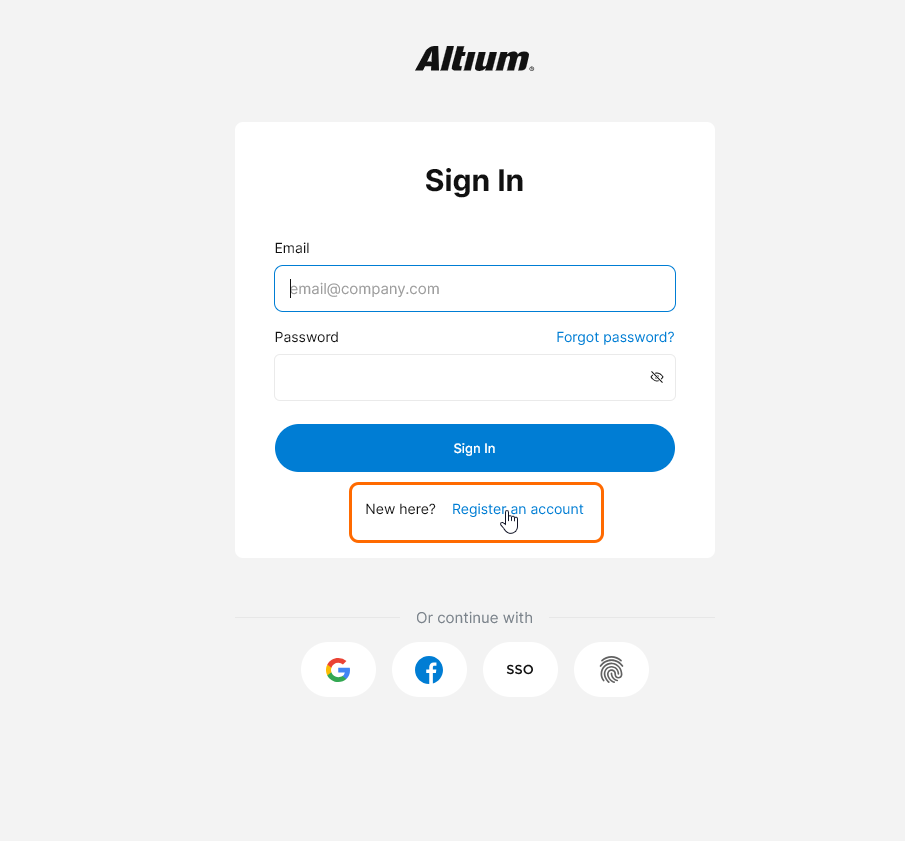
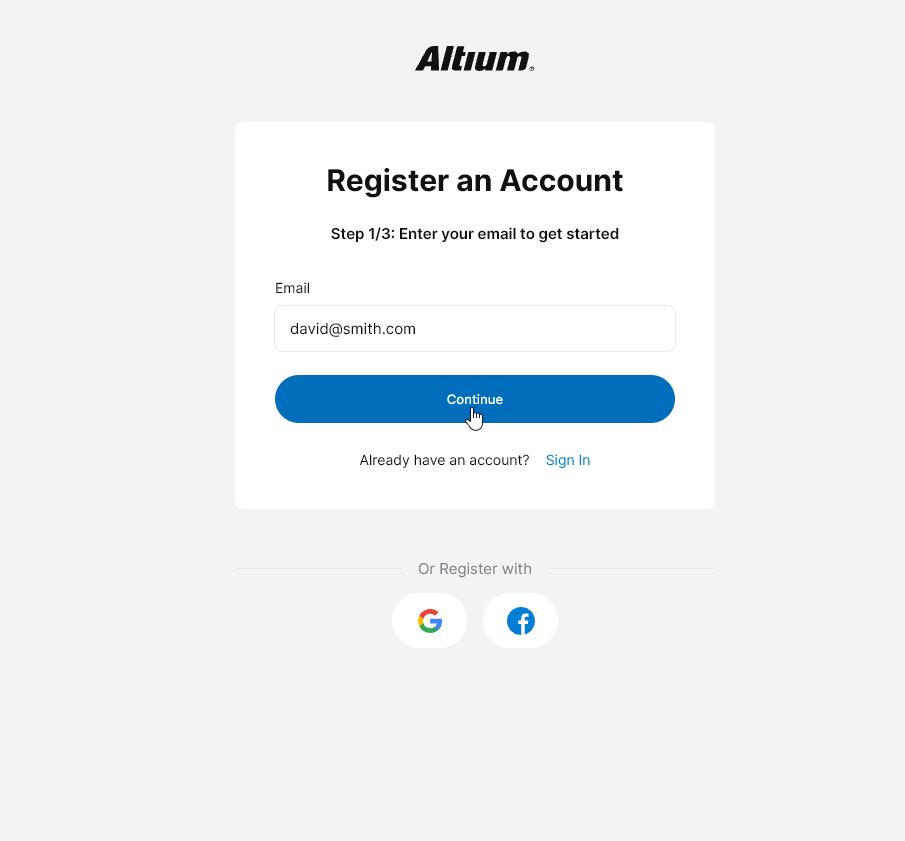
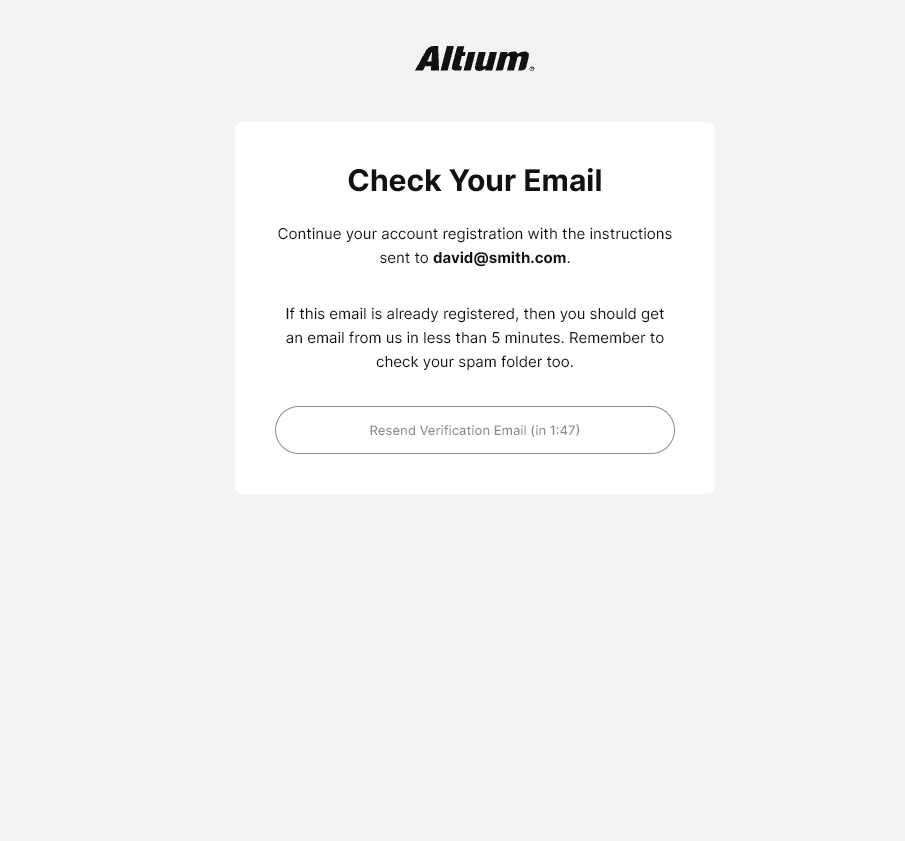
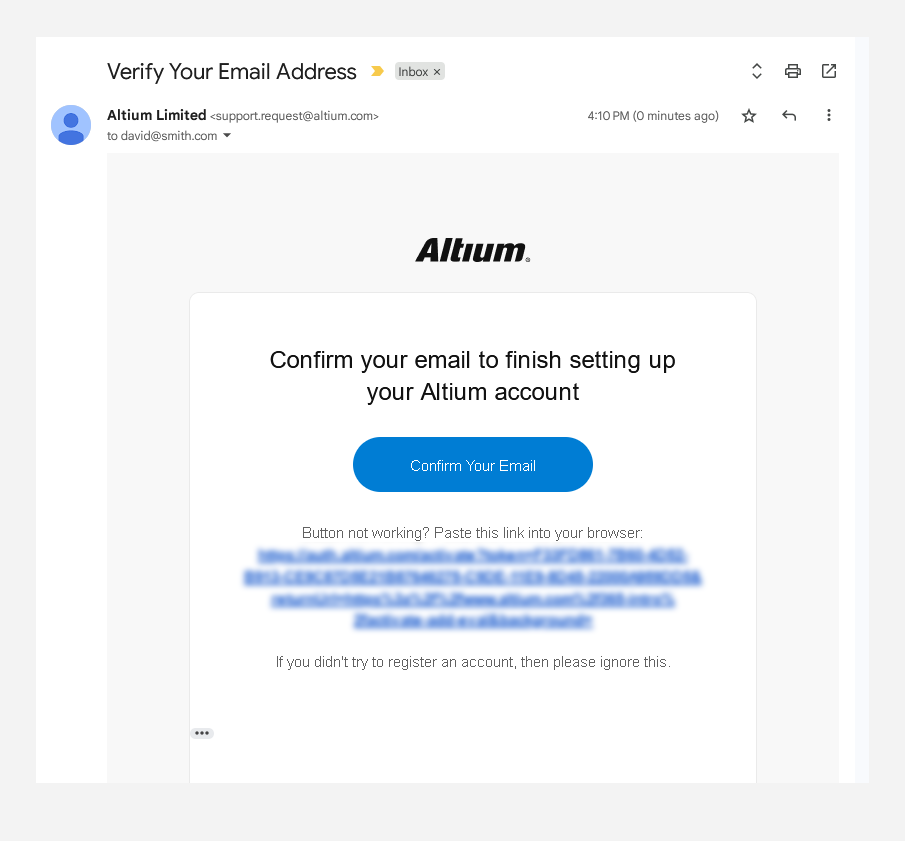
Для доступа к программному обеспечению и сервисам Altium необходимо, чтобы у вас был адрес Altium Account, связанный с вашим адресом электронной почты. Если он еще не создан в вашей компании, вы можете создать его самостоятельно, зарегистрировавшись на странице входа altium.com. Она доступна по ссылке Sign-in в правом верхнем углу сайта Altium ( ) или по прямому URL-адресу:
 https://auth.altium.com/. Ниже показан процесс регистрации.
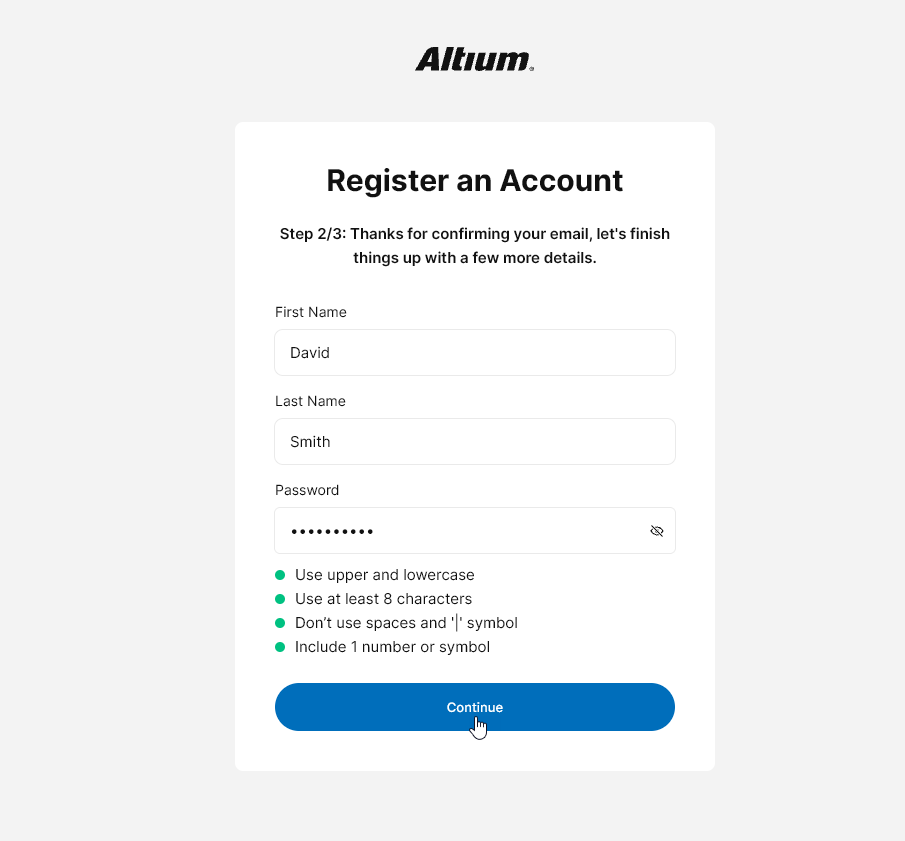
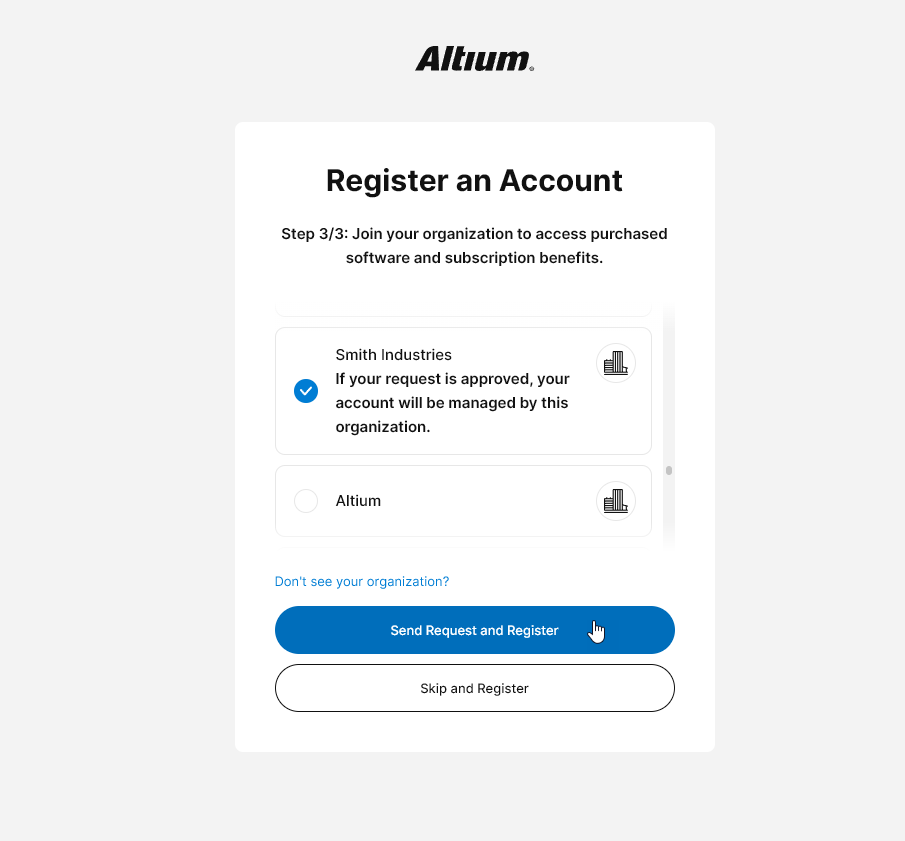
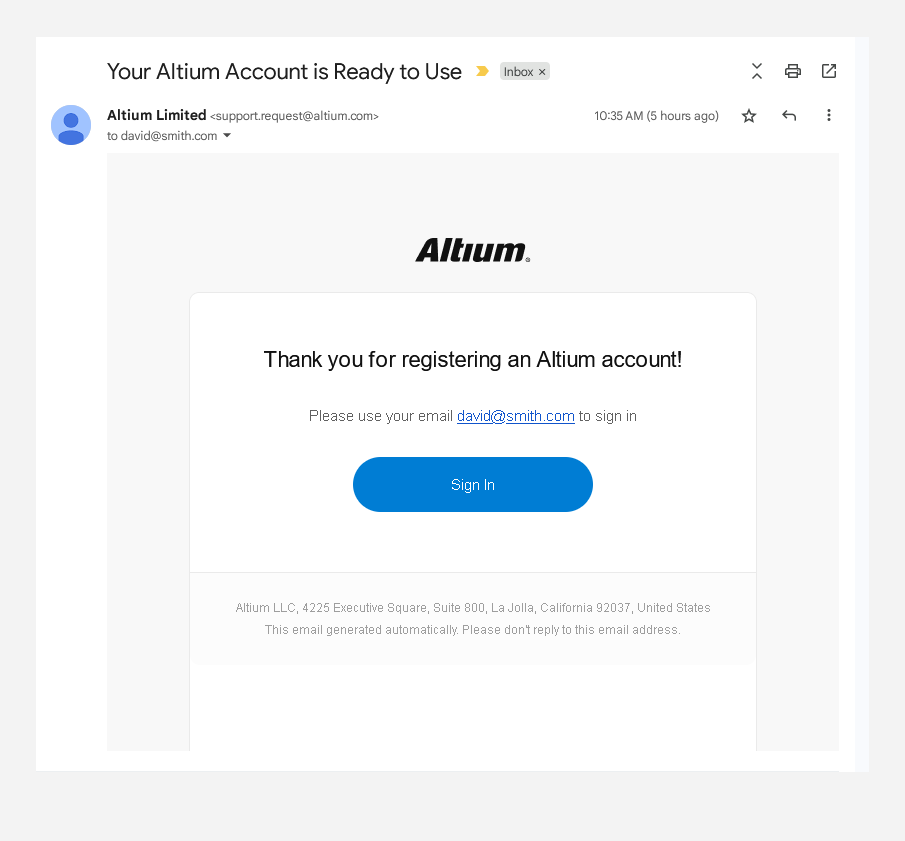
Вход в интерфейс
Доступ к интерфейсу платформы Altium 365 может быть осуществлен несколькими способами, как описано в следующих разделах.
Через страницу входа в Altium 365
Этот способ можно использовать, когда:
-
Доступ к интерфейсу платформы Altium через ее прямой URL: https://365.altium.com.
-
При вставке ссылки на адрес сервера рабочей области (например, https://mycompany-436.365.altium.com/) непосредственно во вкладку браузера (при этом вы не вошли в свою учетную запись Altium).
-
Следуя приглашению по электронной почте в рабочее пространство или к общему содержимому в нем (например, управляемому проекту).
-
Вы являетесь гостем для просмотра некоторого содержимого, которым с вами поделились на платформе Altium, но сами не имеете Рабочего пространства или не являетесь членом Рабочего пространства другой организации.
Войдите в интерфейс платформы Altium, используя учетные данные учетной записи Altium (электронную почту и пароль). Также вы можете войти в систему, используя учетную запись Google® или Facebook®, и при этом связать/ассоциировать эту учетную запись с вашей учетной записью Altium. Вы также можете использовать метод аутентификации на основе устройства ( ), поддерживаемый вашим устройством (например, Windows Hello или Face ID). Если у вас нет учетной записи Altium, вы можете нажать на элемент управления для ее регистрации.
Если в вашей организации настроен SAML Single Sign-On (SSO) с провайдером идентификации (например, Okta®), то вы можете войти в Altium 365 (или, точнее, в свою учетную запись Altium) таким образом, нажав кнопку  .
.

 ).
). 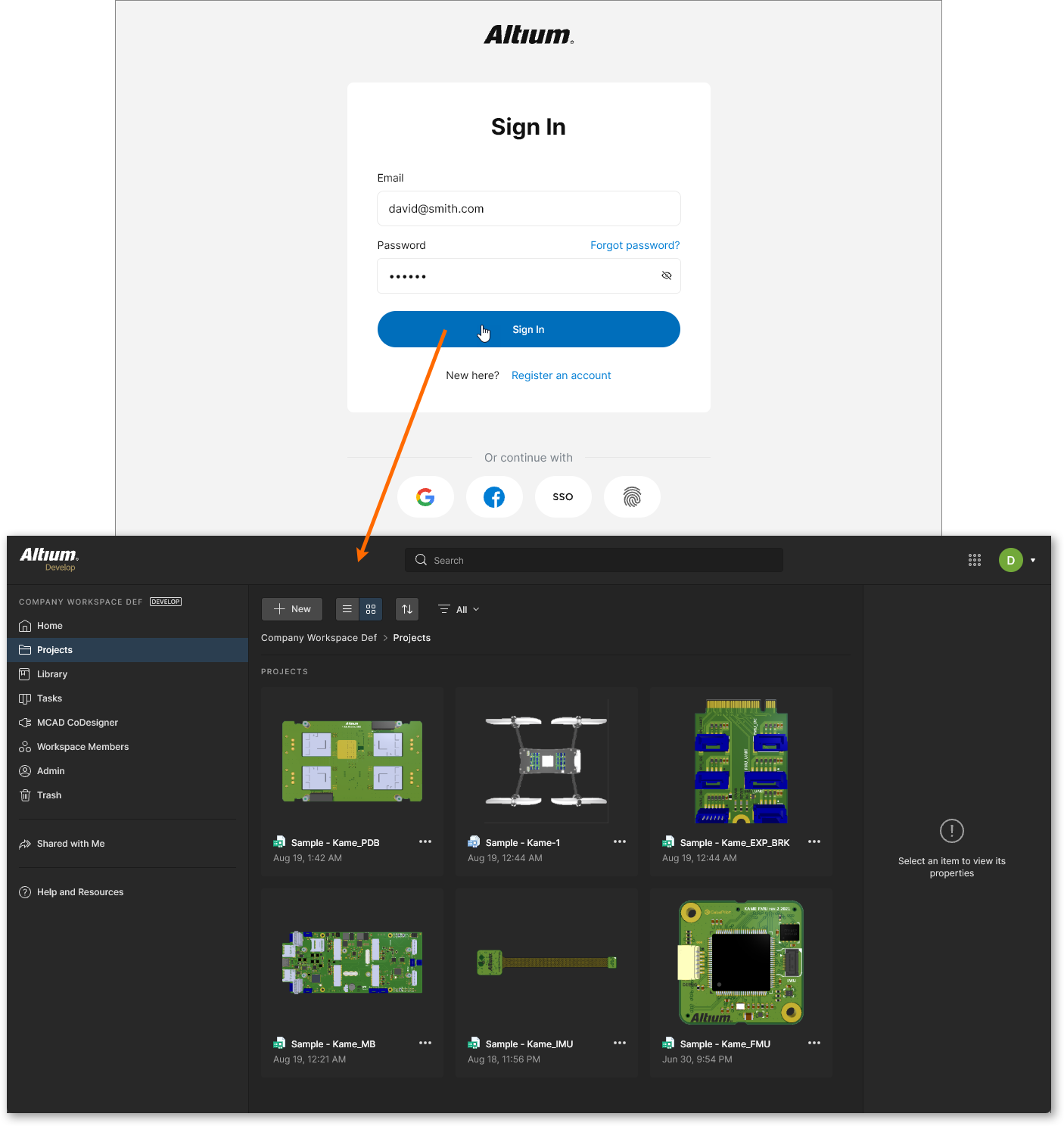 Пример доступа к интерфейсу платформы Altium непосредственно через страницу входа в Altium 365.
Из меню учетной записи пользователя Altium
Этот способ можно использовать, если вы уже являетесь зарегистрированным участником рабочей области - рабочей области вашей компании и любой другой рабочей области, которая была предоставлена вам путем добавления вас в качестве участника. Для этого:
-
Во-первых, войдите в свою учетную запись Altium. На страницу для этого можно попасть, нажав на элемент управления Sign In в крайнем правом углу верхнего баннера на страницах сайта altium.com.
Выделение элемента управления позволяет быстро перейти к странице, на которой нужно войти в учетную запись Altium.
-
После входа нажмите на свою иконку/картинку для доступа к меню Altium Account, в котором представлены доступные вам рабочие пространства.
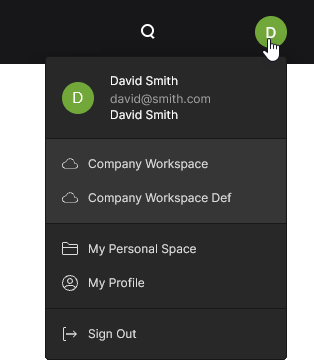 После входа в систему элемент управления изменится на изображение вашей учетной записи пользователя Altium и откроет доступ к меню вашей учетной записи Altium.
-
Щелкните на странице Workspace Name для конкретного рабочего пространства, к которому вы хотите получить доступ. Перед вами откроется интерфейс платформы Altium, в котором будет загружено выбранное рабочее пространство.
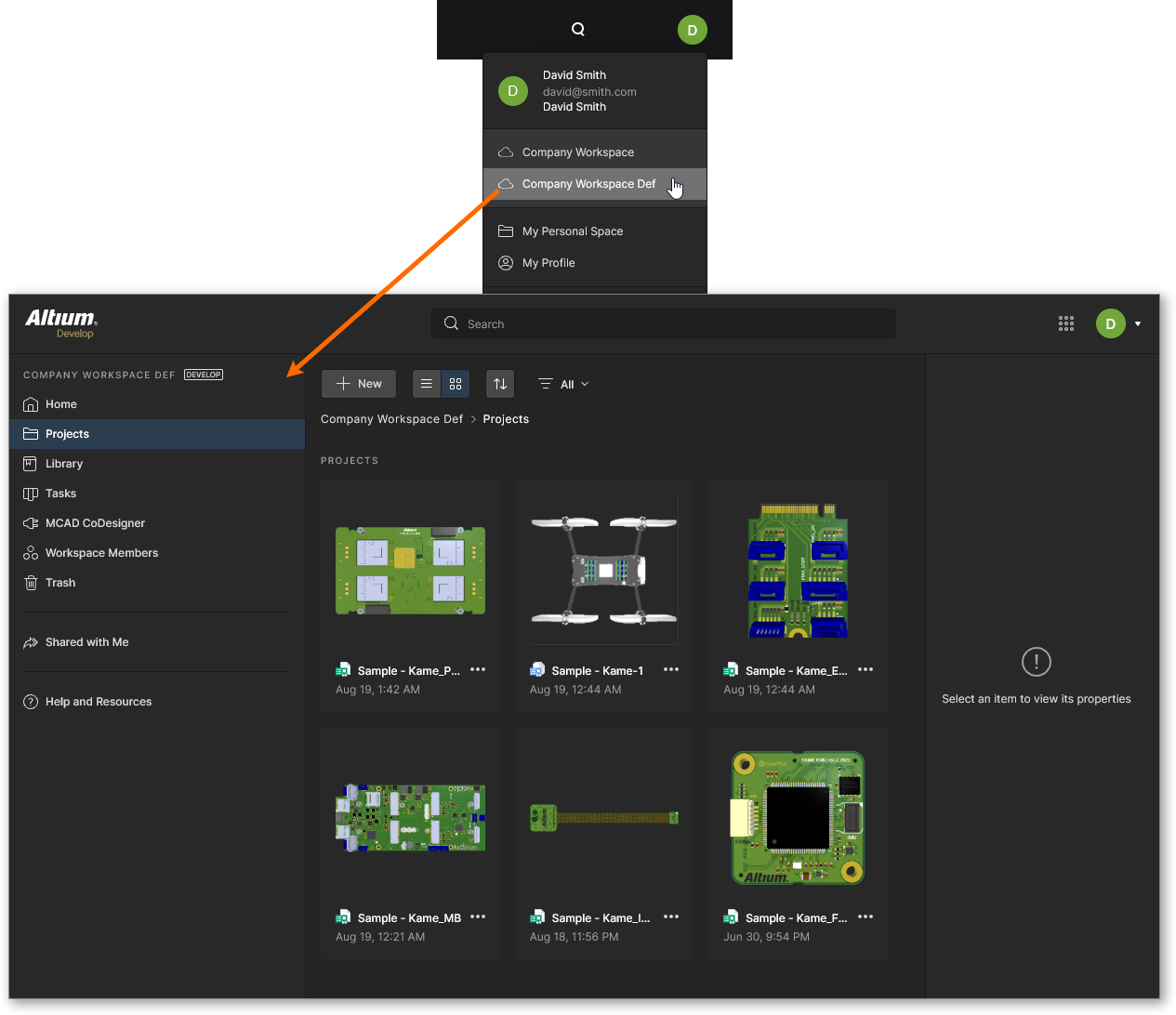 Пример доступа к интерфейсу платформы Altium, частью которого является выбранная рабочая область, косвенно из меню вашей учетной записи Altium.
Со страницы профиля учетной записи Altium
Этот метод также можно использовать, если вы уже являетесь членом рабочего пространства. Для этого:
-
Войдите в свою учетную запись Altium (как описано выше)
-
Зайдите на страницу профиля учетной записи Altium - либо с помощью пункта меню учетной записи Altium, либо с помощью URL-адреса прямого доступа;
https://profile.altium.com/.
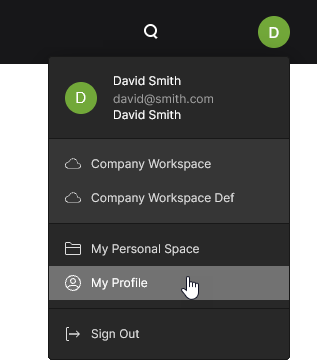 Вы можете получить доступ к своему профилю Altium User Account из меню Altium Account.
-
На странице профиля выберите страницу Workspaces, а затем нажмите на запись Workspace Name для конкретного рабочего пространства, к которому вы хотите получить доступ. Перед вами откроется интерфейс платформы Altium с загруженной рабочей областью.
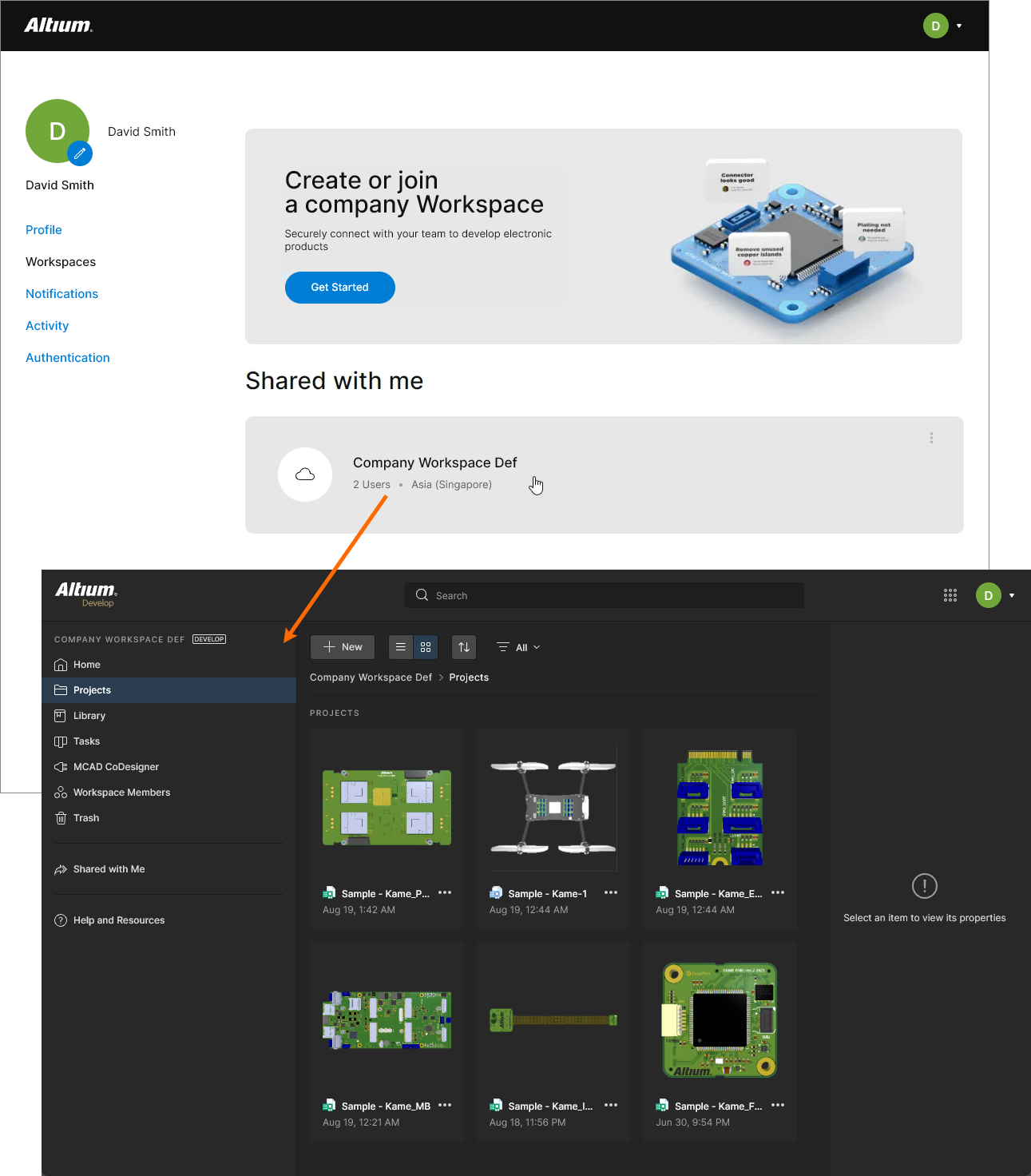 Пример доступа к интерфейсу платформы Altium, частью которого является выбранная рабочая область, косвенно осуществляется со страницы профиля учетной записи Altium.
Интерфейс платформы
Интерфейс платформы Altium Platform включает в себя до пяти отдельных областей, которые показаны на следующем изображении и подробно описаны далее.
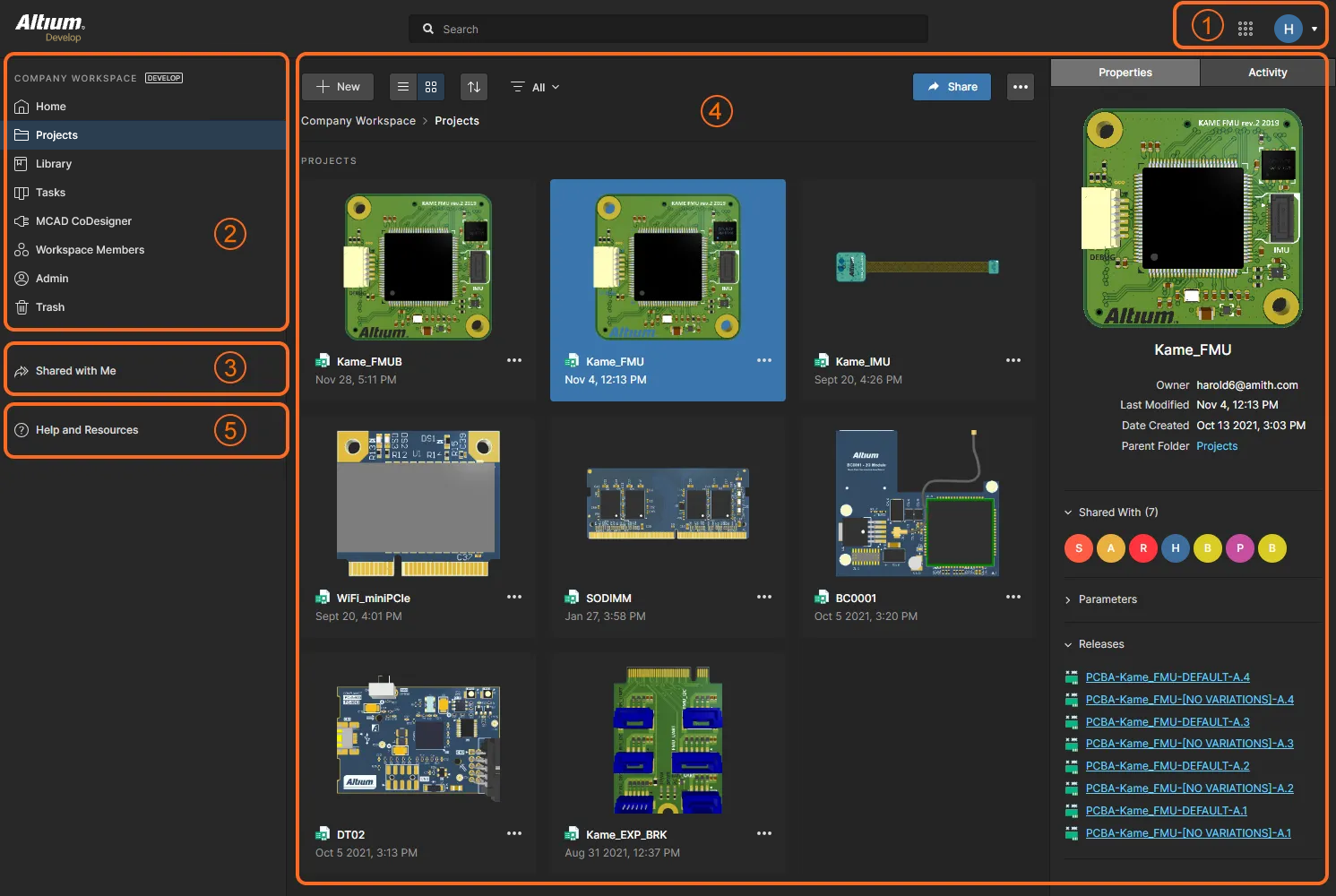 Интерфейс платформы Altium 365 можно разделить на пять отдельных элементов интерфейса.
1 - Текущий пользователь
В этом регионе отображается ваша иконка или картинка (если она определена), отражающая, что вы в данный момент вошли в интерфейс Altium Platform, а также ваша иконка или картинка (если она определена) и имя активного рабочего пространства (если оно подключено) или My Personal Space (если вы в данный момент получаете доступ к своему личному пространству).
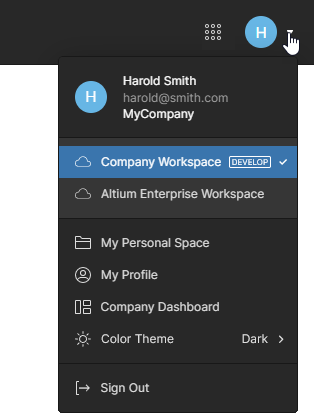
Выпадающее меню, связанное с этой записью, предлагает следующее:
-
Your information - включает ваше зарегистрированное имя пользователя, адрес электронной почты и название вашей организации.
-
Available Workspaces - список всех рабочих пространств, к которым у вас есть доступ (через вашу учетную запись Altium), где рабочее пространство, к которому вы подключены в данный момент, выделено. Нажмите на другую запись, чтобы переключить соединение с этим рабочим пространством. Если у вас нет доступа к рабочему пространству, этот список не будет представлен.
-
My Personal Space - обеспечивает доступ к вашему Personal Space на платформе Altium. Если у вас нет доступа к рабочему пространству, это вид интерфейса по умолчанию. Это место, куда вы можете загружать снимки конструкций в различных поддерживаемых форматах, а также производственные данные (Gerber), которыми вы можете постоянно делиться с другими пользователями по своему усмотрению.
-
My Profile - переводит вас на страницу профиля вашей учетной записи Altium.
-
Company Dashboard - доступна только в том случае, если вы являетесь групповым администратором учетной записи вашей компании в Altium. Эта ссылка открывает доступ к панели Company Dashboard. Она предоставляет вам ряд инструментов для просмотра и управления вашей учетной записью - от общих сведений о вашей организации до создания и управления пользователями (и определенными группами пользователей), связанными с вашей учетной записью, назначения и использования приобретенных вами лицензий, методов аутентификации для пользователей, получающих доступ к решениям Altium, и изменений на уровне организаций в отношении рабочих пространств Altium 365.
-
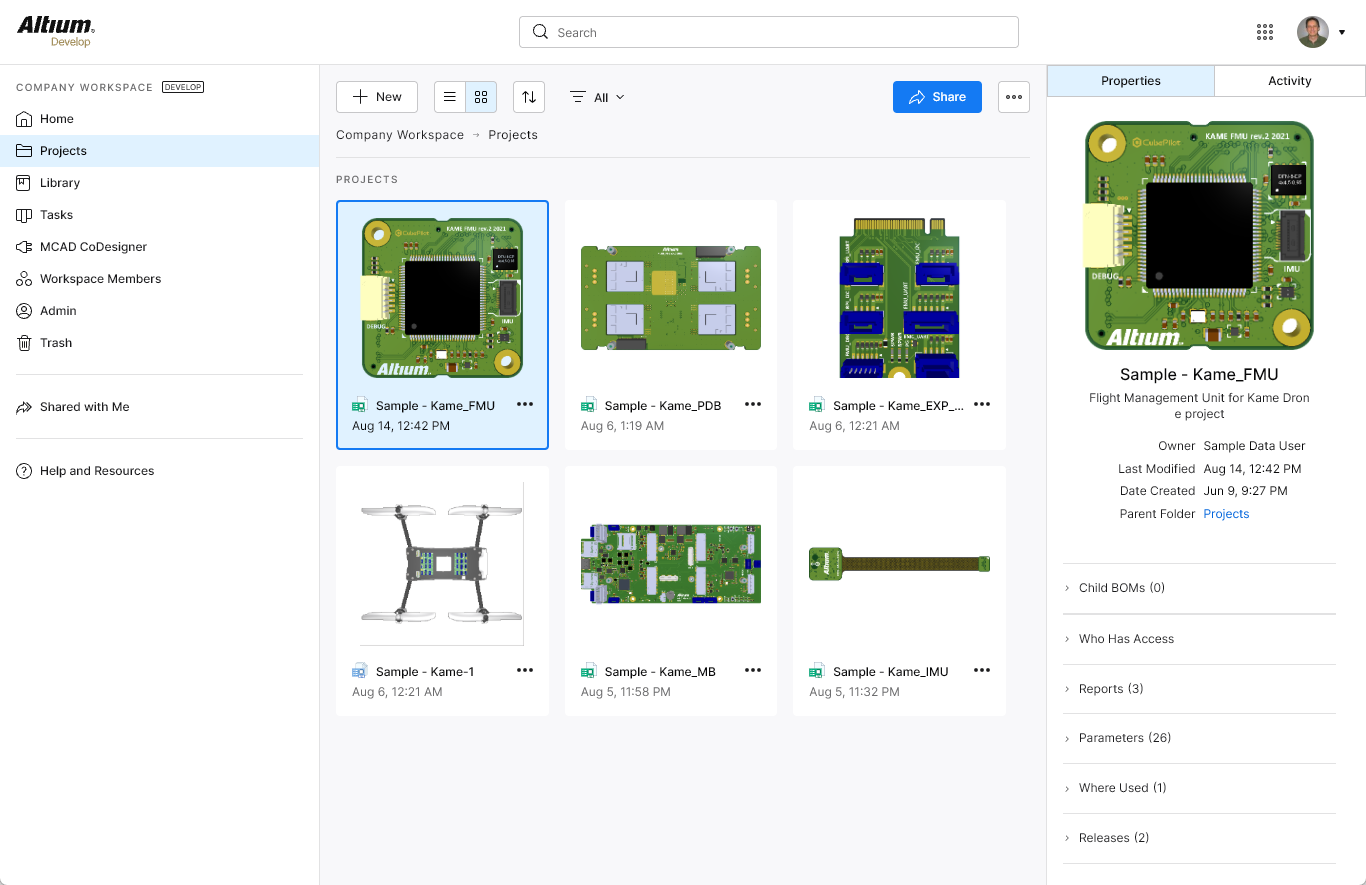
Light Theme - переключает графику рабочего пространства между стандартной темной цветовой схемой и светлой (белый фон).
-
Sign Out - выводит вас из интерфейса платформы Altium 365 (и вашей учетной записи Altium), возвращая вас на страницу входа в систему.
2 - Активное рабочее пространство / Мое личное пространство
В этой области навигационного дерева может быть представлено либо рабочее пространство Altium 365, к которому вы активно подключены, либо ваше Personal Space.
Рабочее пространство
Related page: Изучение интерфейса рабочего пространства в браузере
Если у вас есть доступ хотя бы к одному рабочему пространству Altium 365 - вы зарегистрированы в рабочем пространстве своей компании или приглашены в рабочее пространство другой компании, - то при подключении к рабочему пространству в этой области будет представлен браузерный интерфейс различных ключевых технологий и сервисов для этого активного рабочего пространства.
Регион рабочего пространства можно грубо разделить на две группы, как показано на рисунке ниже и в следующем списке.
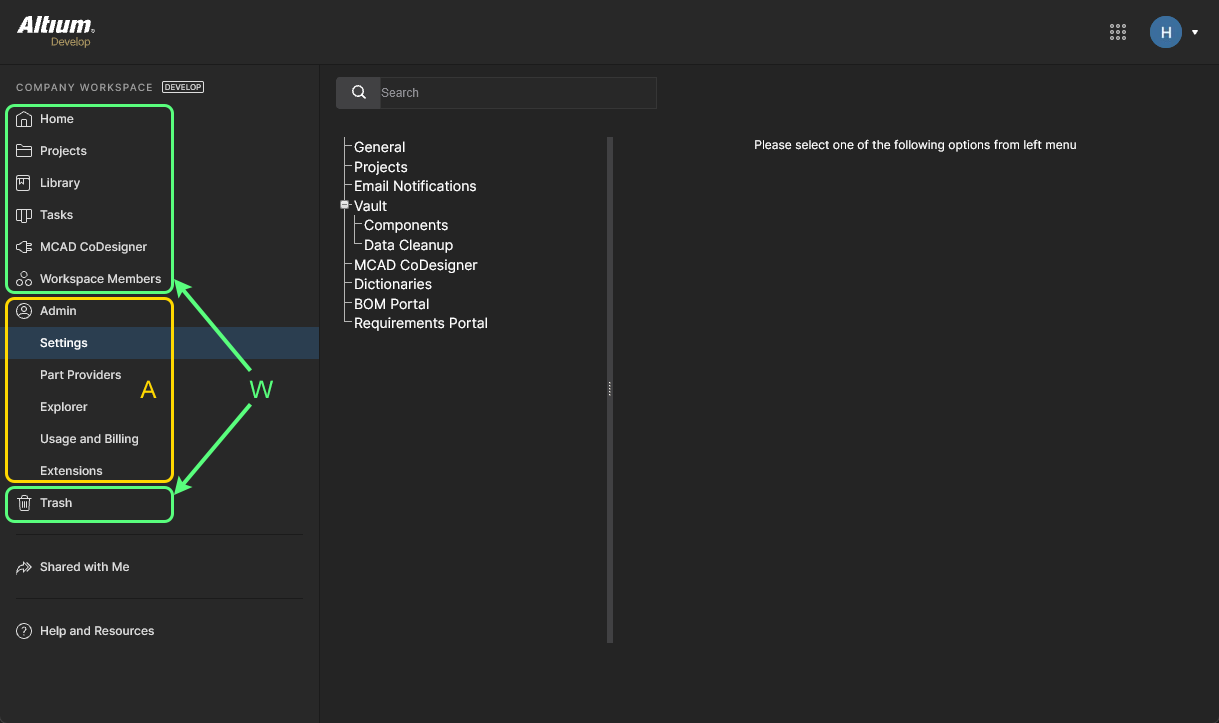 Интерфейс платформы Altium, показывающий активное рабочее пространство, которое можно разделить на два различных набора интерфейсных элементов.
W: Элементы интерфейса, доступ к которым может получить любой член рабочей области. Чтобы перейти к странице, щелкните по ее названию в левом навигационном дереве.
A: Элементы интерфейса, доступ к которым может получить только администратор рабочего пространства. Пользователь наделяется административными полномочиями благодаря членству в группе Administrators. Чтобы получить доступ к странице, выберите нужную запись в разделе Admin левого навигационного дерева.
Личное пространство
Main page: Личное пространство Altium 365
Как пользователь с зарегистрированным аккаунтом Altium у вас есть свой собственный Altium Personal Space, доступный только вам. В вашем личном пространстве хранятся различные типы загруженных статических данных, включая "снимки" дизайна (из различных платформ ECAD) и производственные данные Gerber, с возможностью обмена с любым пользователем для комментариев и редактирования. Ваше личное пространство отображается, когда:
-
У вас нет доступа к рабочему пространству.
-
У вас есть доступ к рабочей области, но вы выбрали доступ к своему личному пространству. Для этого нужно щелкнуть область текущего пользователя в правом верхнем углу интерфейса, а затем выбрать пункт My Personal Space в соответствующем меню.
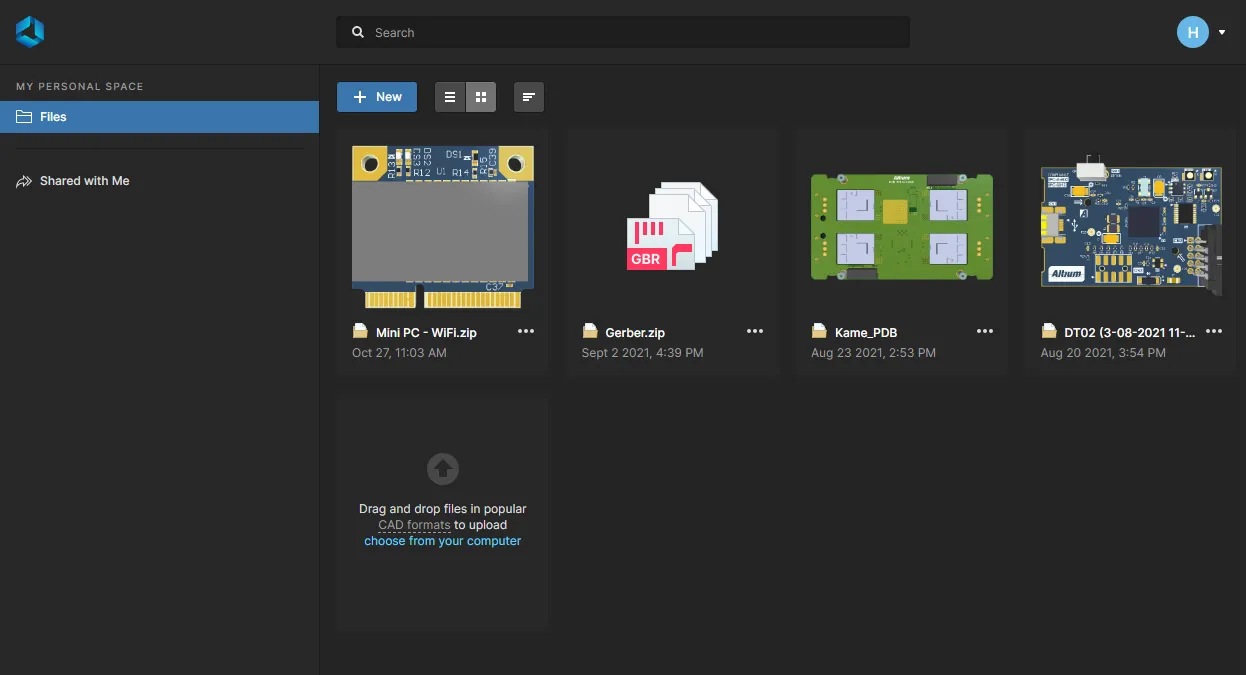 Личное пространство платформы будет видно пользователю, у которого есть доступ к рабочему пространству, или участнику рабочего пространства, который решил перейти в свое личное пространство.
3 - Разделено со мной
Related pages: Личное пространство Altium 365, просмотр производственных пакетов
На этой странице интерфейса вы найдете все объекты, которыми поделились с вами другие пользователи, для просмотра и комментирования через связанный Viewer. Она доступна всем зарегистрированным пользователям - тем, у кого есть учетная запись Altium, - и отображается всегда, независимо от того, просматриваете ли вы рабочую область или свое личное пространство.
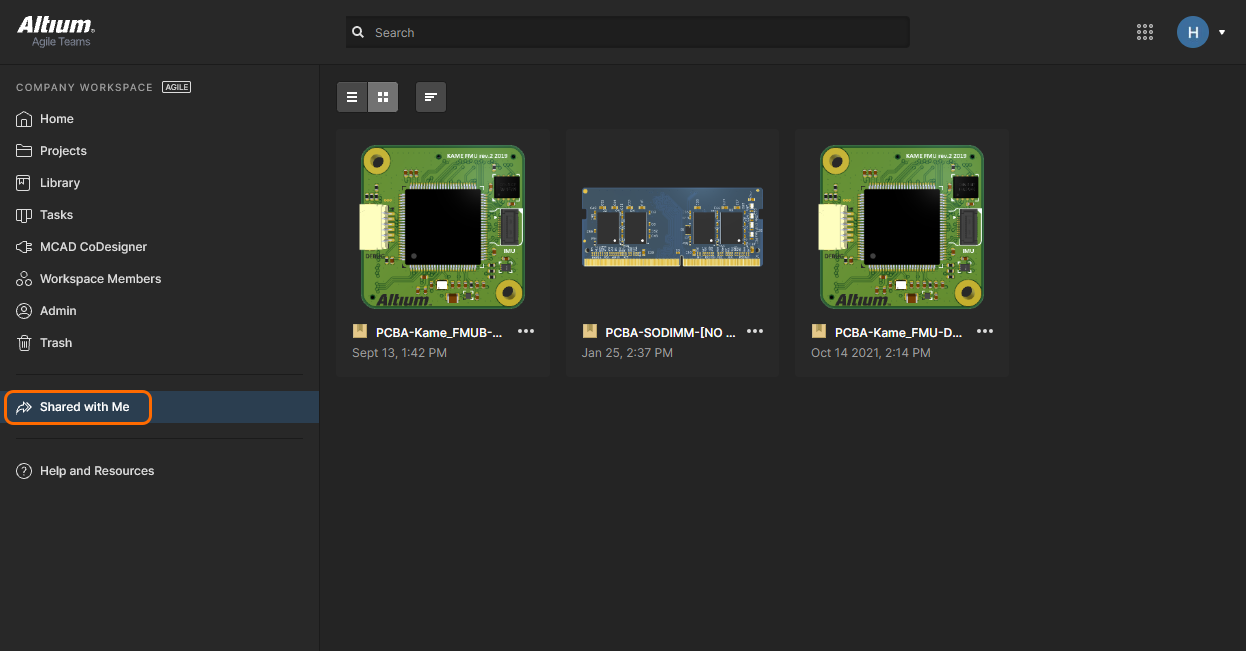
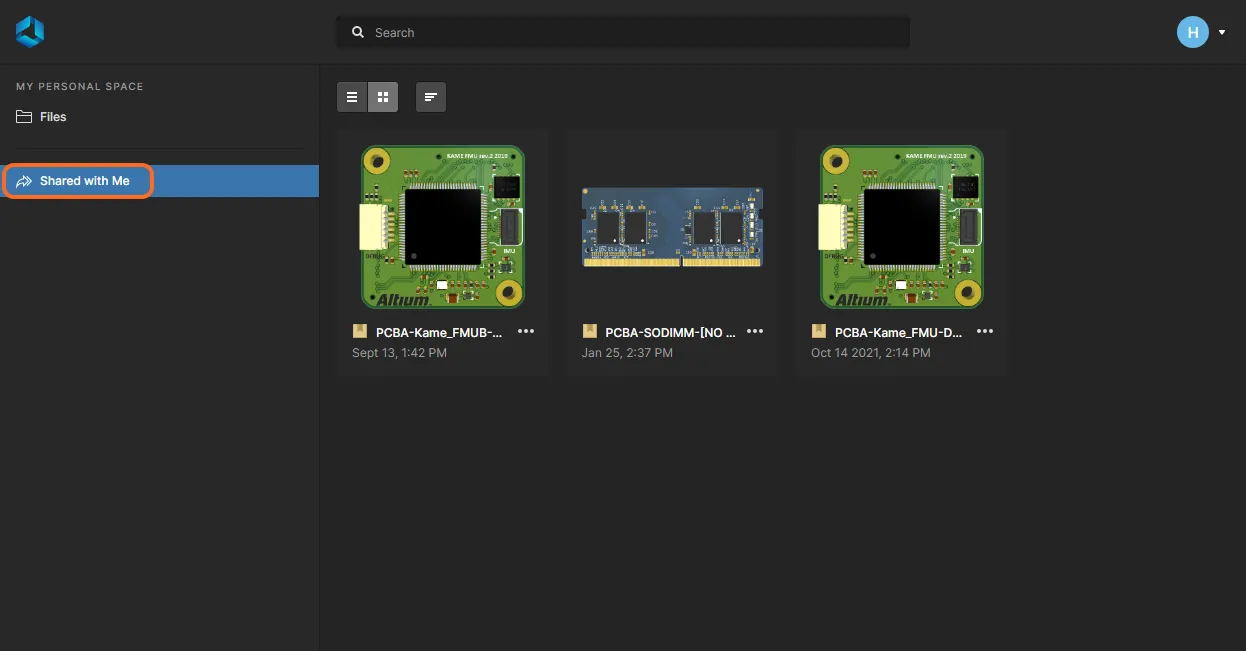
Она позволяет ключевым заинтересованным лицам участвовать в парадигме глобального обмена Altium 365, и для многих она станет основным местом для просмотра и комментирования различных объектов, которыми они поделились, без необходимости доступа к рабочему пространству или Altium Designer.


На странице Shared with Me могут появляться следующие сущности:
Click here to expand or collapse this section
 в ее плитке. Встроенный просмотрщик, используемый для представления данных, содержащихся в выгрузке, использует интерфейс Web Viewer.
Для снимка дизайна этот интерфейс предлагает ряд возможностей, обеспечивающих детальный доступ к данным и макету дизайна. Вы сможете искать, выбирать, перекрестно прощупывать и проверять компоненты и сети по всему дизайну и, при необходимости, в различных вложенных видах. А при просмотре платы в 2D можно даже проводить измерения.
Для работы с производственными данными CAM в интерфейсе предусмотрен специальный просмотрщик Gerber Viewer с возможностью сравнения Gerber.
Чтобы открыть интегрированный просмотрщик, который открывается в отдельной вкладке браузера, выберите интересующую вас общую выгрузку, нажмите кнопку  в ее плитке, а затем выберите команду Open из соответствующего меню. Кроме того, дважды щелкните непосредственно на плитке (или щелкните на имени снимка).
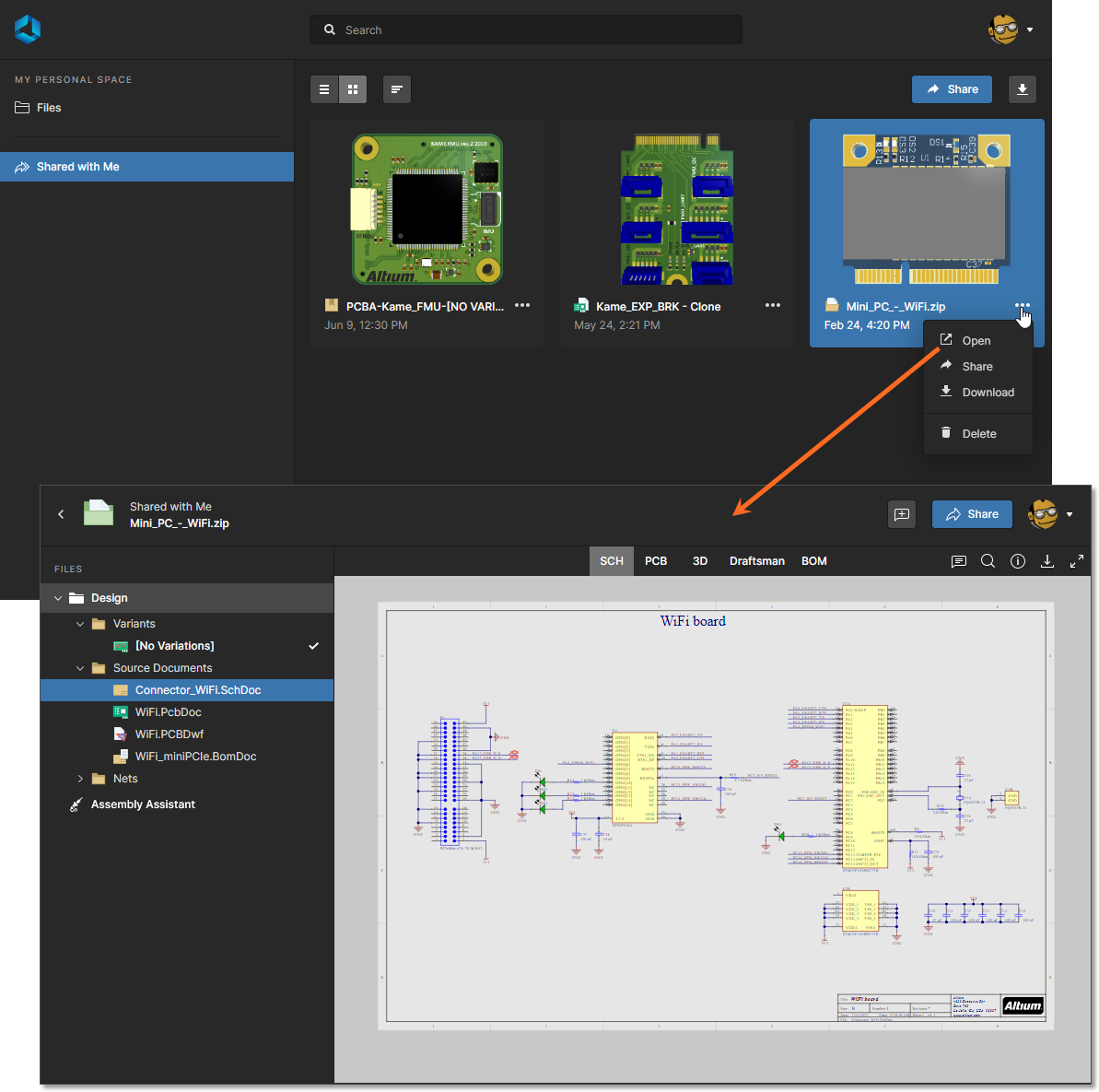 Доступ к снимку проекта со страницы Shared with Me интерфейса платформы Altium 365.
 (в правом верхнем углу страницы), чтобы загрузить файл в виде Zip-архива. Загрузка также возможна из любого вида документа в интегрированном средстве просмотра.
 в верхней части страницы или выберите пункт Share в меню
  , а затем выберите команду Delete . Появится окно с предупреждением о том, что общая выгрузка будет удалена навсегда - у вас больше не будет доступа к ней, но у других людей, которым она была предоставлена, доступ сохранится. Нажмите кнопку
  , чтобы выполнить удаление. Если общая загрузка удалена человеком, который загрузил эти данные в свое Личное пространство и поделился ими с вами, то плитка для этой общей загрузки будет автоматически удалена с вашей страницы Shared with Me.
Click here to expand or collapse this section
 в его плитке. Интегрированный просмотрщик, используемый для представления данных, содержащихся в общем живом дизайне, использует интерфейс Web Viewer. Этот интерфейс предлагает ряд возможностей, обеспечивающих детальный доступ к данным и макету проекта. Вы сможете искать, выбирать, перекрестно прощупывать и осматривать компоненты и сети по всему дизайну и, при необходимости, в различных вложенных видах. А при просмотре платы в 2D можно даже проводить измерения. Другие функции, такие как система комментариев, напрямую и в режиме реального времени взаимодействуют с Altium Designer. Если в проекте есть релизы, они также будут включены и доступны в подпрограмме Releases .
Чтобы открыть интегрированный просмотрщик, который открывается в отдельной вкладке браузера, выберите интересующий вас проект, нажмите кнопку  в его плитке, а затем выберите команду Open из соответствующего меню. В качестве альтернативы дважды щелкните непосредственно на плитке (или щелкните на названии дизайна).
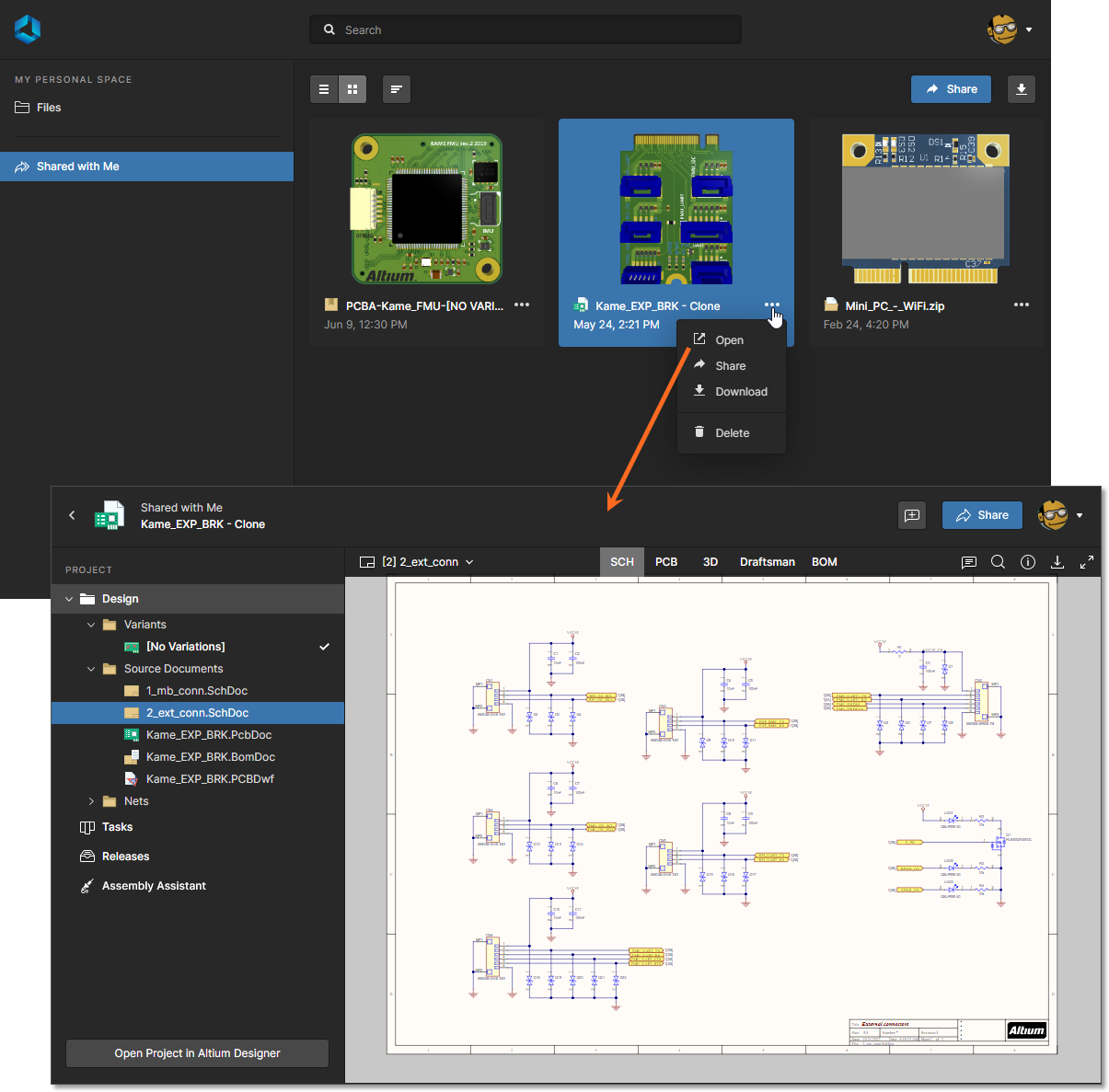 Доступ к "живому" проекту со страницы Shared with Me интерфейса платформы Altium 365.
При просмотре общего дизайна вы просматриваете живой проект, находящийся в процессе работы. По мере того как люди с правами редактирования вносят изменения в проект и фиксируют их, эти изменения будут отражаться в общем проекте.
Click here to expand or collapse this section
 в его плитке. Данные, содержащиеся в общем производственном пакете, просматриваются с помощью специального средства Manufacturing Package Viewer. Средство просмотра предоставляет краткий обзор конструкции с данными о ключевой плате. Также имеются подстраницы с данными по изготовлению, сборке и спецификациям, причем страницы по изготовлению и сборке используют интерфейс веб-вьюера Altium 365.
Чтобы открыть страницу Manufacturing Package Viewer, которая открывается в отдельной вкладке браузера, выберите интересующий вас пакет, нажмите на элемент управления , а затем выберите команду Open из соответствующего меню. Кроме того, дважды щелкните непосредственно на плитке (или щелкните на названии пакета).
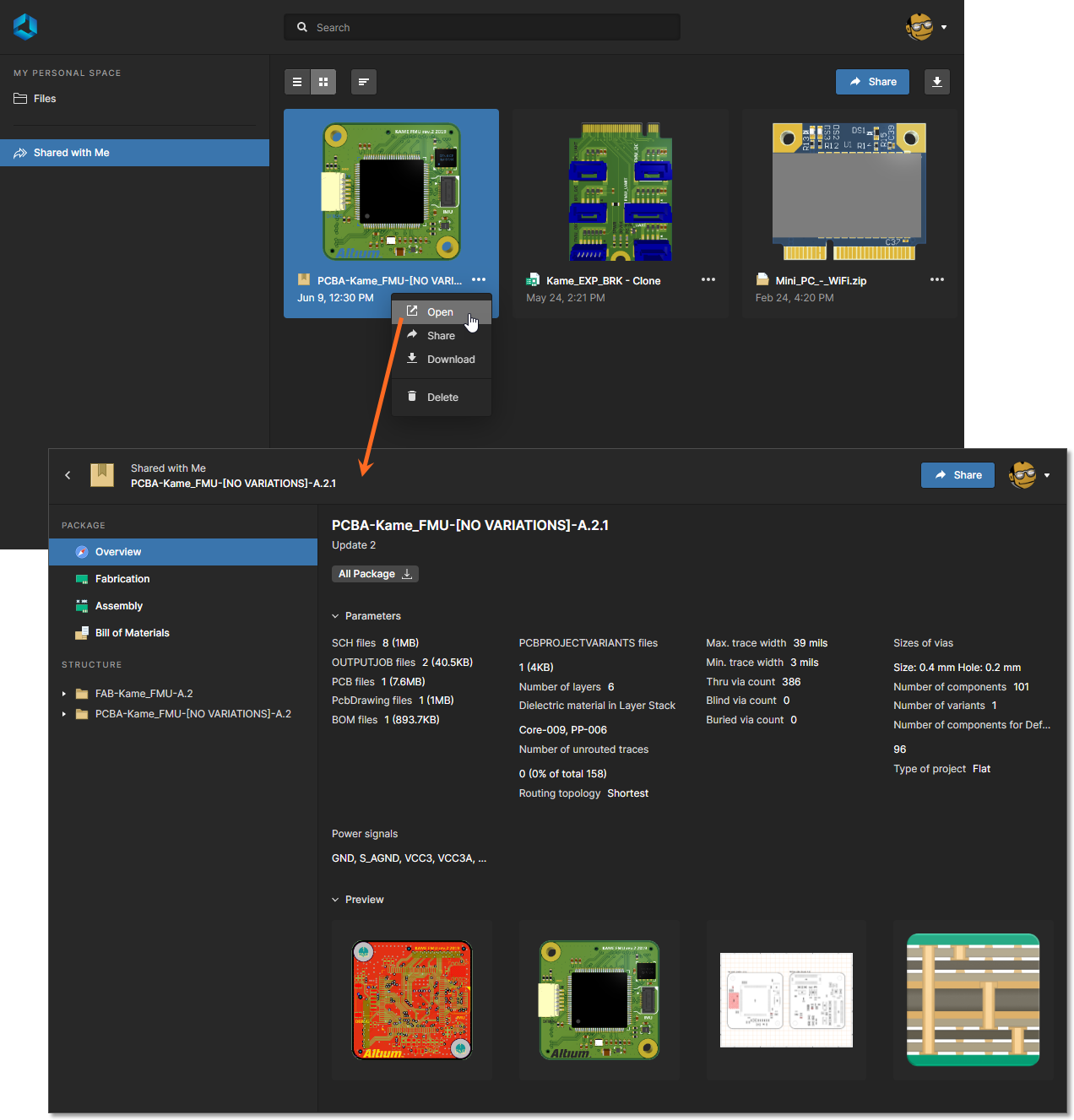 Доступ к производственному пакету со страницы Shared with Me интерфейса платформы Altium 365.
 (в правом верхнем углу страницы), чтобы загрузить пакет в виде Zip-архива. Загрузка также возможна с любой из страниц сайта Manufacturing Package Viewer.
4 - Вид главной страницы
В этой области интерфейса представлено контекстное содержимое страницы, выбранной в данный момент в левой навигационной панели. Здесь могут быть представлены:
-
Содержимое выбранной страницы в активно подключенном рабочем пространстве (если у вас есть к нему доступ).
-
Загруженные файлы дизайна при просмотре Личного пространства и нажатии на запись Files .
-
Общий контент, доступный вам при нажатии на запись Shared with Me.
В некоторых случаях поле Search также будет доступно над областью просмотра главной страницы.
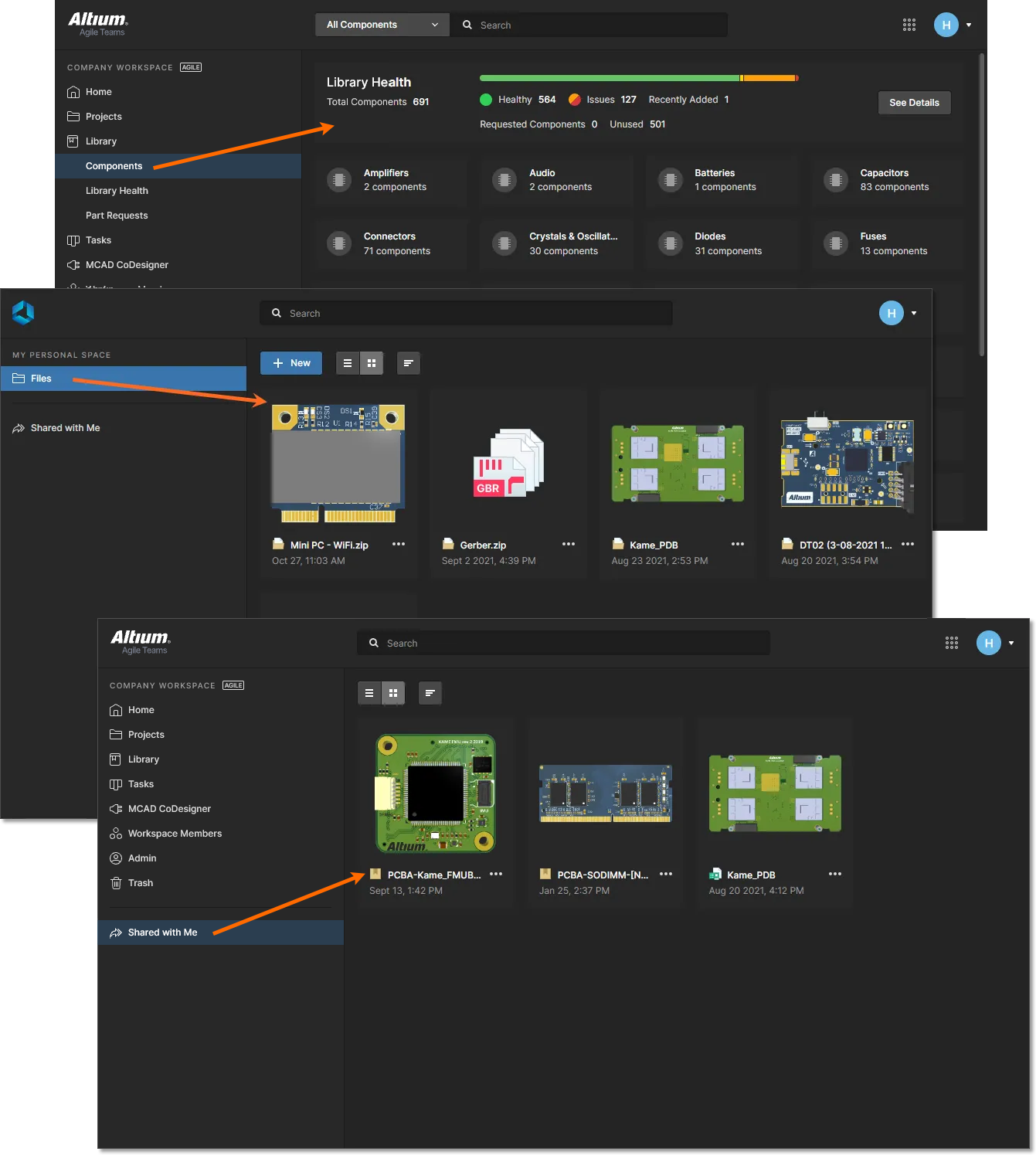 Пример содержимого выбранной страницы, представленный в основной области просмотра.
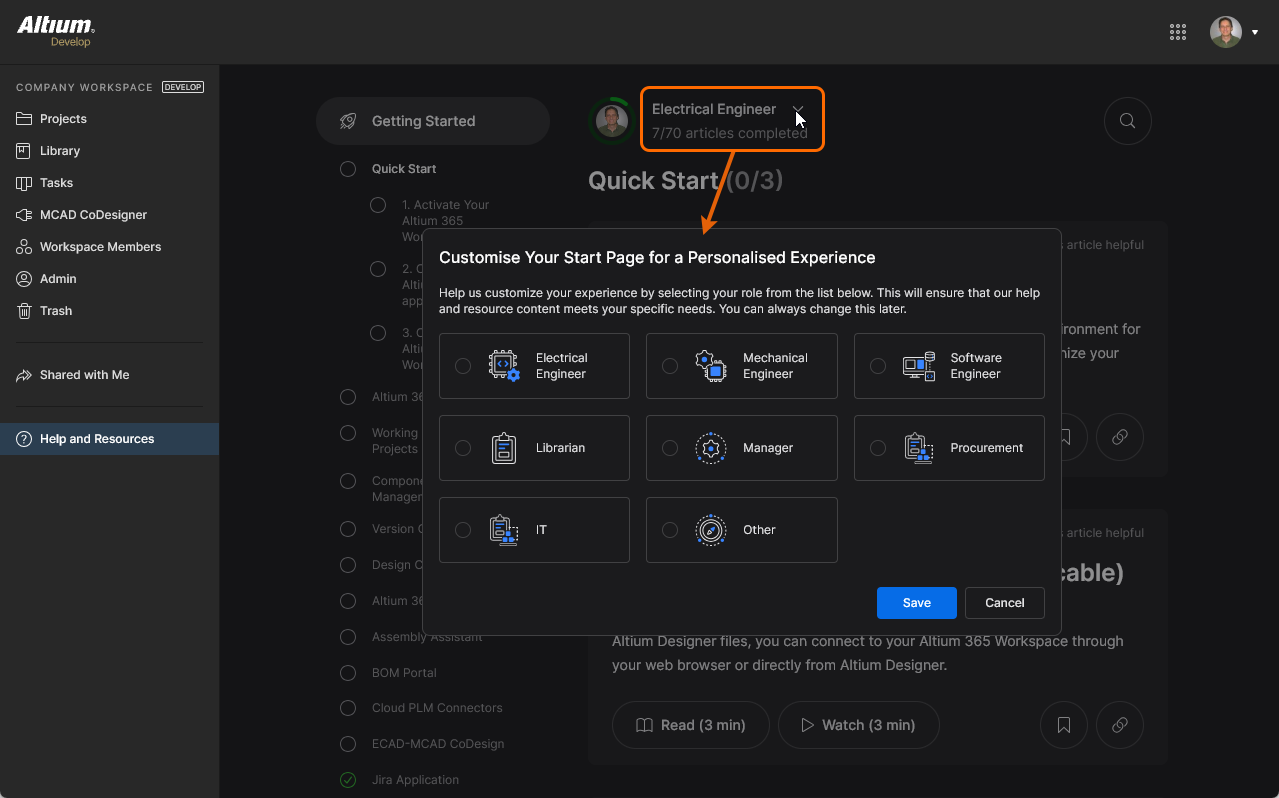
5 - Помощь и ресурсы
Эта область интерфейса предоставляет доступ к широкому спектру справки и полезных ресурсов.
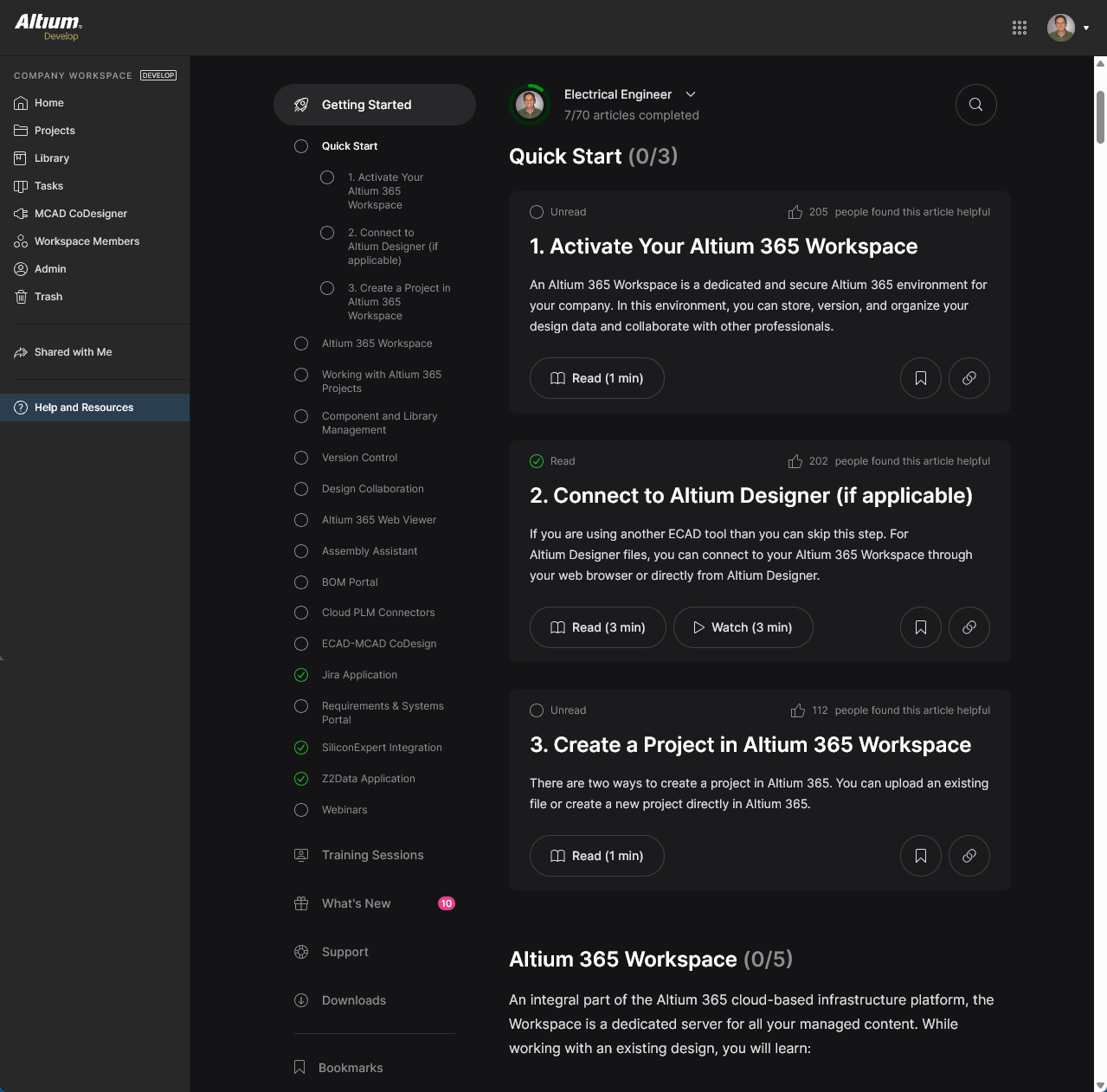
Доступные ресурсы включают:
-
Getting Started: Ознакомьтесь с обширной и постоянно пополняющейся библиотекой коротких и целенаправленных статей и видеороликов, которые помогут вам начать работу с Altium 365. Если вы хотите сохранить статью на потом, нажмите Save Item (
 ) и вернитесь к ней позже через раздел Bookmarks.
-
Webinars: Зарегистрируйтесь и присоединитесь к своим коллегам на интерактивном вебинаре с экспертом Altium, где вы сможете узнать о новых и обновленных функциях платформы 365.
-
Training Sessions: Участвуйте в региональных тренингах и вебинарах Altium, чтобы узнать о текущих и новых возможностях Altium 365.
-
What's New: Следите за последними дополнениями к Altium 365 и, если вам интересно, изучите историю дополнений.
-
Support: Запутались и нуждаетесь в помощи? Загляните в раздел "Поддержка", чтобы получить доступ к Altium Support, погрузиться в Documentation, обсудить проблемы и решения с коллегами на Forum, изучить доступное онлайн-обучение на Altium Academy, погрузиться в Knowledge Base или записаться на Professional Training.
-
Downloads: Загрузите последнюю версию программы установки для Altium Designer или последнюю версию программы установки Altium MCAD CoDesigner для вашего программного обеспечения для проектирования MCAD.
-
Bookmarks: В разделе Закладки перечислены все статьи, которые вы сохранили в разделе Getting Started.
 Локализовано с помощью ИИ