
Выпуск 1.63.7 (17 августа 2022 г.)
-
“Display Name” field
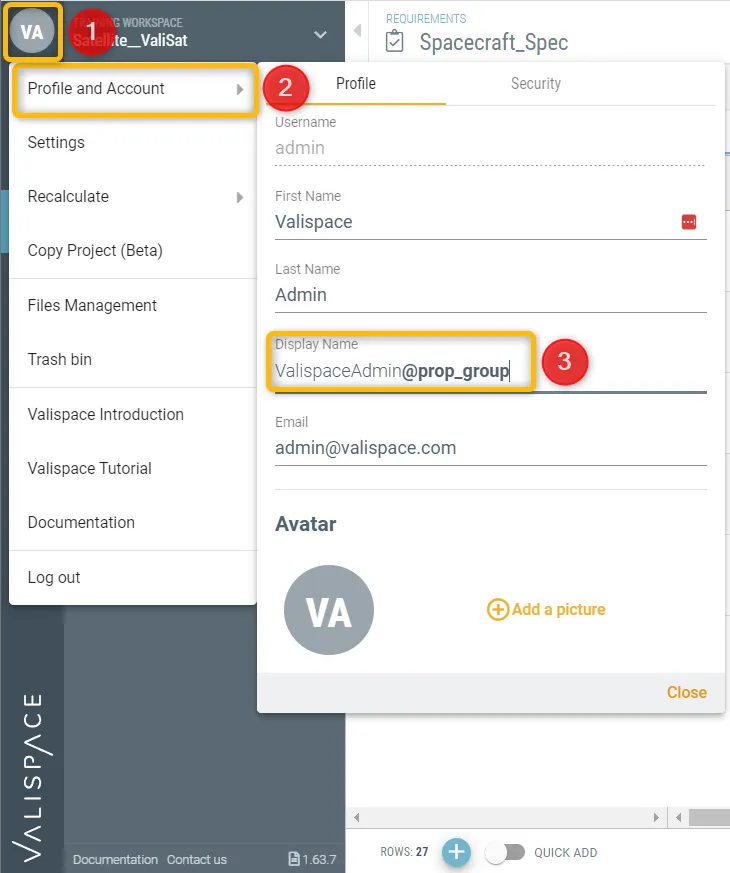
В профиле пользователя теперь доступно поле "Отображаемое имя". Оно позволяет пользователям задавать имя, отличное от имени пользователя, и добавлять к нему группы, используя "
Чтобы получить доступ к этому полю, нажмите серую кнопку в левой верхней части экрана
-
Possibility to create connected copies of Valis (property)
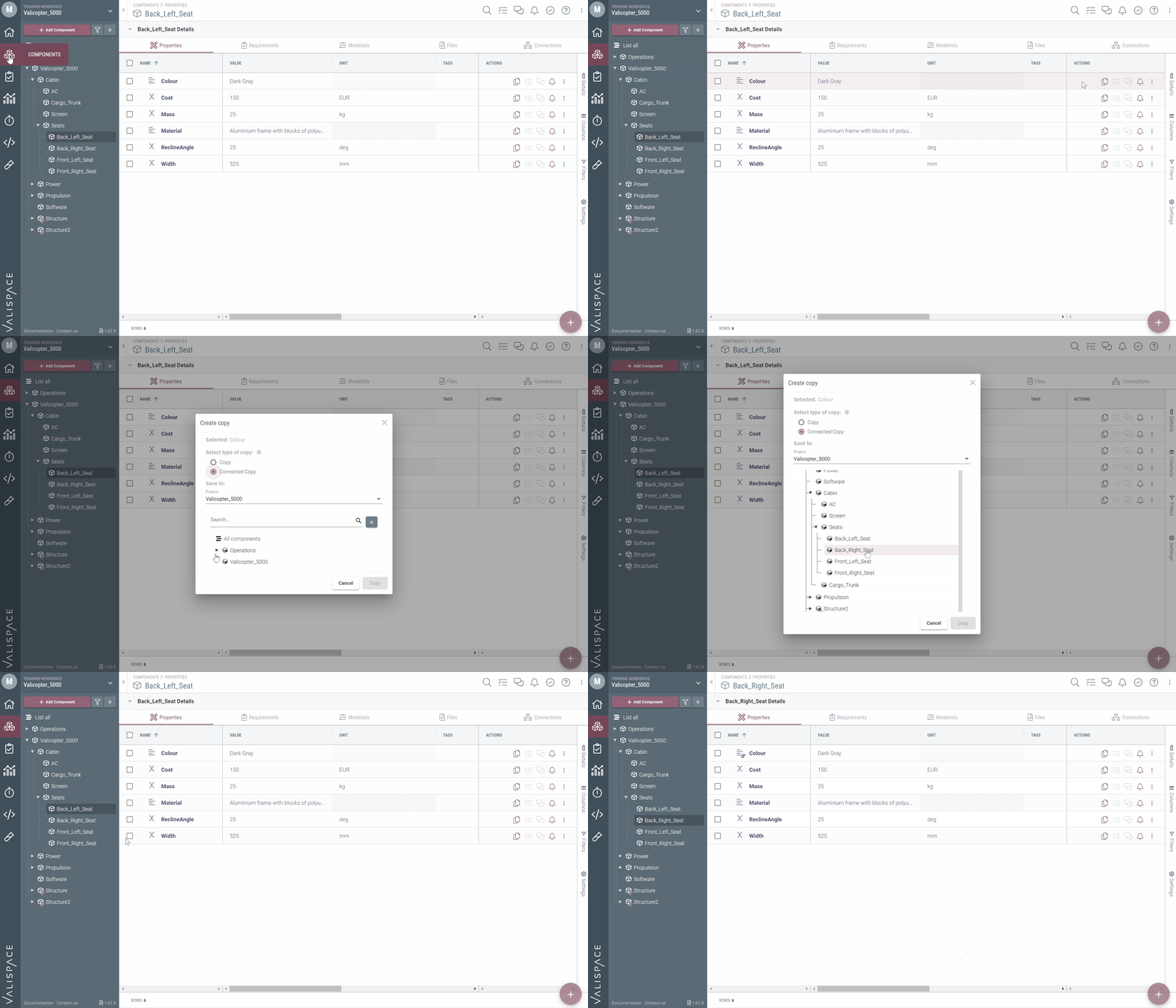
В Valispace появилась возможность создания связанной копии Vali компонента. Иногда одно свойство является общим для многих компонентов (например, материал); поэтому имеет смысл иметь возможность создавать связанные копии этого свойства. Затем копии этого свойства автоматически синхронизируются при изменении. Посмотрите на рисунок ниже, чтобы увидеть, как это делается.
-
Creation of tables in rich text (Beta feature)
В модуле "Требования" пользователь может создать таблицу и настроить количество строк и столбцов в текстовом поле. Таблица может содержать не только тексты, но и валиды.
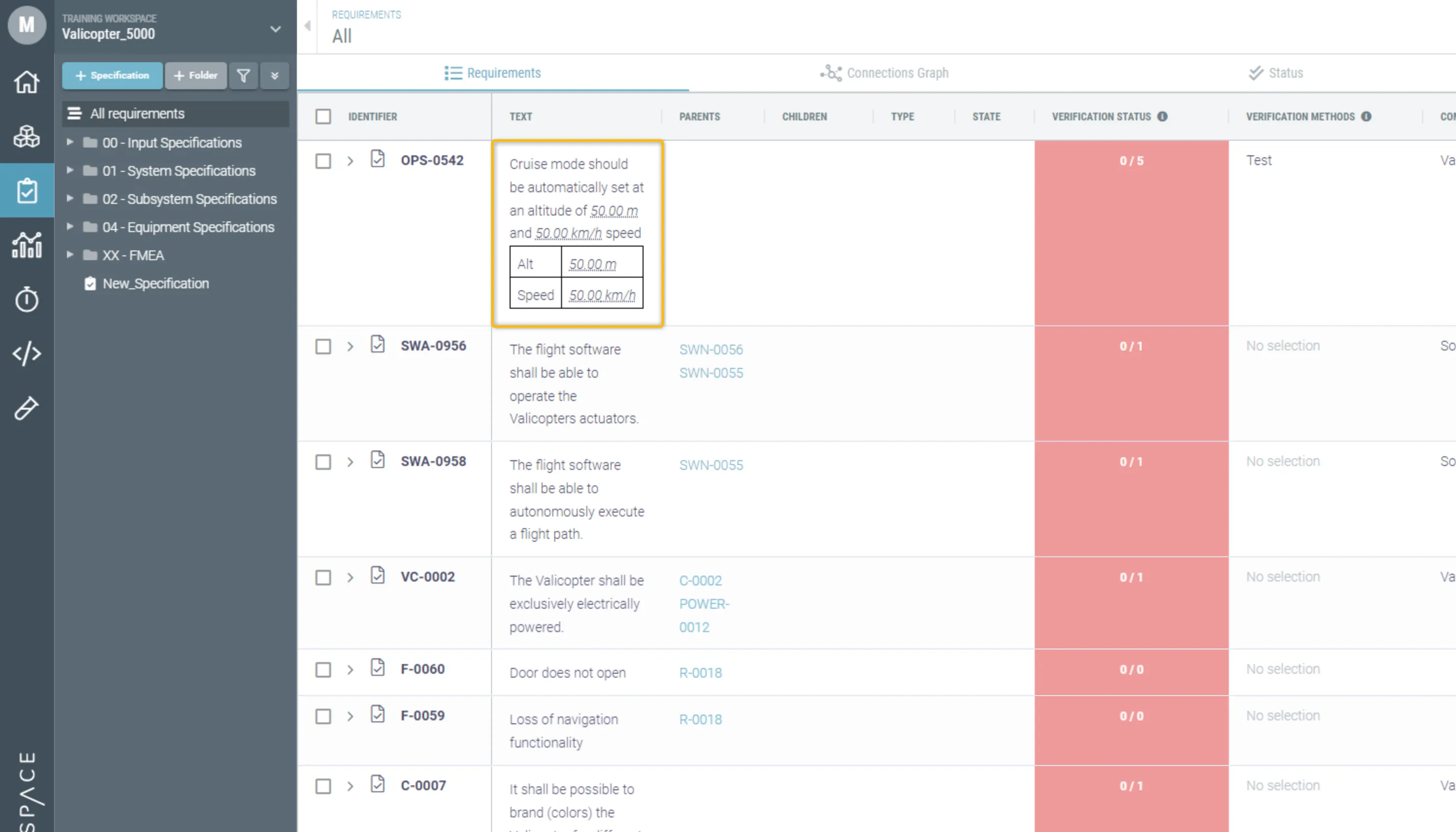
В настоящее время для вызова таблицы используются следующие сочетания клавиш;
-
Option + t - создать таблицу 2 на 2
-
Option + Стрелки - Добавить строки и столбцы в направлении стрелок
-
Опция + r - Удалить текущую строку
-
Опция + c - Удалить текущий столбец
-
Все + t - Создать таблицу 2 на 2
-
Alt + Стрелки - Добавить строки и столбцы в направлении стрелок
-
Alt + r - Удалить текущую строку
-
Alt + c - Удалить текущий столбец
-
Hierarchy structure in selecting sections/adding components to Verification Methods
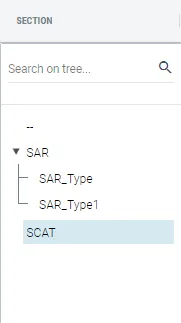
Мы улучшили интерфейс выбора опций в столбцах секций и копирования последователей мастера.
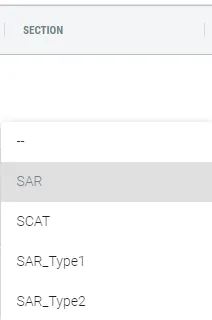 До версии 1.63
 В версии 1.63
В предыдущей версии атрибут колонки имел выпадающую опцию со списком названий разделов и подразделов. Однако в новой версии мы реализовали иерархическую структуру, которая позволяет выбирать раздел/подраздел или легко добавлять компоненты в виртуальные машины.
-
Expand option in search in Master Follower or copy option
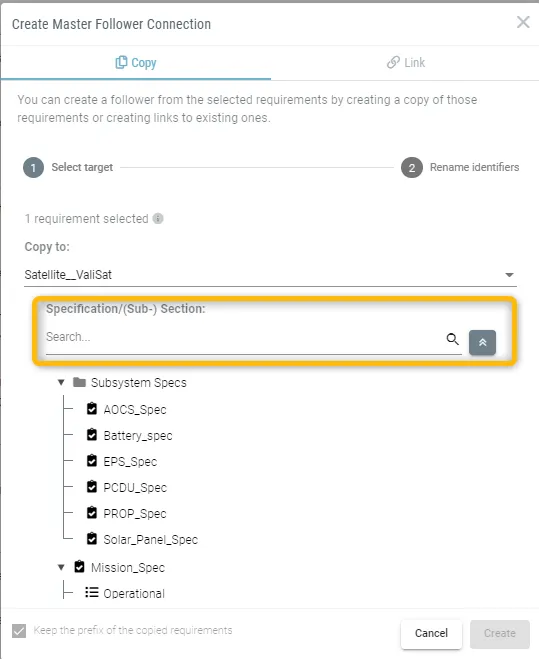
В обычной копии или копии Master follower требований мы реализовали опцию развертывания/свертывания, чтобы пользователь мог просматривать иерархическую структуру модуля требований.
-
Highlighting option in Timeline upon searching
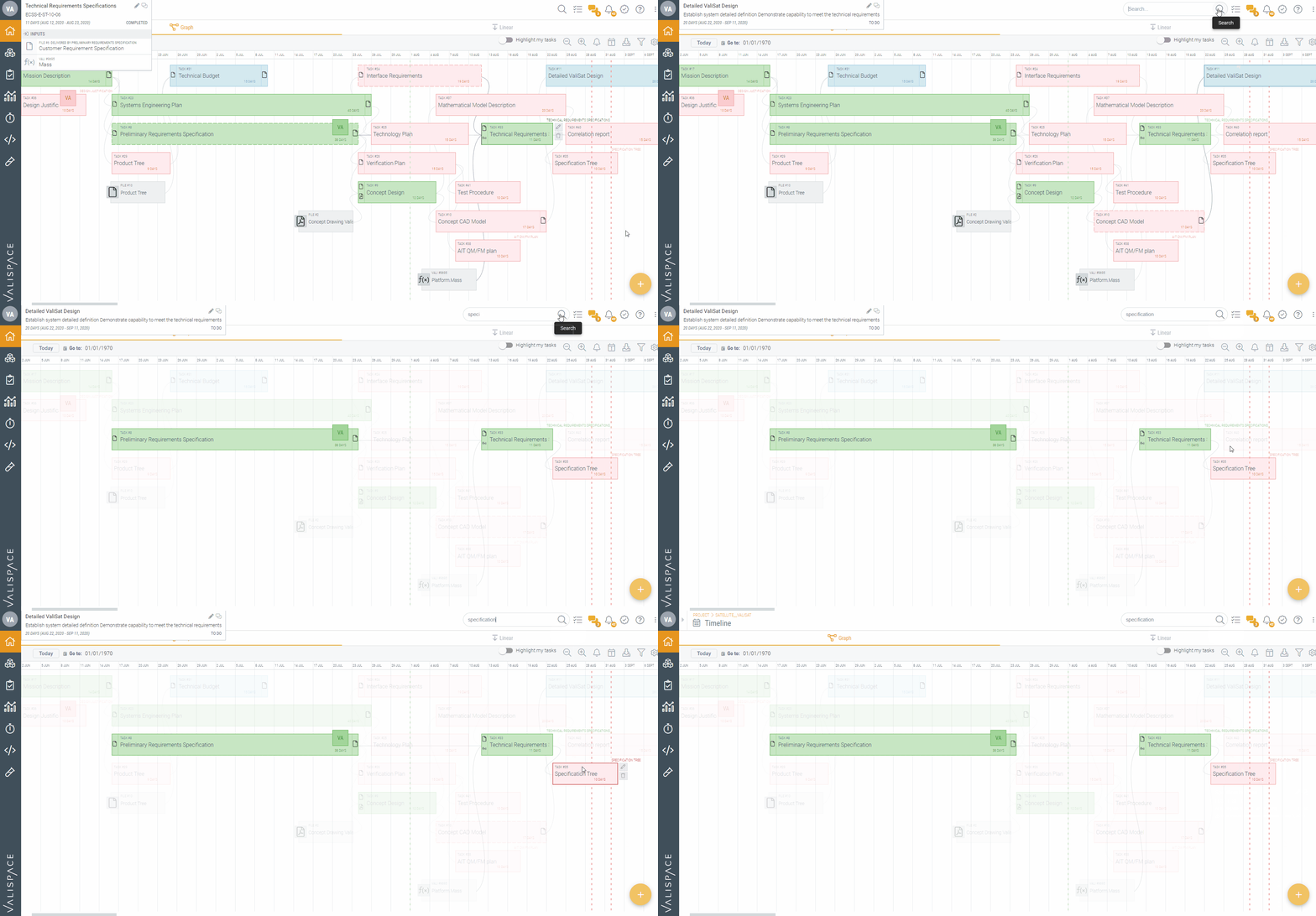
Когда пользователь ищет определенную задачу на временной шкале, Valispace теперь будет выделять задачи, соответствующие критериям поиска. Посмотрите на рисунок ниже, чтобы увидеть, как это делается.
-
Improvements in active Discussions
Мы улучшили иконку обсуждений в колонке действий и иконку обсуждений в па. Значок показывает количество открытых и активных обсуждений, TBD и Review. Если обсуждения разрешены, число на значке исчезает. Однако синий цвет на значке остается. Если пользователь архивирует обсуждение, цветной значок обсуждения возвращается к стандартному.


-
A few other important improvements
-
Конечная точка API для колонки "Обоснование" изменена с "Комментарий" на "Обоснование"
-
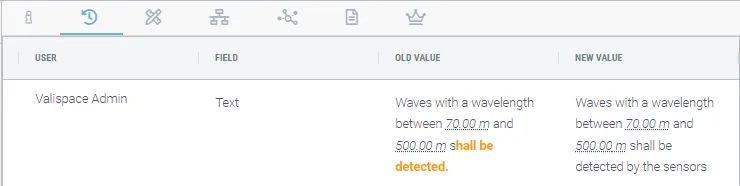
В истории текста требований отображаются старые и новые значения, что позволяет клиенту легко увидеть разницу
-
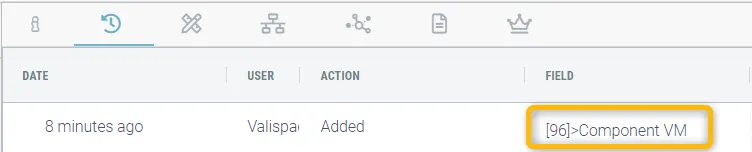
Добавление компонента в метод верификации сохраняется в истории требования. В предыдущих версиях было непонятно, существует ли несколько методов верификации. Чтобы улучшить эту ситуацию, теперь у нас есть новое представление с [id of VM]>Component VM, как показано на рисунке ниже
 Локализовано с помощью ИИ