
Управление участниками Workspace
Управление пользователями Workspace выполняется администратором через области Team и Admin в браузерном интерфейсе этого Workspace. Это предоставляет интерфейс к Identity Service (IDS), в котором можно определить применимые права доступа к сервисам, задав Users (участников) и Groups.
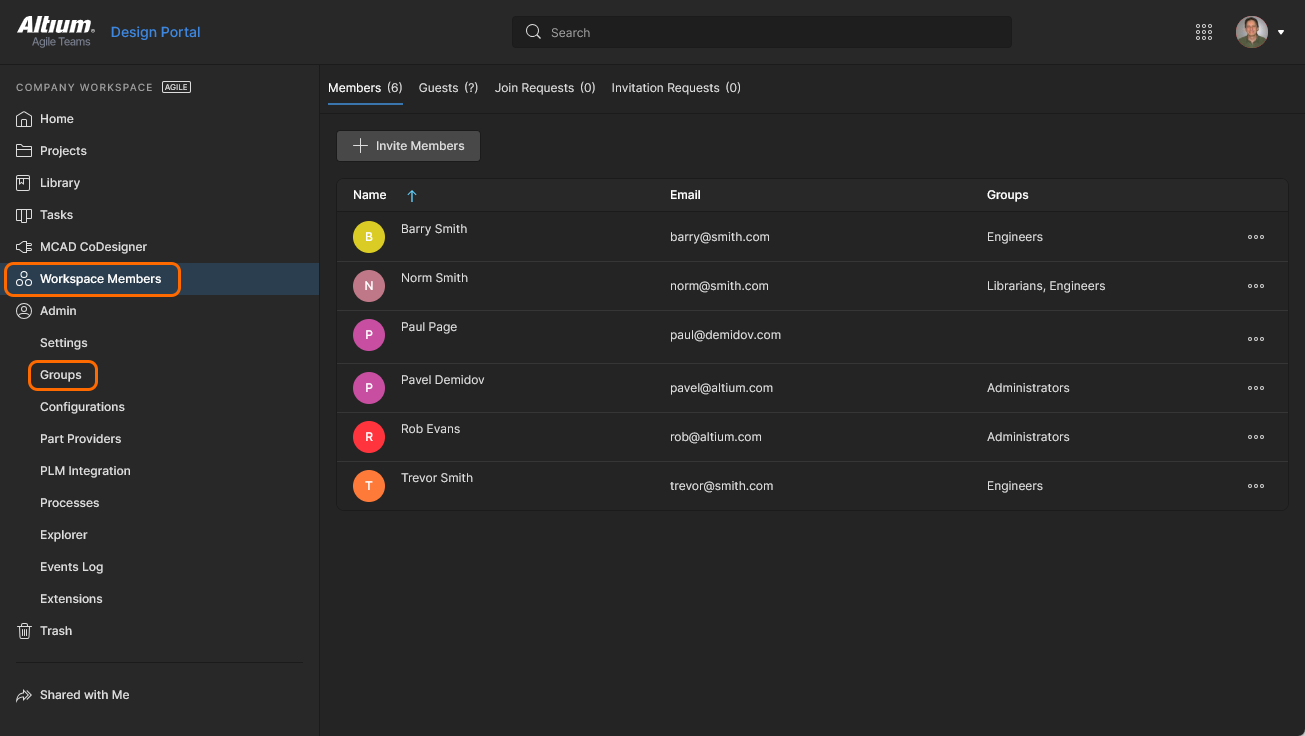 Управление пользователями выполняется администратором через область Team, а там, где доступны Groups участников, — в области Admin браузерного интерфейса..
Элементы управления распределены по следующим страницам:
-
Team – используйте эту страницу для создания списка пользователей и управления им; это люди, которым должен быть предоставлен доступ к Workspace и/или связанным с ним технологиям. Пользователями могут быть владельцы Altium Account как из вашей организации, так и из другой организации (в последнем случае приглашение их в качестве участников Workspace не означает, что они становятся частью вашей организации). Вы также можете приглашать пользователей, у которых нет Altium Account (им потребуется затем зарегистрировать его).
-
Admin – Groups – если доступна, используйте эту страницу для создания списка групп пользователей и управления им. Группы позволяют дополнительно организовать пользователей, например по подразделениям организации, в которых они задействованы, или по командам разработки, в которые они входят. Группы также упрощают предоставление общего доступа к содержимому Workspace и настройку других предоставляемых технологий.
Участники команды
Управление пользователями для доступа к Workspace и связанным сервисам выполняется на странице Team . Участник команды — это просто человек, которому предполагается предоставить доступ к Workspace.
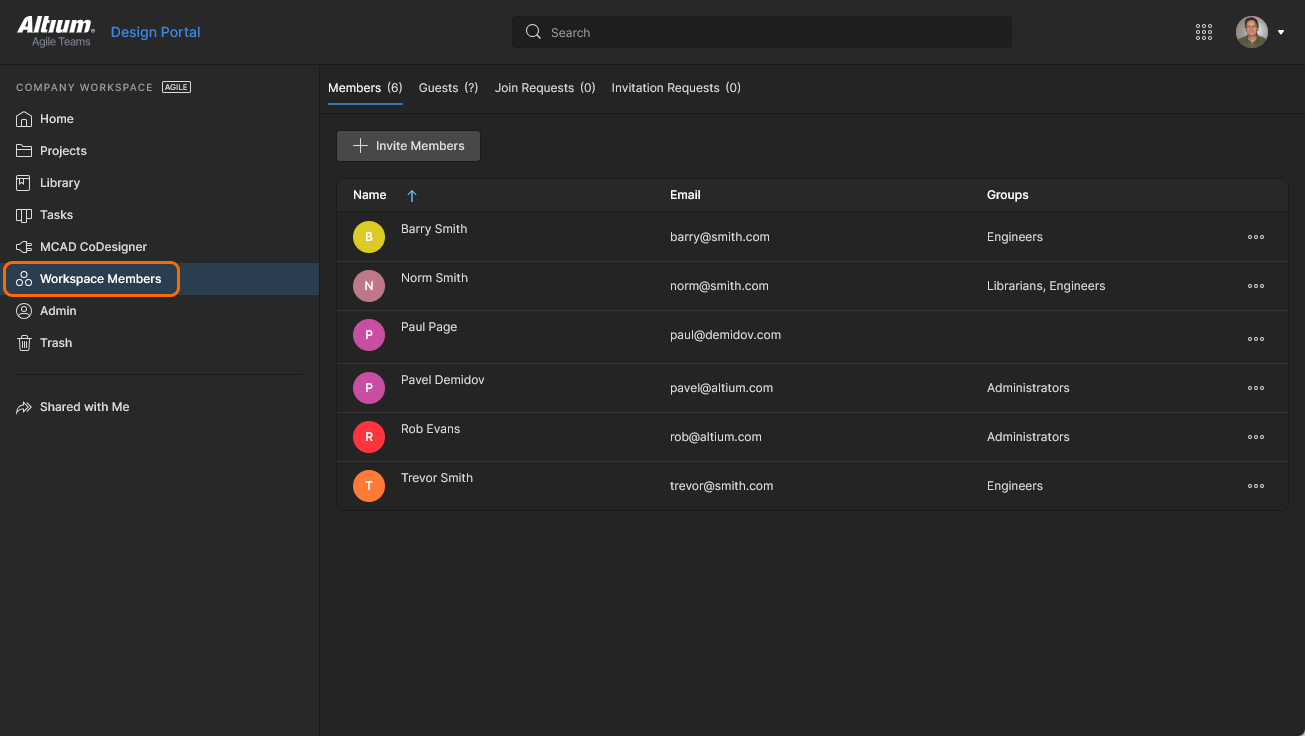 Определите, какие люди должны иметь доступ к Workspace, на странице Team браузерного интерфейса.
Все заданные пользователи представлены в виде единого списка.
В основном списке каждый пользователь отображается со следующей информацией:
-
Name – комбинация <First Name> <Last Name> пользователя, полученная из профиля Altium Account этого пользователя. Вы можете искать пользователя по имени (поле Name ) с помощью специального поля Search в верхнем левом углу.
-
Email – адрес электронной почты пользователя, который он использует для входа в свой Altium Account (а также для прямого входа в браузерный интерфейс платформы Altium 365 (https://365.altium.com)).
-
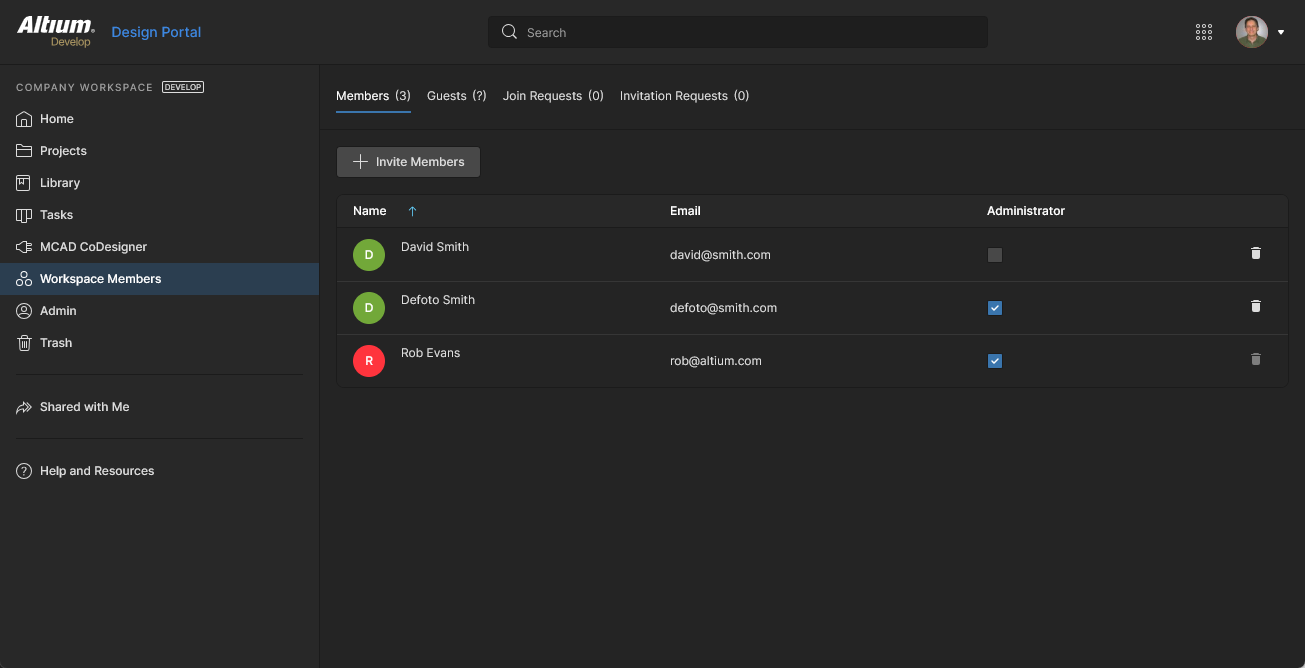
Groups – группа (или группы), участником которой в настоящее время является пользователь. На базовом уровне доступа к программному обеспечению это столбец Administrator с флажком, показывающим, является ли пользователь администратором Workspace (флажок установлен) или нет.
 ).
).Добавление нового пользователя
Related page: Приглашение других пользователей в ваш Workspace
Нового пользователя можно добавить для доступа к вашему Workspace — пригласив его стать участником — несколькими способами. Для более подробного ознакомления с поддерживаемыми вариантами воспользуйтесь ссылкой на соответствующую страницу выше. На странице Team в браузерном интерфейсе вашего Workspace добавление пользователя выполняется с помощью верхней кнопки  .
.
Появится окно Invite Team Members, в котором можно ввести адрес электронной почты предполагаемого пользователя и указать его дополнительное членство в группах.
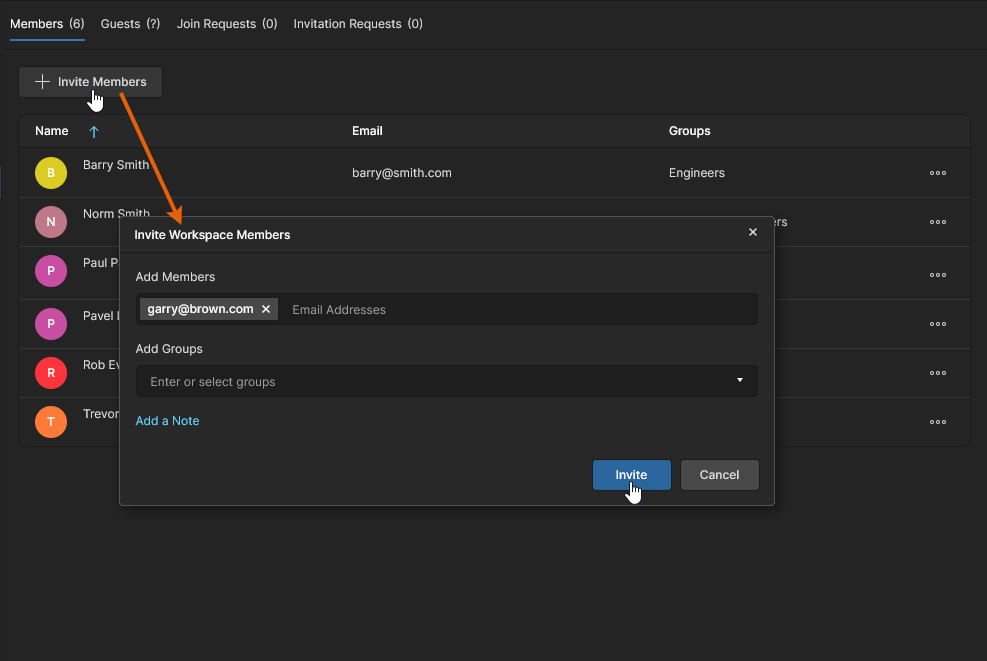 При добавлении нового пользователя (приглашении кого-либо в качестве участника) вы можете указать одного или нескольких пользователей и их членство в группах в следующем окне.
Вы можете приглашать:
-
Других пользователей Altium Account из вашей организации.
-
Пользователей Altium Account из других организаций.
-
Пользователей без Altium Account (которым затем потребуется зарегистрировать учетную запись).
Введите адрес электронной почты пользователя в поле Add Members. По мере ввода, если этот адрес принадлежит другому пользователю Altium Account из вашей организации — и который еще не является участником Workspace — он будет показан в списке для выбора. Если вы приглашаете пользователей вне вашей организации, независимо от наличия у них Altium Account, вам потребуется ввести их полный адрес электронной почты. Для приглашения в Workspace можно указать несколько адресов электронной почты. Чтобы удалить адрес пользователя, нажмите крестик удаления справа от его имени.
Groups Assignment
При добавлении нового пользователя вы также можете указать, в какие из существующих групп Workspace он должен быть включен. Щелкните в поле Add Groups, чтобы открыть список всех определенных в данный момент групп. Выберите в этом списке нужную группу. Если пользователю необходимо предоставить права администратора, выберите группу Administrators. Для назначения можно выбрать несколько групп. Чтобы удалить группу до окончательного назначения, нажмите крестик удаления справа от ее имени.
Обратите внимание, что назначение в Member Group доступно при наличии доступа к higher-level Altium Solutions. При базовом уровне доступа к решению у вас есть только возможность указать, должен ли пользователь быть администратором. Включите параметр Administrators, чтобы сделать его администратором, или оставьте его выключенным, чтобы пригласить пользователя как обычного (без административных прав).
Нажмите элемент управления  , чтобы открыть область для ввода примечания. Оно будет добавлено в письмо-приглашение, которое получит приглашаемый пользователь (или пользователи).
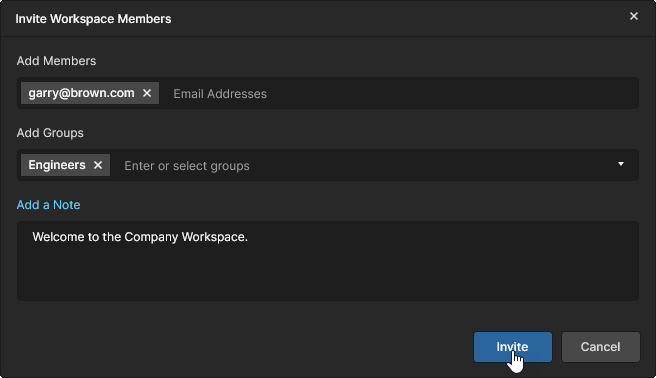 Пример пользователя, который будет приглашен в Workspace.
После того как все данные будут заполнены и заданы должным образом, нажмите кнопку  .
.
-
Пользователь, у которого уже есть Altium Account и который состоит в вашей организации, будет сразу добавлен как участник Workspace и появится в списке пользователей на основной Team page.
-
Пользователю без Altium Account потребуется сначала зарегистрировать его, прежде чем он будет добавлен в Workspace.
Каждый пользователь получит письмо с доступом к Workspace. Он сможет открыть ваш Workspace, нажав соответствующую кнопку в письме. Дальнейшие действия зависят от того, есть ли у него Altium Account:
-
Invited user has an Altium Account – если пользователь уже вошел в свой Altium Account в браузере, он будет сразу перенаправлен в Workspace (в Altium 365). Если вход в Altium Account не выполнен, сначала откроется страница Altium 365 Sign In.
-
Invited user does not have an Altium Account – пользователь перейдет к промежуточной регистрационной форме, где сможет указать свои данные и задать пароль. После регистрации он будет добавлен в Workspace и сразу в него перенаправлен.
Редактирование существующего пользователя
Вы можете изменить существующего пользователя, выбрав его и щелкнув элемент управления  справа, затем выбрав команду Edit в соответствующем меню. Откроется окно Edit Workspace Member, где при необходимости можно изменить членство этого пользователя в группах.
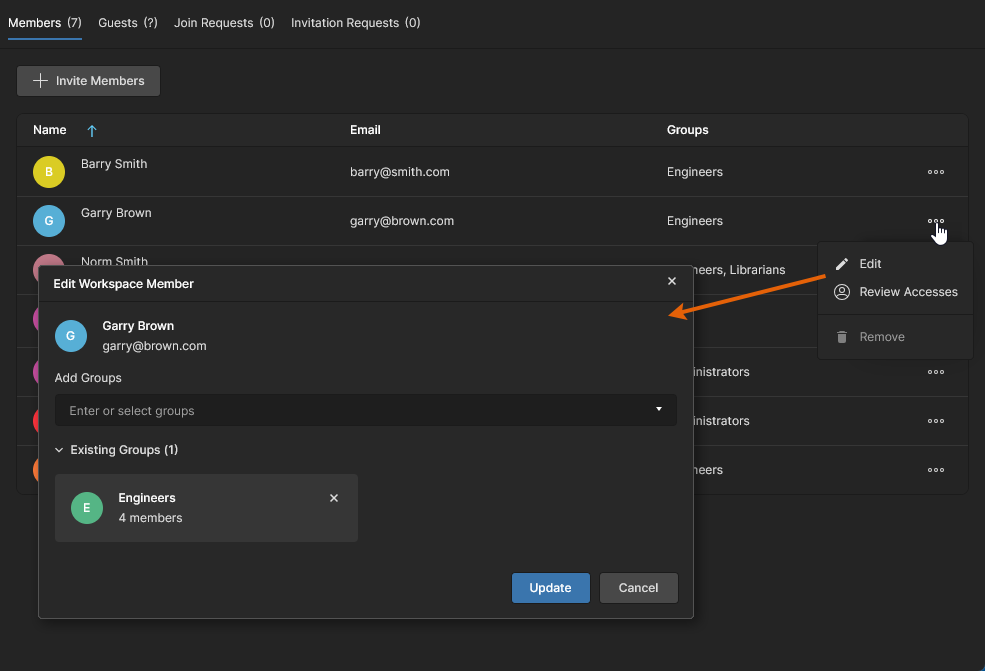 При необходимости вы можете просматривать и изменять членство выбранного пользователя в группах.
 для этой существующей группы.
После внесения всех необходимых изменений нажмите кнопку  , чтобы применить их.
На lower level of Altium design solution access вы можете только указать, включен ли участник в группу Administrators, используя соответствующий флажок в столбце Administrators. Появится окно с запросом на подтверждение добавления/удаления пользователя из группы (это окно можно отключить для последующих операций) — нажмите  .
.
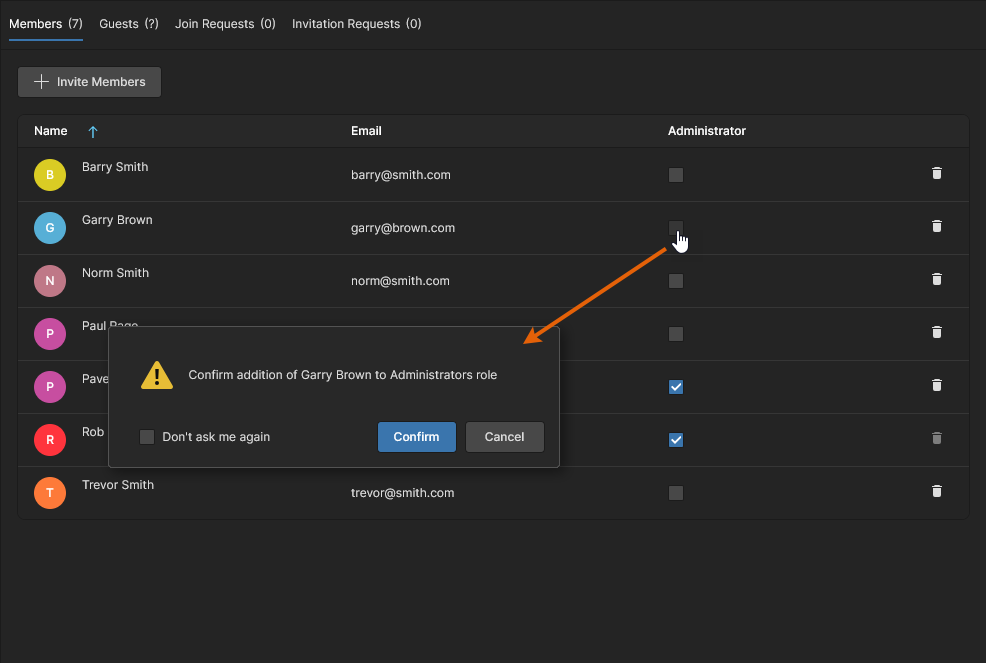 При базовом доступе к программному обеспечению вы можете при необходимости добавлять пользователя в группу Administrators или удалять его из нее.
Проверка пользовательского доступа
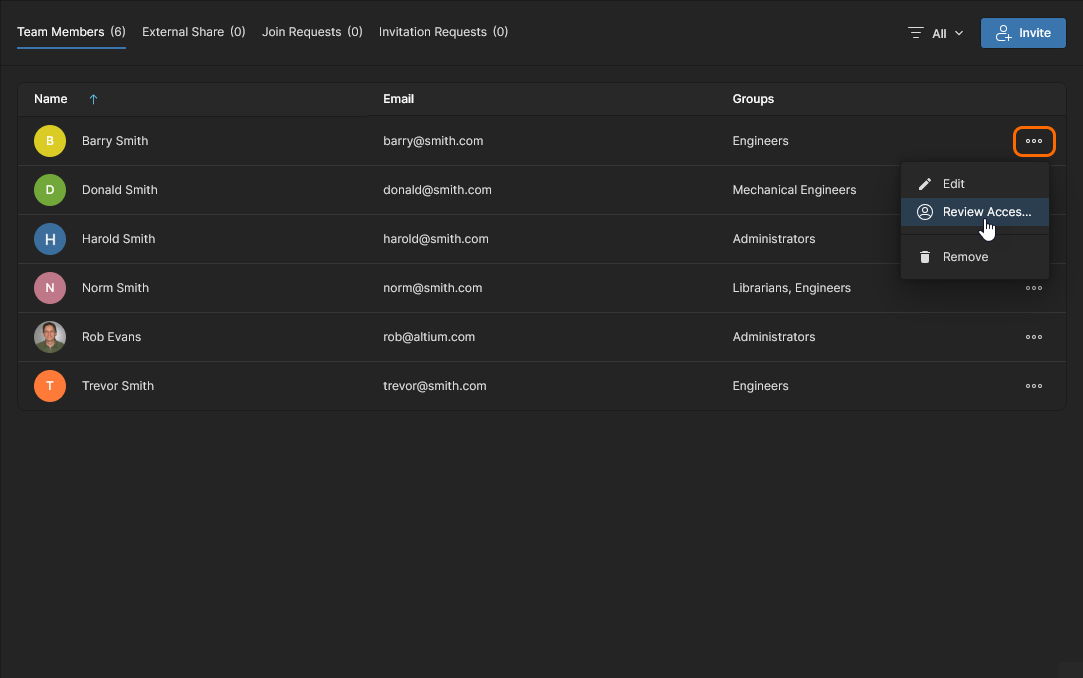
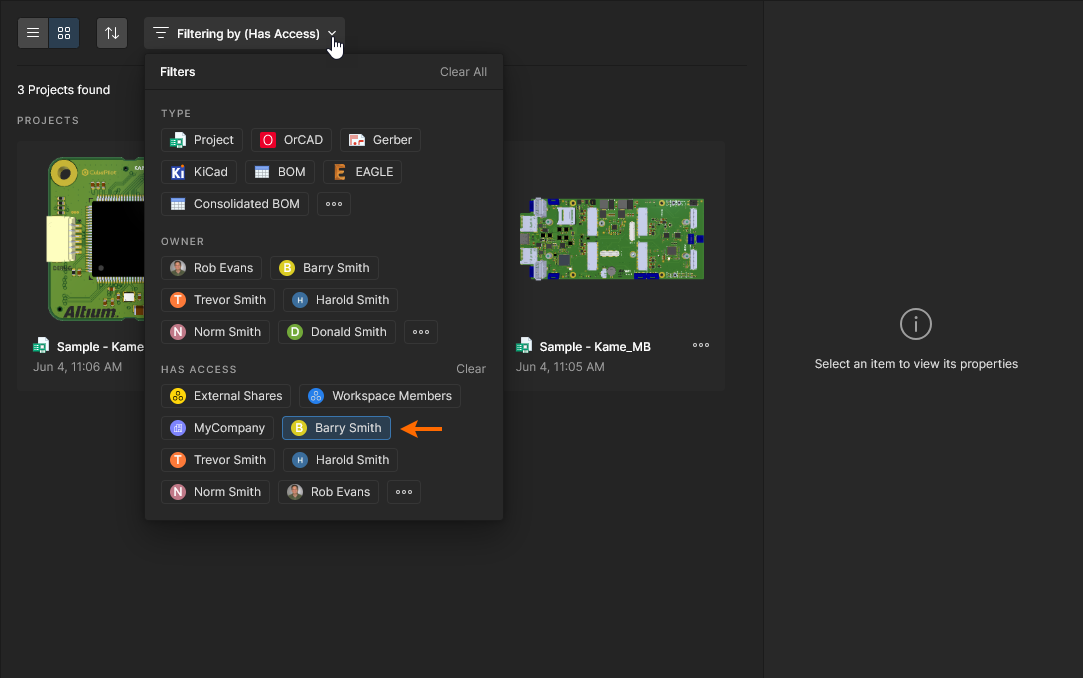
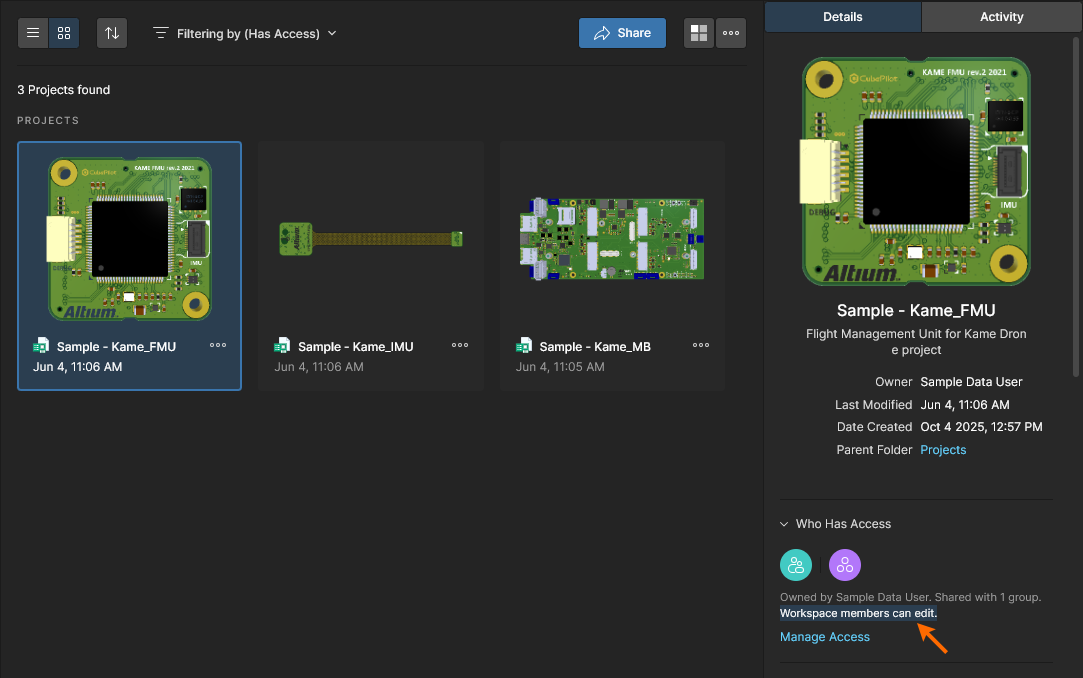
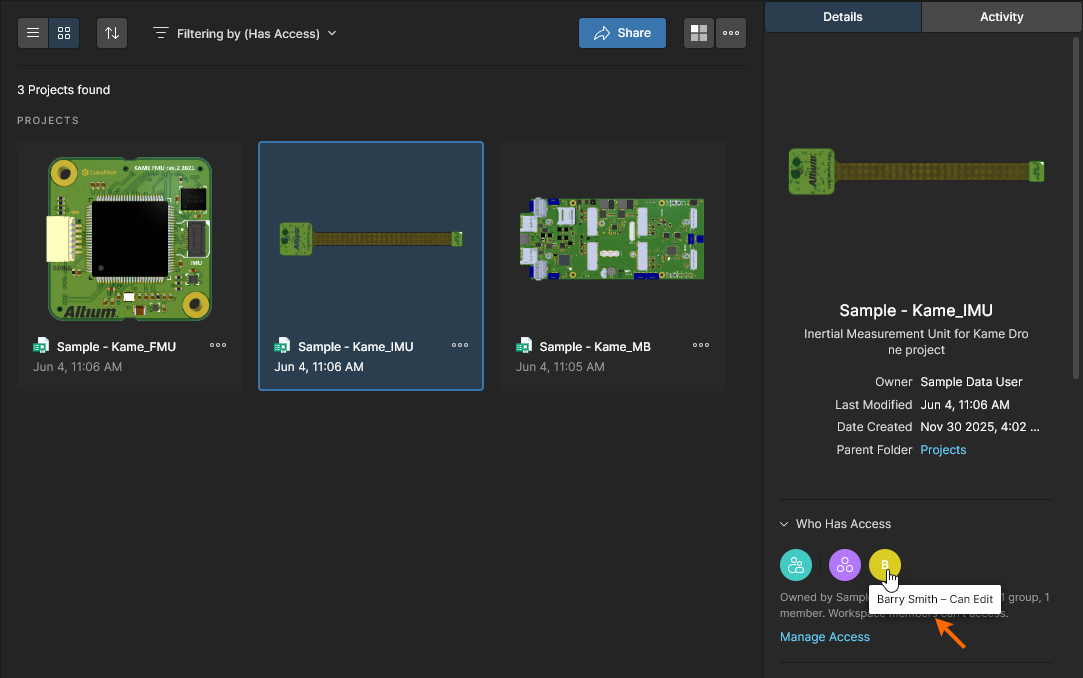
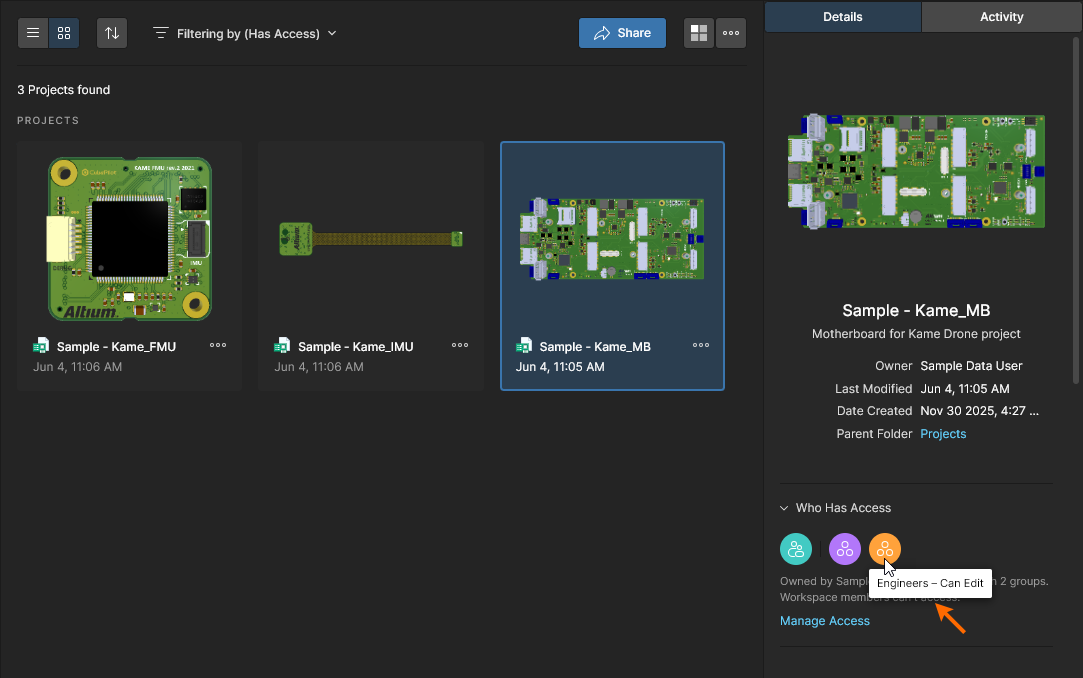
Чтобы посмотреть, к каким документам проектов пользователь имеет доступ, выберите параметр Review Accesses в меню соответствующей записи. Это откроет представление Workspace Projects с автоматически включенным параметром фильтра Has Access для данного пользователя — поэтому в представлении будут показаны только те документы проектов, к которым у него есть доступ. Обратите внимание, что сюда войдут все проекты с настройкой общего доступа для всех Workspace Members, а также все проекты, которыми поделились с Group, в которую входит пользователь.
Связанную информацию см. в разделе Projects Filters.
Удаление пользователя
Чтобы удалить существующего пользователя из Workspace, выберите этого пользователя, нажмите элемент управления справа, затем выберите команду Remove в соответствующем меню — в зависимости от уровня вашего доступа к ПО это может быть просто значок  . Появится диалоговое окно с запросом подтверждения удаления. Нажмите
  , чтобы продолжить; после этого пользователь будет удален из пользовательской базы данных Workspace. Он больше не будет иметь доступа к Workspace.
Если удаляемый участник Workspace является владельцем каких-либо элементов Workspace Items (проектов, управляемого контента, компонентов и т. д.), откроется диалоговое окно с запросом назначить нового владельца для указанного количества элементов. Используйте раскрывающийся список, чтобы выбрать участника Workspace, который примет владение этими элементами, подтвердите выбор кнопкой  , а затем параметром
  в следующем диалоговом окне.
Уведомление по электронной почте (если enabled) сообщит новому владельцу об изменениях. 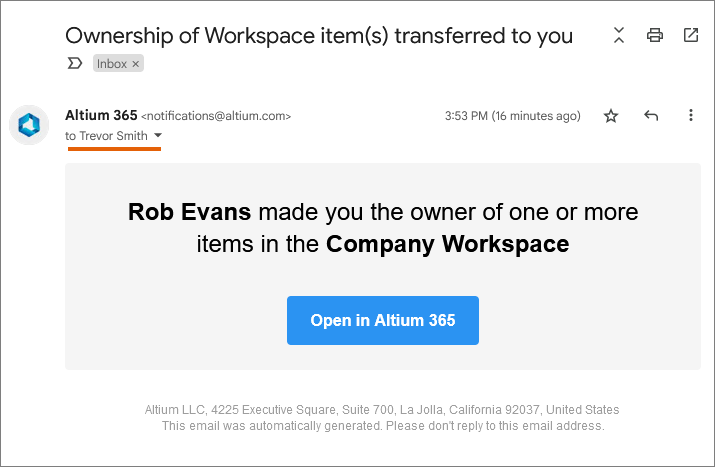
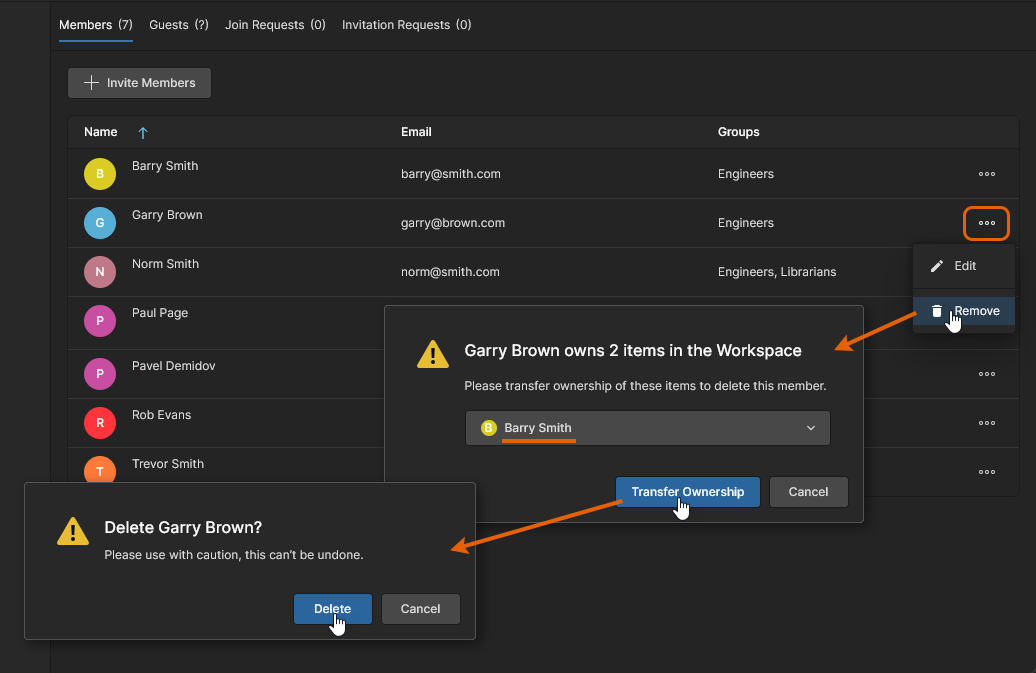 При необходимости укажите пользователя, который станет новым владельцем элементов, в настоящее время принадлежащих удаляемому пользователю.
Связанную информацию о ручном назначении нового владельца проекта см. в разделе Transferring Project Ownership.
Обработка запроса на присоединение
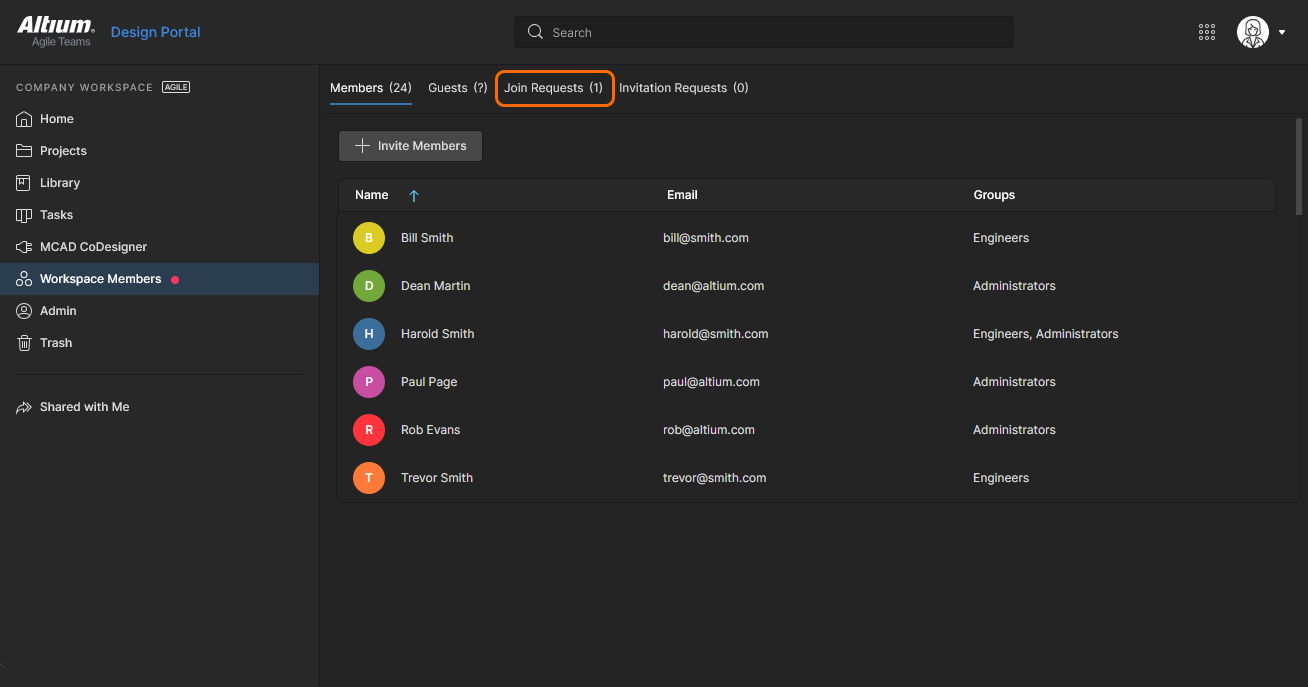
Пользователи, зарегистрированные в учетной записи вашей организации — как указано на странице Dashboard Users and Groups page — и не имеющие доступа к Workspace вашей компании, могут запросить доступ через свою страницу My Profile.
Информацию о создании Join Request см. в разделе Joining Your Organization Workspace.
См. также See Company Workspace Already Activated?
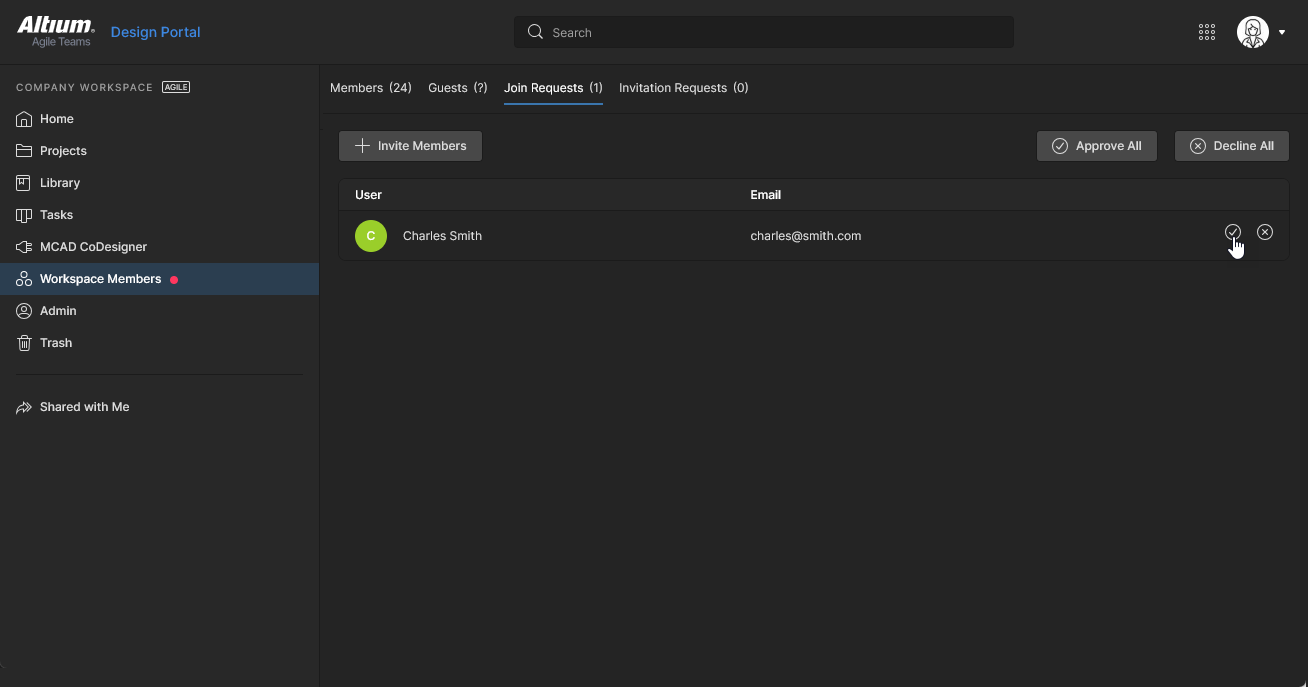
Откройте представление Join Requests, чтобы одобрить ( ) или отклонить (
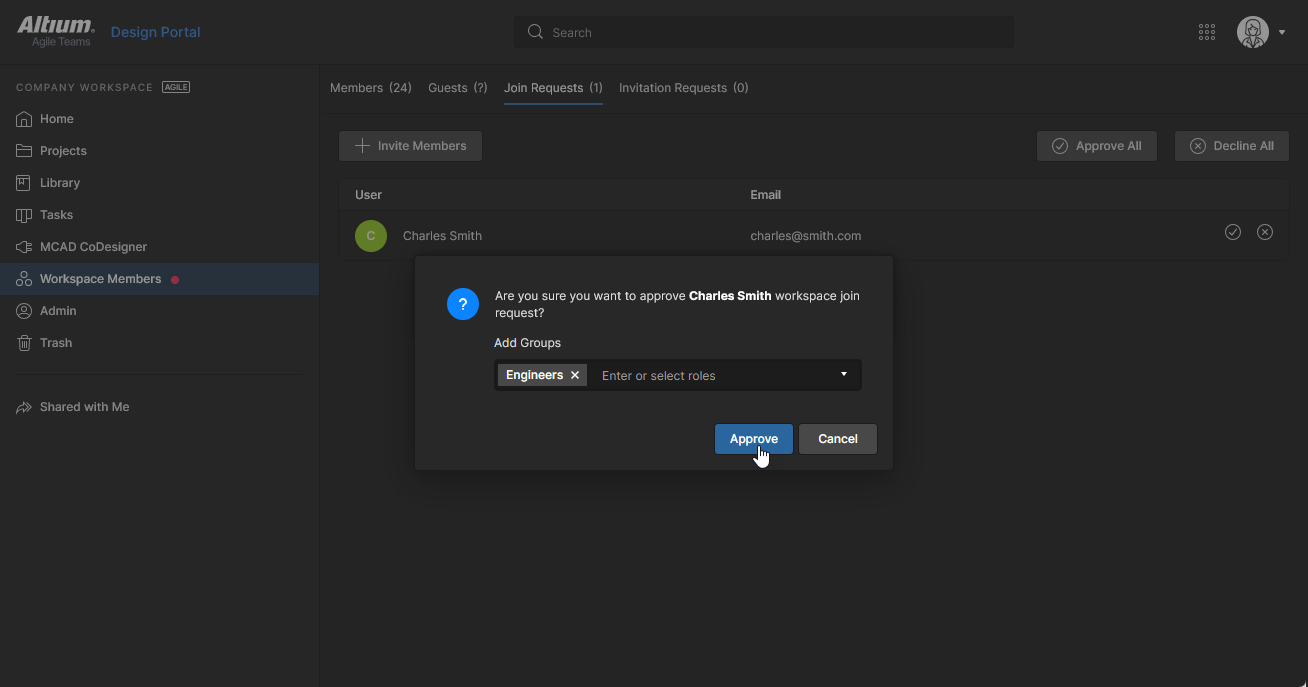
 ) запись запроса. В следующем диалоговом окне назначьте принятому пользователю Group (или несколько групп), после чего он будет добавлен как участник Workspace при подтверждении (
 ).
).
Обработка запроса на приглашение
Участники Workspace, не входящие в группу Administrators, могут отправить запрос на доступ в Workspace для другого пользователя с помощью кнопки  на странице Teams или при предоставлении доступа к проекту пользователю, который не является участником Workspace. Обратите внимание, что Administrators могут напрямую предоставлять доступ таким пользователям.
Информацию о запросе доступа для другого пользователя см. в разделах Submitting an Invitation Request (Non-admin Members) и Sharing with Users outside the Workspace.
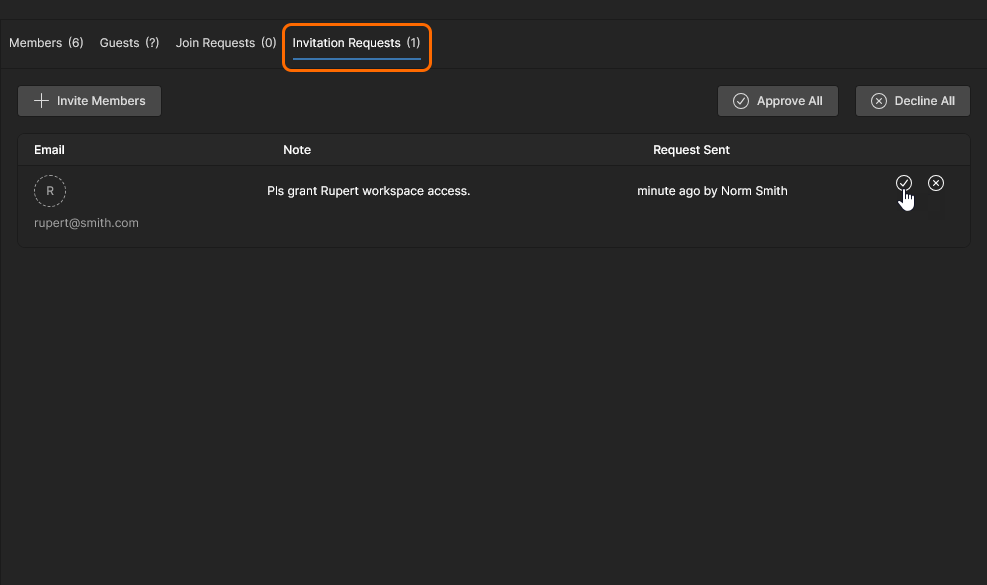
Аналогично тому, как Join Requests описано выше, будет создано электронное письмо с запросом доступа для администраторов Workspace, а также запись Invitation Request на странице Teams . Последняя доступна администраторам через вкладку Invitation Requests в верхней части страницы, где также отображается текущее количество ожидающих запросов.
Чтобы предоставить запрошенному пользователю доступ к Workspace или отклонить запрос, откройте представление Invitation Requests, где можно одобрить () или отклонить () запись запроса. В открывшемся после этого диалоговом окне назначьте принятому пользователю Group (или несколько групп), после чего он будет добавлен как участник Workspace при подтверждении ().
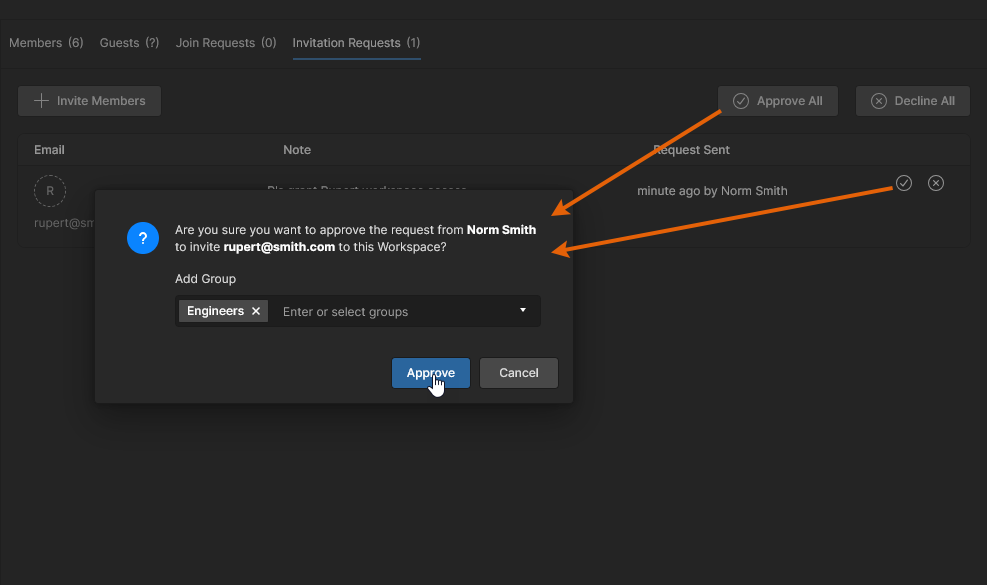
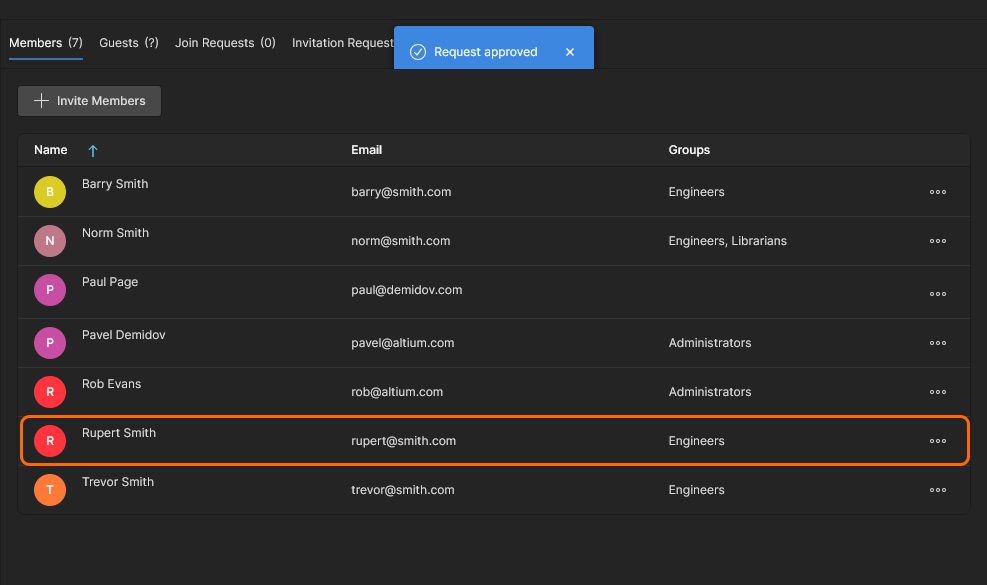
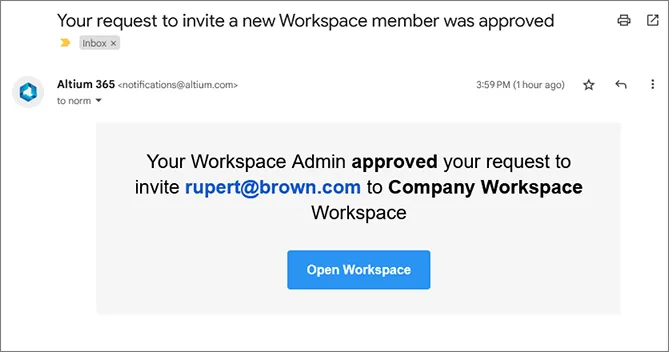 )
)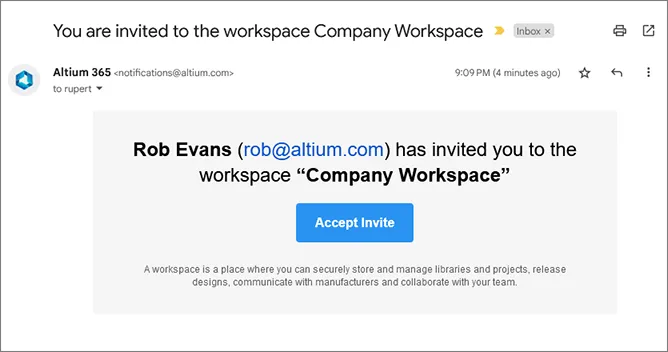 ).
).Управление гостевыми пользователями
Пользователи, которые не являются участниками Workspace, но которым был предоставлен общий доступ к проекту Workspace, считаются гостями 'External Share'. Они имеют доступ только к этим общим ресурсам проекта через страницу Shared With Me в своем Altium 365 Personal Space или в Altium 365 Workspace, участниками которого они являются.
Связанную информацию см. в Sharing with External Users, а также на этой странице базы знаний Workspace access Knowledge Base page.
Параметр вкладки External Share на странице Team предоставляет администраторам прямой способ просмотра списка всех внешних пользователей, которым был предоставлен общий доступ к проектам Workspace. Обратите внимание, что в окне project Share window каждая запись имеет связанную метку  , используемую для различения этих пользователей.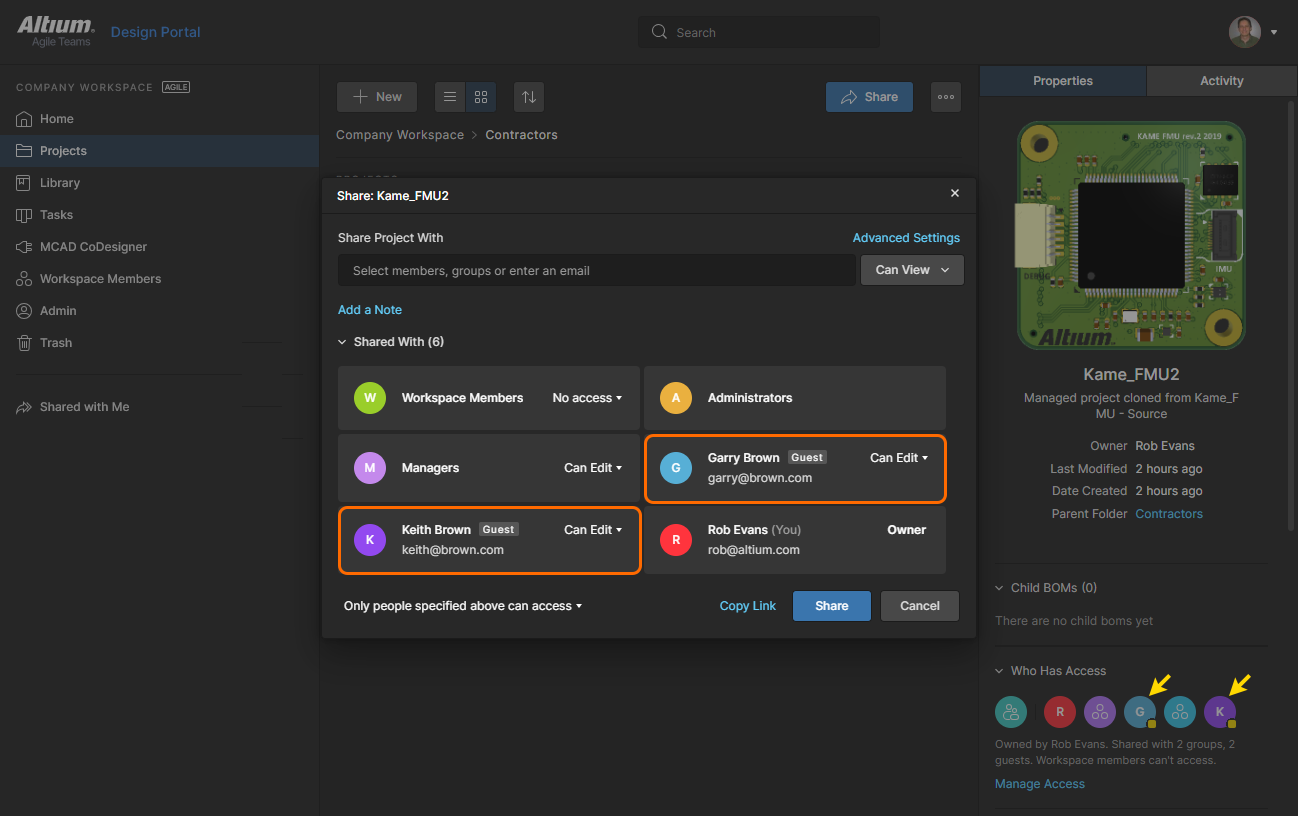
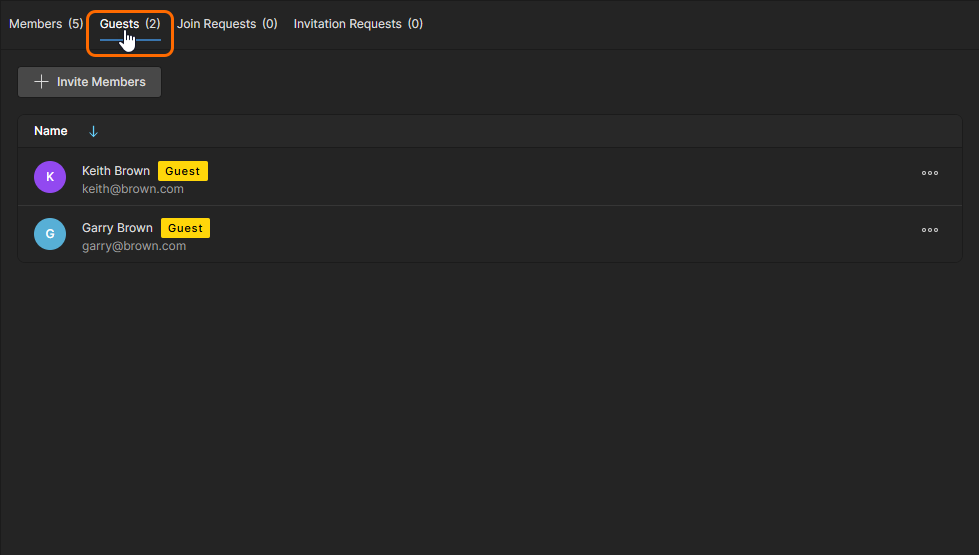
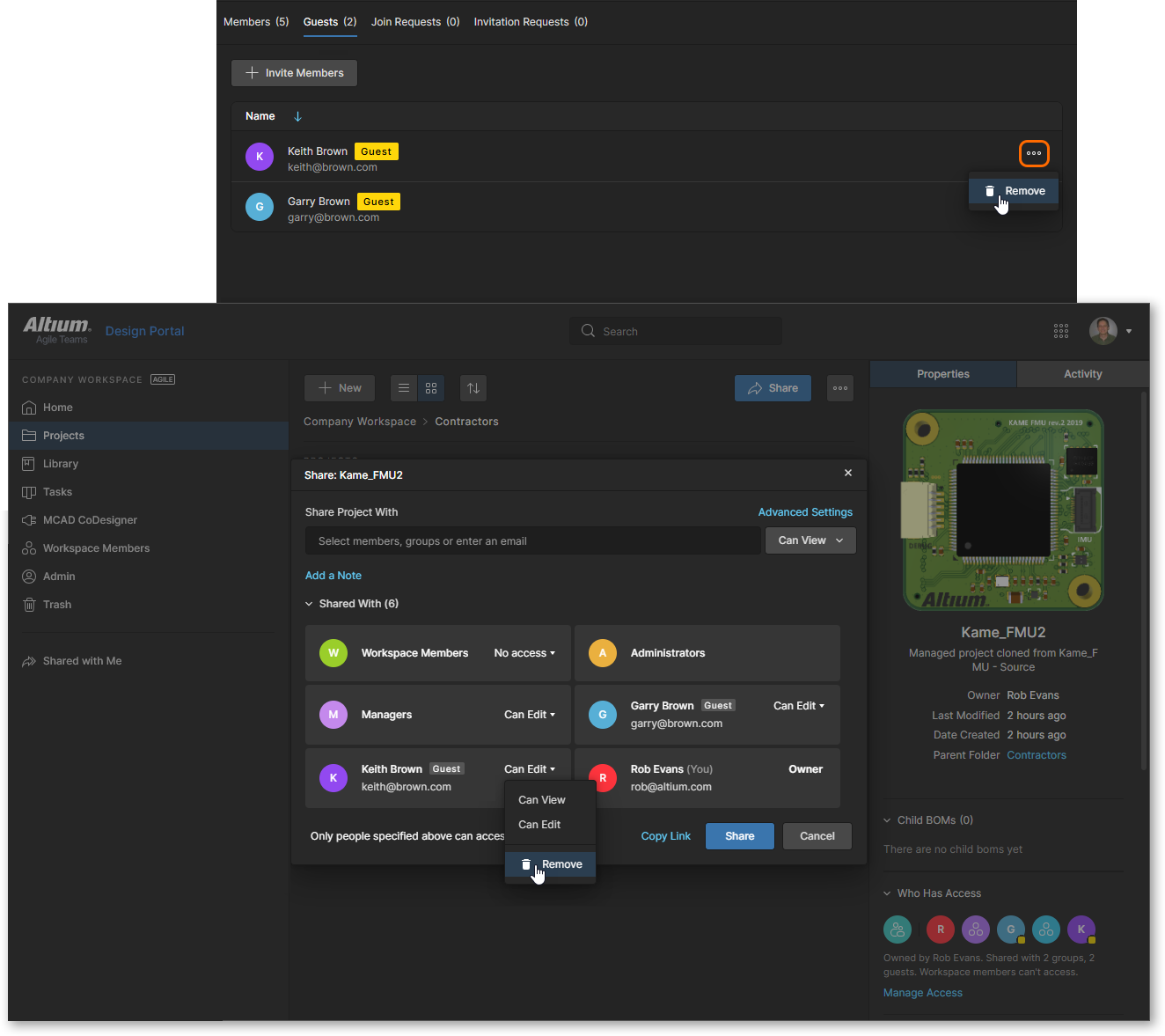
Запись пользователя External Share будет оставаться в списке, пока проект Workspace shared with them или пока она не будет удалена намеренно. Вы можете косвенно удалить запись External Share, найдя проекты Workspace, к которым им предоставлен доступ, и удалив этот общий доступ. Чтобы напрямую удалить пользователя External Share и отозвать его общий доступ ко всем проектам, выберите параметр Remove в меню , связанном с его записью на странице Team.
Обратите внимание, что если для вашего Workspace включен соответствующий уровень Altium software subscription, то для Review Accessesвсех записей участников Workspace и перечисленных пользователей External Share доступен дополнительный параметр . Этот параметр откроет представление Projects с автоматически включенным для данного пользователя параметром фильтра Has Access 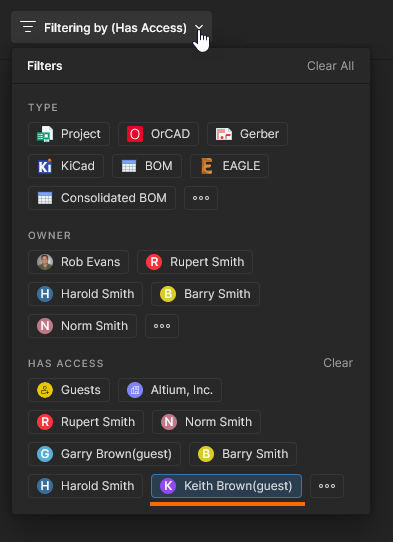 — поэтому в представлении будут показаны только те документы, к которым у пользователя есть доступ.
Связанную информацию см. в Projects Filters.

Администрирование – Groups
Эта страница используется для управления группами в Workspace. Группы позволяют дополнительно организовать существующих участников вашей команды Workspace, например, по конкретному подразделению организации, в котором они задействованы, или по команде разработчиков, в которую они входят. Группы также делают более удобными совместное использование контента Workspace и настройку других предоставляемых технологий. Обратите внимание, что функция Workspace Groups доступна при higher level of access to Altium Solutions.
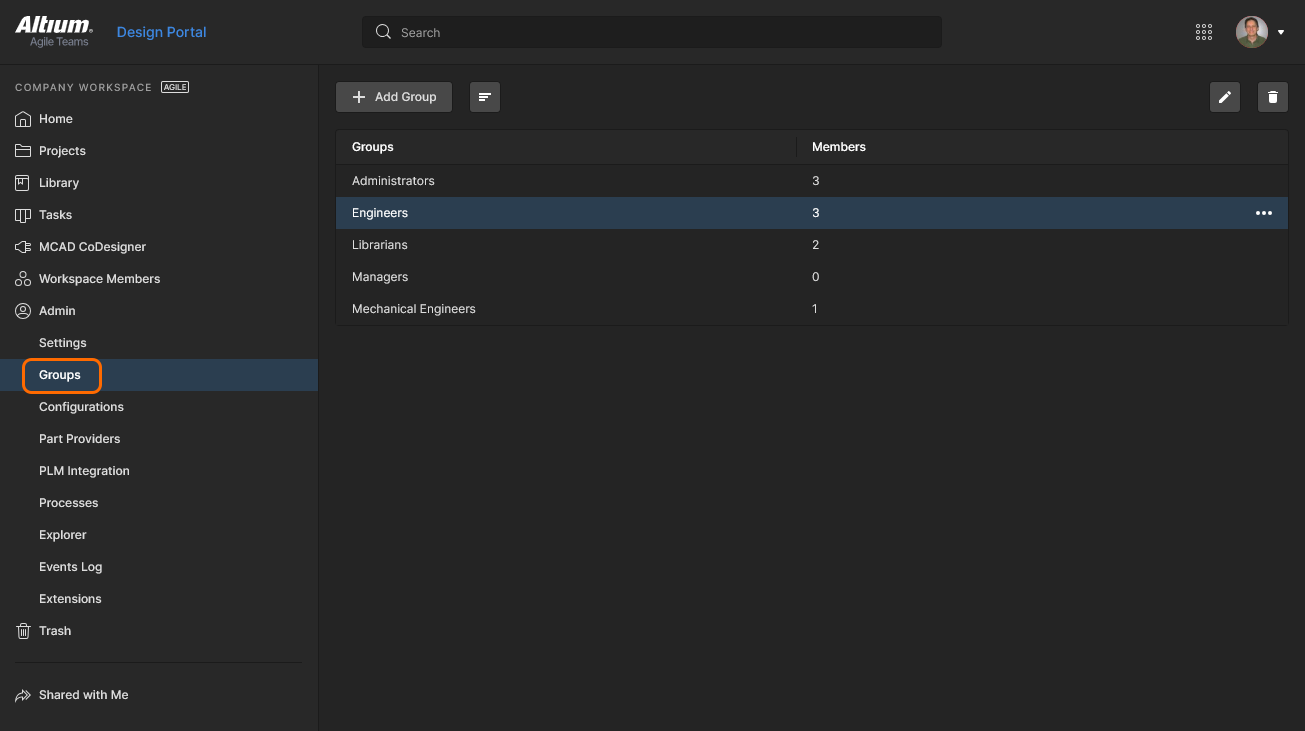 Создавайте специальные группы пользователей (или «членства») на странице Admin – Groups браузерного интерфейса.
Все определенные группы представлены в виде плоского списка. В основном списке каждая группа отображается с учетом следующей информации:
-
Groups – название группы (группы по умолчанию или любые manually created Groups)
-
Members – сколько уникальных участников Workspace входит в эту Group.
 Кроме того, можно искать группу по имени (поле Groups ) с помощью специального поля Search в верхней части.
Для каждой записи Group доступны параметры управления из связанного раскрывающегося меню 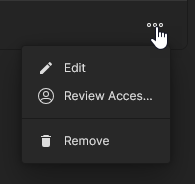 :
:
-
Edit – изменить название Group и добавить/удалить входящих в нее участников. Для группы Administrators имя изменить нельзя. Однако вы можете управлять участниками этой группы, как и любой другой группы, созданной пользователем.
-
Review Accesses – открыть представление Projects с автоматически включенным для этой Group параметром фильтра Has Access — поэтому в представлении будут показаны только те документы, которые были предоставлены именно этой Group (независимо от входящих в нее пользователей или их отсутствия). Связанную информацию см. в Projects Filters.
-
Remove – удалить текущую выбранную Group. Группу Administrators удалить нельзя.
 в окне Edit Group, чтобы добавить нового участника команды в Group.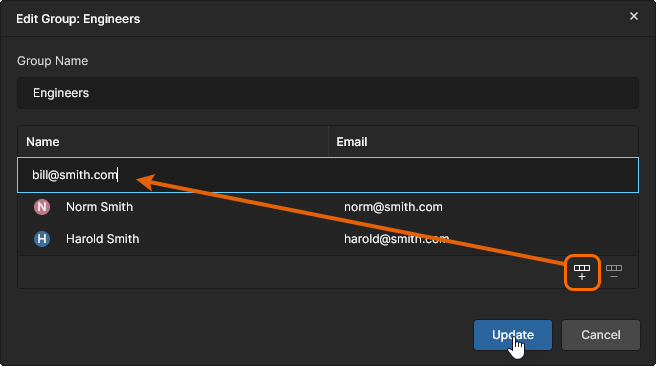
 в окне, чтобы удалить выбранную запись участника Group.
Добавление новой Group
Чтобы добавить новую группу, нажмите верхнюю кнопку  . Используйте следующее окно Create Group, чтобы задать имя группы и добавить ее участников.
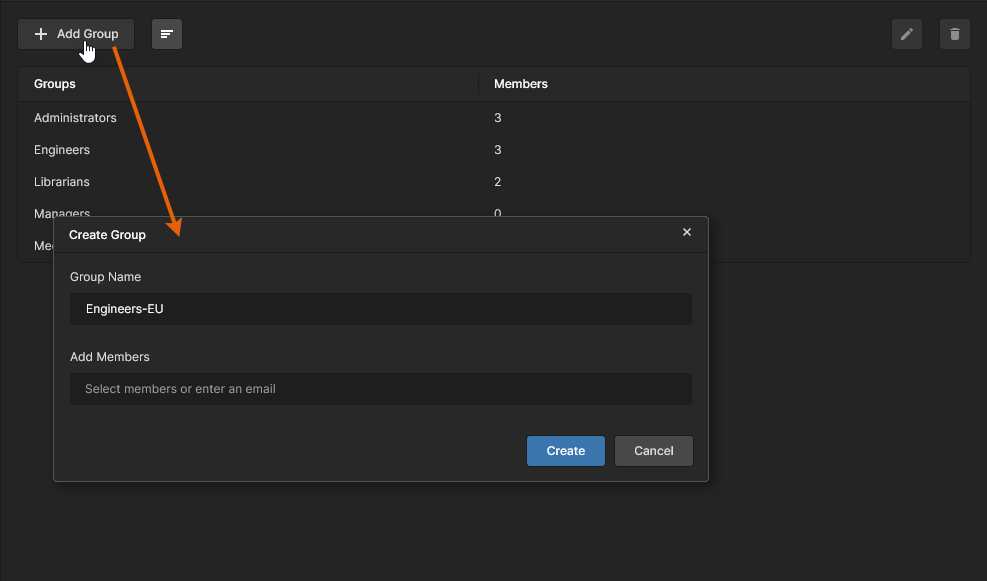 При добавлении новой группы будет показано окно, в котором можно указать эту группу и ее участников.
Используйте поле Group Name, чтобы ввести понятное имя новой группы. Например, это может быть название, отражающее задачу, выполняемую ее участниками. Это обязательное поле.
Вы также можете указать входящих в группу пользователей (ее участников). Ими могут быть только существующие участники вашего Workspace. Начните вводить имя, фамилию или адрес электронной почты пользователя в поле Add Members, чтобы открыть список подходящих участников Workspace. Выберите нужного пользователя из списка. В качестве участников группы можно выбрать нескольких пользователей.
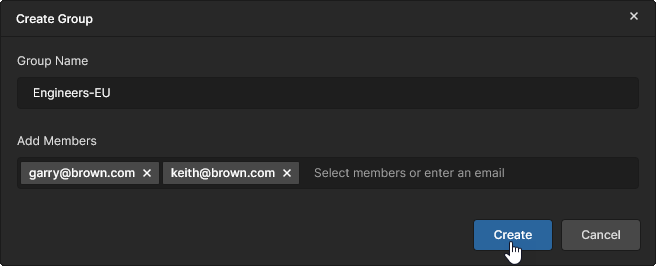 Пример группы с назначенными участниками, готовой к созданию.
Когда имя и участники заданы нужным образом, нажмите  , чтобы создать группу. После этого группа будет доступна в списке групп и может использоваться в соответствующих областях интерфейса браузера Workspace — например, при приглашении/редактировании пользователя или при предоставлении прав доступа к данным, которыми можно делиться, внутри Workspace.
См. Совместный доступ для конкретного пользователя или группы для связанной информации.
 Локализовано с помощью ИИ